
Настройка уведомлений Telegram
Телеграм информирует пользователей о входящих звонках и сообщениях с помощью звуков, вибросигналов и всплывающих окон. Эта функция позволяет быть в курсе активности в чатах и оперативно реагировать на события. Давайте рассмотрим, как работать с уведомлениями в мессенджере.
Первый шаг – заходим в раздел «Настройки»
Большинство людей сидят в мессенджере Telegram через телефон, однако, помимо мобильной есть ещё компьютерная версия Телеграм. На каждом устройстве папка «Настройки» находится в разных местах, поэтому давайте разберемся, как найти этот раздел на телефоне и компьютере.
Если у вас Android, то нажмите на иконку с тремя горизонтальными линиями, которая расположена в верхнем левом углу мессенджера, а затем кликните по кнопке «Настройки». Для ПК или ноутбука все действия аналогичны. Владельцам смартфоном iPhone достаточно просто нажать на иконку в нижней части экрана.
Чтобы изменить параметры отображения оповещений и их содержимое, а также включить или выключить звук, нужно открыть раздел «Уведомления и звук». Так он называется в мобильной версии. Если вы заходите через ПК, то папка будет называться «Уведомления».
Второй шаг – выбираем нужные параметры и изменяем их под себя
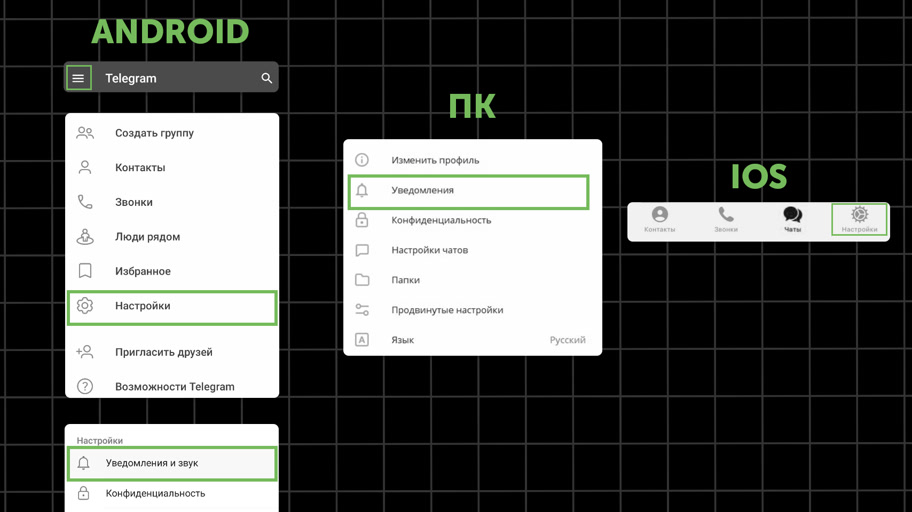
Телеграм позволяет настраивать множество параметров. Для удобства они разделены по категориям. Давайте рассмотрим каждый из них.
Уведомления в Телеграмм о сообщениях. Здесь настраиваются личные чаты, группы и каналы. Доступны несколько параметров для сообщений: показ оповещений, показ текста и настройка звука. Для каждого чата можно выбрать свою мелодию. Если вы хотите выделить какого-то конкретного пользователя, на которого не будут распространяться глобальные настройки, то воспользуйтесь разделом «Исключения».
Уведомления в приложении. В этой папке можно включить и выключить звуковой сигнал, вибрацию и показ текста. Ниже настраиваются оповещения на заблокированном экране с высвечивающимися именами отправителей.
Счетчик на иконке. В этом разделе осуществляется настройка уведомлений на иконке приложения, которая находится на рабочем столе. Отображаться могут каналы или число сообщений. В этом же разделе есть возможность настроить оповещения о новых контактах. Они появляются, если кто-то из контактов пользователя зарегистрировался в мессенджере. В нижней части окна находится кнопка «Сбросить настройки». Используйте ее, чтобы вернуть первоначальные настройки.
ЛАЙФХАК. В Telegram немало надоедливых бесед, поэтому любому пользователю будет полезно узнать, как, подписываясь на каналы, отключить оповещения. Решить эту проблему можно в один клик. Для этого нужно удерживать чат, а когда появится меню выбрать пункт «Выключить».
Теперь вы знаете, как работать с уведомлениями в Телеграм и можете использовать мессенджер с максимальным контролем и комфортом. Удачи!
Как правильно настроить уведомления в Telegram на Android и отключить все лишнее
Telegram представляет собой универсальный инструмент для общения и потребления информации. В этом заключается как достоинство, так и недостаток мессенджера. С одной стороны, приложение решает сразу несколько задач, позволяя вести личную переписку, общаться в публичных чатах и просматривать посты в каналах. С другой — уведомления в Телеграме буквально расстреливают смартфон, заставляя отвлекаться на далеко не самую важную информацию, ведь изначально сообщения в каналах и личных чатах имеют одинаковый приоритет. Чтобы решить проблему, необходимо правильно настроить оповещения, оставив только самое важное.

Если правильно настроить уведомления в Telegram, они перестанут вас раздражать
Как включить уведомления в Телеграм
Установив мессенджер на смартфон, вы сразу же начнете получать уведомления в Telegram без необходимости выполнять дополнительную настройку. Однако «бомбардировка», вызванная большим количеством чатов и подписок, заставляет многих людей отказаться от оповещений. Сделав это, вы совершите ошибку, поскольку наряду с проходными постами в Telegram-каналах будете пропускать личные сообщения. Так что включите уведомления в Телеграм, если ранее от них отказались:
- Откройте настройки смартфона.
- Перейдите в раздел «Приложения» и выберите Telegram.
- Откройте вкладку «Уведомления».
- Активируйте переключатель «Показывать уведомления».
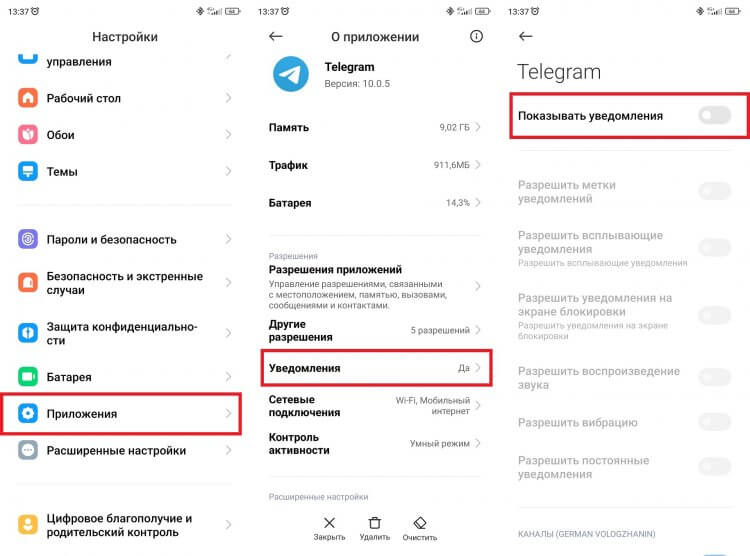
Уведомления от Telegram включаются через настройки смартфона
По умолчанию Telegram присылает оповещения сразу из всех источников, будь то личный чат, группа или канал. Однако в настройках уведомлений Телеграм можно расставить приоритеты, чем я и предлагаю заняться.
⚡ Подпишись на AndroidInsider в Дзене, чтобы получать новости из мира Андроид первым
Как отключить уведомления в Телеграмме
Особого смысла отключать все уведомления в Telegram нет. Ведь вы можете разграничить личную переписку с публичными чатами и каналами, запретив оповещения лишь для последних. Взгляните, как отключить уведомления в группах и каналах:
- Запустите Telegram.
- Откройте настройки мессенджера.
- Перейдите в раздел «Уведомления и звуки».
- Деактивируйте переключатели «Группы» и «Каналы».
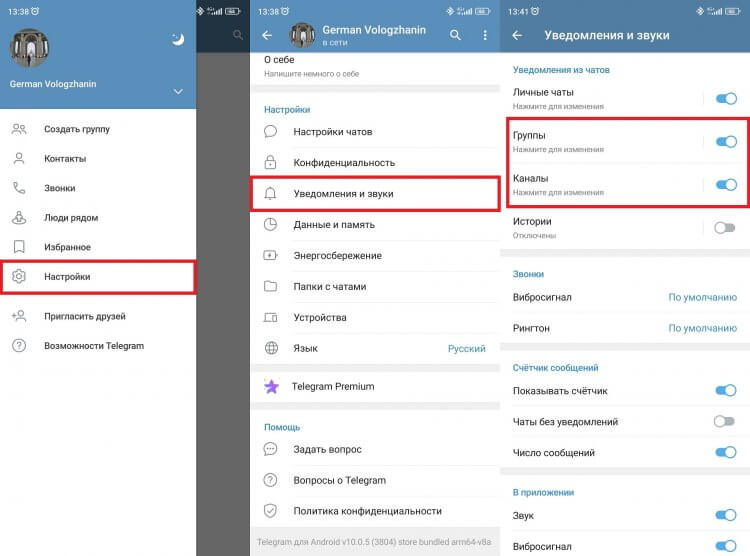
Уведомления от групп и каналов отключаются через настройки Telegram
Теперь вы будете получать уведомления в Телеграмме только из личных чатов, в то время как сообщения в группах и новые посты в каналах вас не потревожат. Однако всегда найдется место исключениям. Допустим, среди нескольких десятков ваших подписок есть канал, где каждый пост имеет значение. Для него предлагается настроить исключение на показ уведомлений в Телеграмм:
- В разделе настроек мессенджера «Уведомления и звуки» откройте вкладку «Каналы».
- Нажмите кнопку «Добавить исключения».
- Выберите каналы, от которых вы хотите получать уведомления.
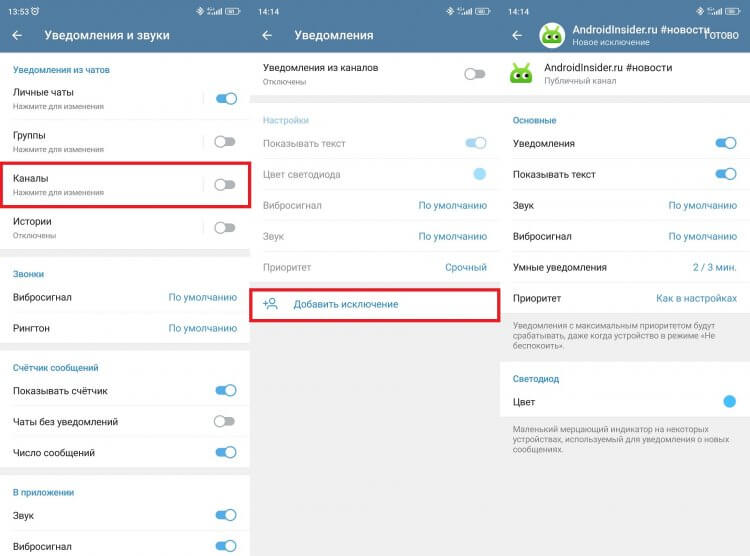
Для каждой группы оповещений можно добавить исключения
Аналогичные исключения добавляются для групп и личных чатов через соответствующую вкладку. А для точечной настройки не обязательно открывать параметры Telegram. Допускается создание исключения напрямую через окно чата/канала:
- Откройте чат в Telegram.
- Нажмите на «три точки» в правом верхнем углу.
- В появившемся окне нажмите «Включить уведомления», если они были отключена.
- При необходимости выберите опцию «Выключить звук», чтобы оповещения не сопровождались сигналом.
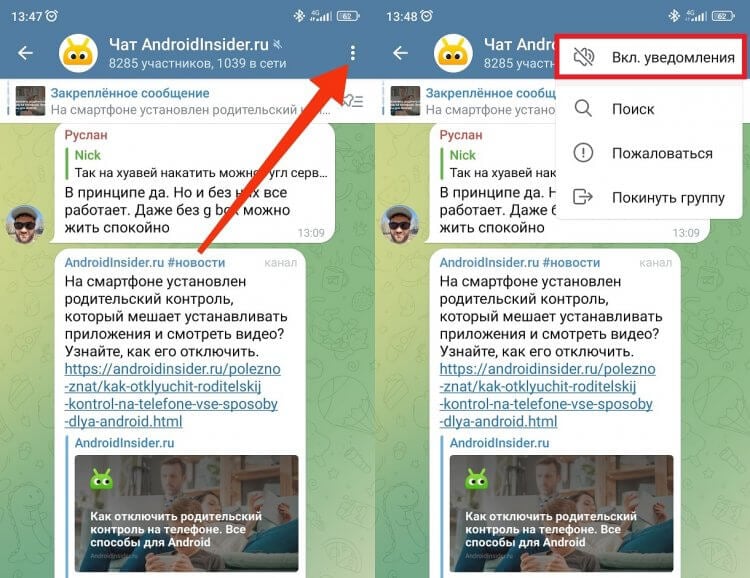
Также исключение добавляется напрямую через страницу чата или канала
В настройках уведомлений Телеграм доступно огромное количество комбинаций, помогающих разграничить оповещения от разных источников. Можно даже изменить цвет светодиода, если на вашем смартфоне есть индикатор. Но, пожалуй, главная настройка — звук оповещений.
❗ Поделись своим мнением или задай вопрос в нашем телеграм-чате
Как поменять звук уведомлений в Телеграмме
По умолчанию в качестве звука уведомлений в Телеграм используется тот же сигнал, что и при поступлении оповещений от других приложений. Но по вашему запросу он меняется:
- Откройте раздел «Уведомления и звуки» в настройках Telegram.
- Выберите тип уведомлений (личные чаты, группы, каналы или истории).
- Во вкладке «Звук» выберите нужный сигнал.
- При необходимости укажите собственную мелодию, нажав кнопку «Загрузить звук».
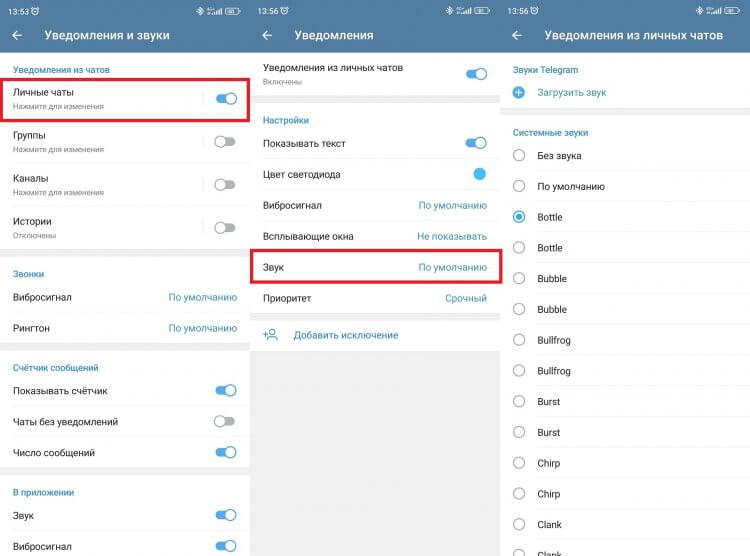
Каждому типу уведомлений можно присвоить отдельный звук
Как и в случае с показом уведомлений, мессенджер позволяет поменять звук в Телеграме для отдельного контакта, группы или канала. Делается это через настройку «Добавить исключение».
�� Загляни в телеграм-канал Сундук Али-Бабы, где мы собрали лучшие товары с АлиЭкспресс
Почему не приходят уведомления в Телеграм
В конце рассмотрим довольно распространенную проблему, когда не приходят уведомления в Телеграмме. При ее возникновении обратитесь к следующим рекомендациям:
- убедитесь, что в настройках телефона включены уведомления Telegram;
- в настройках мессенджера проверьте оповещения для нужного источника (личные чаты, группы, каналы или истории) и при необходимости добавьте/удалите исключения;
- откройте Telegram в списке приложений через настройки смартфона и убедитесь, что мессенджеру не запрещена работа в фоне;
- отключите режим экономии энергии на Android, если он работает.
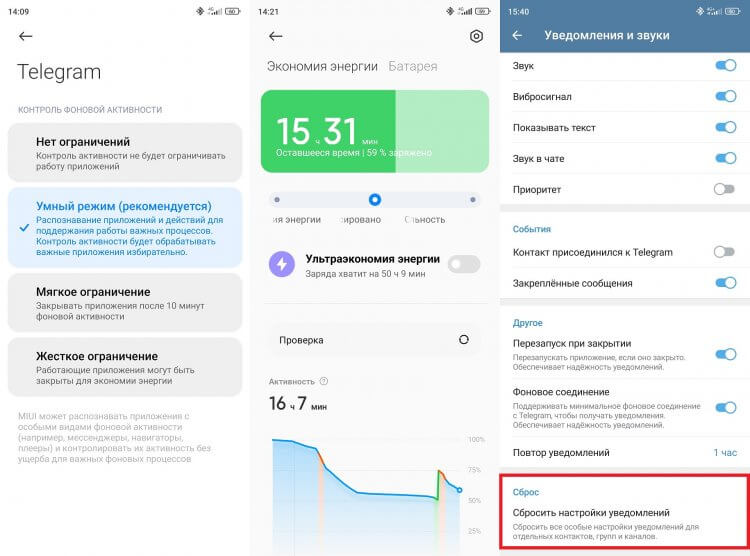
Обычно уведомления не приходят из-за неправильно выставленных настроек
Если ничего из вышесказанного не поможет, сбросьте настройки уведомлений в Телеграм. Все вернется к стандартным параметрам, и вам придется заново добавлять исключения. Однако именно этот способ чаще всего позволяет включить уведомления в Telegram, если постоянно менялись настройки.

Теги
- Мессенджеры для Android
- Новичкам в Android
- Приложения для Андроид
Наши соцсети
Новости, статьи и анонсы публикаций
Свободное общение и обсуждение материалов
Лонгриды для вас

На наших смартфонах видео и фото занимают много места. А у некоторых людей такие файлы составляют более 70% встроенного хранилища. Мы уже рассказывали о приложениях для сжатия фото на Android, однако этот способ экономии места не очень рациональный хотя бы по той причине, что вам придется уменьшать размер файлов уже после того, как будет сделан снимок или записано видео. А можно ли решить проблему на берегу, не скачивая дополнительные программы, чтобы отснятый материал сразу занимал меньше места?

Операционная система Android предлагает массу способов установки приложений на телефон. Самый простой вариант — использование Google Play или другого магазина. Когда интересующей программы нет в аппсторе, мы прибегаем к помощи ручной установки приложений. Для этого мы загружаем APK-файл. Далее его остается открыть и подтвердить инсталляцию. Но иногда установочные пакеты бывают представлены в других форматах (XAPK, APKM и APKS). По умолчанию операционная система не умеет с ними работать, поэтому вам может пригодиться инструкция, чем открыть XAPK на Андроид, а также другие малоизвестные типы файлов.

Вечером 20 июля вышло обновление Telegram, которое добавило в мессенджер новый формат контента, знакомый по другим социальным сетям — сторис. Это публикация фото или видео, доступная в течение ограниченного количества времени (6-48 часов). Все бы ничего, но сторис в Телеграм занимают место на главной странице мессенджера и раздражают людей, не желающих иметь дело с новой функцией. Как бороться с этой напастью? Просто нужно отключить сторис в Телеграм!
Звуки уведомлений, революционные возможности ботов и многое другое
С этого дня вы сможете создавать в Telegram собственные звуки уведомлений, настраивать таймеры отключения оповещений в чатах и автоматического удаления сообщений, разрабатывать и использовать ботов нового поколения, превосходящих по своей функциональности любой сайт, пересылать ответы с сохранением исходного сообщения — и не только.
Пользовательские звуки уведомлений
Теперь любой звук может стать уведомлением в вашем Telegram. Превращайте любимые мелодии, мемы и мурлыканье котов в собственные уникальные оповещения. (Кто сказал «мяу»? Ваш телефон!) Нажмите на короткий аудиофайл или голосовое сообщение в чате, добавьте его в список звуков уведомлений и используйте в любых беседах.
Звуки в библиотеке Telegram доступны на всех поддерживаемых платформах и, конечно, бесплатны — как и всё в нашем мессенджере.
Звук уведомления можно задать как для отдельного чата, так и для всех чатов нужного типа (личные чаты, каналы, группы). Чтобы настроить уведомления или добавить новые звуки, перейдите в раздел Настройки > Уведомления и звуки.
В качестве звуков для уведомлений можно использовать аудиофайлы и голосовые сообщения размером меньше 300 Кб и продолжительностью менее 5 секунд. Мы собрали несколько примеров подходящих звуков в канале Звуки для Уведомлений.
Выключение уведомлений на любой срок
Несколько лет назад пользователи Telegram получили возможность отдохнуть от уведомлений в чатах, выключив их на один из предложенных периодов, например на 8 часов или двое суток. Теперь паузу можно взять на любой срок — вас никто не разбудит в тихий час или не побеспокоит до конца отпуска.
В обновлённом меню можно отключить уведомления полностью или на время — или же отключить только звук и продолжить получать беззвучные уведомления.
Чтобы настроить длительность беззвучного режима на Android, нажмите на значок в верхней панели чата. На iOS нажмите «Убрать звук» в профиле чата.
Новое меню автоудаления в профиле чата
Пользователи могут включить автоматическое удаление сообщений в любом чате, чтобы сделать общение более конфиденциальным или не загромождать историю переписки. Теперь для этого требуется меньше действий, а настройки таймера стали более гибкими: можно установить его, например, на 2 дня, 3 недели, 4 месяца и так далее.
Включите автоудаление сообщений, нажав на значок или в профиле чата.
Сохранение ответов при пересылке
Вскоре после своего появления Telegram стал первым в истории мессенджером с действительно удобной функцией ответов на сообщения. Чтобы ответить на сообщение, проведите по нему влево. К ответу будет прикреплено начало исходного сообщения, на которое можно нажать, чтобы моментально перейти к комментируемому тексту.
Теперь возможность быстро переместиться к исходному сообщению появилась и при пересылке ответа в другие чаты. Шутку не придется объяснять, если сразу добавить контекст.
Если вы хотите переслать сообщение, сохранив анонимность автора, вы всегда можете скрыть имя первоначального отправителя и убрать подписи к фотографиям или медиафайлам.
Революционные возможности ботов
С 2015 года миллионы людей используют ботов в Telegram для преобразования файлов, онлайн-покупок и даже уплаты налогов. Боты уже научились поддерживать вход в сторонние сервисы при помощи Telegram и обработку платежей, совершаемых через 15 встроенных платёжных сервисов (с поддержкой Google Pay и Apple Pay), собирать отзывы, отправлять пользователям персональные уведомления и помогать во многом другом.
Сегодня возможности ботов переходят в новое измерение. С этого дня мы предоставляем разработчикам средства для создания бесконечного разнообразия интерфейсов на JavaScript, одном из самых популярных языков программирования в мире. Telegram-бот нового поколения станет полноценной заменой любому сайту.
Если вам интересно, насколько функциональными могут быть боты для Telegram, созданные сторонними разработчиками, попробуйте заказать (ненастоящий) обед у нашего @DurgerKingBot.
Приглашаем разработчиков ознакомиться с технической документацией по Bot API — и поэкспериментировать с воплощением самых смелых идей.
Боты получают данные о цветах, которые используются в интерфейсе, и могут моментально подстроиться, когда Вы переключаетесь между дневным и ночным режимами или меняете цветовую тему.
Быстрая настройка ботов-администраторов
Telegram-боты хороши и для решения небольших задач. Они могут, например, облегчать управление чатами: добавлять новые функции, автоматизировать процессы или помогать модераторам. Теперь добавить бота в группу или канал пользователя стало ещё проще: можно сделать это не выходя из профиля бота — и сразу настроить права и разрешения.
В каналы ботов можно добавлять только как администраторов, а в группы — и как администраторов, и как участников.
Улучшенный перевод сообщений на iOS
Мы усовершенствовали встроенную функцию перевода сообщений для устройств на базе iOS. Вас ждут более точные переводы с большего количества языков — в том числе с украинского. Теперь приложение для iOS поддерживает перевод со всех языков, доступных пользователям Android.
Возможность переводить текст сообщений можно включить в разделе Настройки > Язык. Чтобы перевести сообщение, зажмите его пальцем и выберите Перевести в появившемся меню. В настройках можно выбрать языки, которые не требуется переводить, для сообщений на этих языках кнопка Перевести будет скрыта.
Обновлённый режим «картинка в картинке» на Android
В приложениях Telegram для мобильных устройств любое видео можно смотреть в режиме «картинка в картинке». Так пользователи могут общаться в чате, не останавливая трансляцию или свежее видео с котиками. Мы улучшили окно проигрывателя в новой версии приложения для Android: меняйте размер окна, растягивая или сжимая его двумя пальцами; нажмите на X, если хотите быстро закрыть проигрыватель; и обратите внимание на новый дизайн со скруглёнными углами.
Режим «Картинка в картинке» доступен в приложениях Telegram для всех платформ – включая iOS, macOS и версию для компьютера.
Новые анимации
В разделе Настройки обновился интерфейс смены телефонного номера. Теперь в нём поселились помощники — анимированные уточки. После ввода нового номера коды проверки при входе в аккаунт будут всегда приходить на него, и это единственное изменение: с чатами, медиа и настройками ничего не случится.
При смене номера телефона важно вовремя обновить его в Telegram. Мы отправляем на привязанный телефон код проверки, без которого не получится войти в аккаунт. Номер можно легко и быстро изменить, нажав на него в разделе Настройки.
Больше анимированных эмодзи
Если вам понравилась наша «еда без тормозов», отправьте в чат один из эмодзи и наслаждайтесь анимацией:
Это были все новости о втором весеннем обновлении Telegram. Оставайтесь с нами!
16 апреля 2022
Команда Telegram
Не приходят уведомления Telegram
К сожалению, ни одна программа не может похвастаться безупречным функционированием и отсутствием «глюков». Мессенджер Telegram не является исключением, хотя прекрасно показал себя в действии. Как таковых, проблем с работой этой программы на Android нет, но в последнее время пользователи стали жаловаться на то, что не приходит информация в Telegram, которая оповещает о входящем сообщении.
Конечно же, ни один пользователь не хочет пропускать важные входящие сообщения или файлы, поэтому такой сбой программы (не приходят уведомления Telegram) вызывает определенное возмущение. Как и любая другая программа для общения, приложение Telegram в функциях работы оснащено звуковым и зрительным сообщениями, о «глюке» которого и пойдет речь.
Иногда в Телеграмм не приходят оповещение по причине обрыва интернет-связи. Тогда достаточно проверить интернет-соединение и перезапустить устройство. Также программа не получает извещения в свернутом виде. Проблемы при авторизации и их решения мы уже рассматривали в статье «Не могу зайти в Телеграмм» (подраздел Не могу зайти в Телеграмм при регистрации).
Сообщение пришло, но не приходят уведомления Telegram? Есть следующие варианты: сбой в работе самого приложения, неправильные настройки программы, неправильные установки в самом смартфоне. Более подробно о том, почему Телеграм не работает, разберемся в отдельной статье.
0. Проверка не тихий ли чат?
Первостепенно предлагаю проверить не является ли чат тихим или не выключены ли уведомления именно у определенного чата. Заходим в чат; если Android, то нажимаем на три вертикальные точки. Если есть пункт «Включить» — значит нажимаем на нее.

1. Сбой в работе приложения
Увы, ни один мессенджер на iphone или Андроиде не застрахован от сбоев, которые возникают из-за ошибки в коде программы.
В этом случае вам может помочь:
- перезапуск приложения;
- перезагрузка гаджета;
- сброс настроек мессенджера до данных по умолчанию;
- либо полная переустановка мессенджера.
Если вышеперечисленные варианты не помогли, то советуем связаться со службой поддержки (support@telegram.org), где вам подробно ответят на возникшие вопросы и помогут решить проблему в кратчайшие сроки.
2. Сбились настройки Телеграмм или как включить уведомления?
Иногда такое происходит, и в Телеграмм не приходят сообщения, когда пользователь самостоятельно меняет настройки приложения на устройстве. Возможно, тут дело в невнимательности или в неопытности, но это не проблема. Восстановить системные установки самостоятельно не сложно, только обратите внимание на то, какую версию мессенджера вы используете и русифицирована она или нет. Решение проблемы русификации мы обсуждали в соответствующей статье: https://telegramzy.ru/na-russkom/
3. Настройки уведомлений через приложение и смартфон
И так, как включить уведомления в Телеграмме? Если сообщения не приходят, то дело может быть в настройках самого смартфона. Вам необходимо будет сделать несколько шагов и вернуть «рабочие» установки программы.
- Проверяем не тихие ли сообщения стоят? Заходим в необходимый чат и смотрим настройки чата или жмем на три вертикальные точки. Там все должно быть включено.

- Далее проверяем сам мессенджер! Заходим в настройки > уведомления и звук(и) и смотрим какие тумблеры включены: сигнал, вибро, звук — все должно быть включено.
- После этого все должно заработать нормально, в противном случае можно сбросить настройки до установок по умолчанию.

- Если и после этого оповещения не приходят, то следуем в меню настроек самого телефона: либо через поиск, либо ищем пункт «Уведомл. приложений», он может быть как в общем меню, так и спрятан за пунктом «приложения». В данном пункте находим telegram и нажимаем на него. Все настройки должны быть включены.
- Если уж и это не помогло сносим — мессенджер вообще с устройства и ставим заново.

- Если и это не помогает, обращайтесь в службу поддержки (support@telegram.org) и опишите детально свою проблему.
4. Включаем уведомления на английском
- В мобильной версии приложения Telegram необходимо нажать на меню «Settings»,

- Затем найти там «Notifications and Sounds». В блоке «Message notifications» будет 3 пункта, где в каждом должен быть «включен» переключатель.

- Пункт «Alert» обозначает, что вы выбираете — включить или выключить звуковое оповещение, пункт «Message Preview» позволяет просматривать сообщение в свернутом режиме приложения, а в пункте «Sound» вы сможете выбрать тип звукового сигнала.

5. Включаем уведомления на ПК
В компьютерной версии мессенджера, когда не приходят уведомления Telegram, делаем следующее:
- выберите пункт «Settings»:.

- Там вам нужен раздел «Notifications», где необходимо установить флажки напротив каждого пункта в этом разделе.

- Эти флажки активируют оповещение о сообщениях Телеграмм, а также устанавливают звуковой сигнал.
6. Еще причины:
Возможно, ваш собеседник просто воспользовался функцией «тихих сообщений» в канале. И тогда не приходят уведомления Telegram по этой причине. Как включить эту функцию, мы рассматривали в статье: Приложение Telegram: тихие сообщения и безупречная защита информации. Также пользователям нужно знать, что в каналах сообщения могут приходить без извещений. Это зависит от настроек приложения – как ваших, так и собеседника. Поэтому обговаривайте условия общения посредством мессенджера со знакомыми заранее.
Вопросы, примечания и пожелания вы можете оставить в комментариях.