
Символ градуса
Символ градуса, обозначаемый как °, широко используется в различных контекстах для обозначения понятия «градус». Он чаще всего встречается в показаниях температуры (например, 25°C) и также используется для обозначения углов (например, прямого угла 90°).
Как использовать символ градуса
Символ градуса используется простым образом, сразу после числа, которое он модифицирует. Некоторые общие применения включают:
- В измерениях температуры: 37°C или 98.6°F . Вариант с интегрированными символами также может быть использован: 37℃ или 98.6℉ .
- Для обозначения углов: угол 45°.
- В географических координатах: 35°N широта или 75°W долгота.
Обратите внимание, что при указании температуры важно также указывать шкалу температуры, либо используя Цельсий ( °C или ℃ ), либо Фаренгейт ( °F или ℉ ). Интегрированные символы уже включают символ градуса.
Разница между символом градуса и другими похожими символами
Важно отличать символ градуса от других похожих символов. Например, символ кольца (˚) может выглядеть похоже, но имеет другое использование. Всегда убедитесь, что вы используете правильный символ для ясности и точности.
Частые недоразумения с символом градуса
- Путаница между символом градуса и символами прайм (′) и двойной прайм (″), которые обозначают минуты и секунды соответственно в географических координатных системах.
- Забывание указать шкалу температуры (℃ или ℉) при обозначении температур, что может привести к неправильной интерпретации.
История символа градуса
Точное происхождение символа градуса не хорошо задокументировано, но его использование можно проследить на протяжении веков, особенно в астрономических контекстах. По мере развития стандартизированных систем измерений, применение символа стало более широким, особенно в математике и науке.
Как вводить символ градуса с помощью сочетаний клавиш и кодов Alt
- На Windows: Удерживайте клавишу Alt на клавиатуре и наберите 0176 на цифровой клавиатуре, затем отпустите клавишу Alt .
- На Mac: Нажмите Option + Shift + 8 .
- На многих системах Linux: Нажмите Ctrl + Shift + u , затем введите b0 и нажмите Enter .
- Для HTML-разметки: Используйте именованную сущность ° или числовую сущность ° .
Обычное использование символа градуса в различных областях знаний
- Математика: Символ градуса широко используется для обозначения углов. Например, в тригонометрии можно обозначить углы треугольника как 30°, 60° и 90°.
- География: В географических координатах символ градуса обозначает широту и долготу, например 40°N 70°W.
- Физика и инженерия: Символ градуса используется для обозначения температуры, особенно в термодинамике, например, точка кипения воды при 100°C.
- Астрономия: Символ градуса используется для выражения размера небесных объектов или явлений при наблюдении с Земли, например, видимый размер Луны составляет около 0.5°.
Обозначения углов и их отношение к символу градуса
Углы являются основополагающими в математике, физике и инженерии. В то время как символ градуса (°) универсально используется для обозначения измерения угла, существуют различные символы, которые представляют конкретные типы углов или угловые конструкции. Понимание различий между этими символами и общим символом градуса важно для ясного и точного общения. Вот некоторые из наиболее распространенных и специализированных символов углов:
- ∠ — Обозначает угол, образованный двумя лучами с общей вершиной.
- ∟ — Обозначает прямой угол, который равен точно 90°.
- ∡ и ∢ — Символы, используемые для обозначения углов, с ∡ часто обозначающим конкретное угловое расстояние между двумя линиями.
- ⊾ — Часто используется для обозначения измеренного угла, особенно в геометрических контекстах.
- ⟀ — Обозначает угол между тремя или более плоскостями, пересекающимися в одной точке.
- ⦦ и ⦧ — Обозначают углы дуги, которые связаны с круговыми сегментами.
- ⦨ , ⦩ , ⦪ , ⦫ , ⦠ , ⦬ , ⦭ , ⦮ , ⦯ , ⦡ и ⦟ — Это специализированные символы, используемые в различных математических или технических контекстах для обозначения конкретных угловых конструкций или отношений.
- �� — Обозначает инструмент для черчения, угольник или геодезический треугольник, часто используемый для рисования или измерения углов.
Сам символ градуса (°) используется после числа для измерения величины угла. Например, когда мы говорим, что угол равен 45°, мы указываем, что его величина находится между прямым углом (90°) и прямой линией (0° или 180°). В то время как эти обозначения углов помогают в визуализации или построении углов, символ градуса их количественно измеряет.
Полезные инструменты
Онлайн угломер — Это интерактивное веб-приложение, которое позволяет измерять углы с помощью мобильного устройства.
Как написать знак градуса (°) на клавиатуре?
Знак градуса – далеко не самый популярный символ. Но иногда его ввод требуется при наборе текста и при оформлении документов, например, когда нужно указать значение температуры в Цельсии, наклон и т. д. И впервые столкнувшись с такой ситуацией, многие пользователи теряются, ведь даже при детальном изучении клавиатуры нужную клавишу не найти. В большинстве случаев ее попросту нет. В данной статье мы перечислим несколько способов ввода знака градуса на клавиатуре для ПК, смартфонов и различных программ.
Как напечатать знак на компьютерах с ОС Windows?
Самый простой вариант – использование Альт-кода. Но он сработает только при наличии клавиатуры с отдельным блоком с цифрами справа.
- Одним пальцем удерживайте клавишу Alt (их две – находятся на самом нижнем ряду клавиатуры по левую и правую стороны от Пробела, рядом с Win и Ctrl).
- По очереди нажмите на цифры 0176.
- Отпустите зажатую клавишу Alt.
В результате в строке ввода на месте курсора должен появиться символ градуса. Если же этого не произошло, то включите Num Lock и повторите описанные ранее действия. Клавиша Num Lock включает и отключает отдельный блок с цифрами. Если и это не поможет, то проверьте, что вы пользуетесь именно цифровой клавиатурой справа.
Если у вас нет цифрового блока, то значок градуса (°) можно просто скопировать из этой строки, а затем вставить в текст.
Ну и альтернативный способ:
- Воспользуйтесь комбинацией Win + R.
- Вставьте или введите charmap.exe в поле Выполнить или Открыть.
- Нажимайте «Ввод» или кнопку ОК.
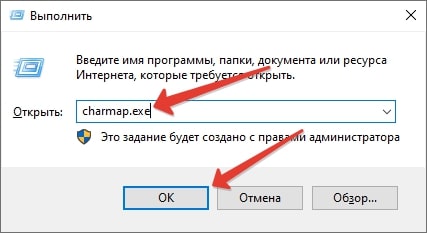
- В новом окне включите Дополнительные параметры.
- Введите 00B0 в поле Найти Юникод.
- Кликните по первому символу с градусом Цельсия в таблице.
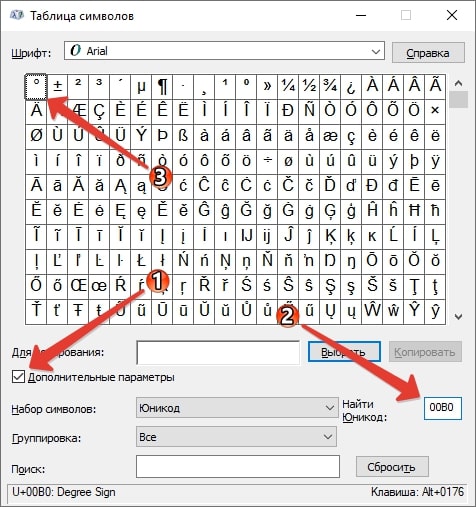
- Нажмите на кнопку Выбрать, а потом Копировать.
Нужный символ поместится в буфер обмена Windows. Остается только вставить его в текст комбинацией Ctrl + V или через ПКМ.
А еще программу с таблицей символов можно вызвать через поиск в Пуске.
Как ввести на компьютерах с macOS?
На стандартной клавиатуре MacBook и iMac для вставки символа градуса нет отдельной клавиши. Но есть три полезные сочетания клавиш:
- Shift + Option + 8 – стандартный значок Цельсия (°).
- Option + цифра 0 – увеличенный вариант.
- Option + K – уменьшенный вариант.
Ну и не забывайте про способ с копированием–вставкой.
Как ввести знак на телефоне?
На мобильных устройствах значок градуса Цельсия получится ввести с помощью виртуальной клавиатуры. Но конкретный порядок действий зависит от типа устройства. Разберемся, как это делается на Айфоне и на смартфонах с Андроидом.
Айфон
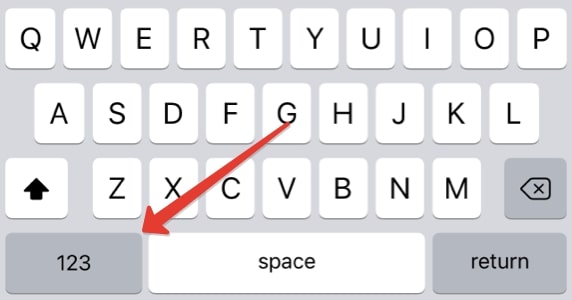
- Начните набирать текст, чтобы появилась виртуальная клавиатура.
- Тапните по кнопке, отвечающей за переход на страницу с цифрами.
- А затем удерживайте цифру 0, пока не появится меню выбора.
- Проведите пальцем по экрану влево, чтобы выбрать нужный символ.
- Отпустите палец для вставки градуса Цельсия.
- Проверьте, что это работает.
Андроид
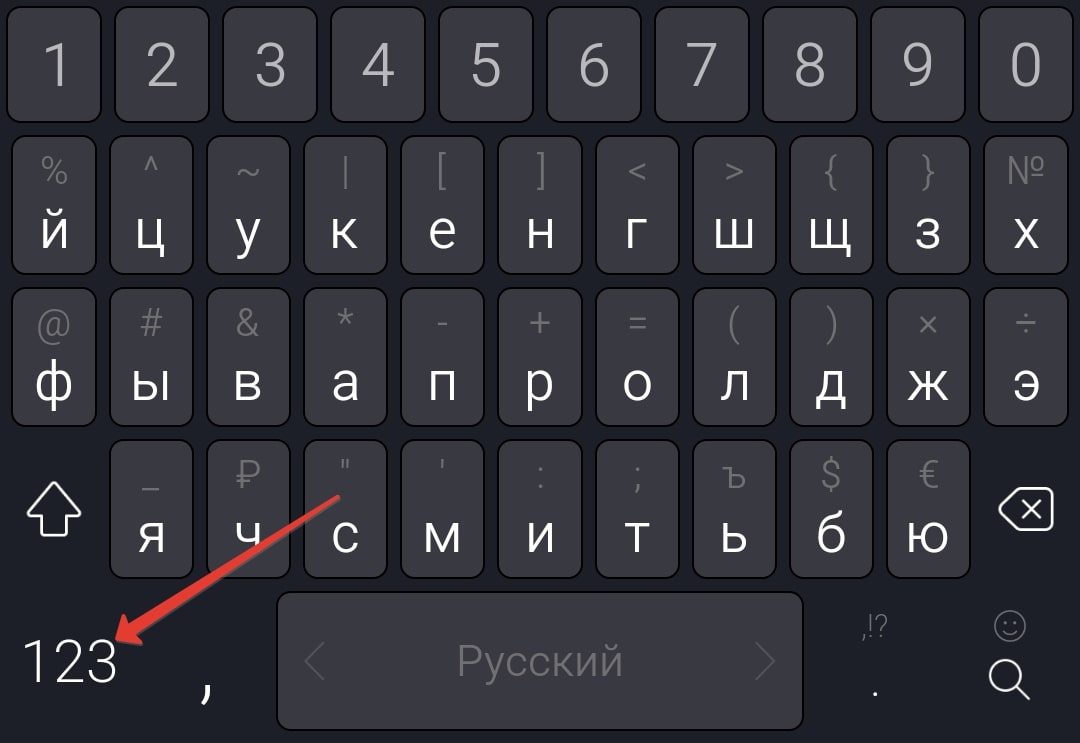
Способ вставки знака будет различаться в зависимости от приложения виртуальной клавиатуры, которая используется на вашем устройстве. Зачастую во время ввода нужно переключиться на панель с цифрами и зажать пальцем ноль, чтобы увидеть градус. Это относится, например, к Gboard.
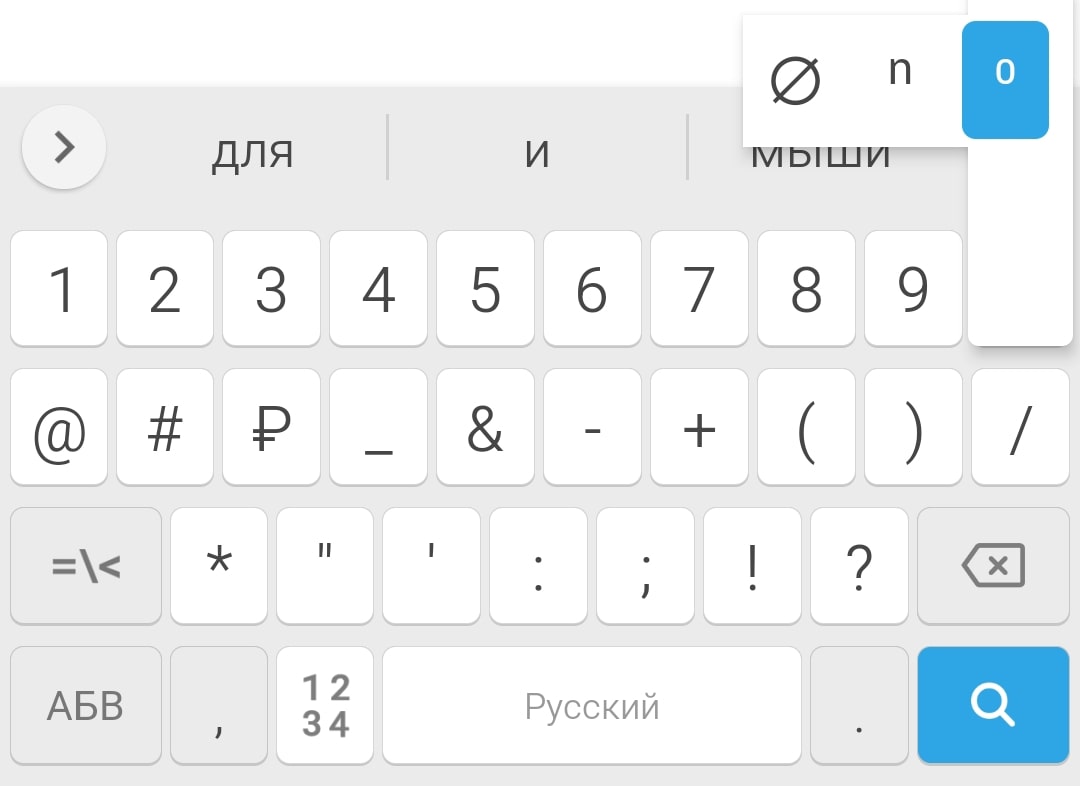
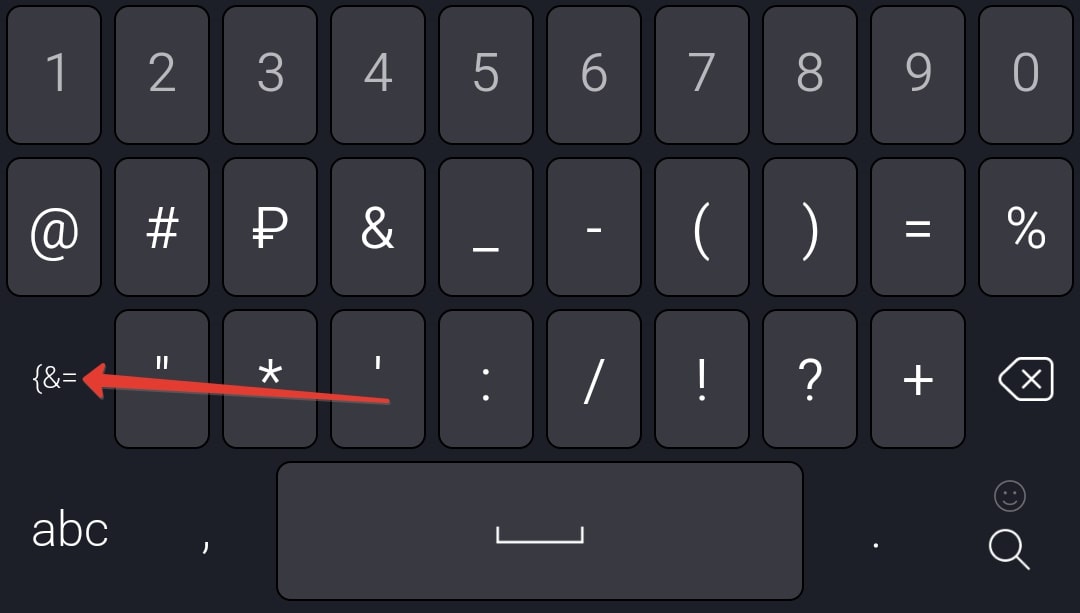
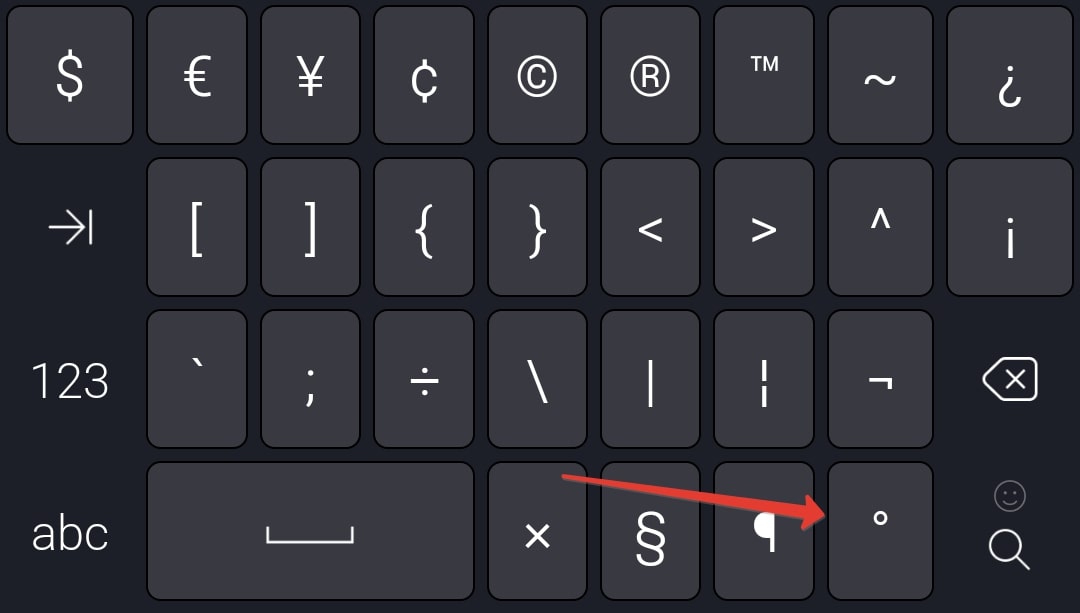
В случае с приложением Microsoft SwiftKey градус Цельсия находится на дополнительной панели:
- Сначала перейдите к цифрам.
- Затем – к дополнительным символам.
- Нажмите на выделенную иконку.
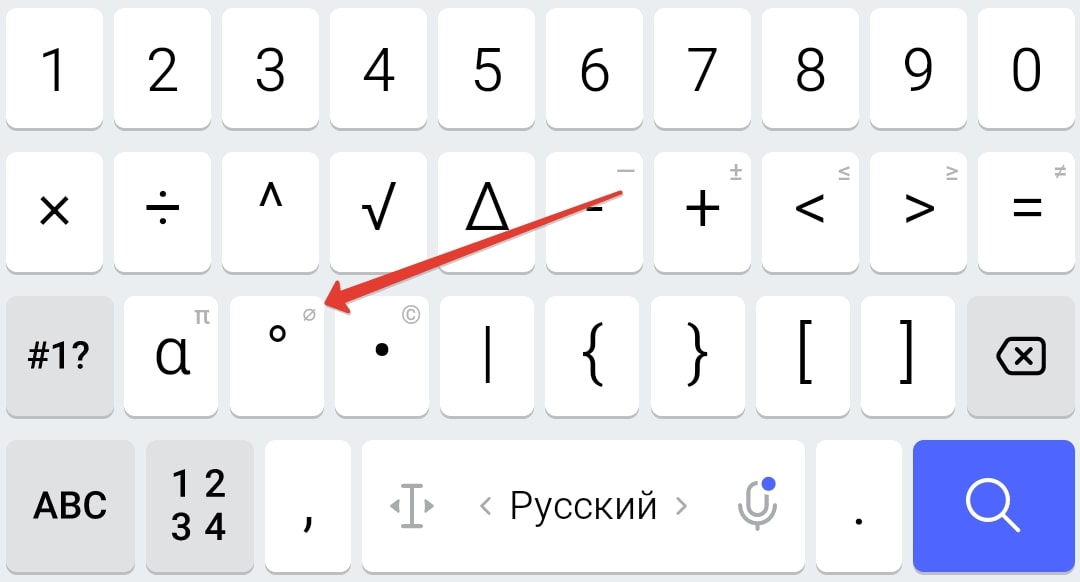
Схожим образом до него получится добраться и на Яндекс.Клавиатуре.
Как написать на популярных сайтах или мессенджерах? (ВКонтакте/ВК, Телеграмм, Вотсап)
Для веб-сайтов, социальных сетей и мессенджеров действуют все те же рекомендации, что были описаны ранее в статье. Но заодно упомянем, что вместо данных символов вы можете использовать смайлики, эмодзи или стикеры. Например, чтобы сообщить собеседнику о жаркой погоде, можно вместо градуса отправить эмодзи с пальмой, солнцем или градусником.
Как ввести градус в Word и Excel?
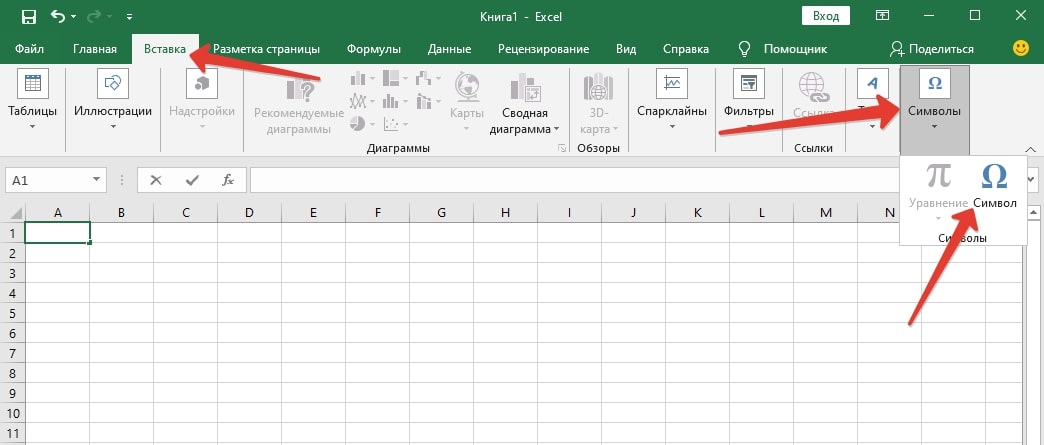
В программах Microsoft Office есть универсальный способ вставки. Он будет актуален для Ворда и Экселя:
- На верхней панели переключитесь на Вставка.
- Выберите в блоке Символ вариант Символы.
- Обратите внимание на текстовое поле в правом нижнем углу. Если оно помечено как версия Юникод (шестн.), то введите в него 00B0. Если оно помечено как ASCII (дес.) или Кириллица (дес.), то введите 176.
- Проверьте, что выбран нужный значок и нажмите Вставить.
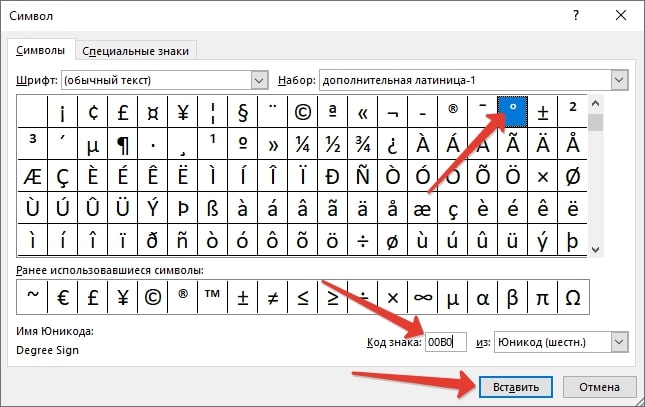
Это универсальный способ, как поставить любой символ в Microsoft Word.
А еще специально для текстового редактора Ворд есть удобная комбинация клавиш. Сначала одновременно нажмите Ctrl, Shift и цифру 2, а затем нажмите Space (Пробел). Это должно сработать на любой раскладке клавиатуры.
Таблица символов
Напоследок упомянем коды для символа градуса, которые используются в разных системах.
Arduino.ru

Поясню суть темы. возникла потребность отрисовывать «свои» (самостоятельно разработанные символы), например — значек градуса Цельсия, значек градусника и т.д.
имеется LCD 1602, подключенный через регистр сдвига, для экономии выводов ардуино. Используется библиотека LiquidCrystal_SR_LCD3, LCD прекрасно выводит значения датчиков и вообще английский текст, с кириллицей пришлось выкручиваться
char temp[]=; lcd.print(temp); //Температура
Такое тоже все работает, и я пошел дальше с разработкой своих символов. нашел статью и сделал по ней один символ
uint8_t temp_cel[8] = < B00111, B00101, B00111, B00000, B00000, B00000, B00000 >; //закодировано в двоичной системе значек градуса
потом в void setup() указал lcd.createChar(1, temp_cel);
и вызываю на LCD (кусок кода)
char temp2[]=<'\1', 67, '\0'>; //Отрисовка градусов Цельсия lcd.setCursor ( 0, 2 ); lcd.print( val ); lcd.print( temp2 );
отлично в итоге выводит значения температуры с датчика, символ градуса и букву С — все отлично и я всем доволен.
Решил еще еще символов наделать, все делал так же, менял только значение lcd.createChar(1, temp_cel); (выделил жирным), НО вместо того, чтобы отобразить символ — показывает просто 3и полоски 🙁
Все перепробовал уже — помогите пожалуйста разобраться.
- Войдите на сайт для отправки комментариев
Чт, 06/12/2012 — 10:31
Зарегистрирован: 12.02.2012
Дисплей поддерживает до 8-ми дополнительных символов.
- Войдите на сайт для отправки комментариев
Чт, 06/12/2012 — 10:35
Зарегистрирован: 26.09.2011
еще покопался и нашел статью
попробовал из нее код и переработал под себя
#include const int PIN_LCD_STROBE = 5; // Out: LCD IC4094 shift-register strobe const int PIN_LCD_DATA = 6; // Out: LCD IC4094 shift-register data const int PIN_LCD_CLOCK = 4; // Out: LCD IC4094 shift-register clock /* Описываем наш символ в виде массива битовых масок. * Каждый символ — это восемь масок по пять бит. * тут 8 — высота клетки экрана */ uint8_t man_with_hat[8] = < B01110, B11111, B00000, B01010, B00100, B10001, B01110, B00000, >; /* Объявляем объект нашего дисплея */ LiquidCrystal_SR_LCD3 lcd(PIN_LCD_DATA, PIN_LCD_CLOCK, PIN_LCD_STROBE); void setup() < /* Регистрируем собственный символы с кодом 1 */ lcd.createChar(1, man_with_hat); /* Начинаем работу с дисплееем */ lcd.begin(16, 2); lcd.print("\1"); >void loop()
вместо «мордочки» как в примере отображает символ квадратика в правом верхнем углу. ничего не понимаю как так.
- Войдите на сайт для отправки комментариев
Чт, 06/12/2012 — 11:07
Зарегистрирован: 12.02.2012
Если хотите больше то можно попробовать написать функцию? которая каждый раз переписывает символ.
void Symbol(byte *symbol)
Symbol(man_with_hat);
- Войдите на сайт для отправки комментариев
Чт, 06/12/2012 — 12:21
Зарегистрирован: 26.09.2011
суть не в кол-ве желаемых мное разработанных символах (мне требуется 3 симвала всего), а в том, что код не работает как надо.
// Original LiquidCrystal library that can be inherited from to support other // connectivity: // https://bitbucket.org/fmalpartida/new-liquidcrystal/wiki/Home #include // Standard HD44780 20×4 LCD display driven via 3 output pins to a 4094 8-bit // shift register like 74HC4094 pebblev2’s MC14094 // This demo was written for the PebbleV2 to test LiquidCrystal_SR_LCD3, but it // should work with other LiquidCrystal Displays that are 20×4. // http://www.freetronics.com/pages/pebble-v2 // https://github.com/lukeweston/pebble20 // Data are the input bits // Clock tells the SR that the data pin holds the next valid bit // Strobe gets data input to be made visible on the parallel output pins. const int PIN_LCD_STROBE = 5; // Out: LCD IC4094 shift-register strobe const int PIN_LCD_DATA = 6; // Out: LCD IC4094 shift-register data const int PIN_LCD_CLOCK = 4; // Out: LCD IC4094 shift-register clock //const int PIN_LCD_BACKLIGHT = 5; // Out: LCD backlight (PWM) // srdata / srclock / strobe LiquidCrystal_SR_LCD3 lcd(PIN_LCD_DATA, PIN_LCD_CLOCK, PIN_LCD_STROBE); // Creat a set of new characters byte heart[8] = < 0b00000, 0b01010, 0b11111, 0b11111, 0b11111, 0b01110, 0b00100, 0b00000 >; byte smiley[8] = < 0b00000, 0b00000, 0b01010, 0b00000, 0b00000, 0b10001, 0b01110, 0b00000 >; byte frownie[8] = < 0b00000, 0b00000, 0b01010, 0b00000, 0b00000, 0b00000, 0b01110, 0b10001 >; byte armsDown[8] = < 0b00100, 0b01010, 0b00100, 0b00100, 0b01110, 0b10101, 0b00100, 0b01010 >; byte armsUp[8] = < 0b00100, 0b01010, 0b00100, 0b10101, 0b01110, 0b00100, 0b00100, 0b01010 >; byte man_with_hat[8] = < 0b01110, 0b11111, 0b00000, 0b01010, 0b00100, 0b10001, 0b01110, 0b00000, >; void setup() < //pinMode(PIN_LCD_BACKLIGHT, OUTPUT); //analogWrite(PIN_LCD_BACKLIGHT, 80); lcd.begin(16, 2); // initialize the lcd // load characters to the LCD lcd.createChar(0, smiley); lcd.createChar(1, frownie); lcd.createChar(2, armsDown); lcd.createChar(3, armsUp); lcd.createChar(4, heart); lcd.createChar(5,man_with_hat); lcd.home (); // go home lcd.setCursor (0, 0); //lcd.print(F("LiquidCrystal_SRLCD3")); //lcd.setCursor (0, 1); //lcd.print(F("he..")); //lcd.setCursor (0, 2); //lcd.print(F("..lo")); //lcd.setCursor (0, 3); //lcd.print(F("World ")); lcd.print(char(4)); lcd.print(char(2)); lcd.print(char(3)); lcd.print(char(1)); lcd.print(char(0)); lcd.print(char(5)); >void loop()
этот код работает отлично — выводит в одну строку все разработанные символы символы
- Войдите на сайт для отправки комментариев
LCD 1602 русский шрифт на Ардуино

QAPASS LCD 1602 русский шрифт не поддерживает, но можно вывести кириллицу на Arduino с помощью создания собственных спецсимволов. Рассмотрим, как сделать любые символы и буквы на кириллице на LCD дисплее Ардуино. Для этого нам потребуется использовать в скетче переменную byte и функцию lcd.createChar (). Сразу отметим, что объем памяти дисплея для знаков ограничен восемью символами.
Как вывести свой символ на LCD 1602
Вывести свой символ или кириллическую букву на дисплей поможет таблица знакогенератора (CGROM). Такой вид памяти в Ардуино, как CGRAM, может хранить собственные символы, но размер памяти ограничен и может вместить лишь 8 собственных символов. Один из нестандартных символов, который пригодится для создания домашней метеостанции — знак градуса. Давайте нарисуем символ.

Для начала возьмите листок бумаги и нарисуйте на нем таблицу, где будет 5 столбцов и 8 строчек. Далее заштрихуйте в таблице клеточки (смотри фото выше), которые должны высвечиваться на дисплее. Дело в том, что каждый символ на дисплее состоит из пикселей (5 пикселей в ширину и 8 пикселей в высоту). Далее представим наш символ в виде массива данных, состоящего из восьми элементов — восьми строк.
Выводим на LCD 1602 собственный символ
Для этого занятия потребуется:
- Arduino Uno / Arduino Nano / Arduino Mega;
- LCD монитор 1602;
- провода «папа-мама».

| LCD 1602 i2c | Arduino Uno | Arduino Nano | Arduino Mega |
| GND | GND | GND | GND |
| VCC | 5V | 5V | 5V |
| SDA | A4 | A4 | 20 |
| SCL | A5 | A5 | 21 |
Подключение LCD дисплея по I2C производится четырьмя проводами «папка-мамка» — 2 провода данных и 2 провода питания. Если вы подключаете дисплей Ардиуно УНО, используйте следующую схему — вывод SDA подключается к порту A4, вывод SCL – к порту A5 и два провода питания — GND и 5V. Если QAPASS 1602 подключается по шине I2C к Arduino Mega, то на плате имеются соответствующие порты — SDA и SCL.
Скетч для создания символа на LCD I2C
#include «Wire.h» // библиотека для управления устройствами по I2C #include «LiquidCrystal_I2C.h» // подключаем библиотеку для LCD 1602 LiquidCrystal_I2C LCD(0x27,16,2); // присваиваем имя LCD для дисплея // создаем свой символ и присваиваем ему имя «simvol» byte simvol[8] = < 0b01100, 0b10010, 0b10010, 0b01100, 0b00000, 0b00000, 0b00000, 0b00000 >; void setup() < LCD.init(); // инициализация LCD дисплея LCD.backlight(); // включение подсветки дисплея LCD.createChar(1, simvol); LCD.setCursor(0,0); // ставим курсор на 1 символ первой строки LCD.print(char(1)); // печатаем символ на первой строке > void loop()
Пояснения к коду:
- с помощью массива byte simvol[8] = < >; мы зашифровали знак градуса, который нарисовали ранее на листочке бумаги;
- функция lcd.createChar(num, data); создает пользовательский символ для LCD, где в скобках указан num — номер символа и data — данные о массиве.
Выводим на LCD 1602 русский шрифт
QAPASS дисплей поддерживает 8 новых символов (пронумерованных от 0 до 7) размером 5 на 8 пикселей. Букву на кириллице, как и символ, можно задать массивом из восьми байт, характеризующих соответствующую строку. Можно добавить до 8 символов, поэтому используйте при выводе сочетание латинских и кириллических букв, как на примере. Загрузите скетч с надписью «Я ❤ РОБОТЕХНИКА18.РФ»
Скетч с русскими буквами на LCD I2C
#include «Wire.h» // библиотека для управления устройствами по I2C #include «LiquidCrystal_I2C.h» // подключаем библиотеку для LCD 1602 LiquidCrystal_I2C LCD(0x27,16,2); // присваиваем имя LCD для дисплея // создаем символ сердца и четырех букв на кириллице byte heart[8] = < 0b00000, 0b01010, 0b11111, 0b11111, 0b11111, 0b01110, 0b00100, 0b00000 >; byte I[8] = < 0b01111, 0b10001, 0b10001, 0b01111, 0b00101, 0b01001, 0b10001, 0b00000 >; byte B[8] = < 0b11111, 0b10000, 0b10000, 0b11110, 0b10001, 0b10001, 0b11110, 0b00000 >; byte N[8] = < 0b10001, 0b10001, 0b10011, 0b10101, 0b11001, 0b10001, 0b10001, 0b00000 >; byte F[8] = < 0b01110, 0b10101, 0b10101, 0b10101, 0b01110, 0b00100, 0b00100, 0b00000 >; void setup() < LCD.init(); // инициализация LCD дисплея LCD.backlight(); // включение подсветки дисплея // присваиваем символам порядковый номер LCD.createChar(1, heart); LCD.createChar(2, I); LCD.createChar(3, B); LCD.createChar(4, N); LCD.createChar(5, F); LCD.setCursor(6,0); // устанавливаем курсор на 6 символ первой строки LCD.print(char(2)); LCD.print(» «); LCD.print(char(1)); LCD.setCursor(0,1); // устанавливаем курсор на начало второй строки LCD.print(«PO»); LCD.print(char(3)); LCD.print(«OTEXH»); LCD.print(char(4)); LCD.print(«KA18.P»); LCD.print(char(5)); > void loop()
Пояснения к коду:
- массивы строк в функции byte simvol[8] = < >; можно прописывать в строку;
- слово РОБОТЕХНИКА18.РФ использует набор русских и латинских букв.
Русификация LCD 1602 I2C дисплея
Перед загрузкой следующего скетча, необходимо установить библиотеку LCD_1602_RUS.h для русификации дисплея 1602 Ардуино. Архив с библиотекой можно скачать на нашем сайте на странице — Библиотеки для Ардуино. После установки библиотеки из архива загрузите в микроконтроллер небольшой пример с кодом для LCD, который значительно упростит для вас вывод кириллицы на дисплей.
Скетч с библиотекой LCD_1602_RUS.h
#include Wire.h> // библиотека для управления устройствами по I2C #include LCD_1602_RUS.h> // подключаем библиотеку LCD_1602_RUS LCD_1602_RUS LCD(0x27,16,2); // присваиваем имя LCD для дисплея void setup() < LCD.init(); // инициализация LCD дисплея LCD.backlight(); // включение подсветки дисплея LCD.setCursor(2,0); // ставим курсор на 3 символ первой строки LCD.print(«РУСИФИКАЦИЯ!»); // печатаем символ на первой строке > void loop()
Пояснения к коду:
- для стирания надписей на дисплее используйте команду LCD.clear(); .
Заключение. Мы рассмотрели различные варианты русификации дисплея 1602 Ардуино — с помощью библиотеки LCD_1602_RUS.h и создания собственных символов. При возникновении проблем с работой программы или загрузкой скетча — пишите свои вопросы в комментариях на этой странице. На все поступающие вопросы (но только те, которые относятся к данной теме) мы стараемся ответить.