
Как вставить значение в excel с другого листа
Argument ‘Topic id’ is null or empty
Сейчас на форуме
© Николай Павлов, Planetaexcel, 2006-2023
info@planetaexcel.ru
Использование любых материалов сайта допускается строго с указанием прямой ссылки на источник, упоминанием названия сайта, имени автора и неизменности исходного текста и иллюстраций.
| ООО «Планета Эксел» ИНН 7735603520 ОГРН 1147746834949 |
ИП Павлов Николай Владимирович ИНН 633015842586 ОГРНИП 310633031600071 |
Получение данных другого листа (в excel) с помощью формулы
Эта формула позволяет получать данные (значения) на текущем листе из любого другого листа книги изменяя по своему усмотрению номер строки, номер столбца и/или имя листа. Для этого достаточно ввести в ячейку A1 — номер строки, в ячейку B1 — номер столбца, в ячейку C1 — имя листа. Данная формула приводится для того, чтобы обратить Ваше внимание на функции относящиеся к кактегории «Ссылки и массивы».
Если же не убирать галочку в «Сервис» — «Параметры» — вкладка «Диаграмма», то можно этим воспользоваться.
Умышленно скрывая строки мы можем получить из одной диаграммы несколько. В файле примере на диаграмме показывается динамика по «Западу» в то время, как диаграмма содержит данные и по «Востоку». Все дело в том, что строка 4 скрыта. Если же мы отобразим ее, то на диаграмме уже появиться 2 ряда столбцов.
См. файл-пример.
Прикрепления: ne_ubirat.xls (19Kb)
Извлечь число из ячейки смешанного содержания (например 35 шт.; ук467рв) цифры в ячейке должны идти подряд
Доступно только для пользователей =ПСТР(A15;ПОИСКПОЗ(0;(ЕОШИБКА(ПСТР(A15;СТРОКА(ДВССЫЛ(«1:»&ДЛСТР(A15)));1)*1)*1);0);ДЛСТР(A15)-СУММ((ЕОШИБКА(ПСТР(A15;СТРОКА(ДВССЫЛ(«1:»&ДЛСТР(A15)));1)*1)*1))) *
Условие ЕСЛИ ячейка содержит определенный текст
Доступно только для пользователей =ЕСЛИ(ЕЧИСЛО(ПОИСК(«текст»;A7;1));»содержит»;»не содержит»)
Подсчет количества по нескольким условиям (Тема обсуждения)
Доступно только для пользователей =СЧЁТ(ЕСЛИ((A2:A11=»Южный»)*(C2:C11=»Мясо»);D2:D11)) *
Подсчет «слов» в ячейке после символа №
Доступно только для пользователей =ДЛСТР(СЖПРОБЕЛЫ(ПСТР(B14;НАЙТИ(«№»;B14;1);1000)))-ДЛСТР(ПОДСТАВИТЬ(ПСТР(B14;НАЙТИ(«№»;B14;1);1000);» «;»»))
Расчет времени между датами. Следующая формула возвращает возраст в годах, месяцах, днях относительно даты в ячейке B2
Доступно только для пользователей =РАЗНДАТ(B2;СЕГОДНЯ();»y»)&» лет «&РАЗНДАТ(B2;СЕГОДНЯ();»ym»)&» мес. «&РАЗНДАТ(B2;СЕГОДНЯ();»md»)&» дн.»
Возвращение последнего значения в столбце.
Если столбец, последнее значение которого нужно найти, не имеет пустых ячеек:
Доступно только для пользователей =СМЕЩ(А1;СЧЕТЗ(А:А)-1;0)
Если столбец может содержать пустые строки:
Доступно только для пользователей =ИНДЕКС(F1:F30;МАКС(СТРОКА(F1:F30)*(F1:F30<>«»))) *
Эта формула возвращает содержимое последней не пустой ячейки в первых тридцати строках столбца F, не стоит злоупотреблять слишком большим количеством строк в столбце, это будет снижать скорость вычислений.
Перечень дней без суббот и воскресений
формула позволяет получить набор дат без суббот и воскресений
Доступно только для пользователей =ЕСЛИ(ДЕНЬНЕД(B2;2)=5;B2+3;B2+1)
(в ячейку B2 следует поместить дату от которой будем отталкиваться, а саму формулу поместить в ячейку B3)
Нумерация строк, которая сохраняется при удалении строк из середины списка
Доступно только для пользователей =МАКС($B$1:B1)+1
формулу ставить в В2 и растянуть вниз.
Извлечение уникальных значений.
Доступно только для пользователей =ИНДЕКС(G7:G183;НАИМЕНЬШИЙ(ЕСЛИ(ПОИСКПОЗ(G7:G183;G7:G183;0)=СТРОКА(ДВССЫЛ(«1:»&ЧСТРОК(G7:G183)));ПОИСКПОЗ(G7:G183;G7:G183;0);» «);СТРОКА(ДВССЫЛ(«1:»&ЧСТРОК(G7:G183))))) *
G7:g183 массив значений.
Немного усовершенствованно, чтобы не было ошибки #ЧИСЛО!
Доступно только для пользователей =ЕСЛИ(ЕОШ(НАИМЕНЬШИЙ(ЕСЛИ(ПОИСКПОЗ(G7:G183;G7:G183;0)=СТРОКА(ДВССЫЛ(«1:»&ЧСТРОК(G7:G183)));ПОИСКПОЗ(G7:G183;G7:G183;0);» «);СТРОКА(ДВССЫЛ(«1:»&ЧСТРОК(G7:G183)))));»»;ИНДЕКС(G7:G183;НАИМЕНЬШИЙ(ЕСЛИ(ПОИСКПОЗ(G7:G183;G7:G183;0)=СТРОКА(ДВССЫЛ(«1:»&ЧСТРОК(G7:G183)));ПОИСКПОЗ(G7:G183;G7:G183;0);» «);СТРОКА(ДВССЫЛ(«1:»&ЧСТРОК(G7:G183)))))) *
Зебра
Выделить ячейки таблицы (кроме «шапки»), открыть меню Формат — Условное форматирование (Format — Conditional Formatting), выбрать в раскрывающемся списке вариант Формула вместо Значение и ввести такую формулу:
Доступно только для пользователей =ОСТАТ(СТРОКА(A7);2)=0
Буквально: Ищем точное совпадение (0 или ЛОЖЬ) значения ячейки А4 в столбце C Листа2 и возвращаем из 10-го столбца данные, но если значение не найдено, то возвращаем текст «отсутствует».
Похожие документы:
Создание базы данных «Мой край» в Microsoft Excel
Реферат
. Excel. Excel имеет богатый набор средств: команды сортировки, поиска, извлечения данных для получения . листу, потому что при подведении итогов список структурируется, и с помощью . итоги новыми, получаемыми по другой формуле, задайте в этом окне .
Программа Microsoft Excel предоставляет пользователю широкие возможности для визуализации числовых данных из таблиц. Двумерное изображение при этом называется диаграммой, объемное гистограммой.
Программа
. задания Запустите Excel и щелкните на кнопке Сохранить. С помощь кнопки Создать . находящиеся на другом листе. Например, при необходимости сослаться в формуле ячейки, находящейся . все данные и выбрать тип диаграммы Поверхность. Полученная диаграмма .
Данное учебное пособие содержит в себе весь курс информатики, необходимой для подготовки специалистов в системе высшего образования. Тематическая структура пос
Реферат
. А В). С помощью логических операций из простых . например, Excel из пакета . которых называется рабочим листом. (Лист 1, Лист 2, и . средств получения данных об объекте . будет вычислена по формуле F=F(2)*3. Другими словами, происходит рекурсивный .
Силлабус разработан в соответствии с рабочей программой, составленной доцентом
Документ
. полученный . листа к другому, созданию заголовков листов, вставке в формулы ссылок на данные других листов, консолидации данных на листе . Excel. Переименовать лист в рабочей книге: MS Excel. С помощью меню «Переименовать лист»: MS Excel. С помощью .
Как и в других примерах, модель построена так, чтобы облегчить ее анализ и интерпретацию. Чтобы был понятен смысл чисел, все строки и столбцы имеют заголовки
Документ
. , находящейся на любом другом листе. Более подробно создание . отметить, что решение, полученное с помощью надстройки Поиск решения, . помощью алгебраических преобразований данного неравенства. Не следует использовать в формулах модели ЛП функции Excel .
- Правообладателям
- Написать нам
Как получить значения ячеек из одного листа в другой Excel?

Здравствуйте, как можно получить значение полей из одного листа в другой?
Пример:
Лист1 с данными.
И Лист2 для получения данных всех ячеек.
Я пробывал =ДВССЫЛ(АДРЕС(1;1;1;»Лист»)), но не знаю как получить данные разных ячеек. Как при нестатичных координатах.
- Вопрос задан более трёх лет назад
- 23819 просмотров
Комментировать
Решения вопроса 1
Делай добро и бросай его в воду.
Надо в режиме редактирования пустой ячейки напечатать знак = , затем перейти на другой лист и указать ячейки, на которые вы хотите ссылаться. В конце нажать Enter.
Получится что-то типа =Лист2!B7 для ячейки.
Или =СУММ(Лист2!B5:C8) для диапазона.
Также можно вызвать окно формулы и, не закрывая его, перейти на другой лист и указать нужные ячейки в качестве параметров.
Короче, главное, чтобы первым символом шёл знак =
Ну или вручную набирайте ИмяЛиста! (с восклицательным знаком в конце), а потом координаты на другом листе.
В гугл документах всё то же самое, только ещё кавычки: =’сотрудники’!F26
Ответ написан более трёх лет назад
Нравится 5 1 комментарий
Создание и изменение ссылки на ячейку
ссылка на ячейку указывает на ячейку или диапазон ячеек листа. Ссылки можно применять в формула, чтобы указать приложению Microsoft Office Excel на значения или данные, которые нужно использовать в формуле.
Ссылки на ячейки можно использовать в одной или нескольких формулах для указания на следующие элементы:
- данные из одной или нескольких смежных ячеек на листе;
- данные из разных областей листа;
- данные на других листах той же книги.
Объект ссылки
Возвращаемое значение
Значение в ячейке C2
Значения во всех ячейках, но после ввода формулы необходимо нажать сочетание клавиш Ctrl+Shift+Enter.
Примечание. Эта функция не работает в Excel в Интернете.
Ячейки с именами «Актив» и «Пассив»
Разность значений в ячейках «Актив» и «Пассив»
Диапазоны ячеек «Неделя1» и «Неделя2»
Сумма значений в диапазонах ячеек «Неделя1» и «Неделя2» как формула массива
Ячейка B2 на листе Лист2
Значение в ячейке B2 на листе Лист2
Создание ссылки на ячейку на том же листе
- Щелкните ячейку, в которую нужно ввести формулу.
- В строка формул введите = (знак равенства).
- Выполните одно из следующих действий.
- Создайте ссылку на одну или несколько ячеек. Чтобы создать ссылку, выделите ячейку или диапазон ячеек на том же листе. Можно переместить границу выделения, перетащив границу ячейки, или перетащить угол границы, чтобы расширить выделение.
- Создайте ссылку на определенное имя. Чтобы создать ссылку на определенное имя, выполните одно из указанных ниже действий.
- Введите имя.
- Нажмите клавишу F3, выберите имя в поле Вставить имя и нажмите кнопку ОК.
Примечание: Если в углу цветной границы нет квадратного маркера, значит это ссылка на именованный диапазон.
Примечание: Если у вас установлена текущая версия Microsoft 365, можно просто ввести формулу в верхней левой ячейке диапазона вывода и нажать клавишу ВВОД, чтобы подтвердить использование формулы динамического массива. Иначе формулу необходимо вводить с использованием прежней версии массива, выбрав диапазон вывода, введя формулу в левой верхней ячейке диапазона и нажав клавиши CTRL+SHIFT+ВВОД для подтверждения. Excel автоматически вставляет фигурные скобки в начале и конце формулы. Дополнительные сведения о формулах массива см. в статье Использование формул массива: рекомендации и примеры.
Создание ссылки на ячейку на другом листе
На ячейки, расположенные на других листах в той же книге, можно сослаться, вставив перед ссылкой на ячейку имя листа с восклицательным знаком (!). В приведенном ниже примере функция СРЗНАЧ используется для расчета среднего значения в диапазоне B1:B10 на листе «Маркетинг» в той же книге.
1. Ссылка на лист «Маркетинг».
2. Ссылка на диапазон ячеек с B1 по B10 включительно.
3. Ссылка на лист, отделенная от ссылки на диапазон значений.
- Щелкните ячейку, в которую нужно ввести формулу.
- В строка формул введите = (знак равенства) и формулу, которую нужно использовать.
- Щелкните ярлычок листа, на который нужно сослаться.
- Выделите ячейку или диапазон ячеек, на которые нужно сослаться.
Примечание: Если имя другого листа содержит знаки, не являющиеся буквами, необходимо заключить имя (или путь) в одинарные кавычки (‘).
Создание ссылки на ячейку с помощью команды «Ссылки на ячейки»
Также можно скопировать и вставить ссылку на ячейку, а затем воспользоваться командой Ссылки на ячейки для создания ссылки на ячейку. Эту команду можно использовать в указанных ниже случаях.
- Для отображения важных данных в более заметном месте. Предположим, существует книга с множеством листов, на каждом из которых есть ячейка, отображающая итоговые данные по другим ячейкам этого листа. Чтобы выделить такие итоговые ячейки, можно создать ссылки на них с первого листа книги, которые позволят увидеть итоговые данные из всей книги на ее первом листе.
- Для упрощения ссылок на ячейки между листами и книгами. Команда Ссылки на ячейки автоматически вставляет выражения с правильным синтаксисом.
- Выделите ячейку с данными, ссылку на которую необходимо создать.
- Нажмите клавиши CTRL+C или перейдите на вкладку Главная и в группе Буфер обмена щелкните Копировать .

- Нажмите клавиши CTRL+V или перейдите на вкладку Главная и в группе Буфер обмена щелкните Вставить . По умолчанию при вставке скопированных данных отображается кнопка Параметры вставки
 .
. - Нажмите кнопку Параметры вставки, а затем выберите пункт Вставить связь
 .
.
Изменение ссылки на ячейку на другую ссылку на ячейку
- Дважды щелкните ячейку, содержащую формулу, которую нужно изменить. Каждая ячейка или диапазон ячеек в Excel, на которые ссылается формула, выделяются своим цветом.
- Выполните одно из указанных ниже действий.
- Чтобы переместить ссылку на ячейку или диапазон, перетащите цветную границу к новой ячейке или диапазону.
- Чтобы изменить количество ячеек в диапазоне, перетащите угол границы.
- В строка формул выделите ссылку в формуле и введите новую ссылку .
- Нажмите клавишу F3, выберите имя в поле Вставить имя и нажмите кнопку ОК.
- Нажмите клавишу ВВОД или, в случае формула массива, клавиши CTRL+SHIFT+ВВОД.
Примечание: Если у вас установлена текущая версия Microsoft 365, можно просто ввести формулу в верхней левой ячейке диапазона вывода и нажать клавишу ВВОД, чтобы подтвердить использование формулы динамического массива. Иначе формулу необходимо вводить с использованием прежней версии массива, выбрав диапазон вывода, введя формулу в левой верхней ячейке диапазона и нажав клавиши CTRL+SHIFT+ВВОД для подтверждения. Excel автоматически вставляет фигурные скобки в начале и конце формулы. Дополнительные сведения о формулах массива см. в статье Использование формул массива: рекомендации и примеры.
Изменение ссылки на ячейку на именованный диапазон
Если после ввода ссылки на ячейку в формулу задается имя для ссылки на ячейку, иногда требуется заменить существующие ссылки на ячейки определенными именами.
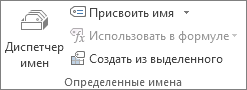
- Выполните одно из указанных ниже действий.
- Выделите диапазон ячеек, содержащих формулы, в которых необходимо заменить ссылки на ячейки определенными именами.
- Чтобы заменить ссылки именами во всех формулах листа, выделите одну пустую ячейку.
- На вкладке Формулы в группе Определенные имена щелкните стрелку рядом с кнопкой Присвоить имя и выберите команду Применить имена.
- Выберите имена в поле Применить имена, а затем нажмите кнопку ОК.
Изменение типа ссылки: относительная, абсолютная, смешанная
- Выделите ячейку с формулой.
- В строке формул строка формул выделите ссылку, которую нужно изменить.
- Для переключения между типами ссылок нажмите клавишу F4.
Дополнительные сведения о разных типах ссылок на ячейки см. в статье Обзор формул.