
Редактирование видео на iPhone, iPad, iPod touch и компьютере Mac
Приложение «Фото» позволяет изменить длину видео или замедлить его непосредственно на устройстве iPhone, iPad, iPod touch или компьютере Mac.
Обрезка видео
Длина видео слишком велика для отправки через приложение «Почта» или «Сообщения»? Возможно, вы хотите поделиться с друзьями и родными лишь частью видео. С помощью приложения «Фото» можно сделать видео короче, изменив время его начала и окончания.
Обрезка видео на устройствах iPhone, iPad и iPod touch
- Откройте приложение «Фото» и выберите видео, которое требуется изменить.
- Нажмите «Править».
- Перемещайте ползунки по обе стороны временной шкалы видео, чтобы изменить время его начала и завершения. Для предварительного просмотра обрезанного видео нажмите кнопку воспроизведения .
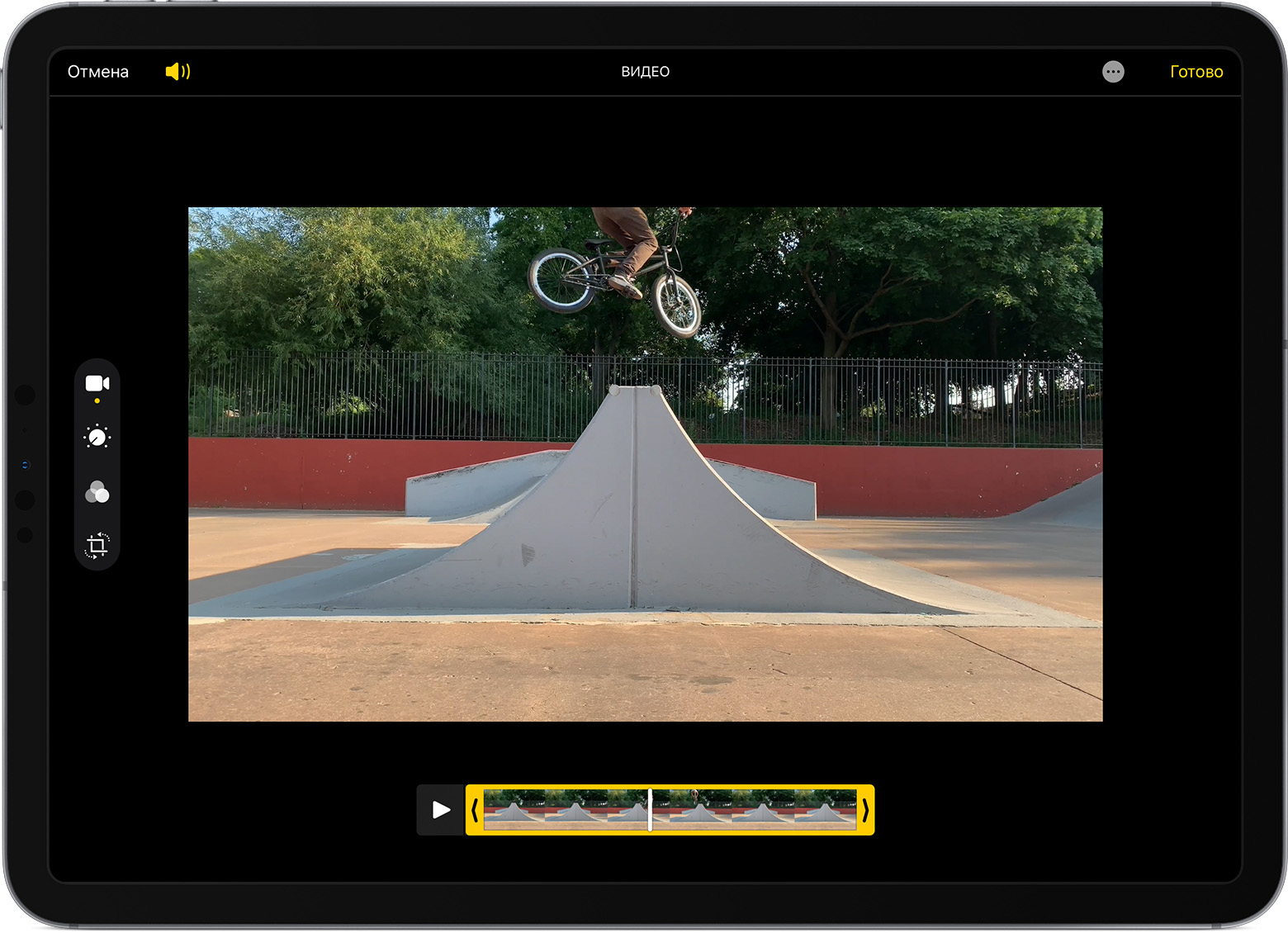
- Нажмите «Готово», а затем выберите вариант «Сохранить видео» или «Сохранить видео как новое».
Если выбрать вариант «Сохранить видео», то сохранится только обрезанная версия видео. Если выбрать вариант «Сохранить видео как новое», то в медиатеке сохранятся как оригинальная, так и обрезанная версии видео.
Обрезка видео на компьютере Mac

- Откройте приложение «Фото» и дважды щелкните видео, которое требуется изменить.
- Нажмите «Редактировать».
- Перемещайте ползунки по обе стороны временной шкалы видео, чтобы изменить время его начала и окончания. Для предварительного просмотра обрезанного видео нажмите кнопку воспроизведения .
- Нажмите «Готово», затем нажмите «Сохранить видео» или «Сохранить видео как новое».
Отмена обрезки
На устройстве iPhone, iPad или iPod touch откройте обрезанное видео. Нажмите «Править». Нажмите «Вернуть», а затем — «Вернуть к оригиналу»*.
На компьютере Mac откройте обрезанное видео. Нажмите «Редактировать». Нажмите «Вернуть к оригиналу» или переместите ползунки в начало и конец видео. Затем нажмите «Готово».
* При возвращении к оригиналу все изменения в видео, созданном с помощью функции «Сохранить видео как новое», будут удалены, в том числе настройка экспозиции и примененные фильтры. Однако вернуть длину видео к исходному состоянию не удастся.

Применение фильтров и поворот видео
После съемки видео откройте его в приложении «Фото» и нажмите «Править». В приложении «Фото» можно поворачивать видео, применять к нему фильтры и настраивать его внешний вид. Если вам не нравятся внесенные изменения, нажмите «Отмена», чтобы вернуться к оригиналу.
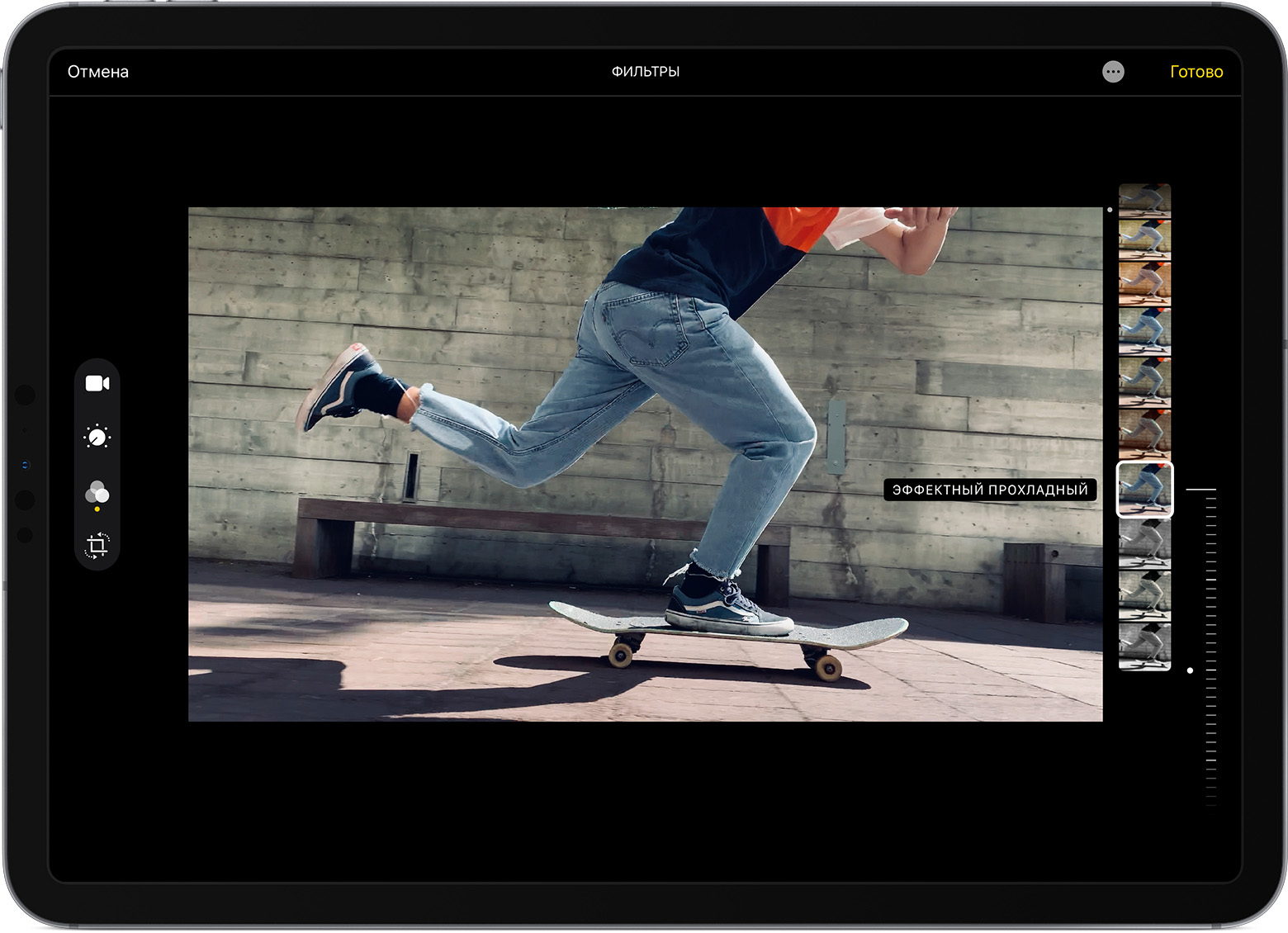
На компьютере Mac откройте приложение «Фото» и нажмите «Редактировать», чтобы настроить внешний вид видео. Если вам не нравятся внесенные изменения, нажмите «Вернуть к оригиналу» или «Сбросить корректировки».
Настройка замедленного видео
Записав видео в режиме замедленной съемки, вы можете выбрать часть, которую следует воспроизводить с эффектом замедления. Это значит, что видео может воспроизводиться с обычной скоростью и замедляться для просмотра тех подробностей, на которые вы хотите обратить внимание зрителей.
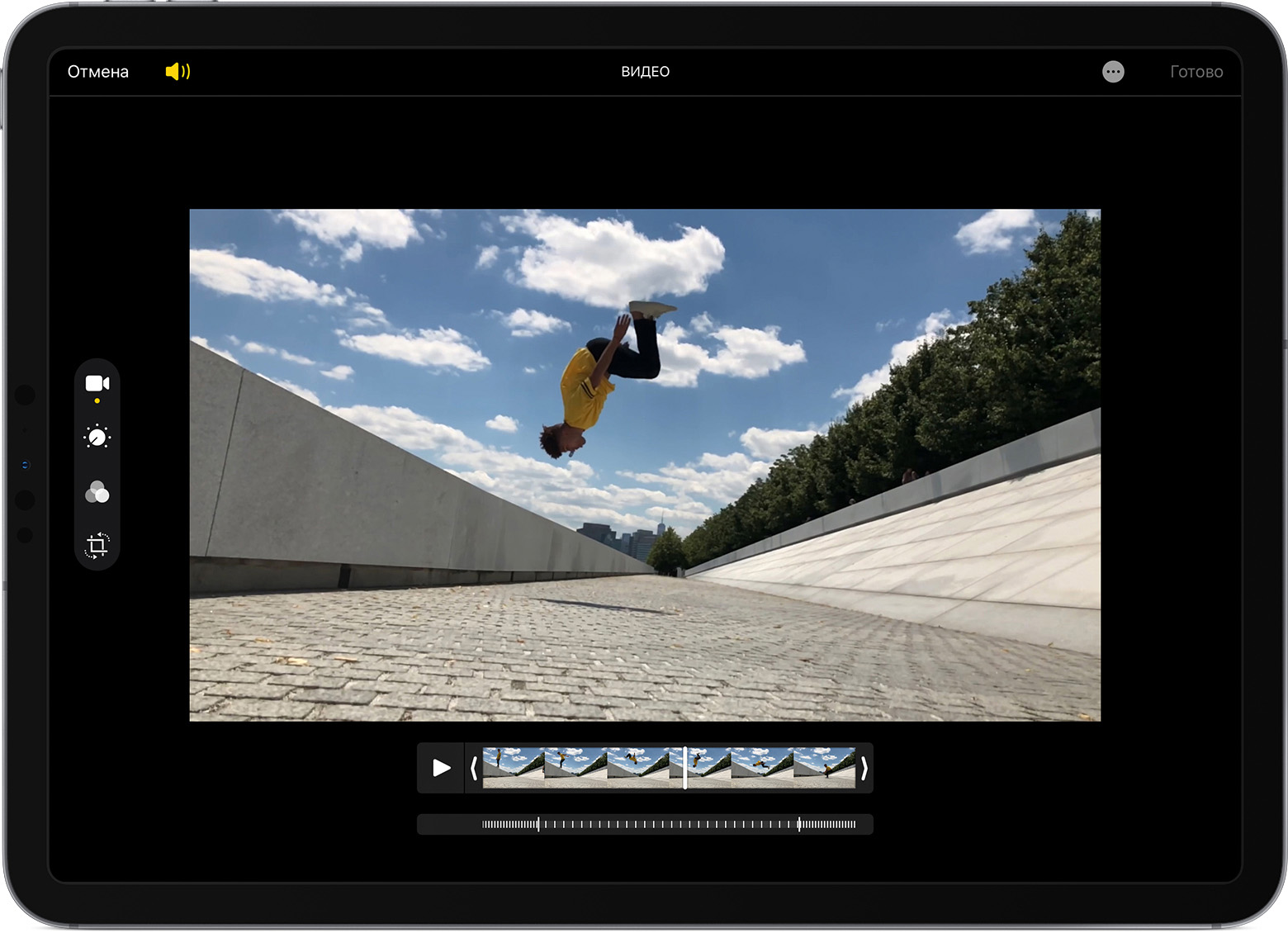
На iPhone, iPad или iPod touch нажмите «Править» на замедленном видео, которое необходимо отредактировать. На компьютере Mac нажмите «Редактировать». Затем с помощью вертикальных линий на временной шкале видео отметьте начало и конец замедленного фрагмента.
Использование приложений сторонних разработчиков
Также можно загрузить на iPhone, iPad или iPod touch приложения сторонних разработчиков для дальнейшего редактирования видео. Можно установить расширения сторонних разработчиков для редактирования фотографий на компьютере Mac и использовать их вместе со встроенными инструментами приложения «Фото». Узнайте больше о редактировании с помощью сторонних расширений на компьютере Mac.
Другие возможности приложения «Фото»
- Узнайте, как снимать и редактировать фотографии на устройствах iPhone, iPad и iPod touch.
- Если у вас есть видео в формате 4K, узнайте, как отредактировать его с помощью iMovie.
- Храните свои фотографии и видео в Фото iCloud, чтобы иметь к ним доступ откуда угодно.
- Поддерживайте свою коллекцию в порядке с помощью приложения «Фото».
Информация о продуктах, произведенных не компанией Apple, или о независимых веб-сайтах, неподконтрольных и не тестируемых компанией Apple, не носит рекомендательного или одобрительного характера. Компания Apple не несет никакой ответственности за выбор, функциональность и использование веб-сайтов или продукции сторонних производителей. Компания Apple также не несет ответственности за точность или достоверность данных, размещенных на веб-сайтах сторонних производителей. Обратитесь к поставщику за дополнительной информацией.
Как осветить или затемнить видео
Примечание: Снимки экрана в этой статье приведены из личной версии Clipchamp. Те же принципы применяются к Clipchamp для рабочих учетных записей.
Легко сделать видео светлее или темнее в Clipchamp, изменив экспозицию (светлость и темноту) и контрастность ползунка в меню «Баланс цвета «. Подробное руководство с изображениями см. ниже.
Изменение яркости и контрастности видео
Настройка экспозиции и контрастности может сделать видео более привлекательным или обеспечить его лучшее соответствие яркости других видео, с помощью которых вы его редактируете.
Шаг 1. Перейдите на вкладку «Настройка цветов»
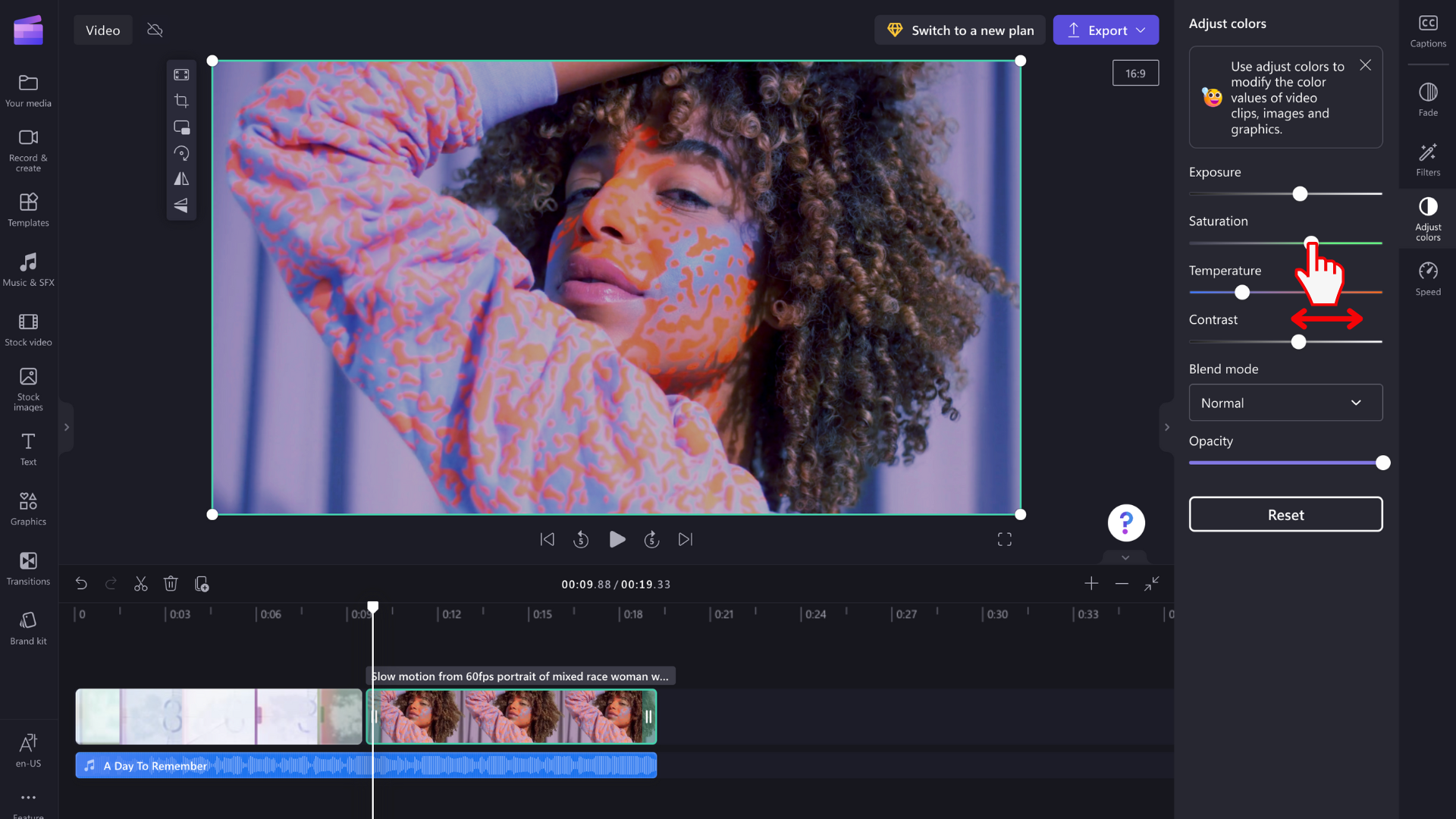
Выберите видео в временная шкала, чтобы оно было выделено. Панель свойств появится в правой части экрана. Перейдите на вкладку Настройка цветов .
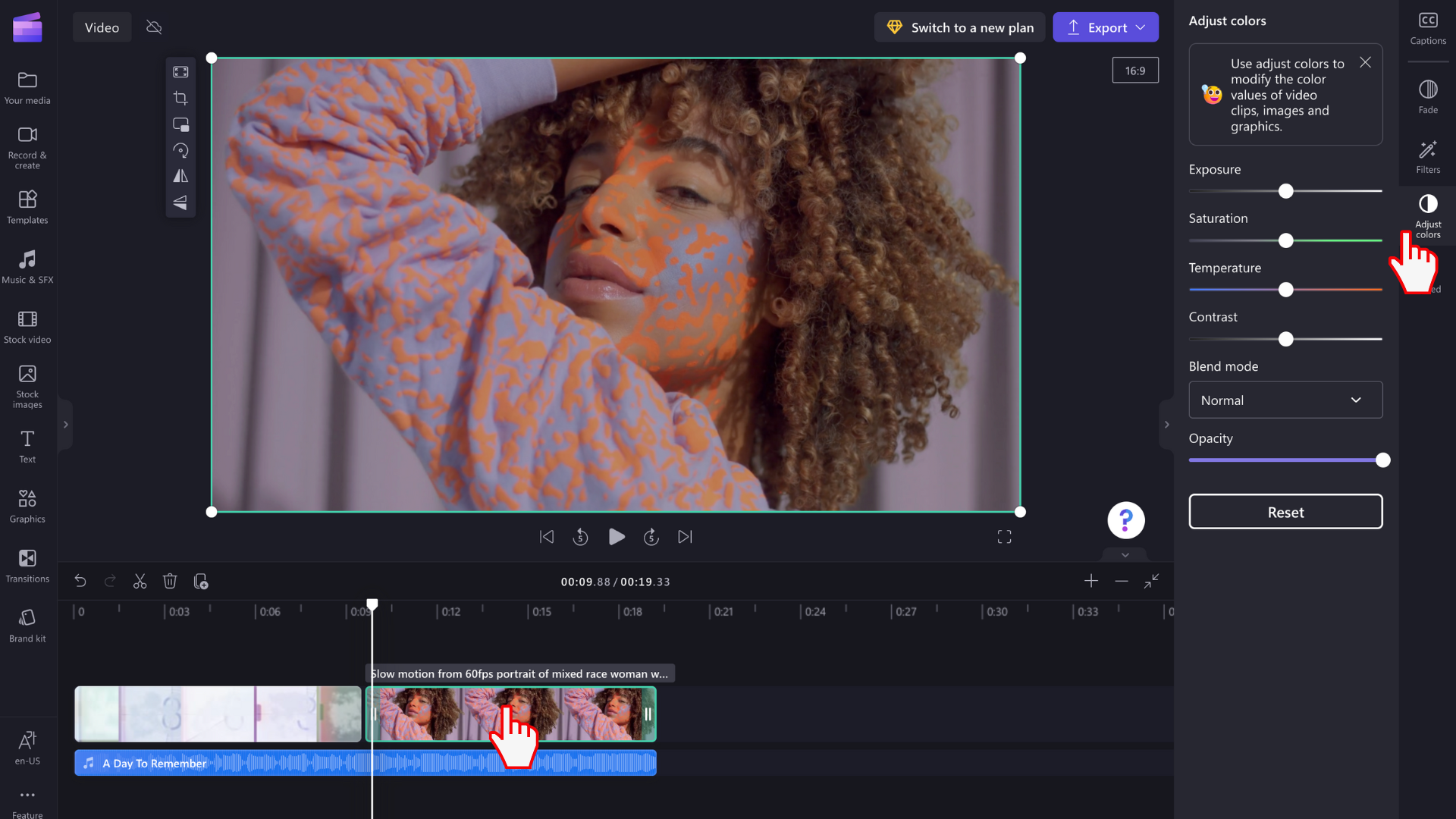
Шаг 2. Настройка цвета видео
Переместите ползунки влево и вправо, чтобы изменить экспозицию, насыщенность, температуру, контрастность и прозрачность видео. Чтобы изменить яркость видео, рекомендуется использовать функции редактирования экспозиции, насыщенности и контрастности.
Отмена изменения яркости или контрастности
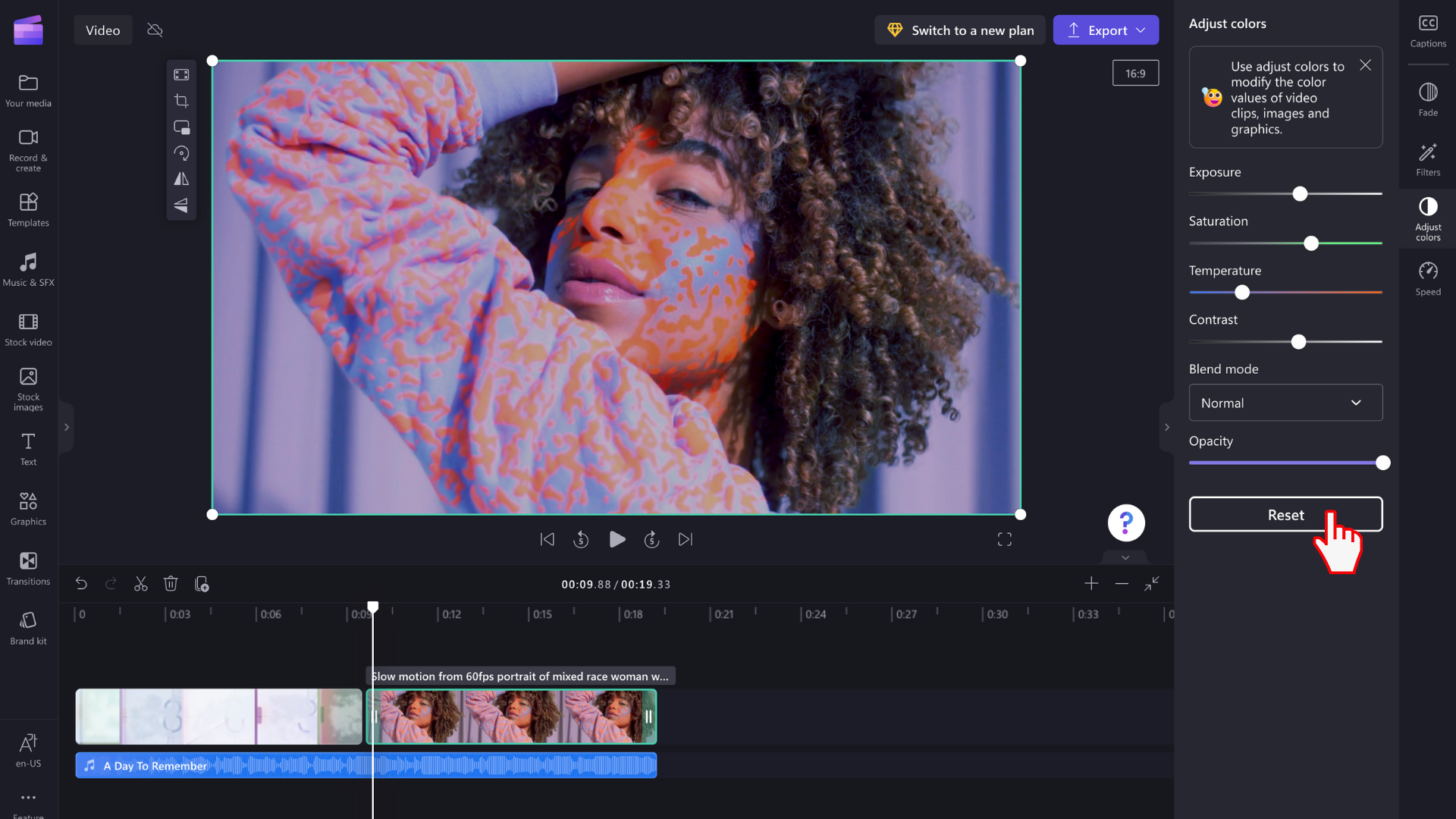
Вы можете в любой момент вернуть видео в исходное состояние, нажав кнопку Сброс . Кроме того, перетащите исходное видео в временная шкала снова из библиотеки мультимедиа.
Выбор предустановленного фильтра
Если вы не хотите тратить время на настройку ползунков, наши предустановленные фильтры являются полезным способом быстро улучшить внешний вид видео. Дополнительные сведения см. в статье Добавление фильтров.
Постепенное возникновение и исчезание для звука и видео
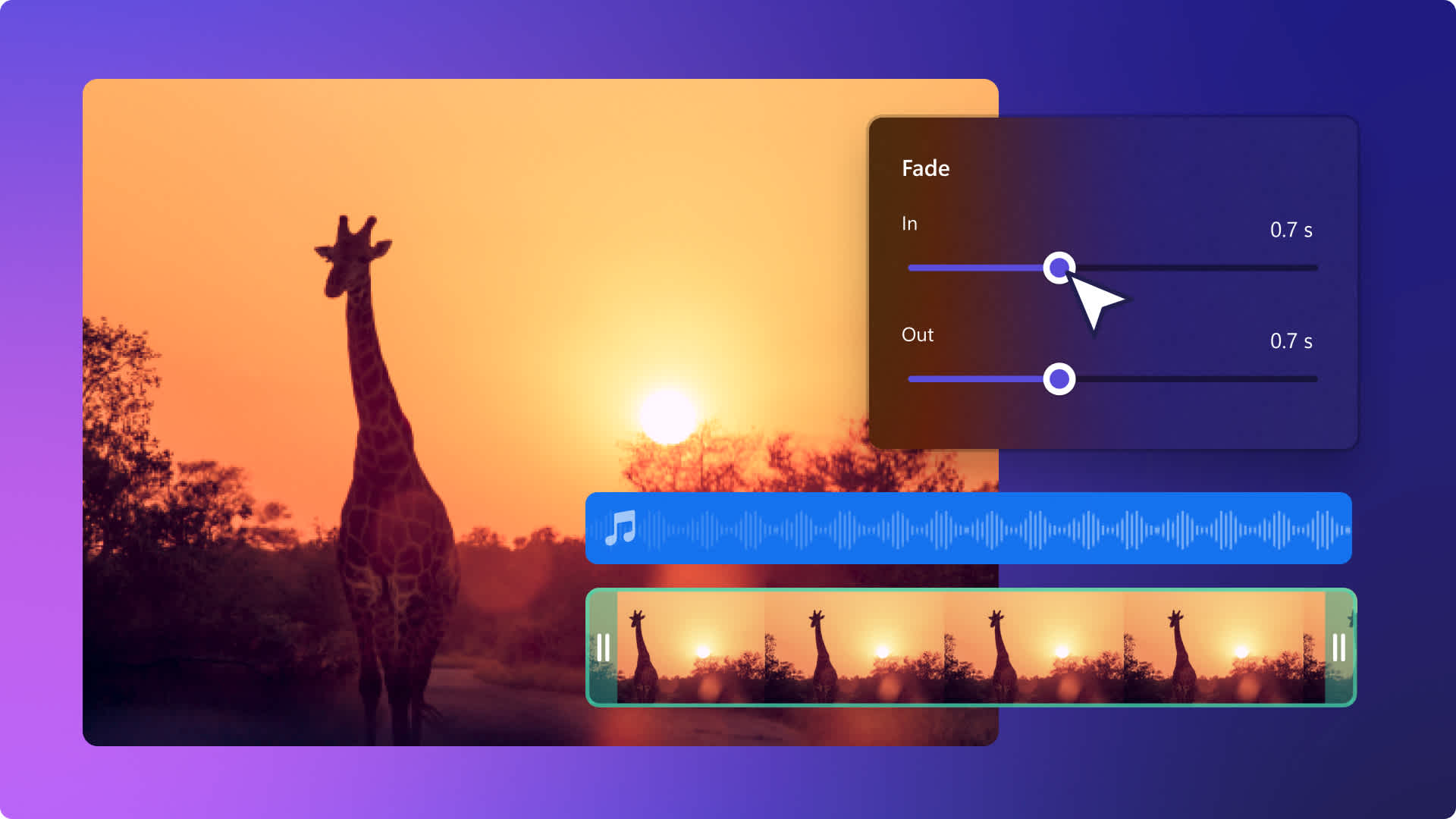
Хотите изменить начало или конец сцены либо сменить настроение своего клипа? Возникновение и исчезание — это отличные эффекты для видео, которые также можно с успехом применять для звука в любом жанре. Эти эффекты можно использовать огромным количеством способов. Некоторые редакторы видео используют возникновение для звука или видео, чтобы создать напряжение, а исчезание — для смены фокуса с одного персонажа на другой.
Читайте дальше, и вы узнаете, как применять такие эффекты для музыки и видео, а также ознакомитесь с идеями по добавлению этих переходов к контенту своих соцсетей с помощью Clipchamp.
Постепенное возникновение и исчезание музыки в видео
Шаг 1. Импортируйте видео или выберите стоковые материалы
Для импорта собственных роликов, фотографий и звуковых файлов нажмите кнопку импорта мультимедиа на вкладке «Ваши медиаресурсы» панели инструментов, чтобы просмотреть файлы на компьютере или подключить OneDrive.
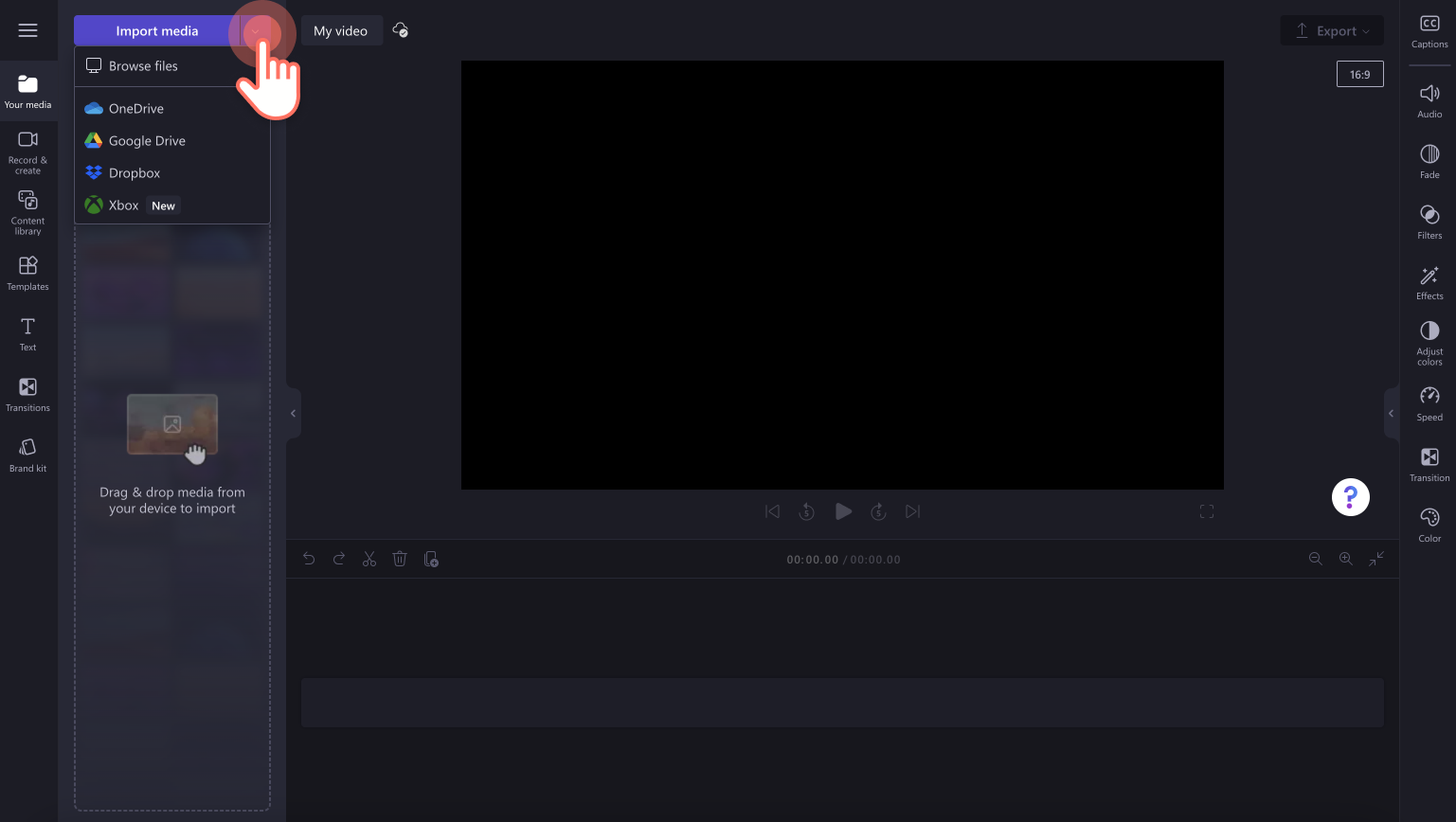
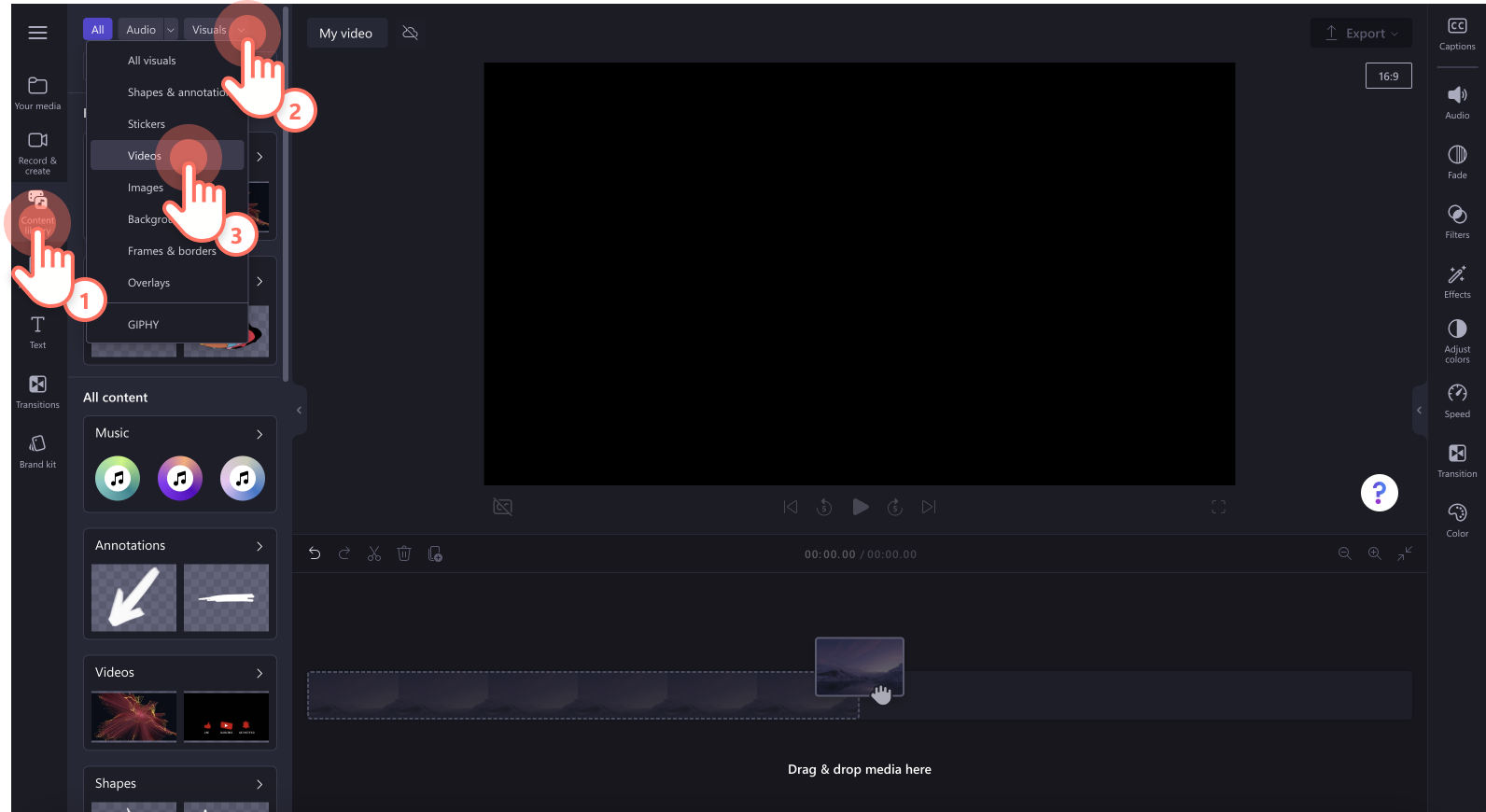
Вы также можете использоваться бесплатные стоковые мультимедийные материалы, например видеоклипы, фоновые ролики и стоковую музыку. Откройте вкладку библиотеки содержимого на панели инструментов, нажмите стрелку раскрывающегося списка визуальных элементов и выберите видео, фотографии или фоновые изображения. Если вы ищете стоковую музыку, нажмите стрелку раскрывающегося списка «Аудио» и выберите «Музыка». Вы также можете просмотреть различные стоковые категории с помощью панели поиска.
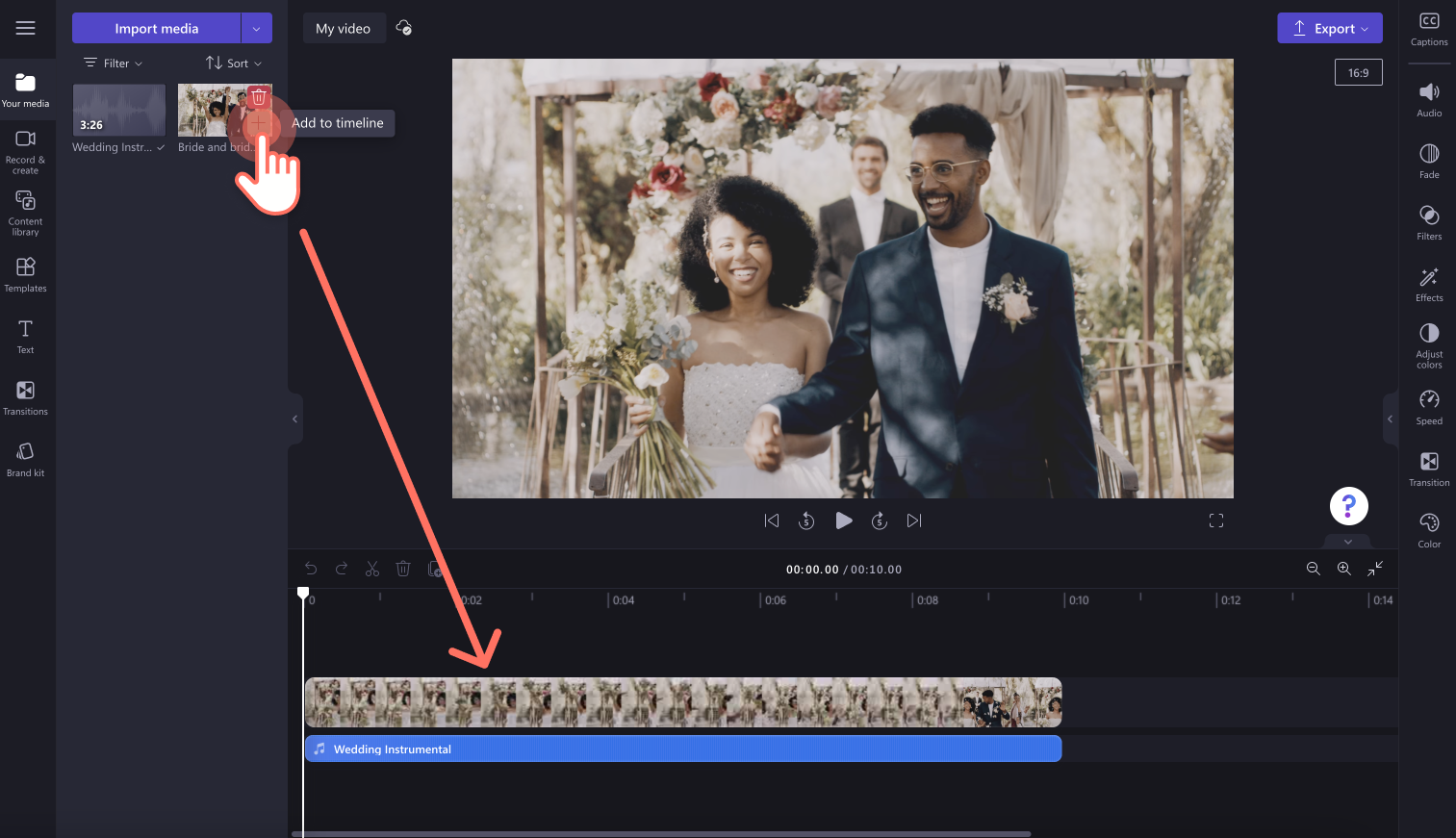
Перетащите свой звуковой файл и видео на временную шкалу или нажмите кнопку «+». Ваш звук появится под видео, если на временной шкале уже есть другие ресурсы.
Шаг 2. Обрежьте свою звуковую дорожку и добавьте эффект возникновения или исчезания
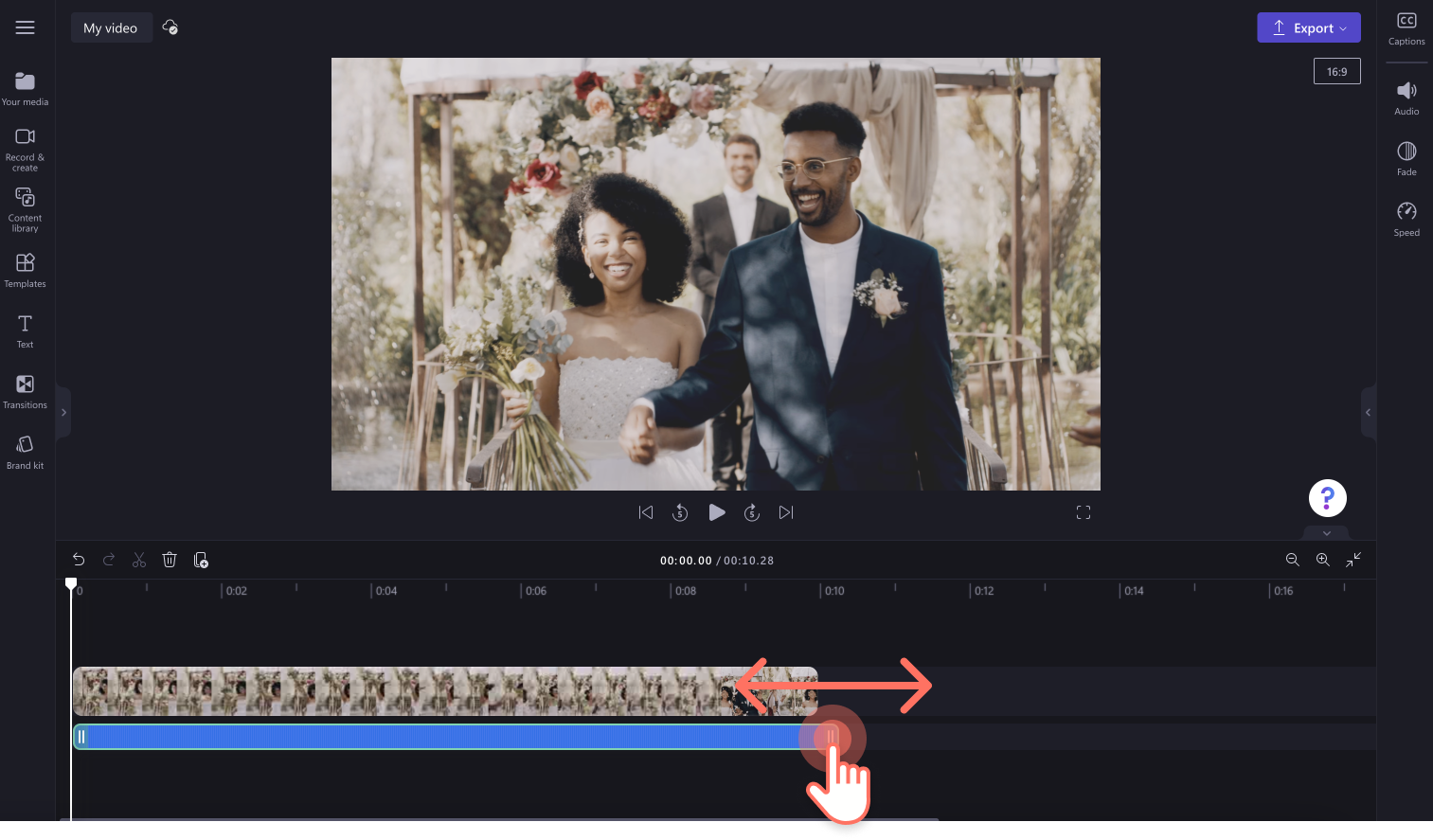
Если ваш звуковой файл слишком длинный для видео, просто обрежьте его. Щелкните звуковой файл на временной шкале, чтобы выделить его зеленым цветом, а затем перетащите зеленую боковую панель влево на временной шкале. Это уменьшит продолжительность музыки. Если вы сделали музыку слишком короткой, легко перетащите зеленую боковую панель вправо, чтобы увеличить продолжительность звукового файла.
Чтобы добавить постепенное возникновение или исчезание для звука, откройте вкладку «Затухание» на панели свойств. Чтобы добавить постепенное возникновение для музыки, перетащите ползунок «Постепенное возникновение» вправо. Чтобы добавить постепенно