
Расчёт модульной сетки. InDesign
Хочу показать построение сложной сетки, как в плагине Grid Calculator и работу с ней. Все расчёты можно произвести один раз, а потом забить формулы в таблицу или вообще создать свой полноценный плагин или скрипт.
В такой сетке все элементы состоят из микромодулей, что делает её очень гибкой.
Подготовительные работы
Сетка всегда строится в последнюю очередь. Должен быть выбран формат издания, гарнитуры, примерные поля, сделаны концепты разворотов. Желательно иметь план разворотов всего издания. Когда всё определено и уже есть понимание какая, примерно, нужна сетка, то можно приступать к расчёту.
- В индизайне создаём новый документ, идём в настройки и все единицы измерения переводим в пункты. Насколько я понял, индизайн все расчёты проводит в пунктах и ошибки округления при конвертации из одной единицы измерения в другую могут негативно сказаться на сетке.
- В настройках документа вписываем нужный формат. Я для примера возьму формат 220×285 мм, в пунктах это будет 623,622×807,874 пт.
- Основная гарнитура у меня будет TT Bells 9/14 пт, дополнительная Mediator 8/10.
- Допустим будет журнал, предполагается 2–3 колонки текста и различные варианты верстки.
Расчёт интерлиньяжа
Для начала определим сколько строк текста помещается в наш формат. Высоту листа 807,874 делим на наш основной интерлиньяж (14 пт) и получаем 57,705 строки, округляем до 58. Теперь нам нужно узнать какой должен быть интерлиньяж, чтобы получить ровно 58 строк. Для этого высоту листа делим на 58 и округляем.
807,874/58=13,9289. Основной интерлиньяж — 13,929 пт.
Полученный результат вписываем в настройки базовой линии. Не забываем в поле Start поставить ноль
Формат аккуратно поделён на 58 строк
Микромодуль и модуль
Сперва рассчитаем микромодуль, он послужит образующим элементом для всего остального.
В интерлиньяж по высоте должно помещаться целое количество микромодулей, чем их больше, тем более гибкая сетка. Но их не должно быть слишком много, т.к. потеряется смысл сетки.
Я возьму число 4.
Полученное значение вписываем в настройках сетки Vertical. Значение Subdivisions ставим на единицу.
В результате мы получаем интерлиньяж который поделён ещё на четыре строки.
Следующий этап это непосредственно создание микромодуля. Сейчас у нас есть только горизонтальное деление, теперь нужно добавить вертикальное и получить полноценную сетку.
Есть несколько способов добавить вертикальные линии:
- Сделать микромодуль квадратным, то есть ширину листа поделить на значение 3,4822 пт. И по схеме расчёта интерлиньяжа добиться квадратного микромодуля. Идеальный квадрат получить конечно будет невозможно (если формат издания квадратный, то возможно), только приближенное значение.
- Ширину листа поделить на произвольное количество линий.
- Сделать микромодуль равный по пропорциям формату издания.
Я покажу третий вариант. Сперва нужно узнать пропорции, делим высоту издания на ширину.
807,874/623,622=1,2954546183425. Округляем до четвёртого знака и получаем значение 1,2955.
Теперь берём значение 3,4822 пт и делим его на 1,2955. Получаем 2,6879 пт. 3,482×2,6879 — это наш микромодуль в идеале. Конечно же ширина формата не разделится на 2,6879 пт без остатка. Поэтому количество вертикальных линий считаем также как и интерлиньяж.
Ширину листа 623,622 делим на 2,6879, округляем и получаем 232 колонки.
623,622/232=2,688 пт. Наш микромодуль будет 3,482×2,688 пт. Выставляем значения в настройках сетки.
Микромодуль равный по пропорциям листу
Сетка в индизайне начинает строиться с верхнего левого угла, поэтому все погрешности и несостыковки с форматом хорошо будут заметны в нижнем правому углу. Для достижения полного соответствия формату иногда нужно поэкспериментировать с размером модуля, меняя тысячные значения.
Полоса набора и колонки
И так у нас есть сетка с микромодулем и рассчитанный интерлиньяж. Теперь нужно определиться с полями и колонками. Сейчас у нас 232 модуля по ширине и 232 по высоте, их и будем использовать в качестве единицы измерения.
Верхнее и нижнее поле должно совпадать с основным интерлиньяжем, чтобы в полосу набора помещалось равное количество строк. Поэтому количество микромодулей должно быть кратное четырём. Верхнее поле будет 12 модулей а нижнее 20.
Теперь нужно определиться с боковыми полями, колонками и средником, сумма всех этих элементов должна быть 232 микромодуля.
Полоса будет у нас делиться на 12 колонок, пусть каждая колонка будет по 10 модулей. По макетам/эскизам прикидываем какой нужен средник и смотрим сколько это микромодулей, пусть будет 6. Боковые поля будут по 20 модулей.
Считаем ширину колонок плюс ширину средника:
Вычитаем это значения из общего количества модулей по ширине.
Получается 46 микромодулей на оба поля, но мы задумывали боковые поля по 20 модулей. Можно к каждому полю добавить по 3 микромодуля. Можно увеличить средник или увеличить ширину колонки. Я добавлю по 3 модуля.
На такие расчёты важно сделать скрипт или формулы в таблице, так будет проще и быстрее.
Результат построения колонок и полей. Сетка с микромодулями отключена
Далее добавим обычные модули на основании базовых линий и системы колонок. Пусть модуль равен ширине колонки, а высота равна двум базовым линиям. Расстояние между модулями по горизонтали — средник, по вертикали — одна базовая линия. Не всегда по вертикали модули будут так хорошо укладываться, возможно придётся изменить верхнее/нижнее поле.
Модули и колонки
Текст
Для расчёта интерлиньяжа разного текста мы будем использовать значение кратное высоте микромодуля. Исходя из сетки основной текст имеет параметры 9/13,929 пт.
Далее нам нужен текст меньшего размера, для него берём кегель в 8 пт, а интерлиньяж на один микромодуль меньше чем основной.
Слева — 8/10,4468, справа — 9/13,929
Интерлиньяж для заголовков считается по такому же принципу, просто увеличиваем его с шагом в один микромодуль до получения необходимого результата.
На этом расчёты наконец-то окончены, думаю принцип построения и использования понятен. Сетку всегда можно модифицировать под свои нужды.
Важно помнить, что это конечный инструмент для выравнивания уже готового дизайна. Сетка и модули не должны ограничивать идеи. Композицию, ритм и оптическое выравнивание никто не отменял.
Базовая сетка InDesign | Учебник для верстальщиков
Если вы начинаете в редакционном дизайне вы должны уметь верстать правильно предоставленные вам тексты. Для этого необходимо ознакомиться с некоторыми концепциями и принять во внимание различные конфигурации, которые мы можем сделать в программе верстки, такой как InDesign. В этом случае мы поделимся с вами рядом фундаментальных понятий о базовой сетке, например, что это такое, для чего она используется, какие типы существуют и как она настроена. Уделите много внимания!
- 1 Основные вопросы, которые возникают по поводу базовой сетки
- 1.1 Что такое базовая сетка InDesign и для чего она используется?
- 1.2 Какие типы базовой сетки есть в InDesign?
- 1.3 Как правильно настроить базовую сетку?
Основные вопросы, которые возникают по поводу базовой сетки
Что такое базовая сетка InDesign и для чего она используется?
Это набор воображаемых горизонтальных линий используются для правильного размещения текстов на страницах наших документов и, таким образом, имеют упорядоченный вид. Они также служат для дизайнера руководством по поддержке на них других графических элементов (изображений, символов и т. Д.).
Базовая сетка это просто руководство для дизайнера, которые ни в коем случае не будут отражены в наших документах. Это визуальная ориентация, которая помогает нам сделать лучший макет.
Какие типы базовой сетки есть в InDesign?
- Базовая сетка документа. Конфигурация этой сетки будет одинаково влиять на весь документ и применяться ко всем страницам. Является сетка существует по умолчанию в наших файлах он по умолчанию скрыт. Мы можем сделать его видимым и настроить в соответствии с конфигурацией нашего документа по своему вкусу. Чтобы продолжить его настройку, нам нужно будет перейти в меню «Правка»> «Настройки»> «Сетки»> «Базовая сетка» (в Windows) или в InDesign> «Настройки»> «Сетки» (в Mac).
- Базовая сетка текстовых полей. Эта опция позволяет нам применить другую базовую сетку в нужное текстовое поле. Таким образом, мы можем выровнять весь текст в соответствии с базовой сеткой документа, а прямоугольник — в соответствии с другими параметрами. Для этого просто установите флажок и выберите «Объект»> «Параметры текстового фрейма»> «Параметры базовой линии» (как для Windows, так и для Mac).
Как правильно настроить базовую сетку?
Сетка представляет собой межстрочный интервал текста. нашего документа. Таким образом, параметры нашей сетки будут меняться в зависимости от того, составляет ли основной текст нашего шрифта размер интерлиньяжа 14 пунктов или 16,8 пунктов (интерлиньяж 12 пункта). Этот последний вариант будет по умолчанию в нашем файле.
Мы собираемся настроить базовую сетку нашего документа. Мы открываем InDesign и вместе с ним новый документ. В нашем случае мы оставляем значения такими, какие они есть (размер страницы A4, поля 12,7 мм, 1 столбец). Мы выбрали шрифт Times 12 pt и межстрочный интервал 14,4 pt. Как только это последнее значение известно и с учетом наших полей (особенно в нашем верхнем поле), мы приступаем к настройке нашей базовой сетки.
Перейдем в Edit> Preferences> Grids> Base Grid (в Windows) или InDesign> Preferences> Grids (в Mac). Теперь нам нужно внимательно изучить три поля: Главная, О e Увеличивать каждые.
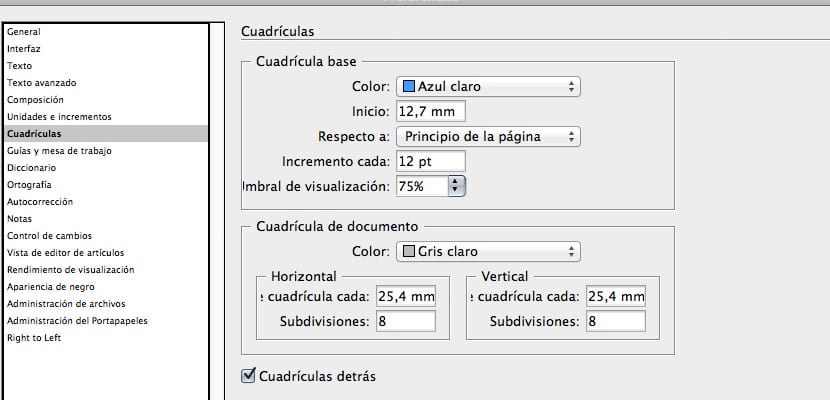
Диалоговое окно, в котором мы настроим параметры нашей базовой сетки
En Главная нам нужно будет ввести значение, соответствующее нашему верхнему полю. В нашем случае, поскольку это значение InDesign по умолчанию, мы оставим его равным 12,7 мм.
En О мы выберем тот вариант, который хотим. Если мы отметим «Верх страницы», сетка будет применена ко всей странице (включая поля). Если же мы выберем Top Margin, сетка будет применена к нему. Мы оставим это во втором варианте.
В рамке Увеличивать каждые мы поставим значение, соответствующее нашему межстрочному интервалу: 14,4 pt.
После подтверждения этой конфигурации вы все еще не видите базовую сетку? Конечно, нет. Вам нужно перейти в меню «Вид»> «Сетки и направляющие»> «Показать базовую сетку». Готовы!
Все еще не видите текстовое «руководство» по вашей сетке? Вам не хватает одной последней мелочи. Выделите текстовые поля в своем файле и выберите вариант, который вы найдете в палитре абзацев, с надписью «Выровнять по базовой сетке».
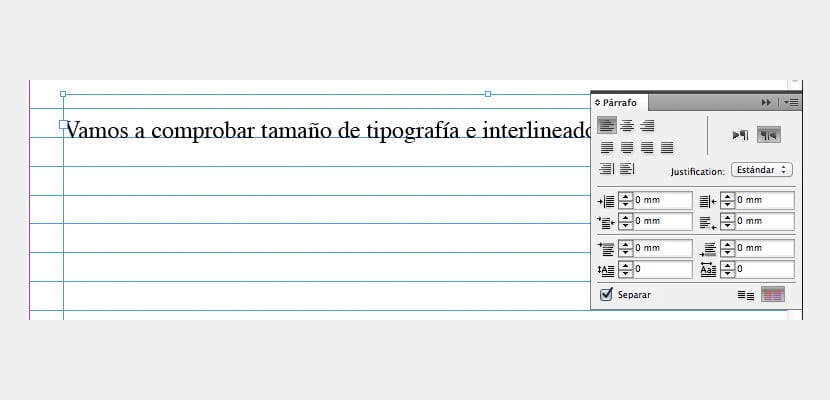
Мы нажмем на красный значок на изображении, чтобы указать нашему текстовому полю, что оно должно соответствовать нашей базовой сетке.
Последнее предложение. Есть много людей, которые вместо того, чтобы применять значение ведущего к полю Увеличивать каждые введите половину этого числа. В нашем примере половина 14,4 балла будет 7,2 балла. Преимущество этого метода в том, что у нас будет большая гибкость, когда дело доходит до верстки текста. Недостатком является то, что наш документ может довольно запутать из-за наличия избытка горизонтальных линий. Тем не менее, я рекомендую вам попробовать.
Содержание статьи соответствует нашим принципам редакционная этика. Чтобы сообщить об ошибке, нажмите здесь.
Полный путь к статье: Интернет-объявления » Общие » Графический дизайн » Базовая сетка InDesign | Учебник для верстальщиков
Будьте первым, чтобы комментировать
Понятие модуль. Модульная сетка в программе InDesign

Модульная сетка— это система
организации объектов в
пространстве, основанная на рядах
и колонках определенного, строго
заданного размера. В ячейках
можно располагать единицы
контента: текстовые блоки,
заголовки, врезки и изображения4.
Сетки можно встретить не только в
информационном дизайне, но и в
архитектуре, в интерьерах и в
градостроительстве. Во всех этих
областях сетки строятся по схожим
принципам, связанным со стремлением
привнести в расчерчиваемое
пространство порядок и гармонию.5.
Зачем нужны сетки?
Сетка задаёт стандарт расположению
элементов: это облегчает выравнивание
элементов, добавление новых и
поддержку страницы в дальнейшем.
Сетка позволяет работать быстрее6.
Сетка снижает вероятность ошибок при
переносе элементов с одной страницы на
другую
Помогает странице выглядеть более
эстетичной за счет того, что элементы
пропорциональны и структурированы
Сетка помогает быстрее разобраться в
макете новым участникам, так как в сетке
всегда есть логика7.
Адаптивный дизайн на основе сетки
делать проще
Помогает пользователю быстрее
считывать информацию
Сетка создаёт визуальный порядок и
ориентироваться становится легче8.
Какими бывают сетки?
Существует множество видов и
конфигураций сеток: от примитивных
«клеточек», как в школьной тетради, до
сложносочиненных структур с разными
расстояниями между горизонталями и
вертикалями. И об этих видах я могу
рассказать:
Блочная сетка
Колоночная сетка
Модульная сетка
Иерархическая сетка9.
Квадратная сетка
Простейшая сетка, которая легла в
основу модульной системы, состояла из
квадратов и была похожа на обычную
разграфленную таблицу. Она начала
использоваться уже в конце первой
четверти ХХ века. Дизайнерытипографы из Цюриха и Базеля
усовершенствовали ее в послевоенные
годы, что совпало со скачком интереса
к Гельветике и подобным ей шрифтам,
породив школу «швейцарской
типографики».
Роберт Бюхлер, 1914 г.
Источник: Thinking Form10.
Cетки Макса Билла
Первым опытом применения сетки в
книжном деле была разработанная
Максом Биллом система для книги
«Die Neue Architektur». В этой книге,
вышедшей в 1940 году, Альфред Рот
применил деление страницы на
девять горизонтальных модулей. Они
позволили свободно располагать
иллюстрации и размещать на них текст
на трех языках. Несколькими годами
ранее, опираясь на идеи «новой
типографики» Баухауса, Билл
использовал шестимодульную сетку в
своем знаменитом плакате
«Negerkunst», созданном для выставки
южноафриканской наскальной
живописи в 1931 году.
Макс Билл, «Die Neue
Architektur», 1940 г.
Источник: Pinterest11.
12-колоночная сетка Вилли Флекхауза
В 1959 году дизайнер Вилли Флекхауз
создал свой вариант сетки,
приспособленной для страниц большого
формата. Изначально созданная по заказу
журнала Twen, она в последующие годы
не раз применялась Флекхаузом при
макетировании других изданий.
Журнал Twen,
февраль 1970 г.
Источник: VFiles12.
Многослойная сетка Карла Герстнера
Примером радикального усложнения
может служить сетка Карла Герстнера,
разработанная для журнала Capital.
Аллен Херлберт описывает ее так:
«Фактически она представляет собой
шестиколонник с наложенным на него
четырехколонником. Эта сетка также дает
возможность выбрать шесть, четыре, три
или две колонки, но в придачу
предусматривает еще и возможность
оригинального пятиколонного макета.
Такая сетка требует тщательного
изучения, и художнику-оформителю
придется немало потрудиться, прежде
чем он сможет свободно и творчески ею
пользоваться».
Журнал Capital
Источник: Flat File13.
Есть ли какие-то альтернативы?
Современные технологии дают дизайнерам
много возможностей, настолько что в
начале 1990-х годов сайты верстали с
помощью HTML-таблицы. А для создания
адаптивных веб-сайтов, которые легко
отображаются не только на компьютерах, но
и на планшетах и смартфонах, многие стали
использовать колоночные сетки. Но чтобы
лучше разбираться в сетках нужно понимать
правила созданные для них14.
Вывод:
При создании презентации я узнала
много нового о модуле и модульных
сетках, не только их понятия и виды,
но и зачем они были придуманы.
Это крайне важно для понимания
материала и для того, чтобы их
использовать в дальнейшем
будущем.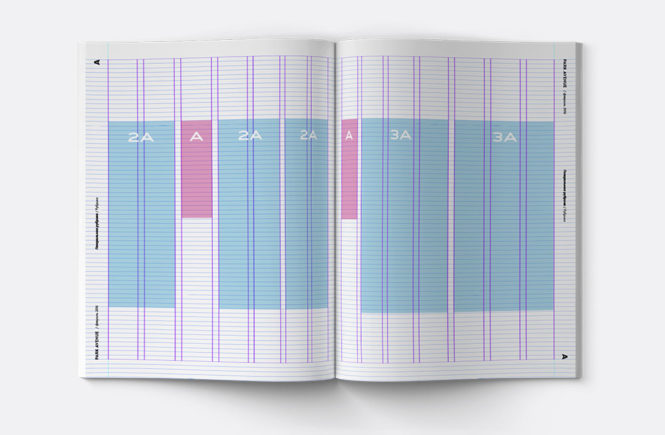
Не так давно, работая над очередным уроком для курса «Графический дизайн. Основы» (выпуск запланирован на начало января), я поняла, что тема использования и построения модульных сеток мало где раскрывается.
Есть достаточно много информации о том, что такое модульная сетка и для чего она нужна, но совсем мало о том, каким образом ее строить и какими правилами руководствоваться при этом. Поэтому я решила, что сегодняшняя запись будет иметь практическую направленность и пытаться как можно понятнее осветить данную тему.
Итак, модульная сетка – это разметка вашей работы, способ систематизации и выравнивания элементов. Она является остовом композиционного решения и служит средством организации не только составных частей работы, но и свободного пространства.
Сетка может как помогать нам решать поставленные задачи, так и являться частью решения. Наиболее ярким примером может послужить интерфейс windows phone:

Для тех, кто нуждается в более подробной теоретической части вопроса, есть возможность воспользоваться поиском либо подписаться на курс и получить соответствующее письмо, где об этом достаточно подробно рассказано, а мы переходим непосредственно к практике.
Сначала мы должны определиться, — для чего нам нужна модульная сетка. Делаем мы сайт или верстаем журнал, или обложку для книги, или что-то другое? В зависимости от вида деятельности следует выделить основные структурные элементы. Часто размер модуля определяется одним из этих элементов, например логотипом, позицией меню на сайте и т.д. В верстке минимальный размер определяется удобочитаемым в конкретной ситуации кеглем.
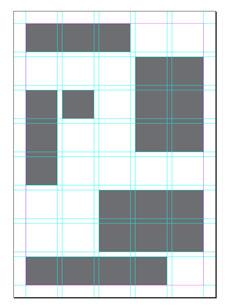
Для наглядности приведу пример модульной сетки печатного периодического издания. Если мы верстаем журнал, то структурными элементами могут быть заголовок, подзаголовок, текст, иллюстрации. Обычно в журналах присутствуют разные типы статей, где роль текстовой части может меняться. В таких случаях, чтобы сделать сетку более гибкой, я использую 5-7 модулей (по горизонтали):
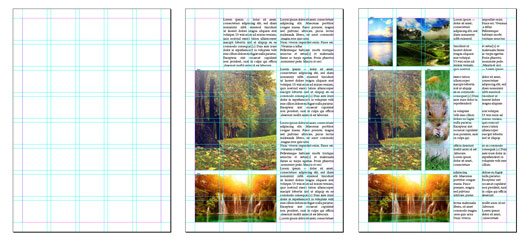
Объединение модулей может осуществляться практически в любом удобном для вас формате:
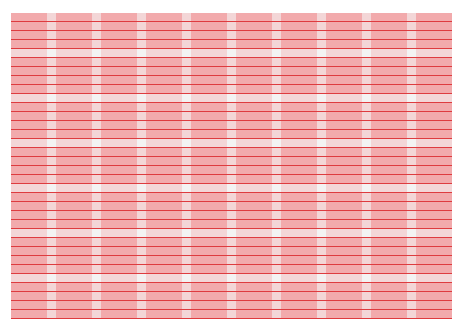
В действительности, чем меньше модуль сетки, тем более гибкой она будет, не потеряв при этом пропорциональности. Но многим бывает неудобно работать с сетками, если размер их модуля стремится к размеру расстояния между модулями. От такой сетки рябит в глазах и в ней легко запутаться, особенно начинающему:
Вариантов построения модульной сетки может быть масса, здесь вы ограничены только пожеланиями заказчика и своим воображением. Не забывайте, что модульные сетки не обязательно должны быть вертикальными, они могут также строиться и по диагонали, под определенным углом наклона и т.д.
В случае с сайтами оптимальным количеством колонок считается 12, 16 и 24, что связано с особенностями верстки сайтов и использования возможностей фреймворка. Минимальной высотой модуля для web я считаю 20px, что связано с оптимальным размером шрифта (12-14pt) и его читаемостью.
Теперь пришло время поговорить о технической стороне вопроса.
Создание модульной сетки в Photoshop
- Первый и самый простой способ — это включить сетку самого графического редактора (Ctrl+’) и, ориентируясь по ней, выставить направляющие. Получится долго и с большой вероятностью ошибок.
- Установить специальные плагины для Photoshop (GuideGuide, Modular Grid Pattern, GridMaker 2).
- Скачать готовый шаблон с одного из бесплатных генераторов сеток, таких как 960.gs, Golden Grid, 1Kb Grid, Simple Grid. Установите нужные параметры и нажмите «GENERATE».
В действительности существует достаточно большое количество сервисов для создания сеток, в том числе и для «резиновых» сайтов. Их очень легко можно найти, воспользовавшись поиском, поэтому не вижу смысла перечислять их всех в статье. Такие сервисы являются отличными помощниками для начинающих.
Создание модульной сетки в InDesign
В отличие от Photoshop, InDesign обладает собственными средствами создания модульной сетки. В меню Layout необходимо выбрать пункт Create Guides и в диалогом окне ввести нужные вам параметры:
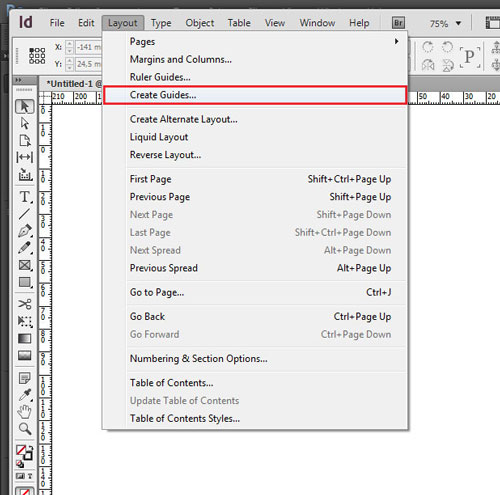
Данный инструмент имеет достаточно гибкие настройки, поэтому сделать нужную структуру не составит большого труда. Создание сетки лучше всего осуществлять на Master Page, чтобы не повторять процедуру для каждой страницы.
Создание модульной сетки в Illustrator
- Первый способ (аналогично Photoshop) — это включить сетку самого графического редактора и, ориентируясь по ней, выставить направляющие. Также есть возможность любую фигуру сделать направляющей, что поможет в организации наклонной сетки.
- Скачать готовые шаблоны сеток. Где — подскажет поиск. В интернете их можно найти массу.
Надеюсь, тема модульных сеток стала для вас ближе и яснее. Обязательно упражняйтесь в их построении. Я прекрасно понимаю, что занятие это очень нудное, но оно того стоит. Построение сеток развивает ваше чувство пропорции, позволяет лучше видеть в дальнейшем все неточности выравнивания.
