
Настройки Xiaomi, которые надо отключить прямо сейчас
Среди пользователей смартфонов на Android существует мнение, что Xiaomi покупают только из-за демократичной стоимости. На самом деле это далеко не так. Да, стоимость устройства — важный параметр, но далеко не единственный. Каждый, кто хоть какое-то время ходил с телефоном известного китайского бренда, знает, насколько удобны эти телефоны. Во многом это заслуга фирменной оболочки MIUI, в которую то и дело добавляются новые фишки. Вот только далеко не все пользователи знают о ее тонкостях. Кроме разных полезных фич здесь существуют такие настройки, которые, по хорошему, следует отключить сразу после того, как смартфон попал к вам в руки. О них сегодня и поговорим.
Отключите эти настройки на вашем Xiaomi.
Сразу же скажем, что в этой статье мы не будем касаться нежелательных настроек Android. О них много писали мои коллеги. Сегодня коснемся в большей степени настроек смартфонов Xiaomi и фирменной оболочки MIUI.
Как отключить включение экрана при уведомлении на Xiaomi
Включение экрана при уведомлении — крайне неудобная функция в смартфоне. Во-первых, она сильно подрывает вашу конфиденциальность, ибо каждый видит, кто и что вам написал, а во-вторых, прилично жрет аккумулятор. Особенно включение экрана раздражает ночью. Телефон то загорается, то потухает, и так по несколько раз. Предлагаю отключить эту функцию раз и навсегда.
Чтобы убрать включение экрана при уведомлении на Xiaomi, вам понадобится:
- Перейти в Настройки.
- Далее найти раздел Уведомления.
- Тапнуть на значок Экран блокировки.
- Далее перейти в пункт Формат и выбрать Не показывать уведомления.
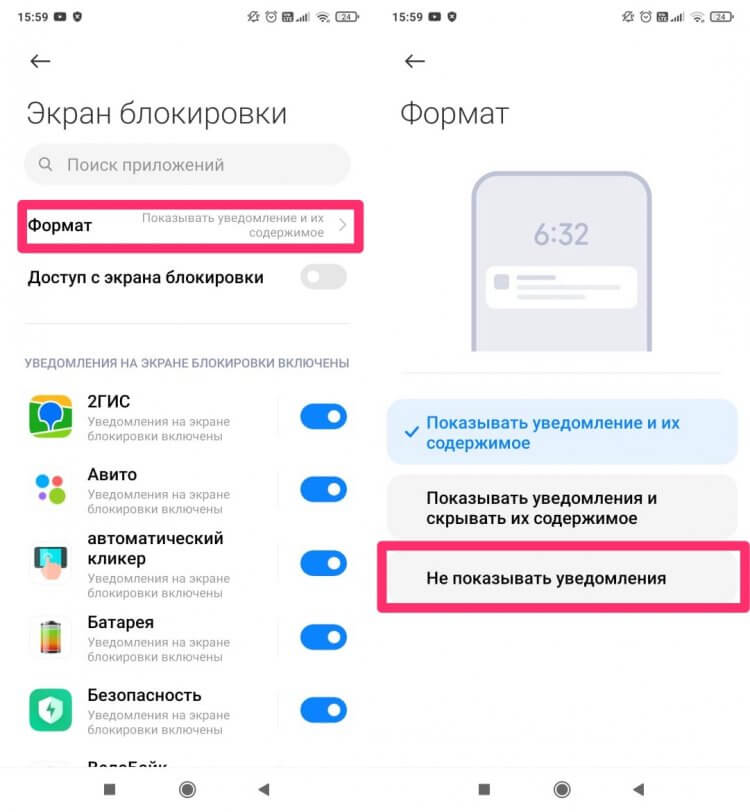
Уведомления на экране блокировки только отвлекают.
Здесь же есть параметр Пробуждать при взятии в руки и Использовать двойное касание для пробуждения. Если для вас эти настройки не так важны, можете их тоже отключить.
Как отключить карусель обоев на Xiaomi
Карусель обоев — это функция, которая позволяет настроить автоматическую смену заставок на экране блокировки вашего смартфона.
По факту — еще один параметр, который сильно раздражает многих пользователей, потребляет немалое количество заряда аккумулятора и кушает интернет-трафик.
Чтобы отключить карусель обоев на Ксиоми, вам понадобится:
- Перейти в Настройки.
- Далее зайти в раздел Блокировка экрана.
- Пролистать вниз и перейти в подраздел Карусель обоев.
- Выключить тумблер напротив Включить Карусель обоев.
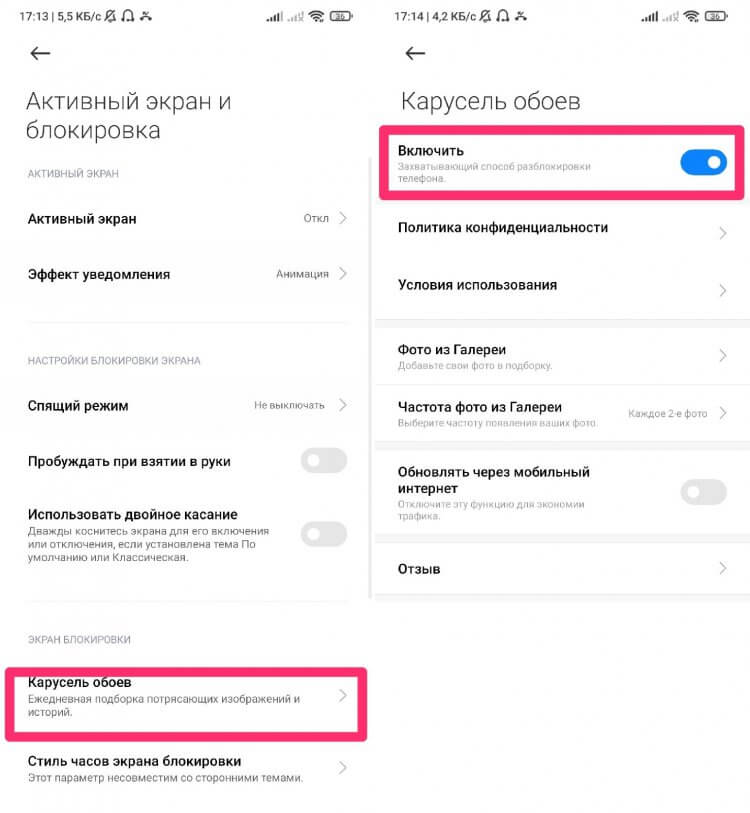
Отключите Карусель обоев. Она кушает заряд батарею и трафик.
Если вдруг вы являетесь поклонником этой фишки, то хотя бы пролистайте все параметры в меню Карусели обоев. Отключите функцию Обновлять через Интернет и настройте категории изображений.
Xiaomi не подключается к Wi-Fi
В Настройках смартфонов Xiaomi есть одна интересная фича — Помощник Wi-Fi. С ее помощью вы можете выбирать лучшую сеть из всех доступных в автоматическом режиме. Но работает она далеко не идеально. Бывает так, что вы хотите подключиться к одной Wi-Fi сети, а смартфон автоматически подключается к другой. В итоге — паника и раздражение.
Во всем виноват помощник Wi-Fi, который позволяет выбирать лучшую сеть автоматически. За годы использования Xiaomi я пришел к выводу, что лучше эту функцию полностью отключить. Пусть выбор Wi-Fi сети будет занимать чуть дольше времени, но зато я точно буду уверен, что все работает так, как этого хочу я.
Отключить помощник Wi-Fi можно следующим образом:
- Перейдите в Настройки.
- Далее Wi-Fi, Помощник Wi-Fi.
- Выключите все тумблеры.
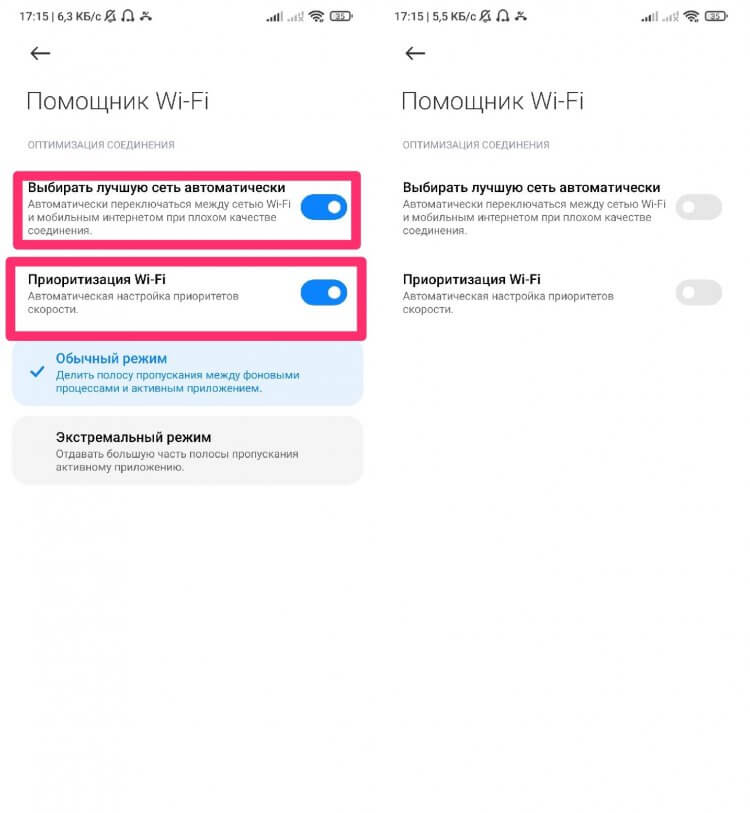
Смартфон отключается от Wi-Fi? Отключите эту настройку.
Едва ли я мог подумать, что вместо точки доступа моего второго смартфона, мой Xiaomi захочет подключиться к сети местного ресторана. Надеюсь, что в будущих обновлениях MIUI фишка будет работать лучше, но пока она далеко не идеальна.
А вообще, купите себе наконец нормальный роутер. Я вот на днях дождался своего красавца и горя с интернетом не знаю. Лучшая сеть автоматически будет выставляться по нему, уж очень он хорош!
Как скрыть верхнее меню в недавних приложениях на Xiaomi
Еще одна фишка MIUI, которая меня крайне раздражает. Думаю, что все владельцы Xiaomi видели иконки приложений, которые появляются при переходе в меню многозадачности. Там обычно располагается Очистка, Игры, Антивирус и прочие ненужные значки.
Антивирус, вы серьезно? По-моему в 2022 году все уже поняли, что скачивать себе подобные приложения просто бессмысленно. Если нет — ознакомьтесь с этим материалом.
Чтобы скрыть верхнее меню в недавних приложениях, вам понадобится:
- Перейти в Настройки.
- Далее зайти в раздел Рабочий стол.
- Найти раздел Недавние приложения.
- Выключить соответствующий тумблер.
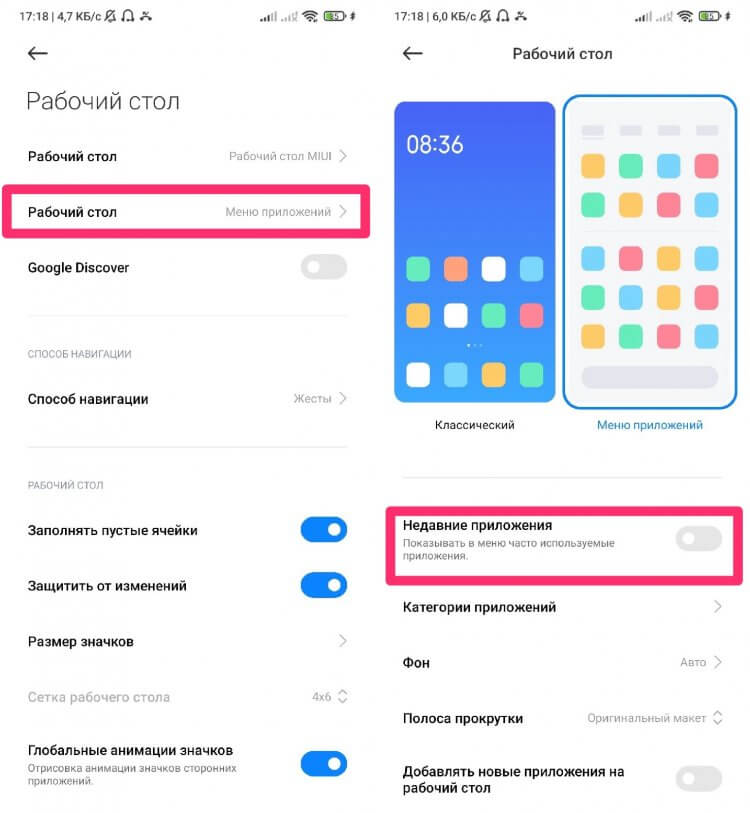
Смело отключайте меню недавних приложений на Xiaomi.
Теперь меню многозадачности будет выглядеть гораздо круче, чем это было раньше. Ничего лишнего, только необходимые приложения.
Как отключить режим разработчика на Xiaomi
Режим разработчика — фишка Android-смартфонов, позволяющая гибко настраивать различные функции смартфона, недоступные для простого пользователя: отслеживать активность центрального и графического процессора, включать отладку по USB и оптимизацию MIUI.
О последней настройке не так давно рассказывал автор AndroidInsider.ru Иван Кузнецов. В своей статье он говорил, что такое оптимизация MIUI, зачем она нужна и кому следует выключить этот параметр. Если интересуетесь темой, обязательно прочтите.
Я считаю, что большинству пользователей включать эти параметры не стоит. Да, покопавшись в настройках режима разработчика можно найти много интересного, но эта фишка работает явно не на широкую публику. Те, кому режим нужен, знают о нем хорошо. Для остальных я бы порекомендовал его отключить.
Чтобы отключить режим разработчика на Xiaomi, вам понадобится:
- Перейти в Настройки.
- Далее пролистать вниз до пункта Расширенные настройки.
- Выключить тумблер напротив пункта Для разработчиков.
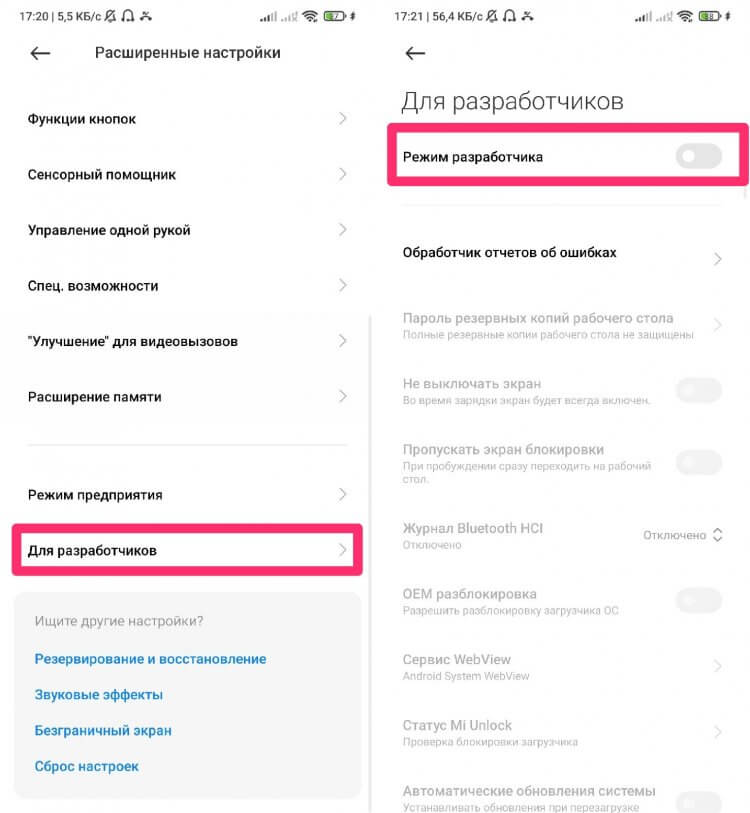
Отключаем Режим разработчиков.
Часто этот параметр пользователи включают абсолютно бездумно. Одни делают это по совету товарищей, другие начитаются разных рекомендаций в интернете. Я все-таки предлагаю оставить все эти фишки тем, кто со своим смартфоном на ты.
Остались вопросы? Смело задавайте их в нашем Телеграм-чате или в комментариях ниже. Будет интересно прочесть.

Теги
- Китайские смартфоны
- Новичкам в Android
- Смартфоны Xiaomi
Раздача мобильного интернета МТС: как сделать это со своего смартфона
Ваш смартфон не только потребляет интернет, но и умеет им делиться с другими гаджетами. Просто создайте точку доступа на телефоне, после чего он начнёт работать в режиме роутера. Рассказываем и показываем, как это сделать на гаджетах с ОС Android и iOS.
Веселее всего раздавать интернет, когда его много. А в подписке МТС Premium его аж 80 ГБ! 50 — для вас, а ещё 30 — для раздачи. Как тут не поделиться!
Развернуть
Как раздать интернет МТС на Android
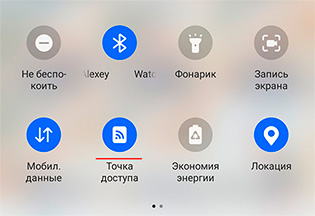
Перед тем как создать так называемый включите мобильный интернет. Проще всего это сделать, потянув за шторку уведомлений на главном экране и нажав на соответствующую иконку. Далее выполните следующее (для Android 11):
- Откройте настройки смартфона.
- Перейдите в раздел меню «Точка доступа
- Включите точку доступа.
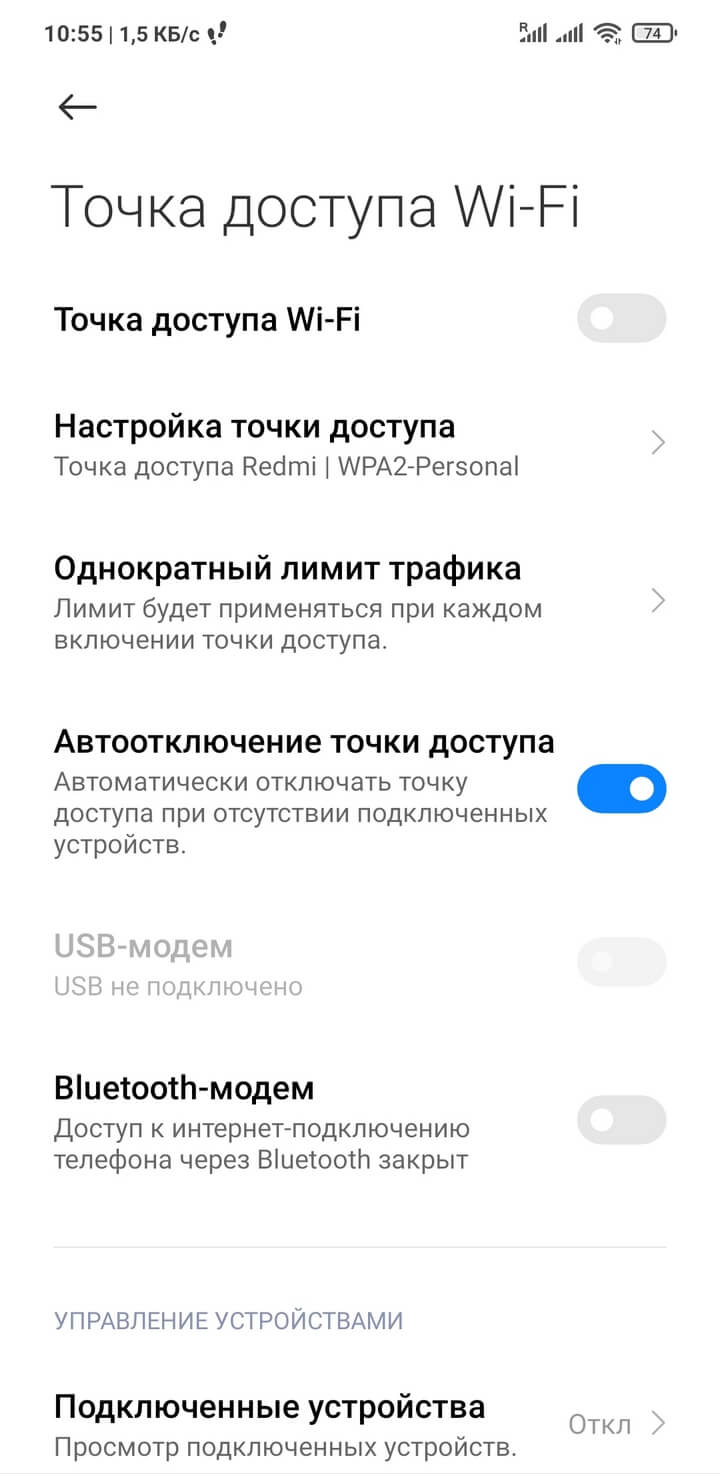
Мы делали скриншоты на смартфоне Xiaomi Redmi Note. На гаджетах других производителей последовательность действий может незначительно отличаться.
В разделе «Настройки точки доступа» вы можете задать имя точки доступа и при необходимости пароль. По умолчанию у вашей точки уже будет задано название, однако вы можете задать ей любое другое имя. Для этого выберите соответствующий пункт меню и вбейте своё название. Пароль минимум из восьми символов задаётся в общем разделе настроек точки доступа. Когда все изменения внесены, нажмите «Сохранить».
Если вы всё сделали правильно, в строке активных режимов в углу экрана появится иконка точки доступа.
Есть ещё один способ раздать интернет со смартфона: включить Bluetooth-модем. Обычно эта функция находится там же, где и «Точка доступа Достаточно активировать модем, включить Bluetooth на другом гаджете и в списке подключённых устройств выбрать раздающий смартфон. Затем ввести код и можно входить в сеть.
Важно! В самом общем случае раздача мобильного трафика с номера МТС возможна, если у вас подключена опция «Режим модема». Эта услуга не нужна, если у вас подключена подписка МТС Premium — с нею у вас уже есть 30 ГБ для раздачи на месяц. Кроме того, без «Режима модема» вы можете раздавать интернет на тарифе «МТС Супер».
Материал по теме
Как раздать интернет МТС на iOS
Создание точки доступа на смартфонах Apple практически не отличается от процедуры на Android. Вам также нужно включить мобильный интернет. Далее:
- Перейдите в «Настройки».
- Выберите пункт «Сотовые данные».
- Нажмите на «Режим модема».
- В отдельном пункте при необходимости создайте пароль для подключения.
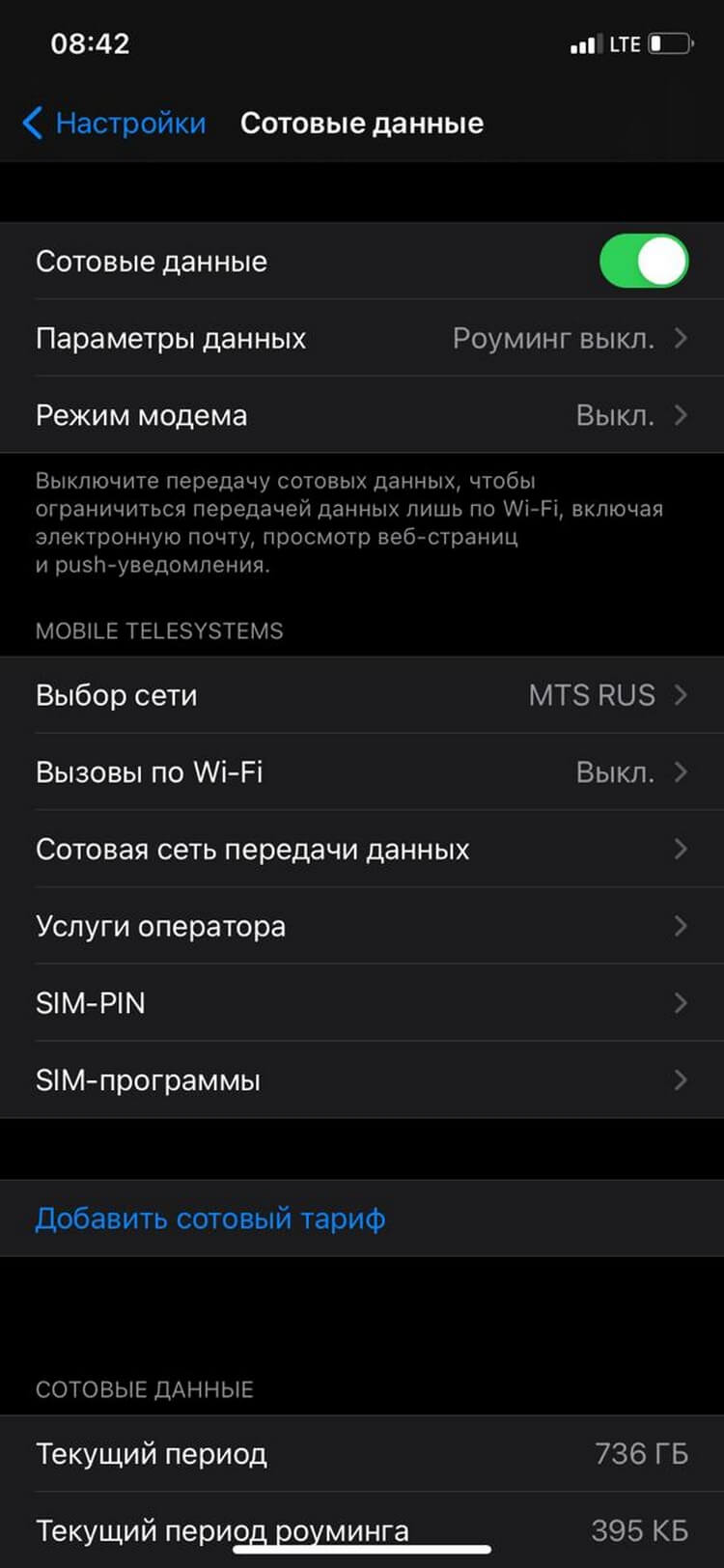
Обратите внимание, что в устройствах с iOS 13 и выше есть переключатель «Разрешать другим». При его активации iPhone будет раздавать интернет любому устройству при вводе пароля. В неактивном состоянии переключателя интернетом от смартфона смогут пользоваться лишь устройства с той же учётной записью Apple ID в iCloud.
*Цена для Москвы и Московской области. Подробности и цены для других регионов уточняйте на сайте mts.ru
Веселее всего раздавать интернет, когда его много. А в подписке МТС Premium его аж 80 ГБ! 50 — для вас, а ещё 30 — для раздачи. Как тут не поделиться!
Android tethering (Русский)
Состояние перевода: На этой странице представлен перевод статьи Android tethering. Дата последней синхронизации: 14 сентября 2021. Вы можете помочь синхронизировать перевод, если в английской версии произошли изменения.
Тетеринг — это раздача интернета на компьютер со смартфона с помощью его сетевого подключения. USB-модем и точка доступа Wi-Fi точки доступа поддерживаются изначально с Android Froyo (2.2). В более старых версиях ОС Android большинство неофициальных ПЗУ имеют эту функцию.
Точка доступа Wi-Fi
Использование телефона Android в качестве точки доступа Wi-Fi (с использованием мобильного интернета 3G/4G) стало доступно с версии Froyo (Android 2.2) без необходимости иметь root права на телефоне.
Включается одним из следующих способов:
- Настройки > Сеть и Интернет > Точка доступа и модем > Точка доступа Wi-Fi
- Настройки > Ещё. > Режим модема > Точка доступа Wi-Fi
Примечание: На некоторых телефонах этот метод быстро разряжает батарею, и в отличие от USB, приводит к интенсивному нагреву.
USB модем
USB-тетеринг доступен с Android 2.2 «Froyo».
- Подключите телефон к компьютеру с помощью USB кабеля (режим подключения USB — Медиа устройство, Монтирование SD карты или Только зарядка — это не важно, но обратите внимание, что вы не сможете поменять режим подключения USB во время тетеринга)
- Включите режим USB-модем на телефоне. Обычно эта настройка находится одним из следующих способов:
- Настройки -> Сеть и Интернет -> Точка доступа и модем
- Настройки -> Ещё. -> Режим модема -> USB-модем
Примечание: Название устройства может меняться при подключении к другому usb порту. Вы можете изменить название устройства, чтобы создать уникальное имя для вашего устройства к какому бы usb порту вы ни подключились.
- Если вы используете мобильный интернет и недавно начался новый расчетный период, вам может потребоваться перезагрузить телефон.
Использование systemd-networkd с udev
This article or section needs expansion.
Reason: networkd can handle interface changes without a restart, so why this udev rule? (Discuss in Talk:Android tethering (Русский))
Используя systemd-networkd, вы можете автоматически перенастроить сеть на использование телефона в качестве шлюза при его подключении.
/etc/udev/rules.d/90-android-tethering.rules
# Execute pairing program when appropriate ACTION=="add|remove", SUBSYSTEM=="net", ATTR=="18d1" ENV=="rndis_host", SYMLINK+="android", RUN+="/usr/bin/systemctl restart systemd-networkd.service"
Вам может понадобиться изменить атрибут idVendor под ваш телефон. Можно проверить с помощью udevadm:
$ udevadm info /sys/class/net/enp0s26u1u2
Затем создайте соответствующий файл systemd-networkd:
/etc/systemd/network/50-enp0s26u1u2.network
[Match] Name=enp0s26u1u2 [Network] DHCP=ipv4
USB-модем с AziLink
AziLink — это приложение, которое позволяет сделать USB-тетеринг на Android-устройствах без прав root. Это очень полезно для версий Android старее чем 2.2, когда ещё не было встроенной функции USB-тетеринга. Он не требует изменений в вашем браузере. На самом деле, весь сетевой трафик прозрачно обрабатывается для любого приложения ПК (кроме пингов ICMP). Он несколько интенсивно потребляет процессор при высоких нагрузках (скорость передачи данных 500 кбайт/с может занимать более 50% телефонного процессора).
Необходимые инструменты
На Arch установите пакет openvpn . Также необходимо установить android-tools для команды adb и android-udev для установки корректного /usr/lib/udev/rules.d/51-android.rules , чтобы ваш телефон был распознан. На телефоне вам нужно приложение azilink.apk (домашняя страница azilink), которое представляет собой NAT на базе Java, который будет взаимодействовать с OpenVPN на вашем компьютере.
Настройка соединения с телефоном в Arch Linux
После того, как вы установили Android SDK, чтобы использовать предоставленные инструменты, ваш телефон должен быть правильно настроен в udev, и вы должны предоставить пользователю Linux права. В противном случае вам могут потребоваться привилегии root для использования Android SDK, что не рекомендуется. Чтобы выполнить эту настройку, включите отладку USB на телефоне (обычно в меню «Настройки» -> «Приложения -> Разработка -> USB-отладка»), подключите его к ПК с помощью USB-кабеля и выполните команду lsusb . Устройство должно быть в списке. Пример вывода для телефона Acer Liquid:
Bus 001 Device 006: ID 0502:3202 Acer, Inc.
Затем создайте следующий файл, заменив ciri на ваше собственное имя пользователя Linux, и 0502 на Vendor ID вашего телефона:
/etc/udev/rules.d/51-android.rules
SUBSYSTEM=="usb", ATTR(idVendor)=="0502", MODE="0666" OWNER="ciri"
Как root выполните команду udevadm control —reload (или перезагрузите компьютер), чтобы применить изменения.
Чтобы убедиться, что изменения применились, выполните adb devices , и она должна отобразить device вместо unauthorized .
Также можно попробовать выполнить на вашем Linux-ПК команду adb shell из Android SDK в качестве обычного (не root) пользователя: вы должны получить приглашение unix «на телефоне».
Процедура
Запустите приложение AziLink в телефоне и выберите «О программе» внизу, чтобы получить инструкции, которые в основном:
- Вам нужно будет включить отладку USB на телефоне, если она еще не была включена (обычно в меню «Настройки» -> «Приложения» -> «Разработка» -> «Отладка USB»).
- Подключите телефон с помощью кабеля USB к ПК.
- Запустите AziLink и убедитесь, что в верхней части окна отмечена опция Активная служба.
- Выполните на своем ПК Linux следующие команды:
$ adb forward tcp:41927 tcp:41927 # openvpn azilink.ovpn
azilink.ovpn
dev tun remote 127.0.0.1 41927 tcp-client ifconfig 192.168.56.2 192.168.56.1 route 0.0.0.0 128.0.0.0 route 128.0.0.0 128.0.0.0 socket-flags TCP_NODELAY keepalive 10 30 dhcp-option DNS 192.168.56.1
Вам может потребоваться вручную обновить содержимое resolv.conf до
/etc/resolv.conf
nameserver 192.168.56.1
Если вы используете NetworkManager, вам может потребоваться остановить его перед запуском OpenVPN.
USB-модем с EasyTether
Скачайте клиент easytether. Устанавливается так:
# pacman -U easytether-0.8.5-2-x86_64.pkg.tar.xz # easytether-usb # dhcpcd tap-easytether
Убедитесь, что Android-приложение EasyTether установлено на телефоне, к которому будет производиться приключение. Примечание: Lite-версия приложения отключает некоторые соединения, и вам нужно купить полную версию для полной функциональности. По этой причине рекомендуется использовать AziLink.
Модем через Bluetooth
Android (по крайней мере, начиная с 4.0, возможно, ранее) может предоставить персональную сеть Bluetooth (PAN) в режиме точки доступа.
NetworkManager может выполнить это действие и самостоятельно обработать инициализацию сети; Обратитесь к его документации для получения более подробной информации.
В качестве альтернативы: убедитесь, что вы можете подключить свой компьютер и устройство Android, как описано в Bluetooth (Русский), затем, заменяя адрес устройства (здесь задан как AA_BB_CC_DD_EE_FF ), выполните:
$ dbus-send --system --type=method_call --dest=org.bluez /org/bluez/hci0/dev_AA_BB_CC_DD_EE_FF org.bluez.Network1.Connect string:'nap'
Это создаст сетевой интерфейс bnep0 . В заключение, настройте сетевое соединение на этом интерфейсе; Android по умолчанию предлагает DHCP.
Подключение через прокси-сервер SOCKS
С этим методом привязка достигается путем переадресации порта с телефона на ПК. Это подходит только для браузеров. Для Firefox вам следует установить параметру network.proxy.socks_remote_dns значение true в about:config ( адресная строка )
Необходимые инструменты
- Пакеты android-tools и android-udev
- Кабель USB для подключения вашего телефона к ПК
- Один из двух: Tetherbot или Proxoid
Инструкция
Tetherbot
Tetherbot is an experimental SOCKS proxy and Port Bouncer that should allow you to connect your laptop to the internet using the internet connection (EDGE, 3G or Wifi) of your T-Mobile G1 Cellphone.
Проект закрыт и веб-сайт уже не работает, но его архив доступен в Wayback Machine[1], откуда можно скачать APK.
Чтобы использовать SOCKS-прокси от Tetherbot для подключения браузера к интернету, выполните следующие действия:
- На телефоне запустите приложение Tetherbot и нажмите кнопку Start Socks
- На компьютере пробросьте порт до SOCKS-прокси следующей командой:
# adb forward tcp:1080 tcp:1080
Примечание: Не забудьте отключить прокси в настройках браузера, если вы хотите прекратить использование соединения с телефоном.
Proxoid
Следуйте инструкциям, приведенным в следующих разделах link
Как раздавать Интернет со своего смартфона
Возможность превращения своего смартфона в точку доступа в Интернет — стандартная базовая функциональность любого смартфона, однако многие пользователи почему-то не знают об этой возможности, и мне неоднократно в ответ на совет для каких-то случаев поделиться доступом в Интернет со своего телефона, люди выпучивали глаза и спрашивали: «А как это сделать»?
Ну вот давайте в данной статье и поговорим о том, как раздавать Интернет со своего смартфона (андроидного и айфона), тем более что это можно делать разными способами, и там есть всякие тонкости.
Вообще сам процесс превращения своего мобильного телефона в точку доступа для других устройств называется тетеринг (от англ. tethering, привязка). Появился тетеринг давно, с того момента как программное обеспечение смартфона смогло превращать его в роутер, обеспечивающий маршрутизацию трафика между подключенными к смартфону устройствами.
Интернет-провайдеры первоначально отрицательно относились к такой возможности, боясь увеличения нагрузки на свои сети, и у каких-то из них тетеринг вообще был запрещен. В одной из версий iOS, насколько я помню, тетеринг и вовсе пропал из настроек, и его просто нельзя было включить в айфоне, независимо от требования сотовых операторов.
Но эти времена остались позади, тетеринг вроде доступен повсеместно (впрочем, его и сейчас нередко запрещают для безлимитных тарифов), и его спокойно можно использовать.
Для каких, вы спросите, случаев? Например, в поездке: у вас тариф с большим объемом предоплаченного трафика, а ваши спутники считают каждый килобайт — подключите их к своему Интернету, чтобы они им могли спокойно пользоваться. Другой вариант — у вас в поездке специальная симкарта для Интернета с недорогим тарифом, а ваши спутники и вовсе не могут использовать Интернет в роуминге.
Еще одно применение, с которым я столкнулся во время недавней поездки — использование смартфона в качестве ретранслятора сигнала (усилителя). Вы же наверняка неоднократно сталкивались с ситуацией, когда Wi-Fi в гостинице или арендованной квартире работал довольно плохо? В одних местах номера ловил лучше, в других хуже и так далее. Я вот, например, в недавней поездке в арендованной квартире столкнулся с ситуацией, когда Wi-Fi нормально работал только на кухне у стены, а до гостиной и спальни практически не добивал совсем.
И что делать в подобных случаях? Возить с собой ретранслятор? Нет, в этом нет никакого смысла, потому что ретранслятором может служить сам смартфон. Ведь для точки доступа смартфона — без разницы, каким образом он сам подключен к Сети: по мобильной связи или по Wi-Fi. Точкой доступа он может стать и в том, и в другом случае.
Я тогда этим и воспользовался: положил смартфон, подключенный к местному Wi-Fi, на кухонный стол, где качество связи было вполне приемлемым, включил точку доступа смартфона с его собственной сетью, и с ноутбука из гостиной подключился к сети смартфона — и все заработало отлично!
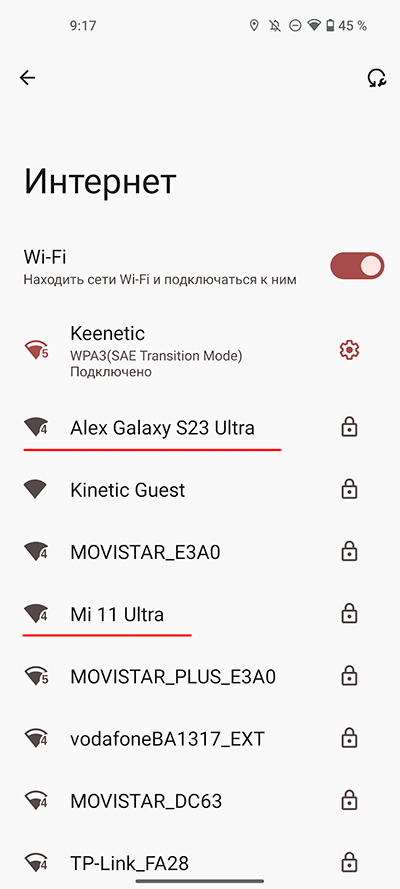
Так что, как видите, смартфон может работать не только мобильной точкой доступа, но и ретранслятором имеющейся сети Wi-Fi, что очень удобно! Но, впрочем, отмечу, что такое позволяют делать далеко не все смартфоны, так что нужно заранее проверять наличие данной возможности. Я подобное проделывал с моим Xiaomi Mi 11 Ultra.
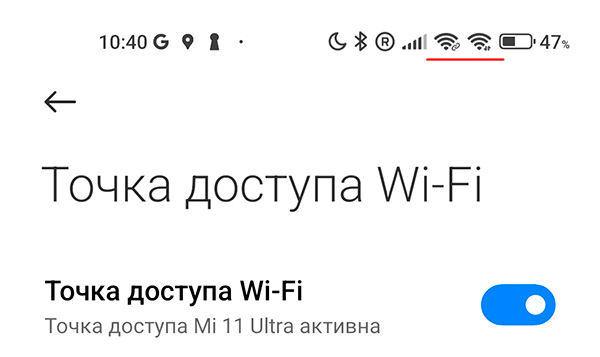
Так как превратить смартфон в точку доступа? Давайте посмотрим.
Точка доступа Wi-Fi
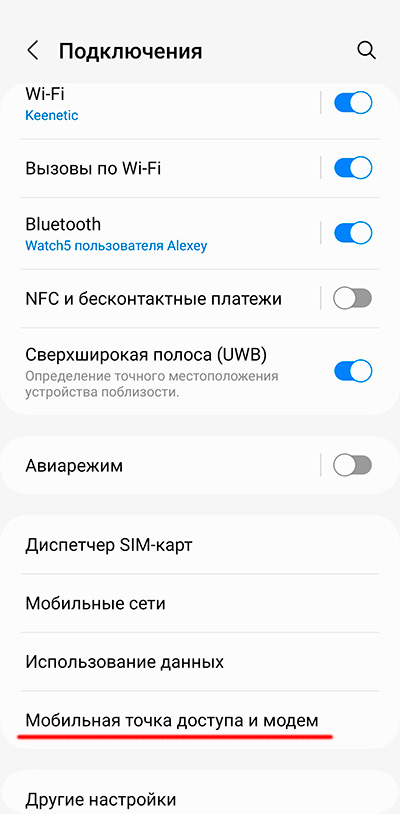
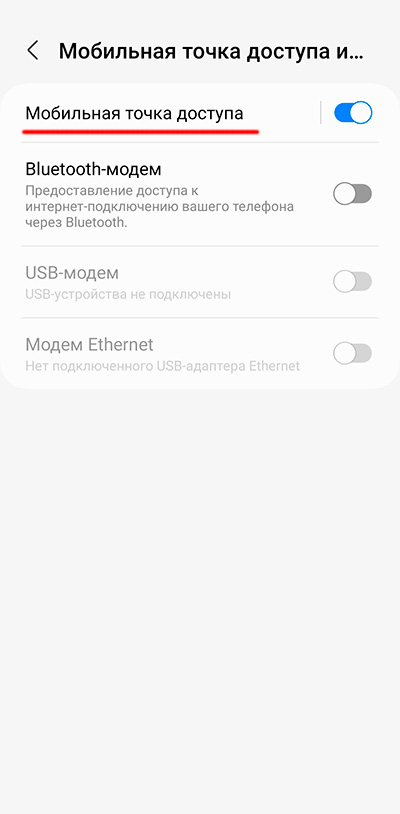
Для смартфонов на Android в настройках беспроводной связи нужно искать что-то вроде «Мобильная точка доступа», «Точка доступа Wi-Fi» и так далее.
Вот как это выглядит у смартфона Samsung.
Перед первым использованием нужно сделать всякие настройки — они разные у разных смартфонов, но там главное — имя сети и пароль. Также иногда можно задавать диапазоны частот (лучше включать только 2.4 ГГц — чтобы добивало дальше), ну и имеет смысл задавать автоматическое отключение, если устройства не подключены — чисто для экономии аккумулятора.
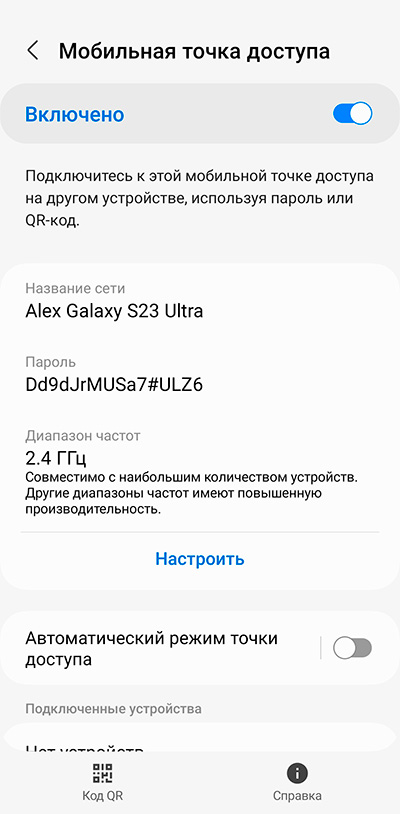

Плюс бывают и всякие другие настройки, также часто смартфон может сгенерировать QR-код для подключения других устройств — чтобы вручную не вводить пароль, и это очень удобно.
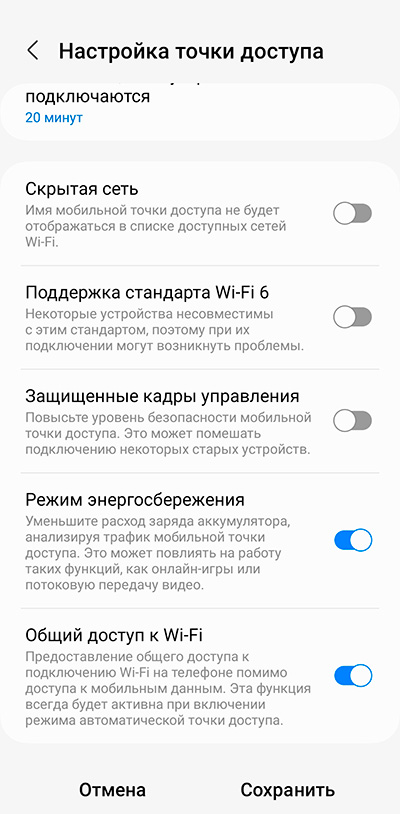
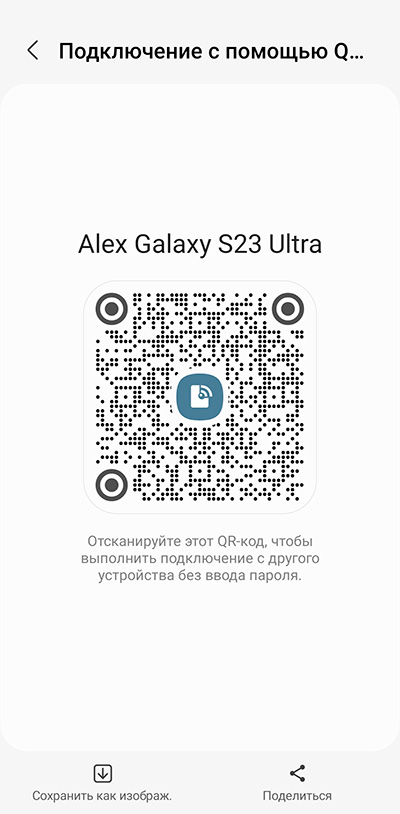
И вот так это выглядит у смартфонов Xiaomi — в общем, очень похоже.
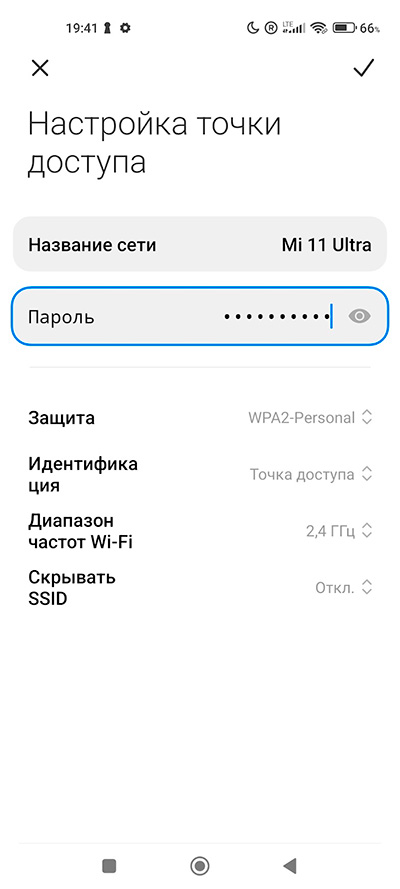
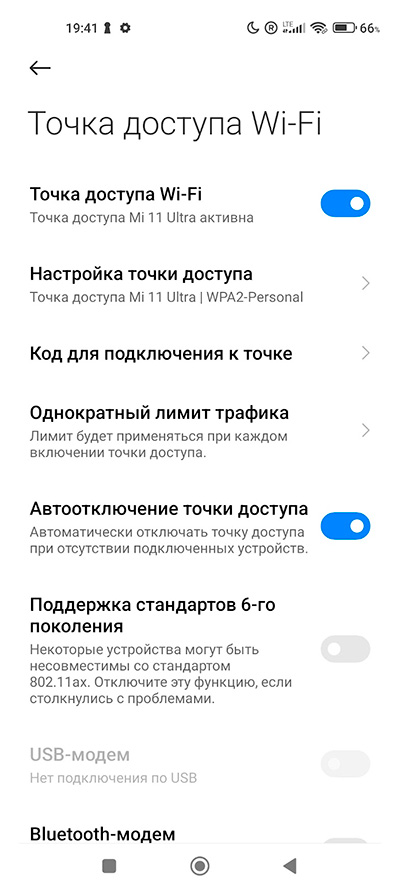
Для других пользователей это выглядит просто как точка доступа Wi-Fi, для подключения к которой нужно ввести пароль. Ну или отсканировать предоставленный вами QR-код, и уже вручную пароль не вводить.
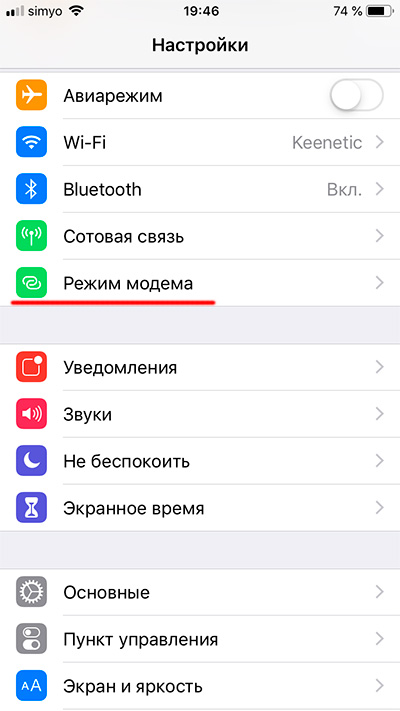
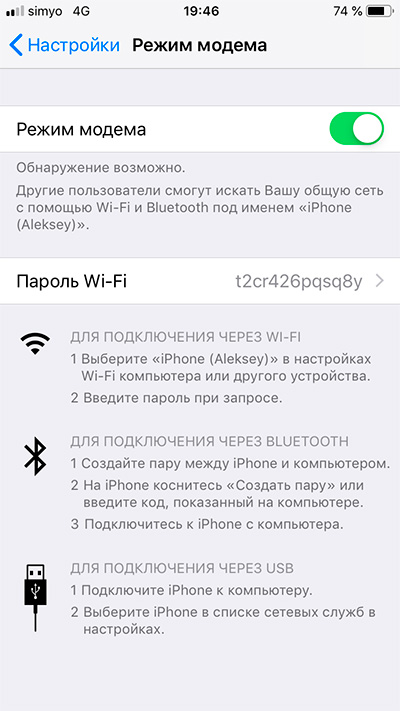
И вот как это выглядит на айфоне. Там это называется «Режим модема».
Подключение по Bluetooth
Ну, так себе вариант. Учитывая небольшую дальность подобного подключения, непонятно, зачем это вообще все нужно при наличии Wi-Fi. Но оно все-таки существует: в настройках точки доступа можно выбрать Bluetooth-модем, после чего другие устройства могут подключаться к данному смартфону по Bluetooth для доступа в Сеть, но это все будет работать на расстоянии до 10 — в лучшем случае — метров.
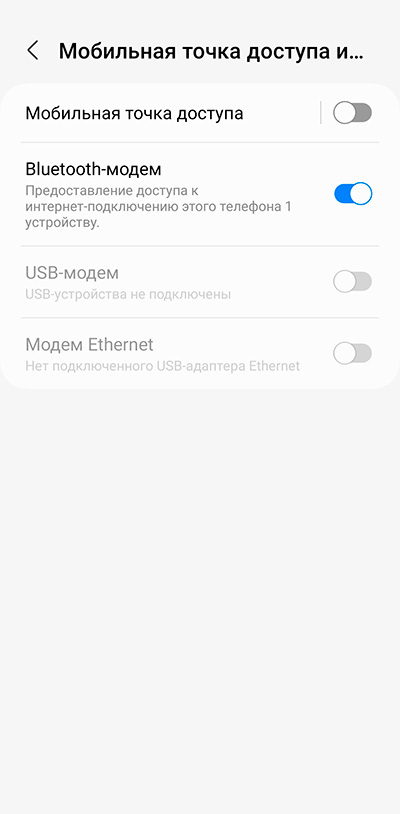
На мой взгляд, это может понадобиться только для случаев, когда у каких-то смартфонов не работает модуль Wi-Fi, потому что через Wi-Fi все на порядок удобнее.
Подключение по USB
Ну и последний вариант, совсем странный — подключение через кабель USB. Настройки, выбираем USB-модем — после этого при подключении смартфона к ПК/ноутбуку можно будет подключиться к Интернету. Не очень понятно, какой в этом смысл, но, может, это для ситуаций, когда вообще не работают беспроводные средства связи.
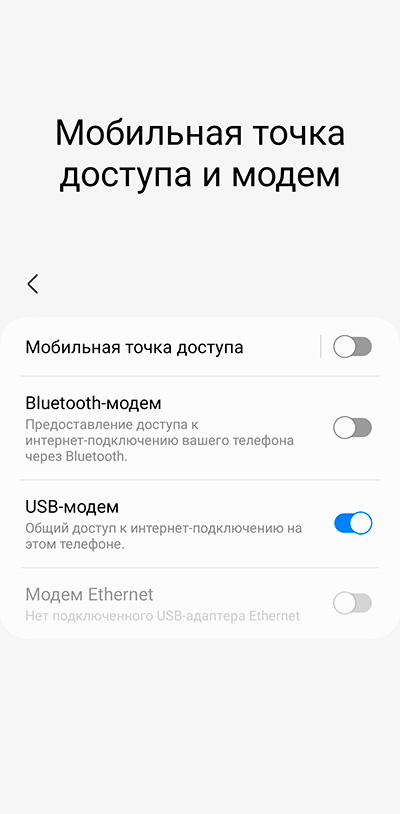
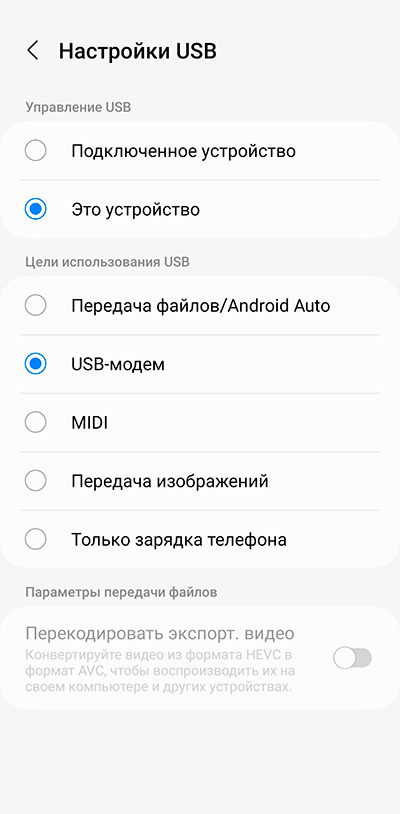
Вот такие варианты раздачи Интернета со своего смартфона. Может пригодиться во многих случаях: лично я эту возможность в поездках (и не только в поездках) использовал много раз.