
Как настроить Wi-Fi в Android
Любой современный смартфон немыслим без доступа в Интернет. Существует два основных способа подключить его к сети: с помощью Wi-Fi к точке доступа, либо через сотовые сети оператора связи. Второй способ всё ещё не может обеспечить дешёвого и достаточно быстрого скачивания больших объёмов информации, поэтому наш сегодняшний материал посвящён подключению смартфонов под управлением Android именно к Wi-Fi.
Настройки Wi-Fi можно найти в одноимённом приложении «Настройки». В прошивках разных производителей это приложение может иметь несколько различный вид, но чаще всего настройки Wi-Fi расположены в разделе «Беспроводные сети». А телефонах производства Samsung, где весь список настроек разделён на вкладки, опции Wi-Fi следует искать в разделе “Подключения»..
.png)
.png)
Если беспроводной модуль выключен, то для начала его необходимо включить соответствующим переключателем в строке заголовка. После включения Wi-Fi поиск доступных сетей начинается автоматически, причём в появившемся списке сначала находятся перечень действующих точек доступа, а за ним выводятся названия сетей, которые сохранены в памяти гаджета, но сейчас находятся вне диапазона доступа.


К Wi-Fi сети можно подключиться несколькими разными способами. Наиболее простой и универсальный — с помощью постоянного пароля. Зная его, достаточно коснуться нужной сети в списке, ввести пароль и нажать кнопку «Подключиться», после чего соединение будет установлено.

Другой способ подключиться к точке доступа — использовать WPS (Wi-Fi Protected Setup). Для подключения необходимо на самом роутере нажать физическую кнопку (иногда она программная и находится в веб-интерфейсе роутера), которая обычно подписывается как “WPS” (в роутерах TP-Link “QSS”), либо обозначается символом как на скриншоте выше. На смартфоне одновременно нужно найти и нажать кнопку с обозначением «WPS» или уже знакомый символ. Если всё сделано правильно, соединение между вашим устройством и точкой доступа будет установлено автоматически.
.png)
Стандарт WPS также предусматривает ещё один метод авторизации — с помощью PIN-кода. Его поддерживают не все Android-устройства, а вводить цифры с экрана смартфона необходимо в веб-интерфейсе роутера, поэтому этот способ не имеет широкого распространения, хотя и более безопасен по сравнению с кнопкой.

Когда соединение с точкой доступа установлено, предлагаем посмотреть на несколько дополнительных параметров в расширенных настройках Wi-Fi. Их список может различаться в зависимости от производителя смартфона или планшета и его конкретной модели, но, как правило, ряд параметров присутствует в любом устройстве. Один из них — возможность уведомления о наличии открытых сетей, к которым можно подключиться без ввода пароля.
Другая полезная дополнительная функция называется «Всегда разрешать поиск». При включении этой опции смартфон или планшет будет сканировать окружающие Wi-Fi сети даже при отключённом беспроводном модуле. Это пригодится для более быстрого и точного геопозиционирования без GPS, но следует помнить, что на поиск сетей расходуется часть заряда аккумулятора, что может привести к небольшому уменьшению времени автономной работы.
Последняя опция носит название «Wi-Fi в спящем режиме» и позволяет установить, стоит ли отключать Wi-Fi при блокировке смартфона. Рекомендуем выбрать пункт «Не отключать при зарядке», благодаря которому можно начать скачивание большого файла и поставить устройство на зарядку, не опасаясь разрыва соединения.
Кнопка WPS – что это такое и для чего нужна
Она присутствует на всех наших модемах-маршрутизаторах с далекого 2007 года, но лишь немногие знают, что это такое, для чего нужна и как использовать: мы говорим о кнопке WPS, часто обозначаемую двумя «вращающимися» стрелками.
WPS расшифровывается как Wi-Fi Protected Setup, и является очень простым и достаточно безопасным способом подключать устройства к беспроводной сети без необходимости ввода параметров сети, которые обнаруживаются в автоматическом режиме. Этот стандарт помогает выполнить сопряжение маршрутизатора с совместимым устройством, которым может быть ПК, IP-камера, смартфон и многое другое. Использование WPS – это ещё проще, чем соединение двух Bluetooth-устройств.
Кнопка WPS: потому что это удобно
Для подключения устройства к беспроводной сети без использования технологии WPS, мы должны выполнить некоторые действия, очень раздражающие. Мы должны сказать, к какой сети подключиться из списка всех беспроводных сетей, которые удаётся обнаружить, а затем ввести пароль доступа. В некоторых случаях также потребуется указать какой стандарт безопасности используется для входа в систему (например, WPA).
Когда устройство «видит» только одну сеть, процедура может быть достаточно простой. Но, если оно находит несколько, например, несколько беспроводных сетей большого офиса, подключение устройства может стать очень неудобным, потому что сети определяются с помощью стандартных имён SSID (Service Set Identifier).
С кнопкой WPS всё происходит автоматически: единственное, что нам будет предложено сделать, это нажать на кнопку и, в некоторых случаях, ввести PIN-код WPS, который мы найдём на роутере (как правило, на наклейке с логотипом).
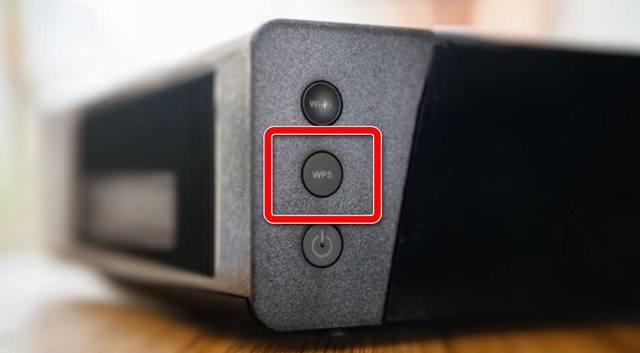
Как использовать WPS
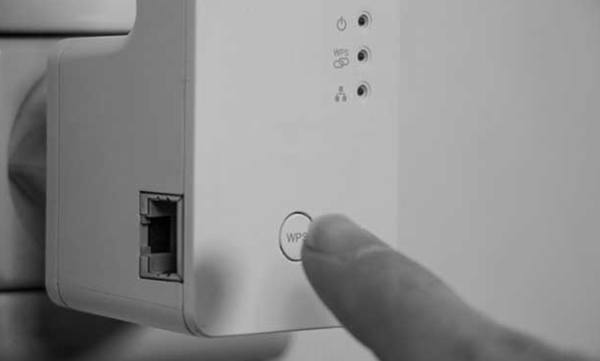
Если нужно соединить два устройства, оснащенных кнопкой WPS, достаточно нажать её на модем-маршрутизаторе до тех пор, пока не начнет мигать соответствующий индикатор. С этого момента у нас будет около двух минут, чтобы нажать кнопку на устройстве сопряжения, чтобы два устройства начали «общение». Подключение к сети Wi-Fi через маршрутизатор произойдёт в течение нескольких секунд.
В устройствах, которые не имеют физической кнопки WPS, вместо этого, вы можете запустить процедуру через меню настройки: вы всегда должны сначала нажать кнопку WPS на маршрутизаторе, а затем запустите WPS на устройстве.
Windows также позволяет использовать эту технологию: после нажатия кнопки на маршрутизаторе или запуске поиска сети Wi-Fi через трей в правом нижнем углу появится опция Также можно подключиться, нажав на кнопку маршрутизатора.
В Android и iOS вы найдёте функцию WPS внутри дополнительных параметров сети.
Что такое PIN-код WPS
В качестве альтернативы физической кнопке, стандарт WPS предусматривает ввод PIN-кода для подключения устройства к сети Wi-Fi. Если эта опция включена в опциях маршрутизатора, вам не нужно будет нажимать клавишу: когда устройство пытается получить доступ к сети, нам будет предложено ввести PIN-код WPS. Это другой пароль, отличающийся от «классического», который мы используем, когда подключаемся к сети Wi-Fi через классический способ.
В отличие от того, когда мы используем физическую кнопку, чей эффект длится только две минуты (и запускается только при нажатии кнопки), когда активирован метод PIN, WPS постоянно ищет устройства для подключения. И это, как мы увидим, может стать проблемой для безопасности нашей сети.
WPS – это безопасно?
WPS создан, чтобы быть безопасным, но имеет ограничения, связанные именно с безопасностью. Если мы используем его с помощью кнопки есть очень небольшой шанс, что незнакомец окажется достаточно близко к маршрутизатору, чтобы поймать сеть, и в течение двух минут активности WPS подключиться к нашей сети, просто активировав технологию WPS на своём устройстве.
Если мы используем WPS через PIN-код, мы будем защищены от неопытного злоумышленника, но для хакера-профессионала «открытая входная дверь»: PIN-код – обычно не пароль, часто имеет форму простого x-значного номера). С помощью атаки «грубой силой» хакер может очень глубоко пройти по нашей сети.
Android 10 больше не поддерживает WPS
Наконец, следует сказать, что Android 10 не имеют больше каких-либо параметров, чтобы включить WPS на смартфоне. WPS заменён на новый метод обнаружения в сети под названием Wi-Fi Easy Connect. Он работает как WPS, но Вам не нужно давить кнопки на маршрутизаторе.
Чтобы Wi-Fi Easy Connect сработал, вы должны иметь в руках ещё одно Android-устройство, уже подключенное к сети Wi-Fi. Создайте QR-код на совместимом устройстве и нажмите кнопку, которая находится в нижней части окна, для сканирования и получения учетных данных сети Wi-Fi.
на моем телефоне нет кнопки wps
Wi-Fi Easy Connect — это альтернатива, разработанная Wi-Fi Alliance в качестве замены WPS. Эта функция была включена в пакет при распространении Android 10. Для подключения Wi-Fi Easy Connect использует QR-коды для конкретных устройств. Даже если вам не нужно вводить пароль, безопасность значительно повышается.
Как включить WPS на моем телефоне?
Действия по настройке Шаг 1. Перейдите к экрану Wi-Fi в приложении «Настройки» на устройстве Android. Шаг 2: Перейдите к задней панели маршрутизатора и нажмите кнопку WPS… Шаг 3: Перейдите в меню «Настройки» на устройстве Android и выберите «Настройки Wi-Fi…». Четвертый шаг — выбрать либо PIN-код опции WPS, либо метод нажатия кнопки, в зависимости от настроек вашего маршрутизатора для подключений WPS.
Как получить WPS на моем телефоне Android?
Инструкции по установке подключения к сети Wi-Fi с помощью WPS Запустите приложение для настройки параметров вашего устройства. Коснитесь опции Wi-Fi и сети, которая появляется здесь. После этого выберите опцию Wi-Fi, нажав на нее. Теперь в категории «Настройки Wi-Fi» выберите параметр «Настройки Wi-Fi», нажав на него. В конце нужно нажать кнопку WPS Push.
Почему Samsung удалил WPS?
Недавние отзывы привлекли наше внимание к тому факту, что Android P не поддерживает вариант аутентификации Wi-Fi Protected Setup. WPS, также известный как Wi-Fi Protected Setup, представляет собой протокол, который, как следует из его названия, позволяет клиентскому устройству Wi-Fi подключаться к маршрутизатору с помощью PIN-кода или кнопки. Однако этот метод обычно считается крайне небезопасным.

на моем телефоне нет кнопки wps
Где я могу найти WPS на моем телефоне?
Коснитесь Wi-Fi, когда вы находитесь на экране Сеть и Интернет. Вы найдете возможность настроить параметры Wi-Fi при доступе к экрану WiFi. Коснитесь его. На странице, где отображаются ваши варианты Wi-Fi, есть два разных варианта WPS: кнопка WPS и ввод пин-кода WPS.
Как подключить повторитель Wi-Fi без кнопки WPS?
Следуйте инструкциям для «Способ 2 — без кнопки WPS», если ваш маршрутизатор не поддерживает протокол WPS. 1 Подключите повторитель к сетевой розетке, расположенной рядом с вашей широкополосной беспроводной сетью (например, в той же комнате). Убедитесь, что кнопка включения/выключения, расположенная в верхней части расширения, активирована. Пожалуйста, наберитесь терпения и подождите двадцать секунд, пока расширитель не запустится.
Есть ли в Android 10 WPS?
Протокол Wi-Fi Easy Connect, часто известный как протокол подготовки устройств, имеет поддержку, добавленную в Android 10, которая ранее была недоступна (DPP). В качестве альтернативы Wi-Fi Protected Setup Wi-Fi Alliance (WFA) разработал новый протокол, известный как Wi-Fi Easy Connect (WPS). Android 9 ознаменовал конец поддержки WPS.
Является ли WIFI прямым таким же, как WPS?
Поскольку он использует те же протоколы безопасности, что и наши типичные соединения Wi-Fi (WPS и WPA/WPA2), по этой причине он называется Wi-Fi Direct.

на моем телефоне нет кнопки wps
Где находится кнопка WPS на телефоне Samsung?
Samsung Galaxy Note 8 — Android 8.0 (Oreo). Чтобы начать, найдите кнопку DECT & WPS или WPS на модеме (она должна быть представлена этим логотипом), нажмите и удерживайте ее, а затем проверьте, находится ли ваше устройство в пределах диапазон. Пожалуйста, продолжайте настройку вашего Samsung Galaxy Note 8. Перейдите к экрану с надписью Start. Проведите пальцем вверх или вниз по экрану, чтобы открыть меню.
Как использовать WPS на Android 11?
Oppo Find X3 Pro — Android 11. Чтобы начать, найдите кнопку DECT & WPS или WPS на модеме (она должна быть представлена этим логотипом), нажмите и удерживайте ее, а затем проверьте, находится ли ваше устройство в пределах досягаемости. Продолжайте установку программного обеспечения на Oppo Find X3 Pro. Перейдите к экрану с надписью Start.
Где находятся настройки Wi-Fi на Android?
Запустите приложение для настройки параметров вашего телефона. Нажмите Сеть и Интернет. Интернет. Если вы не можете найти его, найдите параметр, который вы хотите изменить… Нажмите кнопку «Настройки сети» внизу. Коснитесь одного из вариантов. Они меняются в зависимости от телефона и версии Android. Автоматически активируйте Wi-Fi: сделайте так, чтобы при приближении к сохраненной сети Wi-Fi мгновенно включался.
на моем телефоне нет кнопки wps
Как подключиться к Wi-Fi с поддержкой WPS?
Нажмите кнопку HOME на пульте дистанционного управления, который вам предоставили. Перейдите в меню «Настройки». Выберите вариант «Сеть». Выберите в меню «Настройка сетевых подключений» или «Настройка сети». Выберите «Беспроводная связь», «Беспроводная локальная сеть» или «Wi-Fi» в раскрывающемся меню. Выберите параметр WPS (кнопка). Чтобы начать, нажмите Пуск. Пока устройство ищет, можно запустить процесс подключения, нажав кнопку WPS на роутере.
Как найти WPS на iPhone?
WPS недоступен на iPhone (Wi-Fi Protected Setup). Эта функция чаще всего встречается на принтерах и других типах периферийных устройств, которые упрощают подключение к сети Wi-Fi с помощью кнопки WPS. Чтобы подключиться к сети Wi-Fi, вам сначала нужно перейти в меню «Настройки», где вы будете искать сеть Wi-Fi, а затем ввести пароль Wi-Fi.
Как активировать и получить доступ с помощью функции Wi-Fi и WPS (безопасное соединение) вашего Samsung Galaxy S3

Вам нужно знать, как включать и выключать WPS Android? В этой новой главе нашего Руководство для Android, мы узнаем, как настроить различные аспекты Wi-Fi ваш телефон Samsung Galaxy S3, процесс который послужит вам для многих других устройств серии Galaxy и позволит вам настроить Conexion к беспроводная сеть что я снабжаю вас Интернет.
Также один из тех Трюки будет состоять из Conexion a Un Punto de доступ с подключением к Wi-Fi безопасный, с защищенной конфигурацией, также называемой WPS.
Через ваш терминал Galaxy S3 можно подключиться к Интернету или любому другому сетевому устройству в любом месте, где есть беспроводная мобильная точка доступа.
Это связано с тем, что телефон использует несогласованную частоту и предназначен для использования во всех европейских странах. Сеть WLAN (беспроводная локальная сеть) может работать в Европейском Союзе без ограничений в помещении, но не может работать за границей.
- 1 Активировать и работать с функцией Wi-Fi
- 1.1 Найдите точку доступа Wi-Fi и подключитесь к ней
- 1.2 Добавить точку доступа Wi-Fi вручную
- 1.3 Подключитесь к точке доступа Wi-Fi с помощью защищенной настройки (WPS)
- 1.4 Подключение с помощью кнопки WPS
- 1.5 Определить настройки статического IP
Активировать и работать с функцией Wi-Fi
В списке приложений на Galaxy S3 выберите «Настройки», а затем перетащите переключатель Wi-Fi вправо.
Будьте осторожны: функция Wi-Fi будет продолжать работать в фоновом режиме, потребляя заряд аккумулятора. Для экономии заряда батареи включайте эту функцию только при необходимости.
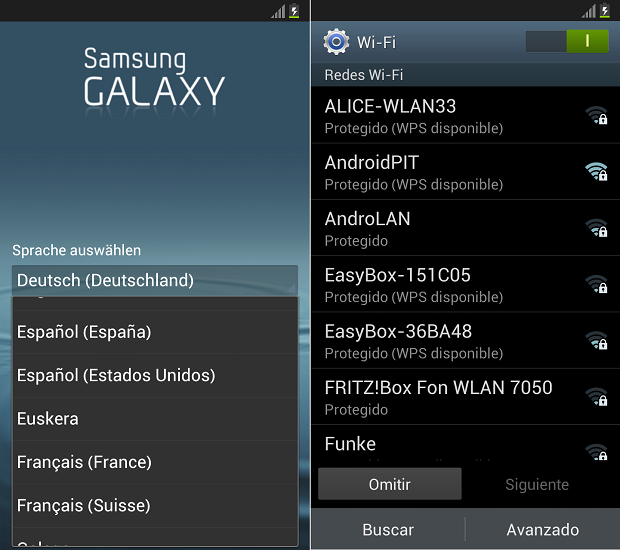
Найдите точку доступа Wi-Fi и подключитесь к ней
Это будет самый распространенный способ подключения к точке доступа Wi-Fi.
- В списке приложений выберите Настройки → Wi-Fi.
- Затем устройство будет автоматически искать точки доступа Wi-Fi.
- Выберите известную точку доступа.
- Введите пароль точки доступа (при необходимости), который вам предоставит владелец сети Wi-Fi (дома, офиса, рецепции отеля и т.д.).
- Выберите Подключиться.
Добавить точку доступа Wi-Fi вручную
Если мы точно знаем точку доступа Wi-Fi, к которой вы хотите получить доступ, выполните следующие действия:
- В списке приложений выберите «Настройки» → «Wi-Fi» → «Добавить сеть Wi-Fi».
- Введите SSID точки доступа и выберите тип безопасности.
- SSID — это код длиной до 32 символов (буквенно-цифровой), который представляет собой имя беспроводной сети.
- Определите параметры безопасности на основе выбранного типа безопасности, а затем выберите Сохранить.
Подключитесь к точке доступа Wi-Fi с помощью защищенной настройки (WPS)
Давайте посмотрим, как подключиться к защищенной точке доступа с помощью кнопки WPS или PIN-кода. Чтобы использовать этот метод, точка беспроводного доступа должна иметь кнопку WPS.
Подключение с помощью кнопки WPS
- В списке приложений выберите Настройки → Wi-Fi.
- Нажмите клавишу Option и выберите Кнопка WPS.
- Пожалуйста, нажмите кнопку WPS на точке доступа в течение 2 минут.
- Подключиться с помощью PIN-кода WPS
- В списке приложений выберите Настройки → Wi-Fi.
- Нажмите клавишу параметров и выберите W Ввод PIN-кода.
- В точке доступа введите PIN-код устройства.
Определить настройки статического IP
Иногда вам нужно подключиться к фиксированному IP. Давайте, наконец, рассмотрим эту процедуру, которая потребуется многим пользователям, которым необходимо подключиться к статической сети.
- В списке приложений выберите Настройки → Wi-Fi.
- Выберите точку доступа → Показать дополнительные параметры.
- Выберите «Настройки IP» в раскрывающемся меню.
- Выберите Статический.
- Позволяет устройству изменять настройки IP.
- Выберите Подключиться.
Было ли это руководство полезным для активации WPS на Android? Приходилось ли вам выполнять какой-либо из этих процессов? Расскажите нам о своем опыте в комментарии внизу страницы или на нашем Android-форуме.
Содержание статьи соответствует нашим принципам редакционная этика. Чтобы сообщить об ошибке, нажмите здесь.
Полный путь к статье: Все Android » андроид гиды » Как активировать и получить доступ с помощью функции Wi-Fi и WPS (безопасное соединение) вашего Samsung Galaxy S3
4 комментариев, оставьте свой
Оставьте свой комментарий Отменить ответ

Клавдий Мартин сказал
тому назад 8 лет
ошибка подключения Wi-Fi
Проблема у меня в том, что при выборе любой сети Wi-Fi это то, что когда я ввожу пароль, он не дает мне возможности, вкладка для подключения остается в светло-сером поле, что не позволяет мне выбрать эту опцию.Хорхе Перальта сказал
тому назад 9 лет
Wi-Fi
Здравствуйте, мне нужен Wi-Fi на моем s4 mini, пожалуйста. с последнего обновления софта не могу подключиться к вай фай дома, что раньше делал нормально, а теперь получаю защиту WPS, ставлю пароль, он на две секунды подключается и забывает, пробовал остальное роутер и ничего такого же, не знаю Подключить, что делать?марио лопес сказал
тому назад 4 лет
В моем samsum s8 plus у меня было обновление, и оно больше не дает мне возможности подключиться с помощью кнопки wps, как мне ее активировать.
маригуку сказал
тому назад 9 лет
WPS срочно
Здравствуйте, мне нужно иметь Wi-Fi на моем мобильном телефоне, я не могу подключиться к Wi-Fi дома, что я раньше делал нормально, а теперь я получаю WPS и пробовал с маршрутизатором, но я получаю соединение для несколько секунд и снова у меня заканчивается Wi-Fi, и я не знаю, куда вводить пароль, который роутер запрашивает от Wi-Fi, большое спасибо.