
Дискорт транслирует звук всей системы собеседнику, как решить?
Добрый день, есть такая проблема, котору решить пока не получается, связываюсь в дискорде с собеседником, и он слышит все мои звуки системы, запустил я видео, звук игры, просто всего.
Как отключить? Как сделать что бы он слышал только мой голос?
П.С. Наушнки у меня дешевые, (200 грн) просто я читал на некоторых форумах что на дешманских ушах есть такая проблема которая не решается.
- Вопрос задан более трёх лет назад
- 35706 просмотров
1 комментарий
Простой 1 комментарий
Не слышу собеседника в Дискорде
Год назад была реализована новая программа для голосового общения Discrod. На данный момент имеет огромную популярность среди геймеров, стримеров и обычных пользователей, которые постоянно используют интернет приложения для связи с друзьями. Сейчас есть огромное количество функций, которые объединяет в себе Discord.
Но, как всегда бывают различные ситуации, проблемы с багами, настройками, которые часто возникают. При стандартной настройке возникает потеря звука, передачи голосовых сообщений. Самой распространённой проблемой считается, когда не слышно собеседника. Решается все довольно просто, за считаные минуты в самой программе.
Самые распространённые причины
- Стандартные настройки, имеют ограниченный функционал;
- Включены дополнительные эффекты, часто возникает «конфликт» между ними при этом дают сбой работы;
- Выключено устройство;
- Отсутствие драйверов на устройства ввода, вывода;
- Неисправность микрофона.
Для начала можно просто настроить первоначальные параметры. Переходим к настройкам приложения, нажав на шестерёнку рядом с ником.
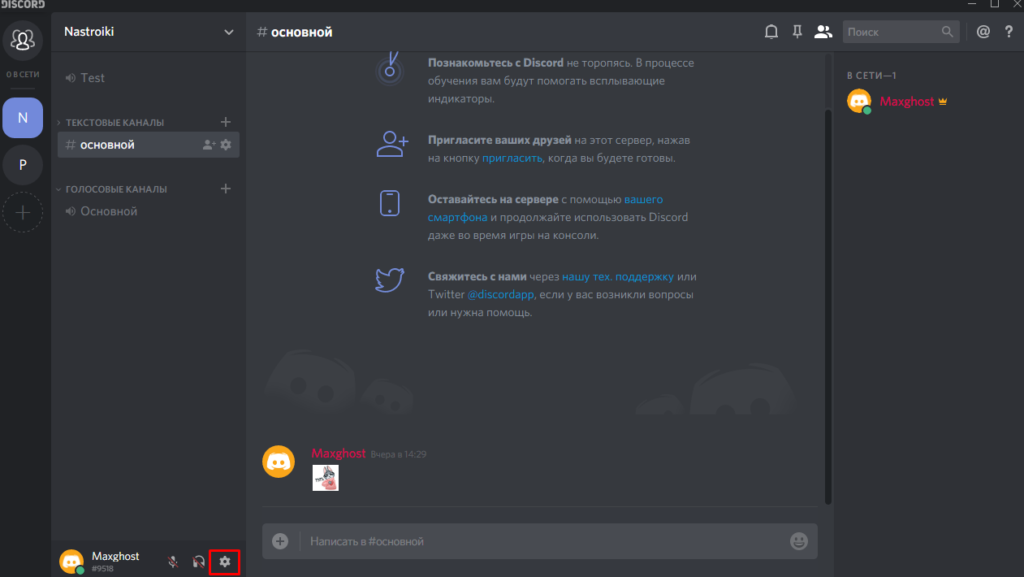
Необходим раздел «Голос и Видео».

Задаем значения ввода, вывода устройств (по стандарту будут значения Default)

В примере выбраны подключённые устройства к ПК.

Так что выбирайте из списка свои девайсы, которые используются в качестве ввода, вывода голосовой информации.

Устанавливаем громкость звука и микрофона. Не забываем о способе передачи звука, по голосу (автоматический) работает по чувствительности. Активация по кнопке (с помощью клавиши включаем микрофон).
Также делаем автоматическую чувствительность или задаем свои параметры (Необходимо поэкспериментировать, для того чтобы добиться желаемого результата).
Не забываем и о эффектах, которые очень сильно влияют на качество звука при разговоре.
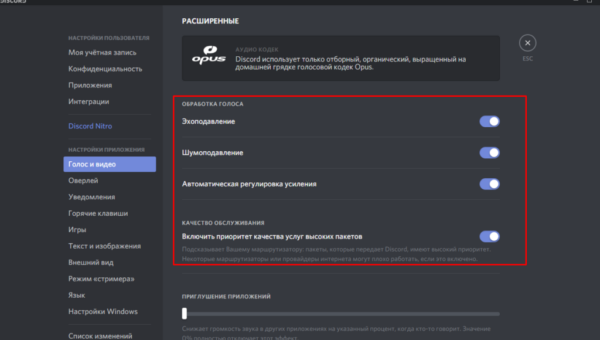
С помощью этих действий можно все сделать быстро, эффективно. После чего наслаждаться качественным общением, голос не будет «резать» уши и приносить дискомфорт собеседнику.
Исправление проблемы с плохой слышимостью в Discord
Чаще всего поступают жалобы от пользователей, общающихся в десктопной версии Discord: собеседники их плохо слышат и порой даже не могут разобрать ни единого слова. Мы предлагаем решить эту ситуацию, поочередно используя несколько доступных способов. Каждый из них сосредоточен на проверке звука и помогает устранить неполадки громкости, если такие возникли.
Способ 1: Проверка уровня громкости микрофона в Discord
Самый банальный, но эффективный совет — проверить уровень громкости устройства ввода непосредственно в программе. Некоторые юзеры даже не знают о существовании такого параметра или не обращают на него внимания. Воспользуйтесь следующей инструкцией, чтобы найти соответствующий ползунок и отрегулировать его положение.
- Справа от изображения со своей аватаркой нажмите по значку шестеренки для открытия настроек учетной записи.
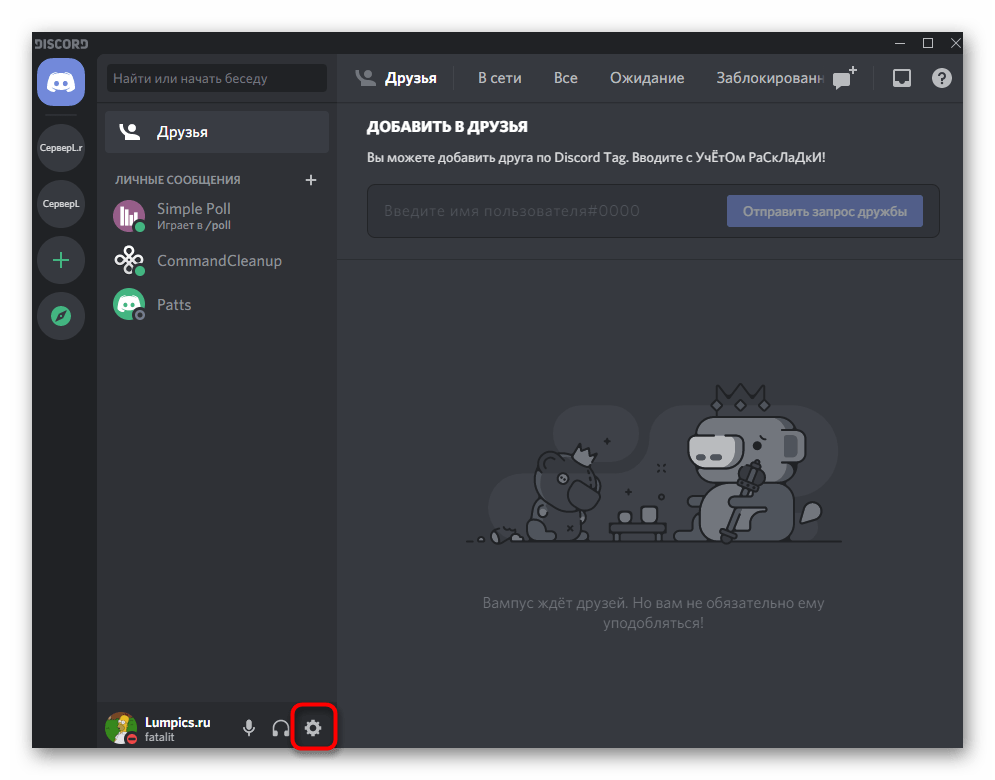
- Через панель слева перейдите в раздел «Голос и видео».
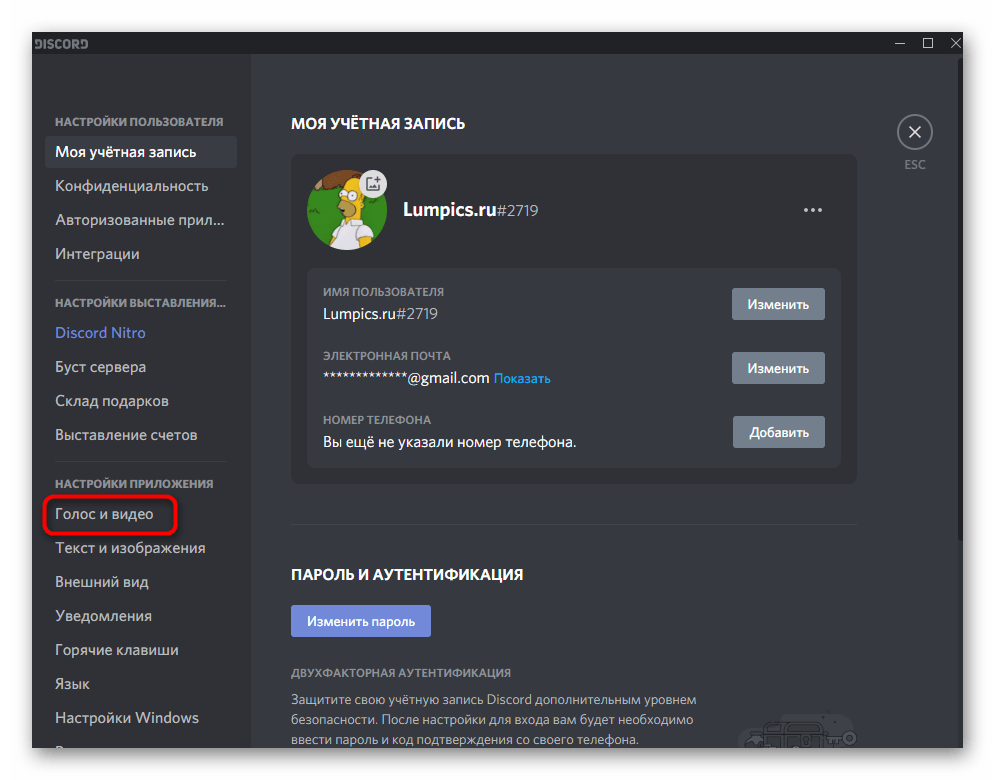
- Найдите регулятор параметра «Громкость микрофона»и проверьте его значение. Если он и так уже выкручен на максимум, пропустите этот способ и переходите к следующему.
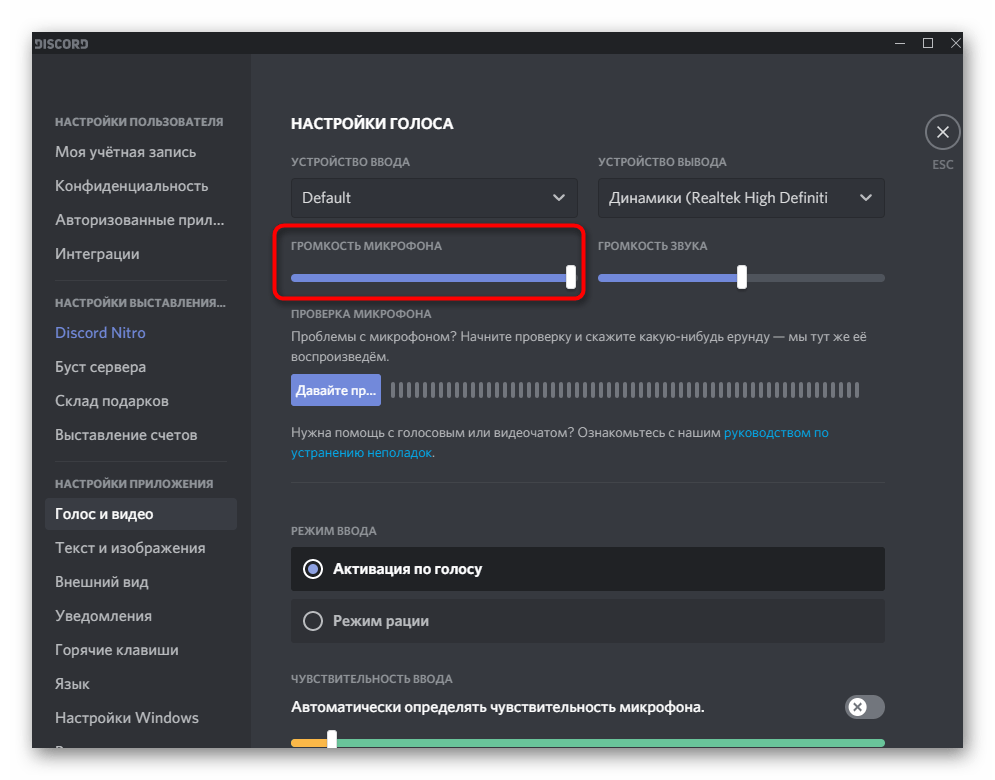
Способ 2: Прослушивание микрофона в Discord
Иногда собеседники выставляют неправильные настройки или не учитывают положение определенных ползунков, отвечающих за уровень громкости при прослушивании других участников беседы. Они могут ввести вас в заблуждение, говоря, что проблема находится на вашей стороне. Исключить этот фактор позволит встроенное средство проверки микрофона в Дискорде.
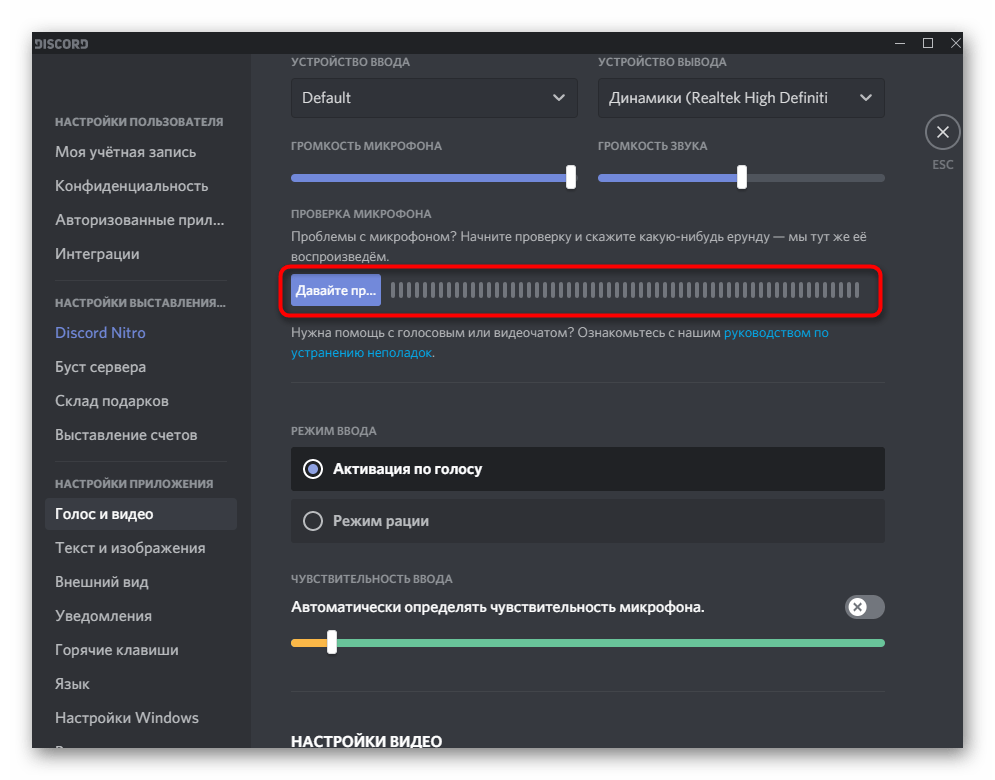
Найти его можно в том же разделе «Голос и видео», после чего следует нажать на «Давайте проверим микрофон», сказать несколько фраз и прослушать, все ли слова хорошо слышно и не возникает ли посторонних шумов. Если себя вы слышите прекрасно, скажите собеседникам, что им необходимо изменить настройки громкости, воспользовавшись нашими инструкциями из последнего раздела статьи.
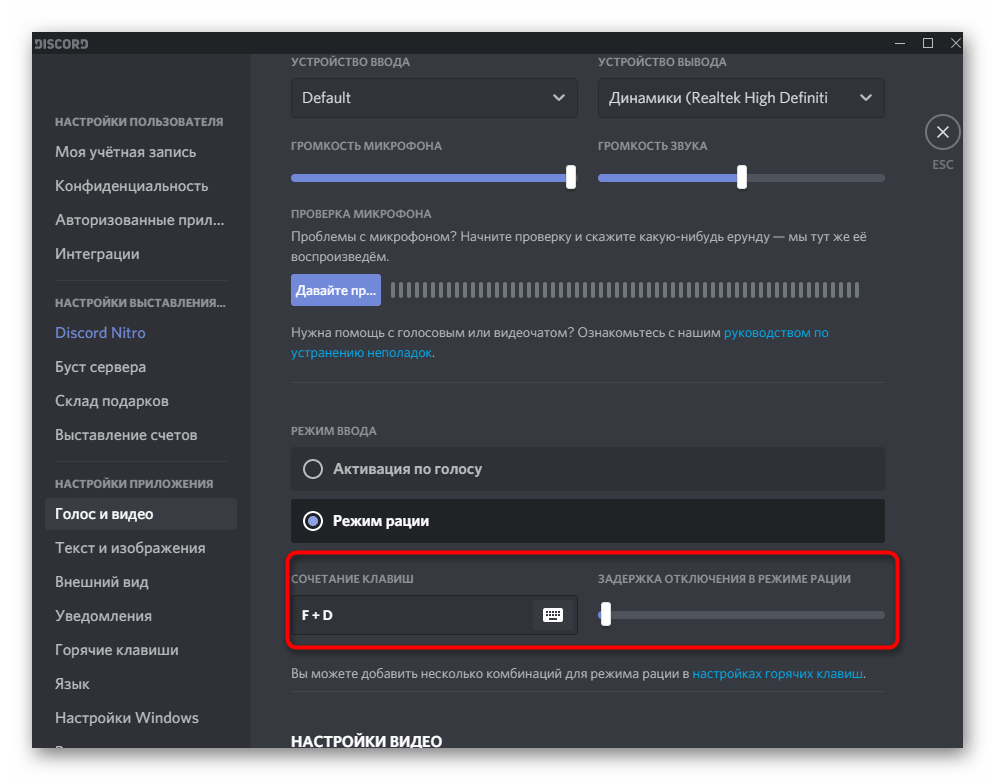
Способ 3: Изменение и настройка режима ввода
Пока что Дискорд поддерживает только два варианта активации микрофона: по голосу или режим рации. Из названий этих режимов уже понятен принцип их работы, поэтому каждый может выбрать оптимальный вариант и настроить его под свои требования. Однако проблемы со слышимостью как раз могут быть связаны с этим параметром, поэтому предлагаем протестировать и его.
- В том же разделе с настройками — «Голос и видео» — найдите блок «Режим ввода» и отметьте маркером желаемый режим.
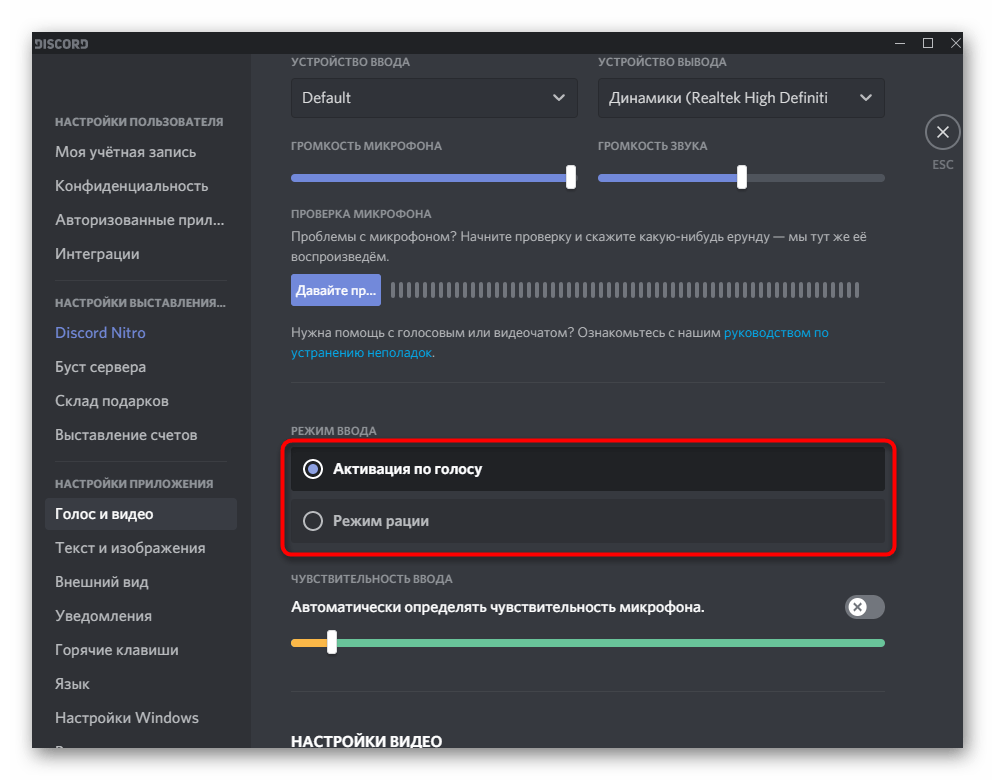
- Для активации по голосу измените чувствительность так, чтобы фразы разного уровня громкости, которые вы говорите в микрофон, всегда находились выше ограничителя. Весь звуковой диапазон, не пересекающий оранжевую линию, не захватывается, соответственно, активация по голосу не сработает.
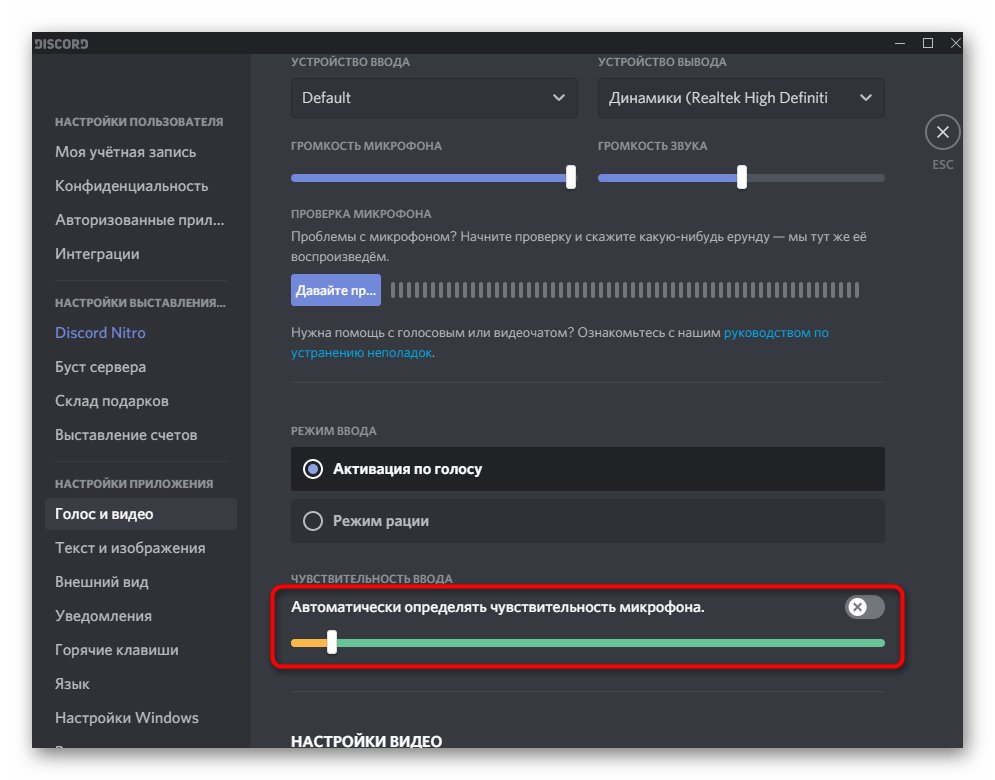
- При использовании режима рации понизьте задержку до минимума и убедитесь в том, что вы всегда нажимаете правильное сочетание клавиш и не допускаете других ошибок.
Способ 4: Включение фильтров для микрофона
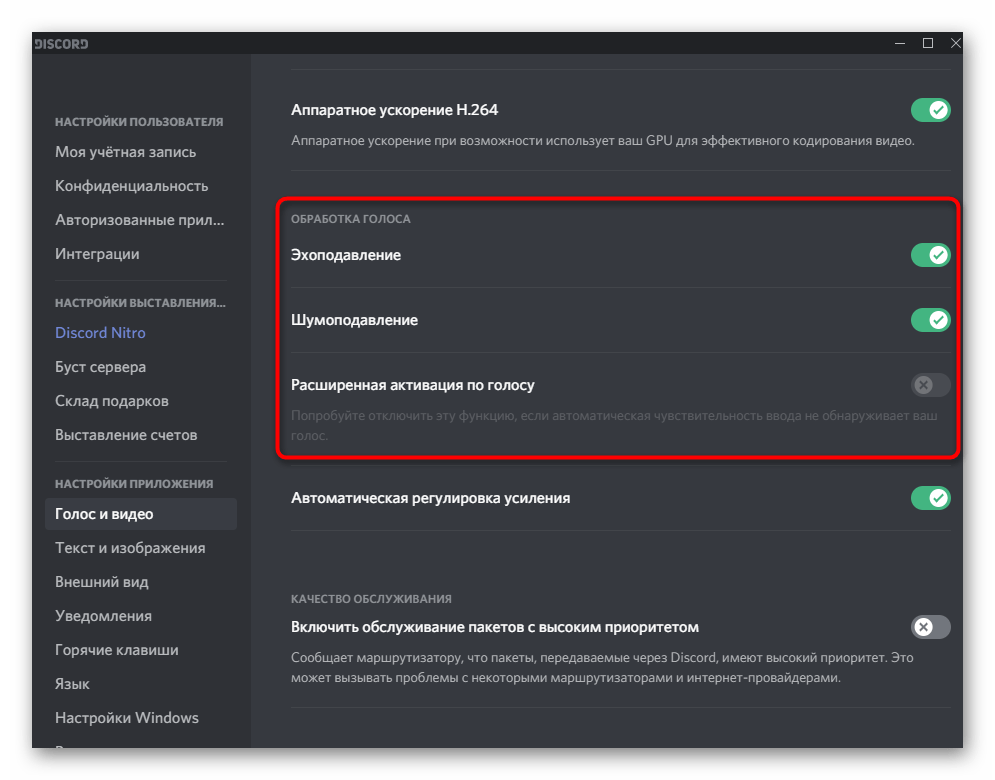
Встроенные в Дискорд фильтры микрофона — очень полезная функция, особенно для обладателей бюджетных устройств. Фильтры шумоподавления и эхоподавления отлично работают практически со всеми микрофонами и обеспечивают более качественный звук, нежели он был бы без применения данных технологий. Мы всегда советуем включать «Шумоподавление» в блоке «Расширенные», чтобы фоновые шумы не захватывались и не мешали собеседникам при общении с вами.
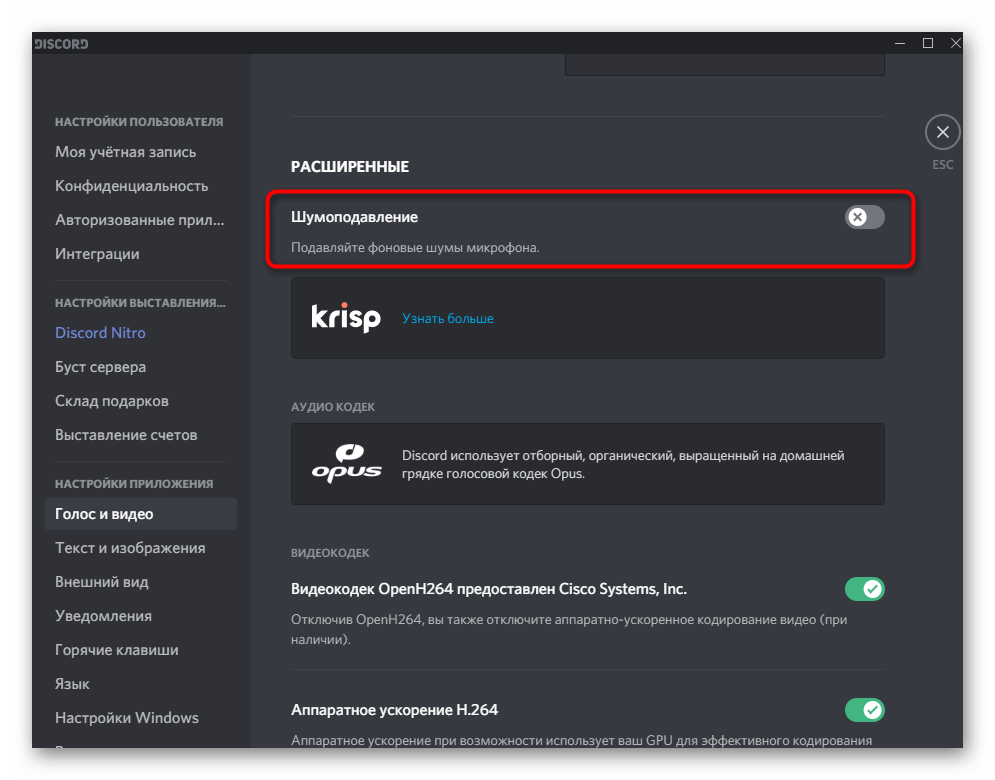
Те же самые эффекты обработки необходимо активировать и в блоке «Обработка голоса», переместив переключатель на ту позицию, при которой он горит зеленым. Не удивляйтесь, что Discord поддерживает несколько фильтров шумоподавления: один из них является фирменным, а другой предоставляет Krisp (знакомая многим программа для обработки голоса при взаимодействии с OBS).
Способ 5: Отключение автоматической регулировки усиления
Отдельно отметим еще одну настройку, присутствующую в разделе «Голос и видео» и связанную с автоматическим регулированием усиления микрофона. Она не всегда работает корректно, поэтому может не повышать громкость устройства ввода там, где это нужно, из-за чего и возникает плохая слышимость. Если эту функцию отключить, усиление микрофона останется зависимым только от установленного вручную параметра в настройках Windows, и человек сможет сам решать, какой уровень выставить.
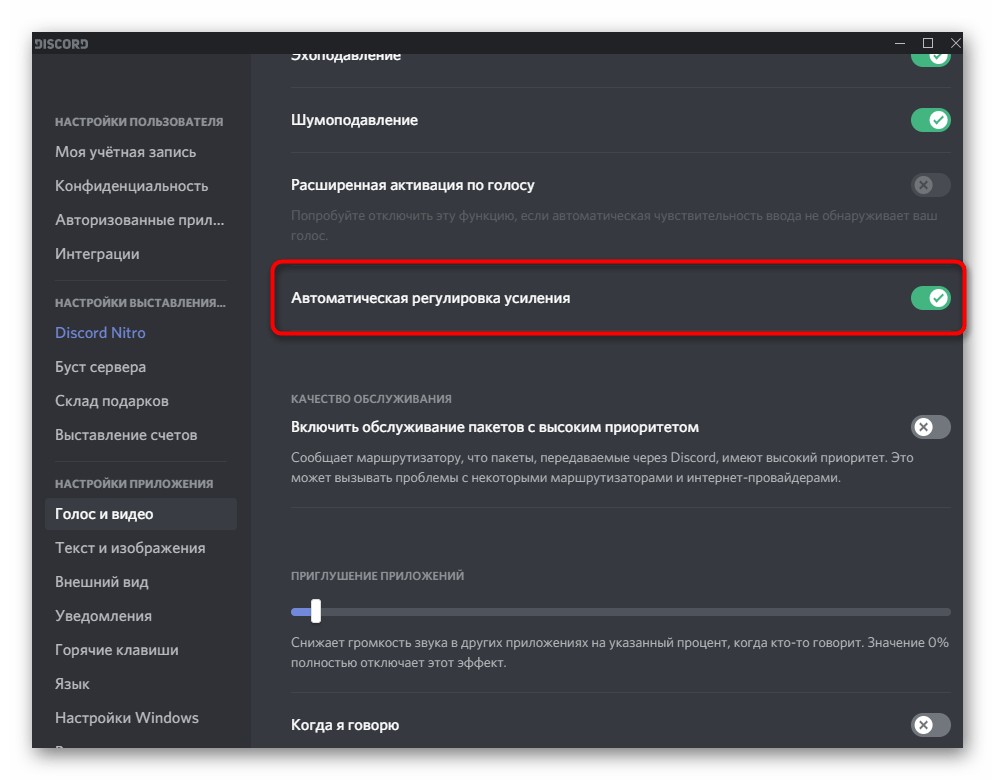
Как только вы отключите автоматическое регулирование усиления, можете созвониться с другом или проверить звук самостоятельно. Если голос все еще слышно тихо, приступите к выполнению инструкций из следующего способа.
Способ 6: Настройка громкости микрофона в Windows
В настройках операционной системы есть целых два разных параметра, влияющих на громкость микрофона. Второй из них — усиление — особенно актуален для обладателей бюджетных моделей, запаса громкости которых не хватает для обеспечения нормальной слышимости. Иногда даже 25% усиления обеспечивают значительно лучшую слышимость, нежели при значении в 0%. Далее мы предлагаем проверить не только усиление, но и общий уровень громкости.
- Для этого откройте меню «Пуск» и перейдите в приложение «Параметры».
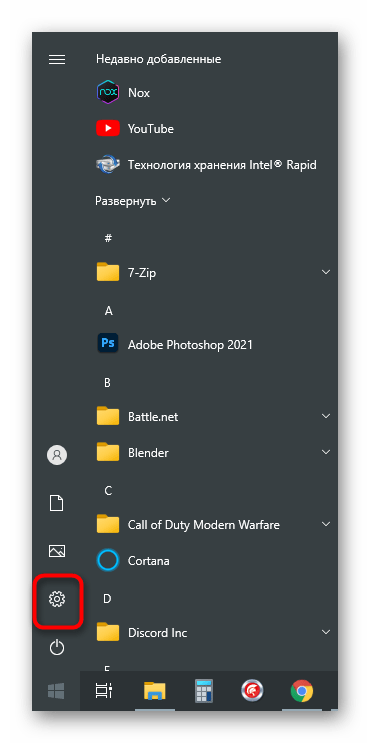
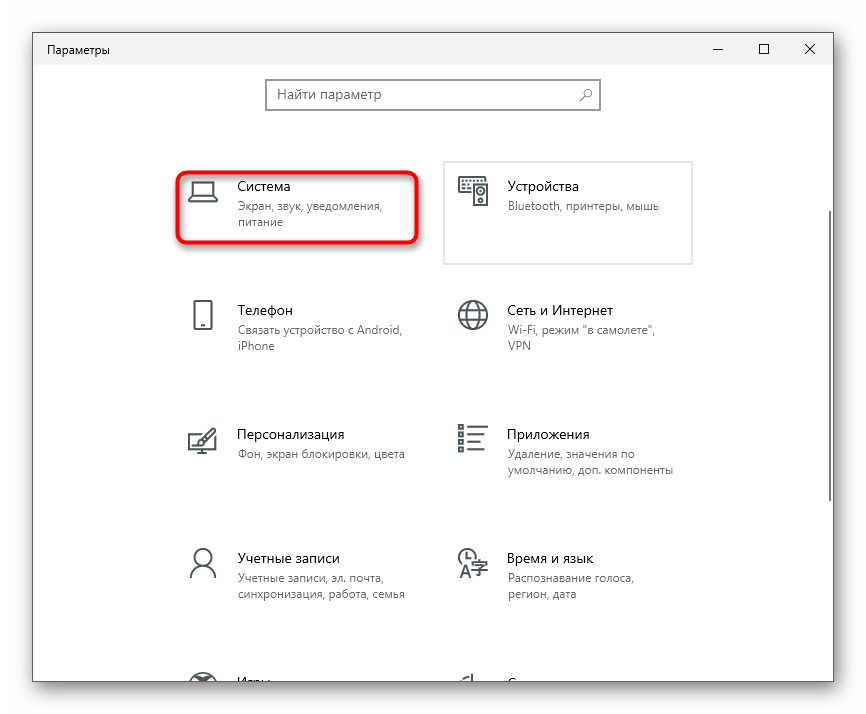
- Кликните по первой плитке — «Система».
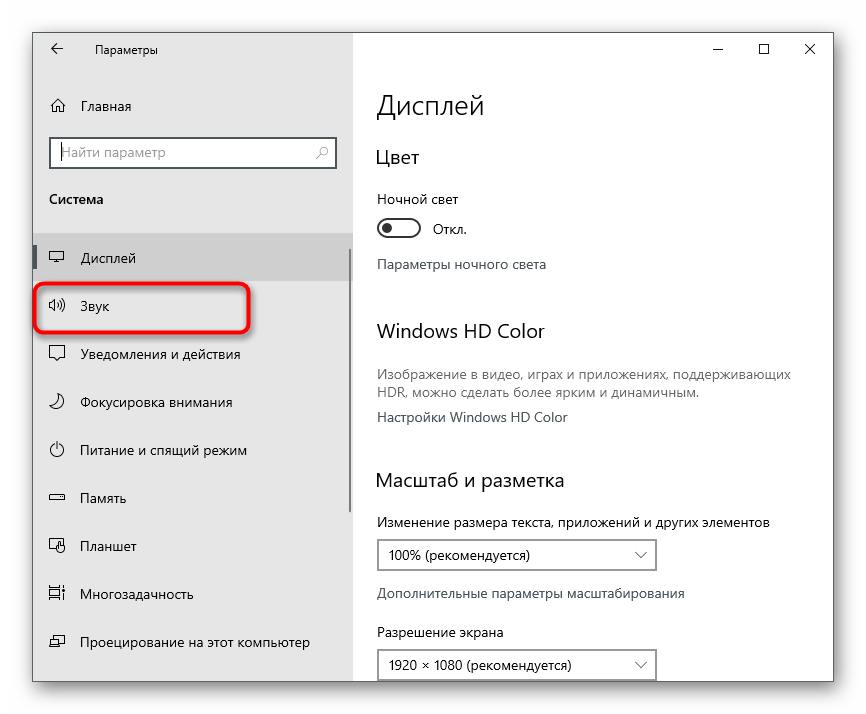
- Через панель слева перейдите в раздел «Звук».
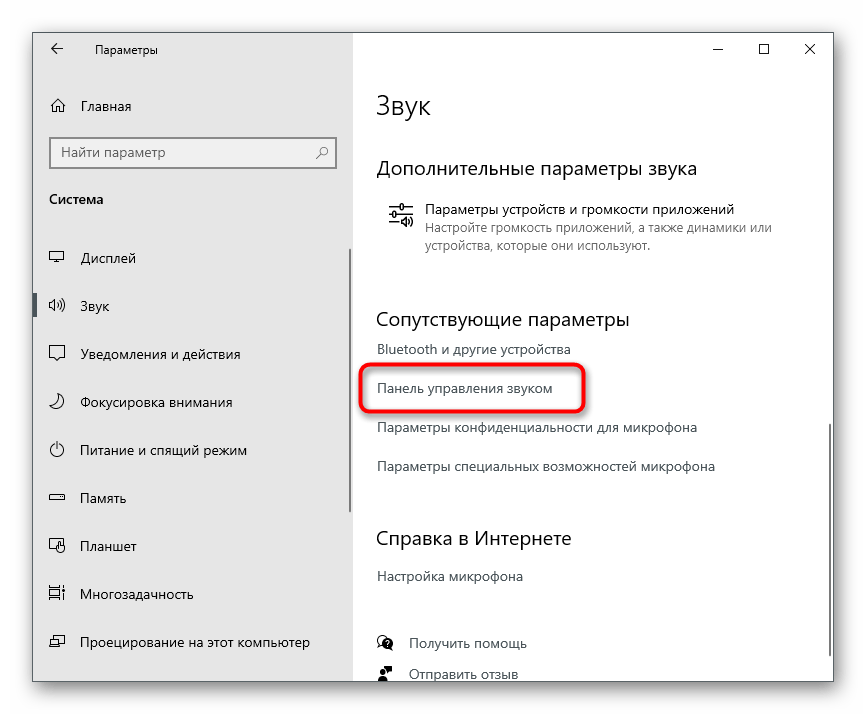
- Найдите строку «Панель управления звуком» и щелкните по ней.
- На вкладке «Запись» вы увидите текущий используемый микрофон. Кликните по нему дважды для открытия окна со свойствами.
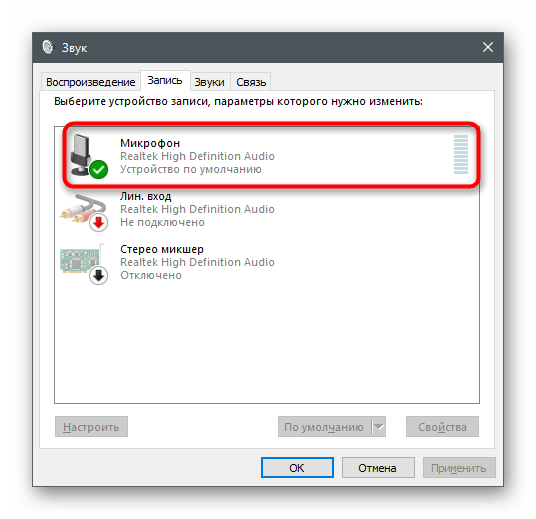
- Убедитесь в том, что ползунок «Микрофон» выкручен на максимум, а далее попробуйте немного повысить усиление, параллельно тестируя, как это скажется на слышимости. Не нужно сразу задавать 100%, поскольку тогда появятся не только посторонние шумы, но и хрипение.
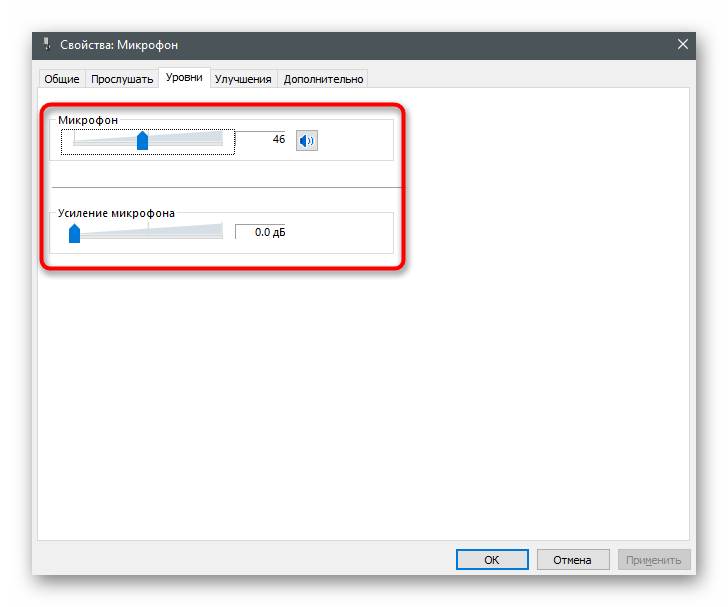
Если ничего из этого не помогло, но вы по-прежнему уверены, что проблема действительно на вашей стороне, попробуйте подключить к компьютеру другой микрофон или хотя бы используйте разъем 3,5 мм, находящийся на материнской плате, если есть такая возможность.
Вариант 2: Мобильное приложение
Плохая слышимость при разговорах в Discord через мобильное приложение чаще всего обусловлена техническими особенностями устройства или же пользователь просто держит микрофон на большом расстоянии от своего рта. Программных нюансов, вызывающих проблемы со звуком, существует гораздо меньше, да и появляются они крайне редко. Если вы уверены, что с аппаратной частью все нормально, проверьте следующее.
Способ 1: Изменение режима активации голоса
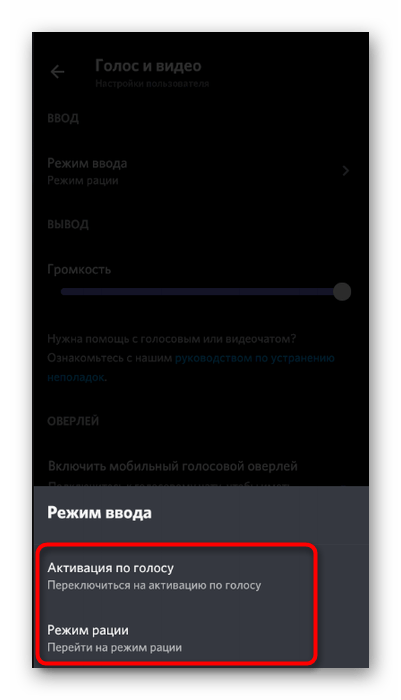
Как и десктопная версия, мобильное приложение Discord поддерживает два режима активации микрофона. По умолчанию установлен режим включения по голосу, что и может стать причиной плохой слышимости или отсутствием захвата некоторых фраз, особенно если человек говорит тихо. Мы рекомендуем переключиться на режим рации, чтобы активировать микрофон самостоятельно, нажимая по специальной кнопке после подключения к беседе.
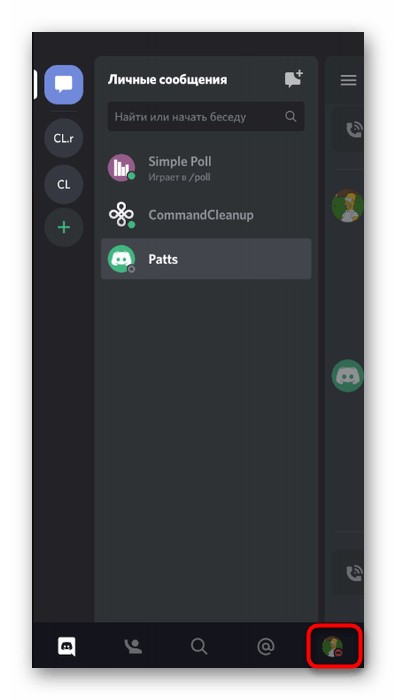
- В приложении на панели внизу нажмите по значку с изображением своей аватарки.
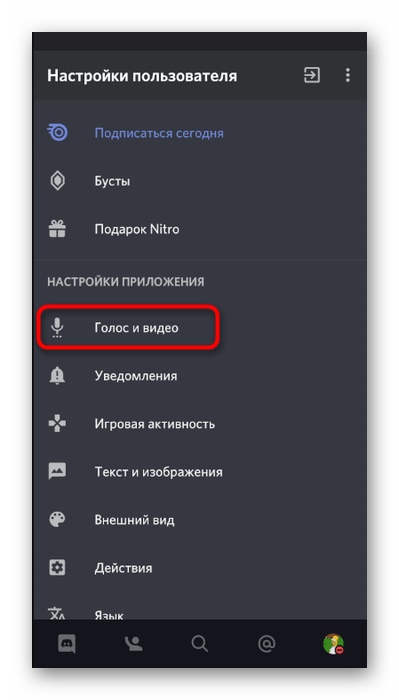
- Опуститесь к блоку «Настройки приложения» и выберите раздел «Голос и видео».
- В новом окне нажмите по полю «Режим ввода» для выбора подходящего параметра.
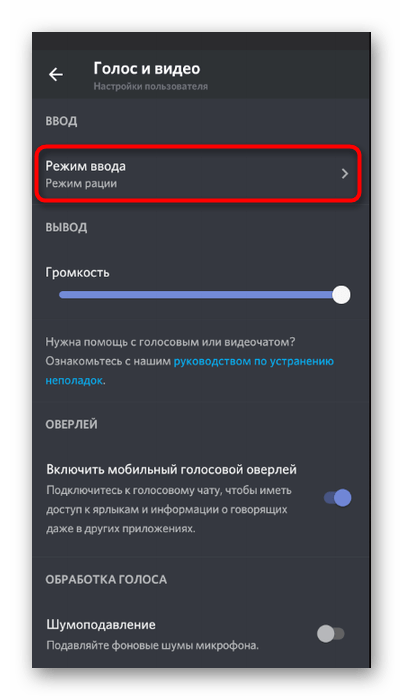
- В списке тапните по пункту «Режим рации», если ранее был активен режим «Активация по голосу».
Способ 2: Проверка звуковых фильтров
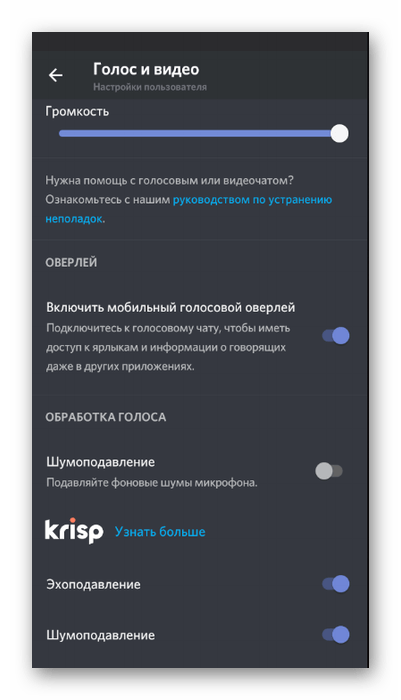
В мобильном приложении Discord есть несколько функций для обработки голоса, которые позволяют фильтровать лишние шумы и эхо. Если вы их не используете, возможно появление проблем с плохой слышимостью со стороны собеседников. Проверьте активность упомянутых параметров в том же разделе «Голос и видео», убедившись в том, что переключатели находятся в активном положении.
Способ 3: Изменение параметра автоматического регулирования усиления
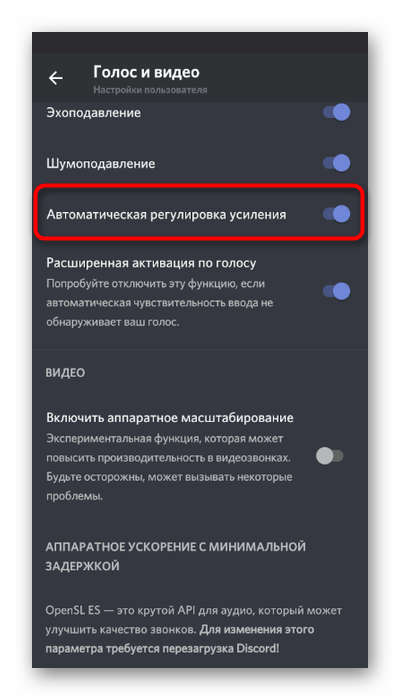
По умолчанию в Discord установлен параметр, отвечающий за автоматическое регулирование усиления микрофона. То есть он может как понижать его громкость, так и повышать в нужные моменты. К сожалению, пока этот алгоритм не работает на совсем правильно, поэтому иногда возможно появление связанных со слышимостью неполадок. Для решения проблемы в том же меню «Голос и видео» отключите или активируйте пункт «Автоматическая регулировка усиления», после чего совершите тестовый звонок.
Действия со стороны собеседника
Вкратце рассмотрим ситуацию, когда оказалось, что проблемы с микрофоном не у вас, а у собеседника. Чаще всего трудности со слышимостью связаны с неправильной настройкой громкости пользователей, поэтому мы предлагаем быстро разобраться с этим, чтобы исключить все возможные нюансы при голосовом общении в Discord.
Способ 1: Регулировка громкости вывода
В Discord присутствует отдельная функция, позволяющая настраивать громкость вывода. Этот параметр как раз напрямую влияет на слышимость собеседника. Если вы плохо слышите своего друга, в первую очередь проверьте эту настройку, выполнив такие действия:
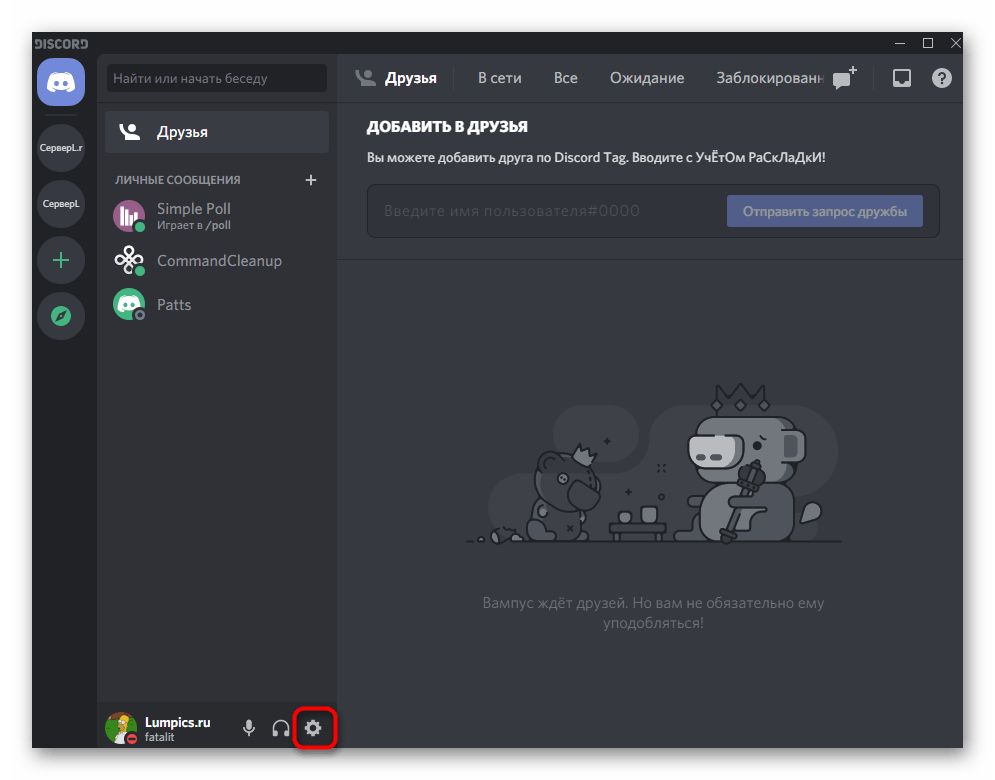
- Справа от значка с изображением своей аватарки нажмите по шестеренке для перехода в меню с настройками.
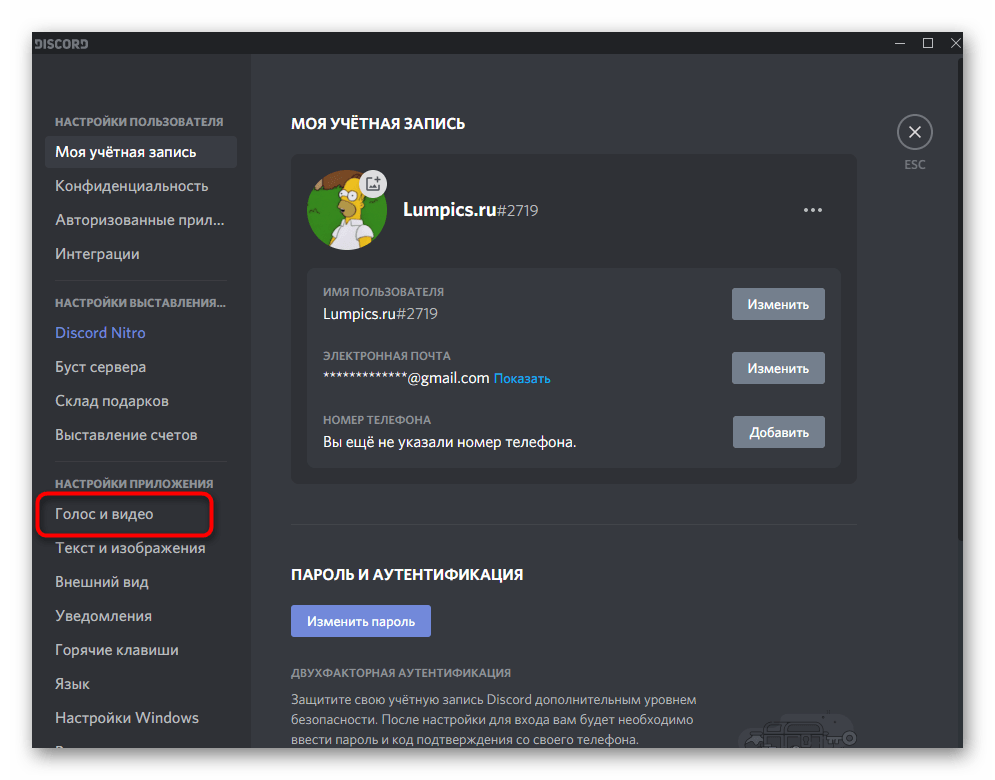
- Выберите категорию «Голос и видео».
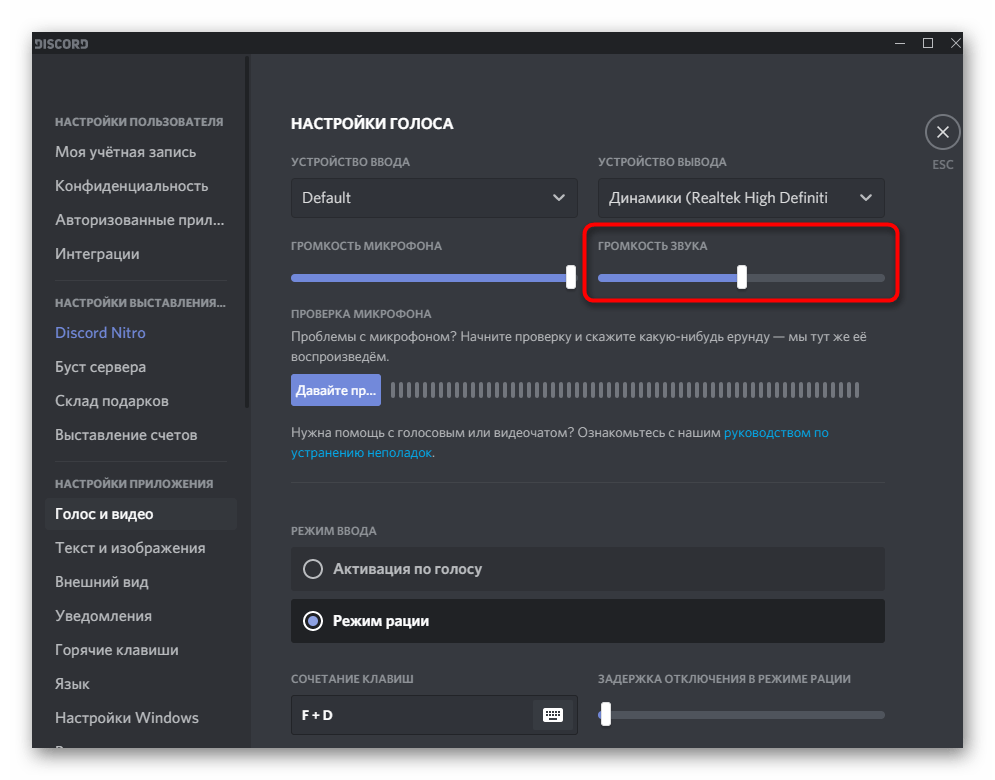
- Найдите ползунок «Громкость звука» и убедитесь в том, что он выкручен на максимум.
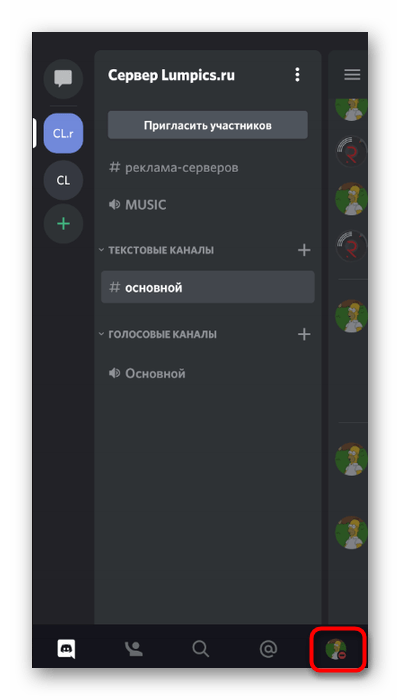
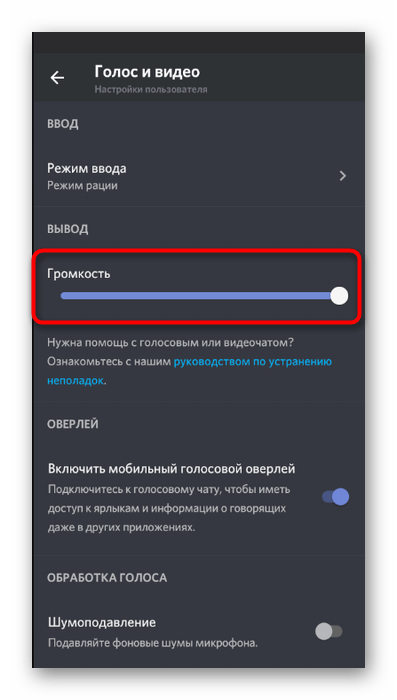
Обладатели мобильного приложения могут сделать то же самое, поскольку данная настройка регулируется аналогичным образом, а разница заключается лишь в измененном расположении регулятора.
- На панели внизу нажмите по изображению личного профиля.
- Перейдите в раздел настроек «Голос и видео».
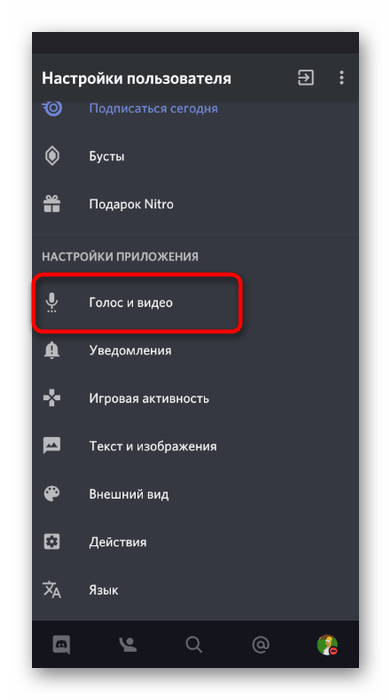
- Передвиньте ползунок «Громкость» в правую сторону, затем проверьте, повлияло ли выполненное на качество звонка.
Способ 2: Приглушение приложений
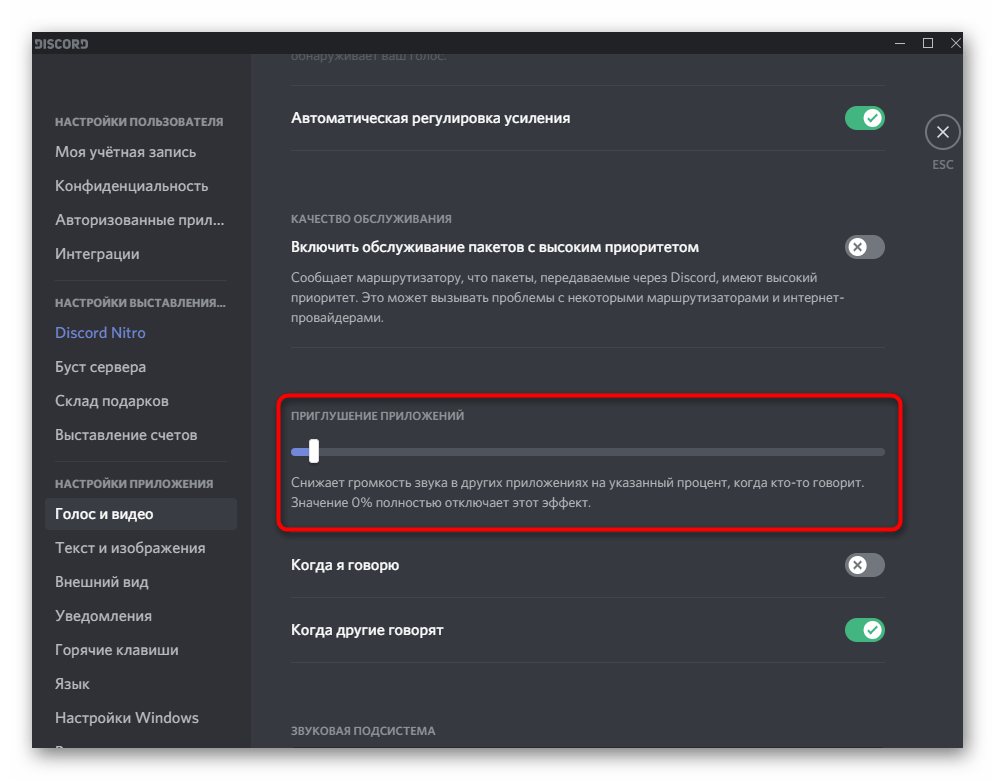
Вы можете плохо слышать собеседника не только из-за проблем в программной или аппаратной части, на это влияют и звуки игры, которую вы совместно проходите. Вместо того чтобы повышать громкость микрофона или использовать его усиления, можно просто настроить функцию приглушения приложений под себя, чтобы в нужные моменты их громкость снижалась на указанное количество процентов и не перебивало голос друга.
- Параметр «Приглушение приложений» находится в упомянутом ранее разделе «Голос и видео» есть. Чем больше его значение в процентах, тем сильнее заглушается игра в момент, когда говорит собеседник или вы.
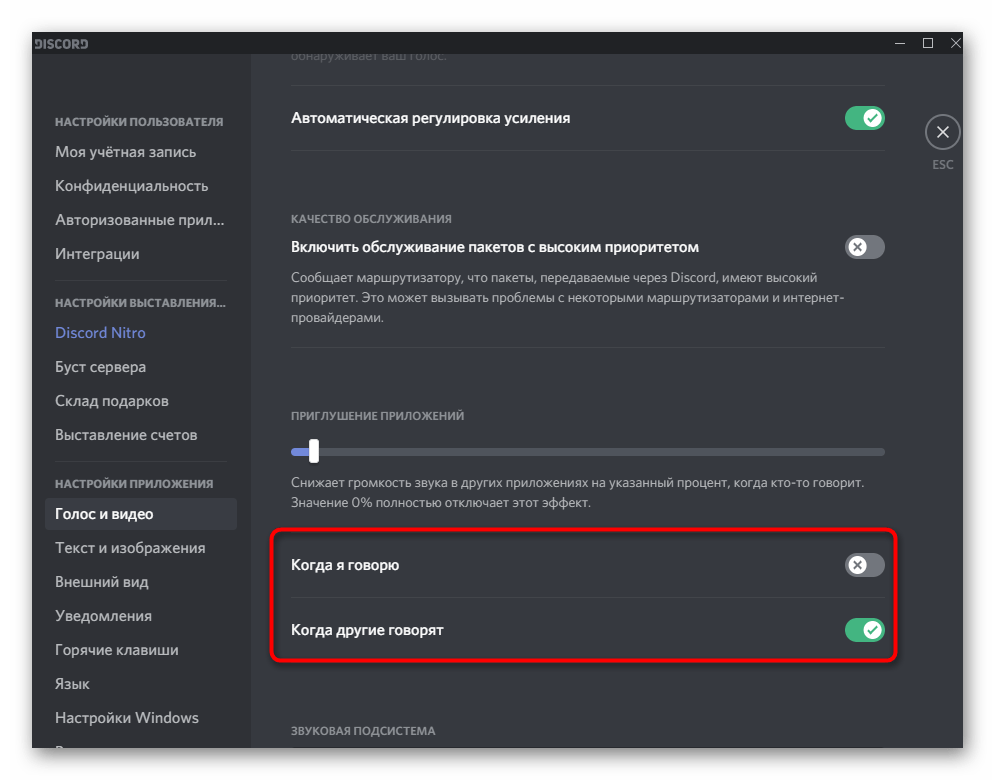
- Кстати, здесь же можно решить, хотите ли вы приглушать приложения во время собственных реплик или это стоит делать только тогда, когда говорят друзья.
Что касается мобильного приложения Discord, то здесь регулировать приглушение приложений не получится, поскольку такая функция несовместима с мобильным оборудованием. Возможно, в будущем разработчикам удастся решить эту ситуацию, но пока никакой информации по этому поводу нет.
Способ 3: Регулирование громкости пользователя
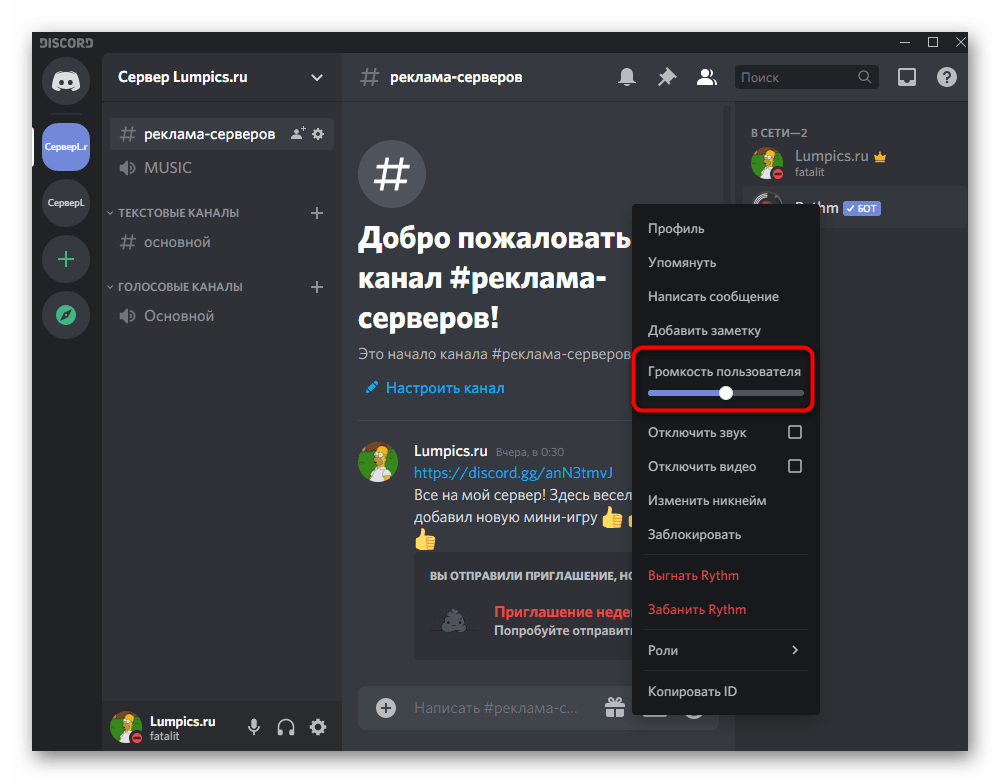
Помимо общей громкости воспроизведения звука, в Discord можно настроить громкость каждого участника, что может пригодиться, если значение по умолчанию вас не устраивает и вы плохо слышите собеседника. Для этого понадобится найти учетную запись человека на панели участников или в чате и кликнуть по ней правой кнопкой мыши.
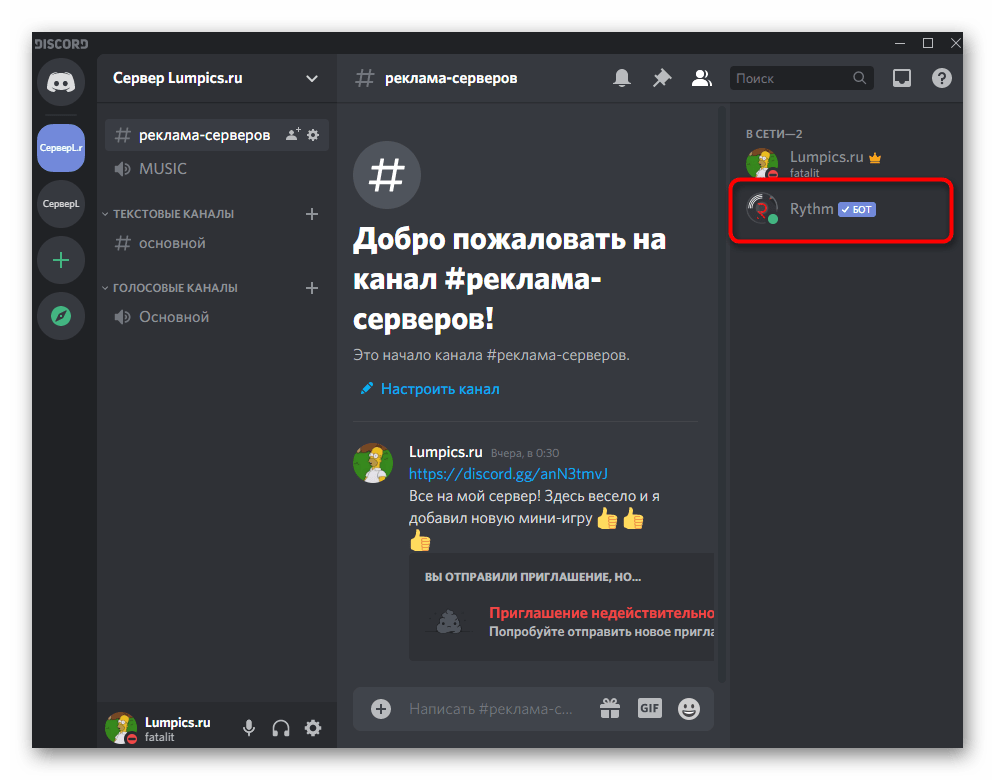
В появившемся контекстном меню есть регулятор «Громкость пользователя», который и следует передвинуть для достижения необходимого эффекта.
Способ 4: Проверка звука в системе
Наверняка вы уже проверили громкость в самой операционной системе, когда столкнулись с проблемами при разговоре с другими участниками Discord. Однако если еще не сделали этого, обязательно сделайте это и по необходимости добавьте немного процентов к общей громкости, чтобы улучшить качество связи.
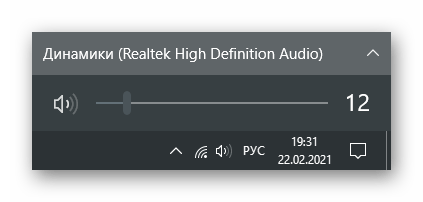
Это же относится и к обладателям мобильного приложения. Для регулировки системных звуков можно использовать как физические кнопки на самом устройстве, так и ползунок в меню с настройками под названием «Звук».
Что такое Дискорд? — Что нужно знать родителям
Internet Matters предоставляет родителям и специалистам всесторонние ресурсы и рекомендации экспертов, которые помогут им сориентироваться в постоянно меняющемся мире безопасности детей в Интернете.
Насколько безопасна платформа Discord? При правильных настройках конфиденциальности и безопасности дети могут безопасно использовать Discord. Помните, что сайты с опциями онлайн-чата всегда сопряжены с риском.
Взгляните ниже, чтобы узнать, что вам нужно знать о Discord.
11066 классов
Что на странице
- Что такое раздор?
- Как это работает?
- Что такое Discord Nitro?
- Что вам нужно для использования Discord
- Минимальный возраст
- Настройки конфиденциальности и безопасности Discord
- Каковы преимущества Discord?
- Что нужно остерегаться
- Последние обновления
Что такое раздор?
Discord, запущенный в 2015 году, представляет собой платформу, на которой люди со схожими интересами могут делиться и общаться. Он популярен среди игрового сообщества, поскольку предлагает игрокам видеоигр возможность общаться друг с другом и развивать сообщество вне самих игр.
Тем не менее, он превратился в полноценную социальную сеть с более чем 140 миллионов * активных ежемесячных пользователей. Он больше не популярен среди геймеров.
Как это работает?
Платформа работает с использованием серверов. Они созданы с определенной направленностью или темой, чтобы люди могли встречаться в Интернете для обсуждения и обмена изображениями, ссылками и информацией. Эти серверы предлагают как текстовые каналы, так и голосовой чат через микрофон на используемом вами устройстве.
Серверы, обозначенные хэштегом (#), являются текстовыми каналами, которые являются наиболее популярными. Пользователи обмениваются сообщениями, а также изображениями и GIF-файлами.
Рядом с голосовыми каналами есть значок динамика. Когда пользователи присоединяются, они автоматически слышат текущие разговоры и могут присоединиться к ним. Кроме того, функция чата, подобная той, что доступна в текстовых каналах, позволяет пользователям общаться несколькими способами одновременно.
Пользователи могут быть приглашены на серверы или найти ссылки в Интернете для доступа к ним. Человек, настроивший сервер, обычно устанавливает некоторые основные правила относительно того, для кого он предназначен и ожидаемого поведения. Они также могут предоставить строгие рекомендации по фильтрации откровенного контента и обеспечению безопасности учетных записей модераторов.
Что такое Discord Nitro?
Discord Nitro — это премиум-версия платформы. Подписка позволяет пользователям настраивать свои профили, использовать разные аватары на каждом сервере и использовать собственные смайлики в любом месте. Пользователи также имеют доступ к видео лучшего качества, размерам загрузки и многому другому. Цены на нитро варьируются в зависимости от того, что вы хотите включить, и могут начинаться с 4.69 фунтов стерлингов в месяц.
Что нужно для использования платформы
- Компьютер, планшет или смартфон с подключением к Интернету
- Адрес электронной почты для создания учетной записи
Минимальный возраст
13 лет и старше, если местное законодательство не требует более старшего возраста. Однако Discord «обновил свой возрастной рейтинг до 17+ на Apple, запрос.» На их веб-сайте говорится, что они хотят «помочь обеспечить, чтобы несовершеннолетние не подвергались воздействию неприемлемого для них контента». Но лица моложе 17 лет все еще могут зарегистрироваться и использовать платформу. То Google Play Маркет имеет рейтинг «Подросток».
Поскольку пользователи могут обмениваться изображениями в текстовых каналах или участвовать в голосовом чате, молодые пользователи рискуют столкнуться с неприемлемым контентом или языком.
Настройки конфиденциальности и безопасности Discord
Последние новости Discord Отчет о прозрачности показывает, что 32.8% пользователей подвергались преследованиям на платформе. 11% стали жертвами киберпреступлений, за которыми следуют 8.1% графического контента, который включает контент, ранее отмеченный как «Небезопасный для работы» (NSFW).
Они добавили некоторые меры безопасности, в том числе:
- использование искусственного интеллекта (ИИ) для обнаружения злоупотреблений, мошенничества и фишинг
- преданные своему делу модераторы, которые помогают сделать платформу безопасной
- функции блокировки и отчетности
Discord предлагает следующие функции конфиденциальности и безопасности, которые вы можете включить:
Отфильтровывать неприемлемый контент из личных сообщений
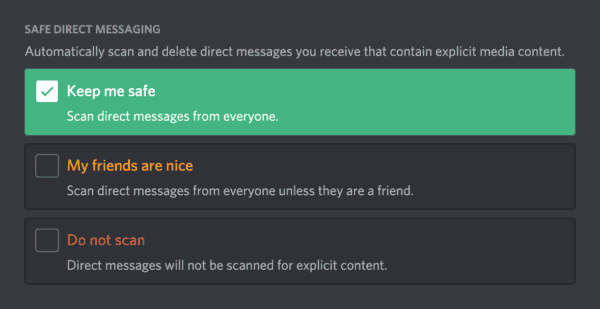
Safe Direct Messaging предлагает систему с цветовой кодировкой светофора для определения того, следует ли проверять сообщения на предмет неприемлемого содержания. Это можно найти в меню Конфиденциальность и безопасность:
- Защити меня
(Сканирование прямых сообщений от всех) - Мои друзья милые
(Сканируйте прямые сообщения от всех, кроме друзей) - Не сканировать
(Личные сообщения не будут проверяться на предмет откровенного содержания)
Сообщите что-нибудь
Если вы видите что-то подозрительное или просто хотите пожаловаться на пользователя, вы можете отправить запрос.
Блокировать прямые переписки
Вы можете заблокировать прямые сообщения (DM) от других участников на отдельном сервере. Нажмите на настройки сервера и снимите флажок «Личные сообщения»:
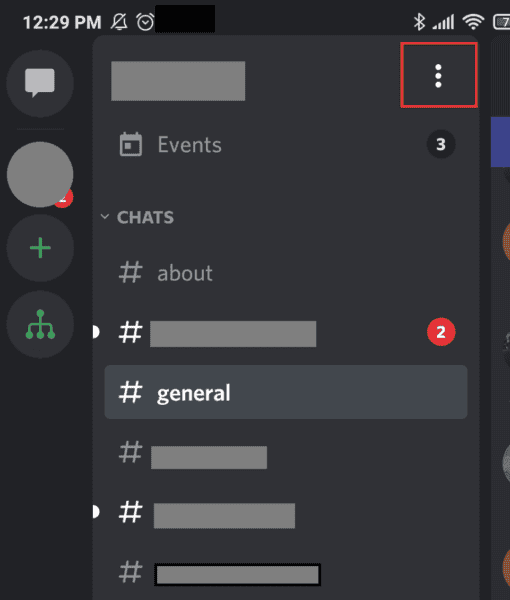
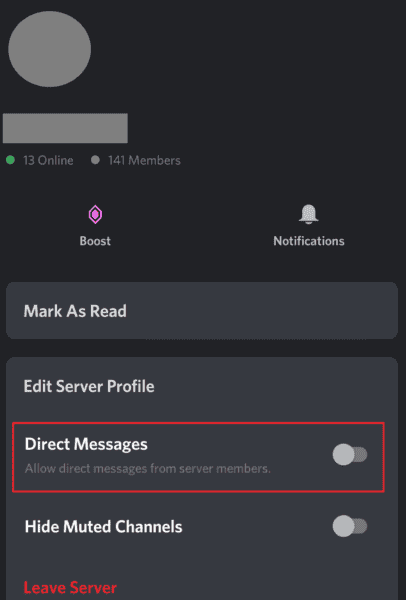
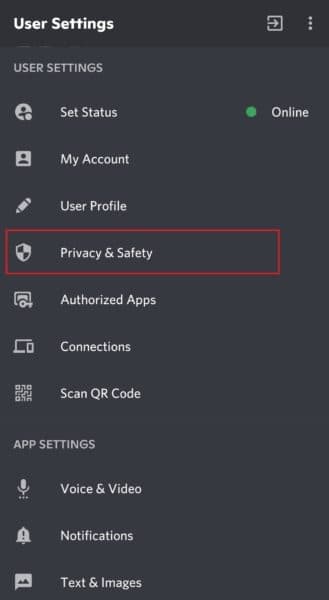
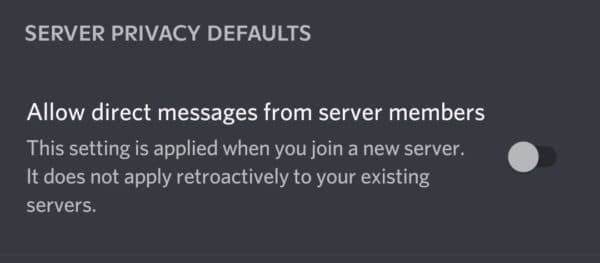
Либо перейдите в меню «Конфиденциальность и безопасность» учетной записи и снимите флажок «Разрешить прямые сообщения от участников сервера», который можно применить ко всем серверам:
Выберите, кто может добавить вас в друзья
Вы можете настроить права запроса дружбы, указав, кто может добавить вас в друзья, в меню Конфиденциальность и безопасность:

Блокировать пользователей
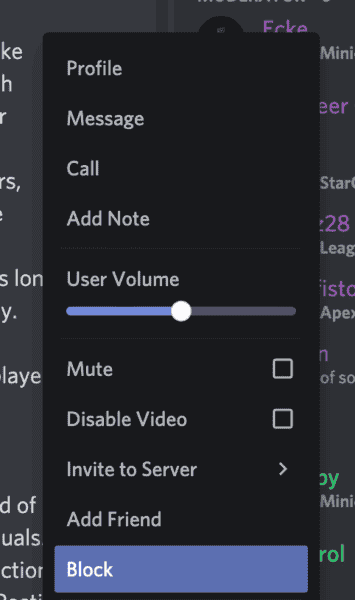
Просто щелкните имя пользователя, которого вы хотите заблокировать, и выберите «заблокировать» в нижней части меню.
Каковы преимущества Discord?
Для подростков это может быть действительно эффективным способом найти других людей со схожими интересами и создать сообщество. Это может быть игра в видеоигры, но также могут быть любые другие интересы, такие как игра на музыкальном инструменте, симпатия к любимому исполнителю или чтение книг любимого автора.
Потратьте время, чтобы проверить своего ребенка, чтобы убедиться, что вы знаете, с кем он общается. Всегда поощряйте их вести разговоры позитивно и уместно. Это также может дать вам возможность вооружить их инструментами для решения любых рискованных ситуаций, с которыми они могут столкнуться в Интернете.
Пожалуйста, обратите внимание: Вы также можете использовать определенные инструменты обеспечения конфиденциальности и безопасности на своем мобильном устройстве или компьютере, чтобы еще больше ограничить взаимодействие и информацию о местоположении. Ознакомьтесь с нашими родительский контроль для дополнительной информации.
Что нужно остерегаться
Платформа не подходит для очень маленьких детей.
Некоторые серверы Discord содержат контент для взрослых и помечены как доступные только лицам старше 18 лет. Любой, кто открывает канал, видит предупреждающее сообщение, которое сообщает им, что он может содержать графическое содержимое, и просит их подтвердить, что им больше 18 лет. Следует сообщать о серверах, которые содержат материалы для взрослых, но не помечены.
Большинство разговоров являются частными и позволяют отслеживать видео в реальном времени и отслеживать местоположение (строго по желанию)
Разговоры в Discord являются частными для группы, поэтому они менее открыты и заметны, чем в других социальных сетях. Наряду с этим вы можете печатать, говорить, слушать и смотреть живые видео других пользователей. Существует также функция «Рядом», которая позволяет вам добавлять друзей, у которых на устройстве включены функции определения местоположения, которые физически находятся поблизости.
Безопасен ли Discord для вашего ребенка?
Это полезный способ общения с другими людьми, если они подходящего возраста и имеют надлежащую поддержку и контекст со стороны родителей и опекунов. Дети всех возрастов могут столкнуться с рисками на платформе, но дети младше 13 лет должны вместо этого использовать социальные приложения или платформы, которые разработан специально для них например YouTube Kids и PopJam.
Платформа поощряет пользователей делать пожертвования другим
Помимо абонентской платы за Discord Nitro, пользователи также могут тратить деньги на других пользователей. Пользователи могут делать пожертвования каналам, на которые они подписаны, или присоединяться к платным серверам. Кроме того, пользователи, которые транслируют на Discord, могут монетизировать свои видео на таких сервисах, как YouTube. важно обсудить управление капиталом с вашим ребенком, чтобы он мог понять важность выбора того, на что лучше потратить свои деньги.
Последние обновления
- Дезинформация и разжигание ненависти – С 28 марта 2022 года Discord обновил свои принципы сообщества, чтобы запретить вредоносную дезинформацию. В некоторых случаях они также могут учитывать поведение вне платформы. Они также обновили свою политику разжигания ненависти, включив в нее, среди прочего, касты, гендерную идентичность, возраст и серьезное заболевание. Подробнее об этом обновлении смотрите здесь.
- Открытие приложения – В ноябре 2021 года Discord объявил, что в 2022 году пользователи смогут исследовать и находить приложения, созданные сообществом. Это относится только к проверенным приложениям и относится к ботам, которых пользователи применяют к своим серверам.
- Сценический канал – Discord выпустил сценические каналы, которые доступны для серверов сообщества. Они позволяют вести сфокусированный разговор между избранными людьми и аудиторией слушателей. Они полезны для интервью, книжных клубов, караоке и т. д. С момента выпуска в марте 2021 года Stage запустили почти миллион сообществ.