
11 скрытых функций Viber, о которых вы могли не знать
«Афиша Daily» разобралась в неочевидных особенностях мессенджера Viber и рассказывает, как пользоваться им удобнее и какие функции самые полезные.
Читайте сообщения и не показывайте этого
Бывают такие ситуации — сообщение прочитать нужно, но хочется скрыть это от собеседников. Особенно это актуально в общих чатах. Отключите отметку о прочитанных сообщениях для всех чатов, а заодно выключите индикатор о том, что вы в сети, — пусть думают, что вы заняты другими делами.
Как это сделать
Зайдите в настройках во вкладку «Конфиденциальность» и отключите тумблеры напротив «Просмотрено» и «В сети».
Выключите звуки и вибрацию
Но только тогда, когда вы переписываетесь в приложении. Зачем тратить заряд батареи на звуковые уведомления, которые вы и так увидите? Эта функция работает только в айфоне. А в андроиде отключите звуки для исходящих сообщений — от них вообще нет никакой пользы. Скорее всего, после этого ваши переписки станут проходить чуть-чуть спокойнее (мы проверяли).
Как это сделать
Зайдите в настройках во вкладку «Уведомления» и отключите тумблеры напротив «Вибрация в приложении» и «Звуки в приложении».
Скройте уведомления от посторонних глаз
Возможно, есть переписки, которые вы не хотите никому показывать. Тогда скройте текст в новых уведомлениях, которые появляются на экране блокировки. Эта функция доступна только в андроиде, в айфоне сообщения на экране блокировки скрываются автоматически. Но то же самое можно сделать и в андроиде: зайдите в общих настройках во вкладку «Блокировка экрана и безопасность», потом в «Настройку уведомлений» и укажите «Не показывать уведомления» в пункте «На заблокированном экране».
Как это сделать
Зайдите в настройках во вкладку «Уведомления» и уберите галочку напротив «Предпросмотр сообщений».
Скрывайте от посторонних глаз целые чаты
Наша любимая функция. Возможно, у вас настолько секретные переписки, что вы не хотите, чтобы кто-то о них узнал. Тогда просто скройте их из списков чатов, и никто не узнает, что вы ведете разговоры с какими-то людьми.
Как это сделать
В айфоне проведите пальцем по чату влево, выберите «Скрыть» и установите ПИН-код. В андроиде задержите палец на чате, нажмите «Скрыть» и установите ПИН-код. Чтобы найти скрытый чат, наберите ПИН-код в строке поиска.
Подробности по теме
12 функций Telegram, о которых вы могли не знать
Не страдайте от включающегося экрана
Знакома ситуация: телефон в кармане, пришло сообщение, экран включился, снялась блокировка и, когда вы его достали, там запущен десяток приложений, а в мессенджере набрана какая-то абракадабра? Попробуйте решить эту проблему и отключите включение экрана ради новых уведомлений из мессенджера. Функция доступна только в андроидах.
Как это сделать
Зайдите в настройках во вкладку «Уведомления» и уберите галочку напротив «Предпросмотр сообщений».
Отправляйте секретные фотографии
Мы любим отправлять фотографии, которые исчезают через несколько секунд. Это весело и иногда спасает от неловких ситуаций. В Viber такие фотографии отправляют с таймерами на одну, три, семь и десять секунд. У функции есть две особенности. Во-первых, она не запрещает делать скриншоты и не предупреждает о том, что собеседник уже сделал скриншот. Это ставит под угрозу личные фотографии. Во-вторых, если один раз отправить фотографию с таймером, то послать ее второй раз с таймером не получится.
Как это сделать
Нажмите на иконку фотографии в чате, выберите снимок, нажмите на иконку с карандашом, а на новом экране — на иконку с перечеркнутым будильником.
Блог
Мессенджер Вайбер – отличное приложение для общения, обмена информации между собеседниками. Иногда пользователю требуется прочитать прошлые сообщения, например, важный текст годовалой давности. Возможно ли отыскать старую переписку Viber? Да, однако следует знать несколько важных моментов. Как посмотреть историю в вайбере далее.
Место хранения истории Viber
Архива отправленных/полученных месседжей на серверах мессенджера не существует, поскольку создатели Вайбера тщательно соблюдают политику конфиденциальности. Все электронные тексты, голосовые сообщения находятся только в мобильном гаджете.
Фото- и видеофайлы программы, отправленные в переписках между абонентами, хранятся в обособленной папке. Чтобы найти медиафайлы:
- Откройте проводник собственного смартфона, перейдите в память телефона;
- Отыщите строчку Viber;
- Из реестра появившихся файлов откройте папку «Изображения Вайбера» («Viber Images»). Здесь возможно отыскать желаемую картинку/видеозапись.
Отыскать историю беседы
Для получения доступа к сообщениям потребуется процесс создания резервной копии, которые следует периодически формировать. Необходимо также помнить о наличии, стабильности уровня интернет-сигнала wi-fi.
Отыскать архив сообщений возможно путём:
- Откройте мессенджер, запустите меню клавишей «ещё»;
- Перейдите в настроечный пункт, графу резервного копирования. Пользователю представятся возможные варианты сохранения текстовой информации. Владельцам устройств операционной системы Android лучше всего воспользоваться путём отправки на Google-диск. Кроме данного способа, имеется возможность отправить копии на SD-карту/память смартфона;


- Затем следует дождаться завершения процедуры создания резервных копий.

Процесс создания копии завершён. Теперь потребуется узнать, как восстановить архивную информацию.
Иногда мессенджер Viber самостоятельно будет выдавать предложение использовать резервную копию, следует подтвердить этот запрос. Когда требуется отыскать информацию быстро, придётся восстановить сообщения самостоятельно.
При сохранении бесед на SD-карту:
- Вставьте флешку в удобный гаджет;
- Запустите меню, затем графу настроек, раздел резервного копирования сообщений;
- Выберите команду восстановления, тогда приложение отыщет требуемый файл, предложит воспользоваться документом.
Остаётся только подтвердить предложение, дождаться окончания процедуры.
«Бэкап Текст» для Вайбера
В отдельных случаях пользователю может прийти на помощь приложение «Backup Text for Viber».
Сначала потребуется открыть онлайн-маркет, соответствующий операционной системе устройства, отыскать там новую версию Бэкап Текст. Приложение следует скачать, согласиться с требуемыми разрешениями. Далее пользователь выбирает специальный фильтр, с помощью которого Бэкап Текст найдёт элементы нужной абоненту беседы.
Фильтров приложения существует пять:
- «Filter by conversation» – восстанавливает электронные письма из групповых переписок;
- Фильтр «by message type» восстанавливает исключительно исходящие/только входящие сообщения;
- «File type» – отображает формат файла, в котором сохраняется искомая беседа. В случае, когда стандартное расширение.txt не подходит, следует настроить подходящее;
- «Export to» – отражает место, куда в будущем отправится информация. Стоит запомнить эту последовательность. Слева внизу дисплея после активации приложения «Бэкап Текст» пользователь увидит число найденных сообщений, соответствующих параметрам запроса;
- «Filter by date» – представляет возможность отыскать письма, используя конкретную дату. Когда абонент выбрал подходящий фильтр, будет отображена искомая информация. После этого потребуется дать наименование новому файлу, подтвердить намерения, дождаться окончания процедуры.
Оповещение «Export successful» говорит об успешном сохранении новых полученных данных.
Затем абонент может выйти из приложения, отыскать новую, сохранённую папку, где теперь хранятся истории сообщений.
Когда завис смартфон
Иногда во время процесса резервного копирования/работы сервисов восстановления устройство может зависнуть из-за перегрузки.
Не стоит сразу же перезагружать телефон, закрывать функционирующие программы. Повисание – это стандартное дело для смартфона, перегруженного происходящими процессами. Пользователю потребуется лишь подождать, пока всё вернётся в прежнее состояние самостоятельно, иначе можно испортить процедуру резервного копирования.
Зачем может понадобиться история беседы
Диалог может пригодится для разных целей. Порой старые сообщения требуются как напоминание о важной информации, иногда просто в качестве тёплых воспоминаний. Иногда содержимое переписок может быть использовано даже при судебном разбирательстве в качестве доказательного материала, поскольку ряд судебных постановлений учитывает факт фиксирования информации в социальной сети.
Удалить историю диалогов
Когда пользователю нужно стереть письма мессенджера Viber, потребуется отыскать начало желаемой переписки.
Чтобы стереть ненужные электронные письма:
- Кликните на конкретное сообщение, задержите рамку письма пальцем, пока не всплывёт квадратик со значком галки;


- Квадраты возникнут напротив всех сообщений диалога. Следует выбрать письма, подлежащие удалению;
- Затем тапнуть пиктограмму корзинки или команду удаления.

Когда востребовано стереть историю беседы с конкретным пользователем целиком, следует действовать так:
- Выберите желаемую переписку в диалоговом разделе;

- Не открывая, зажмите окошко чата, дождитесь возникновения значка корзинки справа внизу дисплея;

- Тапните корзинку, отправив в эту вкладку беседу.
Когда решено изъять историю сообщений полностью, следуйте алгоритму:
- Запускаем мессенджер, нажимаем три полоски внизу экрана, вызывая главное меню;
- Открываем пункт настроек, переходим во вкладку вызовов и сообщений, отмечаем команду чистки журнала сообщений;
- Подтверждаем намерения.
Ниже рассказываем о восстановлении беседы.
Перенесение истории на сторонний гаджет
Когда куплено новое устройство, владельцу может понадобиться перенести старые диалоги Вайбера на новый смартфон.
Обладателям телефонов операционных систем Android и iOS следует:
- Запустить мессенджер Viber, открыть меню, раздел настроек;
- Выбрать функцию учётной записи, вкладку резервного копирования;
- Нажать клавишу восстановления, отметить действие восстановления в этот момент времени.
Как восстановить файлы
Инструкции, описанные выше, предназначены для возвращения электронных текстов. Вернуть медиафайлы возможно другим путём. Все отправленные/полученные фото-/видеофайлы отправляются в папку «Вайбер медиа».
Если содержащаяся в этом месте информация пригодится, стоит производить резервное копирование периодически, а также указанным выше путём пересылать сохранённые файлы на Google-диск/iCloud. Если этого не сделать/нечаянно очистить папку, документы будут безвозвратно удалены.
Заключение
Даны ответы: как осуществить поиск, зайти, перейти в хранилище в вибере, увидеть и читать историю на андроиде и айфоне.
Вам также может понравиться
Модели кнопочных телефонов, поддерживающие Viber
Краткий обзор мессенджера Viber для Windows 7

30.12.2022
В Viber появилась функция для экономии хранилища мобильного устройства
https://itc.ua/wp-content/uploads/2022/04/ad81c83e9fbf757ce8a90d0eb41dee5b-96×96.jpeg *** https://itc.ua/wp-content/uploads/2022/04/ad81c83e9fbf757ce8a90d0eb41dee5b-96×96.jpeg *** https://itc.ua/wp-content/uploads/2022/04/ad81c83e9fbf757ce8a90d0eb41dee5b-96×96.jpeg
Компания Rakuten Viber запустила новую функцию управления хранилищем. Она позволит пользователям Viber контролировать объем памяти, занимаемый приложением на устройстве.

Обновлено: Сбор на пикапы прекращен, но Mavik аэроразведчикам еще очень нужен
Новая функция управления хранилищем Viber позволяет пользователям очищать кэш приложения или выбирать медиафайлы, за счет которых они хотят освободить место. Управление хранилищем покажет, сколько места Viber занимает на устройстве, сколько свободного места для хранения осталось и сколько занимает медиасодержимое каждого отдельного чата и канала.
Пользователи смогут выбрать и удалить отдельные файлы в чате и канале или освободить место за счет всех файлов в нем. При этом файлы будут удалены на телефоне и других пользовательских устройствах, однако останутся у собеседников. Если человек уже скачал на телефон файлы, полученные через приложение, эти файлы останутся сохраненными на устройстве. В противном случае удаление будет необратимым. История текстовых сообщений в чатах при удалении файлов мультимедиа остается доступной.
Кэш и медиафайлы каналов тоже можно удалять. Они будут обновляться, если пользователь снова пролистает ленту сообщений.
Управление хранилищем в Viber станет доступным для мобильных устройств на iOS и Android в ближайшие дни. Для перехода к функции нужно зайти в меню: на мобильном выбрать «Дополнительно» -> «Параметры» -> «Память».
Дополнительно отмечается, что для освобождения дополнительного места на телефоне в Viber можно очистить историю сообщений любого чата. Поскольку Viber не сохраняет содержимое каких-либо персональных или групповых чатов на своих серверах, это действие необратимо для пользователя.
Вакансии
Для очистки истории сообщений в чате: кликните на чат в общем списке -> кликните имя чата сверху экрана смартфона -> «Информация о чате и параметрах» -> «Очистить контент чата».
Как почистить кэш в Viber на iPhone, iPad, Android, на компьютере Windows или Mac
Наши мессенджеры в ходе своей работы постоянно обрастают информацией. Мы даже себе и представить не можем себе, насколько ее много. Все эти картинки, видеоролики, звуки и тексты приложение вынуждено сохранять, чтобы пользователь получил к ним незамедлительный доступ в любое время. Но постепенно кэш становится настолько большим, что программа замедляется, работая с таким объемом данных. Да и место на устройстве вдруг стремительно заканчивается. В этом материале мы расскажем, как можно очистить кэш в Viber.
Зачем очищать кэш-память?
С помощью удаления находящихся в кэше файлов можно быстро высвободить свободное место на компьютере или мобильном устройстве. Этот способ чуть ли не первый, к которому стоит прибегнуть при появлении проблем с нехваткой места в хранилище информации. А в мессенджерах кэш заполняется очень быстро. Стоит только вам получить от кого-то видео, голосовое сообщение, фотографию или просто текст, они будут сохранены в специальную папку на устройстве для возможного впоследствии использования. Хранятся в кэше и данные буфера обмена. И если эти временные файлы периодически не удалять, то они будут накапливаться и занимать гигабайты, а то и десятки, места.
В мобильных устройствах есть возможность удаления кэша конкретного приложения или мессенджера, в частности, Viber. А вот если вы работаете с компьютером под управлением macOS или Windows, то все временные файлы разных программ будут лежать в одном месте, там их и можно будет удалить.
Как очистить кэш в Viber на iPhone и Android?
Только в начале 2023 года в настройках Viber появился специальный раздел управления хранилищем приложения, который поможет найти, выбрать и удалить несколько выбранных медиафайлов или очистить нужные чаты. Такие меры помогут освободить место на iPhone, аккуратно избавившись от действительно ненужной информации.
Чтобы очистить кэш в Viber на iPhone или Android с использованием инструментов управления хранилищем:
1. Откройте приложение Viber.
2. Нажмите на кнопку Еще.
3. Выберите «Настройки» в главном списке.
4. Выберите «Память».
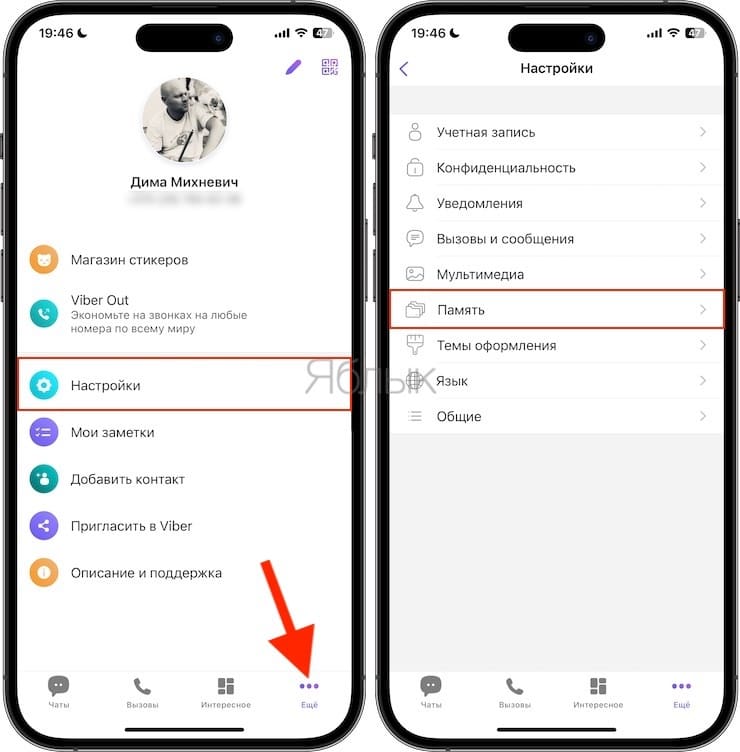
Viber проанализирует распределение своих файлов в памяти устройства, что может занять некоторое время.
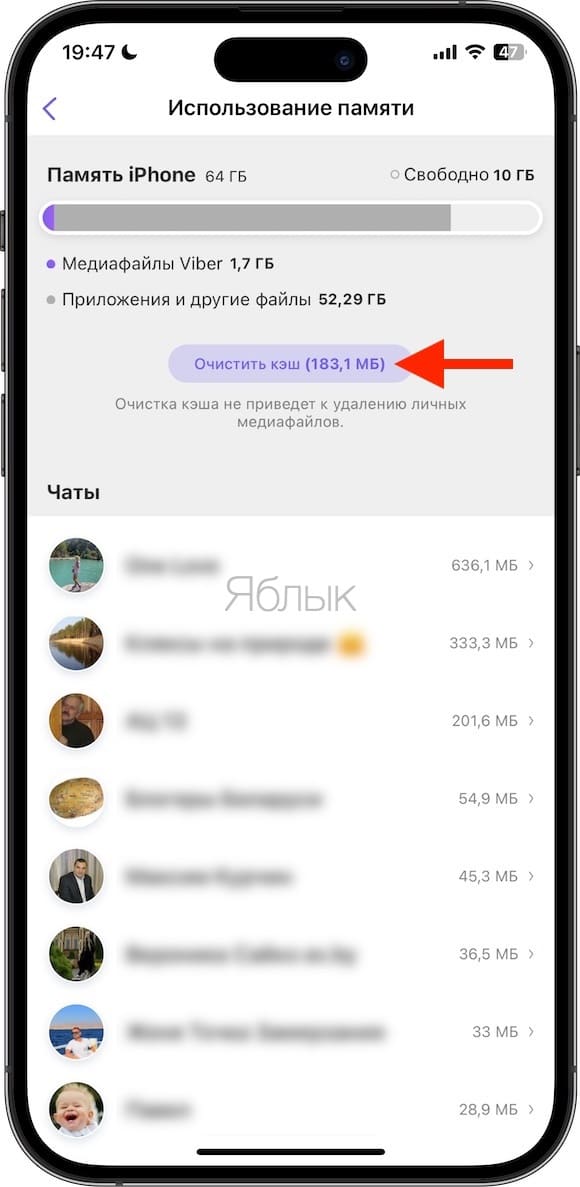
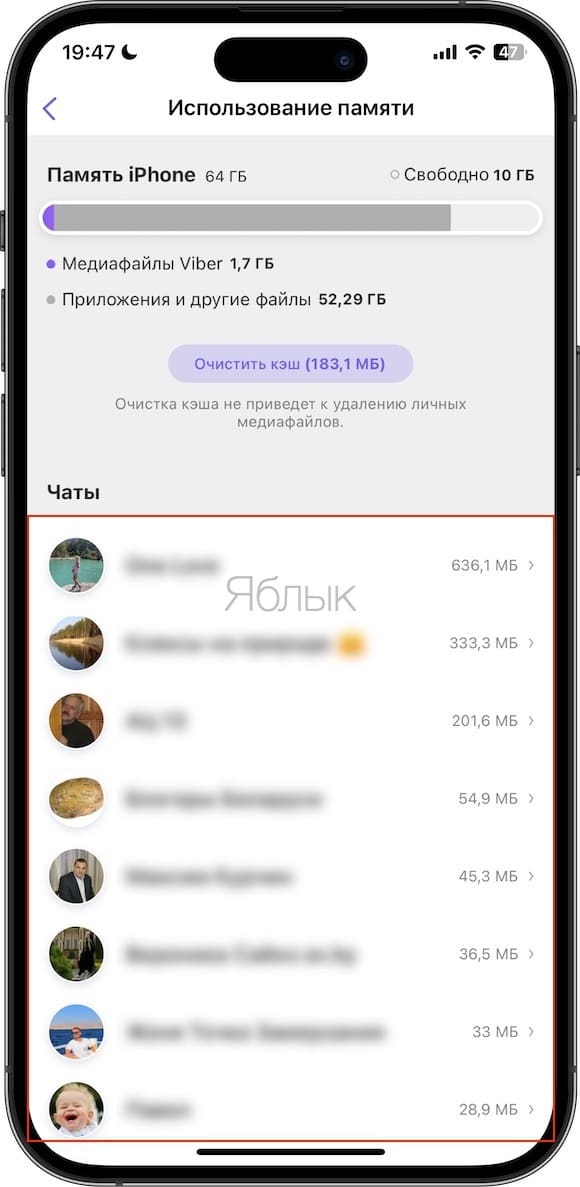
В итоге вы получите обзор общего объема доступной и свободной памяти на iPhone, занимаемого непосредственно Viber места и выделяемого для каждого чата объема хранилища. В другом разделе этого меню использование хранилища разнесено по типам медиа-файлов. Это позволит пользователю определить, что же именно занимает больше всего места: обычно это видео или фотографии.
Нажатие кнопки «Очистить кэш» удалит все закэшированные элементы, хранящиеся в мессенджере.
Чтобы удалить видео, фото или GIF, выберите чат на экране управления хранилищем, откройте медиафайл в полноэкранном режиме, нажмите значок «Корзина» и выберите «Удалить элемент».
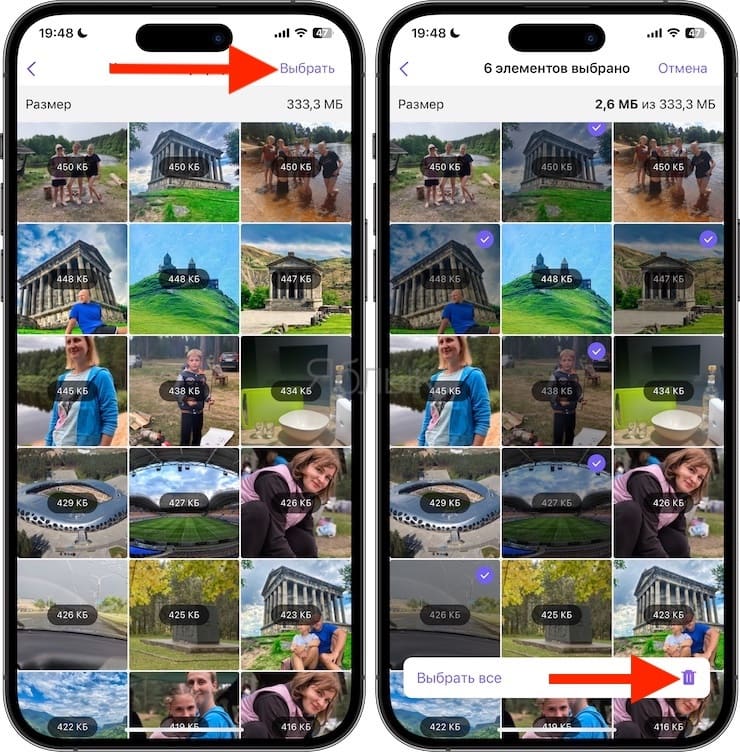
Чтобы быстро удалить несколько видео, фотографий или GIF-файлов, выберите чат, нажмите кнопку «Выбрать» в верхней части экрана, а затем поочередно выбирайте медиафайлы, которые хотите удалить.
Или же выберите «Выбрать все», чтобы быстро выбрать все элементы. После этого нажмите на значок «Корзина» в нижнем углу и подтвердите операцию, выбрав «Удалить элементы».
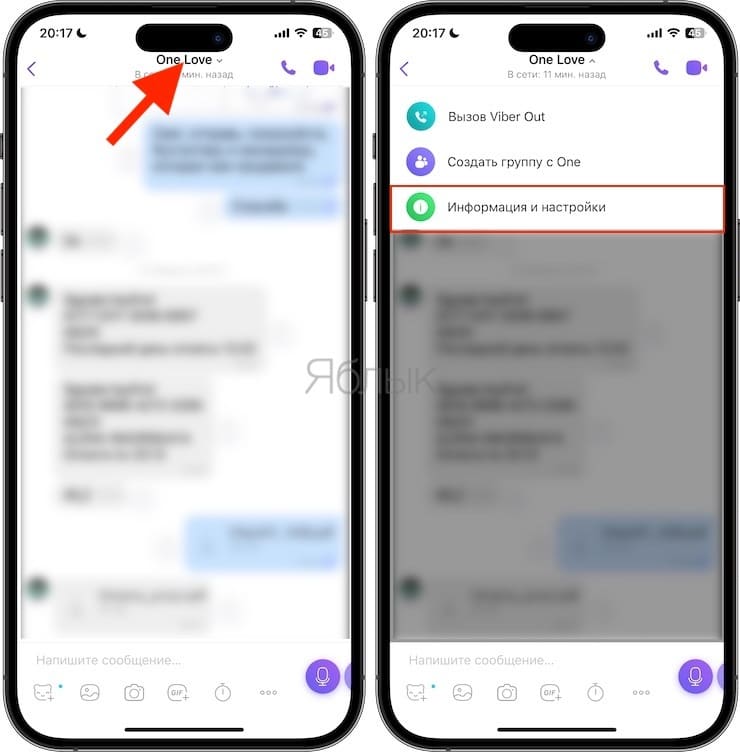
А чтобы очистить содержимое целых чатов на вашем устройстве, перейдите на вкладку «Чаты» в Viber и выберите разговор, который вы хотите очистить, затем коснитесь имени чата в верхней части экрана, выберите «Информация и настройки».
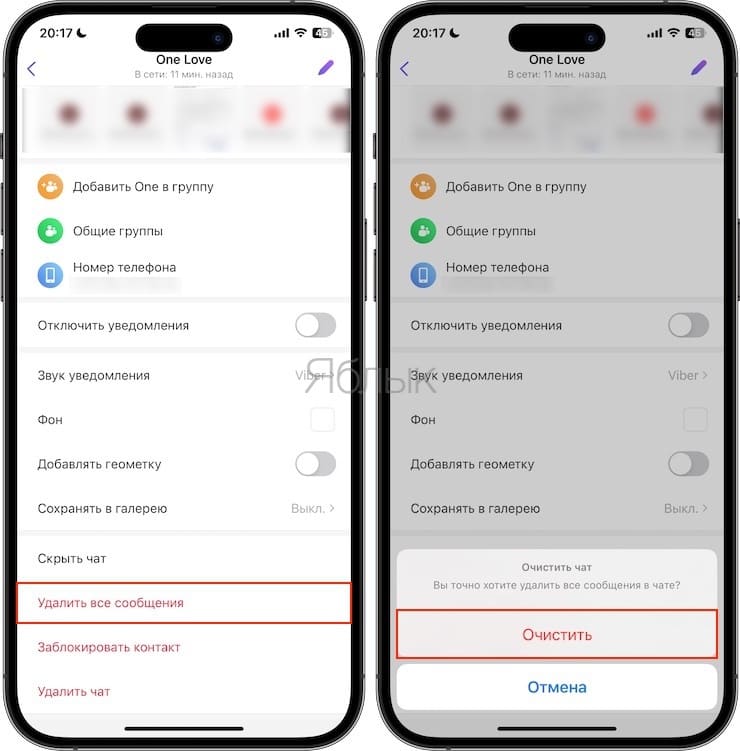
Пролистайте открывшуюся страницу вниз и нажмите «Удалить все сообщения» и, наконец, нажмите для подтверждения «Очистить».
Для тех, кому интересно, раздел «Другие приложения» относится к элементам мультимедиа, снятым другими приложениями на вашем устройстве. Чтобы было окончательно ясно, вы не можете удалить эти элементы с помощью инструментов управления хранилищем Viber. Вместо этого перейдите в Настройки → Основные → Хранилище iPhone и уже там осуществите очистку.
Кроме того, действенным способом удаления кэша в Viber является полное удаление приложения и его последующая повторная установка. При этом необходимо предварительно создать резервную копию чатов по этой инструкции.
Дополнительные способы очистки Viber от временных файлов
Удаление файлов приложения
Ненужные вам элементы, хранимые Viber, можно удалить и выборочно, вручную.
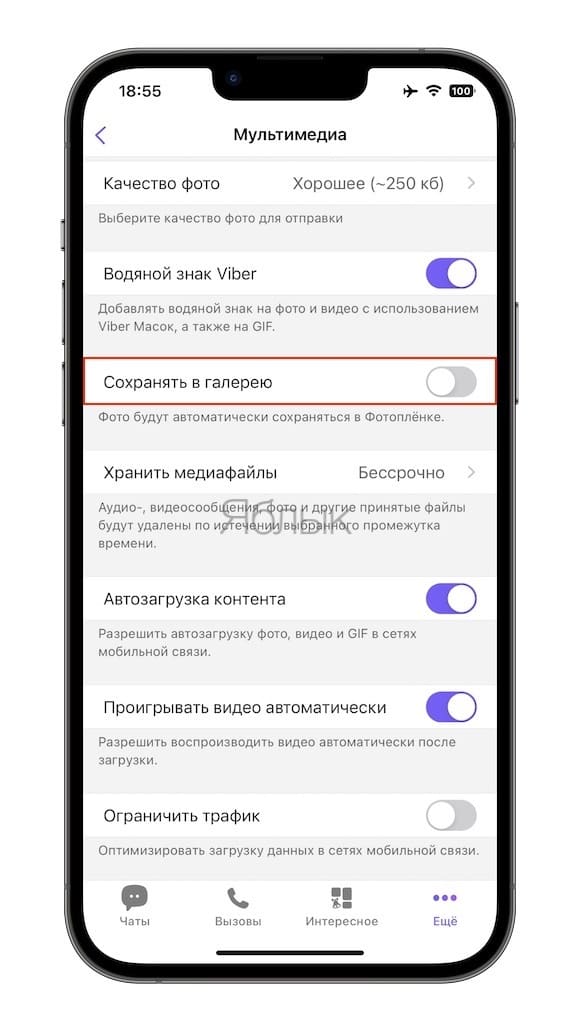
В Viber в меню Настройки → Мультимедиа как в iOS, так и в Android, может быть активирована опция «Сохранение в галерею». Тогда все файлы такого рода будут сохраняться прямо в галерею, откуда их и можно удалить. Найдите там альбом Viber и вручную удалите оттуда все фото и видео.
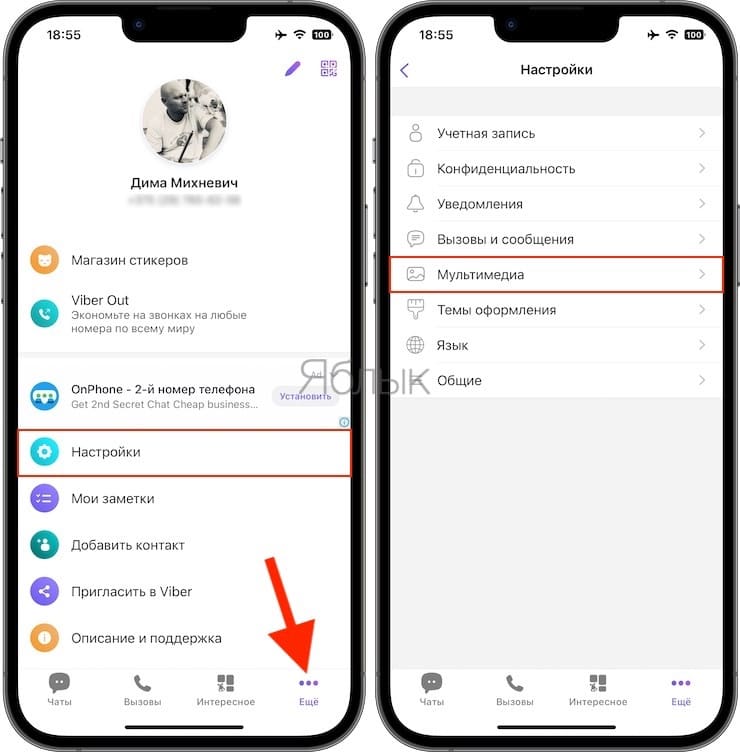
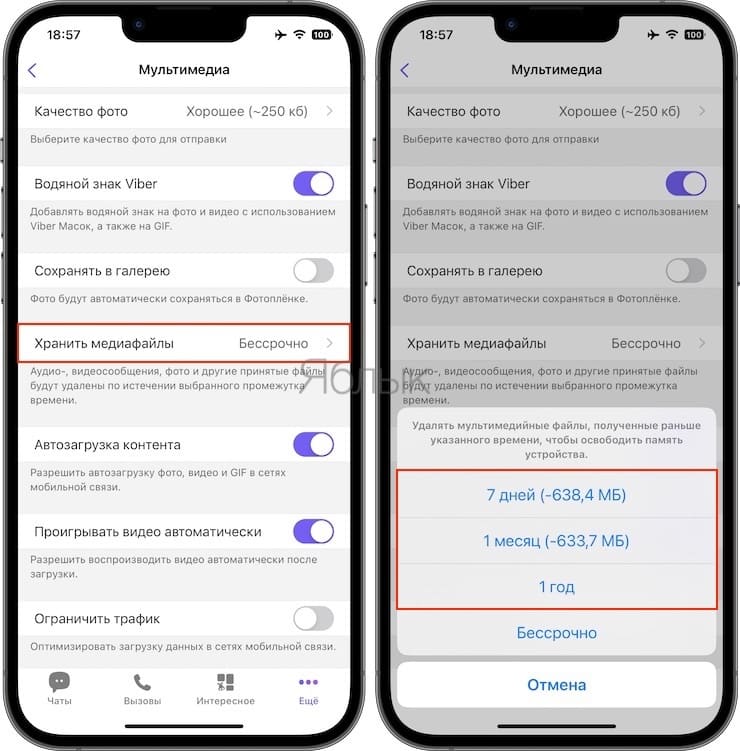
Обратите внимание на опцию «Хранить медиафайлы» в настройках. Выберите необходимый период времени, по истечении которого загруженные мультимедийные файлы будут автоматически удалены.
С помощью файлового менеджера тоже можно удалять документы из каталога Viber. Эта папка обязательно будет в вашем хранилище, она появится сразу же после загрузки из чата какого-то медиа-контента. Внутри каталога приложения найдите подкаталоги Viber Images и Viber Videos. Удалите оттуда весь контент, так вы значительно освободите память устройства.
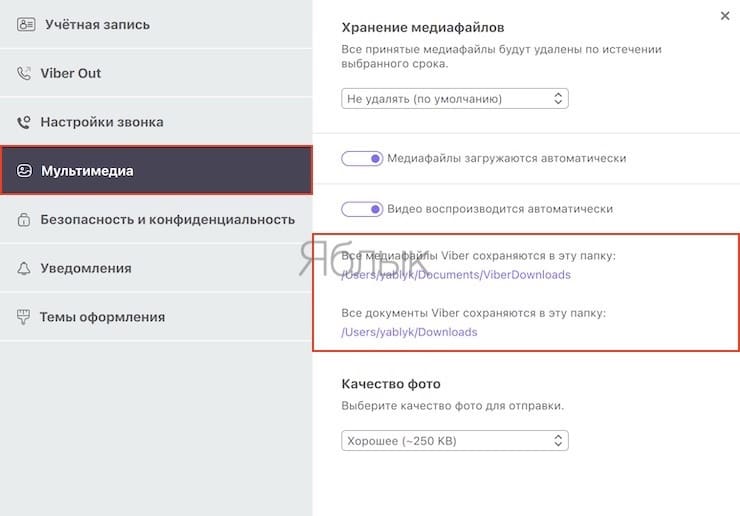
Если вы работаете с Viber на компьютере, то в Настройки → Мультимедиа можете без труда увидеть, где именно приложение хранит фото и видео. В этом же меню вы можете изменить качество фотографий, уменьшив их размер для компактного хранения, а также отключить упомянутую уже автоматическую загрузку. Кликнув на путь к папке, можно в нее перейти и сразу же очистить там все ненужные объемные элементы.
Как в Viber очистить журнал сообщений?
Возможно, вы ведете активную переписку с множеством контактов или состоите в нескольких группах. Немного, но освободить место на устройстве можно с помощью очистки как личных, так и групповых чатов. А переписка с конкретным человеком будет храниться в формате журнала сообщений. Самое простое – удаление всей переписки, но тогда вы потеряете и ценную информацию. Чтобы такого не произошло, удаляйте только выборочно лишние письма.
1. Запустите Viber.
2. Откройте чат, который надо очистить от ненужных сообщений.
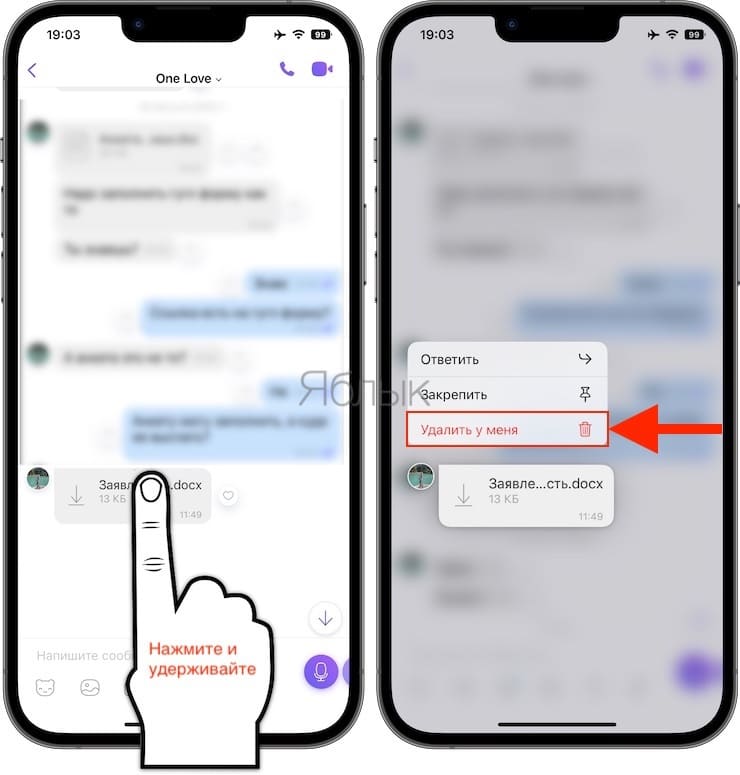
3. В окне с перепиской найдите требуемую запись, нажмите на нее пальцем и удерживайте так пару секунд. На компьютере вместо этого жеста просто нажмите правой кнопкой мыши на текст.
4. Перед вами появится меню с вариантами доступных действий.
5. Нажмите на «Удалить».
6. Приложение предложит вам дополнительные варианты: «Удалить у меня» или «Удалить у всех». В десктопном варианте Viber они будут сразу же в меню действий.
Обратите внимание, что на компьютере Viber сохраняет свои чаты в отдельные файлы и папки, которые тоже можно вручную удалить.
На Windows это Users/имя пользователя/AppData/Roaming/ViberPC/номер телефона/viber.db
На macOS это Имя пользователя/First/Library/Applicationsupport/ViberPC/номер телефона/
�� Смотрите также:
- Как удалять дубликаты фото из iPhone и iPad не устанавливая никаких программ.
- Как в «Фото» на iPhone копировать эффекты с одного фото на другое.
- Как научить iPhone автоматически включать Режим энергосбережения.
�� Мы в Telegram и YouTube, подписывайтесь!