
Как поменять картинку для группы в Ватсапе
Обязательно измените внешний вид своей группы, это создаст подходящую атмосферу для общения. Узнайте как поменять картинку для группы в Ватсапе, пусть Ваш чат отличатся от остальных и будет самым запоминающимся.
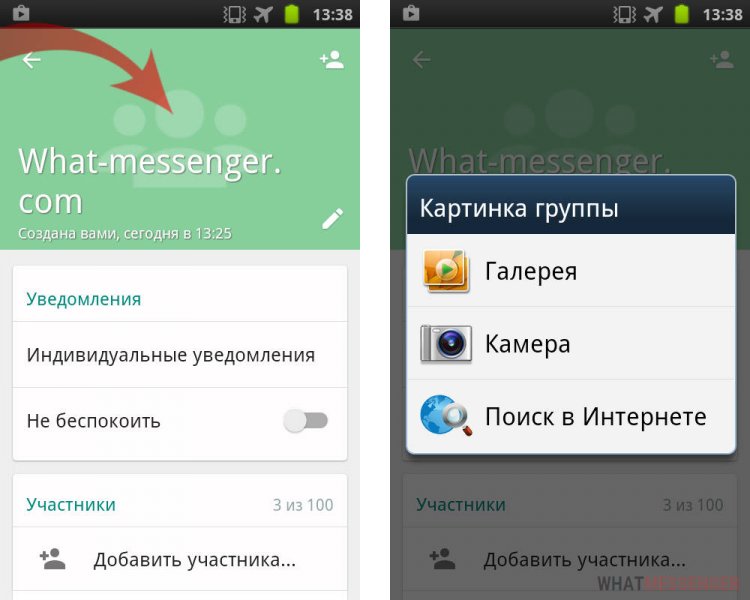
↑ Меняем картинку на Android
-
Зайдите в свою группу в WhatsApp
↑ Смена картинки для iOS
-
Зайдите в свою группу
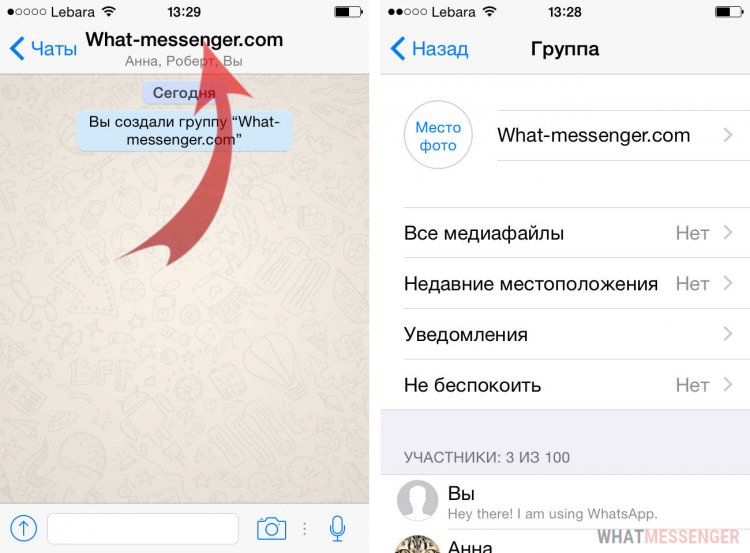
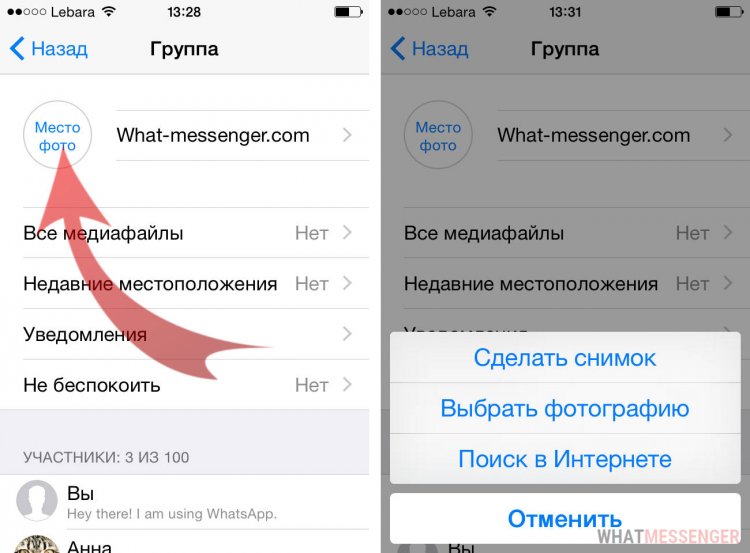
- Сделать снимок используя фотокамеру телефона
- Выбрать фото из галереи
- Или найти подходящую картинку в интернете
Ставьте красивые картинки и радуйте своих собеседников.
Понравилось? Поделитесь с друзьями!
Вступаем в групповые чаты мессенджера WhatsApp
Участие в групповых чатах WhatsApp – это отличная возможность получения самой разнообразной информации при нахождении в кругу единомышленников по тому или иному вопросу. В следующем материале расскажем о том, как осуществляется предшествующее нахождению в любой группе мессенджера событие – вступление в нее.
В действительности, присоединение к любой группе в ВатсАп практически не требует действий от будущего участника чата и это не зависит от варианта используемого для доступа в систему обмена информацией приложения, – в Android, iOS и Windows-варианте мессенджера рассматриваемая операция фактически автоматизирована. Главное здесь — найти нужное сообщество и получить одобрение на вступление от его Администратора (создателя).
Читайте также: Поиск групповых чатов в мессенджере WhatsApp
Вариант 1: Администратор группы
Первый и наиболее универсальный путь к участию в группе WhatsApp заключается в том, чтобы поставить в известность его администратора о своем желании добавиться в чат и сообщить ему свой идентификатор в мессенджере.
- Модератор сообщества, владея указанными выше сведениями, и, конечно же, если сочтет необходимым, добавляет вас в свои «Контакты» ВатсАп, а затем выполняет описанную в статье по следующей ссылке операцию.
 Подробнее: Как добавить пользователя в свою группу WhatsApp
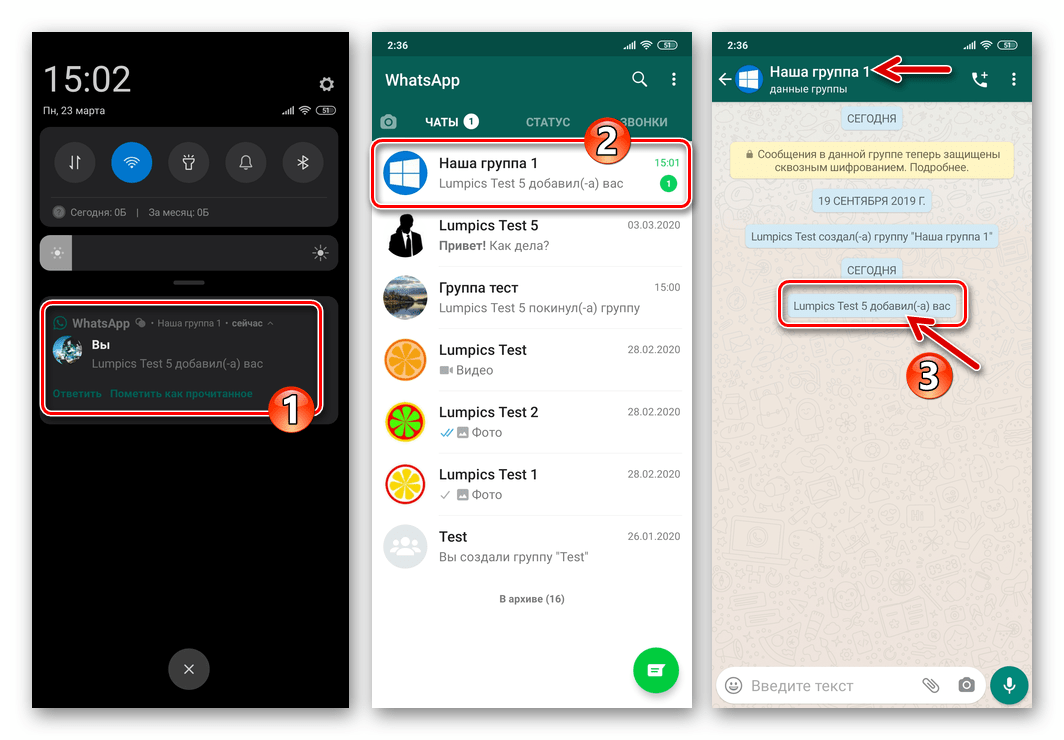
 - Вы, после того как будете добавлены в групповой чат, получите в своем мессенджере уведомление о совершенном модератором объединения действии. Так это выглядит в среде разных ОС:
- WhatsApp для Android:
- WhatsApp для iOS:

- WhatsApp для Windows:
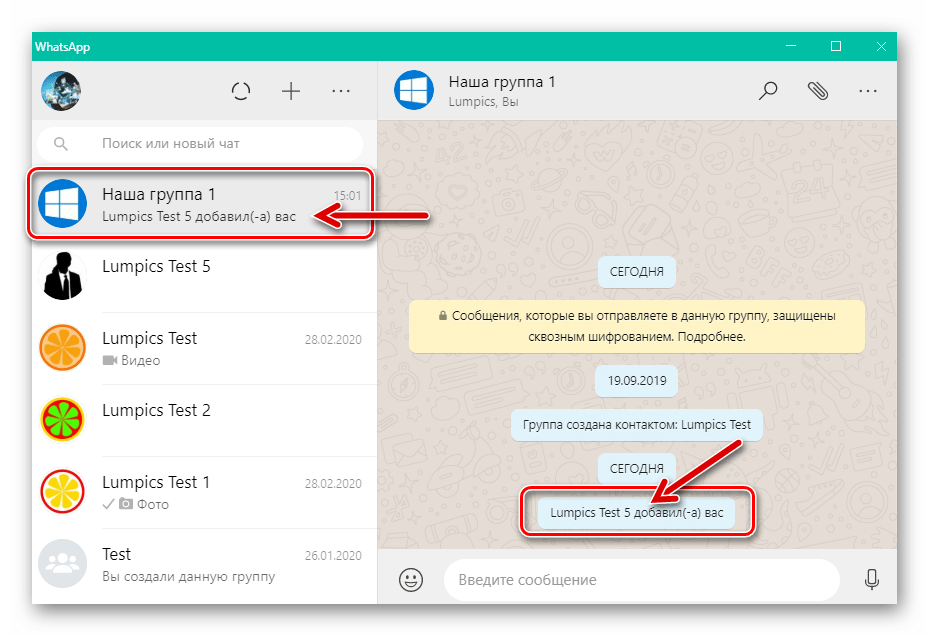
- WhatsApp для Android:
- На этом все – теперь вы являетесь полноправным участником группы и можете общаться с другими ее участниками.
Вариант 2: Ссылка-приглашение
Если вы нашли групповой чат ВатсАп на просторах интернета или получили сведения о нём от другого участника, то вступление в большинстве случаев будет происходить по ссылке-приглашению.
- В независимости от метода получения кода ссылки, перейдите по ней.
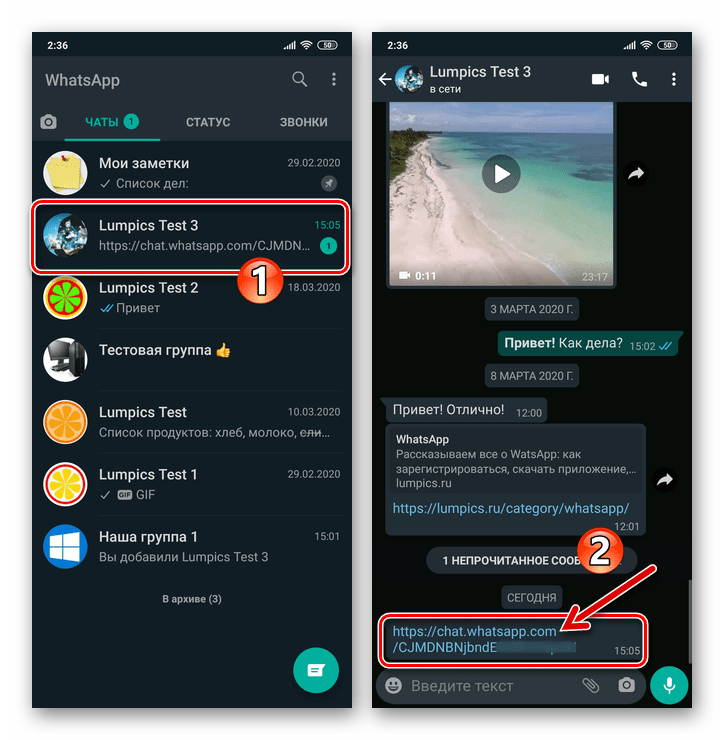
- По результату открытия ссылки-приглашения в группу в вашем приложении WhatsApp
 отобразится область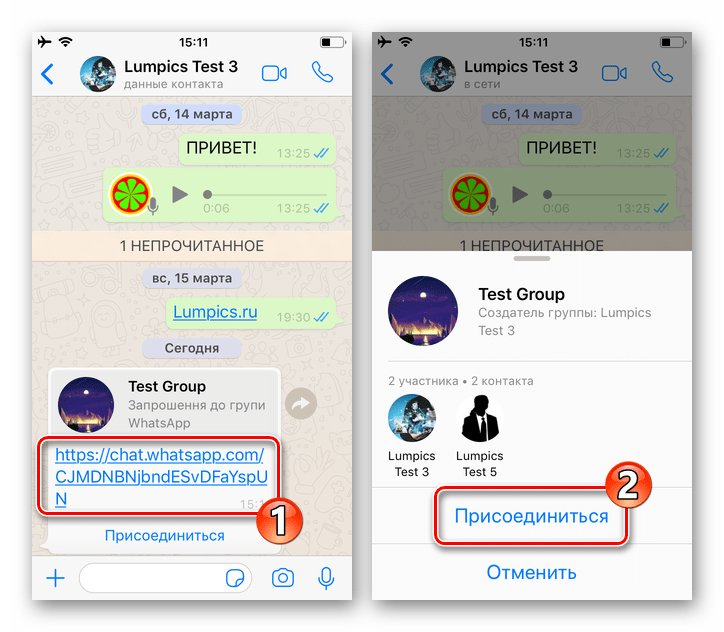
или в случае с Windows-вариантом мессенджера окошко с описанием группового чата и кнопкой «Присоединиться», нажмите на нее.
- После выполнения предыдущего пункта инструкции ваши данные вносятся в перечень участников группы,
 и вы можете переходить к отправке в чат сообщений и получению информации от других пользователей сообщества.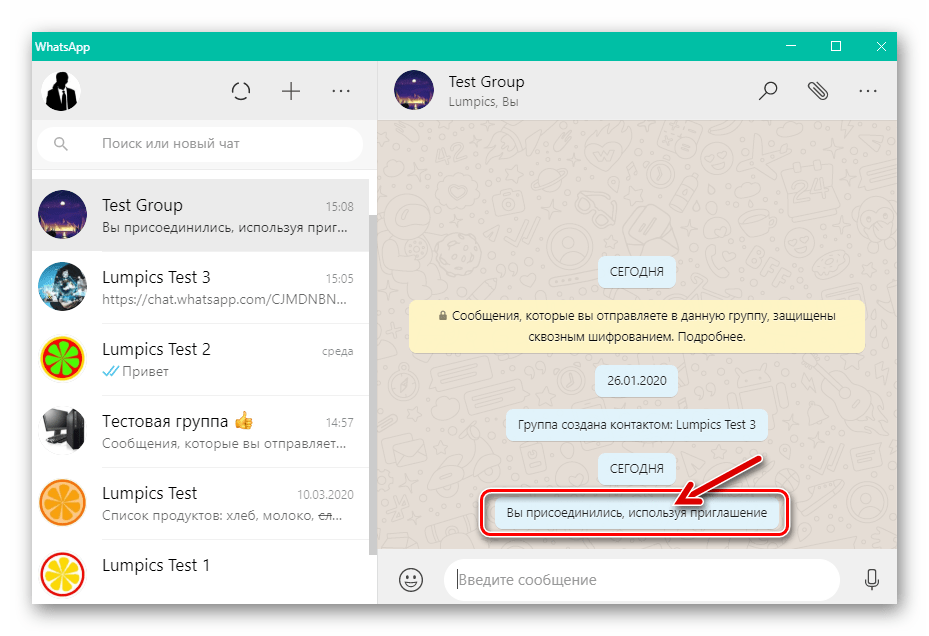
Как видите, никаких сложностей при вступлении в групповые чаты мессенджера WhatsApp возникать не должно, если, конечно же, администратор (модератор) сообщества не против вашего участия в контролируемом им объединении пользователей.
Как создать группу в Ватсапе: пошаговая инструкция

Рассказываем, как сделать группу в Вацапе в мобильном приложении или через веб-версию в браузере.


Создание группы в Ватсапе — несложный процесс, в котором разберется даже начинающий пользователь мессенджера. Мы сделали наглядную инструкцию со скриншотами из мобильного приложения и веб-версии WhatsApp — организовать новую группу можно как на смартфоне, так и на компьютере.
Как создать группу в ватсапе на айфоне или Android-смартфоне
Ниже описано, как создать группу в ватсапе пошагово.
1. Создание группы
- Откройте приложение на своем телефоне и нажмите кнопку создания нового чата, как показано на первом скриншоте.
- Выберите «Новая группа» для создания группового чата. В этом же разделе можно добавлять новые контакты и сделать сообщество (оно может включать в себя несколько групп).
- Добавьте в группу нужных людей, выбрав их из своего списка контактов.
Как поменять фото в Ватсапе

При создании аккаунта в мессенджере WhatsApp пользователю предлагается загрузить фотографию или просто картинку, которая станет аватаром профиля. Она будет видна всем собеседникам или только людям из списка контактов. В данной статье мы расскажем, как поменять фото в Ватсапе. Но сначала немного базовой информации.
Для чего аватарка в мессенджере
У интернет-аватара есть вполне очевидная функция. Он нужен для того, чтобы вас легко могли найти знакомые в общем списке переписок, контактов и т. д. Но на самом деле она не единственное. Из других очевидных примеров – возможность выделится. Но не будем на них сейчас останавливаться.
По умолчанию в WhatsApp у пользователя нет аватара. Вместо него отображается человеческий силуэт на сером фоне. Выглядит это следующим образом:
Сначала мы разберемся с выбором и изменением аватара в профиле пользователя. Затем перейдем к добавлению аватара для группового чата. А в конце расскажем, как скрыть аватар от других людей или полностью его удалить.
Как поставить аватарку в WhatsApp
Самый простой вариант – сделать это во время настройки профиля. Сразу же после регистрации вас попросят указать отображаемое имя и по желанию загрузить аватарку. Но также это можно сделать и позже, с помощью меню настроек. Разберемся, как это делается на Android-устройствах, iOS (iPhone и iPad) и на ПК.
Инструкция для Android-устройств
Предлагаем вам пошаговую инструкцию, как поставить фото в Ватсап на телефоне или планшете под управлением Android:

-
Запустите мессенджер и нажмите на выделенный значок.
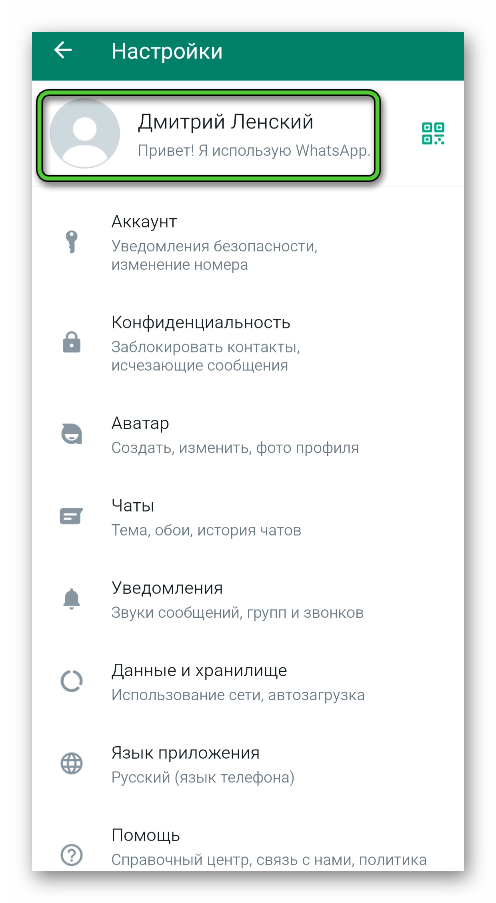
На выбор появится три варианта:
- Камера – сделать фотографию для профиля прямо сейчас.
- Галерея – взять фото или картинку из галереи устройства.
- Аватара – выбрать один из готовых аватаров.
Нажмите на подходящий вариант и завершите настройку.
Чтобы сменить аватар, снова нажмите на иконку камеры и повторите эти шаги.
Инструкция для iPhone и iPad
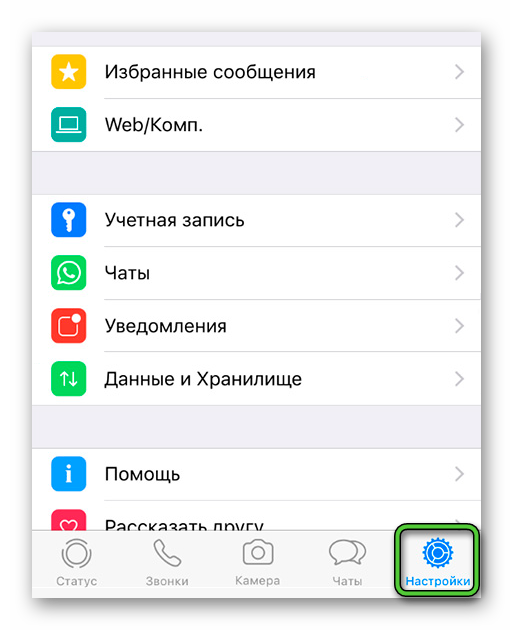
Интерфейс мобильной версии мессенджера для Android и iOS несколько различается. Поэтому мы предлагаем вам отдельную инструкцию, как поменять аватарку в Ватсапе на iPhone и iPad:
-
Включите WhatsApp. В правом нижнем углу тапните на вкладку «Настройки» (иконка в виде шестеренки).
На новой странице можно загрузить или изменить фотографию профиля. Если она сейчас пустая, то нажмите на кнопку «Добавить фото». Если она уже есть, то нажмите на пункт «Правка» и завершите эту процедуру.
Инструкция для ПК
Десктопная версия мессенджера WhatsApp имеет ряд ограничений и уступает своим возможностям мобильному приложению. Но в ней все равно можно отредактировать свой профиль.
Пошаговая инструкция, как поставить аватарку в Ватсапе:
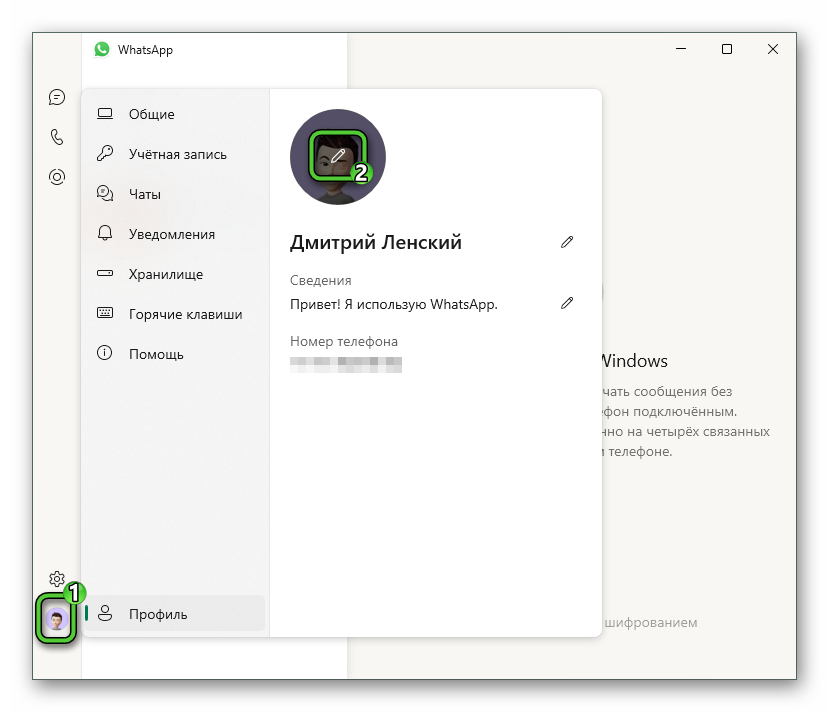
- Откройте мессенджер на компьютере или ноутбуке.
- В левом нижнем углу кликните на фото профиля.
- Наведите курсор мышки на фотографию и кликните на иконку карандаша.
Поставить аватарку на группу в Ватсапе
Групповые чаты в Вацап пользуются популярностью. С их помощью можно общаться группами до 1024 участников, проводить совещания, обучения и не только. Чтобы групповой чат не затерялся в общем списке переписок, следует его выделить интересной картинкой. Но стоит учесть, что сделать это сможет только создатель группы. Рассмотрим пошаговый алгоритм для разных устройств.
Настройки для Андроида
Инструкция, как установить аватарку в WhatsApp для группы:
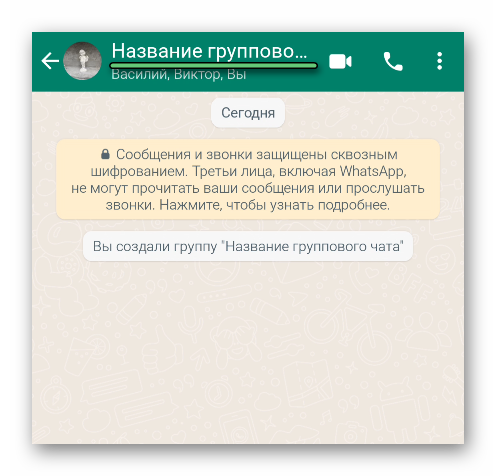
- Откройте мессенджер и перейдите к нужному групповому чату.
- Нажмите на ее название в верхней части экрана.
Отобразится несколько пунктов:
- «Камера» – позволит сделать новое фото. При нажатии на этот пункт, откроется камера смартфона. Сделайте фото, нажмите на галочку, обработайте снимок, если нужно и тапните на кнопку «Готово».
- «Галерея» – выбрать можно картинку из памяти смартфона или планшета, а затем повторить такую же процедуру, как и с новым фото.
- «Смайлы и стикеры» – необязательно ставить изображение, вполне подойдет смайлик.
- «Поиск в интернете» – есть возможность установить изображение из Интернета. Для этого нажмите на этот вариант, введите поисковой запрос, найдите подходящую картинку и тапните на «Готово».
После этого возле названия группового чата появится выбранное изображение.
Настройки для Айфона
Для обновления профиля группового чата для девайсов, работающих на базе iOS, инструкция выглядит так:
- Зайдите в мессенджер и войдите в свою группу.
- Тапните на ее название.
- Нажмите на круг, где должно быть изображение.
- Выберите пункт «Сделать снимок» или «Выбрать фотографию из галереи».
- Установите картинку, подтвердив свои намерения.
На Айфоне также есть возможность найти картинку в сети.
Настройки для ПК
Добавить фото профиля группы в Ватсапе можно и на ПК. Для этого выполните такие шаги:
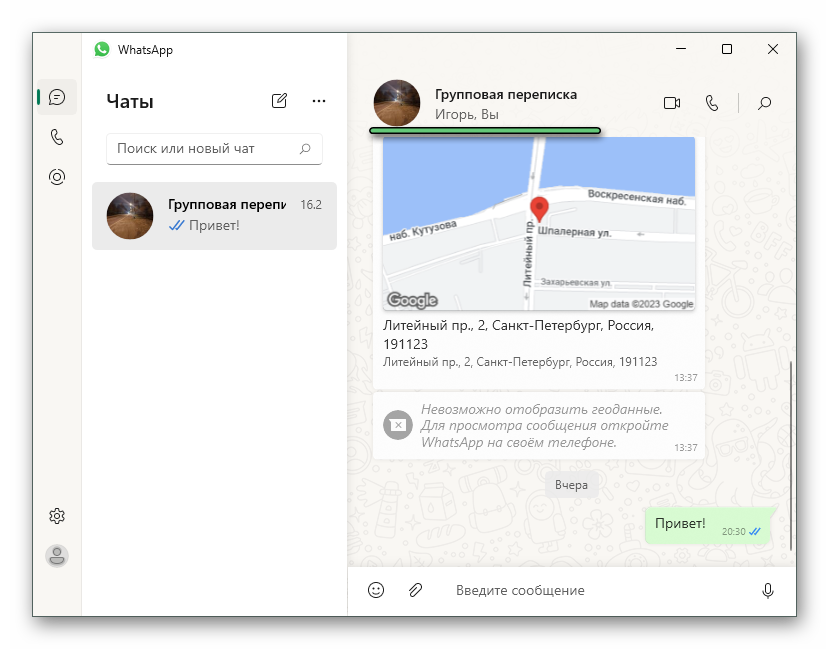
- Откройте нужный групповой чат и нажмите на его название.
- Кликните на аватар.
После этой манипуляции возле названия группового чата отобразится новая картинка. Если фотография нужна новая, то сделать ее можно и с компьютера. Но для этого должна быть подключена веб-камера.
Как скрыть свою аватарку без удаления из WhatsApp
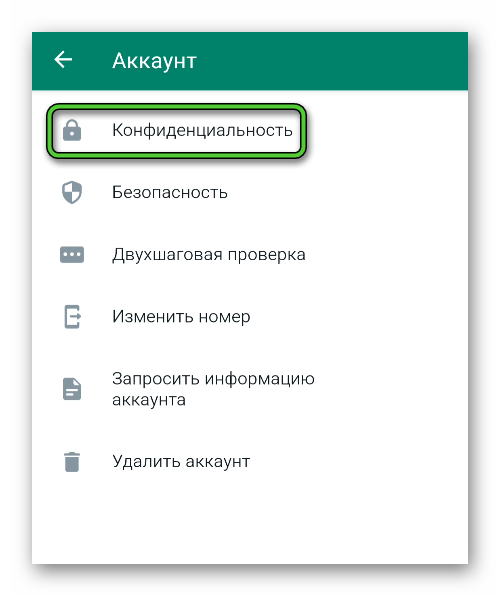
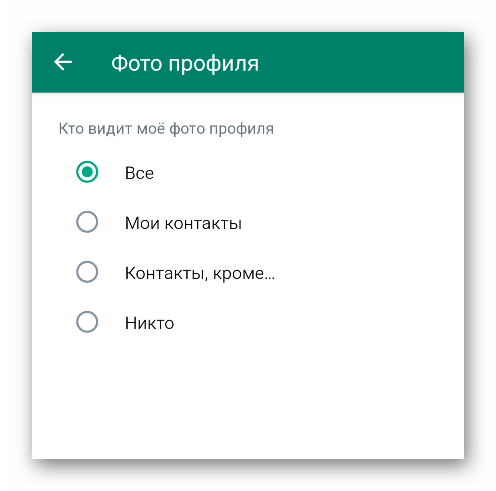
В мессенджере WhatsApp предусмотрены настройки конфиденциальности. Они позволяют сделать свою аватарку видимой только для определенного круга лиц, например, только для ваших контактов. Для этого:
-
Откройте настройки мессенджера и перейдите на страницу «Конфиденциальность». Она может скрываться в подразделе «Учетная запись» или «Аккаунт».
Как удалить аватарку в Ватсапе
Если аватар профиля больше не нужен, то его можно удалить. Для этого:
- Откройте ваш аватар из настроек мессенджера, чтобы картинка развернулась на весь экран.
- Нажмите на иконку корзины.
Теперь возле изображения фото появится только серый кружок. Исправить такое положение дел можно в любой момент. Как это сделать, описано выше.