Как загрузить фотографии на Google Plus и открыть доступ другим пользователям
Существует несколько способов добавить фотографии и видеозаписи в альбомы службы Google Plus и поделиться ими с людьми, которым они могут быть интересны.
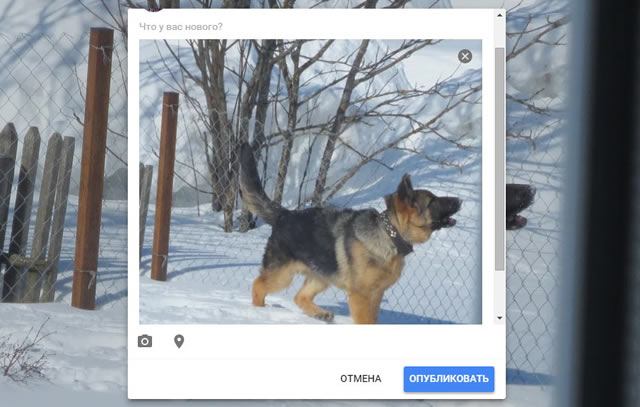
Создание новой публикации с фотографией
- Нажмите поле общего доступа на домашней странице или на панели Google.
- Нажмите значок камеры в поле общего доступа.
- Фотографии к публикации можно добавить одним из следующих способов.
- Выбрав пункт Добавить фотографии , вы можете загрузить фотографии непосредственно с компьютера. Загруженные здесь фотографии автоматически добавляются в альбом «Фотографии из публикаций». Нажмите Редактировать фотографии и наведите курсор на фото, чтобы просмотреть опции поворота, изменить его с помощью функции Редактировать фотографию или добавить заголовки.
- Создав альбом – выберите фотографии с компьютера или перетащите их в альбом. Наведите курсор на фотографию, чтобы отобразить опции поворота, изменить её с помощью функции Редактировать фотографию или добавить заголовки. Если нужно, измените название альбома. Нажмите Создать альбом .
- Выбрав Из телефона , выберите фотографии, которые нужно загрузить, а затем нажмите Добавить фотографии к публикации.
- Если вы активировали Диск Google нажмите С диска Google , выберите фотографии, которые необходимо загрузить, и нажмите кнопку Выбрать . Нажмите Редактировать фотографии и наведите курсор на фото, чтобы просмотреть опции поворота, изменить его с помощью функции Редактировать фотографию или добавить заголовки.
- Добавьте текст, а также круги или людей, с которыми хотите поделиться, и нажмите Поделиться .
Добавьте фото со страницы Фотографии, используя кнопку Загрузить новые фотографии .
Когда вы загружаете фотографии и видео и делитесь ими в Google Plus, вы создаете публикацию. Люди, с которыми вы делитесь публикацией, получают доступ к соответствующему альбома. Открыв созданный альбомы, нажмите кнопку Поделиться альбомом , чтобы совместно их использовать. Ниже описано несколько способов, как поделиться фотографиями и видео.
Предоставление доступа к фотографиям с телефона
Можно найти и поделиться фото, загруженных с помощью функции Мобильные загрузки в разделе Фотографии с телефона на странице фотографий.
- с мобильного устройства iPhone;
- с мобильного устройства на базе Android.
Как поделиться отдельными фотографиями
Вы увидите кнопку Поделиться для отдельных фотографий и видео, открыв их в окне просмотра. Когда вы делитесь с помощью этой кнопки, вы создаете публикацию для отдельной фотографии или видео и делитесь с другими только этим содержимым.
Загружайте и делитесь изображениями.
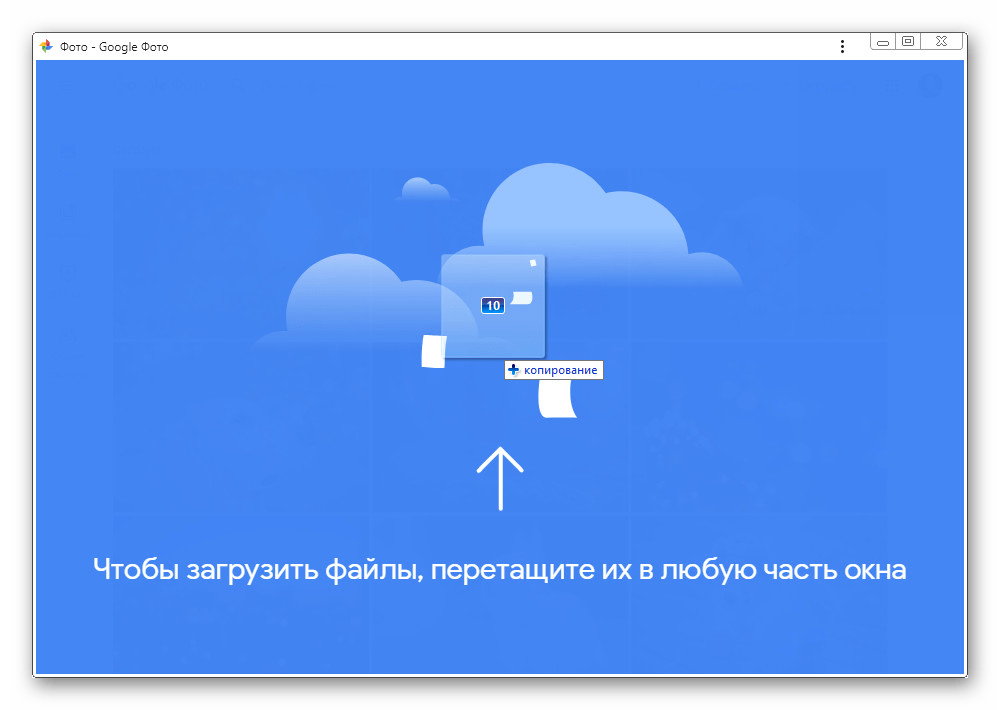
Начните загружать изображения простым перетаскиванием в любое место окна прямо сейчас. Ограничение на размер изображения 32 MB. После загрузки, Вам будут доступны прямые ссылки, BB-коды и миниатюры.
Вы также можете обзор изображений с компьютера или добавить ссылки на изображения.
Нажмите на миниатюру, чтобы отредактировать изображение или изменить его размер
Вы можете добавить изображения с вашего компьютера или добавить ссылки на изображения.
Загружается 0 изображение ( 0 % завершено)
Загружается очередь изображений. Это может занять некоторое время.
Загрузка завершена
Вы можете создать новый альбом с загруженным содержимым. Вы должны создать аккаунт или войти, чтобы сохранить это содержимое в свой аккаунт.
Не было загружено ни одного изображение .
Some errors have occurred and the system couldn’t process your request.
Как добавить фото на ваш Гугл сайт
wikiHow работает по принципу вики, а это значит, что многие наши статьи написаны несколькими авторами. При создании этой статьи над ее редактированием и улучшением работали, в том числе анонимно, 109 человек(а).
Количество просмотров этой статьи: 9369.
В этой статье:
Сайты Google представляют собой простой и бесплатный способ создавать и хостить веб-сайты, хотя их статьи «Помощи» очень туманны. Добавление изображений значительно улучшит ваш сайт и сделает его гораздо более профессиональным. Читайте дальше, чтобы узнать больше о загрузке и отображении изображения.
Добавление изображений в Google Фото
Для загрузки изображений в Google Фото с компьютера можно воспользоваться сразу несколькими средствами, оптимальными в разных ситуациях. При этом совершенно неважно, что вы будете использовать, веб-сайт данного сервиса или приложение для браузера.
Способ 1: Загрузка с компьютера
Произвести загрузку изображения в Google Фото из памяти компьютера довольно легко вне зависимости от количества медиафайлов, включая единовременное добавление. В то же время сервис строго ограничен поддержкой форматов JPG , PNG , RAW и WEBP , а также разрешением до 4920×3264 пикселей.
-
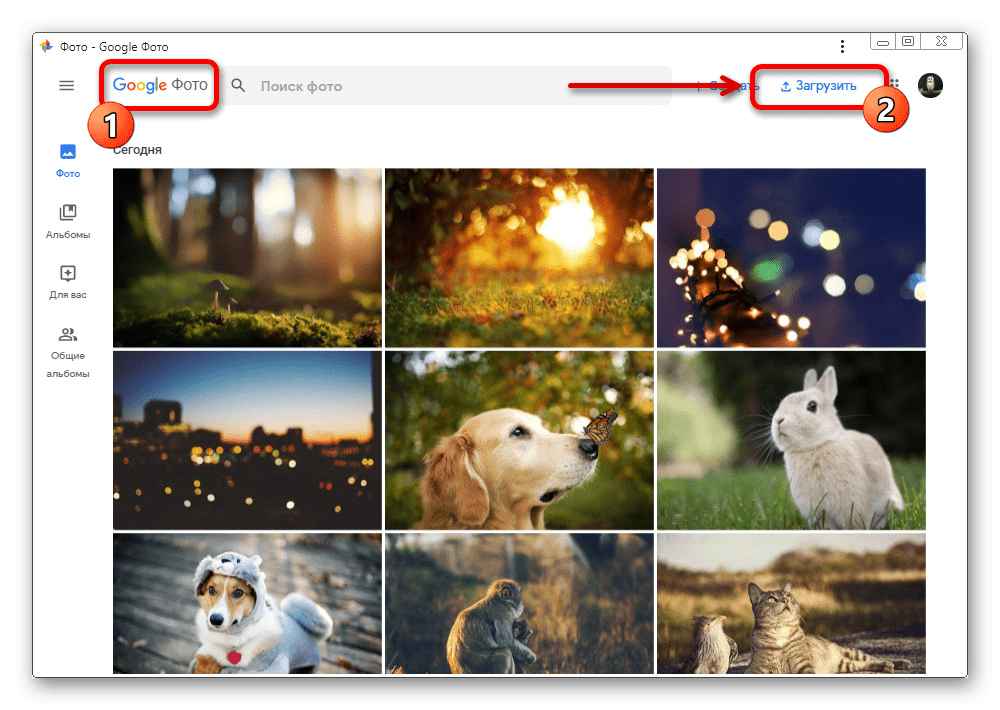
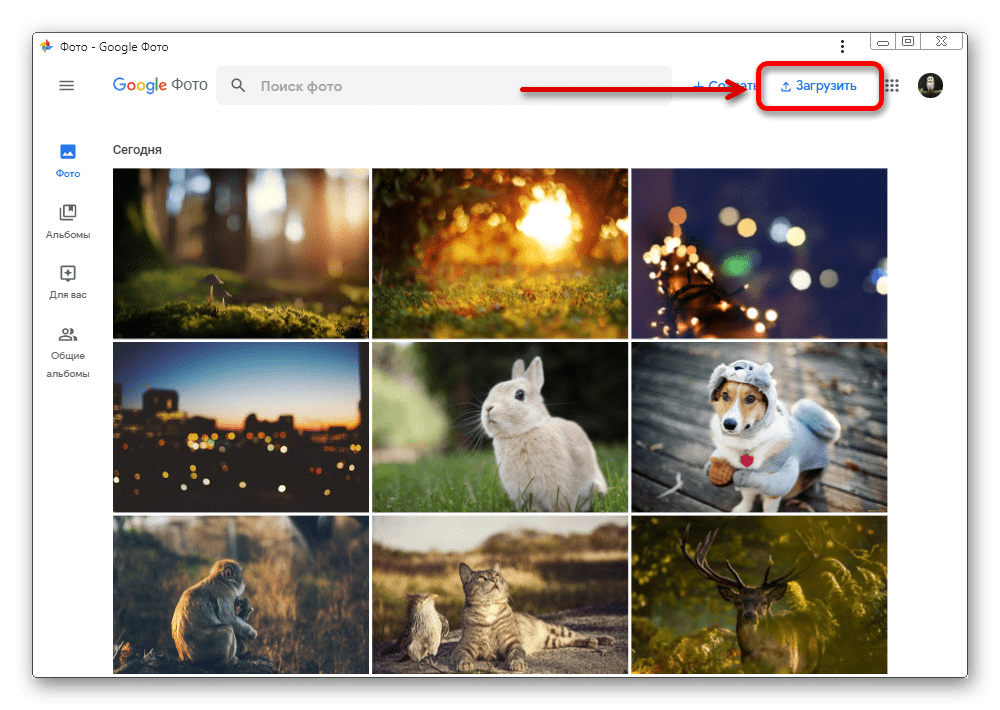
Воспользуйтесь представленной выше ссылкой, чтобы открыть сайт сервиса, и в правом верхнем углу нажмите «Загрузить». Предварительно может потребоваться авторизация.
Примечание: Если вы хотите добавить файл в конкретный альбом, следует использовать кнопку «Добавить фото» в нужной директории.
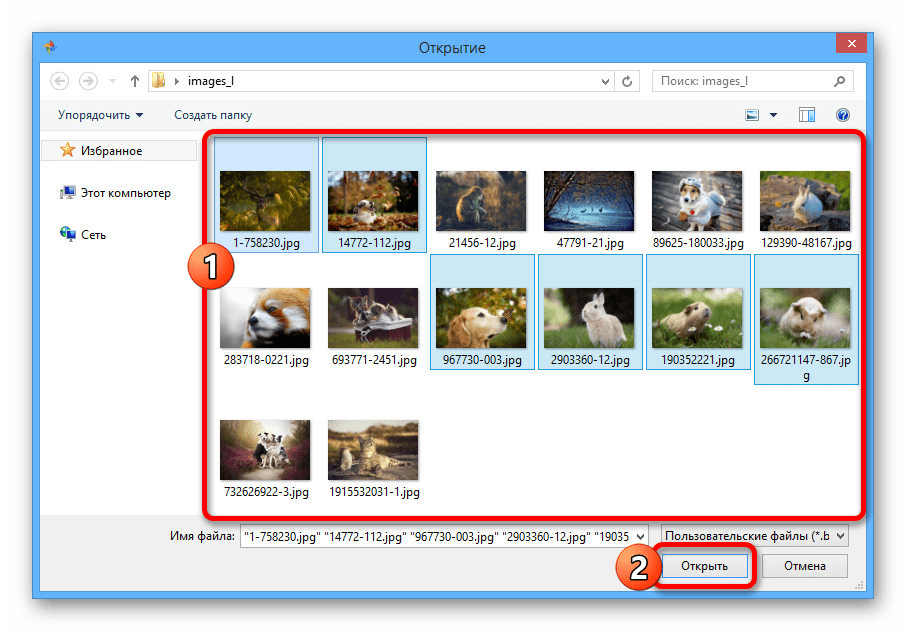
При появлении меню «Загрузить фото» выберите вариант «С компьютера», кликнув по соответствующей строке. 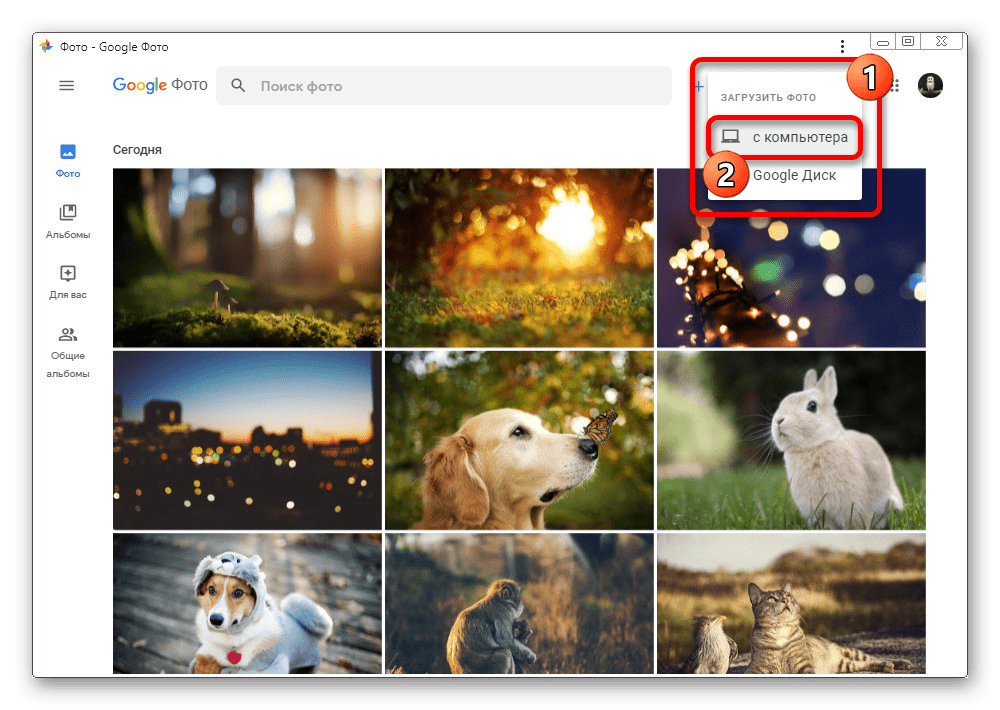
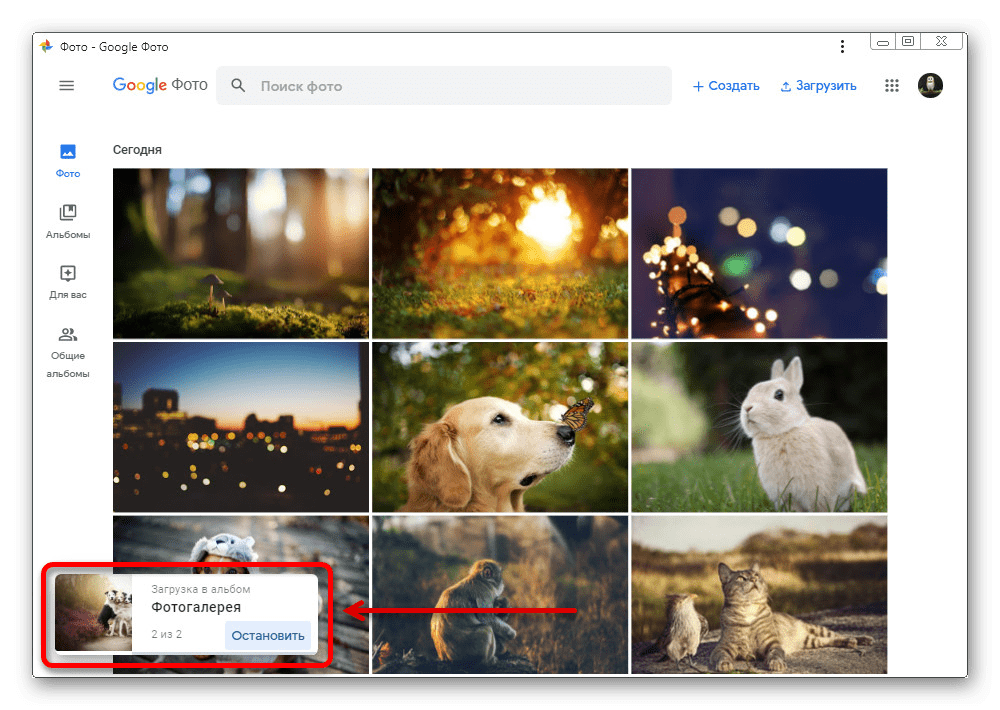
 Сразу после этого в нижнем углу веб-сайта появится уведомление о загрузке с информацией о количестве фотографий и статусе процедуры.
  По завершении в той же области экрана будет представлено еще одно оповещение, которое можно использовать для быстрого переноса фото в какой-нибудь из альбомов. Загруженные снимки, как правило, группируются не по дате добавления, а по дате создания.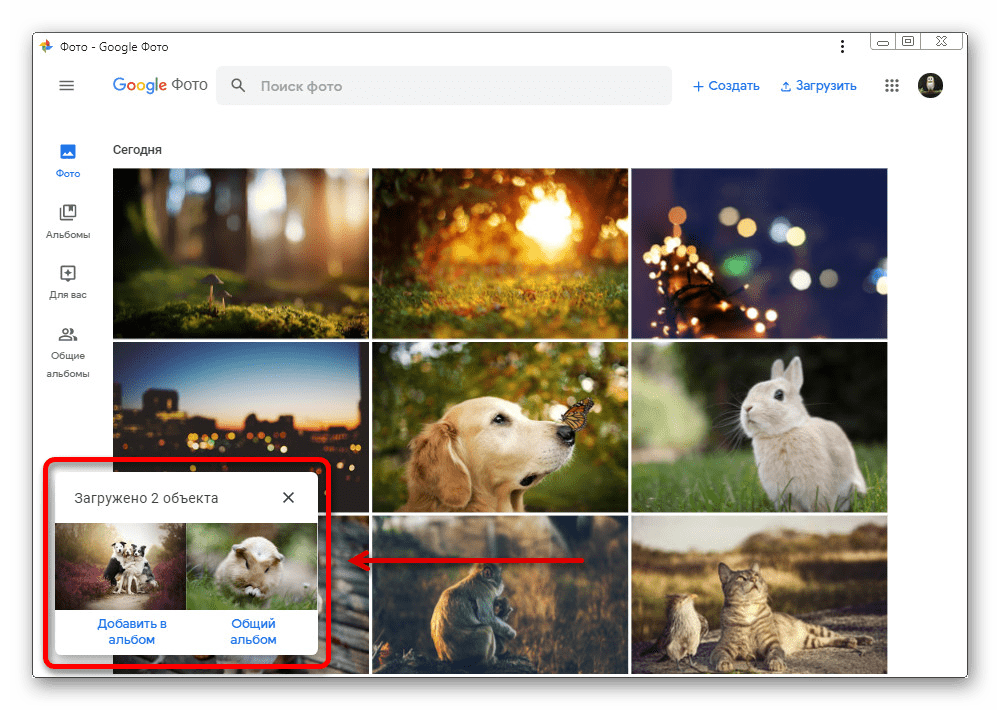
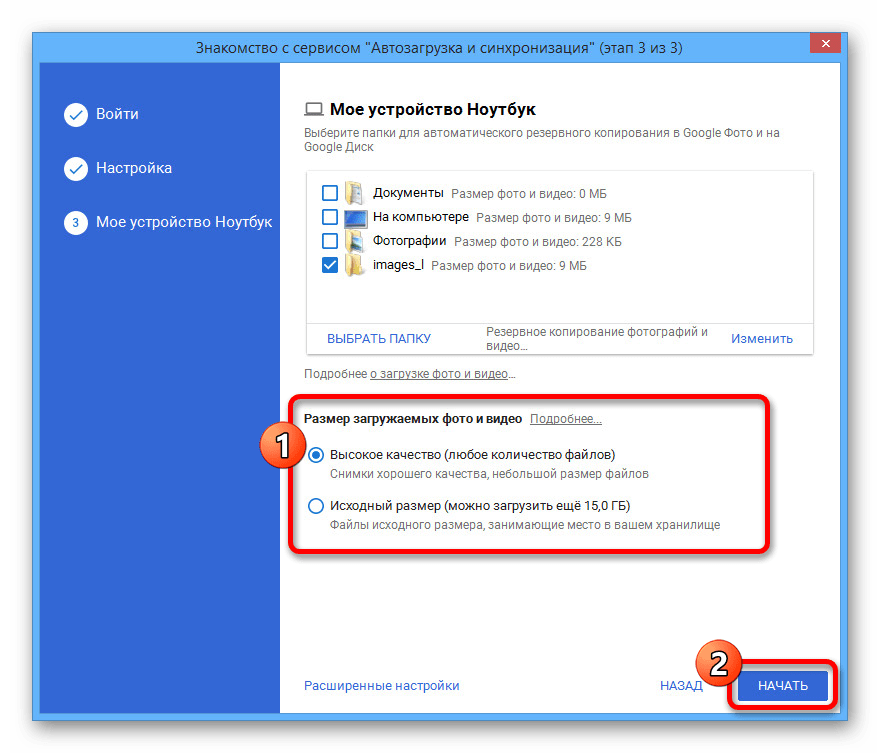
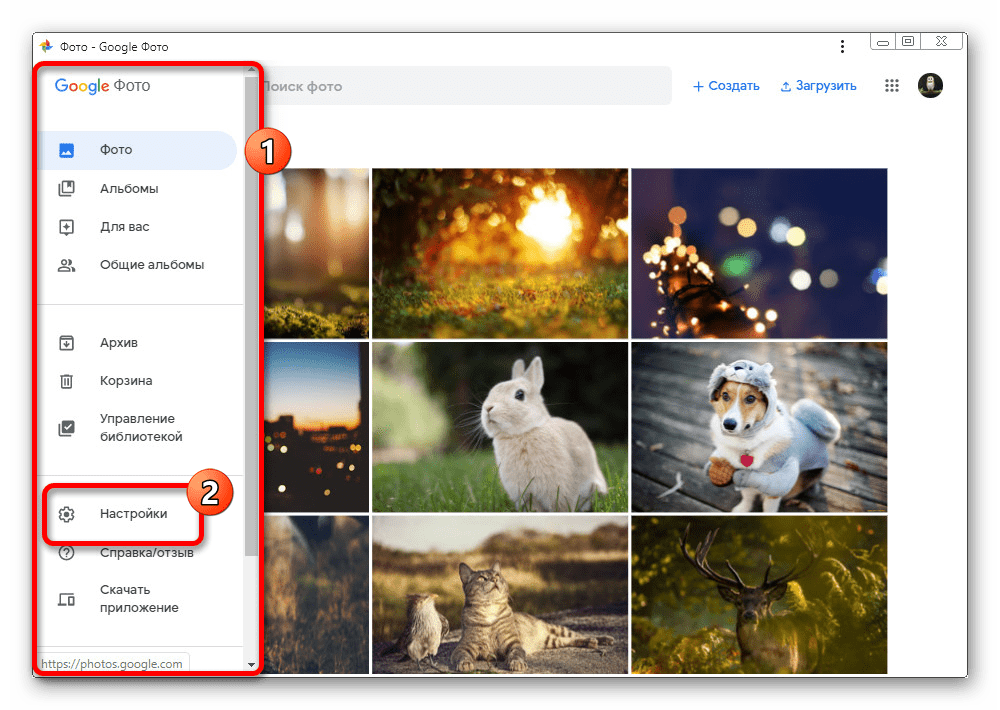 Здесь присутствует два варианта с достаточно точным описанием, каждый из которых в итоге будет автоматически применен ко всем новым файлам. Что именно выбрать, зависит только от ваших требований.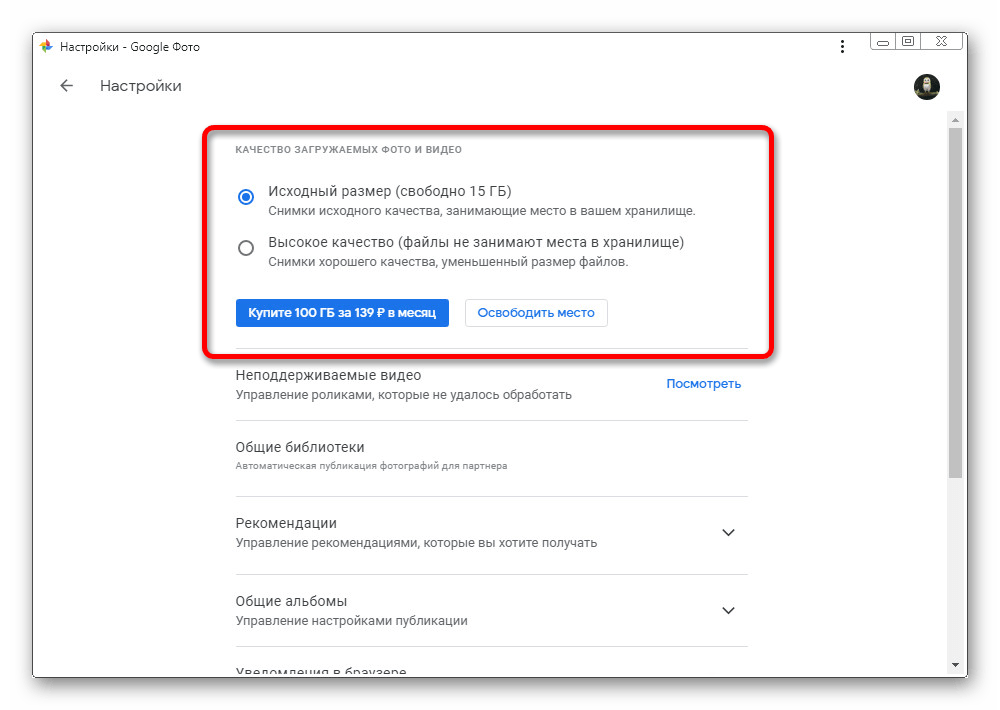
При достаточно частой загрузке фотографий с исходными параметрами качества в итоге на диске может закончиться по умолчанию выделенное место. Чтобы этого не происходило, следите за состоянием хранилища или подключайте платные тарифы.
Способ 2: Добавление из Google Диска
Еще один способ загрузки фотографий на сайт рассматриваемого сервиса заключается в импорте файлов из другого облачного хранилища – Гугл Диска. На изображения, добавляемые таким образом, распространяются полностью аналогичные ограничения, как и в предыдущем случае.
- На верхней панели онлайн-сервиса кликните левой кнопкой мыши по кнопке «Загрузить».
 Из данного меню выберите вариант «Google Диск».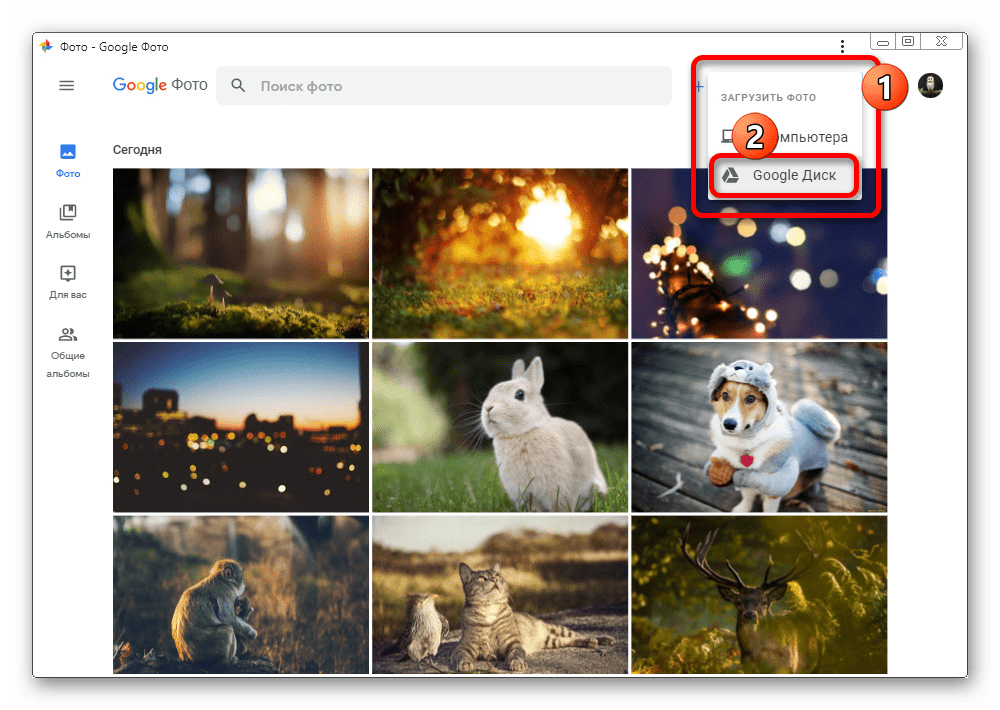
- При появлении всплывающего окна, отображающего все подходящие по формату и параметрам файлы, найдите нужные изображения.
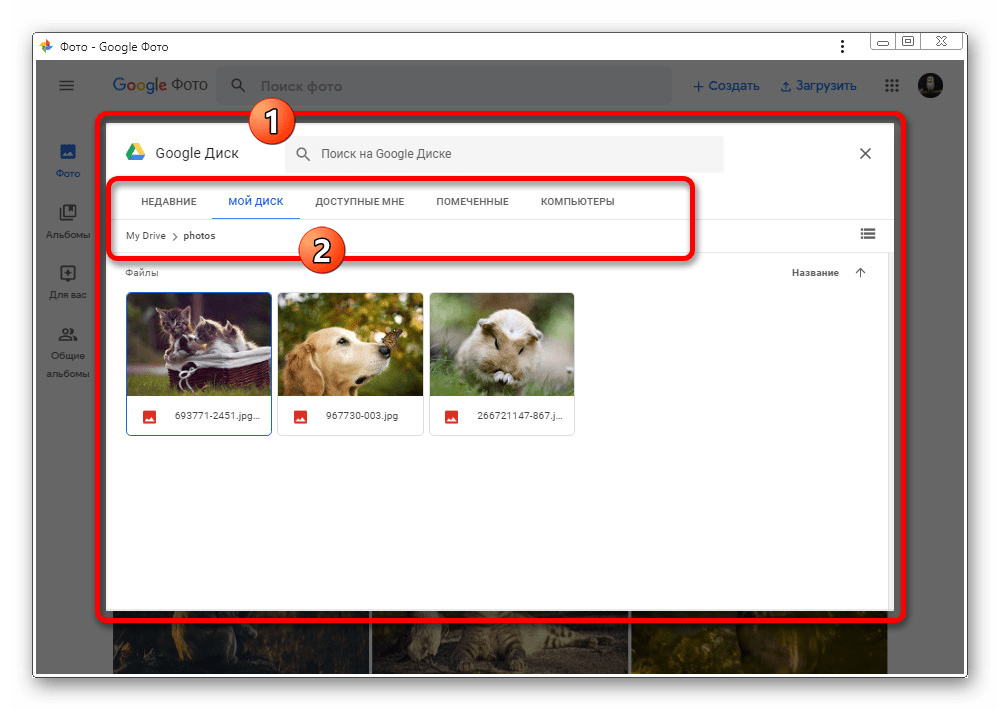
- Чтобы начать копирование в Google Фото, выделите снимки путем нажатия ЛКМ и воспользуйтесь ссылкой «Загрузить» на нижней панели.
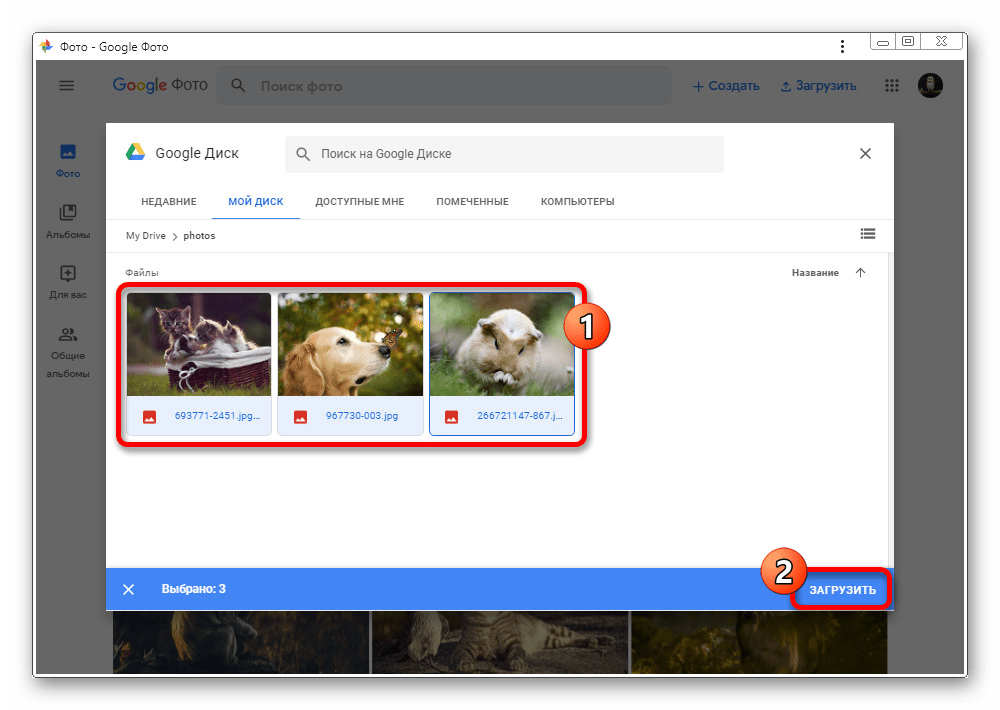 В результате будет произведен моментальный перенос и появится соответствующее уведомление. Сами снимки можно будет найти на главной странице, в разделе «Сегодня».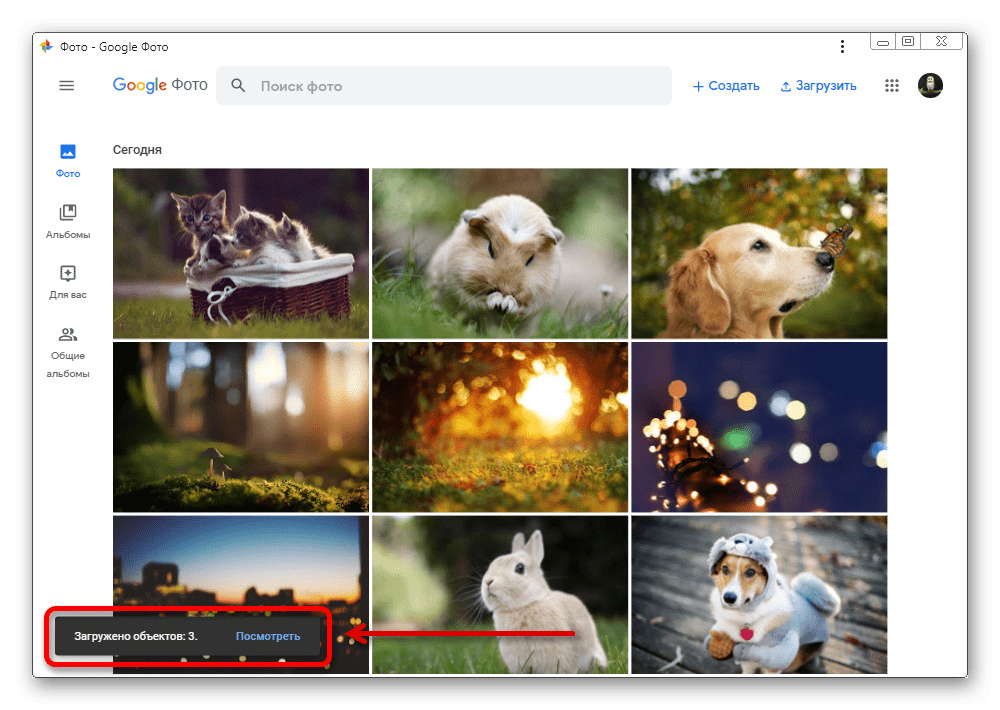
Фотографии, добавленные из Гугл Диска, в любом случае будут загружены в общий альбом, требуя отдельной сортировки, если это необходимо. Кроме того, во время импорта автоматически устанавливается качество, назначенное в «Настройках» данного сервиса и без возможности изменения.
Способ 3: Автозагрузка и синхронизация
Последний вариант загрузки изображений в Google Фото с компьютера сводится к использованию специальной программы, производящей автоматический поиск подходящих файлов в определенных папках и загружающей в хранилище облака. В отличие от рассмотренных выше случаев, здесь требуется минимальное вмешательство с вашей стороны, не считая подготовки ПО.
Шаг 1: Установка
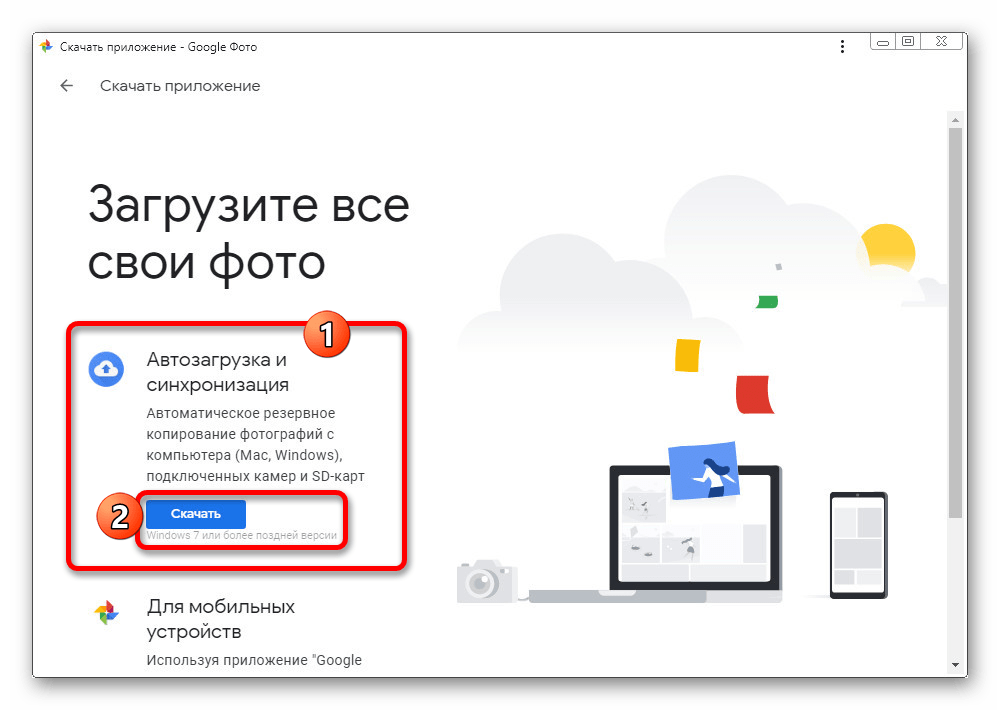
- Используя вышепредставленную ссылку или главное меню веб-сервиса, перейдите на страницу программы. Чтобы начать загрузку, нажмите «Скачать».
- В новом окне «Сохранение» выберите любое удобное место на компьютере и кликните «Сохранить».

- Откройте выбранную папку и дважды кликните по установочному файлу. После этого начнется скачивание и автоматическая установка программы.
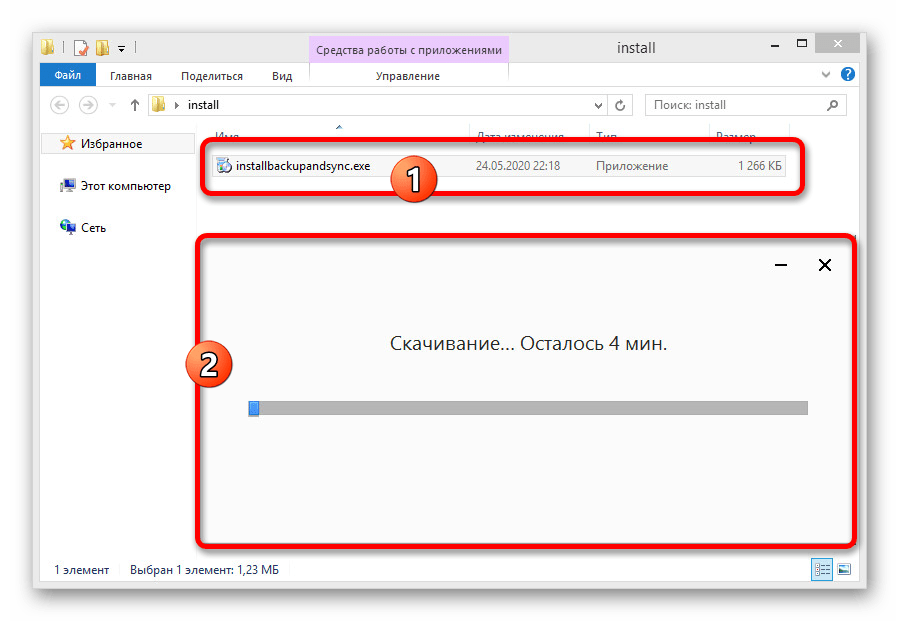
Шаг 2: Настройка
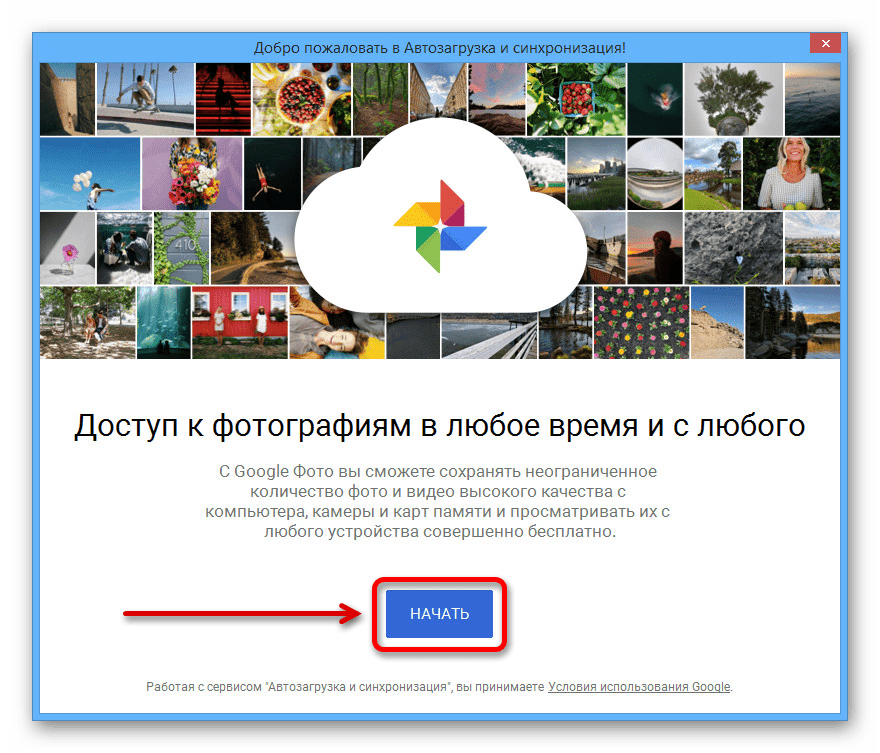
- Дождавшись завершения загрузки, вы окажетесь на приветственной странице приложения с требованием кликнуть «Начать». Если запуск по каким-то причинам не произошел, можете открыть программу через меню «Пуск».
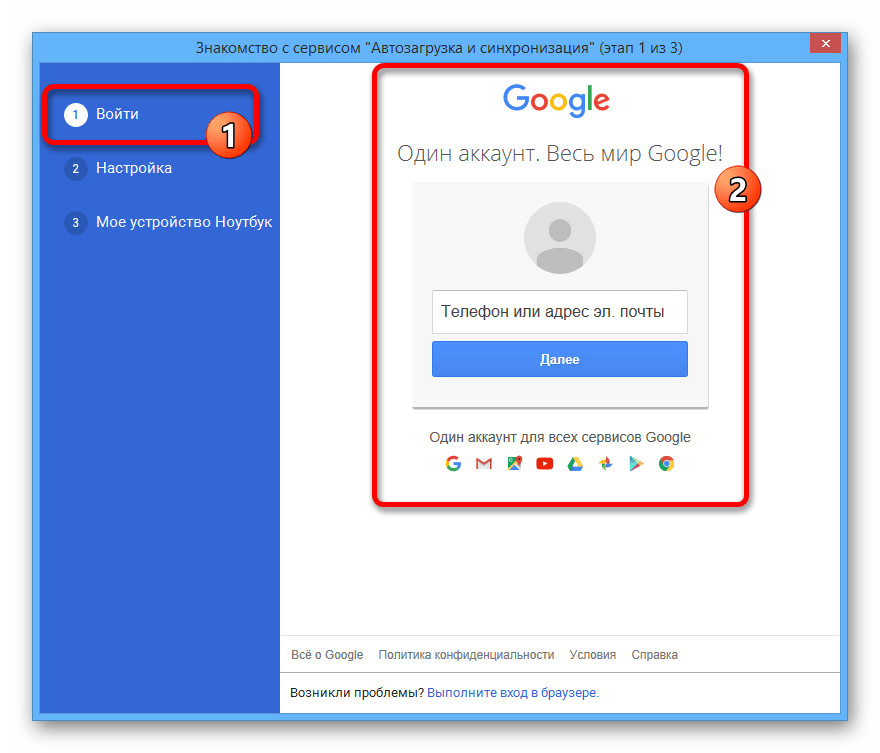
- На первом этапе требуется произвести авторизацию в учетной записи Гугл. Процедура не отличается от заполнения привычной формы на сайте данной компании.
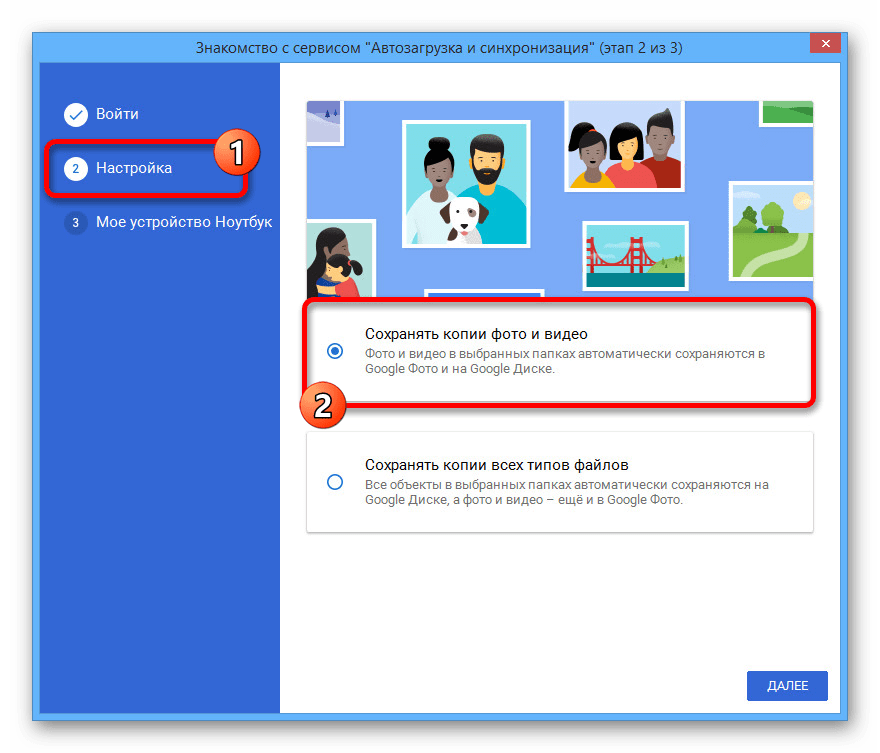
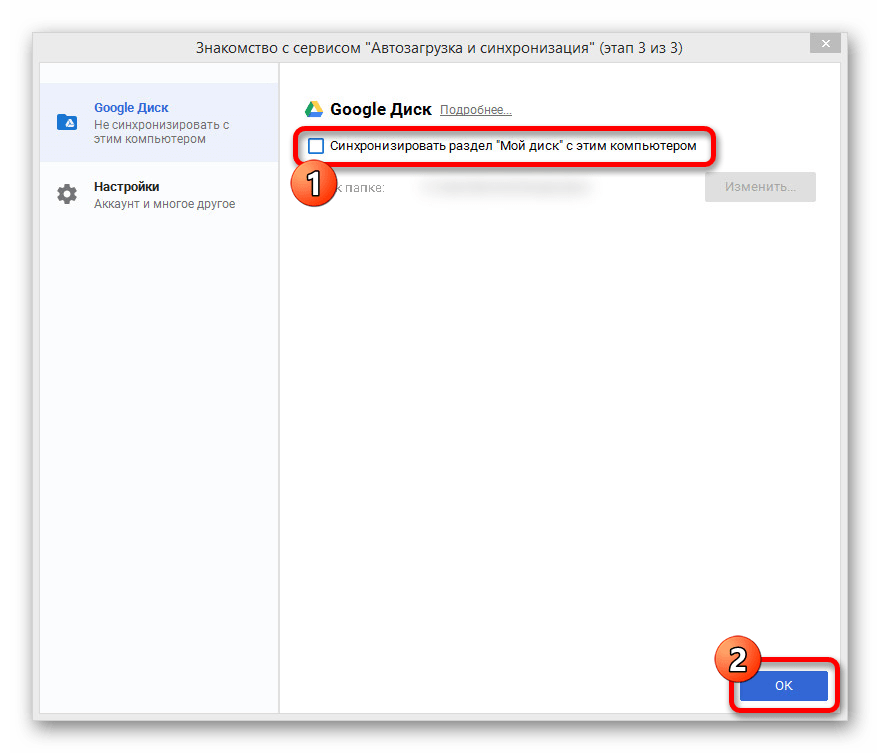
- Оказавшись на втором этапе «Настройка», выберите «Сохранять копии фото и видео». Вы также можете установить маркер рядом с другим вариантом, если хотите синхронизировать файлы не только с Google Photo, но и с Диском.
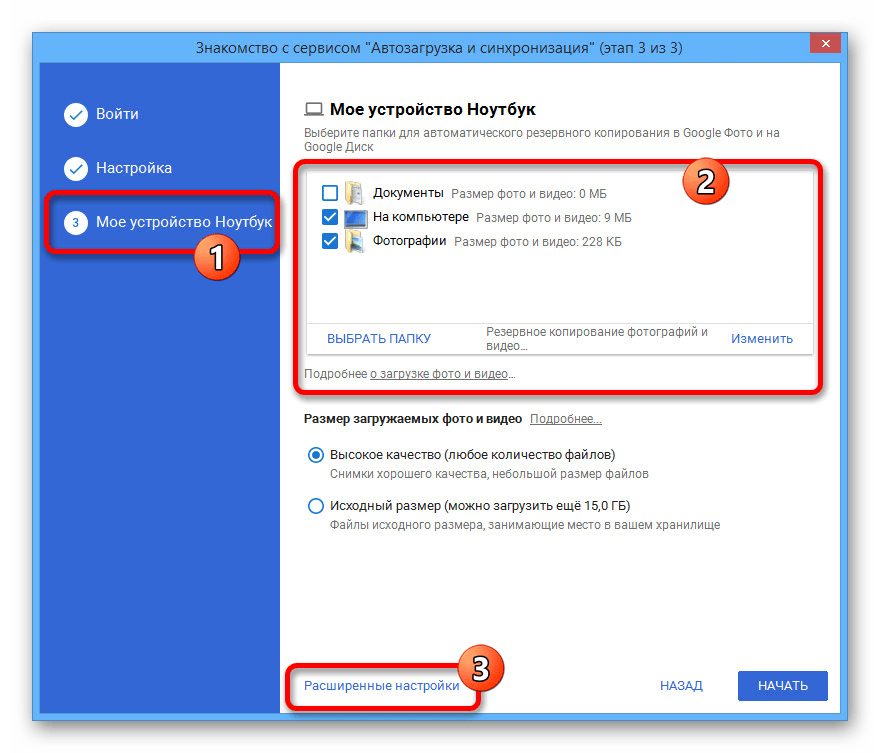
- После нажатия «Далее», откроется страница «Мое устройство». Используйте основной блок со структурой папок, чтобы выбрать директорию, из которой впоследствии будут автоматически загружаться изображения.
Будьте внимательны! Если выбрать вариант «На компьютере», синхронизироваться будут не только фотографии, но и видеозаписи, хранящиеся на системном диске.
 При появлении уведомления о синхронизации в нижнем углу подождите некоторое время до полного обновления файлов.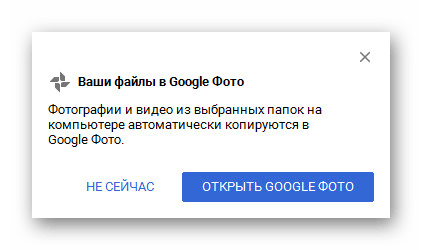
Шаг 3: Загрузка фото
- Чтобы дублировать файл в хранилище Google Photo, достаточно будет добавить поддерживаемое изображение в папку, установленную в настройках рассматриваемой программы.
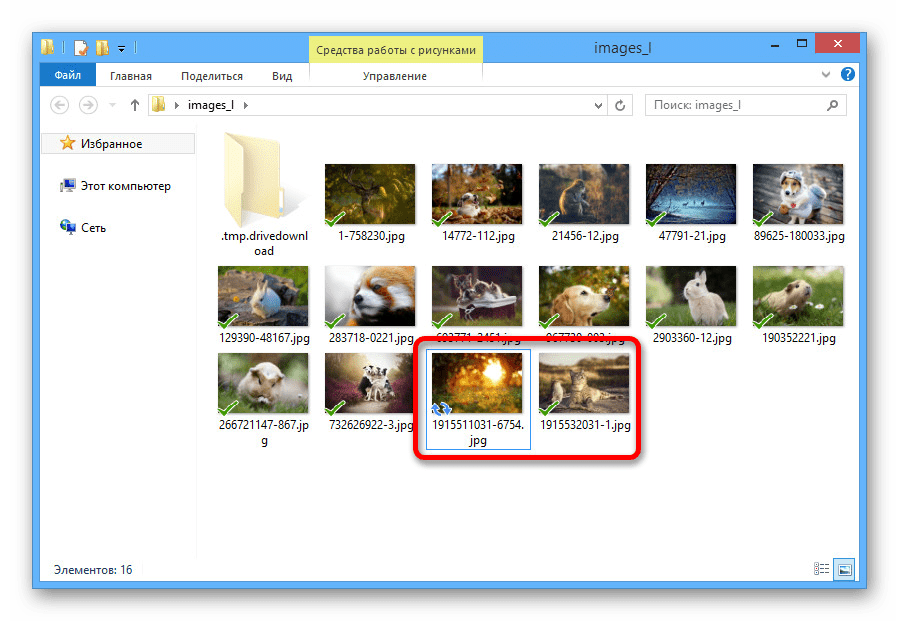
- Загрузка в таком случае будет произведена сразу же, и снимок отобразится на сайте сервиса.
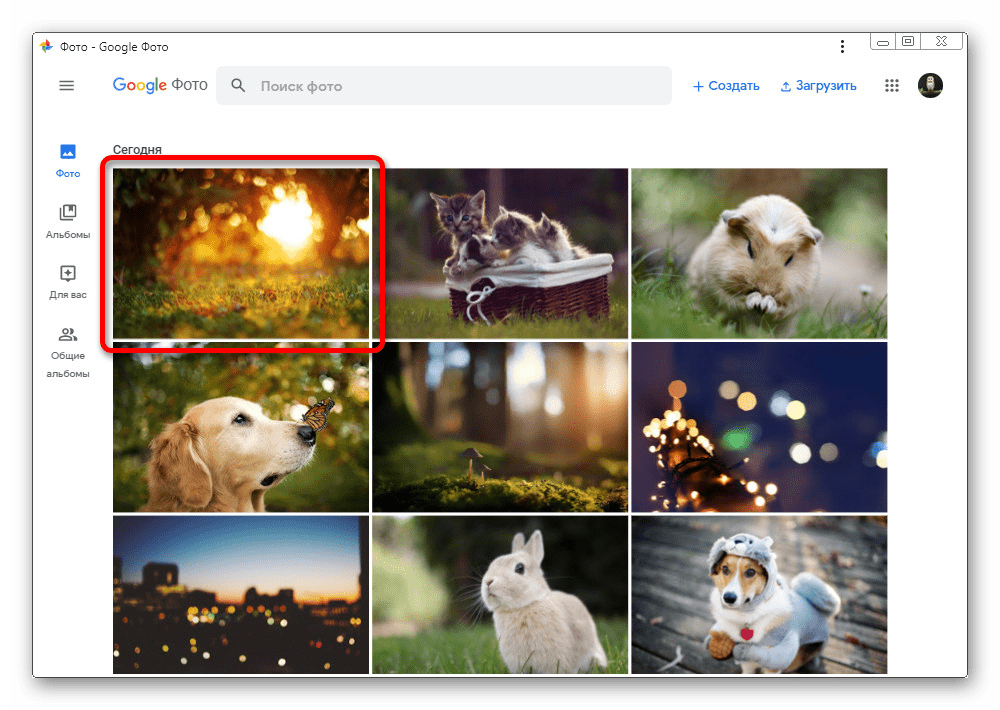
Удаление уже синхронизированных файлов из директории никак не отразится на состоянии материала в облаке. Как видно, добавлять файлы на сайт Google Фото довольно-таки легко.
Вариант 2: Мобильное приложение
На мобильных устройствах под управлением Android и iOS также доступен сервис Google Фото, но уже в качестве отдельного приложения. И хотя интерфейс остается практически без изменений, процедура загрузки в данном случае значительно отличается от предыдущего варианта.
Способ 1: Добавление с устройства
После скачивания и установки ПО из официального магазина, приложение сразу проверяет память устройства на предмет наличия совместимых файлов, и в дальнейшем делает это постоянно даже при выключенной функции синхронизации. Из-за этой особенности программа так или иначе будет использоваться в качестве средства просмотра, при этом предоставляя инструмент загрузки для отдельных снимков.
Одиночная загрузка
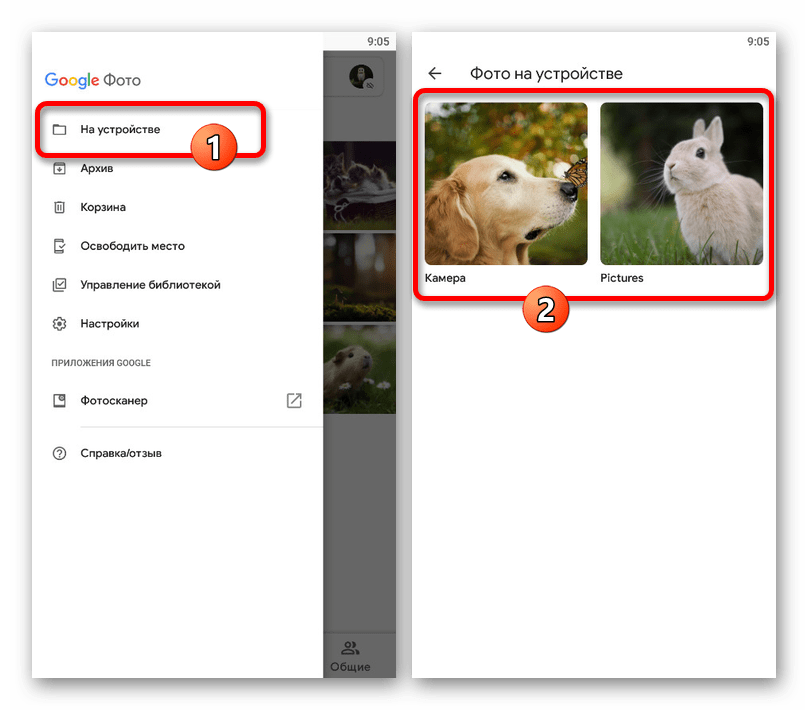
- Чтобы добавить какую-то конкретную фотографию в облако, разверните главное меню в левом верхнем углу и в представленном списке выберите раздел «На устройстве».
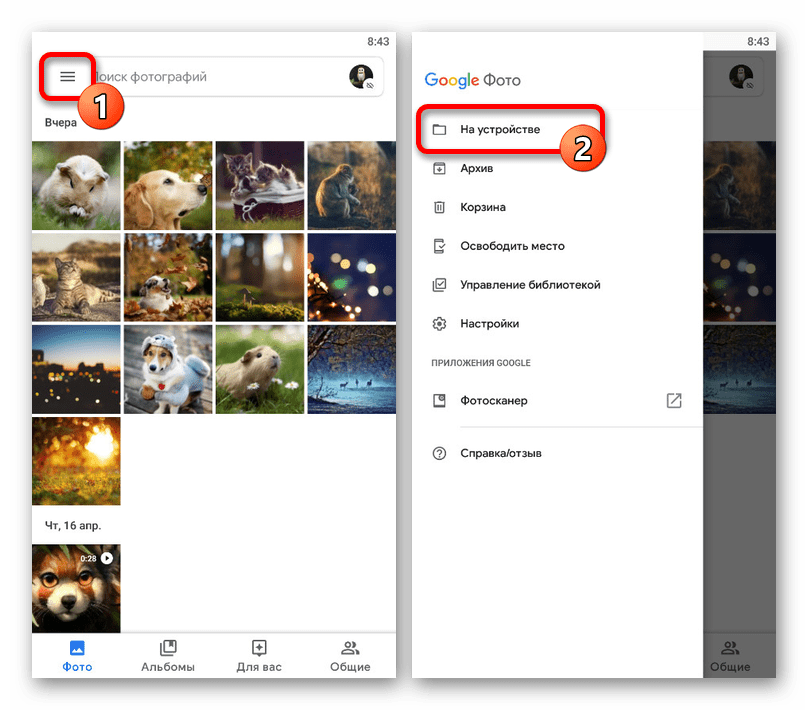
- При появлении списка директорий перейдите к расположению и коснитесь нужного вам файла. В результате изображение откроется в режиме полноэкранного просмотра.
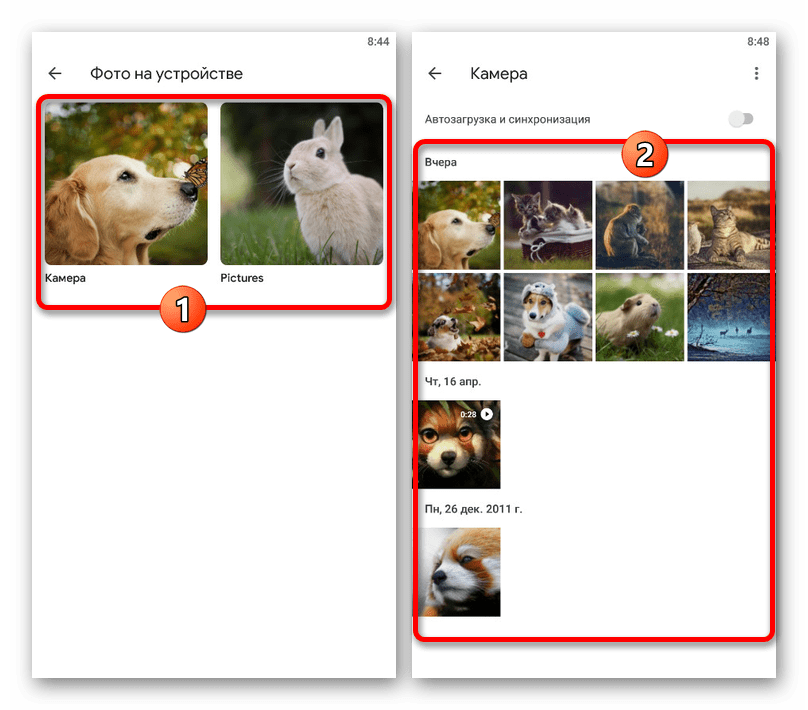
- Нажмите по значку с тремя вертикальными точками в правом углу или попросту проведите по экрану вверх для открытия панели управления. Здесь же под областью с изображением нужно воспользоваться значком «Создать резервную копию».
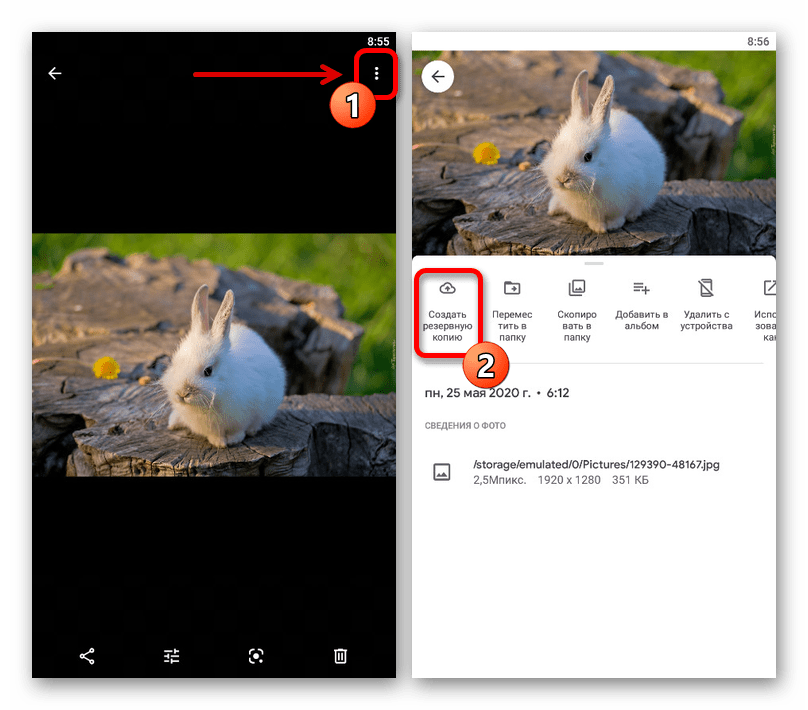 В случае успешного завершения процедуры кнопки под карточкой изменятся и появится новое поле «Добавить описание». Как нетрудно догадаться, с этого момента фото будет храниться в облаке и может быть удалено с устройства.
Массовая загрузка
- По необходимости приложение можно использовать, чтобы копировать сразу большое количество файлов в облачное хранилище. Для этого откройте раздел «На устройстве» через главное меню и выберите нужную директорию.
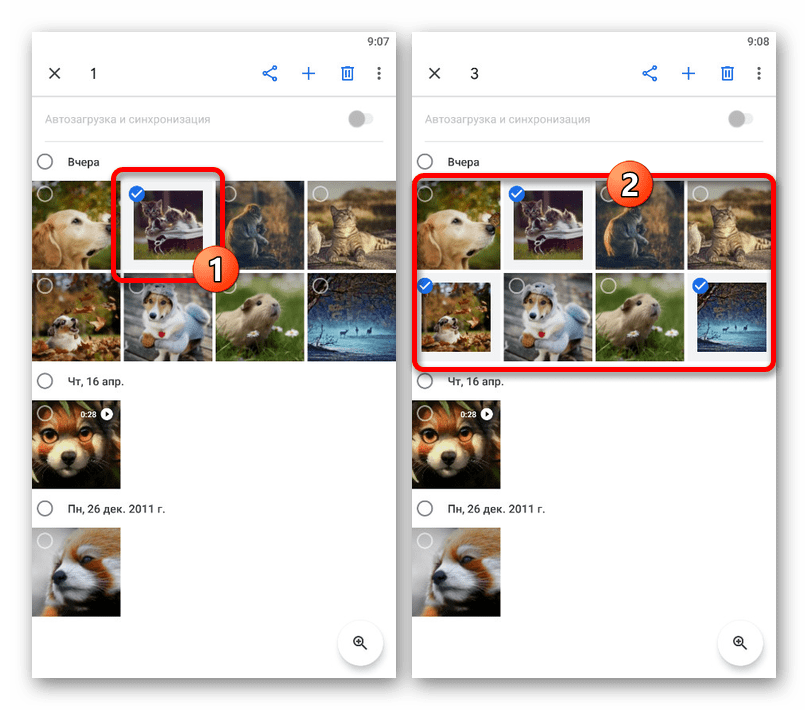
- Коснитесь одной из загружаемых фотографий и удерживайте несколько секунд до появления панели в верхней части экрана. После этого можете выделить остальные снимки одиночным касанием, к сожалению, только вручную.
- Завершив работу с выделением файлов, в верхнем правом углу нажмите по трем точкам и выберите «Начать загрузку».
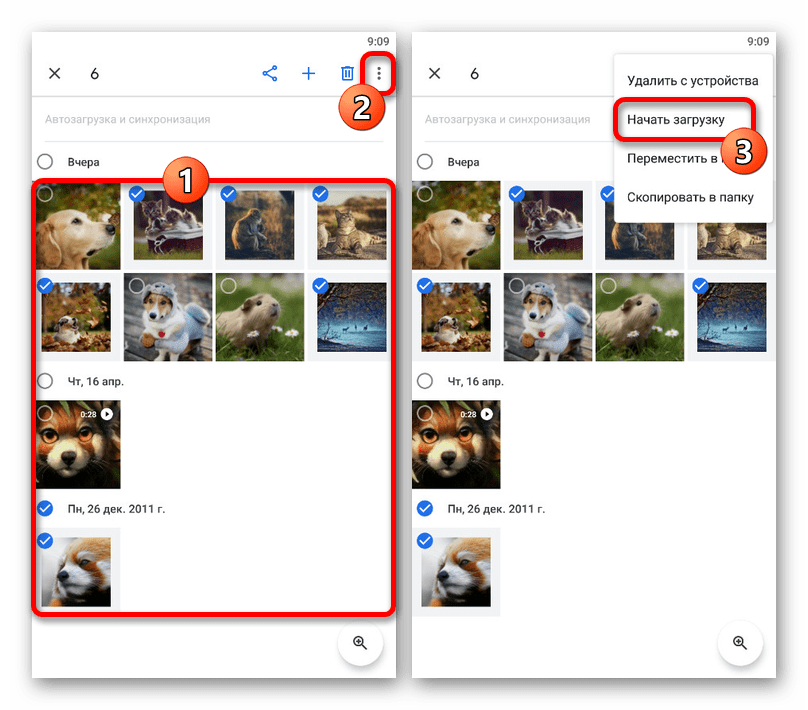 Каждый выделенный снимок без идентичной резервной копии в результате будет загружен, о чем вы узнаете из соответствующего уведомления.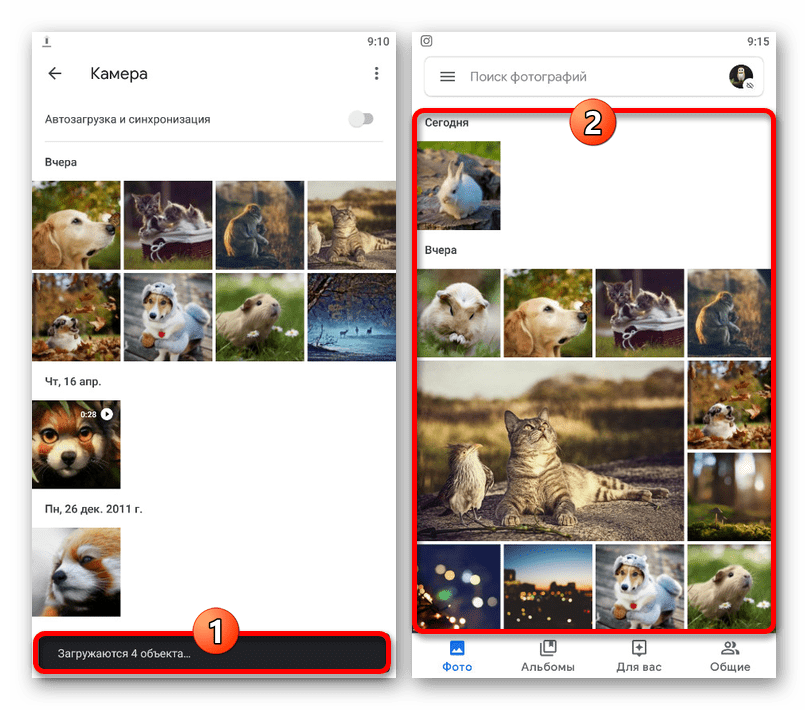
Способ 2: Автоматическая загрузка
В отличие от компьютера, мобильное приложение Google Фото по умолчанию предоставляет средства для автоматического поиска и загрузки совместимых медиафайлов с телефона. Это вполне можно использовать для упрощения процедуры добавления.
- Находясь в приложении, тапните по значку меню в левом углу экрана и выберите «Настройки».
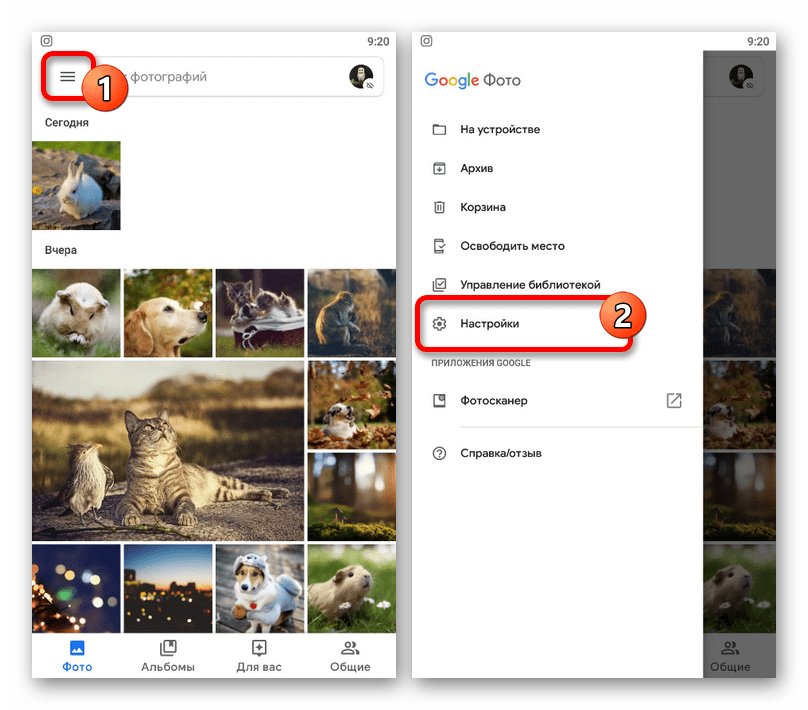
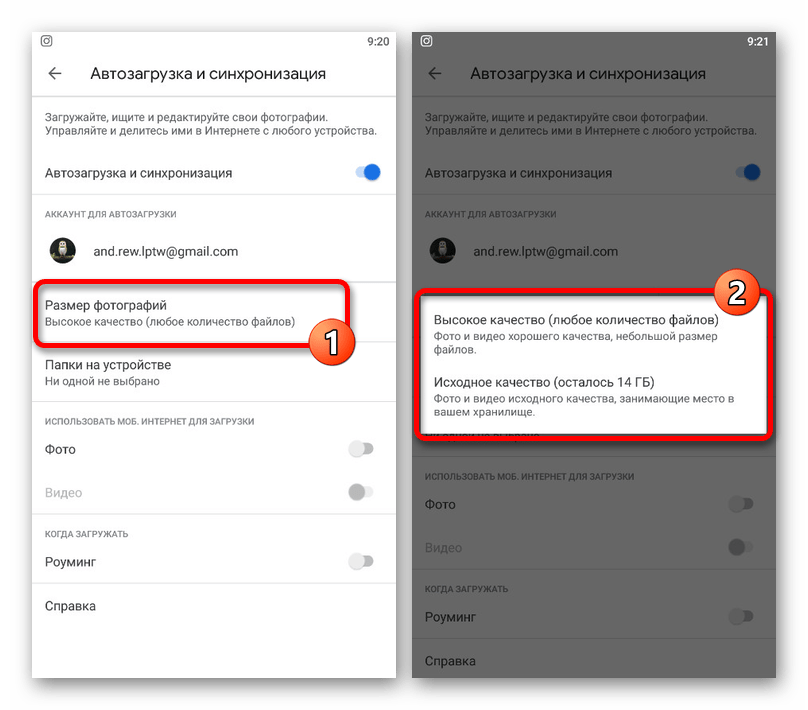
- Через представленный список откройте страницу «Автозагрузка и синхронизация» и коснитесь переключателя с идентичной подписью.

- При появлении вспомогательных параметров для начала откройте настройки «Размер фотографий» и выберите подходящий вариант, который будет применен ко всем новым загрузкам.
- Для запуска синхронизации в блоке «Использовать моб. интернет для загрузки» воспользуйтесь переключателем «Фото».
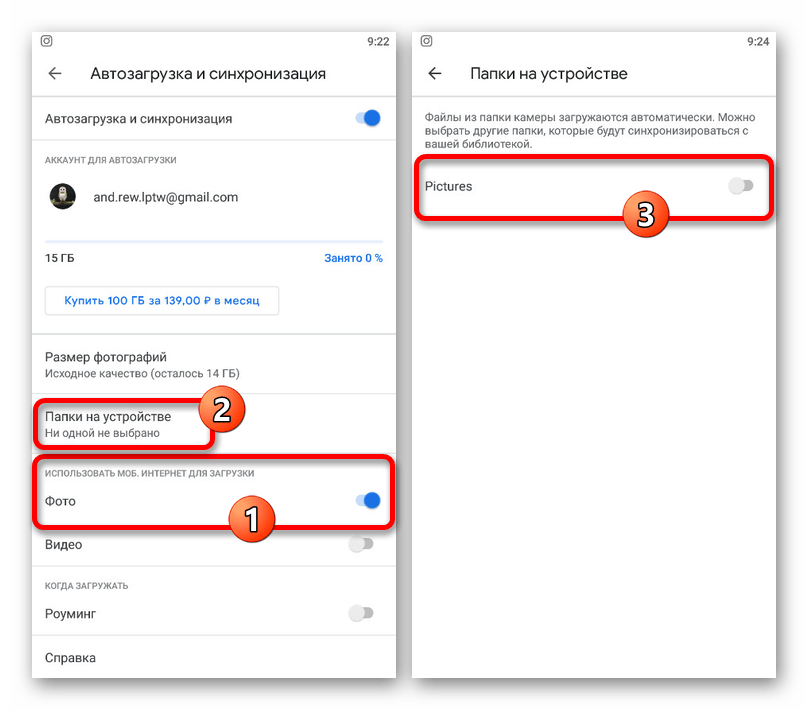 Спустя некоторое время на той же странице откройте раздел «Папки на устройстве» и включите директории, файлы из которых хотите скопировать в облако.
Представленный метод вполне можно использовать на временной основе, включая и отключая описанные опции. К тому же, делается это буквально за пару минут.
Способ 3: Файловый менеджер
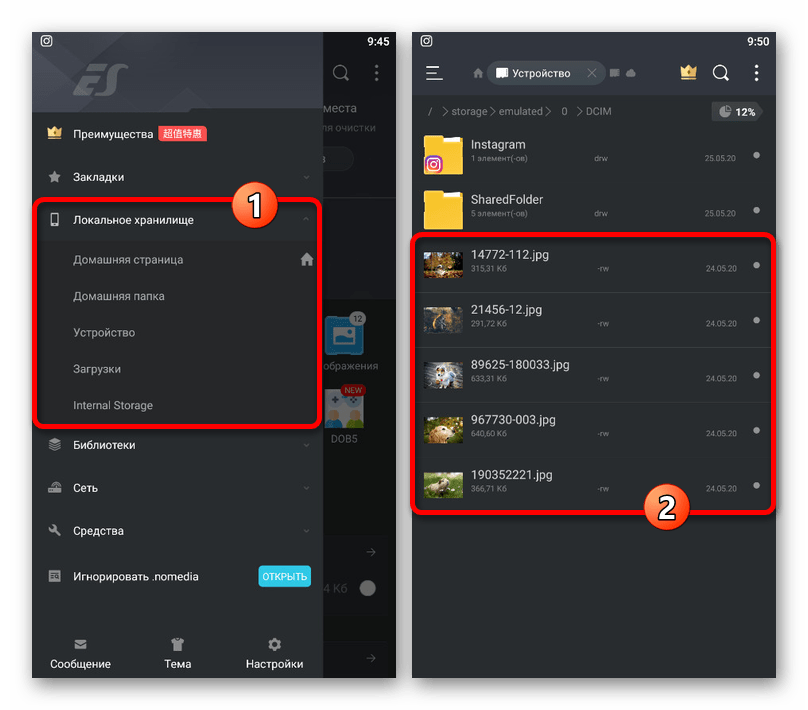
Хранящиеся в памяти устройства снимки можно добавить в Google Photo, используя практически любой файловый менеджер. В качестве примера нами будет задействован достаточно известный ES Проводник.
- Запустив диспетчер файлов и открыв директорию с изображениями, коснитесь нужной карточки и удерживайте несколько секунд до появления галочки. На этом этапе также можете выделить и другие снимки в папке.
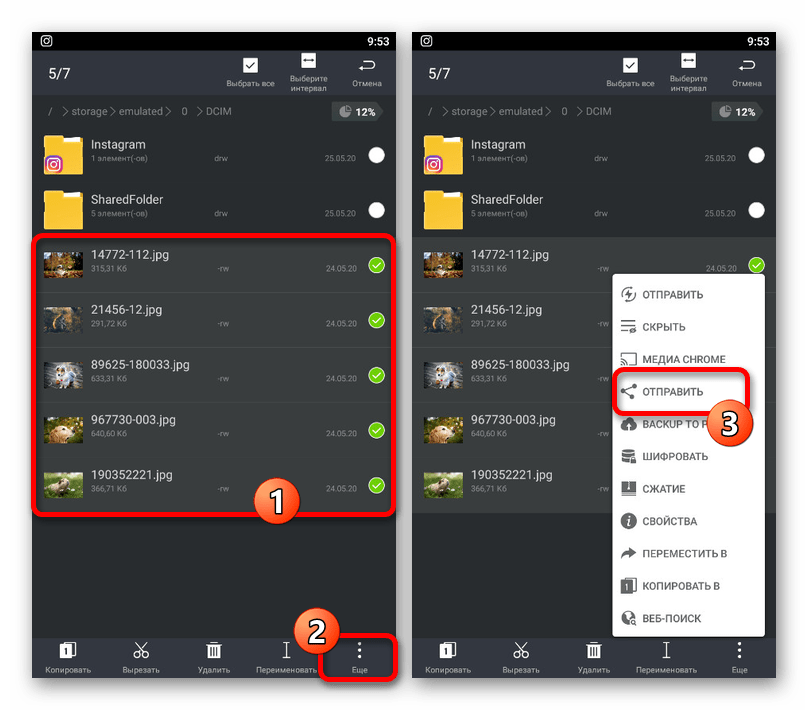
- На нижней панели приложения воспользуйтесь кнопкой «Еще» и через меню выберите «Отправить». Обратите внимание, нужен именно отмеченный на скриншоте пункт, а не тот, что в начале списка.
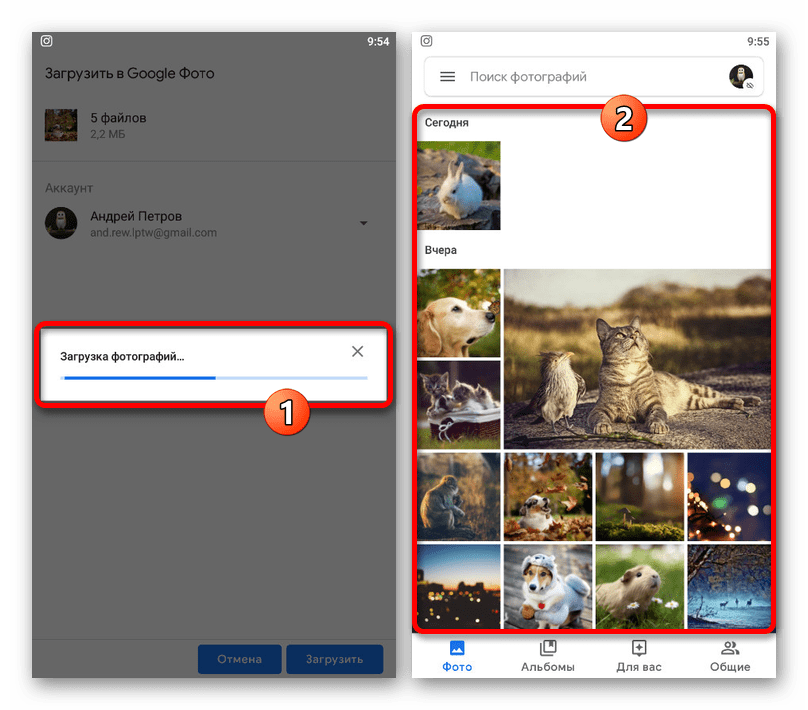
- Во всплывающем окне с вариантами источников выберите «Загрузить в Google Фото», чтобы перейти к добавлению. Здесь необходимо выбрать аккаунт, если их несколько, и нажать «Загрузить» в нижней части экрана.
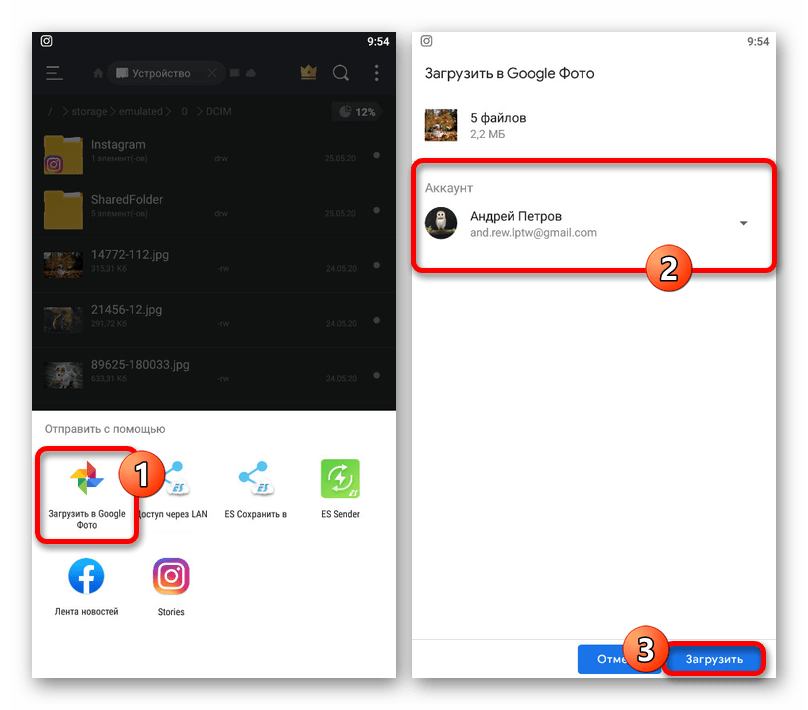 До полного завершения процедуры не следует закрывать приложение, чтобы не прервать передачу данных. После этого не забудьте проверить Гугл Фото на предмет появления новых файлов.