
Работа со штриховкой и заливка объектов или областей
Добавление штриховки или заливки в объект или область
- Выберите вкладку «Главная» панель «Рисование» «Штриховка» . найти
Прим.: Так как команда «Штрих» активна, откроется вкладка ленты «Создание штриховки».
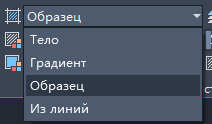
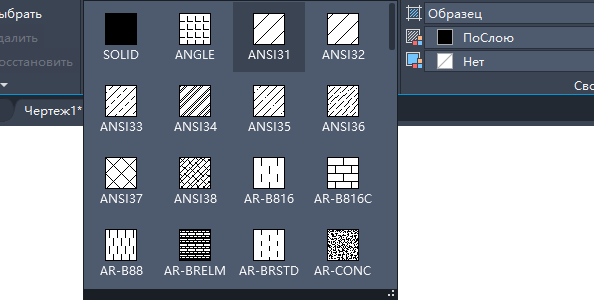
- Указание точек. Вставка штриховки или заливки в пределах замкнутой области, которая ограничена одним или несколькими объектами. С помощью этого метода можно щелкнуть внутри границ для указания области.
- Выбор граничных объектов. Добавление штриховки или заливки в замкнутый объект (например, окружность, замкнутая полилиния или набор объектов, содержащих конечные точки, которые соприкасаются и замыкают область).
Метод выбора сохраняется до тех пор, пока не будет изменен.
- На панели «Свойства» можно изменить тип и цвета штриховки, а также задать для штриховки другой уровень прозрачности, угол наклона или масштаб.
- На развернутой панели «Параметры» можно изменять порядок прорисовки, чтобы указать, будет ли штриховка и ее границы отображаться на переднем или заднем плане относительно других объектов.
Прим.: Замкнутые области могут штриховаться только в том случае, если они лежат в плоскости, параллельной плоскости XY текущей ПСК.
Штриховка или заливка большого числа замкнутых объектов
- Используйте выбор рамкой, перекрестьем или направляющей, чтобы выбрать все замкнутые объекты для добавления штриховки или заливки.
Как вариант, можно выбрать замкнутый объект, щелкнуть его правой кнопкой мыши и выбрать параметр «Выбрать сходные» в контекстном меню.
В объекты в выбранном ранее наборе будет добавлена штриховка или заливка.
Отдельные объекты штриховки
По умолчанию при применении штриховки к нескольким областям во время выполнении одной команды в результате получается единый объект штриховки. Если требуется изменить свойства одной из областей или удалить область, следует разделить объекты штриховки.
-
Щелкните штриховку. Обратите внимание: где бы вы ни щелкнули, штриховка действует как единый объект с одной ручкой.
Как сделать штриховку в Автокаде
Сделать новый пользовательский тип штриховки в Автокаде после урока сможет даже неопытный пользователь буквально за несколько минут.
Полезно. Как создать пользовательский тип линий за пару минут читайте здесь.
Как создать штриховку в Автокаде. Теория
Стандартные типы штриховок хранятся в файлах acad.pat и acadiso.pat расположенных в папке Support со вспомогательными файлами AutoCAD, путь доступа к которой можно найти в окне «Параметры».

Пользовательский тип штриховки можно создать, внося изменения в существующие файлы или сохранять свои собственные файлы с расширением .pat в папке с чертежом или системных папках.
Найдите и откройте блокнотом файл типа штриховок acad.pat. Местонахождение определите воспользовавшись поиском или окном «Параметры».
Перед вами будет куча строк описания типов штриховок вроде этих:
*ANSI35,ANSI огнеупорный кирпич, огнеупорный материал
45, 4.49013, 0, 0, 6.35, 7.9375, -1.5875, 0, -1.5875
*ANSI36,ANSI мрамор, сланец, стекло
45, 0, 0, 5.55625, 3.175, 7.9375, -1.5875, 0, -1.5875
Создание типа штриховки заключается в описании множества типов линий в текстовом файле.
Минимальный код состоит из двух строк
* ANSI36 , ANSI мрамор, сланец, стекло (* название штриховки , описание внешнего вида )
45 , 0 , 0 , 5.55625 , 3.175 , 7.9375 , -1.5875 , 0 , -1.5875 ( угол наклона линии 45° , координата начала x , координата начала y , смещение по x , смещение по y , длина штриха , длина пробела , точка , длина пробела )
Штриховка с таким кодов выглядит так:

Так добавляя различные дополнительные строки с кодировками линий, вы сможете создать штриховки с чередующимися рисунками из пересекающихся линий.
*AR-B816, 8×16 Кирпичная кладка на фасадах
90, 0, 0, 203.2, 203.2, 203.2, -203.2

Закодировать линии штриховок для создания сложных узоров дело довольно кропотливое , поэтому читаем дальше, как жизнь сделать легче.
Как сделать свою штриховку в Автокаде
Сделать свой тип штриховки в Автокаде ручками, дело трудоемкое, специальных инструментов как для создания типов линий в Автокаде не предусмотрено, поэтому LISP будет вам в помощь.
Делаем по порядку, и будет вам собственная штриховка:
1. Скачайте архив c lisp файлом, кликнув здесь.
2. Запустите Автокад и загрузите приложение HatchMaker.lsp (если не знаете см. здесь).
3. Запустите команду DRAWHATCH, после чего появится квадратная область размером 1х1 мм для образца штриховки.
4. Нарисуйте ваш вид штриховки, используя линии и точки.
Важно. Для корректного создания типа штриховки не отключайте шаг привязки величиной 0,1 мм (визуально будет плавно). Если использовали полилинию, разбейте на примитивы командой РАСЧЛЕНИТЬ (_EXPLODE).
5. Введите в командной строке SaveHatch, для сохранения типа штриховки
6. Прочитав предупреждение, нажмите Enter и укажите примитивы.
7. Осталось указать описание штриховки и сохранить файл штриховки с расширением .pat.
Поздравляю! Штриховка создана осталось подгрузить ее.
Для запуска команд с кнопки, создаем ее стандартным способом и в поле макрос пишем следующее:
^C^C(if (null C:drawhatch)(load «hatchmaker»));drawhatch; — для создания области образца штриховки.
^C^C(if (null C:savehatch)(load «hatchmaker»));savehatch; — для смены масштабного коэффициента.
Полезно. Если не знаем как создать свою кнопку читаем здесь.
Как загрузить штриховки в Автокад
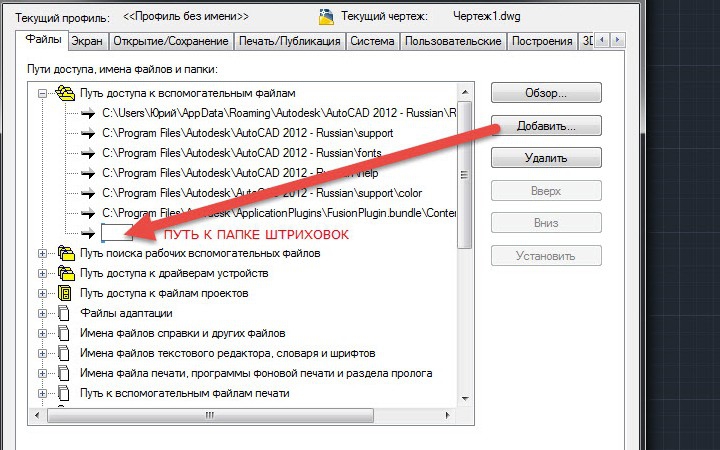
Сохраните полученный файл в папке с чертежом, либо в папке Support с файлами стандартных штриховок. А еще лучше создать отдельную папку для всех файлов (типов штриховок, линий и форм) и добавить ее в список вспомогательных файлов (см.здесь).
После этого, ваши штриховки отобразятся на вкладке «Пользовательские».

Штриховка дерева, грунта и др. для Автокада скачать бесплатно
Хоть Вы и научились создать пользовательский тип штриховки, но зачем тратить время, если большую часть работы за вас уже сделали.
Скачать бесплатно типы штриховок для дерева, грунта, бетона, стекла, кирпича и различные геологические штриховки вы можете, кликнув здесь.
Архив следует распаковать, и в настройках AutoCAD указать пусть доступа к вспомогательным файлам, или просто закинуть содержимое папок в уже имеющийся каталог Support (см.здесь).
Полезно. Для корректного открытия чертежа у других пользователей, следует сформировать комплект чертежа со всеми дополнительными вхождениями. Как это сделать читайте здесь.
Пользовательские штриховки в Автокаде. Видеоурок
Видео будет позже. Вопросы и комментарии оставляйте ниже…
Добавление штриховки в AutoCAD
Штриховка — это элемент, который в соответствии с действующими стандартами должен использоваться в большинстве чертежей. Помимо прочего, он добавляет наглядности графическим изображениям. В комплект поставки AutoCAD входит внушительный набор разнообразных штриховок, которых достаточно для большинства работ. Если необходимого варианта в нем нет, можно добавить его, скачав файл соответствующего формата в интернете. Это позволяет создавать целые коллекции нестандартных штриховок. Данный файл необходимо поместить в специальную папку, где AutoCAD хранит штриховки. Однако каталог по умолчанию скрыт, и для получения доступа к нему необходимо включить соответствующую настройку Windows, разрешающую отображение таких папок. Затем вы сможете по обычным правилам работы в операционной системе скопировать туда необходимые файлы штриховок. После этого они будут доступны таким же образом, как и штатный инструментарий AutoCAD. Данной теме посвящен отдельный урок бесплатного видеокурса по работе с программой. В нем наглядно показано, как найти требуемый каталог, поместить в него файлы штриховок и использовать их в дальнейшей работе. Подобным образом можно добавлять в AutoCAD и иные дополнительные элементы, в частности, типы линий.
Штриховка — это элемент, который в соответствии с действующими стандартами должен использоваться в большинстве чертежей. Помимо прочего, он добавляет наглядности графическим изображениям.
В комплект поставки AutoCAD входит внушительный набор разнообразных штриховок, которых достаточно для большинства работ. Если необходимого варианта в нем нет, можно добавить его, скачав файл соответствующего формата в интернете. Это позволяет создавать целые коллекции нестандартных штриховок.
Данный файл необходимо поместить в специальную папку, где AutoCAD хранит штриховки. Однако каталог по умолчанию скрыт, и для получения доступа к нему необходимо включить соответствующую настройку Windows, разрешающую отображение таких папок.
Затем вы сможете по обычным правилам работы в операционной системе скопировать туда необходимые файлы штриховок. После этого они будут доступны таким же образом, как и штатный инструментарий AutoCAD.
Данной теме посвящен отдельный урок бесплатного видеокурса по работе с программой. В нем наглядно показано, как найти требуемый каталог, поместить в него файлы штриховок и использовать их в дальнейшей работе. Подобным образом можно добавлять в AutoCAD и иные дополнительные элементы, в частности, типы линий.
Как сделать в AutoCAD свою собственную штриховку
Из этой статьи, вы узнаете как за пару шагов создать собственную штриховку в AutoCAD.
Для начала, сделаем небольшие приготовления.
Первое, что нам нужно это открыть папку где хранятся все штриховки, к которым AutoCAD обращается напрямую. Узнать, где они хранятся очень просто.
Для этого зайдем в основные настройки программы, нас интересует вкладка Файлы > Путь доступа к вспомогательным файлам, запоминаем этот путь и открываем эту папку, туда мы сохраним нашу штриховку.
Внимание. Для того, чтобы открыть данную папку с шаблонами, потребуется включить отображение скрытых папок.


Второе, что мы сделаем, это скачаем LISP приложение, которое нам быстро и легко поможет создать нашу штриховку. Скачать LISP приложение можно тут.
Третий шаг. Нам необходимо загрузить скачанный ранее LISP в AutoCAD. Для этого, пожалуйста нажмите на вкладку Управление и выберите пункт Загрузить приложение.
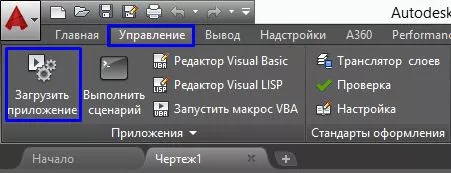
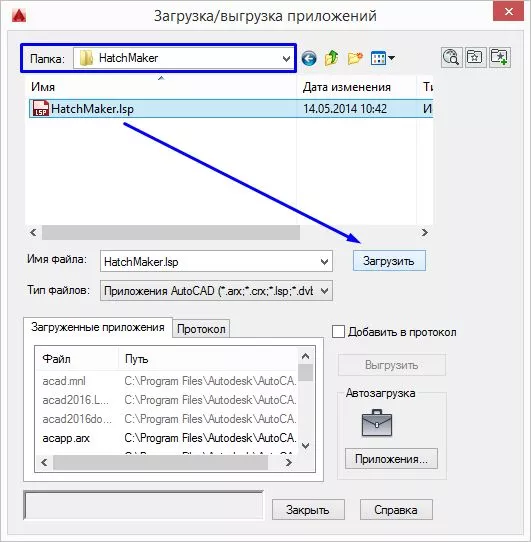
В новом окне, нам нужно выбрать сначала папку, куда скачался LISP, выбрать сам LISP файл и нажать Загрузить.
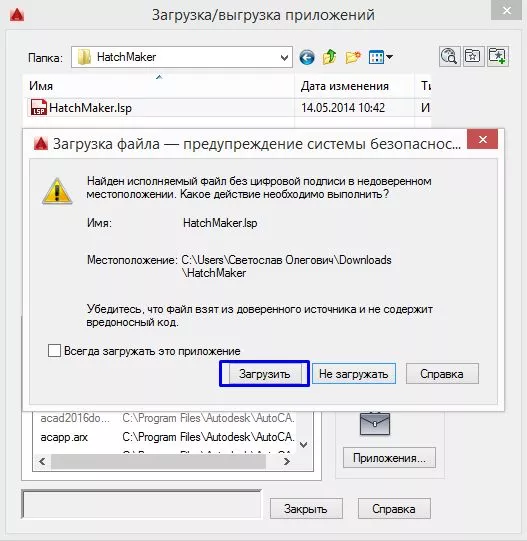
На предупреждение о безопасности, нажимаем снова Загрузить.
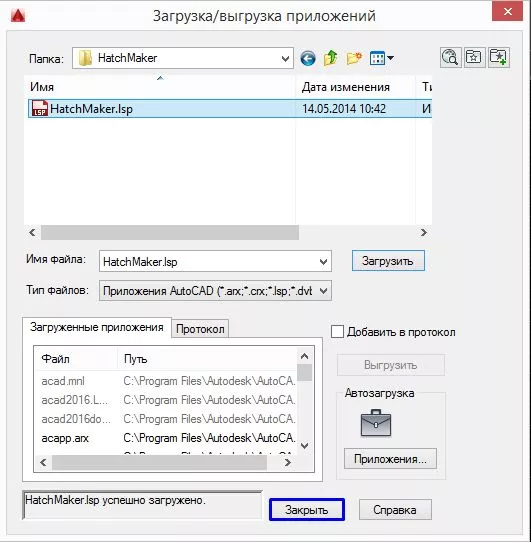
Далее закрываем окно, с помощью команды Закрыть.
После загрузки LISP приложения, его нужно активировать и следовать указаниям программы.
Для начала, запустим команду DRAWHATCH. Ее можно вписать как сразу (если активен динамический ввод) или и в командую строку. После чего, нужно нажать Enter.
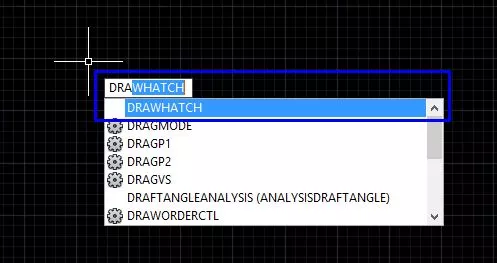

После ввода, программа выдает системное сообщение о том, что нужно нарисовать штриховку в квадрате размером 1 на 1 мм, далее сохранить штриховку. Нажимаем Ок и приступаем к нанесению линий.
У меня получился вот такой смайлик.

Теперь нужно сохранить данный образец штриховки с помощью команды SAVEHatch.
Вводим команду и следуем инструкциям.
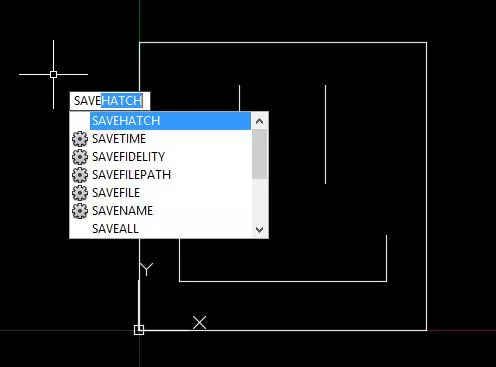
Первое, что нас просят, нажать enter для продолжения.

Далее, нас просят выбрать нарисованные объекты внутри квадратика, для подтверждения выбора нажимаем Enter.

Далее, программа попросит ввести описание для новой штриховки или имя штриховки. После чего нажимаем Enter.

После очередного нажатия на Ввод, AutoCAD выдаст окно, в котором нужно сохранить нашу новую штриховку. Выберите любое место на Вашем ПК и нажмите сохранить. А если Вы хотите, чтобы штриховка не терялась, переместите ее сразу в папку, где хранится вспомогательные файлы.
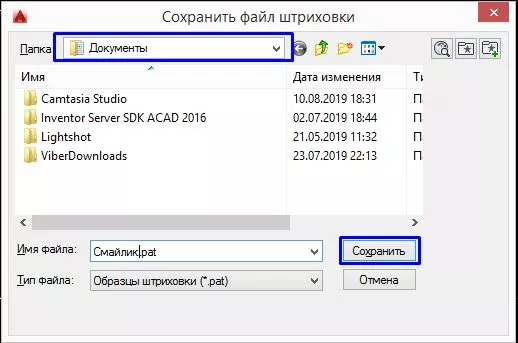
После проделанных манипуляций, AutoCAD нам выдаст, что все хорошо и штриховка готова к использованию.

Теперь предлагаю начертить прямоугольник и воспользоваться созданной штриховкой.
Для этого я лично создал квадрат 4 на 4 мм, выбрал команду Штриховка и среди образцов нашел свою штриховку с именем “смайлик”, выбрал область заполнения и нажал Ввод и вот что получилось.