
Как изменить изображение профиля Apple Music Artist
Чтобы быть более конкурентоспособными среди сервисов потоковой передачи музыки, таких как Spotify, Pandora, Amazon, Apple Inc. запустила новую панель инструментов Apple Music for Artists в начале 2018 года. Она используется для предоставления большого количества точек данных артистам, чтобы они могли четко знают, что слушают и покупают их поклонники. Нет сомнений, что это хорошая новость для артистов Apple Music. Чтобы понравиться подписчикам Apple Music с первого взгляда, артистам может потребоваться разместить привлекательную фотографию профиля. Однако некоторые исполнители могут не знать, как редактировать свои профили Apple Music, поэтому я хотел бы показать вам окончательный метод.
Не пропустите:
Часть 1. Краткое введение в раздел «Apple Music для художников»
Поскольку вы можете не понимать, что вы можете найти в разделе «Apple Music for Artist», поэтому, прежде чем показать, как изменить фотографию исполнителя Apple Music, давайте сделаем для вас краткое введение.
#1. Обратите пристальное внимание на то, как играет ваша музыка. Вы можете быстро просмотреть общую производительность вашей музыки и получить подробную информацию о тенденциях с течением времени.
#2. Загрузите изображение профиля Apple Music Artist. Изображение артиста может помочь вашим поклонникам понять вашу индивидуальность, поэтому важно выбрать подходящее изображение.
#3. Знайте, как слушатели узнают вашу музыку. Чтобы получить больше поклонников, важно узнать, какие плейлисты вызывают наибольшее количество прослушиваний ваших песен, и получить демографические данные ваших лучших слушателей.
#4. Посмотрите, откуда ваши слушатели. Хотите узнать, где находятся ваши слушатели? Что вам нужно сделать, это щелкнуть и увеличить страны и города.
Поскольку вы можете получить так много информации в разделе «Apple Music for Artist», просто начните редактировать свой профиль Apple Music прямо сейчас.
Часть 2. Как изменить изображение профиля Apple Music Artist
Вы можете изменить изображение профиля исполнителя Apple Music либо в приложении «Музыка» на устройствах iOS, либо в iTunes на Mac. Давайте узнаем, как это сделать на устройствах iOS.
Шаг 1: Прежде всего, откройте приложение «Музыка» на своих устройствах iOS. Затем перейдите в раздел «Для вас» и нажмите на круглый значок изображения профиля в правом верхнем углу экрана.
Шаг 2: Затем перейдите к значку «Управление». В разделе «Изображение исполнителя» вы можете загрузить новое изображение по своему усмотрению. Но обратите внимание, что изображение должно быть размером 2400 x 2400 и иметь формат .jpg или .png.
Шаг 3: После этого вы можете обрезать и перемещать изображение, чтобы настроить его отображение в вашем профиле. Когда вы будете удовлетворены эффектом изображения, выберите значок «Отправить», чтобы завершить загрузку.
Однако загруженное вами изображение не будет изменено немедленно, потому что для новых изменений в вашем профиле исполнителя Apple Music требуется ручное утверждение. Как правило, утверждение изменений занимает несколько дней. Когда вы видите «Отправлено на рассмотрение», это означает, что процесс идет. Просто терпеливо ждите. Поэтому я рекомендую вам загрузить подходящее изображение, чтобы вам не приходилось часто менять изображение профиля Apple Music Artist.
Часть 3. Как поделиться фотографиями, видео и песнями с Apple Music Connect
Помимо редактирования музыкального профиля Apple, необходимо загрузить свои фотографии, видео и песни в Apple Music. Ссылаясь на это, вам может понадобиться использовать Apple Music Connect, который является мощным инструментом для загрузки фотографий, видео и песен с другими пользователями в Apple Music. После того, как вы успешно загрузите свой контент, вы найдете его в разделе «Для вас» и на страницах «Исполнитель».
Как загрузить содержимое на устройства iOS:
Шаг 1: Перейдите в раздел «Apple Music» > «Для вас», а затем нажмите значок «Создать» в правом верхнем углу экрана, рядом с изображением вашего профиля.
Шаг 2: Введите текст и вставьте ссылку, затем подключитесь к любой учетной записи Facebook и Twitter.
Шаг 3: Нажмите значок «+» в левом нижнем углу окна создания сообщения, а затем выберите значок «Загрузить фото или видео» или «Загрузить песню».
Шаг 4: Выберите контент, который вы хотите опубликовать.
Если вы хотите загружать фотографии, видео и песни на Mac, вам нужно сделать это в iTunes. Просто перейдите в «Музыка» > «Для вас» и выполните следующие действия.
Как удалить содержимое, которое вы разместили:
Также важно понимать, как удалить опубликованное вами содержимое. Просто нажмите значок «. » на каждом Apple Music Connect, а затем выберите значок «Удалить». Но, пожалуйста, убедитесь, что вы вошли в аккаунт, связанный с исполнителем.
Чтобы привлечь больше слушателей, вам может потребоваться изменить фотографию исполнителя Apple Music и загрузить больше красивых песен. Если у вас есть дополнительные проблемы, вы можете сообщить нам об этом или обратиться за помощью в службу поддержки Apple.
Наконец, я хотел бы дать совет подписчикам Apple Music: вам лучше конвертировать треки Apple Music в MP3, прежде чем отменять подписку, чтобы вы могли сохранить Apple Music навсегда, Это означает TuneFab Apple Music Converter — это важный инструмент, предназначенный для удаления DRM из Apple Music и преобразования их в распространенные аудиоформаты.
Как добавить артиста в apple music

Популярность стриминговых сервисов за 2021 год приросла среди музыкантов
и слушателей. Шума добавил выход Spotify в России. Да и людей, которые активно занялись музыкой добавилось.
Первое, что видит человек, если он заинтересован каким-то артистом — это карточка музыканта. В некоторых стриминговых сервисах карточку называют профилем.
Сегодня разберем тему о том, как создать карточку музыканта на трех основных стриминговых площадках России: VK/BOOM, Spotify, Apple Music.
Что такое карточка музыканта?
Это страница, на которой собраны все песни и альбомы музыканта.
Здесь можно найти ссылки на официальную группу или паблик, или личный профиль артиста в соцсетях. Здесь же можно разместить фотографии и биографию исполнителя.
Создание карточки музыканта чаще всего сопряжено с первой заливкой треков
и регистрацией в сервисе. Расскажем об этом по порядку.
Создание карточки в ВК/BOOM
В приложении BOOM карточка музыканта формируется с сайта VK, так как BOOM —
это просто аудиозаписи из ВКонтакте, вынесенные
в отдельное приложение.
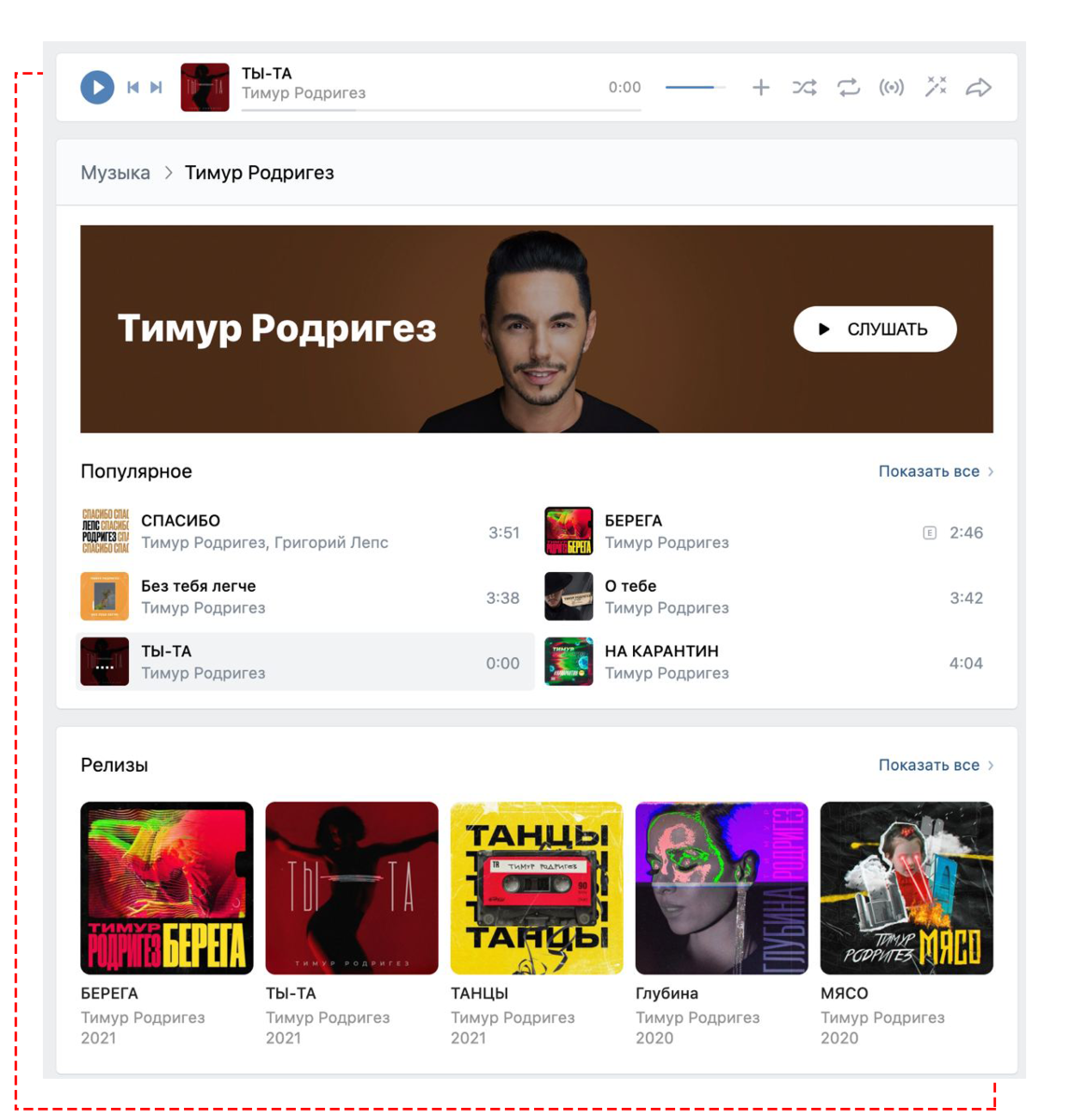
Карточка создается автоматически при загрузке первых треков на площадку VK/BOOM.
Создать вручную карточку музыканта нельзя.
Если вы уже загружали свою музыку через лейбл или дистрибьютора, то у вас уже должна быть карточка музыканта. Просто введите имя исполнителя в поиске по аудиозаписи.
Как привязать к паблику и разместить свою фотографию?
Для этого понадобится два фото: для десктопной и мобильной версий.
Десктопная версия: размером 1510*344 px.
Мобильная версия: размером 1440*730 px.
Чтобы добавить фотографии к карточке достаточно написать в службу технической поддержки. Если фото соответствует требованиям, его разместят.
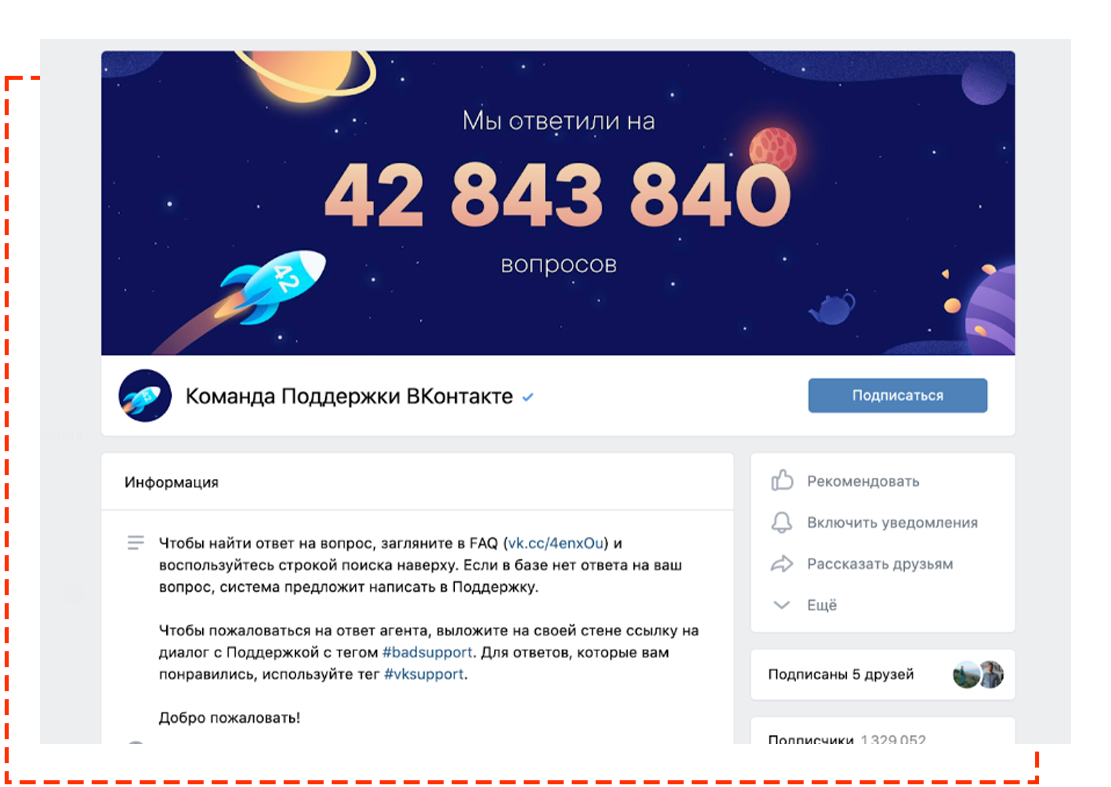
Чтобы привязать карточку музыканта к паблику, необходимо так же писать в техподдержку. Для этого название паблика должно совпадать с названием музыканта. Еще несколько условий: создателем паблика должен являться сам исполнитель, а все администраторы должны включить «Подтверждение входа» (2FA) в настройках безопасности страницы — с помощью аккаунта администраторов и само сообщество получает дополнительный уровень защиты.
Если вы работаете с агрегатором или лейблом и по какой-то причине карточки музыканта по-прежнему нет, хотя вы уже заливаете треки во вКонтакте, пишите в техподдержку. В запросе обязательно указывайте название дистрибьютора, сценический псевдоним, названия релизов и уникальные UPS или ISRC-коды релизов.
Создание карточки в Spotify
В Spotify карточка артиста создается так же, как и в VK — автоматически.
НО! Для этого необходимо зарегистрироваться в Spotify for Artists.
И вот этот вопрос вызывает наибольшее количество вопросов.
Ниже приводим алгоритм регистрации в Spotify for Artists, если вдруг
вы еще там не зарегистрированы:
Зарегистрируйтесь в Spotify как слушатель и создайте аккаунт: https://www.spotify.com/by-ru/
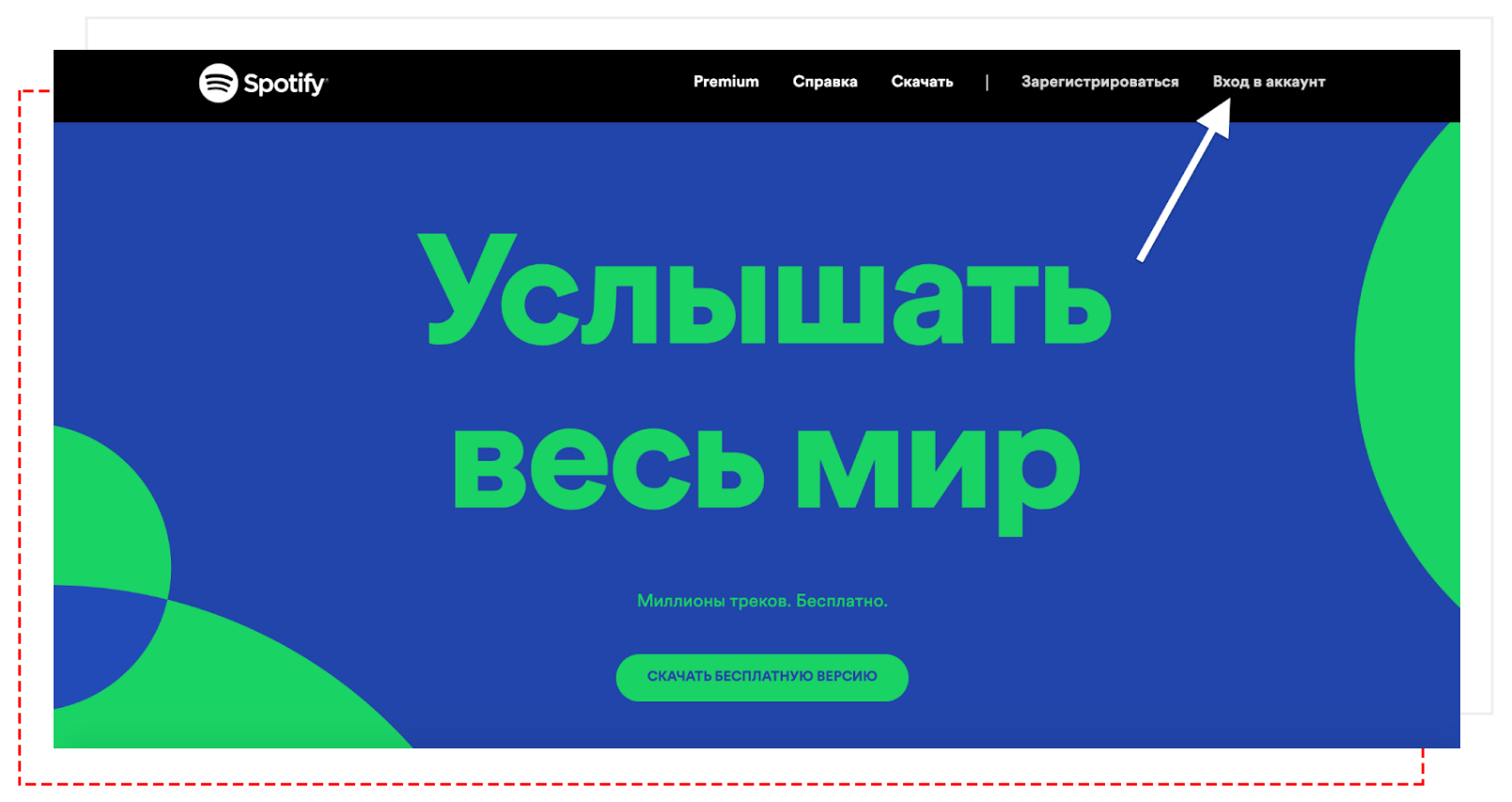
Перейдите по ссылке: https://artists.spotify.com/
Нажмите Get Access в правом верхнем углу.
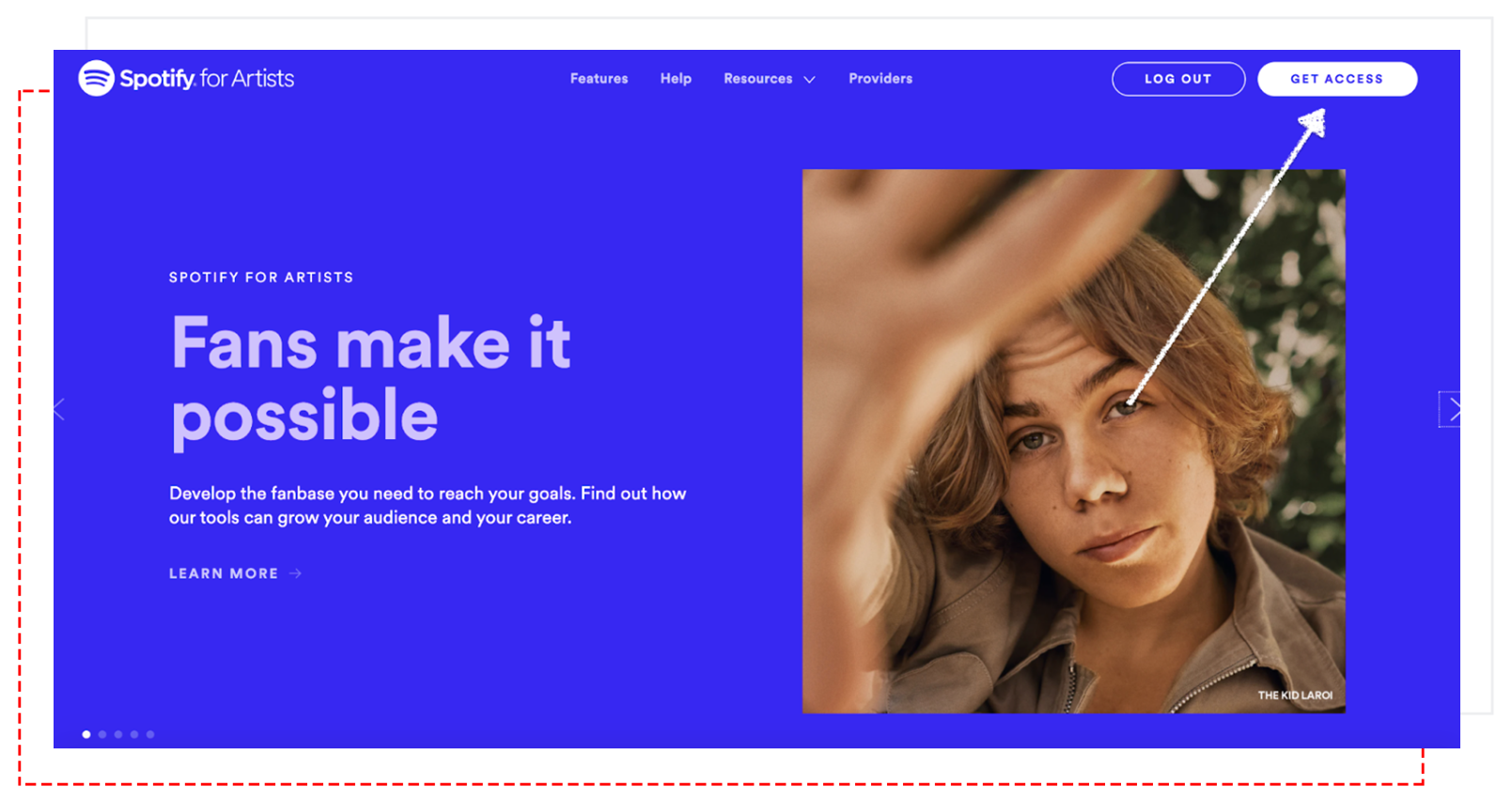
На странице будет выбор из двух вариантов.
Сделайте этот выбор: — Artist or manager — Артист или Менеджер — Label team member — Член команды лейбла
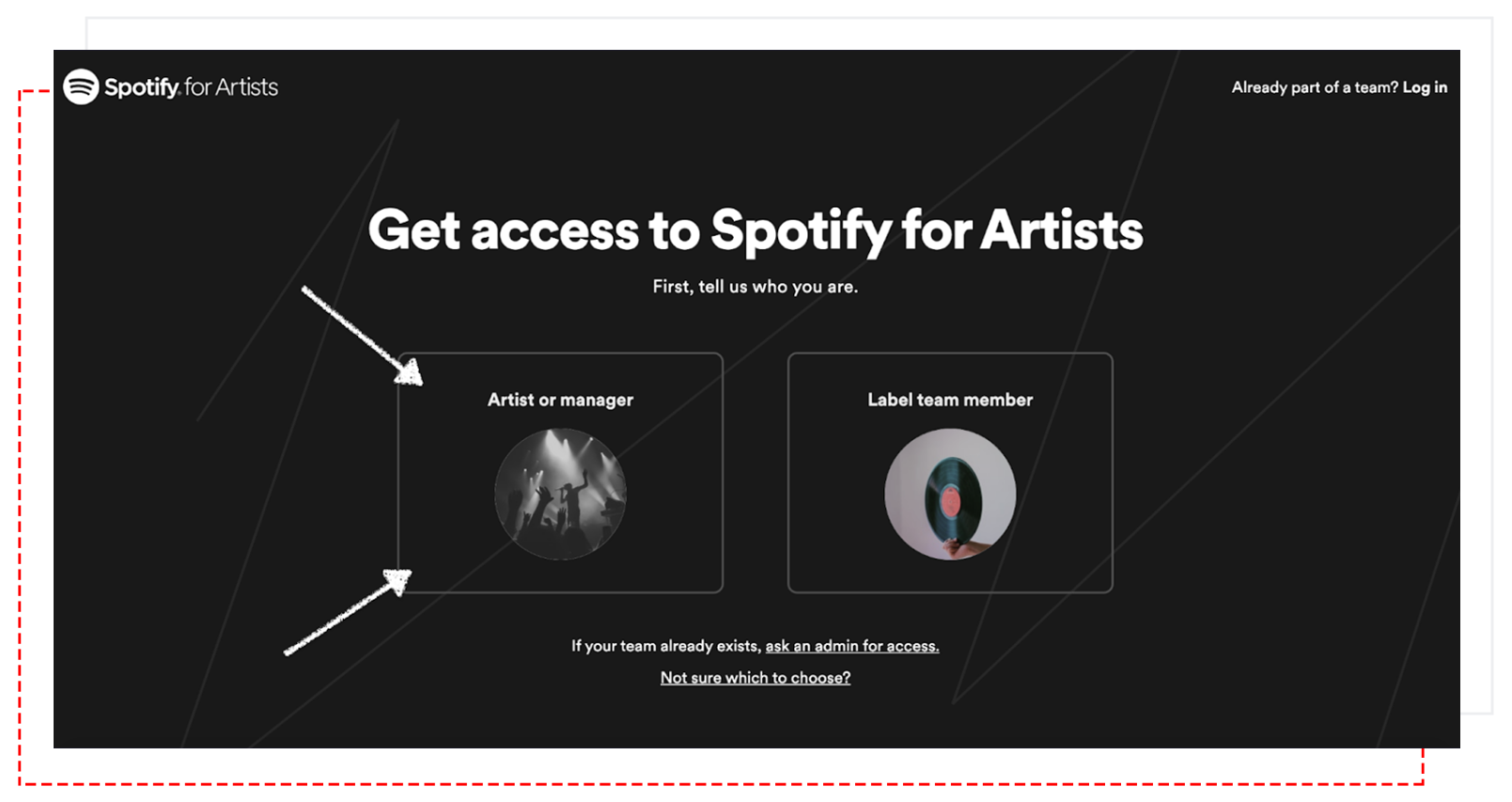
На следующей странице Spotify предложит вам заявить права на профиль исполнителя. Смело жмите «Продолжить», чтобы получить доступ к Spotify
для артистов из России.
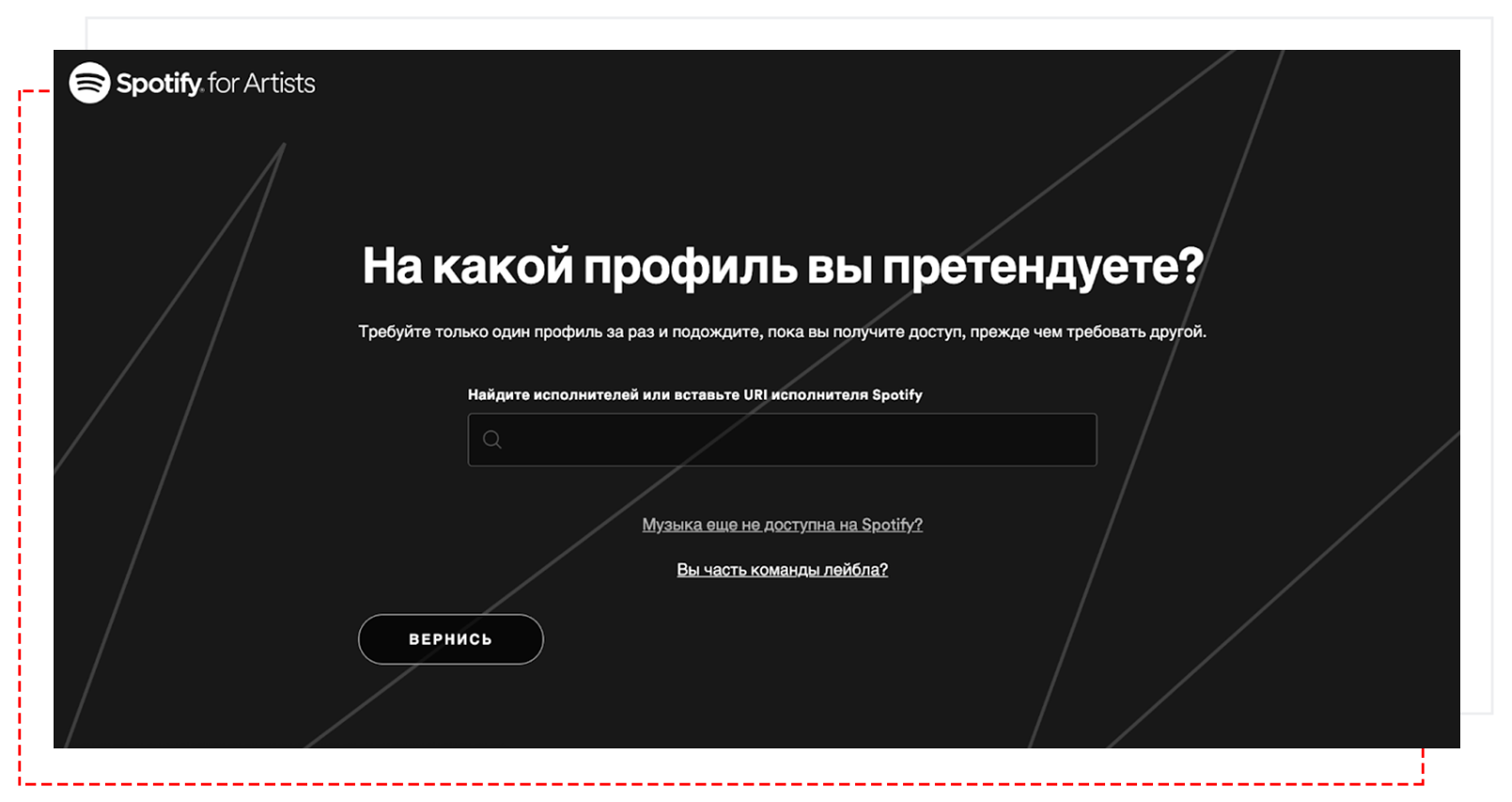
В окне «What profile are you claiming? (На какой профиль вы претендуете?)» введите имя исполнителя или URL-адрес плейлиста.
Заполните информацию о себе «Tell us about yourself».
Дождитесь одобрение запроса от Spotify. В среднем срок ожидания занимает
не больше суток.
Личный кабинет формируется автоматически и вся информация об артисте отображается во вкладке профиль (Profile): меняйте обложки, добавляйте биографию. Вы можете менять поле Artist’s Pick: размещать в нем трек, плейлист, альбом, гастроли или подкаст с добавлением небольшого сообщения для фанатов — чаще всего это поле используется для анонсов, но можно выдумать и какой-нибудь особый способ коммуникации с аудиторией через это небольшое окошко.
В разделе ABOUT обязательно создайте фото галерею и добавлять до 100 фотографий. Поле для написания биографии артиста и ссылки на его соцсети
так же размещаются здесь.
Создание карточки в Apple Music?
В Apple Music есть схожий со Spotify персональный кабинет или, как мы его называем, карточка музыканта. И ее не нужно каким-то особым способом создавать. В Apple Music нужно сделать одно действие: зарегистрировать Apple ID после чего просто получить доступ, что вызывает наибольшие трудности. Особенно, если нет Apple ID.
Если у вас действительно нет Apple ID, то здесь, на официальном сайте яблочной техподдержки, есть четкая пошаговая инструкция для любого устройства. Самый простой способ создать Apple ID — «Создание идентификатора Apple ID на веб-сайте». Просто следуйте инструкции.
Чтобы зарегистрировать страницу артиста, войдите с помощью Apple ID в Apple Music for Artists или скачайте приложение.
Ссылка для входа в Apple Music: Apple Music for Artists.
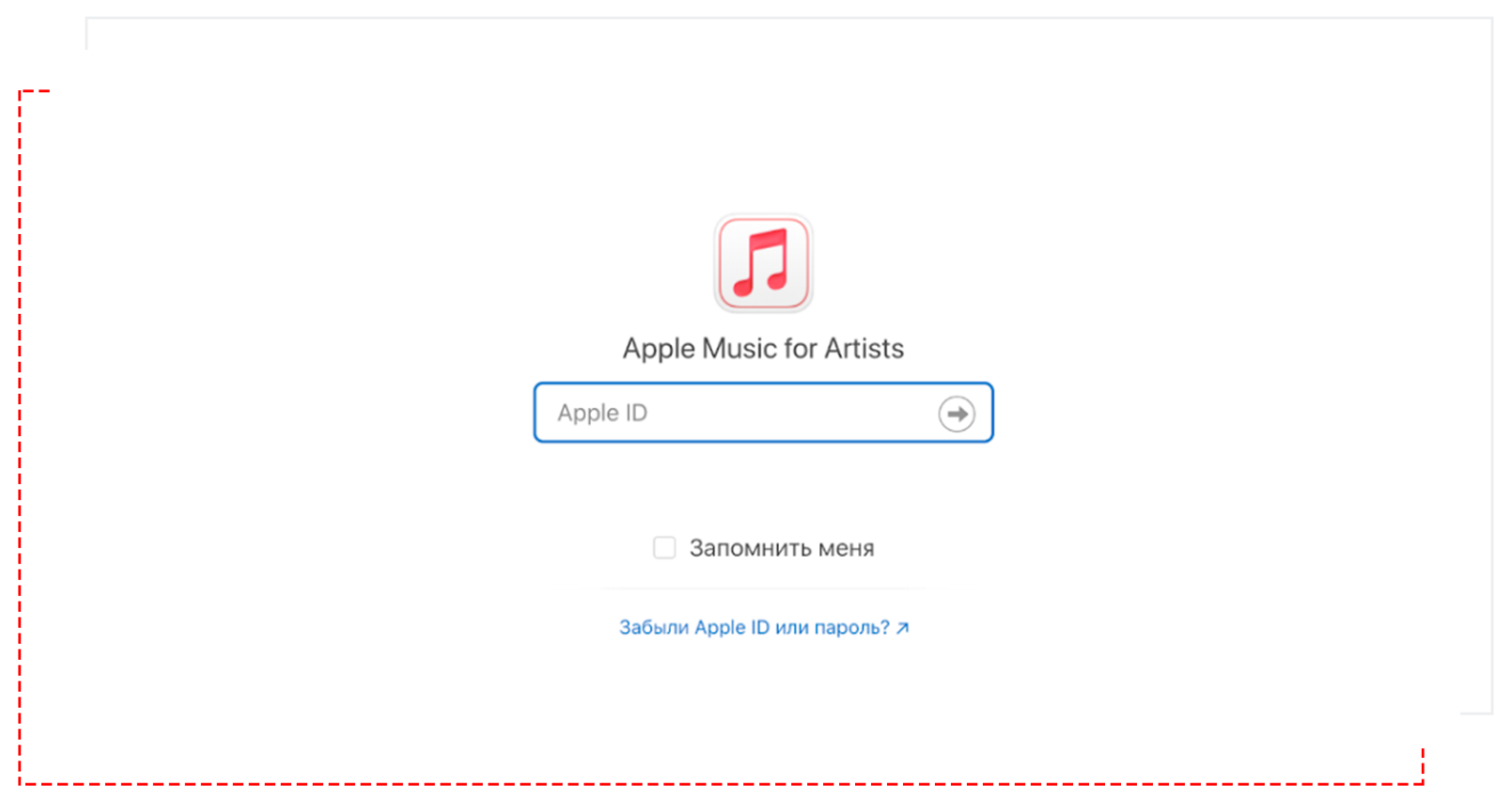
Найдите «Запросить доступ к артисту» и укажите свою ссылку на страницу артиста в iTunes Store. Для этого в iTunes Store просто введите в поисковике имя артиста или название группы, выберите из альбомов или треков. Перепроверьте, что вы регистрируете нужного артиста.
Выберите роль и заполните необходимые поля в заявке. Чтобы ускорить одобрение своей заявки, войдите в свои профили соцсетей или в учетную запись своего дистрибьютора. Чем больше информации вы сможете предоставить,
тем быстрее Apple Music for Artists подтвердит вашу личность
и принадлежность к артисту.
Проверка статуса заявки. Статус можно посмотреть в самом профиле, где будет указано: «На рассмотрении». При изменении статуса сервис сам сообщит об этом по электронной почте.
Иногда требуется дать доступ к странице артиста нескольким лицам: участникам группы, менеджеру артиста, представителям лейбла. Соответствующие функции
есть в профиле.
Тысячи начинающих музыкантов зарегистрированы на разных сервисах и классное оформление карточки музыканта — это +1 к вашему успеху, ведь это важная составляющая, которая может много рассказать о вас, как о человеке.
Именно поэтому важно делать качественные и цепляющие обложки к своим трекам, искать возможности для крутых фотосессий, чтобы в любом профиле фанат, представители СМИ или лейбла видели вас, а не боролись с раздражением от низкого разрешения ваших фото. То же касается и текста вашей биографии — он должен быть информативным, цепляющим, ярким.
Что дальше?
Классное оформление карточки музыканта — это +1 к вашему успеху, так как она позволяет сразу составить о вас мнение. Если карточка оформлена правильно, то заходя на нее, слушатели будут видеть вас как серьезного артиста, заходить в ваше сообщество и слушать ваши треки. Именно поэтому важно делать качественные и цепляющие обложки к своим трекам, искать возможности для крутых фотосессий, чтобы в любом профиле фанат, представители СМИ или лейбла видели вас, а не боролись с раздражением от низкого разрешения ваших фото. То же касается и текста вашей биографии — он должен быть информативным, цепляющим, ярким.
Обычно оформлением карточек артистов занимаются их менеджеры. Запишитесь на бесплатную встречу с менеджером артиста, на которой мы проанализируем, как сейчас у вас устроено продвижение — какие есть слабые и сильные стороны, и поможем выстроить план по развитию проекта. Интересно? Жмите «Подробнее».
Как добавить артиста в apple music

Музыка, которую вы слушаете, и песни, которые вам нравятся и не нравятся, помогает нам дать вам лучше предложения и принимать лучшие миксы для вас.
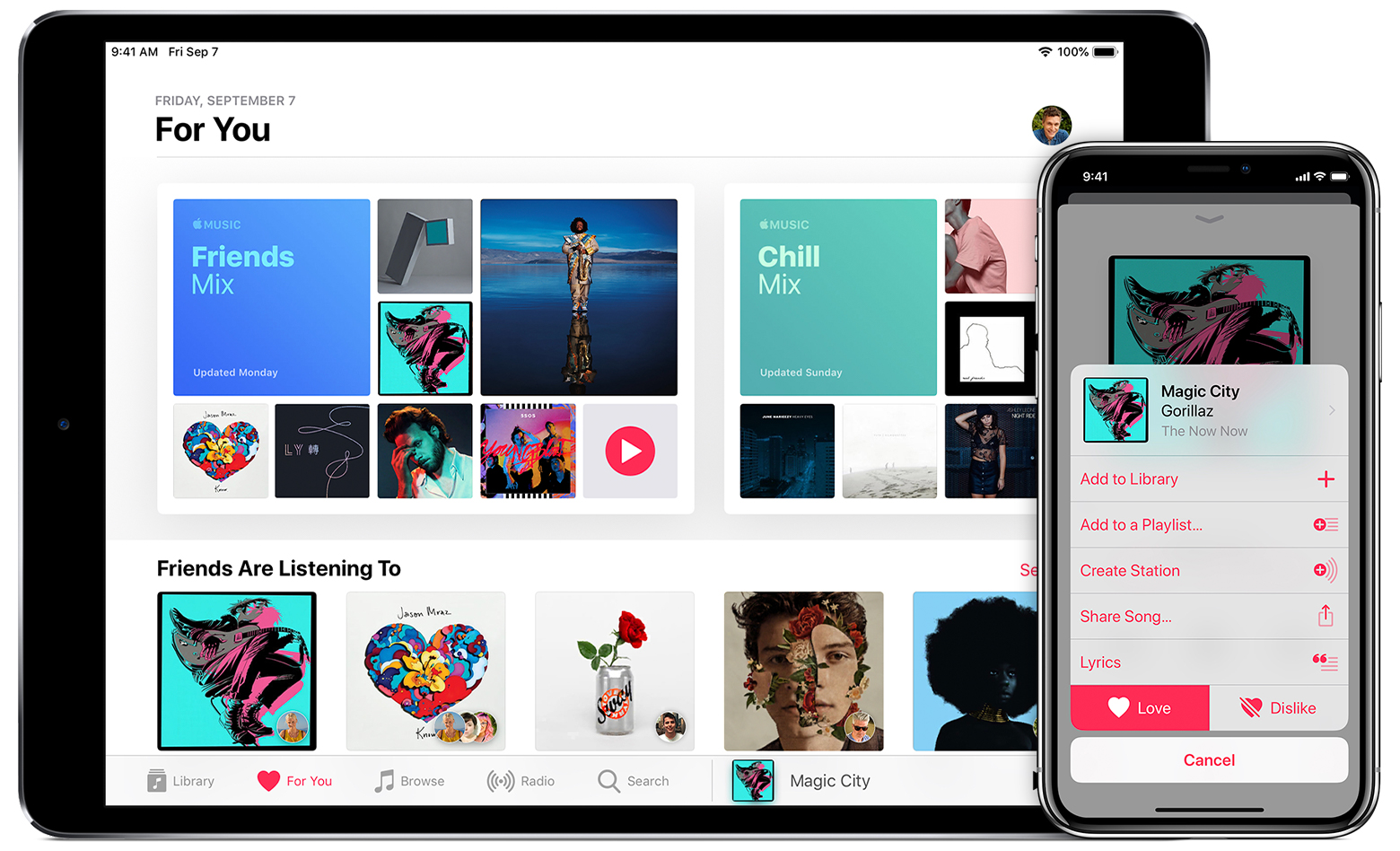
Для вас раздел Apple, Музыка, где вы найдете персонализированные музыкальные рекомендации и смеси, созданные именно для вас. Рекомендации и песни в смеси влияют:
- Музыка, которую вы слушаете из музыки из каталога Apple.
- То, что вы любите или не любите.
- Жанра и выбор художника, что вы сделали, когда вы впервые присоединился к Apple Музыка.

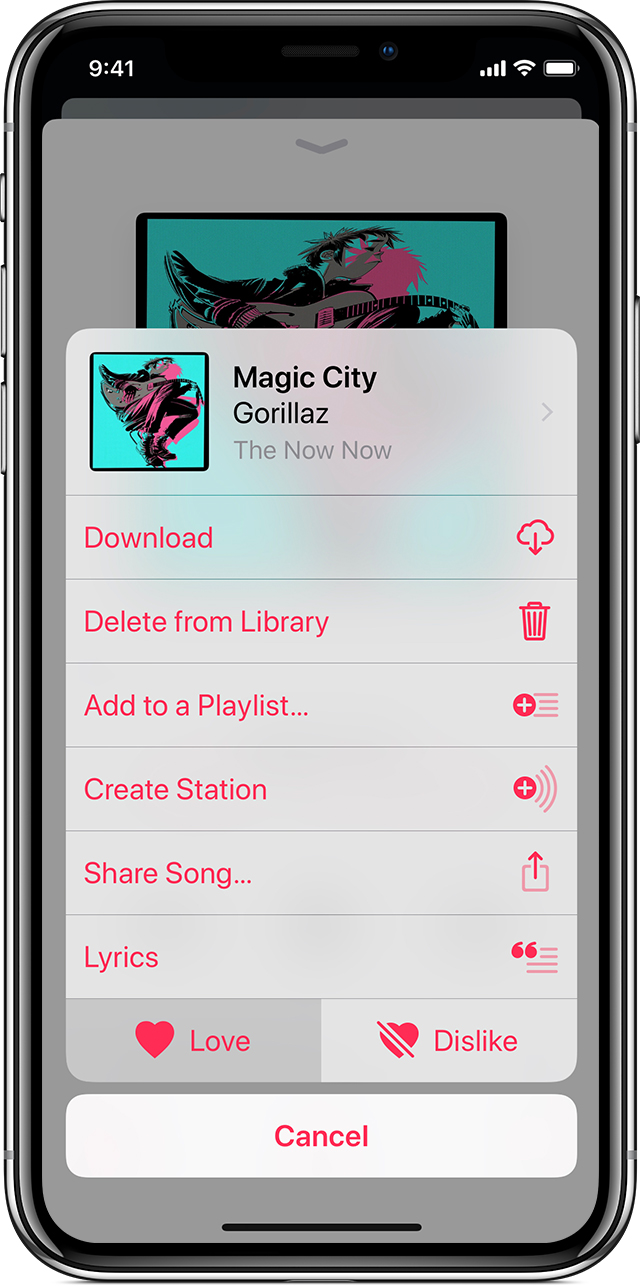
Расскажите, что вы любите или не любите
Во время прослушивания музыки от Apple, можно любить и недолюбливать музыка для уточнения рекомендаций:
- На вашем iPhone, iPad или iPod касание: во время прослушивания песни, нажмите на плеер в нижней части экрана, чтобы открыть экран «проигрывается». Коснитесь
 , затем выберите
  любовь или
  нелюбовь.
 - На вашем Mac или PC: задержите указатель мыши на название песни в верхней части iTunes, а затем нажмите кнопку и выбрать любовь или нелюбовь.
- На вашем Android-устройстве: слушая песню, нажмите на плеер в нижней части экрана, чтобы открыть экран «проигрывается». Коснитесь , затем выберите любовь или нелюбовь.
Если вы передумаете, вы можете изменить свой выбор. На устройстве iOS или Android устройства, коснитесь любовь или нелюбовь еще раз, чтобы очистить его. На вашем Mac или ПК, выберите любил или не любил, чтобы очистить его.
Слушать миксы
В для Вас, Вы увидите до четырех различных смесей, которые обновляют еженедельно: чил-аут микс, избранное сочетание, друзья Микс, и новый музыкальный микс. Вы не увидите никаких смесей, пока вы не использовали Apple Музыка, так что мы можем понять свой вкус. Чтобы открыть друзьям микс, вам нужно настроить обмен и Apple, Музыка друзей.
Если вы добавляете любые и скачать любую миксы в свою библиотеку, обновленные песни будут автоматически загружены в ваше устройство каждую неделю.
Информация о продуктах, произведенных не компанией Apple, или о независимых веб-сайтах, неподконтрольных и не тестируемых компанией Apple, не носит рекомендательного характера и не рекламируются компанией. Компания Apple не несет никакой ответственности за выбор, функциональность и использование веб-сайтов или продукции. Apple не делает никаких заявлений относительно стороннего точность сайт или надежность. Риски, связанные с использованием Интернета. Обратитесь к поставщику за дополнительной информацией. Другие названия компаний и продуктов могут быть товарными знаками их соответствующих владельцев.
Как добавить артиста в apple music

Apple представила обновленную версию платформы. Что нового:
Новый раздел «Профиль исполнителя» позволит музыкантам контролировать свои профили в Apple Music и общаться с фанатами. Артисты могут ответить на ряд коротких вопросов и создать индивидуальную биографию на своей странице в Apple Music. Можно добавить родной город, дату рождения и указать участников группы, соавторов и других причастных к творчеству исполнителя людей.
Раздел «Управление» переименован в «Учетную запись». Теперь там можно назначать роли: администратор, аналитик и редактор профиля.
Упрощен процесс отправки текстов песен в Apple Music – предварительно отформатированные тексты исполнителям достаточно будет просто скопировать и вставить.
Новый раздел «Измерение» покажет, как музыка артиста оценивается на Apple Music. В разделах «Обзор», «Тренды», «Места» можно получить информацию о том, что и где сейчас в тренде. Так будет проще отслеживать поток, среднее число слушателей в день, покупки и даже то, сколько раз песню «шазамили»