
Не обновляются фото на Apple Watch
Добрый день! Перестали обновляться фото на Apple Watch. Последнее обновление было 1 января. Никак не могу понять в чем проблема. До этого всё было замечательно, после сделанного фото проходило 10-15 секунд и оно появлялось в галерее Apple Watch. Помогите пожалуйста решить эту проблему
Добавлено через 11 минут
Не актуально. Проблема решилась перезагрузкой iPhone
94731 / 64177 / 26122
Регистрация: 12.04.2006
Сообщений: 116,782
Ответы с готовыми решениями:
Moto 360 или Apple Watch
Стою перед выбором, что купить? Сам пользуюсь айфоном, нравятся Moto 360, но они не пашут с.
Apple Watch голосовой ввод текста
Планирую добавить в свое приложение поддержку Apple Watch. Мне необходимо реализовать ввод текста.
Аналоги Apple Watch для Android
Подскажите, пожалуйста, модели умных часов, совместимых с Android, на которых можно открывать.
Apple Watch International Collection Bands For Rio 2016 Olympic Games
Интересующимся! В наличии 4 ремня для Apple Watch. Из лимитированной коллекции выпущенной к.
Хочется узнать обратил ли на глюк c Apple Watch еще кто то или я один такой?)
Хочется узнать обратил ли на эту проблему еще кто то или я один такой?)) после многочасового.
Самые популярные проблемы Apple Watch и способы их решения
Думаю, что каждый пользователь Apple Watch хоть раз сталкивался с какими-нибудь проблемами. В отличие от того же iPhone, с умными часами у меня лично постоянно возникают всякие нюансы. То Apple Watch не обновляются, то заряжаются через раз, то еще что-нибудь. Конечно, в большинстве случаев так происходит из-за тесной привязки устройства к iPhone, без которого их использование невозможно, но Apple это никак не оправдывает. Сегодня постараемся разобраться в самых популярных проблемах этого гаджета и обсудим, что делать при их возникновении.
Разбираемся в самых популярных проблемах Apple Watch.
Про умные часы мы говорили уже достаточно много. Подбирали лучшие ремешки, разбирались с приложением Здоровье и рассказывали про разные датчики. В этой статье подробно касаться этих вопросов не будем. Если интересно — милости прошу.
Проблема с зарядкой на Apple Watch
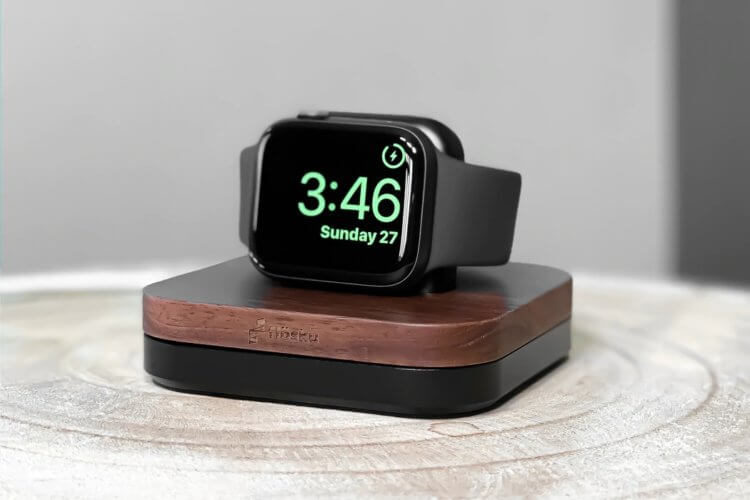
Вот так выглядит экран зарядки на Apple Watch. Если его нет, часы не заряжаются.
Не так давно пользователи Apple Watch столкнулись с большой проблемой — после обновления WatchOS 8.3 умные часы напрочь отказались заряжаться с помощью сторонних аксессуаров. Мой коллега автор AppleInsider.ru Иван Кузнецов подробно рассказывал о баге в своей статье. Если вы столкнулись с такой проблемой, рекомендую к прочтению. Однако помимо обновления существует еще масса других нюансов, которые могут возникнуть при зарядке Apple Watch.
Если ваши часы не заряжаются, для начала убедитесь, что кабель плотно вставлен в розетку и в само зарядное устройство. Зачастую многие вставляют его не до конца, и поэтому зарядка просто не поступает в часы.
Также знаю, что многие любят оставлять пленку на зарядке. Это новая версия тех пользователей, которые оставляли пульт в целлофановом пакетике. Так делать не стоит. Сразу же снимайте все обертки. Плюс, убедитесь, что между Apple Watch и шайбой для зарядки не скопилась грязь. Возможно, что контакты просто не соприкасаются друг с другом.
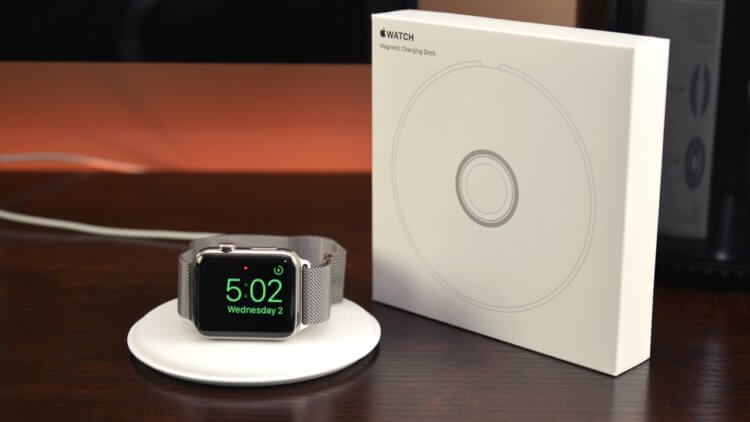
Используйте только зарядки от известных брендов.
Если ваши часы еще не сели до конца, попробуйте перезагрузить Apple Watch. Для этого зажмите колесико Digital Crown и боковую кнопку несколько секунд. Затем таким же образом включите устройство.
Ну и в крайнем случае, смените кабель для зарядки. Вполне возможно, что он просто сломался. Ну и, конечно, старайтесь использовать либо оригинальную зарядку, либо устройства от проверенных брендов. Если и это не помогло, смело обращайтесь в сервисный центр или в компанию Apple, если гарантия (2 года в РФ) еще не истекла.
Что делать, если ремешок Apple Watch не фиксируется
С ремешками тоже частенько возникают разные проблемы. Для начала предлагаю разобраться в том, как правильно менять ремешок на Apple Watch:
- Положите Apple Watch обратной стороной на ровную мягкую поверхность.
- Далее нажмите на кнопку в верхней части часов и удерживайте ее.
- Сдвиньте ремешок в сторону и снимите его.
- Затем возьмите второй ремешок и аккуратно вденьте его до щелчка.
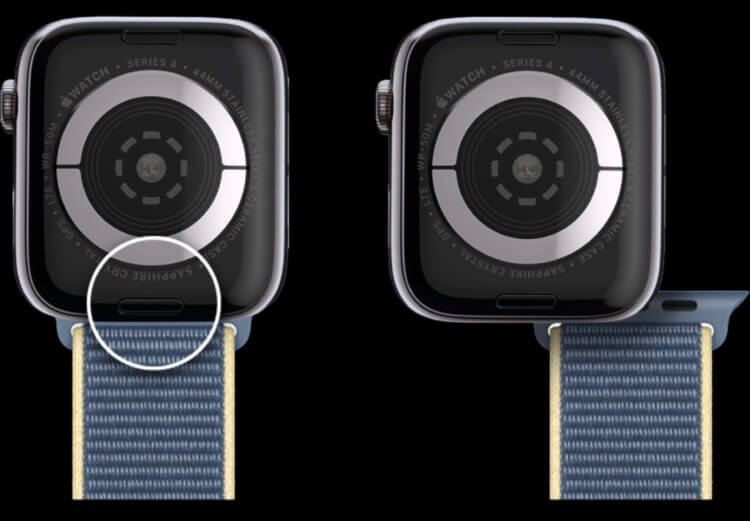
Не игнорируйте кнопки для застежки Apple Watch.
Главное здесь — не переусердствовать. Ни в коем случае не давите на ремешок, ибо это может привести к поломке часов. Плюс, важно услышать характерный щелчок. Если его не последовало, попробуйте пошевелить ремешок в по сторонам. Имейте в виду, что если ремешок одет неполностью, часы могут спасть с вашего запястья в любой момент.
Подписывайтесь на нас в Яндекс.Дзен, там вы найдете много полезной и интересной информации.
Что делать, если Apple Watch не обновляются
Обновление Apple Watch — та еще морока. Если iPhone и iPad я обновляю регулярно и без проблем, то с умными часами постоянно возникают какие-то нюансы.
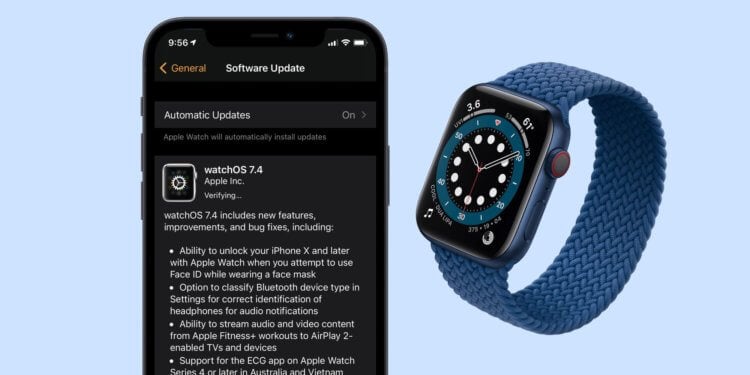
Обновить часы можно как через смартфон, так и через Apple Watch.
Во-первых, чтобы обновить Apple Watch до актуальной версии WatchOS, вам необходимо иметь iPhone 6s и новее, с iOS 15 и новее. Во-вторых, актуальная версия операционки поддерживается только на Apple Watch Series 3 и новее. Если ваши устройства не подходят под эти параметры, обновиться не получится.
Далее проверьте, чтобы часы были заряжены минимум на 50% и были подключены к зарядному устройству, а также имели доступ в интернет (либо через iPhone, либо непосредственно).
После этого можно переходить к обновлению Apple Watch:
- Откройте приложение Watch на iPhone.
- Перейдите во вкладку Мои часы.
- Далее откройте раздел Основные, Обновление ПО.
- Нажмите Загрузить и установить.
- Дожитесь окончания загрузки и нажмите Установить.
- Дожитесь появления значка яблочка на часах.
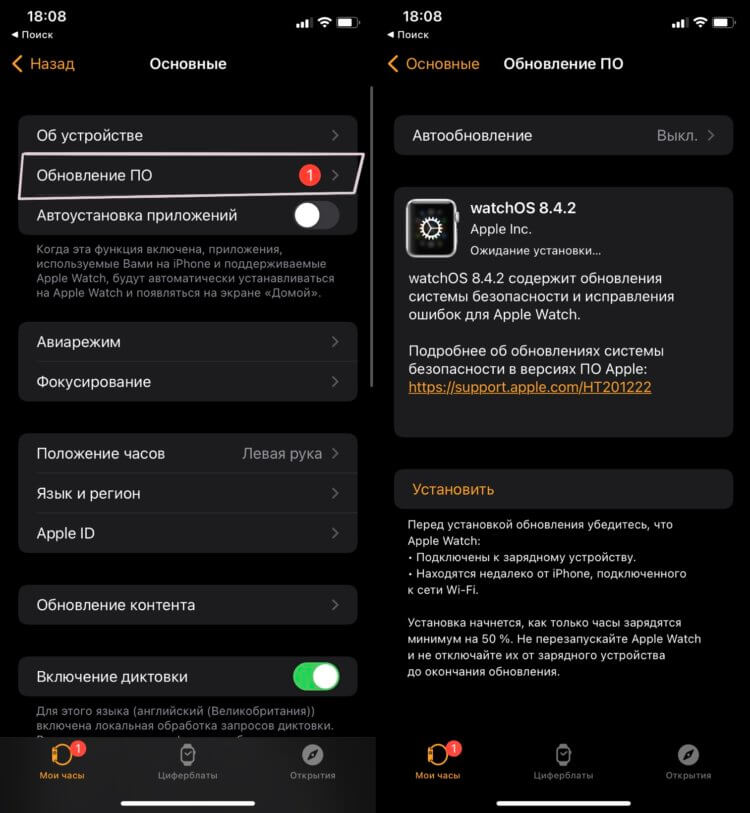
Так выглядит обновление Apple Watch в приложении Watch на iPhone.
Если вдруг на Apple Watch появляется сообщение Сбой проверки обновления, тогда проверьте следующие параметры:
- Включили ли вы Wi-Fi и Bluetooth на обоих устройствах.
- Есть ли в iPhone доступ в Интернет.
- Находится ли смартфон рядом с часами.
- Есть ли на Apple Watch свободное место.
На Apple Watch не хватает памяти
Зачастую Apple Watch не обновляются из-за забитой памяти. Понятно, что любое обновление требует некоторое количество свободного пространства, всегда учитывайте это. Особенно это актуально для Apple Watch 3, где всего 8 ГБ памяти.
Проверить сколько свободной памяти в Apple Watch можно следующим образом:
- На часах перейдите в Настройки.
- Далее Основные, Об устройстве.
- Пролистайте до пункта Доступно.
- Посмотрите, сколько свободного пространства осталось.
Что делать, если Apple Watch не синхронизирует фото
Простому человеку может показаться, что синхронизация фото в Apple Watch — абсолютно бесполезная функция, ибо экран у часов крошечный. Однако школьники, студенты и некоторые другие пользователи четко понимают зачем на Apple Watch нужны фотографии.
Первое и самое главное, что необходимо учитывать — загрузка фото на Apple Watch возможна только из одного альбома на iPhone. Иными словами вам либо нужно создать отдельный альбом в приложении Фото на iPhone, либо синхронизировать альбом Избранное.
Настроить синхронизацию Фото между iPhone и Apple Watch можно следующим образом:
- Откройте приложение Watch на iPhone.
- Далее пролистайте и откройте вкладку Фото.
- Включите тумблер напротив Синхронизация фото.
- Далее на этой страничке найдите пункт Синхронизация альбома.
- Выберите необходимый альбом.
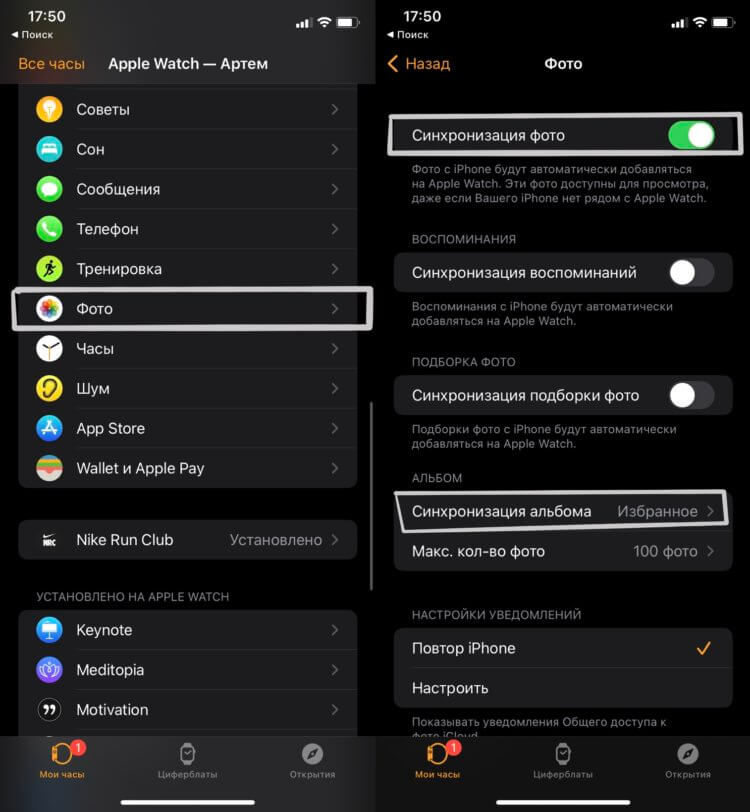
Я синхронизировал альбом Избранное. Так удобнее всего.
Новые Apple Watch не станут лучше, но их все равно купят. Почему так?
Сталкивались с такими проблемами? Как вам Apple Watch в целом? Не считаете ли вы, что здесь проблем побольше будет, чем в iPhone? Дайте обратную связь в нашем Телеграм-чате или в комментариях ниже.
Как синхронизировать фотографии на Apple Watch

Первые экраны смартфонов заменили изображения бумажников как способ демонстрации ваших фотографий, и теперь вы можете носить их прямо на запястье. Читайте дальше, когда мы покажем вам, как синхронизировать ваши любимые фотографии с Apple Watch.
Как это работает?
Apple Watch могут хранить до 500 фотографий с вашего iPhone (если эта функция включена, приложение «Фото» на вашем телефоне и приложение «Фото» на ваших часах без проблем работают вместе). Качество дисплея на удивление хорошее, а фотографии выглядят такими же резкими (хотя и меньшими), как на iPhone.
Размер каждой фотографии изменяется, синхронизируется и отображается независимо от соединения часов с iPhone (даже если вы не подключены к телефону, вы все равно можете просматривать фотографии).
По умолчанию они синхронизируются вместе прямо из коробки (если у вас есть изображения, отмеченные как «Избранное» в приложении iPhone Photo). Если вы не использовали функцию избранного или хотите использовать другой альбом, вам необходимо внести несколько незначительных изменений в конфигурацию. Давайте теперь посмотрим, как настроить функцию синхронизации фотографий Apple Watch.
Как мне это настроить?
Процесс настройки довольно прост, но он помогает точно знать, что выполняет каждая настройка.
Подготовьте свои фотографии
Что касается подготовки, вам на самом деле не нужно настраивать или обрезать фотографии (если вы этого не хотите), потому что процесс синхронизации автоматически изменяет их размер. Тем не менее, вы захотите проверить свои альбомы и решить, хотите ли вы использовать функции «Избранное» или создать специальный альбом для фотографий, которые будут перенесены на ваши Apple Watch.
Если вы не используете функцию «Избранное» (и не пользовались ею до того, как мы приобрели Apple Watch), это отличный способ выбрать, какие изображения вы хотите видеть на часах. Просто откройте каждую фотографию, которую вы хотите синхронизировать, и коснитесь маленького значка сердечка в нижней части дисплея, чтобы добавить ее в избранное. Фотография будет автоматически помечена и помещена в альбом «Избранное».
Если вы используете функцию «Избранное» (и не хотите, чтобы все изображения, которые вы добавили в избранное, были выгружены на ваши часы), вы можете создать дополнительный альбом, например «Watch Pics», чтобы вы могли заполнить его только фотографиями. лучше всего подходит для отображения на циферблате.
Настройте приложение для фотографий
Конфигурация приложения Apple Watch обрабатывается приложением Watch на вашем iPhone. Откройте приложение Apple Watch и прокрутите вниз, пока не увидите запись для фотографий.

Выберите запись «Фотографии», чтобы получить доступ к параметрам конфигурации мобильного приложения «Фотографии».

Первый вариант в списке не имеет отношения к синхронизации ваших фотографий, но поскольку мы уже здесь объясняем все: он определяет, будут ли ваши Apple Watch отражать оповещения iCloud Photo, полученные вашим iPhone, или вы можете настроить пользовательские оповещения (как ну как выключить) вот.

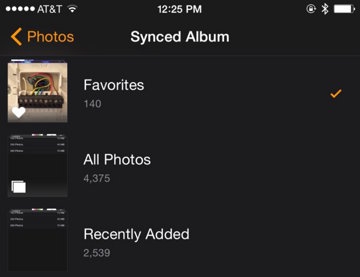
Здесь вы можете выбрать альбом. По умолчанию установлено «Избранное». Если вы не используете функцию / альбом «Избранное», нажмите на запись, чтобы выбрать альбом, который хотите использовать.

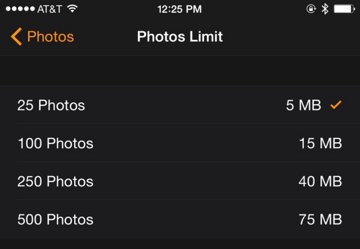
Наконец, вы можете выбрать ограничение на количество фотографий. Хотя ограничение отображается на главной странице в мегабайтах, если вы нажмете на запись, чтобы изменить объем, он также даст вам приблизительное количество фотографий для этого объема данных (например, 15 МБ = 100 фотографий, 40 МБ = 250 фотографий). Наименьшая сумма, которую вы можете выделить, — 5 МБ (25 фотографий), чего более чем достаточно для пары хороших фотографий ваших домашних животных / детей / супруга, если вы хотите сэкономить место на часах.
Доступ к фотографиям на часах
После того, как вы все настроили на телефоне, тяжелая работа сделана. Ваш iPhone автоматически синхронизирует фотографии с часами. Чтобы получить к ним доступ, вам просто нужно открыть приложение «Фото».
Нажмите на головку часов, чтобы открыть приложения для часов.

Выберите приложение «Фото» (значок разноцветного цветка), и вы увидите сетку ваших фотографий 3 × 3. Прокрутите пальцем вверх или вниз, чтобы увидеть больше фотографий. Нажмите на фотографию, чтобы приблизить ее, а затем, если вы хотите более пристально рассмотреть, поверните заводную головку часов по часовой стрелке, чтобы приблизить масштаб. Чтобы вернуться к просмотру отдельной фотографии из увеличенного вида (или из режима просмотра одиночной фотографии в вид сетки), снова поверните головку против часовой стрелки для уменьшения масштаба.
Если вы обнаружите, что на часах есть фотографии, которые вам больше не нужны, просто удалите их из синхронизированного альбома, а приложение для часов позаботится обо всем остальном.
У вас есть срочный вопрос о вашем устройстве iOS или Apple Watch? Напишите нам по адресу [email protected], и мы постараемся ответить на него.
Как перенести фотографии c iPhone на Apple Watch

Игорь 14 мая 2015
И так, вы хотите скинуть на часы свои фото с iPhone. Расскажем, как это сделать.
Несмотря на маленький экран, OLED дисплей у Apple Watch невероятно красочный, а изображения на экране с высоким разрешением выглядят просто потрясающе. Это делает часы Apple идеальным “холстом” для Ваших фотографий
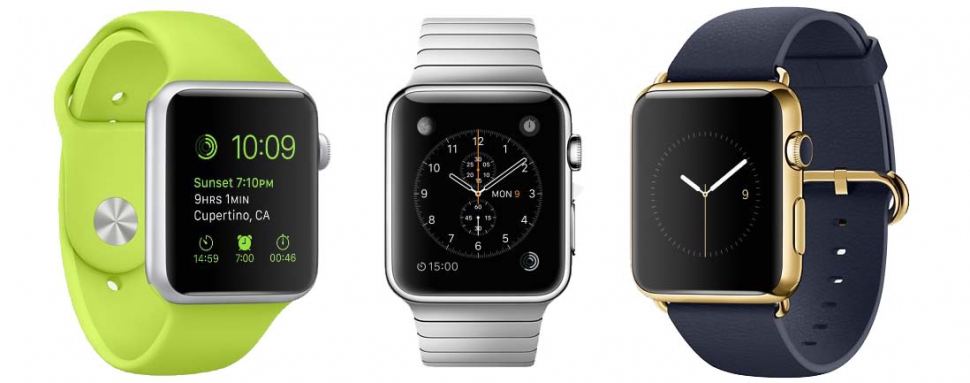
К сожалению, пользователи ограничены синхронизацией только одного альбома с их iPhone на часы. Чтобы управлять тем, какой альбом синхронизируется, откройте приложение Apple Watch на iPhone и выберете раздел Фотографии (Photos).
Здесь пользователи могут выбрать Отобразить мой айфон (Mirror my iPhone) из iCloud или создать пользовательскую аварийную схему (Custom) . Выберете раздел Лимит фотографий (Photos Limit).
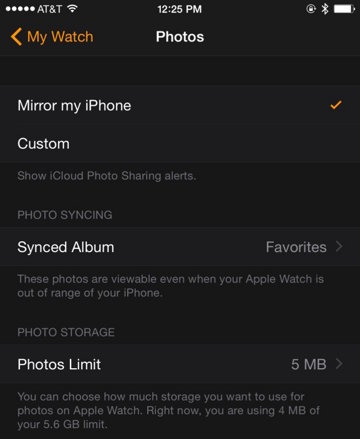
Аналогично тому, как и при синхронизации музыки на Apple Watch, пользователь может выбрать сколько фотографий (и как много памяти они займут) сохранить на часы Apple. Выберете нужное вам значение и вернитесь назад в раздел Фотографии (Photos).
Нажмите Синхронизировать альбом (Synced Album), и выберете, какой альбом вы хотите сохранить на часах. Вы также можете выбрать папку Избранное (Favorites), в этом случае новые фотографии, сделанные на iPhone и отмеченные соответствующим образом, будут автоматически отправляться на эпл вотч.
Как только альбом выбран, откройте приложение Фото (Photo) на часах Apple.
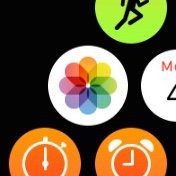
Это стандартное приложение для всей продукции Apple, пролистать фотографии на котором вы можете пальцем, но масштабирование (увеличение и уменьшение) регулируется на часах цифровой коронкой.