
Различные стили и темы
Вкладка «Дизайн» позволяет настраивать формат всего содержимого и даже придавать ему вид юридического документа. Для выбора вида контента используйте темы.
Вам нужны дополнительные возможности?
Если же я хочу изменить общий вид, например, мне не нравится синий цвет и все это оформление, то я могу с легкостью это сделать.
Я сейчас перехожу к вкладке «Дизайн».
Вы увидите, что все эти экспресс-стили появляются прямо на ленте.
Благодаря им я могу менять внешний вид текста, просто двигая по ним указателем мыши.
Вот стиль, который обеспечивает нумерацию.
Если вы работаете с юридическим или объемным документом, можно создать целую систему нумерации.
По типу пунктов 1.1, 2.1, знаете, о чем я. Этот стиль создает нумерацию автоматически. Крайне удобно.
А также здесь есть некоторые менее официальные стили. Обратите внимание, что текст The Sun не изменился.
[хихикает] The Sun не изменился.
The Sun не изменился, потому что я еще не сделал из него заголовок. Я просто использовал старое форматирование.
Поэтому он не изменился, как другие заголовки.
Щелкнув здесь, вы сможете изменить внешний вид текста на свое усмотрение. Тут можно менять цвета.
Например, вы хотите применить другой цвет. Добавим больше фиолетового.
Да, применим этот цвет. Внешний вид можно менять как угодно.
Обратите внимание на кнопку «Темы». Ведь они предоставляют еще больше возможностей, чем наборы экспресс-стилей.
Представьте, что это часть приложения PowerPoint, которую можно использовать в Word.
Я могу просто перемещаться по ним указателем и применять разные наборы шрифтов. Рассмотрим один из них здесь.
Этот шрифт называется Main Event, очень темный и зловещий. Его немного тяжело читать.
Я выберу вместо него вот этот, чтобы все изменить. Кстати, каждый из этих наборов стилей меняется вместе с темой.
Существует огромное количество способов изменить внешний вид всего текста,
так что не нужно выбирать каждый заголовок и играться с ним отдельно.
Оформление страниц в Word

Отступы в Word позволяют регулировать положение текста на странице.
Отступы настраиваются с помощью ползунков, расположенных на линейке:

На линейке находятся ползунки, регулирующие:
- отступ первой строки абзаца;
- отступ слева для всего абзаца;
- отступ справа для всего абзаца.
Также настроить отступ можно на вкладке Макет в группе Абзац, указав соответствующие значения:
В этом видео-уроке мы рассказали о настройке отступов в абзацах при работе в Microsoft Word:
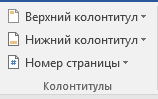
Каждый из пунктов содержит предустановленные варианты, а также возможность создать собственный колонтитул.
Границы текста в Word
По-умолчанию, работа с текстом в Word осуществляется на белом листе. При желании, вы можете добавить на этот лист границы.
Для этого необходимо перейти на вкладку Конструктор (ранее – Дизайн) и нажать кнопку Границы страниц.
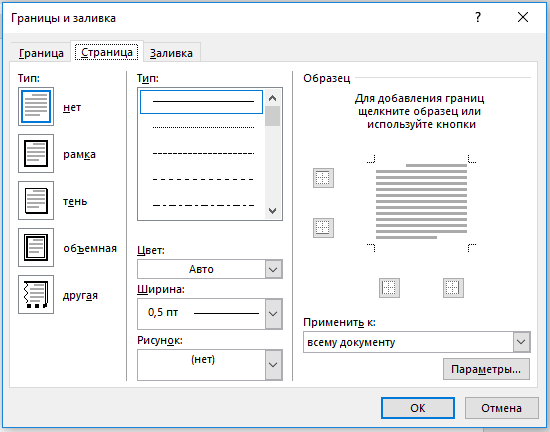
В появившемся окне выберите необходимые настройки и нажмите OK.
Подложка в Word
Для того, чтобы добавить к документа подложку, необходимо перейти на вкладку Конструктор (ранее – Дизайн) и нажать кнопку Подложка.
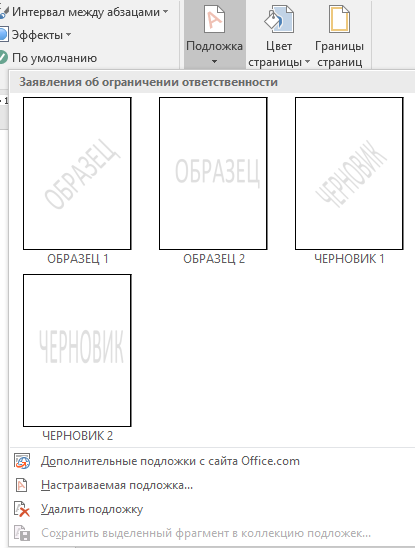
В открывшемся окне вы можете выбрать один из предложенных вариантов или работать с настраиваемой подложкой, создавая ее под собственные нужды.
Цвет страниц в Word
По-умолчанию, работа с текстом в Word осуществляется на белом листе. При желании, вы можете изменить цвет листа.
Для этого необходимо перейти на вкладку Конструктор (ранее – Дизайн) и нажать кнопку Цвет страницы.
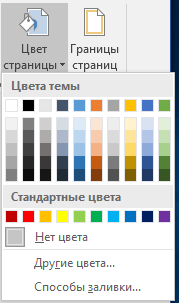
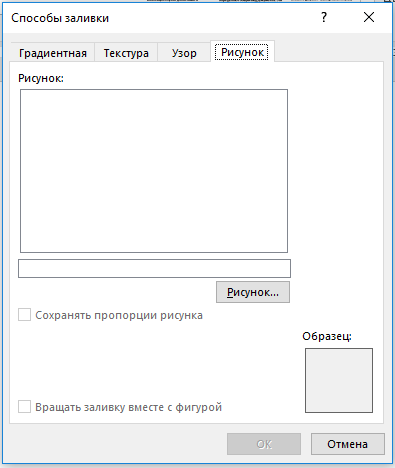
В появившемся окне вы можете выбрать один из предложенных цветов, открыть палитру (Другие цвета) или настроить цвет страницы более креативно, задав:
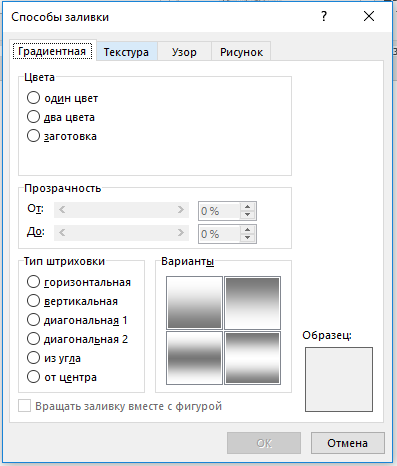
- текстуру
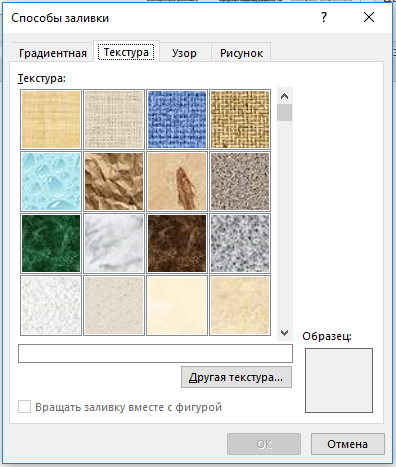
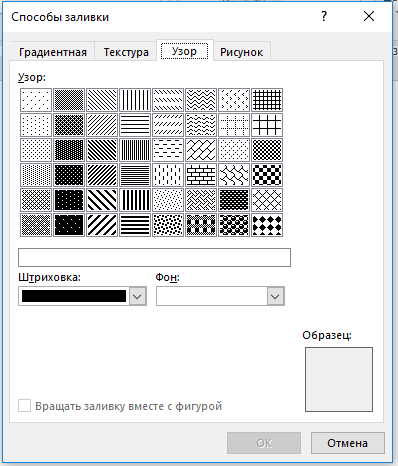
- добавив собственный рисунок
Буквица в Word
Word позволяет добавить буквицу (первая заглавная буква) к тексту.
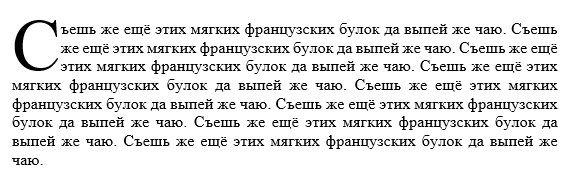
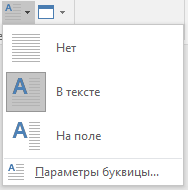
Для добавления буквицы необходимо поставить курсов внутри абзаца, перейти на вкладку Вставка и выбрать один из вариантов, доступных при нажатии кнопки Добавить буквицу:
В этом видео-уроке мы рассказали о том, как в Word настроить красивое оформление текста с помощью буквицы:
Расписание ближайших групп:
Как сделать так, чтобы текст в Word выглядел красиво?
Совершенству нет предела. Поэтому если вы хотите получить реально профессионально-красивый вид, то придется по-любому искать дизайнера: он знает правила красивого оформления, приемы, особенности. В двух словах этому не научить. Но как все-таки сделать так, чтобы текст хотя бы выглядел аккуратным, а при его прочтении на другом компьютере не возникали неожиданные эффекты, которые отсутствуют на машине, где выполнялся набор текста?
Ответ на этот вопрос будет простым: аккуратным выглядит текст, в котором использовано минимальное количество шрифтов, но при этом текст выровнен и удобно разбит на разделы и абзацы, чтобы было удобно его читать.
Проблемы с оформлением текста возникают неожиданно и прежде всего потому, что при составлении нового документа часто используются операции вставки из других документов. Таким путем в новый документ попадают не только контент, но и его оформление – новые шрифты, новые стили разметки и т.д. Они накладываются поверх параметров, выбранных по умолчанию, а потом проявляются самым непредсказуемым образом при просмотре.
Об этой проблеме часто не упоминают на занятиях по обучению правилам работы с Word по той причине, что раньше проблема не стояла так остро. Критичность возникла после того, как в обиход вошли новое поколение браузеров, позволяющих при копировании текста переносить также и элементы его форматирования. Они – виновники чужеродных вкраплений, с которыми надо бороться, если вы хотите получить аккуратный итоговый документ.
Начиная с версии Word 2007, Microsoft добавила новую функцию в интерфейс программы, позволяющую копировать именно стиль и элементы оформления, а не текст. Новая функция удостоилась появления соответствующего значка в виде окрашенной в желтый цвет кисти на главной панели ленты Ribbon.
Однако пользоваться им недостаточно удобно: нужно переключаться на эту вкладку, удачно дважды щелкнуть, чтобы «захватить» параметры. Это очень сложно, поэтому пользуются им не часто.
Решение же и выход в этой ситуации крайне простые. Нужно пользоваться клавиатурными сочетаниями Ctrl+Shift+C для копирования текущего стиля форматирования и Ctrl+Shift+V для подстановки скопированного стиля взамен текущего.
Уверен, что если освоить и часто применять эту функцию, то ваши документы станут значительно более аккуратно выглядящими, чем ранее.
Правила оформления текста в редакторе Microsoft Word
Times New Roman, размер шрифта – 16.
Возможны другие шрифты,
это предварительно обсуждается
Снизу по центру, 14, Times New Roman
(или шрифт текста, если он другой).
Текст начинается с 1-й страницы.
Титульный лист — это 1 страница.
НО: на титульном листе и подтитуле (2 стр. с аннотацией) номер не ставится
Нужно поставить автоматическую расстано- вку переносов.
Путь: Разметка страницы — Расстановка переносов — Авто
Не ставить лишних пробелов между словами.
Перед знаками , =, +, -, %, №, единицами измерения, инициалами и после них ставится пробел
В числовом промежутке перед тире и после него пробелы не ставятся:
Пример: 23–30, XIX–XX, 1890–1896
Не допускать висячих строк, т. е.
1) одной строки из абзаца на следующей странице
2) трех-четырех букв в строке. Пример: Вот
Слово «так» надо подтягивать на предыдущую
1) Устраняется уплотнением межстрочного интервала.
2) Может устраняться уплотнением межбуквенного интервала нескольких слов в предложении не более чем на 0,3 пункта.
Путь:
Шрифт – Интервал – Уплотненный – 0,3
Для тектов на русском языке используются кавычки: « »,
Для текстов и слов на английском языке –
Жирный шрифт. В конце точек нет. Главы – прописными, подзаголовки – строчными буквами. В заголовках нет абзацного отступа, нет переносов. Предлоги, союзы распо- лагаются на второй строке заголовка.
Рисунки и подрисуночные подписи
Располагаются по центру. После рисунка пропускается строка.
Пример: Рис. (пробел) 1. (пробел)
Название рисунка (в конце точки нет)
Рис. 1. Название рисунка
Нумерация рисунков – по главам
(для большого текста).
Ссылка на рисунок в тексте идет до самого рисунка.
Рисунки не должны распадаться на части, все должно быть в единой картинке, сгруппи- ровано.
Таблица не должна выходить за поля листа. Для этого: курсор на таблице – щелкаем правой кнопкой мыши, выбираем слово Автоподбор, а затем Автоподбор по ширине окна
Слово «таблица» пишется курсивом и распо- лагается по правому краю, далее – название по центру. После названия пропускается строка.
Если таблица переносится на следующую страницу, то пишется Продолжение табл. 1 либо Окончание табл. 1 и шапка таблицы повторяется на следующей странице.
Набираются в редакторе формул Math Type. Не размещать сканированные формулы!
Латинские буквы наклонные, русские – прямые. Слово «где» после формулы – без абзацного отступа. Формулы располагаются по центру, их нумерация – по правому краю.
СОДЕРЖАНИЕ
Автор сам составляет содержание своего произведения. Содержание составляется автоматически, если вы задали стиль заголовков. Но если вы создали документ, не использую эту функцию, то содержание и оглавление составляются вручную — в таблице. Один столбец – название частей, второй – номера страниц. Границы таблицы делаются невидимыми. От названия к номеру страницы идет отточие: .
В названиях частей нет переносов. Предлоги, союзы располагаются на второй строке за- головка.
Должны быть на 2 кегля меньше размера основного текста (если текст 16 кегль, то сноски – 14)
Тире между частями описания в библиографических ссылках отсутствует (это допускается ГОСТ Р 7.0.5-2008).
(ЛИТЕРАТУРА)
Имеет заголовок ЛИТЕРАТУРА
Образец оформления списка литературы находится во вкладке Примеры полного библиографического описания
Важно! Список литературы (ГОСТ 7.0.100-2018) и сноски (ГОСТ Р 7 0 5-2008) оформляются по-разному.
Во всем списке в нужных местах должно быть тире – , а не дефис -.