
Удаление пустой страницы
Если у вас есть ненужная пустая страница в документе, то он может содержать пустые абзацы, ручные разрывы страниц или специально отформатированные разрывы разделов. Вы можете удалить пустые абзацы и разрывы страниц с помощью режима правки в Word в Интернете. Чтобы удалить или изменить разрывы разделов, вам понадобится классическое приложение Word.
Примечание: Если вам нужно удалить весь документ, а не отдельную страницу, см. статью Удаление файлов и папок в OneDrive.
Выполните следующие действия, чтобы удалить пустые абзацы и разрывы страниц с помощью Word в Интернете.
- Выберите Редактировать документ >Изменить в Word в Интернете.
- Пустые абзацы отображаются в документе как пустые строки. Чтобы избавиться от них, просто выделите и удалите их. (Абзацем в Word является любой текст, который заканчивается символом перевода строки.)
- Чтобы удалить разрыв страницы, щелкните его и нажмите клавишу DELETE.
Если у вас есть классическое приложение Word, вы можете использовать команду Открыть в Word, чтобы открыть документ и удалить разрывы разделов.

Открыв документ в Word, обратитесь к статье Удаление страницы в Word. Если у вас нет приложения Word, вы можете скачать пробную версию или купить его в составе последней версии Office.
Совет: Веб-приложение Word в Интернете полностью интегрировано с Word и другими классическими программами Office, и мы постоянно улучшаем его на основе ваших отзывов. Чтобы узнать новости о последних функциях, посетите блог Office Online.
Остались вопросы о Word в Интернете?
Помогите нам улучшить Word
У вас есть предложения, как улучшить Word в Интернете? Если да, отправьте нам отзыв. Дополнительные сведения см. в статье Как оставить отзыв по Microsoft Office?
Удаление первой пустой страницы в документе Microsoft Word
Важно! Все представленные в статье действия производятся в Microsoft Word 2016 года, из-за чего некоторые иллюстрации могут не соответствовать интерфейсу более ранних или поздних версий текстового редактора. Несмотря на это, руководство все равно остается актуальными, а значимые отличия будут обозначены отдельно.
Способ 1: Удаление титульной страницы
Если начало документа было создано посредством специального инструмента вставки титульной страницы, тогда удалить ее не составит никакого труда. Для этого перейдите во вкладку «Вставка» и в блоке «Страницы» разверните меню «Титульная страница». После этого кликните по пункту «Удалить текущую титульную страницу».
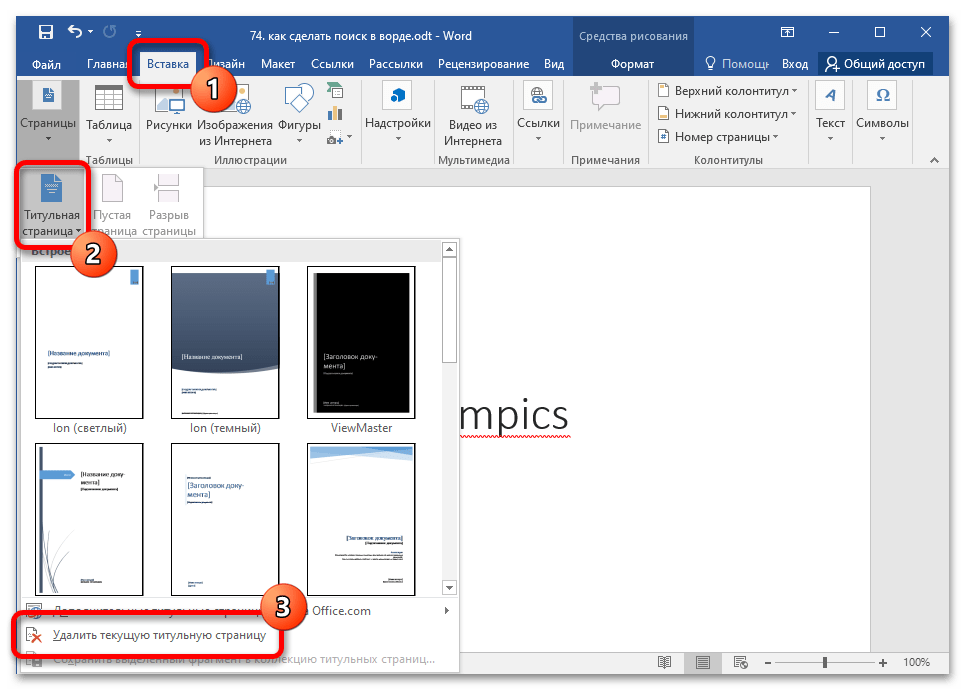
Сразу после этого первая страница документа будет удалена. Обратите внимание, что метод эффективен, только если титульник был создан посредством встроенных инструментов текстового процессора. В других случаях после выполнения инструкции ничего не произойдет.
Примечание! Представленное руководство подходит для версий Microsoft Word, которые выходили в период с 2007 по 2021 год.
Способ 2: Меню «Найти и заменить»
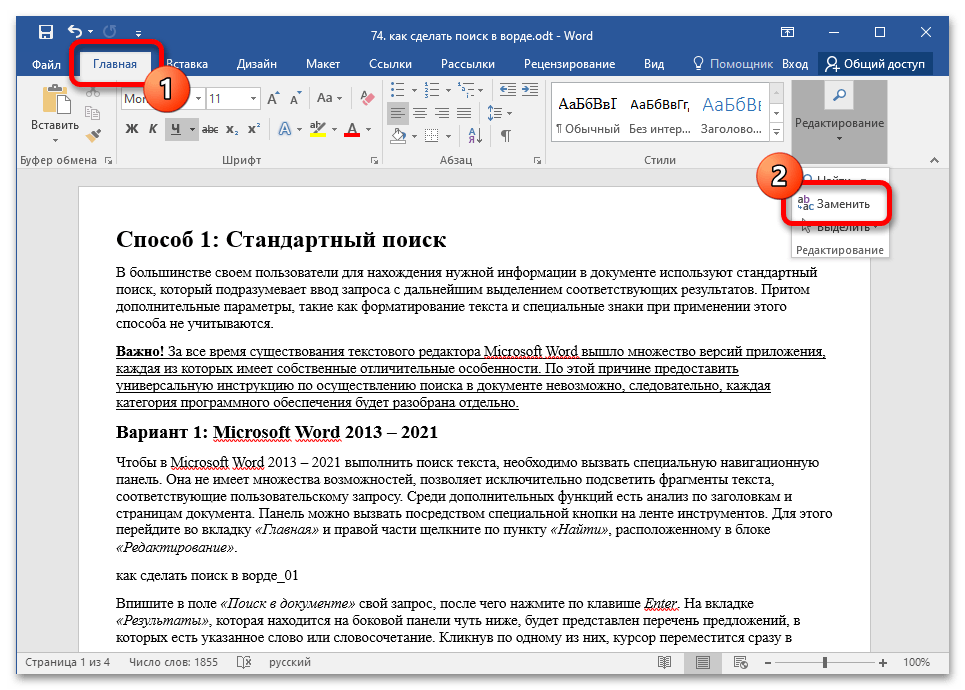
Если первая страница документа не является титульной, ее можно удалить посредством специальной функции программы, которая предварительно выделит все содержимое нужного фрагмента текста. Для это следует произвести следующие действия:
- Находясь во вкладке «Главная», на панели инструментов кликните по пункту «Заменить», который расположен блоке «Редактирование».
- В появившемся окне откройте вкладку «Перейти», выделите в списке «Объект перехода» строку «Страница», после чего в поле «Введите номер страницы» впишите следующий текст и нажмите по кнопке «Перейти»: \page
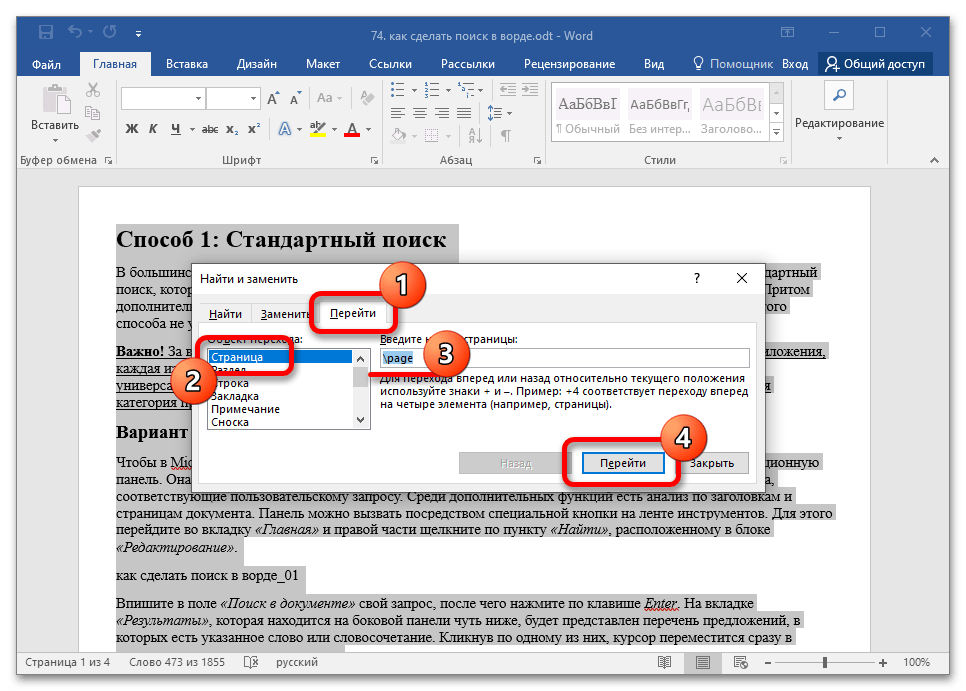
- После того как будет выделено все содержимое первой страницы, закройте окно «Найти и изменить» и нажмите клавишу Delete, чтобы удалить лишний текст.
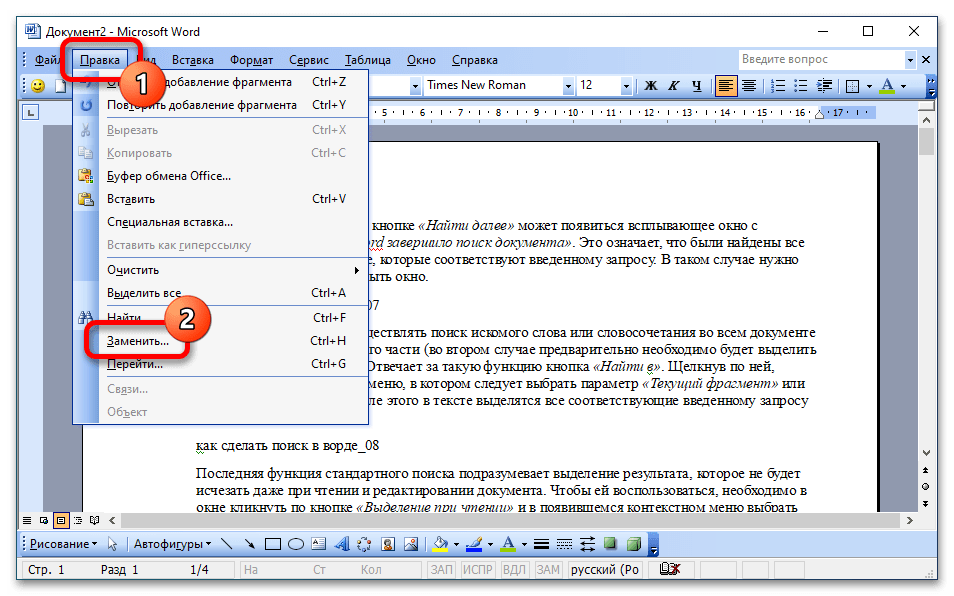
Важно! Представленное руководство актуально для версий текстового редактора, выходивших с 2007 по 2021 год. В Microsoft Word 2003 отличается способ вызова окна «Найти и заменить». Для этого потребуется развернуть меню «Правка» и в появившемся списке опций выбрать пункт «Заменить». Дальнейшие действия выполняются по аналогии с вышепредставленной инструкцией.
Способ 3: Альтернативные методы
Выше были рассмотрены узконаправленные способы удаления первой пустой страницы текстового документа, но произвести это действие можно посредством ряда других функций программы. На нашем сайте есть общая статья, в которой представлены универсальные методы редактирования документа, начиная с обычного выделения ненужного фрагмента с последующим нажатием клавиши Backspace и заканчивая включением невидимых символов для обнаружения разрыва страницы или знаков абзаца.
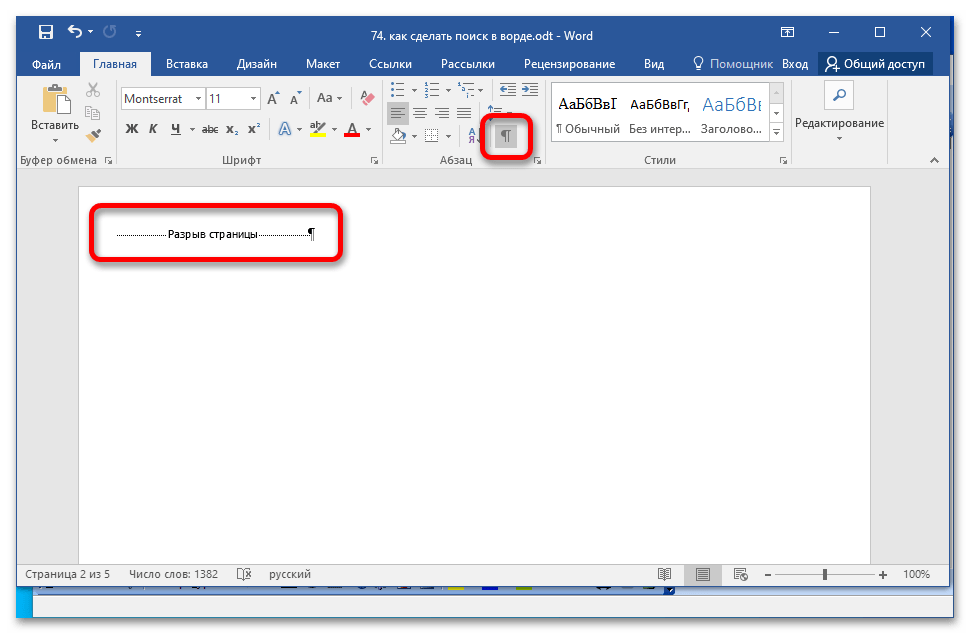
Подробнее: Как удалить лишнюю или пустую страницу в Microsoft Word
Стоит отметить, что в некоторых случаях те или иные способы удаления страниц в Microsoft Word могут оказаться неэффективными. Это следствие множества факторов, наиболее актуальные из которых подробно разобраны в другом материале на нашем сайте.
Как удалить страницу в Microsoft Word
Если вы когда-либо обнаруживали, что количество слов в эссе слишком велико, или просто хотите отредактировать свой последний роман, это может быть хорошим способом выделить огромные куски текста, чтобы удалить их.
К счастью, Microsoft Word предлагает быстрый процесс удаления копии страницы ввода всего за несколько кликов. Он также работает в Windows и macOS, поэтому вам не нужно беспокоиться о том, какой тип компьютера вы используете.
Если вы хотите научиться этому удобному трюку, мы перечислили метод ниже со скриншотами и фотографиями, которые помогут вам в этом процессе. Итак, без лишних слов, вот как удалить страницу в Microsoft Word.
Используемое оборудование
Краткая версия
- Нажмите на страницу, которую хотите удалить
- Используйте сочетание клавиш Ctrl+G в Windows или Option+⌘+G в macOS.
- Введите «страница» в поле «Введите номер страницы».
- Нажмите Enter на клавиатуре, затем нажмите Close
- Нажмите Удалить на клавиатуре
шаг
1
Нажмите на страницу, которую хотите удалить

Просто нажмите на страницу Word, которую хотите удалить.
шаг
2
Используйте сочетание клавиш Ctrl+G в Windows или Option+⌘+G в macOS.
После того, как вы выбрали свою страницу, одновременно нажмите клавиши Ctrl и G на клавиатуре, и должно появиться окно. Если вы используете macOS, вместо этого вы можете использовать сочетание клавиш Option +⌘ +G.
шаг
3
Введите «страница» в поле «Введите номер страницы».
Убедитесь, что в боковом поле «Перейти к чему:» установлено значение «Страница». Затем введите «страница» в поле «Введите номер страницы».
шаг
4
Нажмите Enter на клавиатуре, затем нажмите Close
После нажатия клавиши Enter вся копия выбранной страницы должна быть выделена. Затем вы можете продолжить и нажать «Закрыть», чтобы закрыть всплывающее окно.
шаг
5
Нажмите удалить на клавиатуре
Убедитесь, что вы согласны удалить выделенную копию, а затем просто нажмите клавишу Delete на клавиатуре. Теперь выбранная вами страница должна быть очищена.
FAQ
Как удалить пустую страницу Microsoft Word?
Нажмите Ctrl + Shift + 8 (⌘ + 8 на Mac) > выберите новый знак абзаца на пустой странице > удалите все пустое пространство рядом со знаком абзаца.
Как удалить страницу Microsoft Word на Mac?
Это точно такой же процесс, ожидайте использования «Option + ⌘ + G; ярлык на Mac, чтобы открыть нужное поле.
Как удалить пустую страницу в Ворде
Зачастую при разрыве страниц в документах появляются лишние листы – на них нет никакой информации, совсем ничего. Именно потому их следует удалять – зачем израсходовать лишнюю бумагу при печати на принтере. Сегодня мы расскажем Вам, как без лишних усилий удалить пустую страницу в программе Microsoft Word, также Вы узнаете, как удалить страницу с информацией, при этом не потеряв её. Главное, чтобы вы дочитали все до конца, а если, что-то не понятно прочтите ещё раз статью, ведь в больших документах вы можете не заметить, как удалили страницу, которая, например, была нужна вам.
Удаляем пустую страницу в MS Word
Прежде всего, давайте перейдём на вкладку «Главная», если в данный момент у вас открыта другая. Здесь есть один весьма полезный инструмент – кнопка «Отобразить все знаки», благодаря которой Вы будете видеть все символы, напечатанные Вами – вплоть до пробелов.
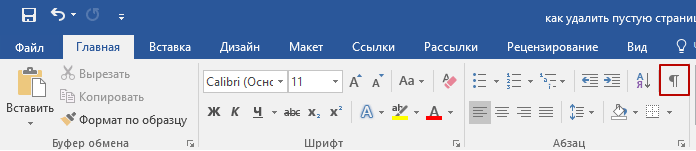
Нажмите на неё один раз и текст изменится до неузнаваемости. Видите, сколько появилось точек и разных знаков, которых не было ранее?! Точки – это пробелы. Если подряд стоят две и более точек, значит, там слишком много пробелов и это нужно исправить. Стрелки – это нажатия клавиши Tab. Отдельно отображаются и пустые страницы в виде надписей «Разрыв страницы». Именно этот разрыв мы и должны убрать!
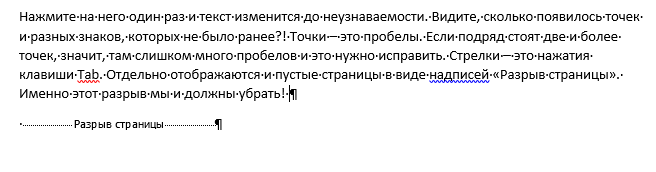
- Нажатие кнопки «Backspace»;
- Нажатие кнопки «Delete».
Удаляем непустую страницу в Microsoft Word
От пустых страниц избавляться мы научились, как же быть с теми, где есть какая-то информация: текст, диаграмма или картинка? Удалять можно и непустые страницы, сейчас мы Вас этому научим.
Переместите курсор в любую часть страницы, которую желаете поскорее удалить. Возвращаемся на вкладку «Главная», находим справой стороны стрелку с надписью «Выделить», кликаем по ней и в выпадающем меню выбираем «Выделить всё».
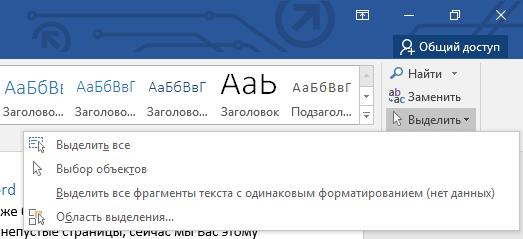
Ну а что делать дальше, Вы уже знаете – вновь используем клавишу «Delete» или «Backspace».
Также можно пойти другим путём, зажмите левую кнопку мыши и выделите ту часть текста, которую следует удалить и дальше действуйте по отлаженной схеме – нажимаем на одну из вышеупомянутых кнопок!
Готово! Теперь Вы умеете удалять не только пустые страницы в Ворде, но и страницы с информацией.