
Как отключить обновления на iPhone
По умолчанию, iPhone и iPad автоматически проверяют наличие обновлений и скачивают обновления iOS и приложений. Это не всегда нужно и удобно: кто-то не хочет получать постоянных уведомлений о доступном обновлении iOS и устанавливать его, но более частая причина — нежелание тратить Интернет трафик на постоянные обновления многочисленных приложений.
В этой инструкции подробно о том, как отключить обновления iOS на iPhone (подойдет и для iPad), а также автоматическое скачивание и установку обновлений приложений App Store.
Отключение обновления iOS и приложений на iPhone
После того, как появляется очередное обновление iOS, ваш iPhone будет постоянно напоминать вам о том, что его пора бы установить. Обновления приложений, в свою очередь, скачиваются и устанавливаются автоматически.
Вы можете отключить обновления приложений iPhone и системы iOS, используя следующие шаги:
- Зайдите в «Настройки» и откройте пункт «iTunes и AppStore».

- Для того, чтобы отключить автоматическую загрузку обновлений iOS, в разделе «Автоматические загрузки» отключите пункт «Обновления».

- Для того, чтобы отключить обновление приложений, выключите пункт «Программы».
При желании, вы можете отключить обновление только по мобильной сети, но оставить их для Wi-Fi подключения — используйте пункт «Сотовые данные для этого» (его выключаем, а пункты «Программы» и «Обновления» оставляем включенными.
Если на момент выполнения указанных шагов обновление iOS уже было загружено на устройство, то несмотря на отключенные обновления, вы все равно будете получать уведомление о том, что доступна новая версия системы. Чтобы убрать его, выполните следующие шаги:
- Зайдите в Настройки — Основные — Хранилище iPhone.
- В списке, который загрузится внизу страницы найдите обновление iOS, которое было загружено.
- Удалите это обновление.
Дополнительная информация
Если цель, с которой вы отключаете обновления на iPhone — экономия трафика, рекомендую заглянуть еще в один раздел настроек:

- Настройки — Основные — Обновление контента.
- Отключите автоматическое обновление контента для тех приложений, которым это не требуется (которые работают оффлайн, ничего не синхронизируют и т.п.).
Если что-то не получается или работает не так, как ожидалось — оставляйте вопросы в комментариях, я постараюсь помочь.
А вдруг и это будет интересно:
- Лучшие бесплатные программы для Windows
- Экран iPhone может быть слишком близко — как отключить?
- Контакты на случай ЧП на iPhone — как добавить и зачем?
- Действия при закрытии крышки MacBook — как настроить?
- Как принудительно закрыть программу на Mac
- Как изменить клавиши смены языка в Mac OS
- Windows 11
- Windows 10
- Android
- Загрузочная флешка
- Лечение вирусов
- Восстановление данных
- Установка с флешки
- Настройка роутера
- Всё про Windows
- В контакте
- Одноклассники
-
Мубин 12.05.2019 в 12:23
- Dmitry 12.05.2019 в 12:36
- Dmitry 15.08.2019 в 09:43
Как остановить обновление iOS, даже если загрузка уже началась
Политика Apple в отношении обновлений операционных систем сформулирована достаточно просто и ясно. В целях безопасности всякий апдейт вне зависимости от количества нововведений, должен быть обязательно установлен на все совместимые устройства. Только так, по мнению разработчиков, удастся избежать фрагментации и уберечь пользователей от всевозможных уязвимостей. Но бывают случаи, когда хочется избежать именно обновления. Это возможно, даже если процесс уже начат.
Отменить процесс обновления можно в любой момент на стадии загрузки. Если загрузка уже завершена, а на экране появился индикатор состояния установки, предотвратить ее уже не удастся.
Как запретить загрузку обновления iOS
Чтобы остановить загрузку обновления и тем самым предотвратить его непроизвольную установку в будущем, необходимо проверить, на какой стадии находится процесс обновления.
- Для этого перейдите в «Настройки» — «Основные» — «Обновление ПО». Там вы увидите характерную надпись «Загрузка…»;

- Теперь вернитесь в «Основные» и перейдите в раздел «Хранилище»;
- Пролистайте список установленных приложений вниз, пока не найдете вкладку с обновлением;

- Откройте ее, а потом нажмите «Удаление обновления».
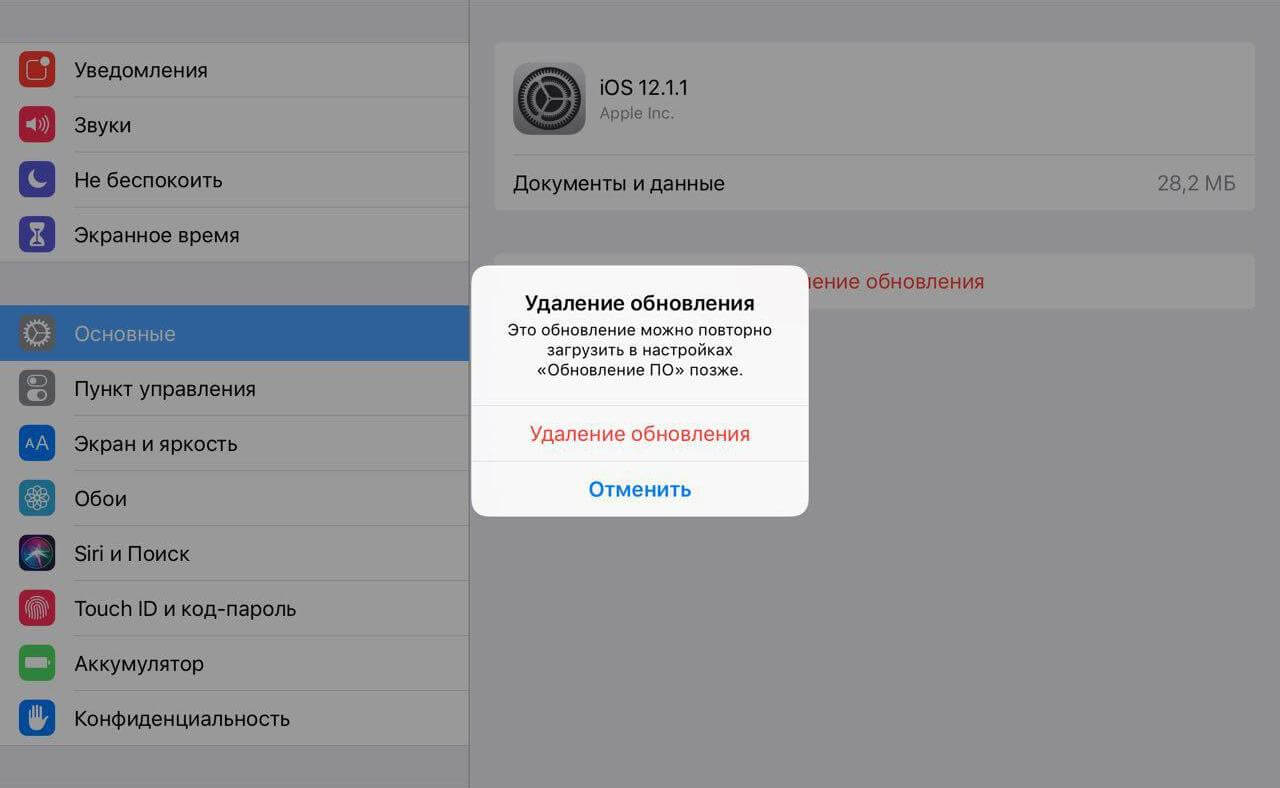
Теперь, когда вы вернетесь в раздел с обновлениями, вы увидите, что актуальная сборка iOS еще не загружена.
Как навсегда запретить обновление iOS
При необходимости вы можете навсегда запретить обновления операционной системы.
- Для этого скачайте на устройство действующий бета-профиль tvOS 12.1.2 отсюда (да-да, именно tvOS!);
- Подтвердите установку;
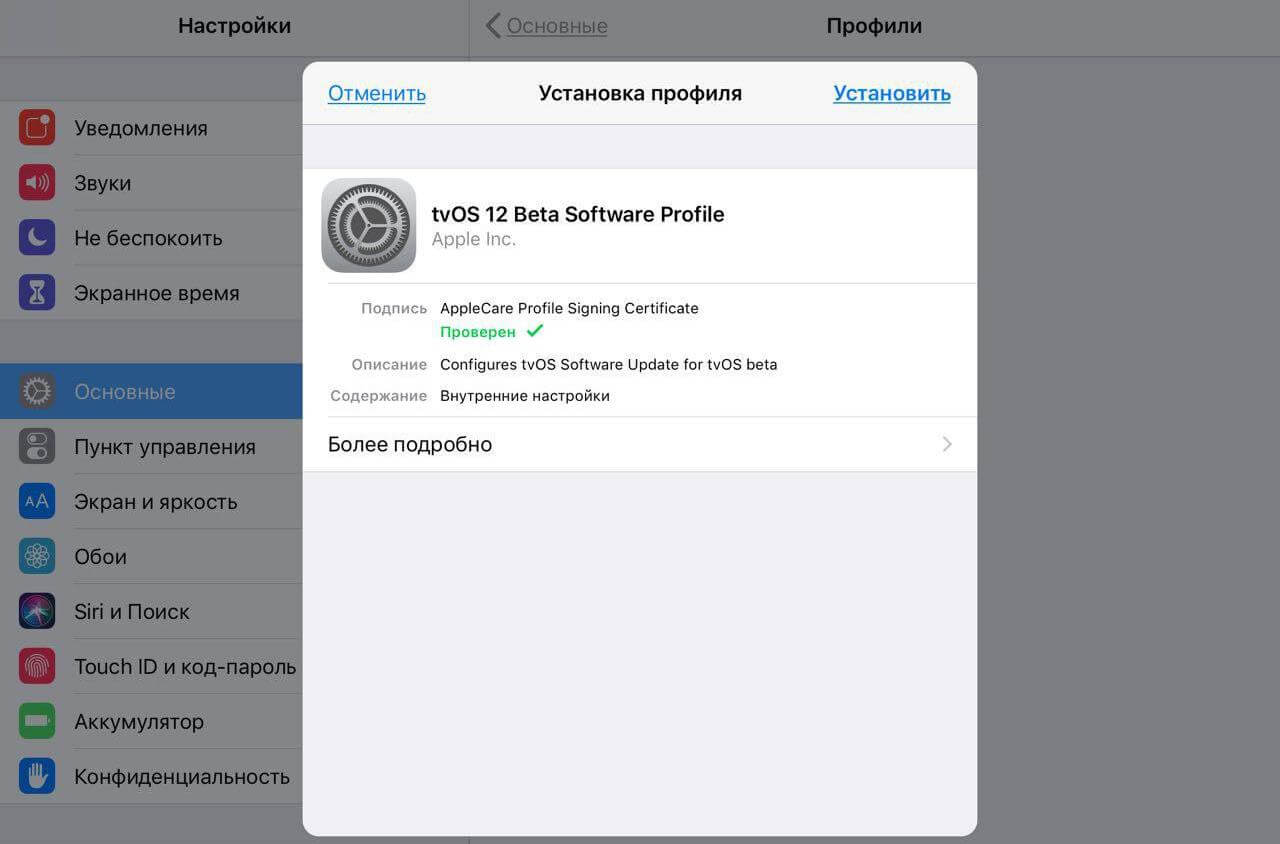
- Дождитесь перезагрузки;
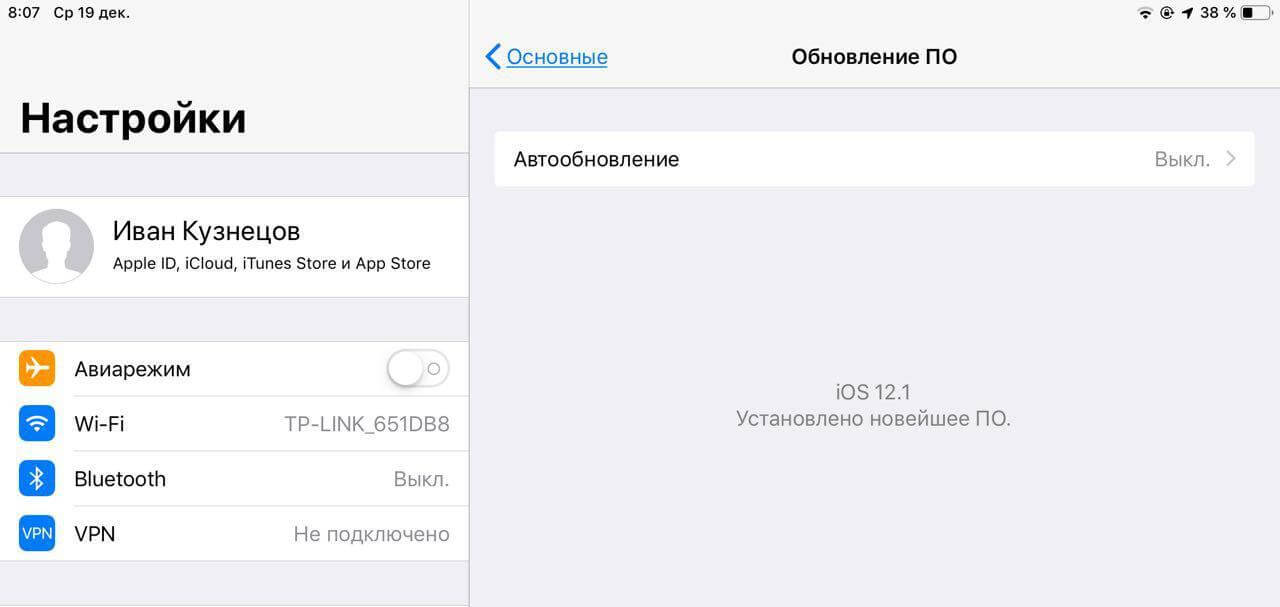
А затем перейдите в раздел «Обновление ПО» и убедитесь, что система больше не предлагает вам обновлений, сообщая, что у вас установлена самая актуальная версия. Разумеется, понять, что трюк сработал, можно только в том случае, если ваше устройство работает под управлением одной из предыдущих сборок ОС.
Обсудить эту и другие новости Apple можно в нашем Telegram-чате.
Наши соцсети
Новости, статьи и анонсы публикаций
Свободное общение и обсуждение материалов
Лонгриды для вас

Мессенджер Телеграм для Mac и Windows позволяет сохранить на компьютер как отдельный чат со всеми данными и файлами, так и все чаты разом. Рассказываем, как создать локальную резервную копию Telegram на компьютере и не потерять важные данные.

В зависимости от ситуации на Айфоне меняется цвет часов вверху экрана: они могут быть синими, зелеными, красными и даже оранжевыми. Стоит ли переживать за смартфон и что это означает на самом деле?

Иногда проще оформить платную подписку на какой-нибудь хороший VPN, чем без остановки перебирать бесплатные приложения, которые время от времени перестают работать. Рассказываем про 6 недорогих и хороших VPN-сервисов, которые доступны в России.
Как отключить автоматическое обновление iOS
Владельцы iPad и iPhone с версией iOS 5.1 и выше имеют отличную возможность обновлять свои девайсы «по воздуху». Загрузка нужных файлов осуществляется по Wi-Fi, причем, процесс происходит в фоновом режиме, то есть не требует участия владельца устройства.
Однако для некоторых владельцев яблочных гаджетов такая функция iOS является неприемлемой, поскольку обновления загружаются в память устройств, а значит, занимают достаточно много времени. Именно поэтому многие пользователь iOS-планшетов ищут ответ на вопрос о том, как остановить обновление iOS. Кроме того, загрузка происходит даже тогда, когда устройство не находится на зарядке, что «съедает» достаточно существенные ресурсы батареи.
Как остановить загрузку iOS
Остановить загрузку обновлений на iOS невозможно. То есть как только пользователь Айпад переходит по адресу «Настройки — Основные — Обновление ПО», планшет или смартфон начинает скачивать имеющиеся для него на сервере файлы. Это происходит по той причине, что iOS автоматически получает команду на скачивание актуальной версии iOS во время получения команды на их поиск. Таким образом, чтобы не допустить загрузки обновлений при подключенном Wi-Fi, не стоит посещать соответствующее меню настроек операционной системы.
Отменить обновление iOS невозможно даже в том случае, если отключить устройство от беспроводной сети Wi-Fi. В таком случае оно только приостановится и начнет загружаться заново, как только гаджет будет подключен к Wi-Fi заново.
Как удалить обновление iOS
Удалить скачанный файл обновлений для iOS достаточно непросто. Сделать это безопасно возможно лишь на гаджетах с джейлбрейком, а владельцам не взломанных планшетов придется стереть все настройки и контент. Это довольно хлопотная, продолжительная и небезопасная процедура, которая подразумевает полную очистку памяти устройства. безусловно, весь имеющийся в iPad контент можно скопировать на компьютер с помощью резервной копии, однако всегда существует вероятность возникновения различных ошибок. Поэтому скачанные в память гаджета файлы актуальной iOS лучше не трогать.
Владельцам iPad с джейлбрейком в данном случае повезло больше, которые могут справиться с решением этой задачи двумя способами:
- ручным с помощью приложения iFile для iOS или установленной на компьютер программы iTools;
- автоматически, используя такие утилиты Cydia, как iLex R.A.T или SUK.

Удалить ненужные файлы на планшетах джейлбрейком очень просто. Для этого необходимо всего лишь установить на Айпад файловый менеджер, зайти в папку «/var/MobileSoftwareUpdate/» и удалить все имеющиеся в этой папке файлы. Убрать обновление iOS с помощью iFunbox (программы для компьютера) также не составит труда. Оно выполняется по аналогичной схеме.
Как запретить обновление iOS
Если вам интересно, как отключить обновление iOS, тогда вам поможет следующая инструкция:
- В Cydia следует найти и установить твик «No Update». Он занимает минимум места и распространяется бесплатно.
- Устанавливаем утилиту и перезагружаем рабочий стол.
- Заходим в «Настройки» — «Обновление ПО» и убеждаемся, что запросы на поиск обновлений не выполняются (проверка не должна давать результатов).
Если iOS все равно начинает делать проверку, то утилита была установлена некорректно. Ее следует удалить и установить заново.
Теперь вы знаете том, как остановить загрузку iOS, а также полностью отключить обновление яблочного устройства, что позволит не только сэкономить место в его памяти, но и избежать прочих трудностей.
Читайте также:
- Как обновить приложение на iPad
- Ошибки обновления iPad
Как обновить «Айфон-6»: необходимость обновления, простые методы, инструкция
С выходом нового поколения смартфона, как правило, обновляется и его операционная система, которая разрабатывается с учетом современных технологий и потребностей пользователей. Но это не значит, что в обязательном порядке нужно менять мобильное устройство, его достаточно перепрошить до последней версии. В статье рассмотрим, как обновить «Айфон-6» и с какими проблемами может столкнуться пользователь.
Необходимость обновления
Владельцы современных моделей телефонов знают, что для улучшенной работы любого гаджета время от времени необходимо делать обновление. На последней Всемирной конференции компания Apple представила новейшую разработку программного обеспечения для своих мобильных телефонов — iOS 12. Несмотря на то что в большей степени внимание было уделено гибкости операционной системы и скорости, она способна объединить массу новых функций и приложений, более того, доступна для предыдущих версий айфона начиная с моделей 5S.
Спустя несколько месяцев испытания публичных версий завершен релиз iOS 12 и готов к загрузке. Последние модели айфона будут выпускаться в продажу уже с данной оперативной системой, но владельцы более устаревших версий, в том числе 6 модели, задаются вопросом, обновлять ли «Айфон-6» и как это повлияет на работоспособность девайса.
Проверяем совместимость. Самый простой способ обновления
Для начала необходимо убедиться, что имеющееся устройство поддерживает операционную систему последнего поколения, а потом решать, стоит ли обновлять «Айфон-6». Как и версия, выпущенная перед iOS 12, они совместимы только с 64-разрядными мобильными телефонами. Что означает, что 32-разрядные, к примеру, «Айфон-5», по техническим характеристикам не запустят данное обновление. Для моделей 5S платформа iOS 12 доступна, однако функционирует не самым лучшим образом. А вот начиная с поколения «Айфон-6» установка последней версии вполне возможна.
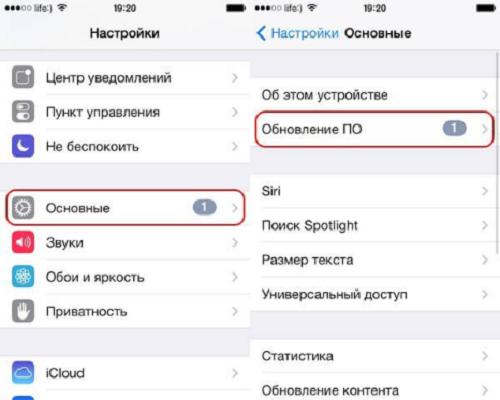
Загрузить и установить программное обеспечение можно разными способами. Самый простой из них позволяет сохранить свои данные и не требует больших усилий. Для этого находим и открываем вкладку «Настройки» в приложениях устройства, затем кликаем на «Общие» и выбираем «Обновление программного обеспечения». Если для телефона доступна загрузка новой версии, она отобразится как iOS 12. Достаточно запустить процесс, воспользовавшись экранными подсказками, и программа самостоятельно загрузится и установится на мобильное устройство. В это время пользователю необходимо просто ждать и не выключать девайс, не прерывать инсталляцию. Также пользователю доступна опция отложенного обновления. Человек может выбрать, в какое время система автоматически установит прошивку.
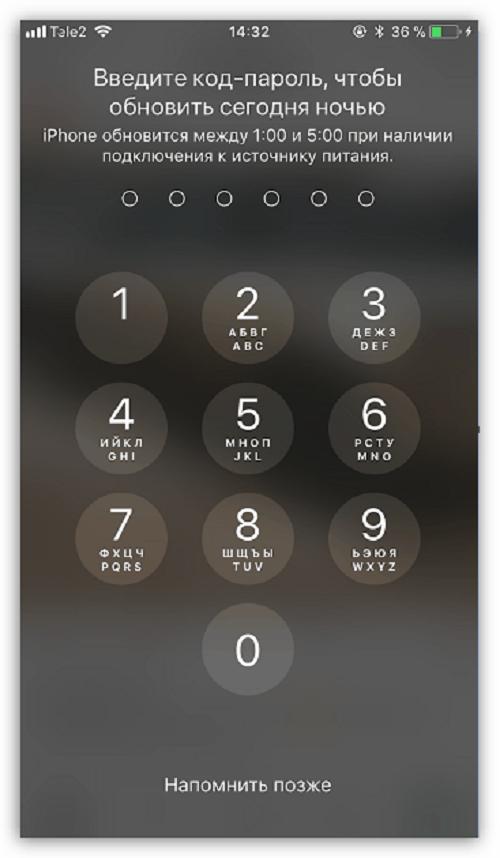
Обновление через компьютер
Обновить «Айфон-6» можно через программу, установленную на компьютер. Для этого необходимо выполнить действия:
- Устройство подключают к ПК кабелем Lighting или USB-C.
- На экране появится предложение «Разблокировать iPhone для использования аксессуаров».
- Действие выполняют сенсорным идентификатором либо вводят код доступа.
- Если устройство впервые подключается к данному компьютеру, необходимо разрешить доступ к своим данным и следовать предложенным инструкциям на телефоне и компьютере для завершения обновления.
- Провести синхронизацию с iTunes и смену прошивки.
Загрузка файла IPSW
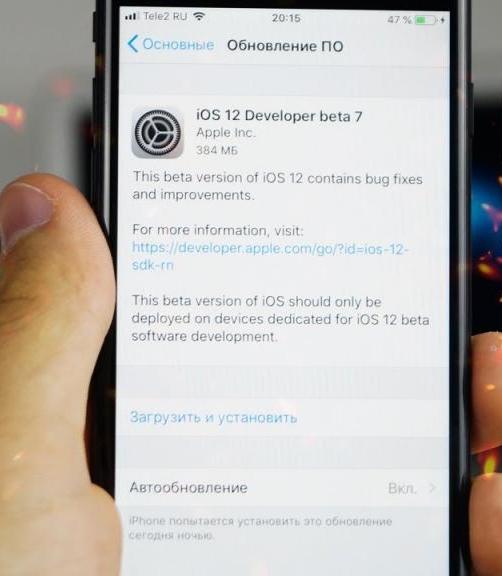
Если самым простым способом обновить телефон до версии iOS 12 является запуск программного обеспечения через настройки, есть еще один эффективный метод — загрузки файла IPSW. Установить файл в телефон можно через iTunes, его относят к категории Golden Master. Чтобы ответить на вопрос, можно ли обновлять «Айфон-6» таким способом, стоит разобраться, что такое Golden Master.
Golden Master (GM) — это бета-версия, разработанная для iOS девайсов. Она дает возможность пользователям сообщать о проблемах, которые нарушают работу последней версии операционной системы. Позволяет разработчикам выявить и устранить ошибки, откорректировать ее до финального релиза.
Изначально так сложилось, что сборка Golden Master ничем не отличается от окончательной версии, которая выходит позже. Поэтому установка обновления на «Айфон-6» таким образом никак не сказывается на качестве работы устройства.
Необходимо загрузить файл IPSW в зависимости от модели телефона. Стоит напомнить, что загрузку файлов безопаснее всего производить напрямую с серверов компании Apple. Только так может быть гарантирована безопасность и сохранение работоспособности устройства. После загрузки файла на компьютер мобильное устройство подключают к iTunes и с помощью скачанного IPSW обновляют прошивку до версии iOS 12.
Резервное копирование через «Айклауд»
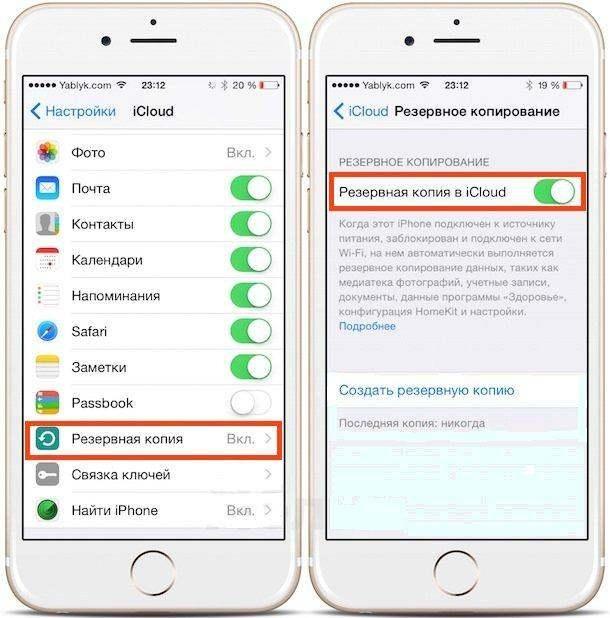
Перед тем, как обновить «Айфон-6», специалисты советуют сделать резервное копирование. В этом поможет «Айклауд».
При подключении к iTunes всплывает значок «Айфон», необходимо нажать его и убедиться, что открыт режим «Сводка». Копирование данных можно сделать с помощью iCloud. Чтобы сохранить данные об активности и работоспособности, рекомендуется использовать зашифрованную опцию.
Перед обновлением мобильного устройства 6 модели в обязательном порядке создают резервную копию через «Айклауд». Делается это следующим образом:
- Мобильное устройство подключают к доступной сети Wi-Fi.
- Открывается вкладка «Настройки», затем выбирают имя и нажимают строку «Айклауд». В случае использования iOS10 или более устаревшей версии, меню прокручивают вниз и выбирают соответствующий значок.
- Активируют iCloud или «Резервное копирование».
- Затем возвращаются «Назад».
Чтобы убедиться в завершении проверки резервного копирования, открывают иконку «Настройки», выбирают свое имя и переходят в «Айклауд», затем в «Управление хранилищем» выбирают свое мобильное устройство в списке.
Синхронизация и обновление iTunes
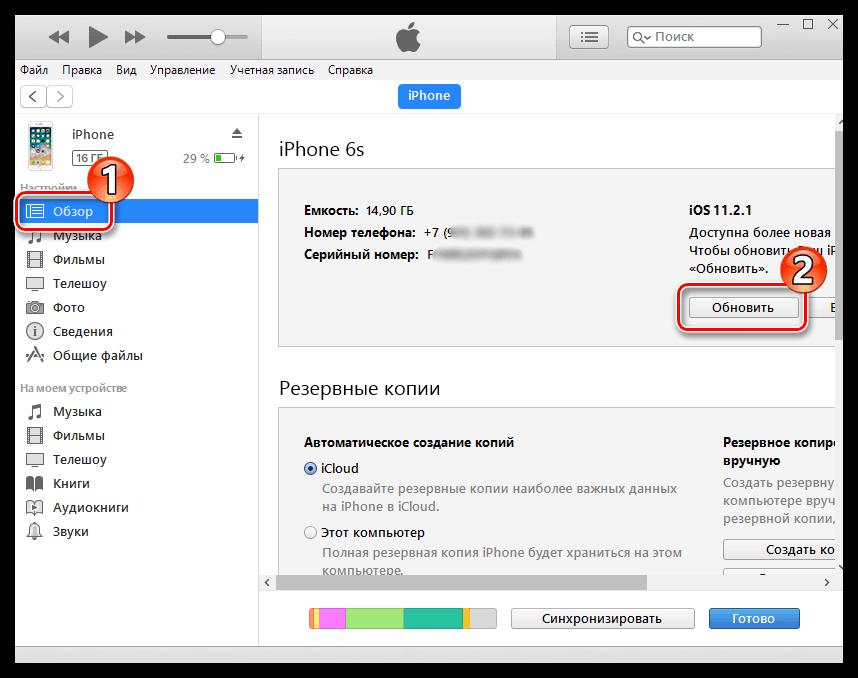
Как обновить iOS на «Айфон-6» через программу? Рассмотрим подробней последовательность действий:
- При подключении айфона к компьютеру программа iTunes должна запускаться автоматически, если этого не произошло, она активируется вручную.
- В первую очередь важно убедиться, что в iTunes загружена новейшая версия программного обеспечения. Для этого проверяется вкладка «Обновление» в компьютерах Mac или «Проверить наличие обновлений» в меню iTunes для Windows.
- Если таких функций нет, необходимо выполнить проверку на наличие обновлений в приложении Microsoft Store. Затем необходимо войти или создать свою учетную запись в Apple.
- Чтобы продолжить обновление, необходимо удерживать клавишу Option на Mac или Shift в Windows.
- После этого на экране iTunes появится функция «Обновить» или «Проверить обновление».
- Выбрать загруженный образ IPSW и нажать «Открыть».
- После завершения обновления программа автоматически перезагрузит айфон.
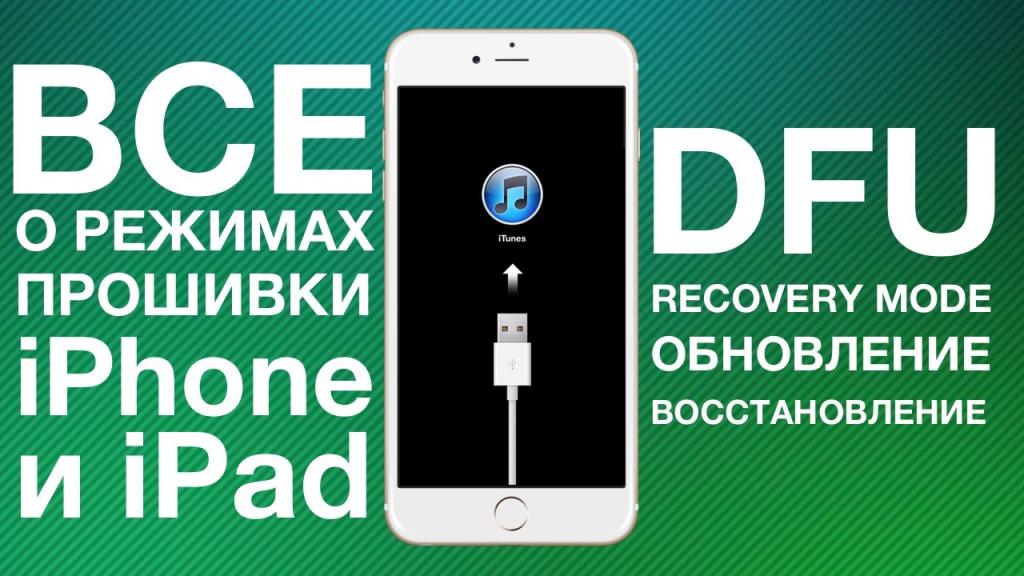
Обновление с помощью Recovery Mode и DFU
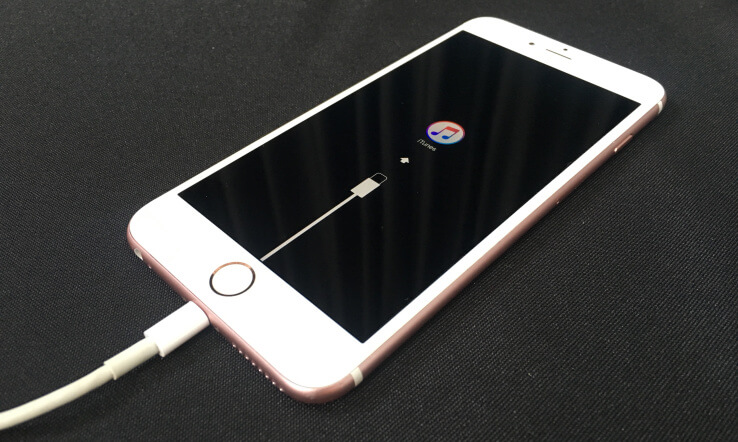
Использование данных способов происходит практически тем же образом, что и работа с программой iTunes. Однако требует большего промежутка времени, поскольку в первую очередь нужно ввести устройство в один из этих режимов. Как обновить «Айфон-6» в этом случае? Делается это следующим образом:
- Телефон вводят в Recovery Mode или DFU.
- Подключают устройство к ноутбуку либо компьютеру с помощью USB шнура.
- Запускают программу iTunes, которая автоматически обнаружит айфон в режиме восстановления.
- Открывают файл прошивки.
- Ожидают, когда завершится процесс. Дальше программа сама автоматически все сделает.
Обновление через Wi-Fi
Использование данного метода в первую очередь удобно тем, что не требует подключения к компьютеру. Чтобы обновить «Айфон-6», необходимо придерживаться следующей инструкции:
- Войти во вкладку «Настройки» в мобильном устройстве и нажать на строку «Обновить».
- Выбрать «Загрузить» и «Установить», если программа предложит принять системные условия, необходимо согласиться и дождаться завершения процесса обновления.
Стоит отметить, что при низком уровне сигнала операция либо надолго затянется, либо выдаст сбой загрузки. После такого способа обновления вся информация в телефоне сохранится и ни один файл не пострадает. При этом для заблокированных телефонов такое обновление крайне не рекомендовано.
Проблемы и ошибка 53
В большинстве случаях перепрошивка мобильных устройств проходит легко, и обновленная версия «Айфон-6» работает без нареканий. Но иногда пользователи моделей телефонов «Айфон-6» и 6S сталкиваются с возникающими проблемами и ошибками в работе после установки версии iOS 12. Чаще всего жалобы связаны с быстрой потерей заряда батареей, некачественным звуком, проблемами в подключении Wi-Fi и Bluetooth, сенсором и приложениями 1 и 3 уровня. Если неполадки не устраняются после перезагрузки устройства, специалисты советуют вернуть предыдущую версию операционной системы.
Многие также задаются вопросом, можно ли обновить iOS на iOS6, к сожалению, на данный момент это не представляется возможным. Даже в телефонах айфон 6 модели, платформа поддерживается с версии 8.0.
В некоторых случаях при обновлении «Айфона-6» всплывает ошибка 53, которая приводит к поломке устройства. Код ошибки — Error 53 возникает при восстановлении или обновлении смартфона через iTunes, на котором в процессе загрузки обнаруживается модуль Touch ID. Сбой сопровождается кратким сообщением и отказом в работе. Чаще всего ей подвержены «Айфон-6» и «Айфон-6S».
Официальные представители Apple утверждают, что Error 53 возникает в устройствах с сенсором или прочими компонентами, связанными с возможностью распознавать отпечаток пальца, если они были заменены. То есть модуль не является элементом заводской сборки и не распознается официальными программами айфона.
В случае когда сенсор был заменен и не соответствует другим компонентам, при проверке гаджета операционная система обнаруживает несоответствие и выдает ошибку. К примеру, выполненная неправильным образом замена экрана приводит к сбою. При запуске смартфона встроенный контрольный датчик проверяет подлинность и правильную работу девайса, в случае несоответствия запчастей, блокируется аппарат.
Если вы ремонтировали девайс не в официальном сервисном центре или запчасти были куплены не у производителя и задаетесь вопросом, обновлять ли «Айфон-6» до iOS 12, то знайте: операционную систему перепрошивать не рекомендуется. В официальном магазине Apple в наличии есть аппаратное обеспечение для восстановления соединения между сенсором и защитным контролером. После возникновения ошибки 53 восстановить мобильное устройство затруднительно. Детали необходимо заменить оригинальными и выполнить перепрошивку.