
Как открыть окно настройки драйвера принтера
Окно настройки драйвера принтера можно открыть из используемой прикладной программы или с помощью значка принтера.
Как открыть окно настройки драйвера принтера с помощью прикладной программы
Выполните описанные ниже действия, чтобы задать конфигурацию печати во время печати.
- В используемой прикладной программе выберите команду для выполнения печати. Выберите пункт Печать (Print) в меню Файл (File) , чтобы открыть диалоговое окно Печать (Print) .
- Выберите название модели используемого принтера и щелкните Настройка (Preferences) (или Свойства (Properties) ). На экране появится окно настройки драйвера принтера. Примечание.
- В зависимости от используемой прикладной программы могут меняться названия команд и меню, а также число выполняемых шагов. Более подробные сведения см. в руководстве пользователя используемой прикладной программы.
Открытие окна настройки драйвера принтера с помощью значка принтера
Выполните описанные ниже действия, чтобы использовать функции обслуживания принтера (например, очистку печатающей головки) или чтобы настроить конфигурацию печати, общую для всех приложений.
- Выберите параметры, описанные ниже:
- При использовании Windows 10 нажмите правой кнопкой мыши на меню Пуск (Start) и выберите Панель управления (Control Panel) -> Оборудование и звук (Hardware and Sound) -> Устройства и принтеры (Devices and Printers) .
- Если используется операционная система Windows 8.1 или Windows 8 , выберите на рабочем столе чудо-кнопку Параметры (Settings) -> Панель управления (Control Panel) -> Оборудование и звук (Hardware and Sound) -> Устройства и принтеры (Devices and Printers) .
- Если используется операционная система Windows 7 , выберите меню Пуск (Start) -> Устройства и принтеры (Devices and Printers) .
- Если используется операционная система Windows Vista , выберите последовательно Пуск (Start) -> Панель управления (Control Panel) -> Оборудование и звук (Hardware and Sound) -> Принтеры (Printers) .
- Щелкните правой кнопкой мыши значок своей модели принтера и выберите Настройка печати (Printing preferences) в отображаемом меню. На экране появится окно настройки драйвера принтера. Внимание!
- При открытии окна настройки драйвера принтера через Свойства принтера (Printer properties) ( Windows 10 , Windows 8.1 , Windows 8 , Windows 7 ) или Свойства (Properties) ( Windows Vista ) открываются следующие вкладки в зависимости от функций в Windows : Порты (Ports) (или Дополнительно (Advanced) ). Эти вкладки не будут отображаться, если диалоговое окно было открыто с помощью команды Настройка печати (Printing preferences) или из прикладной программы. Сведения о вкладках, содержащих функции Windows , см. в руководствах пользователя по Windows .
- PRO-6000
- Программное обеспечение Windows
- Драйвер принтера
- Общие сведения о драйвере принтера
- Как открыть окно настройки драйвера принтера
Установка несовместимого драйвера принтера в Windows 10
22.12.2022

itpro

Вопросы и ответы

комментариев 7
После обновления до Windows 10 с Windows 7 SP1 у меня перестал печатать мой старый принтер Epson, который до этого отлично работал в семерке. На сайте Epson можно скачать только версию драйвера для Windows 7 x64. Для Windows 10 драйвер нет. Я пыталась установить драйвер принтера от Win 7 в Windows 10, но после установки принтер просто не печатает. Можно ли как-то заставить работать мой старенький принтер Epson в десятке?
Ответ
Большинство производителей принтеров регулярно обновляют драйверы печати своих устройств для поддержки последних версий Windows 10. Но о старых моделях принтеров обычно забывают. В результате при переходе с Windows 7 на Windows 10 пользователи обнаруживают, что драйвер принтера, который нормально работал в Windows 7, оказался несовместим с Windows 10. Не выкидывать же из-за это принтер на свалку? В этой статье мы расскажем, как установить в Windows 10 неподдерживаемый драйвер печати от предыдущей версии Windows.
Совет. Перед установкой несовместимого драйвера печати настоятельно рекомендуем поискать на сайте производителя обновленную версию драйвера печати с поддержкой Windows 10. Также попробуйте использовать универсальный драйвер печати от вашего производителя, они обычно поддерживают большое количество оборудования (HP Universal Print Driver, Samsung Universal Print Driver и т.д.).
В качестве примера мы установим драйвер от Windows 7 для довольно старого принтера HP 1125.
- Подключите принтер к компьютеру (через USB, LPT . или убедитесь, что принтер доступен по сети).
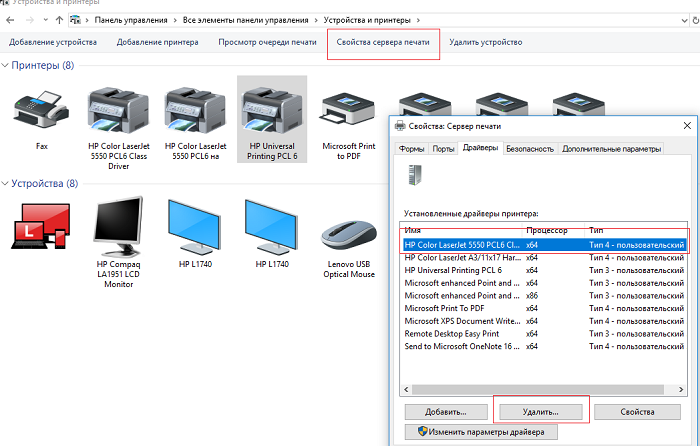
- Если вы раньше уже пытались установить старую версию драйвера принтера и с ним принтер не печатает, обязательно удалите старый драйвер перед его установкой в режиме совместимости. Удалить драйвер принтера можно в разделе Панель управления -> Устройства и принтеры -> Выберите секцию принтеры и верхнем меню нажмите на «Свойства сервера печати». Перейдите на вкладку «Драйверы», выберите драйвер принтера и нажмите «Удалить». Также удалите программы, которые могли установиться при установке драйвера.
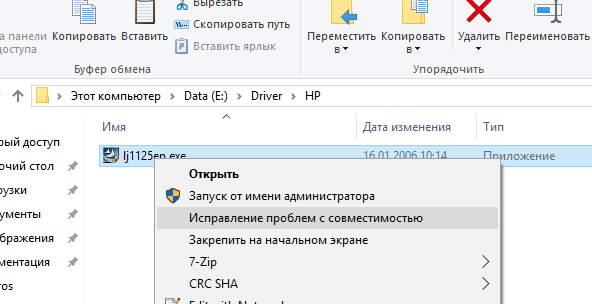
- Щелкните правой кнопкой по установочному файлу с драйвером и выберите «Исправление проблем с совместимостью».
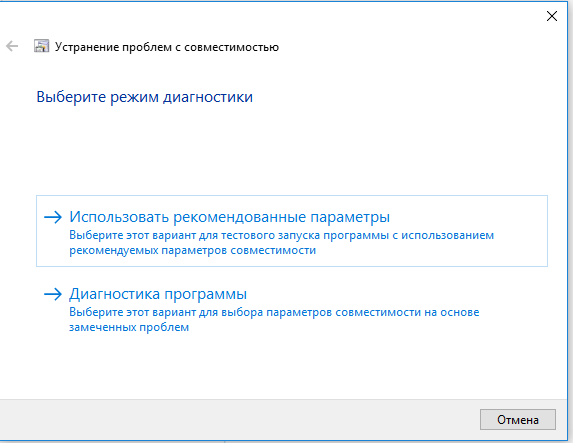
- Выберите пункт «Диагностика программы».
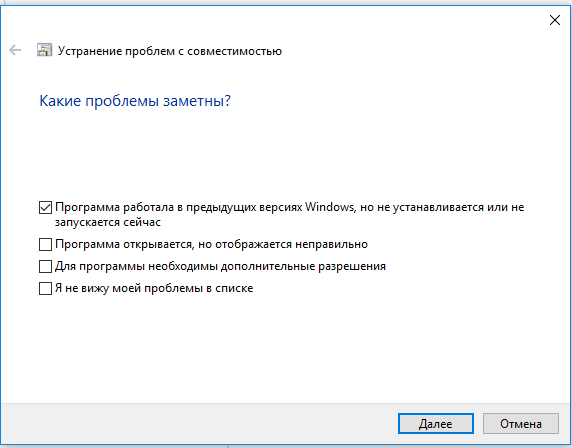
- Отметьте опцию «Программ работала в предыдущих версиях Windows, но не устанавливается или не запускается сейчас» и нажмите Далее.
- Выберите что эта программ раньше работала в Windows 7.
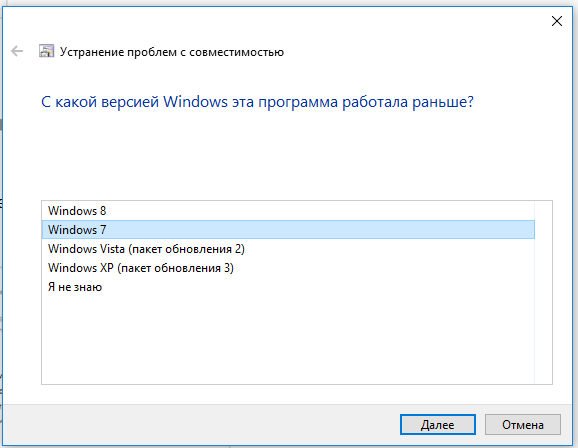
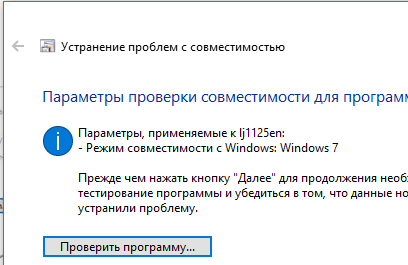
Совет. В Windows 10 x64 запрещена установка неподписанных драйверов. Поэтому если драйвер принтера не подписан, или имеет некорректную цифровую подпись, вам придется самому подписать этот драйвер или загружать Windows 10 в режиме с отключённой проверкой цифровой подписи.
Если у вас отсутствует установочный файл для драйвера принтера, а только набор INF, CAB и DLL файлов:
- Установите драйвер, щелкнув правой кнопкой по INF файлу драйвера и выберите «Установить».
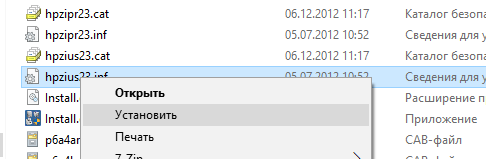
- В панели управления запустите мастер установки нового принтера. После окончания автоматического поиска выберите опцию «Необходимый принтер отсутствует в списке».
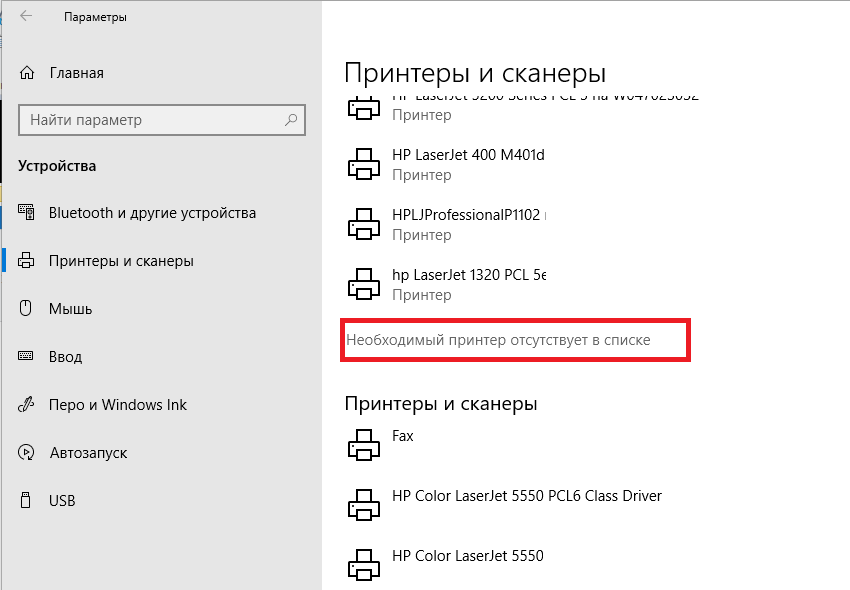
- В мастере установки принтера выберите опцию «Мой принтер довольно старый. Мне нужно помощь, чтобы найти его».
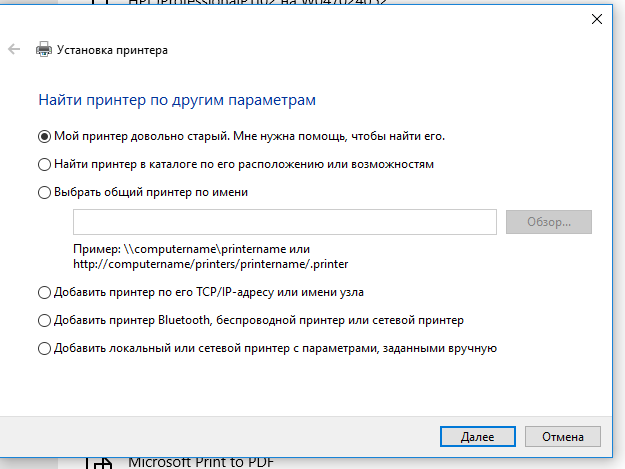
- Дождитесь, пока мастер не найдет подключенный принтер (убедитесь, что кабель принтера надежно подключен к компьютеру).
- Выберите принтер, драйвер и попробуйте распечатать тестовую страницу.
Теперь вы можете использовать свой старый принтер (можно даже открыть к нему общий доступ) несмотря на то, что его драйвер официально не поддерживается Windows 10.
Как установить принтер без диска

Чтобы управлять принтером через ПК, недостаточно соединить оба устройства кабелем. Конечно, можно подключить принтер «по сетке». Но даже в этом случае не обойтись без драйвера – компьютерной программы, с помощью которой ОС получает доступ к функциям оборудования. Как установить драйвера на принтер без диска? Какие есть способы установки? Где скачать «дрова»? Скачала драйвер для принтера, что делать дальше? – постараемся дать развернутые ответы на все вопросы.
Установка драйвера принтера с диска
Это самый простой способ. Если у вас есть установочный CD-диск для вашего принтера, а в ПК дисковод, то вам достаточно выполнить следующие действия:
1. Вставьте диск в дисковод. Подождите автозапуск диска. Если он отключен, то зайдите в «Мой компьютер» и откройте диск самостоятельно.

2. Откройте архив с расширением .exe и следуйте инструкциям. Вероятнее всего нужно будет принять лицензионное соглашение, нажать несколько раз «Далее» и дождаться окончания процесса установки.
 |
 |
Теперь вы знаете, как установить драйвер для принтера с диска на компьютер. Вам достаточно подсоединить МФУ к ПК и начать печать. Компьютер не видит принтер даже после установки программного обеспечения? Рекомендуем вам воспользоваться другим нашим материалом для решения этой проблемы.
Как установить принтер без диска на Windows 7/8/10?
Теперь рассмотрим ситуацию, когда установить принтер с диском невозможно. Например, в ноутбуке нет CD-привода или у вас попросту нет диска с программным обеспечением. Существует 2 основных метода:
- 1Windows Update (Центр обновления) – быстрый способ, но ограниченные функции.
- 2Ручная загрузка и установка – этот метод требует больше времени, но он позволяет использовать все функции печатной техники.
Если вам достаточно распечатать документ или сканировать с принтера на компьютер, можете смело воспользоваться первым способом. Встроенная программа для установки принтера поможет вам загрузить базовые драйверы. Планируете использовать детальные настройки печати, включая цветовую корректировку и обработку документов? Тогда рекомендуем сразу перейти ко второму методу с ручной установкой.
Как установить драйверы на принтер при помощи Windows Update
Подключите печатную технику к ноутбуку или компьютеру. В течение нескольких минут ПК распознает тип подключенного оборудования и в автоматическом режиме установит базовый пакет драйверов. Его будет достаточно, чтобы начать печатать с принтера. Бывают ситуации, когда автоматический запуск Windows Update отключен. Если это ваш случай, то вызовите приложение вручную, используя рекомендации мастеров СЦ ТонФикс.
1. Зайдите в «Панель управления». Выберите показ категориями и перейдите в подкатегорию «Просмотр устройств и принтеров».
 |
 |
2 . Кликните ПКМ по ярлыку компа и выберите пункт «Центр обновления…». Выполните установку всех доступных обновлений.

3. Перезагрузите ноут или ПК. Повторно зайдите в категорию «Устройства и принтеры». Нажмите ПКМ на ярлыке ПК и выберите пункт «Параметры установки устройств».

4. Разрешите Windows Update автоматически устанавливать драйвера для нового оборудования.

Вопрос о том, как установить драйвер принтера, решен. Подключите копировально-печатную технику к ноутбуку и начинайте работу. Если «дрова» не установились, воспользуйтесь следующими советами:
- попробуйте подключить оборудование печати через другой разъем;
- выполните перезагрузку ОС;
- ознакомьтесь с другими нашими советами, если принтер не печатает.
Если у вас не получилось установить драйвер на принтер в автоматическом режиме, то сделайте это вручную, используя тот же Центр обновления Windows. Ниже приложена схема, в которой мы объясним, как установить драйвер принтера на Windows 10, 7 и 8.
1. В категории «Устройства и принтеры» нажмите вкладку «Установка принтера». В выборе типа устанавливаемого оборудования выберите «Добавить локальный принтер». В Win 10 это строка будет последней. Она называется «Добавить локальный или сетевой принтер с параметрами, заданными вручную»
 |
 |
2. В следующем окне оставляйте порт LPT1, нажимая далее. Зайдите в Центр обновления Виндовс.
 |
 |
3. Подождите 5-30 минут. За это время появится перечень программного обеспечения для принтеров различных марок. Выберите марку и модель печатной техники. По желанию можете изменить имя устройства.
 |
 |
4. Дождитесь, пока не закончится установка принтера. Выполните настройку доступа. Для сетевых принтеров можете выбрать имя ресурса и открыть доступ для других пользователей, например, других работников офиса. После этого удалите его ярлык из списка добавленных устройств.
 |
 |
Примечание! Удалив ярлык, вы не удаляете драйвера. После подключения копировально-печатной техники ПК автоматически распознает новое оборудование. Установка принтера Canon и других марок выполняется таким же образом.
Как установить драйвер вручную на принтер
Мы не расскажем вам о том, как установить драйвера без интернета, потому что при отсутствии диска или флешки с «дровами», без интернета не обойтись. Сейчас мы попробуем установить драйвер на принтер Canon MF3010.
Примечание! Если вам нужна оперативная заправка принтеров Canon, HP, Xerox и других производителей, вы можете обратиться за помощью в наш сервисный центр. Хотите купить картриджи для своей печатной оргтехники? Мы сохраняем доступные цены на расходные материалы, а также предлагаем бесплатную доставку по Киеву и Украине.
1. Для начала необходимо скачать драйвер для установки принтера. Введите запрос в поиске. В запросе нужно обязательно указать модель и марку аппарата. Перейдите по ссылке на официальный сайт компании.

2. В категории «Драйверы» выберите вашу операционную систему. Как правило, ОС определяется ресурсом автоматически.

3. Выберите необходимый драйвер и скачайте его.

4. Откройте файл формата .exe. Теперь выполняйте рекомендации мастера, который подскажет, как установить драйверы на принтер Canon.
 |
 |
Дополнительная информация
Установить драйвер для принтера не так уж и сложно. Главное иметь под рукой установочный диск или интернет. Надеемся, что наш материал был полезен и вы разобрались, как установить драйвер принтера на Windows 7, 8 и 10. При возникновении любых проблем в работе принтера, обращайтесь за помощью к специалистам нашего сервиса. Они выполняют оперативный ремонт принтера с гарантией качества, заправляют картриджи в мастерской или на выезде, прошивают ПО, проводят профилактику принтера и восстановление картриджей. Желаем вам удачи в установке драйверов принтера.
Цены на заправку картриджей
| Hewlett Packard | от 249 грн. |
| Canon | от 249 грн. |
| Samsung | от 275 грн. |
| Xerox | от 275 грн. |
| Brother | от 399 грн. |
| Kyocera | от 450 грн. |
| Panasonic | от 395 грн. |
| OKI | от 350 грн. |
| Konica Minolta | от 350 грн. |
Часто задаваемые вопросы и устранение неполадок
При изменении параметров печати в приложении эти настройки будут применены только к документам, печать которых выполняется с помощью этого приложения. Чтобы изменить параметры печати для всех приложений Windows, необходимо настроить свойства драйвера принтера.
- (Windows 11)
- (Windows 8 / Windows 10)
(Windows 11)
- Нажмите Пуск >Параметры>Bluetooth и устройства >Принтеры и сканеры.
- Выберите название модели.
- Выполните одно из следующих действий:
- Чтобы получить доступ к свойствам принтера, нажмите Свойства принтера.
Если вы видите кнопку Изменить свойства в левой нижней части диалогового окна, нажмите на нее, прежде чем изменять параметры.
(Windows 8 / Windows 10)
- Откройте Панель управления. (Подробнее о том, как открыть «Панель управления», см. здесь.)
- Нажмите Оборудование и звук =>Устройства и принтеры.
- Выполните одно из следующих действий:
- Чтобы получить доступ к свойствам принтера, щелкните правой кнопкой мыши по названию модели и выберите Свойства принтера.
Если вы видите кнопку Изменить свойства в левой нижней части диалогового окна, нажмите на нее, прежде чем изменять параметры.
(Mac)
Параметры драйвера принтера можно изменить в диалоговом окне Print (Печать). Ниже описаны шаги, как открыть окно Print (Печать) и настроить параметры печати.
ПРИМЕЧАНИЕ: на рисунках ниже изображена типовая модель устройства и операционная система, которые могут отличаться от вашей модели Brother и вашей операционной системы.
Как открыть диалоговое окно Print (Печать):
Как правило, доступные для вашего принтера параметры находятся в диалоговом окне Print (Печать).
Для пользователей macOS 10.7 или более поздней версии:
В приложении, например Apple TextEdit, нажмите File (Файл) => Print. (Печать. ). Затем нажмите Show Details (Показать детали). Раскроется диалоговое Print (Печать).
Как изменить параметры печати:
В диалоговом окне Print (Печать) имеется несколько разделов. Их количество, а так же доступные в них параметры печати зависят от устройства и операционной системы.
В раскрывающемся меню Printer (Принтер) выберите принтер, который хотите использовать. Для перехода от одного раздела настроек в окне Print (Печать) к другому выберите нужную опцию в раскрывающемся меню (A). А затем выбирайте нужные параметры печати.
Настроив параметры печати, можно сохранить их в качестве набора настроек, выбрав Save As. (Сохранить как. ) или Save Current Settings as Preset. (Сохранить текущие настройки как набор. ) во всплывающем меню Preset (Наборы настроек). Вам будет предложено выбрать доступность данного набора настроек для всех принтеров или только для текущего принтера. В последующих заданиях печати вы сможете задавать все эти параметры в одно действие, выбрав сохраненный набор во всплывающем меню Preset (Наборы настроек).
Связанные вопросы
Если вам не удалось найти ответ на свой вопрос, вы не пробовали просмотреть ответы на другие вопросы?
- Перейти наверх страницы раздела «Часто задаваемые вопросы и устранение неполадок»
- Просмотреть другие вопросы в этой категории
Вы не пробовали найти ответ на свой вопрос в руководствах?
Если вам потребуется дополнительная помощь, обратитесь в службу поддержки Brother:
Связанные модели
DCP-110C, DCP-115C, DCP-120C, DCP-130C, DCP-135C, DCP-145C, DCP-150C, DCP-1510R, DCP-1512R, DCP-1602R, DCP-1610WR, DCP-1612WR, DCP-1623WR, DCP-165C, DCP-195C, DCP-330C, DCP-350C, DCP-375CW, DCP-385C, DCP-540CN, DCP-6690CW, DCP-7010R, DCP-7025R, DCP-7030R, DCP-7040R, DCP-7045NR, DCP-7055R, DCP-7055WR, DCP-7057R, DCP-7057WR, DCP-7060DR, DCP-7065DNR, DCP-7070DWR, DCP-8020, DCP-8025D, DCP-8040, DCP-8045D, DCP-8065DN, DCP-8070D, DCP-8085DN, DCP-8110DN, DCP-8250DN, DCP-9010CN, DCP-9020CDW, DCP-9040CN, DCP-9042CDN, DCP-J100, DCP-J105, DCP-J315W, DCP-J515W, DCP-J525W, DCP-J715W, DCP-L2500DR, DCP-L2520DWR, DCP-L2540DNR, DCP-L2551DN, DCP-L2560DWR, DCP-L3550CDW, DCP-L5500DN, DCP-L6600DW, DCP-L8410CDW, DCP-T300, DCP-T310, DCP-T500W, DCP-T510W, DCP-T700W, DCP-T710W, FAX-2920R, FAX-2940R, HL-1110R, HL-1112R, HL-1202R, HL-1210WR, HL-1212WR, HL-1223WR, HL-1430, HL-2030R, HL-2035R, HL-2040R, HL-2070NR, HL-2130R, HL-2132R, HL-2140R, HL-2150NR, HL-2170WR, HL-2240DR, HL-2240R, HL-2250DNR, HL-2700CN, HL-3040CN, HL-3140CW, HL-3170CDW, HL-4040CN, HL-4050CDN, HL-4150CDN, HL-5140, HL-5150D, HL-5170DN, HL-5240, HL-5250DN, HL-5270DN, HL-5340D, HL-5350DN, HL-5370DW, HL-5440D, HL-5450DN, HL-5470DW, HL-6050, HL-6050D, HL-6050DN, HL-6180DW, HL-7050, HL-7050N, HL-J6000DW, HL-L2300DR, HL-L2340DWR, HL-L2360DNR, HL-L2365DWR, HL-L2371DN, HL-L3230CDW, HL-L5000D, HL-L5100DN(T), HL-L5200DW(T), HL-L6300DW(T), HL-L6400DW(T), HL-L6450DW , HL-L8250CDN, HL-L8260CDW, HL-L9200CDWT, HL-L9310CDW(T), MFC-1810R, MFC-1815R, MFC-1912WR, MFC-210C, MFC-215C, MFC-235C, MFC-240C, MFC-250C, MFC-260C, MFC-425CN, MFC-465CN, MFC-4800, MFC-5460CN, MFC-7320R, MFC-7360NR, MFC-7420R, MFC-7440NR, MFC-7820NR, MFC-7840WR, MFC-7860DWR, MFC-8370DN, MFC-8420, MFC-8440, MFC-8520DN, MFC-8820D, MFC-8840D, MFC-8840DN, MFC-885CW, MFC-8860DN, MFC-8880DN, MFC-8950DW, MFC-9120CN, MFC-9160, MFC-9180, MFC-9330CDW, MFC-9420CN, MFC-9440CN, MFC-9450CDN, MFC-9465CDN, MFC-990CW, MFC-J200, MFC-J2310, MFC-J2320, MFC-J2510, MFC-J265W, MFC-J2720, MFC-J3520, MFC-J3530DW, MFC-J3720, MFC-J3930DW, MFC-J430W, MFC-J5910DW, MFC-J5945DW, MFC-J6510DW, MFC-J6910DW, MFC-J6945DW, MFC-J825DW, MFC-L2700DNR, MFC-L2700DWR, MFC-L2720DWR, MFC-L2740DWR, MFC-L2751DW, MFC-L3770CDW, MFC-L5700DN, MFC-L5750DW, MFC-L6800DW(T), MFC-L6900DW(T), MFC-L6950DW, MFC-L8650CDW, MFC-L8690CDW, MFC-L9550CDW(T), MFC-L9570CDW(T)
Отзывы о материалах
Чтобы помочь нам улучшить поддержку пользователей, просим вас поделиться своим мнением, ответив на вопросы ниже.