
Autodesk Revit MEP: Продвинутый уровень Средний
Продвинутый курс по построению трубопроводных систем разделов ОВ и ВК в Revit на основе архитектурной модели. Рассматриваются основные настройки программы, моделирование систем, а также формирование документации и спецификаций.
Макс. длительность: 10 часов 57 минут
Связи
Использование DWG вместо подложки
Подгрузка DWG в качестве связей. Требование к чертежу DWG для вставки в Revit. Настройки вставки. Масштаб вставки чертежа. Вставка по уровням. Выравнивание подложки в Revit. Закрепление подложки.
Как вставить подложку в ревит из автокада
Хотите научиться работать в Revit?
Подписывайте на рассылку о бесплатных Revit-видеоуроках!
(Достаточно подписаться ОДИН раз на любой из страниц architect-mos.ru )
Все уроки и вопросы/ответы моего блога бесплатные, поддержите меня — подпишитесь на мою группу в vk и/или канал в телеграм и/или на канал youtube и/или инстаграм — поставьте лайк и/или напишите комментарий! Заранее спасибо!
Настройка базовой точки привязки и загрузка dwg подложки модели fisсher в проект Revit
Готовые решения, предлагаемые fischer, могут значительно сэкономить время проектировщика и увеличить скорость разработки BIM-проекта. О возможностях работы с моделями в Revit и AutoCAD рассказывается в ознакомительных видеороликах, подготовленных компанией fischer.
Компания fischer — лидер в разработке и производстве инновационного строительного крепежа. Для целей BIM-проектирования fischer создала BIM-модели и разместила их в Библиотеке информационных моделей. BIM-контент может встраиваться в различные САПР. Готовые решения, предлагаемые fischer, могут значительно сэкономить время проектировщика и увеличить скорость разработки BIM-проекта.
О возможностях работы с моделями в Revit и AutoCAD рассказывается в ознакомительных видеороликах, подготовленных компанией fischer.
В первых видеороликах рассматривались свойства семейства монтажного профиля FUS, демонстрировались способы загрузки моделей в САПР и возможности изменения профиля и параметризации модели.
Отдельный видеоролик посвящен теме размещения чертежа модели fisсher в проекте Autodesk Revit:
Прежде всего, необходимо настроить базовую точку привязки и подгрузить его в проект Revit. Сначала следует открыть один из представленных dwg чертежей компании fisсher и настроить базовую точку привязки. Для этого нужно открыть «3D вид» и перенести точку в один из краев нашего чертежа. После этого следует сохранить модель в формате dwg или pdf и открыть проект Revit. После загрузки проекта необходимо выполнить импорт dwg чертежа или pdf документа, перейдя на вкладку «Связь САПР». В открывшемся окне следует выбрать наш чертеж и нажать «открыть» – Revit подгрузит чертеж в проект.
Теперь можно разместить чертеж в пространстве модели. Перейдя на план, следует кликнуть в нужном месте пространства. Revit разместит чертеж в проекте. После этого необходимо проверить правильность размещения чертежа на планах и правильность привязок. Заметим, что есть возможность менять отображение линий dwg подложки. Для этого следует перейти в раздел «Управление» и на панели «видимость графика» перейти в категорию «Импортированные категории», настроив видимость.
Все видеоролики компании fisсher доступны к просмотру на канале YOUTUBE.
Настройка подложки вентилируемых фасадов U-kon и экспорт в проект Revit
В Revit существует масса возможностей по работе с моделями в проекте. Например, возможность добавления подложки pdf-вида или чертеж Autocad. Этой теме посвящен отдельный видеоролик «Юкон Инжиниринг».
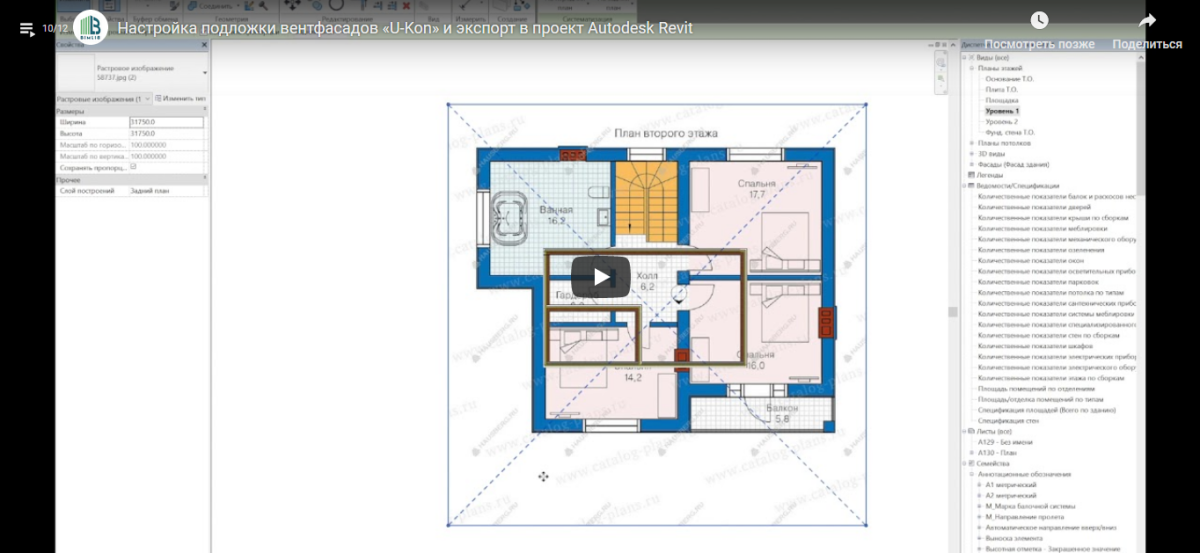
Для проектировщиков, начинающих знакомство с Revit, «Юкон Инжиниринг» создала серию видеороликов, наглядно демонстрирующих различные возможности работы с моделями в САПР. В первых видеороликах продемонстрированы возможности скачивания моделей с сайта bimlib.ru и загрузки в проект Revit, работа с параметрами моделей.
В Revit существует масса возможностей по работе с моделями в проекте. Например, возможность добавления подложки pdf-вида или чертеж Autocad. Этой теме посвящен отдельный видеоролик:
Сначала необходимо открыть файл Autocad и настроить начало координат. После добавления исходной точки следует закрыть чертеж и перейти в проект Revit. Далее нужно кликнуть на вкладку ленты «вставка» и нажать «Связь САПР». В открывшемся окне следует выбрать чертеж и нажать «открыть», — Revit подгрузит подложку в проект с семействами U-kon. После этого необходимо проверить совпадение координат проекта и чертежа и переместить его. Для переноса начала координат чертежа, нужно выделить подложку и открепить её от основного проекта. После этого следует совместить координаты чертежа и проекта и закрепить чертеж. Теперь можно переходить к редактированию проекта. Для того чтобы скрыть подложку на время, нужно выбрать её и нажать «скрыть элемент» на панели инструментов.
В следующем видеоролике продемонстрирована возможность настройки видимости чертежа:
Для того, чтобы настроить видимость чертежа, нужно перейти на вкладку вид, «видимости и графика», в открывшемся окне на вкладке «Категория модели» найти категорию модели «перекрытие» и настроить прозрачность. После применения изменений подложка будет видна под проектом Revit. Далее можно настроить цвет и тип линий для импортированного чертежа. Для этого на панели видимость графика следует перейти в категорию «Импортированные категории» и настроить видимость. Теперь можно без труда добавлять новые элементы семейств U-kon на основе подложки.
В следующих видеороликах демонстрируются возможности по созданию аналитической модели, добавлению арматуры в семейства U-kon, в также работа с уровнями детализации.
Все обучающие видеоролики U-kon по работе в Revit представлены на youtube.