
Как выйти из Яндекс Почты на компьютере, телефоне, на всех устройствах
Как выйти из Яндекс.Почты на телефоне или планшете (Android)?
Открываете главную Яндекса, в почту заходить не нужно. Здесь вы увидите небольшую кнопку рядом с именем своего аккаунта. Нажмите на нее.
Переходим в меню удаления почты. Яндекс предупреждает: удаление почты повлечет за собой удаление из всех сервисов, в которых учавствует профиль. Весь материал, хранившийся на облачных сервисах и прикреплённый к этому профилю, также будет стерт.
Как перевести средства с Яндекс.Денег на карту QIWI читайте здесь.
Как удалить Яндекс.Деньги навсегда
Для полной процедуры удаления, потребуется вписать в поле капчу и ответ на контрольный вопрос. Заполняем поля и нажимаем «Удалить аккаунт».
Если поля заполнены правильно, нажимаем продолжить, операция успешно выполниться.
Как удалить Яндекс.Деньги не удаляя почту
К сожалению, эта операция невозможна. Кошелек навсегда привязан к профилю, ссылаясь на политику конфиденциальности Яндекс.Денег. Если вы собираетесь в дальнейшем использовать электронную почту, можете оставить кошелек и не проводить по нему операций.
Как удалить Яндекс.Деньги без контрольного вопроса
Проведение такой операции не предоставляется возможным. Для подтверждения удаления, Яндекс требует ответ, который вы писали при регистрации почты. Контрольный вопрос можно обнулить, обратившись в службу поддержки и подтвердить свою личность. Если вы указали не свои персональные данные при регистрации, подтвердить, что учетная запись принадлежит вам будет крайне сложно.
Единственный выход: удалить всю информацию, имеющуюся на вашем аккаунте и забыть о нем. Наглядно, как удалить Яндекс.Деньги покажет видео.
Об оплате Aliexpress через Яндекс.Деньги читайте тут.
Как можно пополнить Яндекс кошелек через различные системы переводов читайте в этой статье.
iCloud
Соединение с применением облачного хранилища еще проще. Доступ к облачному хранилищу Эппл предоставляется бесплатно, но только на 5 Гб свободного пространства
Его расширение можно осуществить после оплаты, но многим пользователям 5 гигабайт хватает для хранения наиболее важной информации
В такое облако вы сможете перемещать всю необходимую информацию. Получить доступ к этой информации вы сможете затем с любого гаджета, которое подключено к аккаунту AppleID. Работает облако по беспроводной сети, используемой для обмена данными между устройствами.
Для того чтобы выполнить подключение с помощью данного метода следуйте алгоритму:
- Разблокируйте свой смартфон и перейдите в нем в раздел Настройки. Там прокрутите страницу вниз, найдите пункт ICloud и тапните по нему. Скорее всего, на этом этапе система попросит вас ввести AppleID и пароль от учетной записи – сделайте это и нажмите Войти.
- Откроется список разделов, которые вы сможете синхронизировать. Если ползунок установлен в активное положение (зеленого цвета), значит, этот тип данных переносится в облако, если же он неактивен, то данный тип информации не синхронизируется. Перемещайте ползунки в активное положение для той информации, которую вы хотите сохранить в облаке.
На компьютере
Для начала мы расскажем, как выйти из почты Яндекс на компьютере – способ очень прост и понятен, справится даже новичок.
Вам будет интересно узнать, что вы можете завершать сессию:
- Непосредственно из почтового ящика;
- Через любой сервис разработчика – например, Яндекс Деньги или Диск.
Давайте рассмотрим, как выйти из приложения Yandex Почта со страницы с входящими и исходящими письмами:
- Найдите иконку аватара в верхнем правом углу;
- Нажмите на нее – откроется небольшое контекстное меню;
Вы автоматически закроете не только выбранную программу, но и почтовый клиент. Как видите, ничего сложного – понадобится лишь пара секунд свободного времени.
А еще вы можете выйти со всех устройств в Яндекс Почте – читайте ниже, как это можно сделать.
На всех устройствах
Если вы случайно оставили страницу открытой на чужом компьютере – вам пригодится наша инструкция о том, как выйти на всех устройствах из аккаунта Яндекс Почты.
- Откройте Яндекс Паспорт;
- Найдите блок «История входов и устройства»;
Кликните на кнопку с одноименным названием
Наконец, разберемся, как можно выйти из почты Яндекс на телефоне через приложение.
На телефоне
Покинуть приложение на Айфоне очень легко – принцип действия аналогичен для любых операционных систем. А вот на Андроиде у вас не получится выйти из аккаунта, только можно добавить новый.
- Войдите в приложение;
- Нажмите на кнопку в виде трех полос – она находится в левом верхнем углу экрана;
- Пролистайте боковое меню вниз и найдите иконку в виде квадрата со стрелочкой, она обозначена словом «Выход».
Некоторые графические оболочки позволяют удалять приложения через контекстное меню. Для реализации задачи в таком случае снова зажмите иконку, но на сей раз воспользуйтесь пунктом «Удалить» в появившемся списке.
Кроме прочего, даже если ярлык на рабочем столе нельзя использовать для деинсталляции, чаще всего это можно сделать через полный список приложений. Обязательно попробуйте повторить описанные действия на указанном экране.
В случае с iOS-устройствами процедура удаления значительно проще, так как каждая новая версия фирменной оболочки практически не отличается от предыдущей по части решения интересующей нас задачи. Для деинсталляции удерживайте значок на одном из главных экранов и воспользуйтесь иконкой крестика в углу приложения.
Подробнее: Удаление приложений на iOS
Дождитесь завершения деинсталляции и появления соответствующего уведомления. Впоследствии приложение можно будет скачать заново.
Обратите внимание, что с телефона удаляется только ПО, тогда как привязанная учетная запись по-прежнему сохраняется. В связи с этим после повторной установки потребуется лишь подтвердить вход
Способ 3: Настройки системы
Основной метод удаления мобильных приложений на Android и iOS заключается в использовании системных «Настроек». При этом сама процедура может незначительно отличаться в зависимости от модели устройства и установленной операционной системы.
- Откройте «Настройки» и перейдите на страницу «Приложения». Здесь необходимо найти «Яндекс.Почту» для просмотра подробной информации.
Нажмите кнопку «Удалить» в левой части экрана и подтвердите процедуру через всплывающее окно. В результате начнется процедура деинсталляции.
Когда клиент исчезнет со смартфона, вы автоматически переместитесь в предыдущий раздел со списком приложений.
- На платформе iOS первым делом необходимо перейти в «Настройки» и открыть «Основные». Среди представленных разделов выберите «Хранилище iPhone».
Пролистайте список установленных программ до «Яндекс.Почты» и, оказавшись на странице с информацией, нажмите «Удалить программу». Действие необходимо будет подтвердить через всплывающее окно.
Способ 4: Сторонние приложения
Кроме стандартных средств операционной системы, на Android-устройствах можно воспользоваться специальными приложениями, предоставляющими возможность принудительного удаления прочих установленных программ. Преимуществом такого подхода является максимально эффективная деинсталляция, позволяющая избавиться от всех связанных с почтой файлов.
- В качестве примера нами будет использоваться весьма популярная программа CCleaner. Для того чтобы начать удаление Яндекс.Почты с помощью указанного ПО, разверните главное меню и выберите раздел «Приложения».
Дождитесь завершения проверки памяти на предмет наличия ненужных файлов и после этого из списка установленных программ выберите «Яндекс.Почту».
Пролистайте страницу ниже и воспользуйтесь кнопкой «Удалить». Для завершения в обязательном порядке подтвердите деинсталляцию.
Привет! Сегодня я покажу вам как выйти из аккаунта Яндекс браузера на всех устройствах. Вы можете легко выйти из своего профиля и из всех сервисов Яндекса, почты, деньги, директ, вебмастер, диск, музыка и т.д. Всё очень просто и быстро. Смотрите инструкцию далее и пишите комментарии, если у вас есть вопросы. Поехали!)
Откройте браузер. На главной странице, вверху справа нажмите на фото аватарку своего профиля.
Далее, в открывшемся окне нажмите на вкладку Выйти.
Всё готово. Вы полностью вышли из Яндекса. Чтобы снова авторизоваться, вам нужно нажать на кнопку Войти в почту.
Как выйти на всех устройствах в Яндекс
На главной странице, вверху справа, нажмите по изображению вашего профиля.
В открывшемся окне, нажмите на вкладку Паспорт.
Далее, на странице паспорта, в разделе История входов и устройства, нажмите на вкладку Выйти на всех устройствах.
В открывшемся окне, нажмите на кнопку Подтвердить.
Всё готово. Будет произведён выход из аккаунта на всех устройствах, во всех браузерах и приложениях.
Остались вопросы? Напиши комментарий! Удачи!
Главная » ПО » Как выйти из почты яндекс на всех компьютерах
Как выйти из Яндекс.Почты?
Яндекс.Почта — один из крупнейших бесплатных почтовых сервисов на территории нашей страны. Пользуется большой популярностью у пользователей. Последние нередко задают вопросы, касаемо данного сервиса, на один из которых мы сегодня и ответим.
Для того, что бы выйти из Яндекс.Почты, можно воспользоваться одним из нескольких существующих способов.
В первом случае вы можете выйти из своего почтового ящика, находясь на одной из страниц Яндекс. Для этого нажмите на иконку пользователя в верхней правой части экрана и кликните по слову «Выход».
Следующий вариант — это когда вы находитесь непосредственно в своем почтовом ящике. Суть та же самая — нажимаете на иконку пользователя, а далее — на кнопку «Выход».
Если вы авторизованы на нескольких компьютерах, к которым в том числе есть доступ у других людей, вы можете пройти деавторизацию на всех компьютерах — то есть выйти из аккаунта на всех устройствах сразу. Для этого зайдите в почтовый ящик, кликните по иконке пользователя, а затем нажмите «Выход на всех устройствах».
Если вы используете мобильную версию Яндекса, например, на мобильном устройстве под управление Android или iOS (iPhone, iPad), вам необходимо перейти на главную страничку Яндекса и рядом со своим логином нажать на значок, состоящий из трех полосок.
Откроется меню. В нем нажмите на кнопку «Выход».
Как видите, выйти из Яндекс.Почты совсем несложно. Если у вас есть вопросы, задавайте их с помощью комментариев.
Как выйти из Яндекс почты?
У любого более менее активного пользователя Всемирной сети обязательно должен быть свой email. Однако, любой человек может потерять какой-либо из своих гаджетов, и тогда нашедшему будет полностью доступна вся переписка и не только — в настоящее время к почте привязываются многие социальные сети, приложения, сервисы и даже деньги. Как же избежать влияния чужого человека на это?
Как совершить выход?
- Самый простой способ — выход непосредственно в полной версии на ПК. Для этого нужно нажать на надпись с названием и окончанием @yandex.ru, чтобы появилось раскрывающееся меню, где есть возможность выйти из почты и только в данном устройстве, и на всех сразу. Для этого созданы отдельные два пункта. Следует помнить, что выход будет совершен только в одном браузере, который используется в настоящее время. То есть, чтобы полностью выйти из Яндекс почты на компьютере, необходимо выйти в каждом из браузеров, на котором был совершен вход.
- Выход на всех устройствах так же возможно совершить из основных настроек, которые в Яндексе называются паспортом. Открыть их так же можно в раскрывающемся списке под названием, нажав на «Управление аккаунтом». После этого необходимо в блоке «Безопасность аккаунта» выбрать соответствующую надпись.
Блок безопасности в основных настройках
- Выполнить данную операцию с гаджета достаточно сложно и из основного приложения совершенно невозможно. Если необходимо выйти из Yandex почты именно с телефона ( на платформе Android), то для этого достаточно войти в настройки, в блоке «Личные данные» выбрать раздел «Аккаунты», в котором нужно выбрать Яндекс почту и удалить в ней учетную запись. Это действие уничтожит всю связанную с ней информацию, которая находится на телефоне.
Удаление учетной записи на гаджете
Важные особенности
- Если пользователю нужно выполнить какую-либо операцию с чужого ПК, то для того, чтобы пароль не сохранился, достаточно поставить галочку напротив надписи «Чужой компьютер». После этого достаточно просто выйти из аккаунта, и компьютер не запомнит данные для входа.
Безопасный вход на чужом ПК
- Если пользователю необходимо работать с другим свой аккаунт, то нет никакой необходимости выходить — можно просто совершить добавление. Для этого достаточно открыть Яндекс паспорт или просто основное меню, выбрать графу «Добавить пользователя» и ввести необходимую информацию. После этого между данными пользователями возможно практически моментальное переключение. Удобно для людей которые пользуются одной почтой в одном компьютере.
В заключении следует сказать, что почта Yandex является одной из наиболее удобных — в ней возможна работа сразу нескольких людей(вплоть до дополнительных пяти адресов), использование разовых паролей, привязка к социальным сетям и многое другое. Так же к ней возможно привязать множество полезных приложений (в том числе и почтовые программы на компьютере) и даже использовать дополнительный электронный кошелек. Одной из наиболее удобных функций является сбор писем из других ящиков, которая позволяет объединить уже все имеющиеся почтовые ящики в одном месте.
Подробно о том, как выйти из “Яндекс.Почты”
Сейчас мы разберемся с вопросом о том, как выйти из “Яндекс.Почты”. Сервисы «Яндекса» невероятно удобны, а внешний вид интуитивно понятен. Однако указанный вопрос может возникнуть, если вы впервые сталкиваетесь с интерфейсом данной системы.
Прежде чем ответить на вопрос о том, как выйти из “Яндекс.Почты”, стоит сказать пару слов о самом сервисе. Система «Яндекс» дарит своим пользователям многообразие различных возможностей. Кроме того что это мощный поисковый ресурс, он также предлагает завести электронную почту.
Чтобы воспользоваться сразу всеми возможностями проекта, следует создать персональный аккаунт. После этого вы сможете работать в системе “Яндекс”, решать различные творческие и рабочие задачи.
Вход
Чтобы разобраться в том, как выйти из “Яндекс.Почты”, прежде всего, нужно войти на сервис. Иначе говоря, создать личный аккаунт. С этой целью нужно придумать логин, а также пароль. Без указания этих данных в будущем вы не сможете получить доступ к учетной записи. Можно сделать так, чтобы пароль имел смысловую нагрузку.
Однако подобные пароли несложно подобрать, если злоумышленники изучать вашу персональную информацию. Как только аккаунт в “Яндекс” будет создан, можно пользоваться абсолютно всеми возможностями, которые предоставляет эта система. Благодаря собственной электронной почте, вы можете принимать и отправлять письма. Их можно сортировать, хранить и распечатывать при необходимости.
Персональные данные
Чтобы почта на “Яндексе” была зарегистрирована правильно, логина и пароля недостаточно, поскольку необходимо указать также ряд личных данных. Чаще всего почтовая программа запрашивает ваше имя, отчество, фамилию, а также место рождения и дату этого события. Чтобы восстанавливать потерянный пароль, имеются в системе и специальные секретные вопросы. Отметим, что ответы на них следует куда-либо записывать.
Причем не следует доверять сохранение подобных данных исключительно компьютеру. Лучше воспользоваться для этих целей привычным блокнотом, который будет всегда лежать в известном вам месте.
Выход
После окончания работы в аккаунте необходимо разобраться с тем, как можно его покинуть. С этой целью в правой верхней части экрана, неподалеку от логина вашей почты, найдите и нажмите небольшой треугольник. Таким образом, откроется специальное выпадающее меню. В этом меню нужно выбрать кнопку для выхода из “Яндекс.Почты”.
Удаление почты
На всякий случай расскажем, как удалить почту “Яндекс”. Если вам известен свой адрес (либо логин), пароль от почты и, кроме того, ответ на секретный вопрос, указанный вами при регистрации Yandex-почты, данное действие произвести достаточно просто. Откройте «Яндекс», зайдите в собственную почту и после этого в правом верхнем углу нажмите на пункт «Настройка».
В открывшемся перед вами окне, в конце страницы, нажмите на «Удалить». Затем необходим ввод пароля от почты, чтобы подтвердить намерение удаления учетной записи. Далее открывается окно под названием «Паспорт», здесь стоит хорошенько подумать, прежде чем щелкнуть на кнопку «Удалить аккаунт».
Конечно, вы можете иметь прочие почтовые ящики. Главное, перед удалением почты не перепутать, не забыть о том, какие важные письма и на какой учетной записи хранятся. Кстати, если вы вошли в аккаунт на компьютере, который вам не принадлежит, и по каким-либо причинам забыли выйти, помните, что «Яндекс» позволяет покинуть учетные записи на всех персональных компьютерах для данного пользователя.
Для этого выберите соответствующий пункт меню. Вот мы и разобрались с тем, как выйти из “Яндекс.Почты”, а также рассмотрели некоторые другие вопросы, связанные с данным сервисом.
Вход и выход — Мобильное приложение Почты для Android — Яндекс.Помощь
Чтобы начать пользоваться мобильным приложением Яндекс.Почты, откройте его и авторизуйтесь:
- Введите ваш логин и пароль на Яндексе.
- Нажмите кнопку Войти.
Вы можете пользоваться одновременно несколькими почтовыми ящиками (например, домашним и рабочим) и быстро переключаться между ними. Для этого добавьте все нужные ящики в приложение:
- Вытяните экран слева.
- Нажмите кнопку Настройки (под списком папок и меток).
- В блоке Аккаунты нажмите Добавить ящик.
Чтобы переключиться на другой ящик:
- Вытяните экран слева.
- Нажмите на портрет нужного аккаунта.
Вы можете временно отключить один из ящиков. Для этого:
- Вытяните экран слева.
- Нажмите кнопку Настройки (под списком папок и меток).
- Нажмите на портрет нужного аккаунта.
- Отключите опцию Использовать эту почту.
Чтобы полностью удалить ящик из приложения:
- Откройте настройки смартфона.
- В блоке Аккаунты выберите Яндекс.Паспорт.
- Нажмите на аккаунт, который вы хотите удалить.
- Нажмите значок → Удалить аккаунт и подтвердите удаление.
Как выйти из Почты Яндекс на всех устройствах
В наше время практически каждый пользователь имеет свою электронную почту- «email». Кто-то пользуется Gmail, Yahoo mail, почтой от Mail.ru. Но лично для меня наиболее функциональной и удобной является Почта Яндекс. Обычно мы устанавливаем почту на компьютер, смартфон или планшет. Но редко задумываемся что- делать если один из наших девайсов будет потерян? Вы же не хотите чтобы кто- либо мог просматривать Ваши данные и личные переписки? Поэтому сегодня я решил рассказать Вам как выйти из почты яндекс на всех устройствах.
Т.к. к почте от Яндекс можно привязать довольно много удобных приложений, сервисов, а также электронный кошелек. Имею ввиду Яндекс Деньги. Сама электронная почта становится лишь основой для всей базы используемых нами ресурсов. И теряя к ней доступ, мы рискуем также потерять возможность управления над своими деньгами и не только. Поэтому далее я покажу Вам как нужно правильно действовать и разлогинить свою почту одним кликом. Чтобы в дальнейшем поменять пароль на новый. Конечно поводов для выхода со всех устройств может быть много, но я описал наиболее распространенный.
1. Первое что Вам нужно сделать это зайти на главную страницу поиска Яндекс с компьютера. Далее в правом верхнем углу жмем по своей аватарке и выпадающем меню выбираем пункт «Паспорт«.
Также в самом начале конечно нужно предварительно войти в свою почту.
2. Теперь все что Вам осталось сделать, это в разделе «Безопасность аккаунта» нажать на «Выйти на всех устройствах«. После чего аккаунт яндекс полностью разлогинится со всех устройств где он был авторизован ранее.
Надеюсь я довольно понятно и просто смог показать Вам, как выйти из почты яндекс на всех устройствах. В данных действиях нет ничего сложного. От себя хочу также отметить, что если Вам по какой- то причине показалось, что доступ в Вашей почте имеет кто- то еще. Например с почты идет подозрительная рассылка писем или попытки оплаты с электронного кошелька Яндекс Деньги. Первым делом произведите полный выход с устройств как указано выше. Затем снова авторизуйтесь и поменяйте свой пароль.
Если данная статься стала для Вас полезной, пожалуйста поделитесь ей в социальных сетях. Поможем друг другу полезными советами.
Понравилась статья?
comments powered by HyperComments
Учетная запись Яндекс Браузера позволяет синхронизировать закладки с сохраненными сайтами с серверами Yandex. Это не все «плюшки» учетной записи Яндекс — она позволяет получить доступ ко всем сервисам с любого устройства и много другого.
Что такое аккаунт Яндекс
Благодаря множеству сервисов Яндекс превратился из небольшой поисковой системы, которая в далёком 1997 году умела индексировать лишь небольшое количество сайтов с помощью ввода специальных запросов, в мультипортал, который в рунете переплюнул уже сам Google. Аккаунт Yandex – это личный счёт или учетная запись. Содержит сведения о конкретном пользователе для подключения его к конкретным сервисам, синхронизации и сохранения персональных данных.
Доступ к этим сервисам возможен только после прохождения авторизации. Необходимо ввести на соответствующей странице свои данные, которые вы укажете при регистрации, или авторизоваться через социальные сети, в случае, если к вашей учётной записи привязан аккаунт какой-либо социальной сети.
Возможности учетной записи Яндекс
При регистрации в сервисе Яндекс.Паспорт создаётся уникальная учетная запись, которая в дальнейшем будет использоваться для доступа к остальным сервисам. Учетная запись создаётся один раз.
Вы автоматически получаете почтовый ящик, личный облачный диск, где можно бесплатно хранить до 10 Гб различных данных. Анонимный кошелек, который без идентификации в рамках анонимного статуса можно использовать для платежей в интернете, и многих других полезный сервисов.
Авторизация в Яндексе
Инструкция, как войти в аккаунт Яндекс Браузера, если у вас уже есть учетная запись:
- Запустите обозреватель и нажмите кнопку с тремя полосками. Затем перейдите по пункту «Настройки».
- Выберите «Настройки синхронизации».
- Далее нажмите кнопку «Включить».
- На открывшемся окне авторизации в полях напишите свои данные: адрес электронной почты или и пароль.
- Нажмите «Включить синхронизацию».
Как создать аккаунт Яндекс
Если у вас ещё нет учетной записи Yandex создайте его, это займет не более 2 минут. Инструкция, как зарегистрироваться в Яндекс Браузере:
- На главной странице Яндекса нажмите «Завести почту», кликнув по соответствующей кнопке в виджете в правом верхнем углу страницы.
- Введите данные: имя, фамилию, придумайте логин и пароль, введите телефон. Если у вас нет телефона или вы не хотите его привязывать к учетной записи выберите этот вариант. Затем укажите контрольный вопрос, и ответ на него, введите символы капчи и нажмите «Зарегистрироваться».
- При регистрации с номером телефона нажмите «Получить код» введите символы из смс и кликните «Зарегистрироваться».
- Примите условия политики конфиденциальности.
После чего войдите с только что созданным адресом электронной почты и паролем в браузер и включите синхронизацию. При необходимости добавьте дополнительный адрес электронной почты, чтобы проще было восстановить доступ к аккаунту, если вы забудете пароль.
Скачайте и установите диск на ПК, куда вы можете сохранять любую информацию, фото, видео, документы. Размер хранилища предоставляет 10 Гб облачного хранилища бесплатно, если хранилище переполнено, то дополнительное пространство можно докупить.
Вход с помощью социальных сетей
На странице Яндекс.Паспорта добавьте социальную сеть для быстрого входа в свой аккаунт в дальнейшем.
- В разделе «Социальные сети» нажмите «Добавить аккаунт».
- Выберите социальную сеть через которую в последствии вы будете выполнять вход на сервисах Yandex.
- Введите регистрационные данные соцсети и нажмите «Войти».
Теперь вы можете авторизоваться во всех сервисах Yandex через эту социальную сеть. Достаточно на странице авторизации выбрать соответствующую кнопку. Яндекс не знает паролей от вашей социальной сети. Использовать данный способ безопасно. Это сделано для удобства, так как если таких аккаунтов много все логины и пароли сложно запомнить, а вход через ВК или ОК, или Фейсбук (на выбор) упрощает взаимодействие с ПК и интернетом в целом.
Смена пользователя в Яндекс.Браузере
Удобно использовать несколько учетных записей Яндекс для различных целей. Чтобы каждый раз не вводить логины и пароли эти аккаунты можно добавить на главной и быстро переключаться между ними.
Если вы не знаете, как сменить пользователя в Яндекс Браузере следуйте несложной пошаговой инструкции.
- Откройте главную Yandex.
- Нажмите на логин в правом верхнем углу экрана.
- В открывшемся меню выберите «Добавить пользователя».
- Введите логин и пароли или авторизуйтесь с помощью социальной сети.
Yandex позволяет добавить до 15 аккаунтов для быстрого переключения между ними.
Лишние аккаунты можно удалить, кликнув на иконку бегущего человечка. Тогда вы выйдете из этой учетной записи и она исчезнет из списка.
После очистки файлов cookie во все эти аккаунты нужно будет входить заново и добавлять их на главную страницу.
Как восстановить доступ к аккаунту Яндекса
Если вы забыли пароль от учетной записи Yandex его не сложно восстановить.
- На странице авторизации введите логин или адрес электронной почты, который получили при регистрации. Далее под полем для ввода пароля нажимаем «Не помню пароль».
- Укажите логин, для которого нужно восстановить пароль и введите проверочные символы.
- Нажмите «Далее».
- Введите номер телефона привязанный к аккаунту.
- Дождитесь смс с проверочным кодом. Введите его в соответствующие поля на странице восстановления и придумайте новый пароль.
Для удобства вы можете авторизоваться во всех браузерах на всех устройствах: смартфоне, обозревателе не компьютере планшете под одним логином и паролем и вам будут доступны все ваши документы, закладки, пароли и другие конфиденциальные данные.
При авторизации на чужом ПК используйте режим Инкогнито, тогда по завершении сеанса вся история и ваши конфиденциальные данные будут удалены. Если вам нужно работать в обычном режиме на чужом ПК перед работой очистите кеш и куки. По окончании работы выйдите из своего аккаунта и снова очистите историю кеш, чтобы ваши данные не попали в чужие руки.
Привет! Сегодня я покажу вам как выйти из Яндекс почты. Вы можете очень просто и быстро выйти из своего аккаунта на любом устройстве, телефоне или компьютере. Смотрите инструкцию далее и пишите комментарии, если у вас есть вопросы. Поехали!)
На сайте на компьютере
Откройте главную страницу Яндекса. Вверху справа нажмите по своему имени пользователя, логину, либо по изображению аватарки.
В открывшемся окне нажмите на вкладку Выйти. Всё готово.

В мобильной версии на телефоне
Откройте почту на смартфоне. Вверху слева нажмите на кнопку Меню.

У вас откроется меню. Прокрутите страницу вниз.

Внизу нажмите на вкладку Выход.

Как выйти из приложения Яндекс почта
В приложении нет кнопки для выхода. Просто удалите его и всё, если оно вам не нужно. Выходить из него не обязательно. При удалении вы выйдите автоматически.
100% решение, как удалить аккаунт Яндекс (паспорт ID) с телефона и компьютера навсегда
В статье покажу, как самостоятельно полностью удалить аккаунт в Яндексе, стереть личную информацию с большинства его сервисов: почта; диск; толока; музыка; видео; маркет; метрика; вебмастер. Исключения прокомментирую. Расскажу о важных нюансах, последствиях удаления и вы сможете разобраться, точно ли ваша ситуация требует избавиться от целого паспорта Yandex ID? Опыт показывает, что в 99% случаев полное удаление аккаунта не требуется. Здесь вы узнаете, почему. Инструкцию постарался написать максимально подробно, чтобы пройти по шагам за мной мог пользователь без опыта. При возникновении вопросов, не стесняйтесь обращаться ко мне в комментариях внизу страницы. Буду рад помочь!
Важно знать перед тем как удалить аккаунт Яндекс
Не оставляйте эту главу без внимания. Немало пользователей, прочитав этот раздел, передумали и осознали, что в их ситуации не требуется удаление всего ID аккаунта и можно поступить гораздо проще.
Вероятно, описанные ниже последствия удаления окажутся неподходящими. А вы об этом просто могли не знать. И внизу есть еще полезная глава об альтернативах удалению. Рекомендую также ознакомиться перед удалением.
- Кошелек YooMoney (ранее назывался «Яндекс Деньги»). Сейчас он принадлежит Сбербанку.
- Яндекс Go (такси); «Про Курьер / Водители / Таксометр» и другие из категории «Pro». Оттуда вы можете удалить данные вручную через управление учетной записью в личном кабинете (покажу ниже) или непосредственно через сайт сервиса (не везде есть такой функционал).
- Удаление не относится к профилю браузера Яндекс. Пароли, закладки, избранное, останутся в целости.
При удалении программа предупредит и выдаст список всего, что будет окончательно уничтожено.
2. Почта удалится.
Доставка корреспонденции на нее станет невозможной. Значит не сможете получать ее от различных сайтов, на которых регистрировались с указанием вашей почты Яндекса.
Например, если потребуется восстановить пароль на определенном ресурсе и это можно сделать только через почту, ничего не получится.
Это важный момент, о котором многие забывают, лишаясь навсегда возможности работать с некоторыми сайтами, поскольку к ним привязана заблокированная почта!
3. 30 дней на восстановление.
После удаления аккаунт замораживается. В течение 30 дней вы еще сможете парой кликов восстановить все сервисы. Возможность реализована для пользователей, которые все-таки не до конца обдумали шаг, передумали и решили вернуть аккаунт.
После 30 дней, опция восстановления станет недоступной, информация удаляется безвозвратно. Поддержка уже не поможет.
4. Повторная регистрация доступна через 180 дней.
В течение полугода (180 дней) никто не сможет зарегистрироваться, заняв ваш логин в Яндексе. Пользователь получит сообщение «почта используется».
По прошествии 6 месяцев от момента удаления, вы и кто-либо другой сможете снова зарегистрировать аккаунт с тем же никнеймом (логином).
5. Нюансы при активности в некоторых сервисах.
Если у вас была регистрация в Директ, Коннект ( admin.yandex.ru ), почта для домена или «Яндекс 360 для бизнеса», то при удалении аккаунта, его нельзя будет зарегистрировать повторно даже по истечении 6 месяцев.
Данные будут удалены, а учетная запись владельца заблокирована. Кроме того, при наличии активного домена на «360 для бизнеса», Яндекс вовсе не даст вам удалить аккаунт пока не переназначите полномочия администратора на другой аккаунт. С этим я сам сталкивался при попытке удалить.
Как удалить аккаунт в Яндексе навсегда с компьютера и телефона
Последовательность действий на компьютере и телефонах одинаковая!
Перед удалением, пожалуйста, не забудьте проверить, не осталось ли важной информации в Яндексе: писем на почте, фото / видео в облаке и в других приложениях. Сделайте сразу резервную копию нужной информации, сохраните в надежном месте на своем ПК.
Для удаления аккаунта необходимо:
- Перейти на страницу passport.yandex.ru и нажать внизу на ссылку «Удалить аккаунт». Расположена в самом конце страницы по центру, либо левее (в зависимости от размера открытого окна в браузере).
- Яндекс покажет, какие сервисы у вас активны. Из них будут удалены данные. Внимательно ознакомьтесь со списком, вдруг что-то вспомните и передумаете удалять. На этой же странице внизу введите капчу (символы с картинки). И, зависимости от настроек аккаунта, нужно подтвердить действие либо ответом на контрольный вопрос, либо SMS через телефон. Подтвердите и нажмите «Удалить аккаунт».
- Далее Яндекс очередной раз предупреждает нас о возможных последствиях. Надеюсь, вы ознакомились с первой главой этой статьи? �� Там как раз все подробно пояснил. Если нет, рекомендую вернуться и прочесть. Нажмите «Удалить» для продолжения.
- На последнем этапе введите пароль от аккаунта и щелкните «Подтвердить».
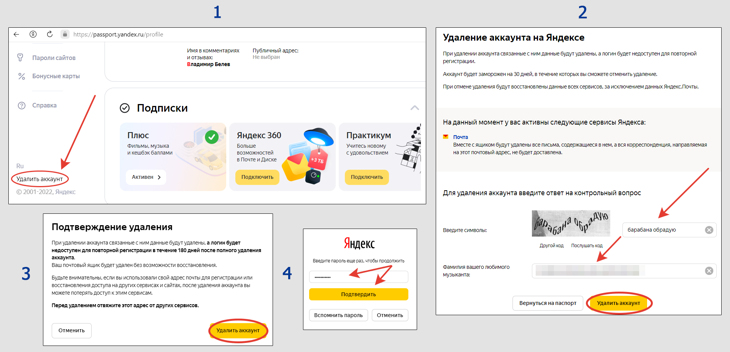
Как удалить Яндекс ID
Процесс завершен. Система перенаправит на форму входа. Если попытаетесь войти под своим логином заново, появится сообщение «Аккаунт заблокирован».
Если вы пользуетесь браузером Яндекса на компьютере или телефоне, то рекомендую еще отключить синхронизацию на устройствах, во избежание возможных ошибок. Ведь аккаунт вы удалили, а браузер попытается синхронизировать информацию с ним и показывать предупреждение «Ошибка синхронизации».
- Откройте меню браузера на компьютере, перейдите в настройки.
- Кликните на надпись «Настройки синхронизации».
- В открывшемся окне выберите подходящий пункт «Отключить синхронизацию» или «Удалить синхронизированные данные». В первом случае вы просто отключите профиль веб-браузера от удаленного аккаунта ID. Но все данные, которые ранее сохранялись (логины / пароли; закладки, расширения …) останутся на сервере Яндекса. Второй вариант подразумевает полное удаление всего, что было сохранено на сервере. Если вам нужна полная очистка, выбирайте 2-й. Но учтите, что потеряете все сохраненные пароли и все, что перечислено в окне.
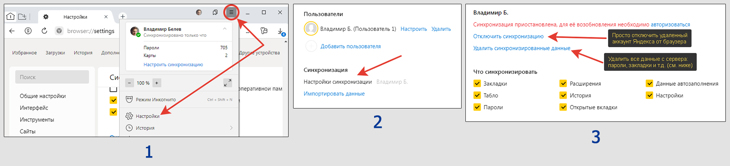
Отключение удаленного аккаунта Яндекс от браузера
Альтернативы удалению всего Яндекс паспорта
В этой главе я собрал дополнительные альтернативные решения вместо полного удаления аккаунта, которые многим пользователям подходят. Просто не все об этом задумываются либо не знают, что есть более «мягкие» пути ��
1. Выход из отдельных сервисов
Чтобы автоматически не открывалась почта Яндекса или ваш профиль в любом другом приложении компании, достаточно не делать удаление, а просто выполнить выход из него на отдельном устройстве. Или на всех сразу.
Выход на конкретном устройстве (ноутбуке, телефоне, планшете) везде делается по одному принципу:
- Кликните по фото (аватарка) в углу экрана и выберите «Выход» в контекстном меню.
- В приложениях смартфонов или в мобильных версиях сайтов часто сразу не отображается изображение профиля. Сначала нажимаем на кнопку в виде трех черточек (называют «гамбургер»), затем ищем «Выход» внизу страницы.
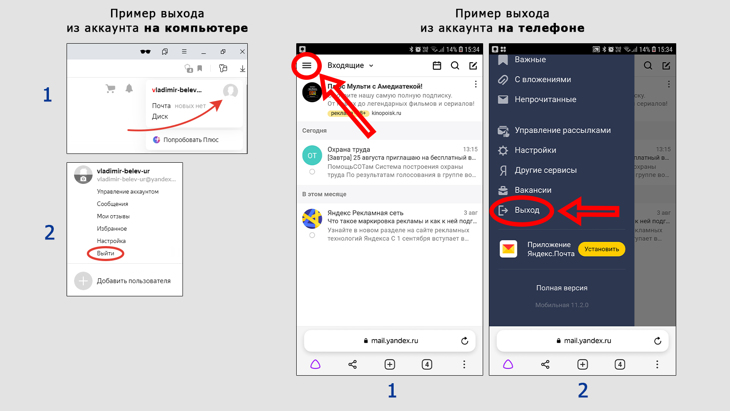
Примеры выхода из аккаунтов Яндекса на компьютере и телефоне
Можно выйти сразу на всех устройствах. Особенно актуально если работали за чьим-то компьютером или смартфоном в своем аккаунте Яндекса и забыли выйти по вышеописанной схеме:
- Перейдите по ссылке в паспорт Yandex. Или на главной странице yandex.ru нажмите на фото в правом верхнем углу и выберите «Управление данными».
- Прокрутите страницу вниз, распахните блок «Входы и устройства» и нажмите «Выход на всех устройствах».
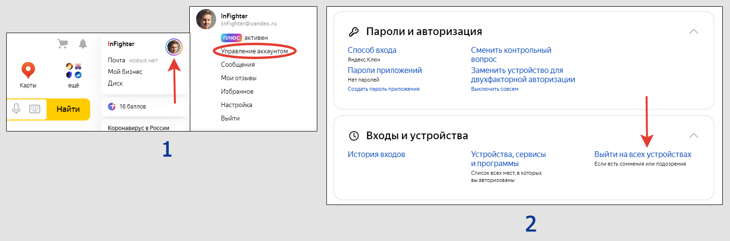
Как выйти из аккаунта Яндекса на всех устройствах
2. Отмена подписки Яндекс Плюс или 360
Некоторые пользователи по акции соглашаются на пробную бесплатную подписку на музыку (Плюс) или на «360» (диск), а для ее отмены решают полностью удалить аккаунт Яндекса.
Неправильный шаг. Подписку на любой сервис компании легко отменить в несколько кликов:
- Перейдите в паспорт Яндекса по ссылке. Или на главной странице щелкните по фото в правом верхнем углу, выберите «Управление данными».
- Вторым блоком будут «Подписки». Нажмите там на активную, которую хотите отменить. В моем примере — «Плюс» (это музыка, кинопоиск и кэшбэк).

Отмена подписок Яндекса вместо удаления
На открывшейся странице останется нажать на кнопку отмены. Яндекс попытается вас отговорить, поэтому просто все время продолжайте до финального шага отмены, не соглашаясь оставлять подписку.
3. Удаление аккаунтов в отдельных сервисах
Возможно вам нужно лишь удалить аккаунт в конкретном сервисе? Тогда не обязательно прибегать к уничтожению всего ID. В некоторых есть функция удаления профиля, а в других вы можете очистить всю свою информацию.
Например, можно удалить только электронный ящик (читайте, как удалить почту на Яндексе).
Во многих сервисах (в том числе такси Яндекс GO и Про) вы можете отдельно удалить данные через страницу паспорта:
- Кликните по фото справа на главной странице yandex.ru , выберите «Управление данными»
- Пролистайте страницу в самый низ. В блоке «Другие настройки» снова перейдите к управлению данными. Подтвердите вход по СМС на номер телефона.
- Щелкните по приложению Яндекса, с которого хотите удалить личную информацию и нажмите на иконку корзины рядом с нужным типом данных. Чтобы открыть весь список, кликните внизу на «Показать еще». Или воспользуйтесь поисковой строкой вверху.
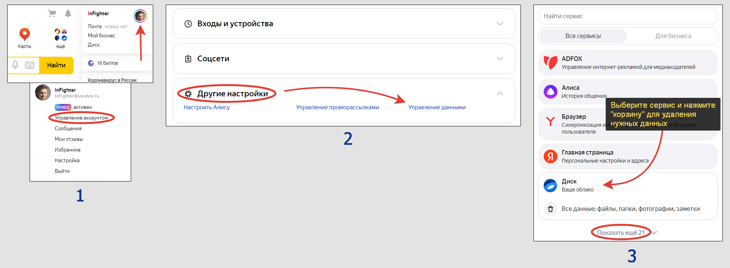
Удаление данных с отдельных онлайн-сервисов в аккаунте Яндекс
4. Борьба со спамом и создание новой почты на Яндексе
Некоторые пользователей решают удалить старый ненужный аккаунт, чтобы создать новую почтовый адрес. Основная причина — поступает слишком много спама. Здесь есть 2 решения, чтобы не удалять аккаунт в Яндексе целиком.
Во-первых — можно отписываться от спамных рассылок, которые попадают в папку «Входящие». В конце писем ищите строку вида «Чтобы отписаться, перейдите по этой ссылке». После нажатия по ней выполнится отписка. Проделайте те же действия с письмами от других авторов, которые зачастили приходить на ваш электронный ящик.
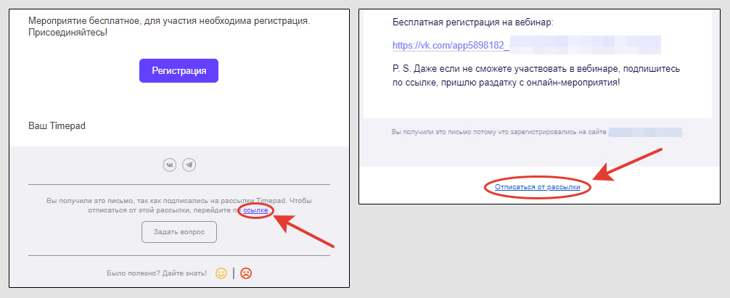
Пример двух рассылок со ссылкой «Отписаться»
Во-вторых — вы можете создать новый почтовый ящик в Яндексе и настроить переадресацию на него писем со старого. Почт можно сделать сколько угодно, дело 5 минут. Ограничение одно: 1 номер телефона привязывается только к 10 аккаунтам. Затем в старом ящике настраивается пересылка писем от нужных авторов на новую почту и готово. После этого достаточно выйти из старого аккаунта и навсегда про него забыть. Обходимся без удаления.
Про переадресацию в двух словах не рассказать. Прошу написать мне в комментарии, если вас эта тема для Яндекса интересует. Все покажу. Вероятно, отдельную инструкцию сделаю.
FAQ (вопрос— ответ)
Удалил аккаунт Яндекса, потом передумал и не могу войти. Что делать?
Верно, после удаления зайти не получится. После попытки входа появится сообщение «Аккаунт заблокирован». Нажмите на ссылку «Восстановить доступ» под ним. Введите пароль, ответ на контрольный вопрос (или подтвердите кодом из СМС, если привязывали номер) и придумайте новый пароль. Все будет восстановлено.
Яндекс отводит на восстановление ровно 30 дней от момента удаления. После станет невозможно вернуть утраченную информацию и техподдержка ничего не сделает.
Хочу удалить профиль из браузера Яндекса и сам обозреватель, как это сделать?
1. Если нужно попутно еще и очистить синхронизируемые данные, то в настройках синхронизации веб-обозревателя (переходите туда через меню — вкладка «Настройки») нажмите «Удалить синхронизируемые данные».
2. В главном окне настроек наведите курсор мыши на ваш профиль и нажмите «Удалить». Подтвердите действие.
3. Стандартным образом удалите программу Yandex Browser с компьютера. Если у вас Windows 10 или 11, то это можно сделать через «Пуск» — «Параметры» — «Приложения и возможности».
4. Удалите приложение со смартфона, если устанавливали.
Основные выводы
Я постарался рассмотреть не только процедуру, как удалить аккаунт в Яндекс, но и с чем неподготовленный пользователь может столкнуться. А также альтернативные решения, помимо полного стирания информации.
По себе знаю: когда в чем-то не сильно ориентируешься, не задумываешься глубоко на пару шагов вперед, то можно ошибиться и потом жалеть. Но хорошо, что Яндекс дает аж месяц для обдумывания и отката в случае если человек передумал, понял, что сталкивается с серьезными трудностями после удаления аккаунта.
Совет: если все обдумали и хотите уничтожить все данные о себе из Яндекса — удаляйте по инструкции. Если почту привязывали ко многим сайтам, то не рекомендую. Просто выйдите из профиля на устройствах, перестаньте им пользоваться и создайте за 5 минут новый при необходимости. Либо удалите данные из отдельных сервисов (услуги, путешествия и пр.), что я также сегодня показал.
Если останутся вопросы, не стесняйтесь и задавайте их внизу страницы в комментариях. Всем отвечу, чем смогу помогу �� Заодно, напишите, пожалуйста, какова именно ваша причина такого радикального подхода по полному удалению ID Yandex. Эта информация может помочь сделать мою заметку еще лучше.
Понравилась статья? Поделись!

- Вконтакте
- Одноклассники
Решение, как полностью удалить Яндекс почту с компьютера и телефона [Решено] Как удалить Яндекс браузер полностью с компьютера и телефона
Как выйти из Вконтакте правильно
Когда необходимо выходить из своего аккаунта в ВК? Например, если вы хотите зайти на сайт под другим своим профилем или, скажем, пришли в гости к своим друзьям и решили зайти на сайт под своим именем, а для того, что бы больше никто не смог зайти ним, нужно обязательно выйти из аккаунта. Сегодня мы поговорим о том, как это сделать в самых различных ситуациях.
Рассмотрим как выйти из контакта (vk.com)
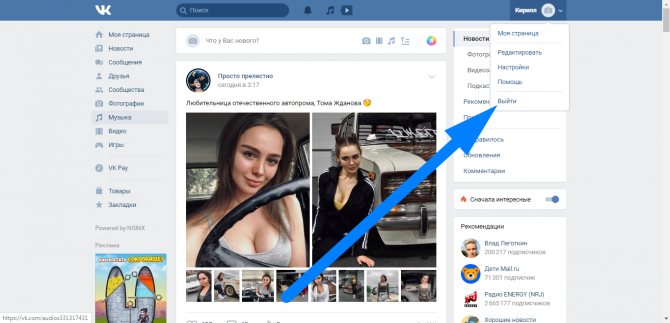
Вряд ли вы не знаете, что для того, что бы выйти из аккаунта на компьютере, нужно нажать на кнопочку «Выйти», что расположена в правой верхней части экрана. Выглядит она вот таким образом:
Часто проблема заключается в том, что, нажав на эту кнопку, вообще ничего не происходит, в результате чего пользователь не понимает, что ему необходимо сделать. Действительно, такая проблема существует, причем не только ВКонтакте, но и ряде других интернет-проектов. С чем это связано, сказать сложно, поскольку нужно рассматривать каждый случай отдельно, но в любом случае проблема кроется в браузере, а потому мы расскажем о том, как решить данный вопрос.
Есть два способа выйти из контакта. Так, вы можете попросту воспользоваться другим браузером для входа в еще один свой аккаунт.
А вот если вы хотите использовать только этот браузер, тогда желательно почистить куки и кэш. Как это сделать? Очень просто: нажмите на клавиши CTRL+SHIFT+DELETE и откроется окно (этот способ работает для Google Chrome и Mozilla Firefox, вероятно, работает и для Opera). Поставьте галочки напротив пунктов «Кэш» и «Куки», а в верхней части окна выберите «Все». Затем нажмите «Удалить сейчас» и подождите, пока будут удалены все данные, это может занять некоторое время. Обратите внимание, что в этом случае происходит деавторизация во всех аккаунтах, где вы прежде прошли авторизацию. После данной процедуры проблем с выходом из аккаунта ВК быть не должно.

Читайте также: Автоподбор в EXCEL ширины столбца и высоты строки по содержимому ячеек
Как выйти из ВКонтакте на всех устройствах?
Этот вопрос, пожалуй, фигурирует чаще всего. А суть в следующем: пользователь использует сразу несколько устройств для интернета, с помощью которых в том числе заходит на свою страничку в самой популярной социальной сети в РФ.
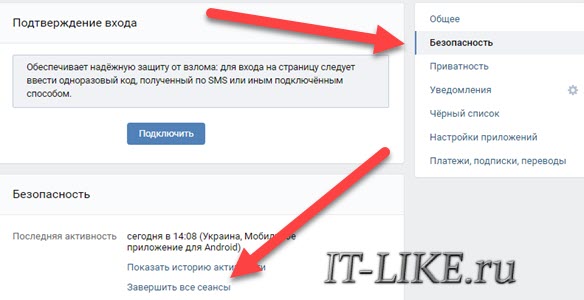
Для того, что завершить все возможные сеансы, можно зайти с каждого устройства на свою страничку и нажать на кнопку «Выйти». Но можно поступить гораздо проще. Зайдите в свой аккаунт и выберите меню «Мои настройки», что находится в левой части экрана. Здесь выберите вкладку «Безопасность» и в разделе «История активности» нажмите на ссылку «Завершить все сеансы».
Все, вы вышли на всех устройствах кроме текущего.
Выйти со всех устройств
Одновременно в одном аккаунте может быть авторизованно несколько устройств: компьютеры, мобильное приложение, планшеты. Из-за этого на странице могут сидеть несколько человек сразу. Редко владелец профиля догадывается об этом, пока не посетит настройки безопасности. Если входили с чужого компьютера и забыли выйти, подозреваете взлом, выйдите со всех устройств где была авторизация (одной кнопкой) и смените пароль.
Рекомендуем периодически завершать сеансы для профилактически.
Разлогирование проходит через настройки. Зайдите: Настройки —> Безопасность —> Завершить все сеансы

Произойдет закрытие всех сеансов кроме текущего, заново входить в анкету не нужно.
Как выйти из браузера?
Если вы не можете выйти из браузера, нажав на кнопку «Выйти» в правой части экрана, это как минимум необычно. Но судя по статистике, с такой проблемой пользователи сталкиваются достаточно часто. Как быть?
Если вам нужно войти в другой аккаунт, вы можете открыть любой другой браузер и зайти на нужную вам страничку с его помощью. А можете попробовать почистить куки.
Например, в случае с Google Chrome вам нужно будет нажать на сочетание клавиш CTRL+SHIFT+DELETE и выбрать «Файлы cookie и другие данные сайтов и плагинов». Также можете поставить галочку рядом с пунктом «Изображения и другие файлы, сохраненные к кеше». Нажмите «Очистить историю» (за все время). При этом вы сможете разлогиниться не только в , но и на других ресурсах, включая почтовые службы.
В том случае, если используется Mozilla Firefox, необходимо зайти в «Настройки», вкладка «Приватность» — «показать куки» — «Удалить куки».
Решение
В первую очередь нужно очистить кэш браузера. Все файлы cookie с сохраненными паролями будут удалены и вас автоматически выкинет с сайта Одноклассников.
Вот как это сделать:
- Нажать сочетание клавиш Ctrl H (H — английская);
- Нажать «Очистить историю», отметить галочку напротив файлов cookie и выбрать период «за все время».
- Подтвердить сделанный выбор.
После этого следует открыть страницу Одноклассников, войти в свой профиль, ввести логин и пароль. И проверить, получается ли выйти из Одноклассников. Нужно это для того, чтобы исключить проблемы со старой версией браузера и с отключенным JavaScript.
Читайте также: Как удалить навязчивую рекламу и расширения в Яндекс Браузере, как деинсталлировать менеджер браузеров с компьютера
Если проблема осталась, и выйти из Одноклассников по-прежнему нельзя, то нужно обновить браузер до последней версии. А лучше всего – перейти на Google Chrome .
Так же нужно зайти в настройки браузера и проверить есть ли разрешение на использование JavaScript. Учитывая, что в разных браузерах – разный интерфейс, то инструкцию нужно искать в интернете для каждого индивидуальную.
Надеюсь, статья «Не могу выйти из Одноклассников, что делать» была вам полезна.
Мобильное приложение ВКонтакте имеет целый ряд различных нюансов. К примеру, если на десктопной версии социальной сети мы видим кнопку «Выйти», которая позволит нам произвести деавторизацию на сайте, то в случае с мобильным приложением все далеко не так просто.
Как выйти из группы?
Если вы подписаны на какую-либо группу или интересную страницу, то выйти из нее не составит труда. Зайдите в группу и обратите внимание на небольшое меню под аватаром. Нажмите на «Вы состоите в группе», а затем выберите «Выйти из группы».
В случае, если речь идет об интересной странице, нажмите на «Вы подписаны на новости», затем — «Отписаться от новостей».
Будут вопросы — обращайтесь.
- в низу странички есть пункт полноэкранный режим, нажимаете его и с мобильного переходите в обычный режим
Неужели на нашем любимом Большом Вопросе попадаются настолько легкие вопросы!?
Так же, как уже уточнили, можно в браузерной строке удалить букву m, только не забудьте и стоящую после нее точку, она так же подлежит удалению)
Там в самом низу страницы если прокрутить написанно перейти на полную версию сайта,нажимаете и вс.
Если вы сидя с компьютера перешли на мобильную версию и не знаете как из нее выйти, то вам нужно перейти на главную страницу и справа внизу вы увидите кнопку quot;Полная версияquot;.
Есть еще один способ. Нажмите на адресную строку и удалите в адресной строке букву m.
Если на компьютере вместо привычной версии сайта Вконтакте у вас появилась мобильная версия, то внизу где меню справа будет кнопка quot;Полная версияquot;. Ее и следует нажать чтобы перейти в полноэкранный режим привычный большинству пользователей. А если вы со своего мобильного хотите перейти в полную версии, то в настройках браузера можно сменить на полную версии, либо также сделать это через сам сайт Вконтакте.
Если у вас получилась такая ситуация, что каким-то образом со своего персонального компьютера вы перешли на мобильный вариант сайта, то нужно просто напросто опуститься по страничке вниз и выбрать кнопочку с названием quot;полноэкранный режимquot;, также можно поступить и для мобильного устройства.
Если же вы желаете выйти из своего аккаунта, находясь в мобильной версии Вконтакте, то вам следует проделать следующее. Первым делом вам будет необходимо перейти в сами настройки своего профиля, а уже после этого вам останется опуститься пониже, там и будет кнопочка пол названием quot;выйтиquot;, нвжимаете на данную кнопочку и все ваша задача по выходу ищ мобильной версии Вконтакте полностью выполнена. Я тоже не сразу нашла эту кнопочку.
Читайте также: Определение текущего и родного разрешения экрана монитора в Windows
По мне мобильная версия ВКонтакте намного удобнее и пользуюсь я именно этой (мобильной) версией ВК.
Выход из мобильной версии очень простой, домтаточно будет нажатия одной единственной кнопки.
Прокручиваем страницу (пока в мобильной версии) вниз и находим кнопку quot;Полная версияquot; и нажимаем эту кнопку. У меня эта кнопка находится внизу настроек и помощи:
Нажимаем на нее и нас перебрасывает в/на полную версию сайта, тем самым мы вышли из мобильной версии.
ВКонтакт можно зайти как через компьютер, как и через мобильный телефон, при заходе с мобильного телефона — версия может быть другой. Мобильная версия и версия с компьютера, очень различается, выход у разных версий — разный.
Если Вы часто заходите с мобильного телефона, то выход в мобильной версии — находится внизу странички, т. е с левой стороны, прежде пролистав страницу вниз — от quot;настройки, далее — помощь, полная версия, выход
Или просто воспользоваться функцией — перейти на полную версию, перейдя на полную версию, которая отображается в компьютере — вы сможете увидеть кнопку — quot;Выйтиquot;.
Я сразу и не понял в чем, собственно, вопрос. Подумал, что Вы с телефона не можете выйти из мобильной версии вконтакте. Если так, то можно зайти в диспетчер задач телефона и просто снять задачу.
Если же у Вас проблема на самом компьютере, то я даже никогда не обращал внимания на то, что внизу страницы вконтакте есть кнопка quot;мобильная версияquot; и quot;полная версияquot;. Нажмите просто на ту версию, которая Вам нужна.
Я выхожу из приложения ВКонтакте на смартфоне редко. Было пару раз, когда сыну нужно было зайти на свою страницу.
Сначала на меню(там где ваша аватарка, новости, ответы, сообщения и так далее по списку) выбираете настройки, открываете.В меню настроек в самом низу будет строка выйти.Нажимаете и выходите.
quot;Потянитеquot; страницу вправо. В главном меню в мобильной версии зайдите в quot;настройкиquot;. Далее спуститесь вниз по списку. Там и будет quot;кнопочкаquot; quot;выйтиquot;. Кликайте на не и выходите из мобильной версии.
Есть другой вариант. Если на компе сменить пароль аккаунта quot;В контактеquot;, то учтная запись на мобильном телефоне сама может quot;выйтиquot;. Вот как-то так.
Раньше сидела Вконтакте только с компьютера или ноутбука. Телефон был плохонький и возможности выхода в интернет через него не было.
После подключили дома вай-фай и муж подарил хороший телефон. С тех пор стала выходить в социальную сеть через телефон. И когда впервые искала кнопочку quot;выйтиquot; в мобильном приложении Вконтакте — изрядно помучилась. В мобильной версии, в отличие от полной версии приложения кнопка quot;выйтиquot; находится в меню слева. Нужно открыть настройки и промотать в самый низ. При нажатии этой кнопки произойдт сброс данных и появится окно, в котором предлагается ввести логин и пароль для входа в аккаунт социальной сети.
Если же вы quot;сидитеquot; в мобильной версии через браузер, то следует перейти к полной версии (кнопка в верхнем левом углу) и выйти обычным способом.
Когда необходимо выходить из своего аккаунта в ВК? Например, если вы хотите зайти на сайт под другим своим профилем или, скажем, пришли в гости к своим друзьям и решили зайти на сайт под своим именем, а для того, что бы больше никто не смог зайти ним, нужно обязательно выйти из аккаунта. Сегодня мы поговорим о том, как это сделать в самых различных ситуациях.
Вряд ли вы не знаете, что для того, что бы выйти из аккаунта на компьютере, нужно нажать на кнопочку «Выйти», что расположена в правой верхней части экрана. Выглядит она вот таким образом:
Часто проблема заключается в том, что, нажав на эту кнопку, вообще ничего не происходит, в результате чего пользователь не понимает, что ему необходимо сделать. Действительно, такая проблема существует, причем не только, но и ряде других интернет-проектов. С чем это связано, сказать сложно, поскольку нужно рассматривать каждый случай отдельно, но в любом случае проблема кроется в браузере, а потому мы расскажем о том, как решить данный вопрос.
Есть два способа. Так, вы можете попросту воспользоваться другим браузером для входа в еще один свой аккаунт. А вот если вы хотите использовать только этот браузер, тогда желательно почистить куки и кэш. Как это сделать? Очень просто: нажмите на клавиши CTRL+SHIFT+DELETE и откроется окно (этот способ работает для Google Chrome и Mozilla Firefox , вероятно, работает и для Opera). Поставьте галочки напротив пунктов «Кэш» и «Куки», а в верхней части окна выберите «Все». Затем нажмите «Удалить сейчас» и подождите, пока будут удалены все данные, это может занять некоторое время. Обратите внимание, что в этом случае происходит деавторизация во всех аккаунтах, где вы прежде прошли авторизацию. После данной процедуры проблем с выходом из аккаунта ВК быть не должно.
Как выйти из ВКонтакте на планшете или телефоне (Android, iOS)?
Если вы используете мобильное устройство на базе операционной системы Андроид или iOS, значит, вы наверняка пользуетесь мобильным приложением ВК. Выйти из него проще простого.
В первую очередь заходим в «Настройки».
В нижней части открывшейся страницы видим кнопку «Выйти». Нажимаем на нее и происходит деавторизация.
Читайте также: Что за сообщение — Directx error и как решить вопрос?
Собственно, на этом весь процесс окончен.
В данной статье мы поговорим о том, как правильно зайти и выйти из социальной сети Вконтакте.
- Вам остается только написать данные для входа от своей страницы и она откроется.
- В специальной форме слева впишите ваш номер телефона или электронную почту, на которую страничка была зарегистрирована.
- В следующей строке введите пароль и выберите «Войти «.
- Если вы забыли свой пароль, то кликните на «Забыли пароль?»
, чтобы начать процесс восстановления. - Иногда случается так, что при входе на свою страницу открывается чужая. Это бывает когда с вашего компьютера заходил в свой аккаунт другой человек.
- Программа помнит его страничку и потому загружает её .
- Чтобы убрать её , просто сделайте выход. Для этого кликните на ««
в правом углу сверху сайта.
Если вашим ПК, смартфоном или планшетом пользуется кто -то ещё кроме вас, то не забывайте делать выход со своей странички, чтобы не было проблем. Хотя в таком случае придётся каждый раз заходить на неё .
Выход из ВК
Сама процедура простейшая, достаточно один раз увидеть, что бы запомнить ее.
Запускаем приложение. В левой части экрана есть меню (свайп от левой рамки в правую сторону). В нем выберите пункт «Настройки».
Перед собой вы увидите страницу с подразделами. В ее нижней части есть малозаметный пункт «Выйти» — это именно то, что нам нужно. Нажимаем на кнопку «Выйти» и происходит деавторизация аккаунта.

Как сделать выход из Вконтакте?
К примеру, если вы хотите зайти на сайт под другими данными или пришли в гости и решили войти на свою страничку, то обязательно нужно сделать выход. Давайте поговорим, как это сделать.
Чтобы сделать выход из аккаунта на компьютере, необходимо кликнуть по кнопке «Выйти «
, которая располагается на экране справа вверху.
Иногда проблема кроется в том, что при нажатии на данную клавишу совсем ничего не происходит. В итоге пользователю непонятно, что же нужно делать. И правда, такая проблема имеет место быть, причем не только Вконтакте
. Трудно сказать, почему так происходит, но в любом случае проблему можно решить. Тут у вас есть два варианта:
- Пользуйтесь для общения
Сегодня мы постараемся понять, как выйти из «ВК» на компьютере и не только. Социальная сеть «ВКонтакте» используется многими современными пользователями. Но иногда возникает необходимость выйти из своего аккаунта. Например, при его смене. Как это сделать? Какие советы и рекомендации помогут воплотить задумку в жизнь?
Компьютер
Начнем с того, что важную роль играет устройство, с которым работает пользователь. Задумываясь о том, как выйти из «ВК» на компьютере, важно осознавать, что процесс будет несколько отличаться от операции, производимой при смене аккаунта на мобильных устройствах. Связано это с разницей в интерфейсах компьютерной и мобильной версии VK.
Итак, чтобы выйти из профиля в «ВКонтакте» на ПК, потребуется:
- Открыть Vk.com.
- В правом верхнем углу страницы нажать на имя пользователя.
- Выбрать в функциональном меню команду «Выйти».
Вот и все. С этого момента пользователь выйдет из своего профиля. Теперь можно заново пройти авторизацию или залогиниться под другими данными.
На компьютере
Начнем сегодняшнюю инструкцию со способа по выходу из аккаунта ВК при помощи персонального компьютера. Для осуществления данного способа выполним следующие действия:
- Открываем соц. сеть ВКонтакте. В правой верхней части страницы есть маленькая фотография вашего профиля. Щелкаем левой кнопкой мыши прямо по этой фотографии.

- Как это сделали, выдвинется небольшое окошко с пятью пунктами. Вам понадобится последняя строчка «Выйти». Кликайте ЛКМ по ней.

- Готово! После этого, вы выйдите из своей страницы ВК. Теперь для авторизации вас вновь попросят ввести логин и пароль от аккаунта.

Мобильная версия
Понятно, как выйти из «ВК» на компьютере. А следующий совет поможет воплотить задумку в жизнь, если используется мобильная версия сервиса. Неважно, на компьютере или на мобильном устройстве.
В этой ситуации руководство по выходу из профиля в «ВКонтакте» будет выглядеть так:
- Авторизоваться в социальной сети при помощи сайта m.vk.com.
- Пролистать меню до самого конца.
- Нажать на кнопку «Выход». Обычно это строчка серого цвета.
Быстро, просто, удобно. Важно понимать, что пользователь выйдет из профиля только на конкретном устройстве. На том, с которым он работал.
Из программы
Ни для кого не секрет, что VK имеет специальные программы, при помощи которых можно работать с социальной сетью прямо с мобильных устройств. Такие приложения значительно облегчают жизнь. Но и выход из анкеты придется осуществлять при подобных обстоятельствах немного иначе.
Как выйти из «ВК»? На компьютере действия нам уже понятны. Если пользователь работает со специальным приложением для VK, потребуется:
- Войти в программу под своим профилем.
- Открыть главное меню анкеты.
- Зайти в пункт «Настройки».
- Пролистать страничку и кликнуть по «Выйти».
Ничего непонятного или особенного. Подобная инструкция поможет выйти из аккаунта VK на любом мобильном устройстве при использовании одноименных приложений. Какие еще есть советы и рекомендации по этому поводу?
Как выйти на Андроиде?
Если вы используете фирменное приложение ВКонтакте для Android, выйти из аккаунта можно следующим образом. В левой части находится меню, скрольте вниз, пока не увидите раздел «Настройки». Тапните по нему и снова скрольте вниз — тут вы увидите кнопку «Выйти» рядом с вашем именем. Просто тапните по ней.

Сразу и везде
Трудно поверить, но при определенных действиях пользователь сможет выйти из профиля сразу на всех устройствах. Такая операция может потребоваться, если человек подозревает взлом аккаунта.
Выход из «ВК» на всех устройствах осуществляется так:
- Нажать на имя пользователя в правом верхнем углу сайта vk.com.
- Выбрать «Настройки».
- Открыть раздел «Безопасность».
- Нажать на строчку «Завершить все сеансы».
В этом случае прерываются все текущие сессии работы с профилем. Теперь остается только поменять данные для входа.
Смена пароля
Как выйти из «ВК» на компьютере? Ответ на этот вопрос больше не доставит вам никаких хлопот, точно так же, как и выход из профиля на любых других устройствах.
Чтобы изменить пароль для входа в «ВК», нужно:
- Открыть «Настройки» — «Общее».
- Нажать на кнопку «Изменить» напротив пункта «Пароль».
- Ввести новый пароль 2 раза. Также придется 1 раз написать старый пассворд.
- Нажать на «Изменить».
Ввести код подтверждения операции. Он придет на мобильное устройство пользователя, привязанного к анкете, либо на e-mail.
Теперь, чтобы войти в профиль VK, нужно будет пользоваться новыми данными анкеты. При смене пароля происходит автоматический выход со всех устройств, на котором использовалась анкета.
Куки и кэш
Речь идет об очистке кэша и куков. Если удалить перечисленные данные в браузере, то произойдет автоматический выход из социальной сети. Сделать это можно либо через настройки приложения для выхода в Интернет (в разделе «Настройки» — «История»), либо путем работы с Ccleaner.
Сегодня мы постараемся рассказать вам как легко и просто можно выйти из вконтакте на всех устройствах сразу и как это сделать в мобильном приложении на телефоне
В новостных лентах в интернете то и дело мелькают сообщения о взломе и краже всевозможных компрометирующих файлов со страниц знаменитостей в социальных сетях. И дело тут не всегда в хакерских атаках, иногда мы, пользователи, сами виноваты в этом.
Бывает, кто-то заходит на свою страничку (например, вконтакте) с чужого компьютера, телефона, а потом забывает сделать выход из сайта, оставив на обозрение свой профиль. Что же делать? А всё просто — воспользоваться функцией выхода со страницы на всех устройствах.
Читайте также: Как конвертировать звук в видеофайле в другой формат
Как выйти из сайта вконтакте на всех устройствах сразу одновременно? Рассмотрим цепочку действий по порядку.
Необходимо войти на свою страницу. В правой верхней стороне нажать на имя пользователя, чтобы открыть контекстное меню страницы.
В появившемся меню выбрать раздел «Настройки».
Как безопасно выйти из в контакте ?
Должна открыться страница с настройками профиля. В правой стороне содержится список разделов («общее, безопасность, приватность…»). Нажимаем мышкой и переходим во вкладку «Безопасность».
В средней части страницы в разделе «Безопасность» показана последняя активность профиля Вконтакте. Там показывается статистика входов, наименования операционной системы, с которого выполнялся вход, IP-адрес…
Если нажать по ссылке «Показать историю активности», можно увидеть все посещения нашей страницы. Ниже находится надпись «Завершить все сеансы», нажатие на которую выполнит выход из нашего профиля вконтакте со всех устройств, завершив все сеансы, кроме текущего.
Выше мы узнали, как выйти из вк на всех устройствах с компьютера. Теперь выполним аналогичное действие с мобильного телефона.
Как выйти из вк на всех устройствах с телефона

- Откроется страница настроек, нужно перейти на вкладку «Безопасность».
- Дожидаемся уведомления, которая должна появиться в верхней части страницы, об успешном выходе со всех устройств.
Вот и завершена инструкция о том, как с телефона сделать выход из вконтакте на всех устройствах. Будьте бдительны в виртуальных просторах сети, ибо наша безопасность в интернете зачастую зависит именно от нас самих!
Когда необходимо выходить из своего аккаунта в ВК? Например, если вы хотите зайти на сайт под другим своим профилем или, скажем, пришли в гости к своим друзьям и решили зайти на сайт под своим именем, а для того, что бы больше никто не смог зайти ним, нужно обязательно выйти из аккаунта. Сегодня мы поговорим о том, как это сделать в самых различных ситуациях.
Вряд ли вы не знаете, что для того, что бы выйти из аккаунта на компьютере, нужно нажать на кнопочку «Выйти», что расположена в правой верхней части экрана. Выглядит она вот таким образом:
Часто проблема заключается в том, что, нажав на эту кнопку, вообще ничего не происходит, в результате чего пользователь не понимает, что ему необходимо сделать. Действительно, такая проблема существует, причем не только , но и ряде других интернет-проектов. С чем это связано, сказать сложно, поскольку нужно рассматривать каждый случай отдельно, но в любом случае проблема кроется в браузере, а потому мы расскажем о том, как решить данный вопрос.
Есть два способа. Так, вы можете попросту воспользоваться другим браузером для входа в еще один свой аккаунт. А вот если вы хотите использовать только этот браузер, тогда желательно почистить куки и кэш. Как это сделать? Очень просто: нажмите на клавиши CTRL+SHIFT+DELETE и откроется окно (этот способ работает для Google Chrome и Mozilla Firefox, вероятно, работает и для Opera). Поставьте галочки напротив пунктов «Кэш» и «Куки», а в верхней части окна выберите «Все». Затем нажмите «Удалить сейчас» и подождите, пока будут удалены все данные, это может занять некоторое время.
Обратите внимание, что в этом случае происходит деавторизация во всех аккаунтах, где вы прежде прошли авторизацию. После данной процедуры проблем с выходом из аккаунта ВК быть не должно.
Как выйти из аккаунта яндекс браузера
Как за 10 секунд выйти сразу со всех соцсетей, почты Gmail, Вконтакте и др.
В экстренном случае можно очень быстро выйти со всех аккаунтов на всех сайтах: почта, социальные сети, личные кабинеты и т.д. Когда вы логинитесь на любом сайте и нажимаете «Запомнить меня на этом компьютере», то браузер запоминает вход с помощью файлов Cookie (куки). Таким образом, нужно просто очистить куки в браузере. Делается это также, как при очистке кэша браузера.
Как выйти со всех сайтов в Google Chrome
- Зайти в «Меню -> История -> История» или нажать «Ctrl + H» :
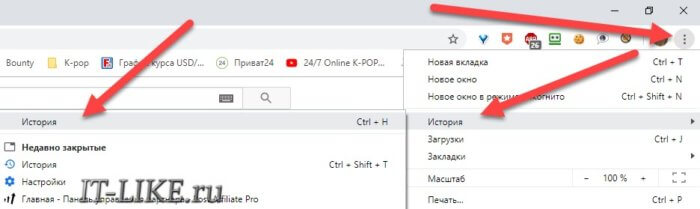
- В левом меню нажать «Очистить историю»:
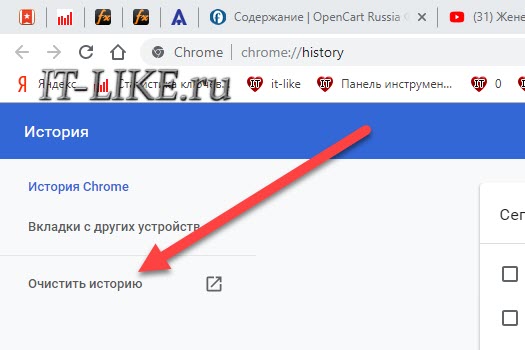
- Оставить галочку «Файлы cookie и другие данные сайтов» :
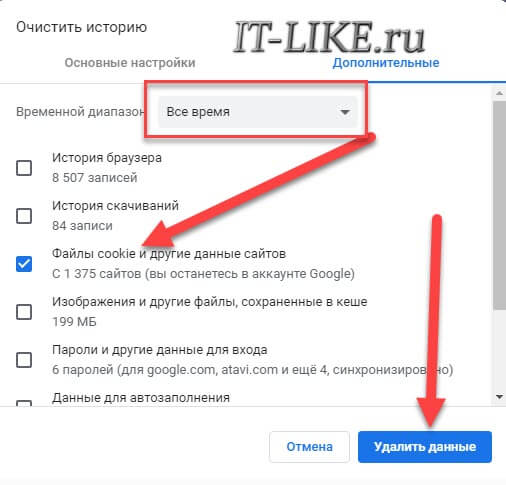
- Временной диапазон «Всё время» ;
- Нажать кнопку «Удалить данные» .
Этого достаточно, чтобы вышло с аккаунтов на всех сайтах в этом браузере. Если нужно максимально «зачистить следы», то поставьте все галочки, а особенно:
- История браузера: удалит список всех посещённых страниц;
- Изображения и другие файлы, сохранённые в кеше: очистит временные файлы;
- Пароли и другие данные для входа: никто не сможет снова войти на ваши ресурсы без ввода логина и пароля.
Если вы используете несколько браузеров, то подобную процедуру нужно проделать в каждом из них.
Как быстро выйти с любого одного сайта
Описанная процедура выкинет вас со всех сайтов, но если нужно быстро выйти с одного аккаунта и/или удалить разрешения сайта, например доступ к веб-камере и вашему местоположению, тогда проделываем следующее:
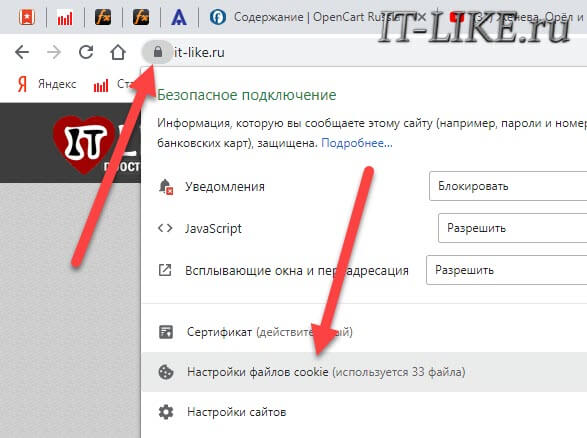
- Кликаем по значку слева от имени сайта в адресной строке браузера и выбираем «Настройки сайтов» :
- Нажимаем «Удалить данные» ;
- При необходимости также «Сбросить все разрешения» .
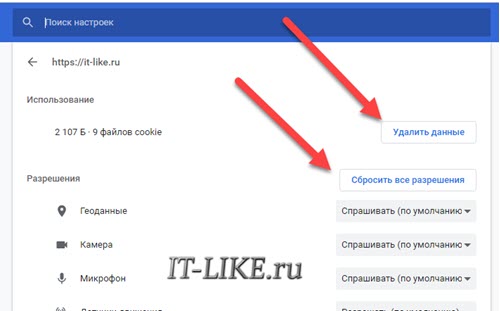
Если вам надо такое проделывать часто, то лучше установить расширение «EditThisCookie»
Затем на нужном сайте просто нажимать на пиктограмму расширения и затем кнопку корзины:
Как разлогиниться в Mozilla Firefox
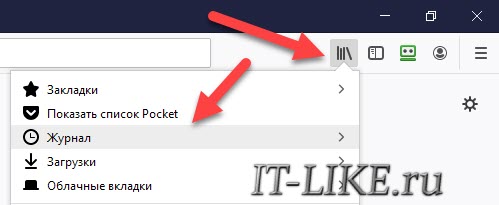
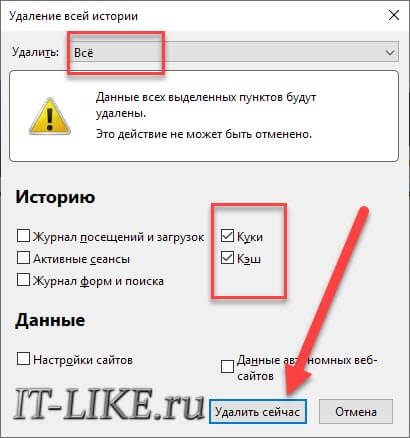
- Заходим в «История -> Журнал -> Удалить историю» :
- Ставим галочку на «Куки» , и при желании «Кэш»
- Диапазон дат очистки: «Всё»
- Жмём кнопку «Удалить» .
Opera
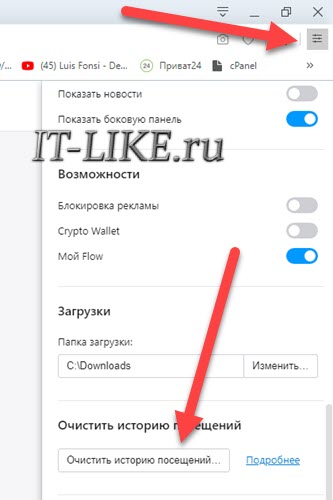
- Заходим в «Меню» , спускаемся до кнопки «Очистить историю посещений» :
- Временной диапазон ставим «Всё время» ;
- Ставим галку «Файлы cookie и прочие данные сайтов» ;
- Жмём «Удалить данные» .
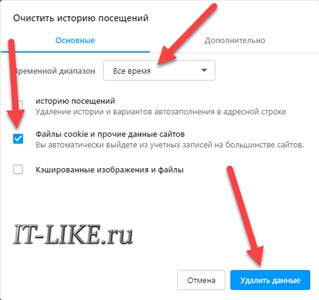
Яндекс браузер, Internet Explorer, Microsoft Edge, Maxthon
В этих браузерах делаем всё тоже самое как в статье про очистку кеша браузеров, только не забываем ставить галочки «Файлы cookie, Куки» . Там же есть программа CCleaner, с помощью которой можно очистить куки сразу во всех браузерах за 10 секунд. Для быстрого доступа к окну чистки истории нажимаем кнопки «Ctrl+Shift+Del».
Как выйти со всех аккаунтов почты Gmail
Удаляя куки, мы разлогинились на всех сайтах на компьютере, но также просто выйти с аккаунтов на всех устройствах невозможно, нужно заходить в настройки каждого сервиса. В почте гугла Gmail нужно зайти в «Меню (значок с фото) -> Аккаунт Google -> Безопасность (меню слева)» :
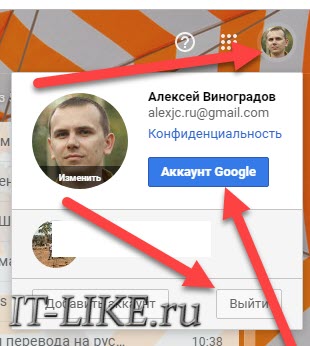
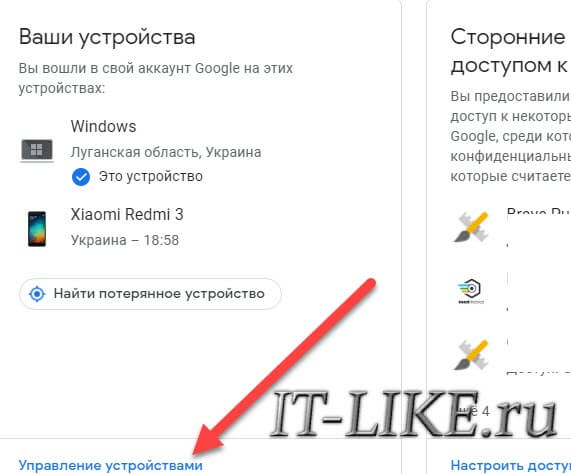
Или просто переходим по прямой ссылке на настройки безопасности почты Gmail https://myaccount.google.com/security. Спускаемся ниже до раздела «Ваши устройства» и если устройств больше одного, то нажимаем «Управление устройствами» :
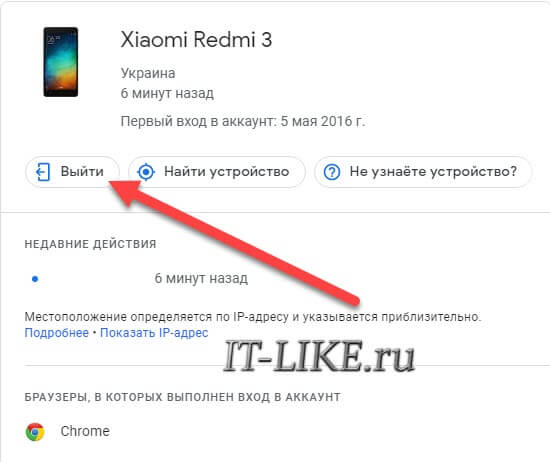
Теперь поочерёдно кликаем по каждому устройству (смартфону, планшету, ноутбуку) и нажимаем кнопку «Выйти» :
Кстати, для почты советую настроить двухэтапную аутентификацию, так намного безопасней.
Выход из ВКонтакте на всех устройствах
Разработчики ВКонтакте сжалились над пользователями социальной сети и сделали всё намного проще, итак:
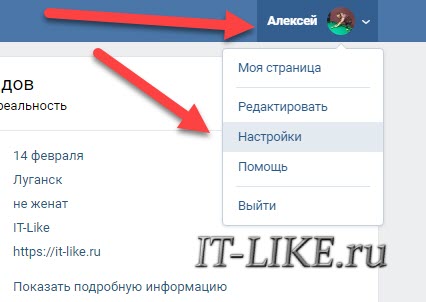
- Заходим в «Меню -> Настройки» :
- В меню справа выбираем «Безопасность» ;
- Кликаем по «Завершить все сеансы» .
Кстати, чтобы вход в аккаунт не запоминался вообще, можно «сёрфить» в интернете в режиме «Инкогнито». Окно браузера в режиме «Инкогнито» открывается с помощью сочетания клавиш «Ctrl + Shift + N». После окончания пользования сайтом достаточно просто закрыть окно браузера, никакие вводы паролей в аккаунты не запоминаются.
Вход, выход и действия с аккаунтом
Войти в Диск
Вы можете зайти в свой Диск с любого устройства, подключенного к интернету. Для этого наберите в адресной строке браузера disk.yandex.kz, введите ваш логин и пароль на Яндексе и нажмите кнопку Войти . Если вы используете или раньше использовали двухфакторную аутентификацию, для авторизации нужен одноразовый пароль, сгенерированный приложением Яндекс.Ключ.
Яндекс.Диск доступен только для пользователей, у которых есть аккаунт на Яндексе. Если для входа на Яндекс вы используете профиль соцсети или номер телефона, измените тип вашего аккаунта на аккаунт на Яндексе. Для этого на странице своего профиля в Яндекс.Паспорте нажмите ссылку Создать логин .
Подробнее см. в разделе Вход на Яндекс.
Не могу войти в Диск
Выберите проблему, с которой столкнулись:
Переключиться на другой аккаунт
Если вы пользуетесь несколькими аккаунтами на Яндексе, вы можете переключаться между ними, не вводя логин и пароль:
Вы можете выбирать аккаунт в Диске, Почте, Паспорте и на других сервисах Яндекса, которые поддерживают эту возможность. Выбранный аккаунт считается основным: с ним вы будете авторизованы на сервисах, которые пока не поддерживают переключение.
В список можно добавить не более 15 учетных записей. Чтобы убрать какой-либо аккаунт из списка, переключитесь на него и перейдите по ссылке Выйти . Текущий аккаунт исчезнет из списка, и вы автоматически переключитесь на следующий.
Чтобы убрать из списка несколько аккаунтов, перейдите по ссылке Добавить пользователя , нажмите значок в левом верхнем углу и нажмите значок справа от аккаунта, который хотите убрать.
Читать еще: Как обновить браузер эксплорер
Выйти из Диска
Откройте меню учетной записи в правом верхнем углу экрана и нажмите кнопку Выйти .
Если вы забыли выйти из Диска на чужом устройстве, откройте страницу Паспорта и в блоке История входов и устройства нажмите ссылку Выйти на всех устройствах .
Как сменить пароль или ответ на контрольный вопрос?
В целях безопасности рекомендуется менять пароль каждые 6 месяцев.
Чтобы сменить ваш пароль на Яндексе, откройте меню учетной записи в правом верхнем углу экрана, нажмите кнопку Управление аккаунтом и в блоке Пароли и авторизация нажмите ссылку Сменить пароль .
На открывшейся странице укажите свой текущий пароль и дважды новый для подтверждения правильности ввода. Введите символы с картинки и нажмите кнопку Сохранить .
Вы можете изменить контрольный вопрос или ответ на него на странице Яндекс.Паспорта, нажав ссылку контрольный вопрос в блоке Пароли и авторизация .
Скачать все файлы с Диска
Файлы скачаются в системную папку «Загрузки» .
Со страницы Яндекс.Диска
Чтобы скачать несколько файлов через браузер:
Файлы скачаются в виде архива.
Скачать несколько папок не получится — папки скачиваются только по одной. Но вы можете переместить все папки и файлы в одну папку и скачать ее.
Переместить все файлы на другой аккаунт
Восстановить Диск после переустановки Windows
Если вы переустановили Windows, поменяли жесткий диск, вы можете легко восстановить данные с Яндекс.Диска, если помните логин и пароль от своего аккаунта на Диске.
Если вы забыли пароль, восстановите его по инструкции.
Удалить аккаунт на Диске
Яндекс.Диск включен по умолчанию у всех пользователей Яндекса, отключить его нельзя. Поэтому удалить аккаунт Диска не получится. Но вы можете удалить все файлы на Диске и перестать им пользоваться. В этом случае вам по-прежнему будут доступны другие сервисы Яндекса (например Почта).
Если вы хотите полностью удалить аккаунт на Яндексе, ознакомьтесь со статьей Удаление аккаунта. В этом случае удалятся все ваши данные на всех сервисах Яндекса, доступа к этим сервисам не будет.
Вход, выход и действия с аккаунтом
Войти в Диск
Вы можете зайти в свой Диск с любого устройства, подключенного к интернету. Для этого наберите в адресной строке браузера disk.yandex.kz, введите ваш логин и пароль на Яндексе и нажмите кнопку Войти . Если вы используете или раньше использовали двухфакторную аутентификацию, для авторизации нужен одноразовый пароль, сгенерированный приложением Яндекс.Ключ.
Яндекс.Диск доступен только для пользователей, у которых есть аккаунт на Яндексе. Если для входа на Яндекс вы используете профиль соцсети или номер телефона, измените тип вашего аккаунта на аккаунт на Яндексе. Для этого на странице своего профиля в Яндекс.Паспорте нажмите ссылку Создать логин .
Подробнее см. в разделе Вход на Яндекс.
Не могу войти в Диск
Выберите проблему, с которой столкнулись:
Переключиться на другой аккаунт
Если вы пользуетесь несколькими аккаунтами на Яндексе, вы можете переключаться между ними, не вводя логин и пароль:
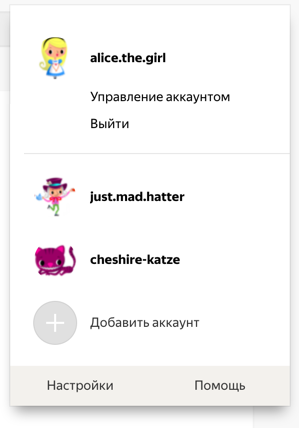
Вы можете выбирать аккаунт в Диске, Почте, Паспорте и на других сервисах Яндекса, которые поддерживают эту возможность. Выбранный аккаунт считается основным: с ним вы будете авторизованы на сервисах, которые пока не поддерживают переключение.
В список можно добавить не более 15 учетных записей. Чтобы убрать какой-либо аккаунт из списка, переключитесь на него и перейдите по ссылке Выйти . Текущий аккаунт исчезнет из списка, и вы автоматически переключитесь на следующий.
Чтобы убрать из списка несколько аккаунтов, перейдите по ссылке Добавить пользователя , нажмите значок  в левом верхнем углу и нажмите значок
  справа от аккаунта, который хотите убрать.
Выйти из Диска
Откройте меню учетной записи в правом верхнем углу экрана и нажмите кнопку Выйти .
Если вы забыли выйти из Диска на чужом устройстве, откройте страницу Паспорта и в блоке История входов и устройства нажмите ссылку Выйти на всех устройствах .
Как сменить пароль или ответ на контрольный вопрос?
В целях безопасности рекомендуется менять пароль каждые 6 месяцев.
Чтобы сменить ваш пароль на Яндексе, откройте меню учетной записи в правом верхнем углу экрана, нажмите кнопку Управление аккаунтом и в блоке Пароли и авторизация нажмите ссылку Сменить пароль .
На открывшейся странице укажите свой текущий пароль и дважды новый для подтверждения правильности ввода. Введите символы с картинки и нажмите кнопку Сохранить .
Вы можете изменить контрольный вопрос или ответ на него на странице Яндекс.Паспорта, нажав ссылку контрольный вопрос в блоке Пароли и авторизация .
Как выйти из учетной записи Яндекс Браузера
Случается так, что из своего аккаунта в яндекс браузере необходимо выйти. Казалось бы, сделать это очень просто, но не все знаю, как выполнить данное действие. Поэтому, в сегодняшней инструкции вы узнаете, как выйти из аккаунта яндекс браузера. Читайте ниже и разбирайтесь
На компьютере
На компьютерной версии Яндекс браузера, из аккаунта можно выйти двумя способами. Рассмотрим первый из них. Выход из профиля осуществляется таким образом:
- Откроем Яндекс браузер на главной странице. В правой части экрана увидим небольшое окно с адресом нашей электронной почты.

- Нужно будет кликнуть левой кнопкой мыши на маленькую фотографию рядом с электронным адресом.

- После этого откроется новая вкладка «Яндекс.Паспорт». Листаем вниз до раздела «История входов и устройства».

- Находим графу «Выйти на всех устройствах» и кликаем на неё ЛКМ.

- После этого вылезет окно по центру экрана, со следующей надписью «Будет произведен выход из аккаунта на всех устройствах, во всех браузерах и приложениях». Жмем на желтую кнопку «Подтвердить».

- Готово! Теперь вы вышли из своего аккаунта на всех устройствах, на которых он ранее был авторизован.

Теперь разберем второй способ, как выйти из аккаунта в Яндекс браузере. Для этого выполним ряд простых действий:
- Запустим наш браузер уже с авторизованной электронной почтой. Наш профиль находится в правой части экрана, ближе к верху страницы.

- Нужно будет нажать левой кнопкой мыши на маленькую фотографию нашего аккаунта.

- После этого на месте старого окошечка вылезет новое, в котором нужно будет найти строку «Выйти».

- Кликаем на данную графу левой кнопкой мыши. Готово! После этого в яндекс браузере не будет авторизированного аккаунта.

На телефоне
В мобильной версии Яндекс браузера, из аккаунта можно выйти, сделав всего лишь пару последовательных действий:
Способ 1
- Откроем браузер на нашем смартфоне. В правом нижнем углу найдем три вертикальные точки и нажмем на них.

- После этого почти на всю страницу вылезет окно с различными функциями Яндекс браузера. В самом верху появившегося окошка, увидим наш авторизованный аккаунт.
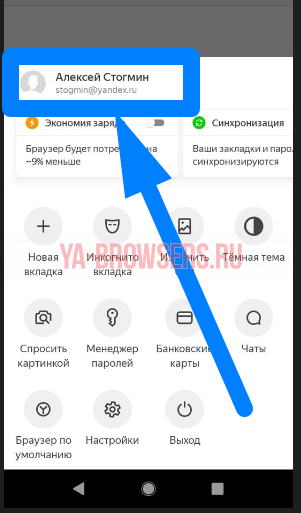
- Кликаем в область выделенной рамки. После этого нас перебросит на страницу с Яндекс паспортом. В правом верхнем углу нажмем на маленькую фотографию нашего профиля.
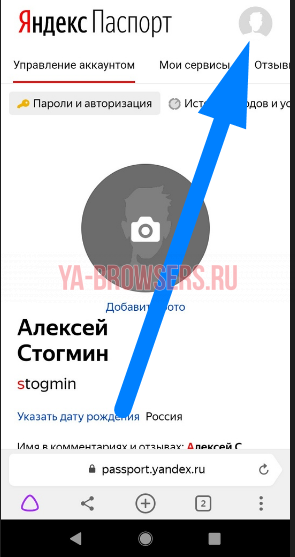
- Появится небольшое окно с несколькими строчками. Найдем графу «Выйти».
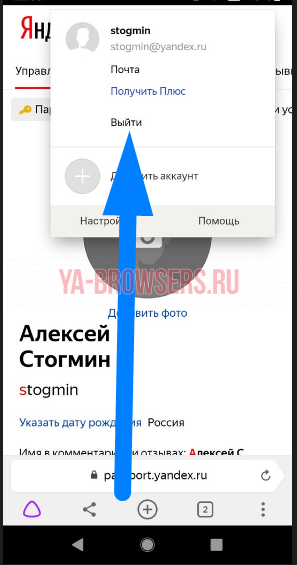
- Нажмем на данный пункт. Вот и все, после этого у нас больше не будет авторизированного аккаунта в Яндекс браузере, и можно будет спокойно войти в другой или зарегистрировать новый.
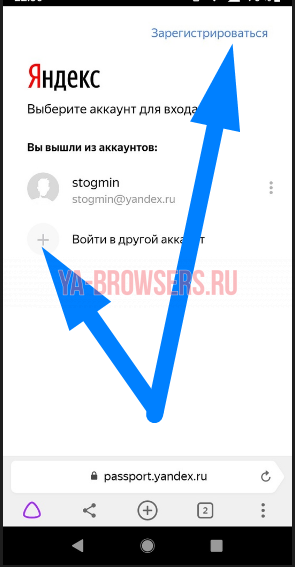
Читать еще: Включить адресную строку в яндексе
Способ 2
Но, можно выйти из аккаунта и немного другим способом. Делается это так:
- Вызовем окно со всеми разделами Яндекс браузера. Делается это с помощью щелчка по трем точкам на главной странице.

- После этого кликнем по нашему профилю в браузере, который будет располагаться чуть выше центра страницы.
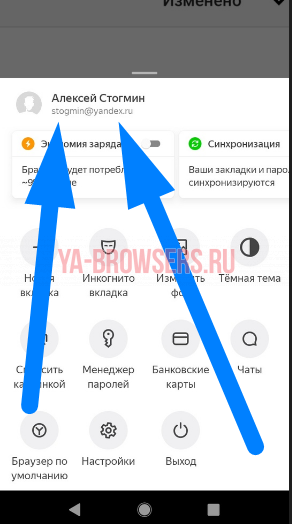
- Откроется страница «Яндекс Паспорт». Нужно будет пролистать вниз до раздела «История входов и устройства».
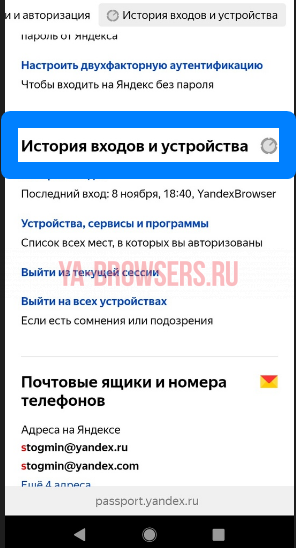
- Ниже найдем строчку «Выйти из текущей сессии».

- Кликаем на данную графу. Готово! После этого действия мы выйдем из нашего аккаунта в Яндекс браузере.
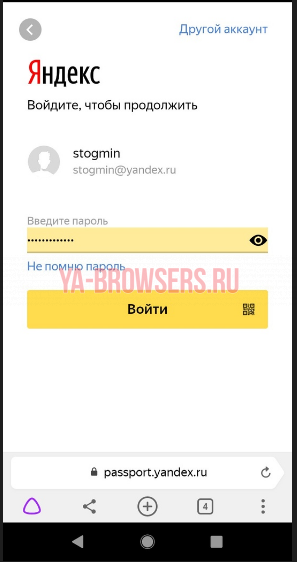
Благодаря моей инструкции вы теперь знаете, как выйти из аккаунта яндекс браузера на компьютере или телефоне. Выполнить это достаточно просто, нужно лишь следовать всем моим действиям из инструкции выше.
Как выйти из аккаунта Яндекс браузера на всех устройствах
В окне обозревателя откроется страница авторизации/регистрации пользователя. Нам необходимо выбрать пункт «Завести учетную запись»:

Переходим по прямой ссылке: https://passport.yandex.ru/registration-new?mode=register
И в первом, и во втором случае откроется стандартное окно регистрации пользователя. Тут необходимо внести свои данные, после чего нажимаем «Зарегистрироваться»:

Поздравляем, теперь у вас есть единый аккаунт для всех сервисов от Яндекс. Теперь можно переходить к настройке синхронизации данных. Запишите или запомните свой пароль. Он еще нам понадобиться.
- В открытом окне Яндекс браузера переходим в меню, нажав на иконку справа вверху.
- Выбираем пункт меню «Синхронизация».
- В открывшемся окне заполняем поля логина и пароля в форме авторизации.
- Нажимаем кнопку «Включить синхронизацию».

Более длинная цепочка переходов:

В этом же окне мы можем внести изменения в некоторые настройки синхронизации. В частности, можно выбрать элементы, которые мы хотим синхронизировать с другими устройствами:

При желании часть из них можно отключить. Сделать это просто, достаточно снять галочку рядом с необходимым разделом, и данные не будут сохраняться в облачных сервисах. Эта опция не влияет на сохранение данных на вашем устройстве.
Не пугайтесь, если вы что-то случайно отключили/включили и закрыли данное окно. Это не единственный способ попасть в настройки.
Для того что бы перейти в вышеупомянутый раздел из браузера, воспользуемся стандартным меню программы -> Настройки -> Синхронизация. В информации на странице будет указано, что ваша программа синхронизирована с вашим аккаунтом:
При нажатии на кнопку «Показать параметры» у нас откроется список доступных пунктов для редактирования. Выбираем, сохраняем.
Разработчик предусмотрел возможность удаления устаревших или неактуальных данных синхронизации. Для этого в разделе «Показать параметры» необходимо нажать на небольшую кнопку «Удалить»:
В качестве предупреждения пользователь увидит всплывающее окошко с информацией. Если вы нажали на эту кнопку случайно – всегда можно отказаться.
Естественно, по ряду причин может возникнуть необходимость, чтобы синхронизация Яндекс Браузера была отключена.
Отключить услугу так же просто, как и все другие операции. По стандартной схеме открываем настройки:
Открываем страницу обозревателя Яндекс -> Переходим в меню -> Раздел «Настройки» -> «Синхронизация». Достаточно нажать кнопку « Отключить» и устройство будет отключено от возможности синхронизации с другими:
Все вышеперечисленные шаги описывают настройку синхронизации на одном из устройств пользователя. Для подключения второго и всех последующих все эти действия уже не понадобятся. Будет достаточно авторизовать свой аккаунт на любом из устройств с установленным Яндекс Браузером, и все ваши данные автоматически будут подтянуты из облака, два устройства синхронизируются автоматически. Этот процесс может занять некоторое время, в зависимости от скорости интернет-соединения и рабочих параметров устройства.
Как быть, если вы до этого работали с другим браузером (Хромом, Мазилой, Оперой), но теперь перешли на продукцию компании Yandex?
К сожалению, как таковая автоматическая синхронизация между продуктами разных разработчиков не работает, ее попросту не существует. Однако имеется возможность импорта личных данных пользователя из одной программы в другую. Рассмотрим, как это сделать на примере переноса из Google Chrome. Для этого:
- заходим в настройки браузера через основное меню;
- находим раздел «Профиль»
- нажимаем кнопку «Импортировать закладки и настройки»;
- во всплывающем окне выбираем браузер, из которого необходимо перенести данные;
- оставляем галочки на необходимых пунктах;
- нажимаем «Перенести».

Таким образом, используя этот простой функционал, предусмотренный разработчиками, можно во многом облегчить себе работу с сетью Интернет в любом месте, где бы вы ни находились. Синхронизация не только обеспечит единую привычную рабочую среду обозревателя, но может стать и средством контроля, к примеру, за ребенком. Так как программа сохраняет все данные, то можно с легкостью с одного устройства отследить историю посещений тех или иных ресурсов с других устройств. Однако это может стать и «головной болью», если какое-нибудь устройство попадет не к тем людям. Помните об этом!
Как посмотреть историю В Яндекс Браузере на телефоне?


Настройка синхронизации в Яндекс.Браузере
Яндекс.Браузер, работающий на всех популярных платформах (Windows, Android, Linux, Mac, iOS), не стал исключением и добавил синхронизацию в список своих функций. Чтобы ей воспользоваться, нужно установить его на другие устройства и включить соответствующую возможность в настройках.
Шаг 1: Создание учетной записи для синхронизации
Если у вас еще нет своей учетной записи, ее создание не займет много времени.
- Нажмите кнопку «Меню», затем на слово «Синхронизация», которое развернет небольшое меню. Из него выбираем единственный доступный вариант «Сохранить данные».

Откроется страница регистрации и входа. Нажмите на кнопку «Завести учетную запись».

Вас переадресует на страницу создания учетной записи Яндекс, которая откроет следующие возможности:
- Почта с доменом @yandex.ru;
- 10 ГБ на облачном хранилище;
- Синхронизация между устройствами;
- Использование Яндекс.Деньги и других сервисов компании.

Заполните предложенные поля и нажмите на кнопку «Зарегистрироваться». Обратите внимание, что при регистрации автоматически создается Яндекс.Кошелек. Если он вам не нужен, снимите галочку.
Шаг 2: Включение синхронизации
После регистрации вы вновь окажетесь на странице включения синхронизации. Логин уже будет подставлен, вам лишь остается ввести пароль, указанный при регистрации. После ввода нажмите на кнопку «Включить синхронизацию»:
Сервис предложит установить Яндекс.Диск, о преимуществах которого написано в самом окне. Выберите «Закрыть окно» или «Установить Диск» по своему усмотрению.
Шаг 3: Настройка синхронизации
После успешного включения функции в «Меню» должно будет отобразиться уведомление «Синхронизировано только что», а также детали самого процесса.
По умолчанию происходит синхронизация всего, и чтобы исключить некоторые элементы, кликните «Настроить синхронизацию».
В блоке «Что синхронизировать» снимите галочки с того, что хотите оставить только на этом компьютере.
Вы также можете воспользоваться одной из двух ссылок в любое время:
- «Отключить синхронизацию» приостанавливает ее действие до момента, пока вы не повторите процедуру включения еще раз (Шаг 2).
- «Удалить синхронизированные данные» стирает то, что было помещено в облачный сервис Яндекс. Это необходимо, например, когда вы меняете условия список синхронизируемых данных (допустим, отключаете синхронизацию «Закладок»).
Читать еще: Проверить работу flash player в браузере
Просмотр синхронизированных вкладок
Многих пользователей отдельно интересует синхронизация вкладок между своими устройствами. Если при предшествующей настройке они были включены, это еще не значит, что все открытые вкладки на одном девайсе автоматически откроются и на другом. Для их просмотра потребуется заходить в специальные разделы десктопного или мобильного браузера.
Просмотр вкладок на компьютере
В Яндекс.Браузере для компьютера доступ к просмотру вкладок реализован не самым удобным способом.
- Вам понадобится вписать в адресную строку browser://devices-tabs и нажать Enter, чтобы попасть в список запущенных вкладок на других устройствах. Вы также можете попасть в этот раздел меню, например, из «Настроек», переключившись на пункт «Другие устройства» в верхней панели.
- Здесь сперва выберите устройство, с которого нужно получить список вкладок. На скриншоте видно, что синхронизирован только один смартфон, но если синхронизация включена для 3 и более устройств, список слева будет больше. Выбирайте нужный вариант и кликайте на него.
- Правее вы увидите не только список открытых на данный момент вкладок, но и то, что сохраняется на «Табло». С вкладками можно делать все, что необходимо — переходить по ним, добавлять в закладки, копировать URL и т.д.
Просмотр вкладок на мобильном устройстве
Конечно же, существует и обратная синхронизация в виде просмотра вкладок, открытых на синронизированных устройствах, через смартфон или планшет. В нашем случае это будет Android-смартфон.
- Откройте Яндекс.Браузер и нажмите на кнопку с количеством вкладок.
- На нижней панели выберите центральную кнопку в виде компьютерного монитора.
- Откроется окно, где будут отображаться синхронизированные устройства. У нас это только «Компьютер».
Тапаем на полосу с названием девайса, тем самым разворачивая перечень открытых вкладок. Теперь вы можете пользоваться ими по своему усмотрению.
Используя синхронизацию от Яндекс, вы сможете без труда переустанавливать браузер в случае проблем, зная, что никакие ваши данные не пропадут. Вы также получите доступ к синхронизированной информации с любого устройства, где есть Яндекс.Браузер и интернет.
Синхронизация браузера между устройствами
Синхронизация — это обмен данными между браузерами на ваших устройствах. Для промежуточного хранения данных используется сервер Яндекса, куда информация передается по защищенному каналу, а пароли — в зашифрованном виде. Данные на сервере защищены системой авторизации, используемой на сервисах Яндекса. Синхронизация обеспечивает доступ к данным со всех ваших устройств и восстановление данных, если устройство потерялось или сломалось.
Что такое синхронизация?
По умолчанию синхронизируются вкладки, закладки, пароли, история, расширения, плагины и данные автозаполнения .
Синхронизация позволит вам:
В любой момент вы можете отключить синхронизацию или изменить список данных, которые хотите синхронизировать.
Как часто синхронизируются данные?
После того как вы включили синхронизацию, она будет выполняться каждый раз, когда вы меняете данные, хранящиеся на сервере. Например: вы добавляете на компьютер закладку — браузер отправляет ее на сервер и одновременно скачивает все изменения, сделанные вами на других устройствах (начиная с момента последней синхронизации).
Как включить синхронизацию?
Синхронизация работает при выполнении следующих условий:
При синхронизации вы можете использовать два варианта аутентификации:
- Аутентификация с помощью пароля
- Двухфакторная аутентификация
Чтобы включить синхронизацию:
На этом этапе браузер предлагает установить приложение для работы с Яндекс.Диском — сервисом, который позволяет бесплатно хранить файлы на серверах Яндекса. Если у вас уже установлено это приложение, браузер предложит включить его, чтобы вы могли сохранять файлы из браузера на Яндекс.Диск.
Механизм двухфакторной аутентификации позволяет защитить ваш аккаунт надежнее, чем традиционный пароль (который должен быть сложным, его нужно всегда помнить, хранить от посторонних глаз и достаточно часто менять). Даже если вы принимаете все меры по защите традиционного пароля, он все равно остается уязвимым — например, для вирусов, которые могут перехватить то, что вы набираете на клавиатуре. С двухфакторной аутентификацией вам нужно только запомнить четырехзначный пин-код и иметь доступ к смартфону или планшету, на котором установлено приложение Яндекс.Ключ с вашим аккаунтом.
Чтобы включить синхронизацию:
На этом этапе браузер предлагает установить приложение для работы с Яндекс.Диском — сервисом, который позволяет бесплатно хранить файлы на серверах Яндекса. Если у вас уже установлено это приложение, браузер предложит включить его, чтобы вы могли сохранять файлы из браузера на Яндекс.Диск.
Изменение списка данных для синхронизации
Удаление синхронизированных данных
Чтобы удалить данные со всех синхронизированных устройств:
После этого ваши данные будут удалены с сервера, а во время следующего сеанса синхронизации — со всех синхронизированных устройств, подключенных к вашему аккаунту.
Отключение синхронизации
Синхронизация браузера между устройствами
Синхронизация — это обмен данными между браузерами на ваших устройствах. Для промежуточного хранения данных используется сервер Яндекса, куда информация передается по защищенному каналу, а пароли — в зашифрованном виде. Данные на сервере защищены системой авторизации, используемой на сервисах Яндекса. Синхронизация обеспечивает доступ к данным со всех ваших устройств и восстановление данных, если устройство потерялось или сломалось.
Что такое синхронизация?
По умолчанию синхронизируются вкладки, закладки, пароли, история, расширения, плагины и данные автозаполнения .
Синхронизация позволит вам:
В любой момент вы можете отключить синхронизацию или изменить список данных, которые хотите синхронизировать.
Как часто синхронизируются данные?
После того как вы включили синхронизацию, она будет выполняться каждый раз, когда вы меняете данные, хранящиеся на сервере. Например: вы добавляете на компьютер закладку — браузер отправляет ее на сервер и одновременно скачивает все изменения, сделанные вами на других устройствах (начиная с момента последней синхронизации).
Как включить синхронизацию?
Синхронизация работает при выполнении следующих условий:
При синхронизации вы можете использовать два варианта аутентификации:
- Аутентификация с помощью пароля
- Двухфакторная аутентификация
Чтобы включить синхронизацию:
На этом этапе браузер предлагает установить приложение для работы с Яндекс.Диском — сервисом, который позволяет бесплатно хранить файлы на серверах Яндекса. Если у вас уже установлено это приложение, браузер предложит включить его, чтобы вы могли сохранять файлы из браузера на Яндекс.Диск.
Механизм двухфакторной аутентификации позволяет защитить ваш аккаунт надежнее, чем традиционный пароль (который должен быть сложным, его нужно всегда помнить, хранить от посторонних глаз и достаточно часто менять). Даже если вы принимаете все меры по защите традиционного пароля, он все равно остается уязвимым — например, для вирусов, которые могут перехватить то, что вы набираете на клавиатуре. С двухфакторной аутентификацией вам нужно только запомнить четырехзначный пин-код и иметь доступ к смартфону или планшету, на котором установлено приложение Яндекс.Ключ с вашим аккаунтом.
Чтобы включить синхронизацию:
На этом этапе браузер предлагает установить приложение для работы с Яндекс.Диском — сервисом, который позволяет бесплатно хранить файлы на серверах Яндекса. Если у вас уже установлено это приложение, браузер предложит включить его, чтобы вы могли сохранять файлы из браузера на Яндекс.Диск.