
Вставка подписи
Введенная от руки подпись придает вашему документу индивидуальность. Вы можете отсканировать свою подпись, сохранить ее как рисунок, а затем вставлять в документы.
Можно также вставить в документ строку подписи в том месте, где нужно будет расписаться.
Создание и вставка рукописной подписи
Для выполнения описанных ниже действий вам потребуется сканер.
- Распишитесь на листе бумаги.
- Просмотрите страницу и сохраните ее на компьютере в общем формате файлов: .bmp, .jpg или .png. Инструкции по использованию сканера см. в прилагаемом к нему руководстве или на веб-сайте изготовителя.
- Откройте файл изображения в Word.
- Выберите изображение и на вкладке Формат рисунка выберите Обрезка и используйте маркеры для обрезки изображения.
- Щелкните изображение правой кнопкой мыши и выберите команду Сохранить как рисунок , чтобы сохранить как отдельный файл.
- Чтобы добавить подпись в документ, выберите Вставить >Рисунки.

Добавление машинописного текста к подписи
Если нужно сделать частью подписи должность, номер телефона, адрес электронной почты или другие сведения, сохраните их вместе с изображением как автотекст.
- Введите нужный текст под вставленным изображением.
- Выделите изображение и введенный текст.
- Выберите Вставить >быстрые части.

- Выберите Сохранить выделенный фрагмент в коллекции быстрых частей. Откроется окно Создание нового стандартного блока.

- В поле Имя введите имя блока подписи.
- В списке Коллекция выберите пункт Автотекст.
- Нажмите кнопку ОК.
- Когда нужно будет использовать подпись, расположите точку вставки там, где нужно вставить блок подписи.
- Выберите Вставить >быстрые части >автотекст, а затем выберите имя блока подписи.
Вставка строки подписи
Чтобы добавить в документ строку подписи со знаком X, показывающим, где нужно расписаться, воспользуйтесь командой Строка подписи.
- Щелкните в том месте, где нужно поместить строку подписи.
- Выберите Вставить >строку подписи.

- Выберите Строка подписи Microsoft Office.
- В поле Настройка подписи можно ввести имя в поле Рекомендуемый подписыватель. Кроме того, можно добавить должность в поле Должность предложенного подписывающего.
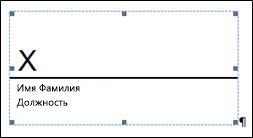
- Нажмите кнопку ОК. Строка подписи появится в документе.

Введенная от руки подпись придает вашему документу индивидуальность. Вы можете отсканировать свою подпись, сохранить ее как рисунок, а затем вставлять в документы Word.
Сканирование и вставка рисунка написанной от руки подписи
Для выполнения описанных ниже действий вам потребуется сканер.
- Распишитесь на листе бумаги.
- Отсканируйте страницу и сохраните ее на компьютере в стандартном формате, например BMP, GIF, JPG или PNG.
Совет: Инструкции по использованию сканера см. в прилагаемом к нему руководстве или на веб-сайте изготовителя.


Добавление текста в многоразовую подпись
Если вы хотите включить в подпись свою должность, номер телефона, адрес электронной почты или другие сведения, сохраните их вместе с изображением в качестве автотекста.
- Введите нужный текст под вставленным изображением.
- Выделите изображение и введенный текст.
- В меню Вставка выберите Автотекст >Создать.

- Откроется диалоговое окно создания автотекста.
 Рядом с полем Имя введите имя для блока подписи и нажмите кнопку ОК.
 - Когда нужно будет использовать подпись, расположите точку вставки там, где нужно вставить блок подписи.
- В меню Вставка выберите Автотекст >Автотекст, а затем выберите имя блока подписи.
Добавление или удаление цифровой подписи для файлов Microsoft 365
Excel для Microsoft 365 Word для Microsoft 365 PowerPoint для Microsoft 365 Excel 2021 Word 2021 PowerPoint 2021 Excel 2019 Word 2019 PowerPoint 2019 Excel 2016 Word 2016 PowerPoint 2016 Excel 2013 Word 2013 PowerPoint 2013 Excel 2010 Word 2010 PowerPoint 2010 Excel 2007 Word 2007 PowerPoint 2007 Excel Starter 2010 Word Starter 2010 Еще. Меньше
В этой статье описываются цифровые подписи (также называемые цифровыми идентификаторами), их использование и способы использования цифровых подписей в следующих приложениях Microsoft 365: Word, Excel и PowerPoint.
В этой статье
- Что такое цифровая подпись?
- Строки подписи в документах Word и Excel
- Создание строки подписи в документе Word или Excel
- Подписание строки подписи в документе Word или Excel
- Удаление цифровых подписей из документа Word или Excel
- Невидимые цифровые подписи в документе Word, Excel или PowerPoint
- Добавление невидимых цифровых подписей в документ Word, Excel или PowerPoint
- Удаление невидимых цифровых подписей из документа Word, Excel или PowerPoint
Что такое цифровая подпись?
Цифровая подпись — это электронная зашифрованная печать, удостоверяющая подлинность цифровых данных, таких как сообщения электронной почты, макросы или электронные документы. Подпись подтверждает, что сведения предоставлены подписавшим их создателем и не были изменены.
Сертификат подписи и центр сертификации
Сертификат подписи. Для создания цифровой подписи необходим сертификат подписи, удостоверяющий личность. При отправке макроса или документа, подписанного цифровой подписью, также отправляется сертификат и открытый ключ. Сертификаты выпускаются центром сертификации и, аналогично водительскому удостоверению, могут быть отозваны. Как правило, сертификат действителен в течение года, по истечении которого подписывающий должен обновить имеющийся сертификат или получить новый для удостоверения своей личности.
Примечание: Дополнительные сведения об открытых и закрытых ключах см. в этой статье.
Центр сертификации. Центр сертификации похож на нотариальную контору. Он выпускает цифровые сертификаты, подтверждает их достоверность с помощью подписей, а также отслеживает сертификаты, которые истекли или были отозваны.
Совет: дополнительные сведения о получении цифрового сертификата см. в статье Получение цифрового сертификата и создание цифровой подписи.
Что гарантирует цифровая подпись?
- Подлинность. Цифровая подпись подтверждает личность подписавшего.
- Целостность. Цифровая подпись подтверждает, что содержимое документа не было изменено или подделано после заверения.
- Неотрекаемость. Цифровая подпись подтверждает происхождение заверенного содержимого. Подписавший не может отрицать свою связь с подписанным содержимым.
- Нотариальное заверение. Подписи в файлах Word, Excel или PowerPoint с временем, проставленным защищенным сервером меток времени, при определенных обстоятельствах равносильны нотариальному заверению.
Чтобы подтвердить все эти параметры, создатель документа должен заверить его содержимое цифровой подписью, которая удовлетворяет указанным ниже требованиям.
- Цифровая подпись должна быть действительной.
- Сертификат, связанный с цифровой подписью, должен быть действующим (не просроченным).
- Лицо или организация, поставившая цифровую подпись (издатель), является доверенной.
Важно: Независимо от времени получения сертификата подписи и состояния его отзыва считается, что подписанные документы с действующей отметкой времени содержат действительные подписи.
Строки подписи в документах Word и Excel
Строка подписи напоминает типичный заполнитель подписи, который может отображаться в печатном документе. Однако он работает по-другому. При вставке строки подписи в файл Microsoft 365 автор может указать сведения о предполагаемом подписывшем и инструкции для подписывающего. Когда электронная копия файла отправляется предполагаемому подписывающему лицу, это лицо видит строку подписи и уведомление о том, что его подпись запрошена. Подписыватель может:
- ввести подпись;
- выбрать изображение подписи от руки;
- ввести подпись с помощью функции рукописного ввода на ПК с сенсорным экраном.
Одновременно с видимой подписью в документ добавляется и цифровая подпись для подтверждения личности подписавшего.

Важно: документ, подписанный цифровой подписью, становится доступен только для чтения.
Создание строки подписи в документе Word или Excel
- Поместите указатель мыши в то место в документе или на листе, где необходимо создать строку подписи.
- На вкладке Вставка в группе Текст раскройте список Строка подписи и выберите пункт Строка подписи Microsoft Office.
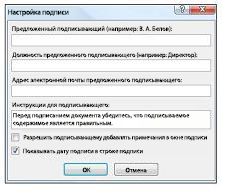
- В диалоговом окне Настройка подписи введите сведения, которые будут отображены под строкой подписи.
- Предложенный подписывающий. Полное имя подписывающего лица.
- Должность предложенного подписывающего. Должность подписывающего лица (если таковая имеется).
- Адрес электронной почты предложенного подписывающего. Адрес электронной почты подписывающего лица (при необходимости).
- Инструкции для подписывающего. Добавьте инструкции, например «Прежде чем подписывать документ, проверьте правильность содержимого».
- Установите один или оба указанных ниже флажка.
- Разрешить подписывающему добавлять примечания в окне подписи. Разрешение подписывающему указать цель добавления подписи.
- Показывать дату подписи в строке подписи. Рядом с подписью будет отображаться ее дата.
Совет: Для добавления дополнительных строк подписи повторите эти действия.
Примечание: Если документ все еще не подписан, появится панель сообщений Подписи. Чтобы завершить процесс подписывания, нажмите кнопку Просмотр подписей.

Подписание строки подписи в документе Word или Excel
При подписании строки подписи добавляется как видимая подпись, так и цифровая.
-
Щелкните строку подписи в файле правой кнопкой мыши.
Примечание: Если файл откроется в режиме защищенного просмотра, нажмите кнопку Все равно редактировать (если файл получен из надежного источника).
- Введите свое имя в поле рядом со значком X, чтобы добавить печатную версию подписи.
- Нажмите кнопку Выбрать рисунок, чтобы выбрать изображение своей рукописной подписи. В диалоговом окне Выбор графической подписи найдите файл, содержащий изображение подписи, выберите его и нажмите кнопку Выбрать.
- Если используется версия приложения на китайском (традиционное или упрощенное письмо), корейском или японском языке, появится пункт Штамп в строке подписи.
- Кроме того, можно подписать строку подписи, дважды щелкнув строку подписи. Введите свое имя рядом с X. Или в области Подписи в разделе Запрошенные подписи щелкните стрелку рядом с подписью. Выберите в меню команду Подписать.
На приведенном ниже рисунке показана кнопка Подписи.

Удаление цифровых подписей из документа Word или Excel
- Откройте документ или лист с видимой подписью, которую необходимо удалить.
- Щелкните строку подписи правой кнопкой мыши.
- Нажмите кнопку Удалить подпись.
- Нажмите кнопку Да.
Примечание: Чтобы удалить подпись, также можно щелкнуть стрелку рядом с подписью в области подписи. Нажмите кнопку Удалить подпись.
Невидимые цифровые подписи в документе Word, Excel или PowerPoint
Невидимая цифровая подпись (например, видимая строка цифровой подписи) удостоверяет подлинность, целостность и происхождение документа. Такие подписи можно добавлять в документы Word, книги Excel и презентации PowerPoint.
В нижней части подписанных документов будет находиться кнопка Подписи. Кроме того, для подписанных документов сведения о подписи отображаются в разделе Сведения, который отображается после открытия вкладки Файл.
Добавление невидимых цифровых подписей в документ Word, Excel или PowerPoint
Чтобы удостоверить подлинность содержимого документа, можно добавить в него невидимую цифровую подпись. В нижней части подписанных документов будет находиться кнопка Подписи.
- Откройте вкладку Файл.
- Выберите пункт Сведения.
- Нажмите кнопку Защита документа, Защита книги или Защита презентации.
- Нажмите кнопку Добавить цифровую подпись.
- Прочитайте сообщение Word, Excel или PowerPoint и нажмите кнопку ОК.
- В диалоговом окне Подпись в поле Цель подписания документа укажите цель подписания документа.
- Щелкните элемент Подпись.
После того как в файл будет добавлена цифровая подпись, появится кнопка Подписи, а сам файл станет доступен только для чтения.
Удаление невидимых цифровых подписей из документа Word, Excel или PowerPoint
- Откройте документ, книгу или презентацию с невидимой подписью, которую необходимо удалить.
- Откройте вкладку Файл.
- Щелкните элемент Сведения.
- Щелкните элемент Просмотр подписей.
- Произойдет возврат к представлению документа, книги или презентации, и появится панель Подписи.
- Щелкните стрелку рядом с подписью.
- Нажмите кнопку Удалить подпись.
- Нажмите кнопку Да.
Как вставить печать и подпись в Excel?
Часто бывает необходимо добавить печать и подпись прямо в документ Excel. Это обычная потребность при работе с первичной документацией, когда вы получаете о контрагентов файлы в самых разных форматах, созданные в разных программах. При работе с такими документами обычно достаточно факсимильной подписи, поэтому важно иметь под рукой просто и быстрый способ добавлять подписи и печати в документы в любых форматах, в том числа .xls. При этом ваши документы должны выглядеть профессионально и аккуратно.
Независимо от того, нужно ли вам подтвердить таблицу, указать на одобрение или создать официальные документы, существует несколько способов вставить печати и подписи в Excel. В данной статье мы рассмотрим использование стандартных инструментов Excel, вставку печатей и подписей за текстом, а также использование сервиса СкиньСкан для работы онлайн..
Стандартные средства Excel
- Добавление подписи или печати с помощью стандартных инструментов Excel — это быстрый и простой процесс. Вот как это сделать:
- Нажмите на вкладку «Вставка» в верхнем меню Excel.
- Выберите «Формы» в разделе «Группирование» и найдите «Линия с подписью» или «Прямоугольник с подписью».
- Нарисуйте прямоугольник или линию в документе, где вы хотите разместить подпись или печать.
- Нажмите правой кнопкой мыши на созданном объекте и выберите «Добавить подпись».
- Введите необходимый текст в поле подписи.
Как вставить печать или подпись за текстом?
Если вам нужно вставить печать или подпись за текстом, следуйте этим шагам:
- Вставьте изображение с печатью или подписью в документ Excel, используя вкладку «Вставка» и «Изображение».
- Нажмите правой кнопкой мыши на вставленное изображение и выберите «Формат изображения». В разделе «Расположение» выберите опцию «За текстом».
- Изображение с печатью или подписью теперь будет размещено за текстом на вашем листе Excel.
Вставка печати или подписи через сервис СкиньСкан.рф
- Перейдите на сайт СкиньСкан.рф и загрузите свою таблицу Excel на сервис.
- Она автоматически откроется в готовом для печати формате PDF.
- Выберите вкладку «Добавить подпись» или «Добавить печать» в соответствии с вашими потребностями.
- Загрузите изображение с печатью или подписью. Не волнуйтесь по поводу удаления фона с подписи и печати, эта функция встроена в сервис СкиньСкан, вы сможете удалить фон с подписи и печати в считанные секунды.
- Разместите подпись и печать в нужном месте документа и сохраните готовый для печати PDF На свое устройство.
Сервис работает как на компьютере, так и на мобильных устройствах. Его интерфейс настолько прост, что вы не захотите пользоваться другими способами поставить подпись в документ excel
Преимущества использования СкиньСкан
Удобство: Сервис предоставляет простой и интуитивно понятный интерфейс, что позволяет быстро вставить печать или подпись в документ.
Быстрое удаление фона: Сервис автоматически обрабатывает изображение с прозрачным фоном, и вставленная подпись или печать гармонично сочетается с текстом на листе Excel.
Эффективность: С использованием данного сервиса вы экономите время и усилия, что особенно важно, если необходимо добавить печать или подпись на несколько документов одновременно.
Теперь вы знаете несколько методов, как вставить печать и подпись в Excel. Выберите наиболее удобный для вас способ и улучшите оформление своих документов, делая их более профессиональными и запоминающимися.
покупка
Когда вы отправляете лист другим пользователям, вы можете добавить или вставить в него свою цифровую подпись, чтобы показать некоторую информацию о вас или своей компании. Теперь я расскажу вам, как добавить цифровую подпись на лист.
Добавить цифровую подпись на лист
Перед тем, как добавить подпись в рабочий лист, вам необходимо загрузить собственное изображение подписи на свой компьютер. Затем вы можете выполнить следующие шаги, чтобы добавить цифровую подпись в Excel.
1. Откройте рабочий лист, который вы хотите добавить цифровой подписью, и убедитесь, что все данные больше не будут изменены.
2. Затем поместите курсор в пустую ячейку рядом с местом, где вы хотите добавить цифровую подпись.
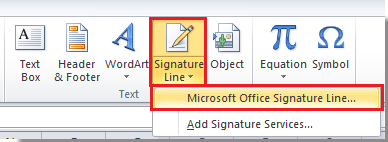
3. Нажмите Вставить > Линия подписи > Линия подписи Microsoft Office на ленте. Смотрите скриншот:
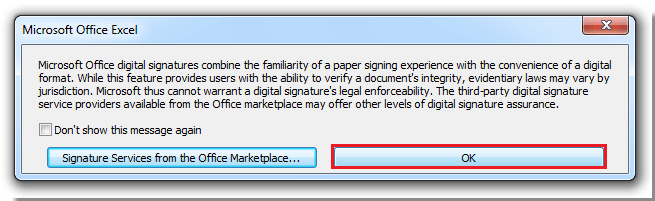
В Excel 2007 и 2010 появится диалоговое окно с предупреждением после нажатия Линия подписи Microsoft Office. Просто отметьте опцию Больше не показывать это сообщение, и нажмите OK кнопку, чтобы продолжить.
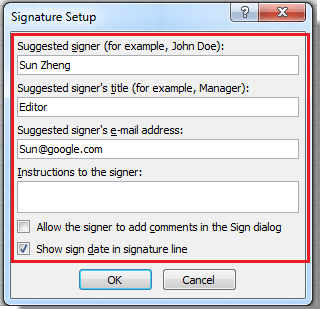
4. Затем Настройка подписи появится диалоговое окно, и, пожалуйста, сделайте следующее:
Введите свое имя в Предлагаемая подписывающая сторона текстовое окно;
Введите свой заголовок в Предлагаемая должность подписывающего лица текстовое окно;
Введите свой адрес электронной почты в Предлагаемый адрес электронной почты подписывающего лица текстовое окно;
Проверить Разрешить подписывающей стороне добавить комментарий вВойтиДиалог поле, если вы хотите добавить комментарии в свою подпись;
Проверьте Показывать дату подписи в строке подписи если вы хотите указать дату, когда вы ставите подпись. Смотрите скриншот:
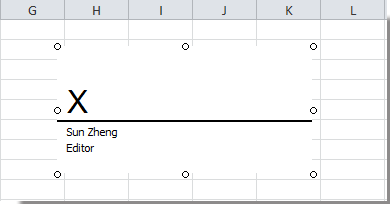
5. Нажмите OK закрыть Настройка подписи диалоговое окно. Затем вы можете увидеть, как Excel добавляет графический объект линии подписи рядом с ячейкой, на которую вы помещаете курсор на шаге 2, с большим X, который содержит ваше имя и заголовок. Смотрите скриншот:
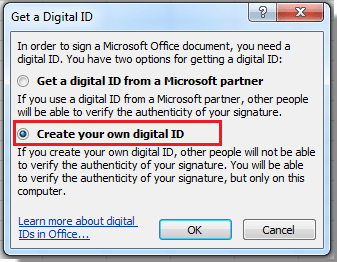
6. Дважды щелкните графический объект строки подписи, откроется Получите цифровой идентификатор диалоговое окно, вы можете выбрать нужный тип идентификатора, здесь я проверяю Создайте собственное цифровое удостоверение личности. Смотрите скриншот:
Примечание. В Excel 2013 вы не можете создать собственное цифровое удостоверение. Единственный способ для вас — нажать кнопку Да в Получите цифровой идентификатор диалоговое окно, а затем купите или загрузите цифровой идентификатор. В противном случае нажмите кнопку Нет кнопку для выхода. См. Снимок экрана ниже:

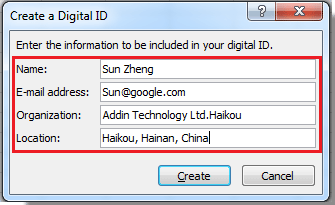
7. Нажмите OK, а затем введите свою информацию в текстовые поля в Создать цифровое удостоверение личности диалоговое окно и щелкните Создавай. Смотрите скриншот:
8. в Войти диалоговое окно, нажмите Выбрать Изображение чтобы выбрать собственное изображение подписи и загрузить его. Смотрите скриншоты:
 |
 |
 |
9. Нажмите Войти чтобы закрыть диалог. Теперь вы можете видеть, что ваша собственная подпись была добавлена в рабочий лист.
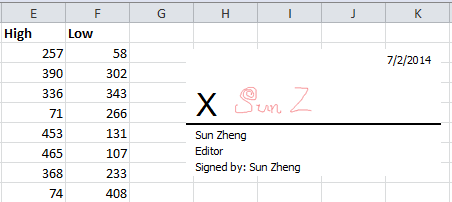
Внимание: После добавления подписи вы больше не можете редактировать данные, иначе подпись будет удалена.
Лучшие инструменты для офисной работы
Усовершенствуйте свои навыки работы с Excel с помощью Kutools for Excelи испытайте эффективность, как никогда раньше. Kutools for Excel Предлагает более 300 расширенных функций для повышения производительности и экономии времени. Нажмите здесь, чтобы получить функцию, которая вам нужна больше всего.
Office Tab Добавляет в Office интерфейс с вкладками и значительно упрощает вашу работу
- Включение редактирования и чтения с вкладками в Word, Excel, PowerPoint , Издатель, доступ, Visio и проект.
- Открывайте и создавайте несколько документов на новых вкладках одного окна, а не в новых окнах.
- Повышает вашу продуктивность на 50% и сокращает количество щелчков мышью на сотни каждый день!