
Как получить тариф Discord Nitro без банковской карты
В мессенджере Discord пользователям предлагается достаточно большой функционал. Однако доступ к неограниченному количеству опций могут иметь только обладатели Discord Nitro. Это платный тариф, которым могут воспользоваться все желающие без каких-либо ограничений. Правда за все нужно платить. О том, как получить Дискорд Нитро без банковской карты, какие есть альтернативные варианты оплаты в мессенджере, и можно ли получить доступ к подписке, не привязывая банковские реквизиты в 2021 году.
Можно ли получить Дискорд Нитро без банковской карты?
Раз уж вопрос поставлен именно таким образом, то стоит сразу сказать, что подписка Nitro является платной. Однако раз в год компания предлагает оформление бесплатной подписки на 3 месяца, и соответственно, это возможность ничего не оплачивать.
Но можно ли оформить ее, не указывая банковских реквизитов? К сожалению это невозможно. Данные карточки должны быть введены. Еще пару лет назад геймеры изобретали обходные пути, указывая реквизиты сторонних виртуальных карт, выпущенных вообще в других странах. Однако в 2021 году такие хитрости не пройдут. Условия стали жестче:
- Подписка, даже по акциям, предусматривает обязательное указание реквизитов карты банка.
- Сервис стал проверять действительность карты и ее принадлежность вам. Для этого с карточки проводят списание в 1 рубль с последующим возвратом. Так что, применив виртуальные данные, вы просто не пройдете идентификацию.
- Отвязать карту банка можно только после того как приобретете и оформите подписку. Это подходит в ситуациях, когда вы не желаете подключать функцию автопродления.
Важно! Подписку Нитро в Дискорде можно получить только после указания реквизитов банковской карты.

Как получить Discord Nitro без использования банковской карты
Подписка на повышение статуса и получения привилегий в приложении оформляется на платной основе и стоит 9,99$ в месяц. В некоторых случаях, в период проведения акций, вы можете получить ее бесплатно на конкретный период. Но в любом случае требование системы – привязка карты. Ранее в мессенджере действовали такие способы оплаты:
- Кредитная или дебетовая карта банка.
- Расчетный счет в любом банке.
- Оплата со счета аккаунта PayPal.

В настоящее время (сентябрь 2021 года) действует только одна возможность – банковский платеж. Чтобы установить и выбрать способ оплаты пройдите в настройки, пункт «Выставление счетов».
Что касается обходных путей, как советуют на форумах, с применением данных сторонник карт, они больше не работают. Но даже и при них реквизиты карты приходилось указывать. В общем, в этом мессенджере все не так просто. И получить Дискорд Нитро без указания банковской карты не получится ни при каком раскладе.
Частые вопросы:
- Что такое Дискорд Онлайн, и как им пользоваться
- Как включить звук при демонстрации экрана в Дискорд Онлайн
- Как разбанить человека на сервере Дискорд Онлайн
- Как сделать бота, выдающего роли в Discord
Привязка и отвязка номера телефона в Discord аккаунте
Дискорд – это платформа, которая разработала в 2015 году. Принцип работы меееснджера заключается в том, чтобы создавать группы или каналы в зависимости от установленных интересов. Пользователи могут общаться с собеседниками по помощи аудиозвонка или видеоконференции. Помимо основополагающего функционала, пользователи могут применять дополнительный набор опций и инструментов, чтобы оптимизировать работу. Для того, чтобы сделать работу безопасной, следует привязать номер мобильного телефона. Процесс производится во время прохождения верификации.
Как происходит привязка номера к аккаунту?
Пользователи могут подтвердить номер мобильного телефона на платформе Дискорд. Для этого, участникам проекта предлагают пройти стандартную процедуру, которая не займет времени или сил. При этом, для того, чтобы завершить процедуру следует ввести номер мобильного телефона, на которым придет сообщение с кодом. Для того, чтобы подтвердить номер мобильного телефона в мессенджере, следует:
- Войти в мессенджер, который скачен на устройстве. Следует отметить, что пользование программой происходит при помощи мобильного устройства, или персонального компьютера.
- Войти в нижнем меню следует выбрать раздел, который будет отображен в виде шестеренке. При нажатии на кнопку, пользователь будет переведен в настройки программы.
- В настройках следует перейти к разделу с названием «Моя учетная запись», которая будет указано в меню, расположенное в левой области экрана.
После того, как пользователь указал номер мобильного телефона, придет сообщение на телефон с указанием кода для подтверждения. Пользователям следует указывать номер, к которому имеют доступ, чтобы получить сообщение.
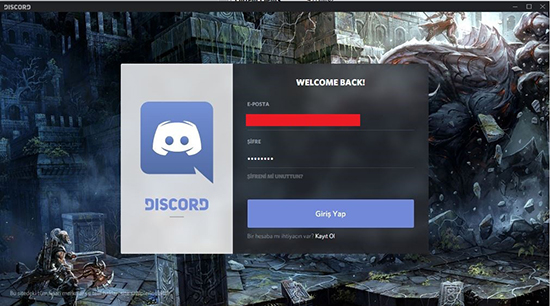
После того, как код указан в специально отведенное окошко, процедура верификация закончена. Номер телефона привязан к персональной странице.
Как отвязать телефон от Дискорда?
Пользователи могут отвязать номер мобильного телефона. Например, если хотят удалить персональную страницу, создать аккаунт, или собираются изменить номер мобильного телефона. При этом, отвязать телефон можно при помощи двух вариантов в зависимости от ситуации и условий пользования.
При первом варианте пользователю необходимо:
- Войти в программу Дискорд, и открыть настройки.
- В настройках следует выбрать управление учетной записью, и выбрать вариант с указанием номера мобильного телефона.
- Если написать номер телефона, который использован, то пользователь получит сообщение, что номер привязан к другому аккаунту.

Затем следует отвязать номер мобильного телефона от аккаунта, и подтвердить операцию при помощи кода, которые отправлен в сообщения на телефон. При этом, код придет на использованный номер телефона.
Если первый вариант не помог, то следует использовать второй способ, который заключается в связи со службой поддержки. В службе поддержки помогут решить проблему, и отвязать номер мобильного телефона.
Как отвязать карту от дискорда
1. Чтобы получить 1-месяц Discord Nitro нужно добавить способ оплаты, после не забудьте отключить автооплату.
Как отвязать?
Настройки — Подписки — Отменить подписку — Выставление счетов — Отвязать карту (Подписка не пропадет). Также возможно будет требовать деньги для верефикации карты(Потом вернут).
2. Чтобы активировать Discord Nitro, у вас не должно быть активной подписки на Nitro.Только новые подписчики Discord могут получить 1 месяц Nitro! Если в прошлом вы были подписчиком (покупателем) Nitro, Nitro Classic или имели бусты, вы не сможете применить код, но вы можете поделиться им с другом!
3. Все ключи сделаны вручную и провереные. Использованых нету. Возврата денег нету. В РОСИИ НЕ РАБОТАЕТ
Активировать нитро можно только с помощью зарубежных карт. Карты России и стран СНГ не подойдут в связи с недавними событиями!
4. Если у вас ошибка «already purchased» тогда у вас был раньше нитро,если не было,напишите в поддержку Дискорд. Мы не предоставляем кредитную карту
5. Если у вас ошибка «Sorry, seems like something´s gone wrong and you can´t use that code» нужно использовать ВПН
6. После покупки данного товара вы получаете ссылку на активацию Дискорда
Активировать нужно сразу после покупки. Гарантия на момент покупки.
7. Вы даете согласие на соглашение с правилами после того, как средства окажутся на вашем балансе.
Удаление способа оплаты из учетной записи Apple ID
Узнайте, как удалить способ оплаты. Если вы не можете удалить его, вам может потребоваться отменить подписки, отключить общий доступ к покупкам или оплатить неоплаченный счет.
Удаление способа оплаты
Если не удается удалить способ оплаты
- У вас есть подписка? Вы можете аннулировать тарифный план iCloud+ и отменить другие подписки Apple. Удалите способ оплаты по истечении периода подписки.
- Если вы состоите в группе семейного доступа и используете общий доступ к покупкам, у организатора семейного доступа должен быть указан способ оплаты. Если вы организатор семейного доступа, отключите общий доступ к покупкам, а затем удалите способ оплаты.
- Если у вас есть неоплаченный счет, то вы, возможно, не сможете удалить способ оплаты. Вместо этого измените способ оплаты.
- Если вы все еще не можете удалить способ оплаты, обратитесь в службу поддержки Apple.
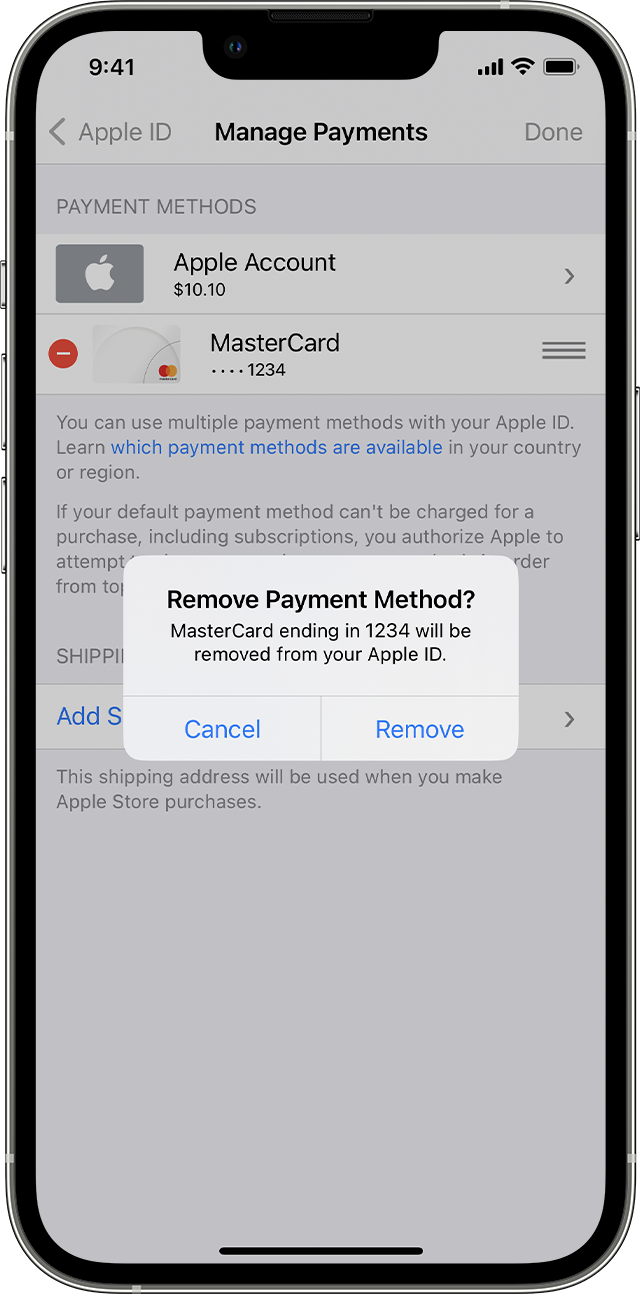
Удаление способа оплаты на iPhone или iPad
- Откройте приложение «Настройки».
- Нажмите свое имя.
- Нажмите «Оплата и доставка».
- Выберите «Изменить», нажмите красную кнопку «Удалить», а затем нажмите «Удалить» еще раз для подтверждения.
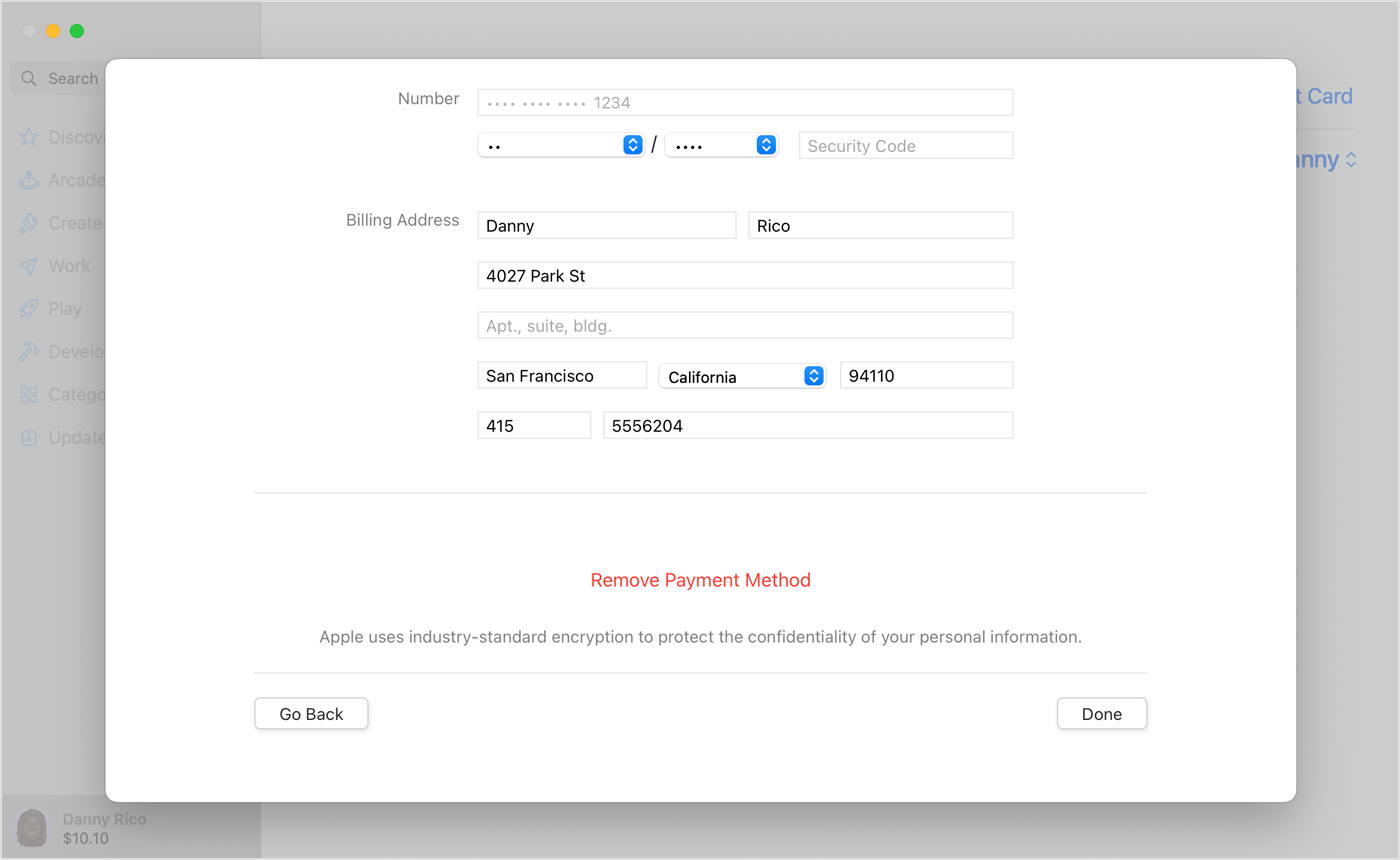
Удаление способа оплаты на компьютере Mac
- Откройте приложение App Store.
- Нажмите свое имя или кнопку «Вход».
- Нажмите «Настройки учетной записи».
- Нажмите «Управлять способами оплаты» возле пункта «Платежная информация». (При использовании более ранней версии macOS нажмите «Изменить» рядом с пунктом «Тип способа оплаты».)
- Нажмите «Изменить» и выберите «Удалить способ оплаты».
Удаление способа оплаты на компьютере с Windows или устройстве Microsoft Surface
- Откройте приложение iTunes.
- В строке меню в верхней части окна iTunes выберите пункт «Учетная запись», а затем нажмите «Просмотреть».
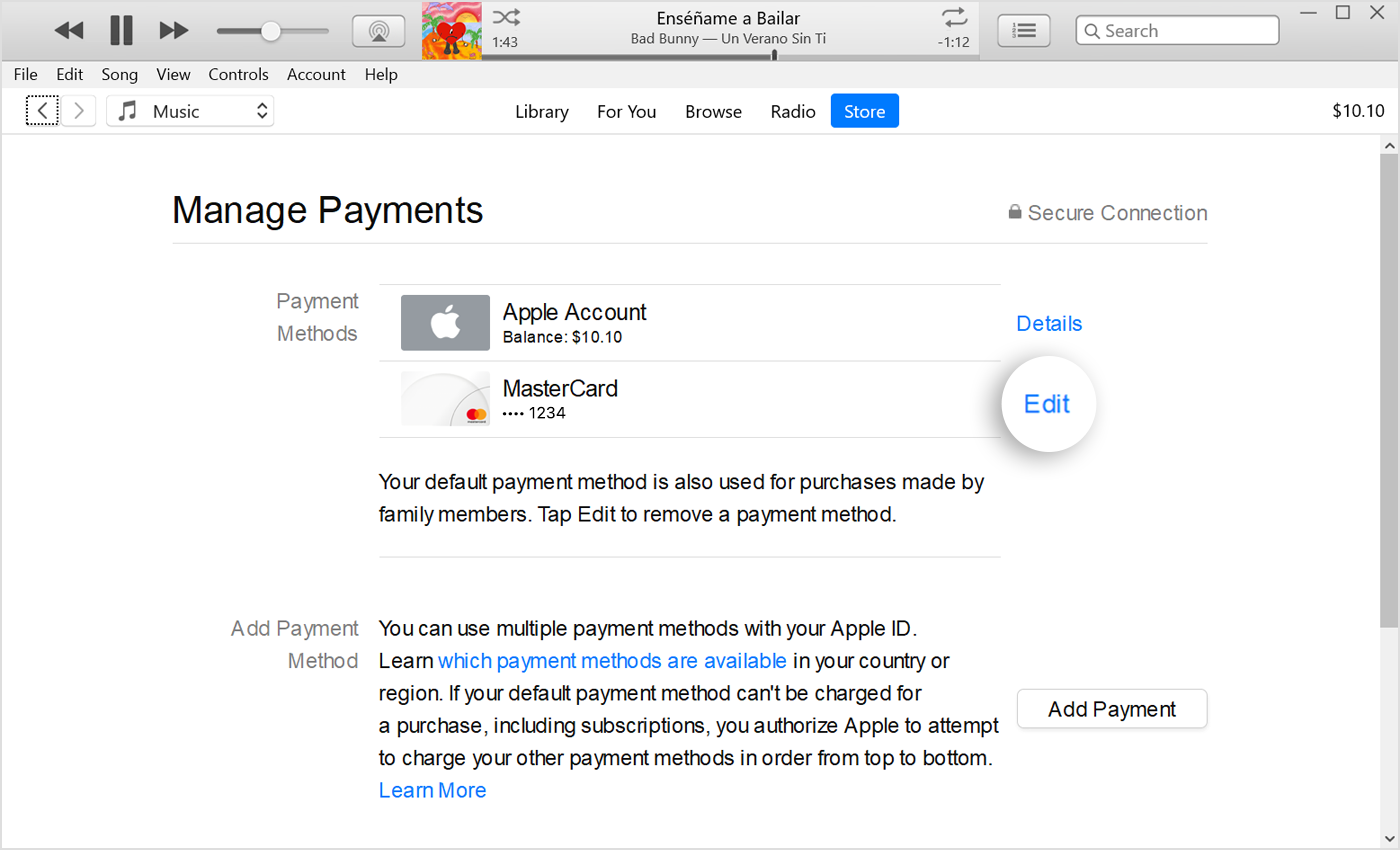
- Выберите «Управлять способами оплаты». (При использовании более ранней версии iTunes нажмите кнопку «Изменить» рядом с пунктом «Тип способа оплаты».)
- Выберите «Изменить».
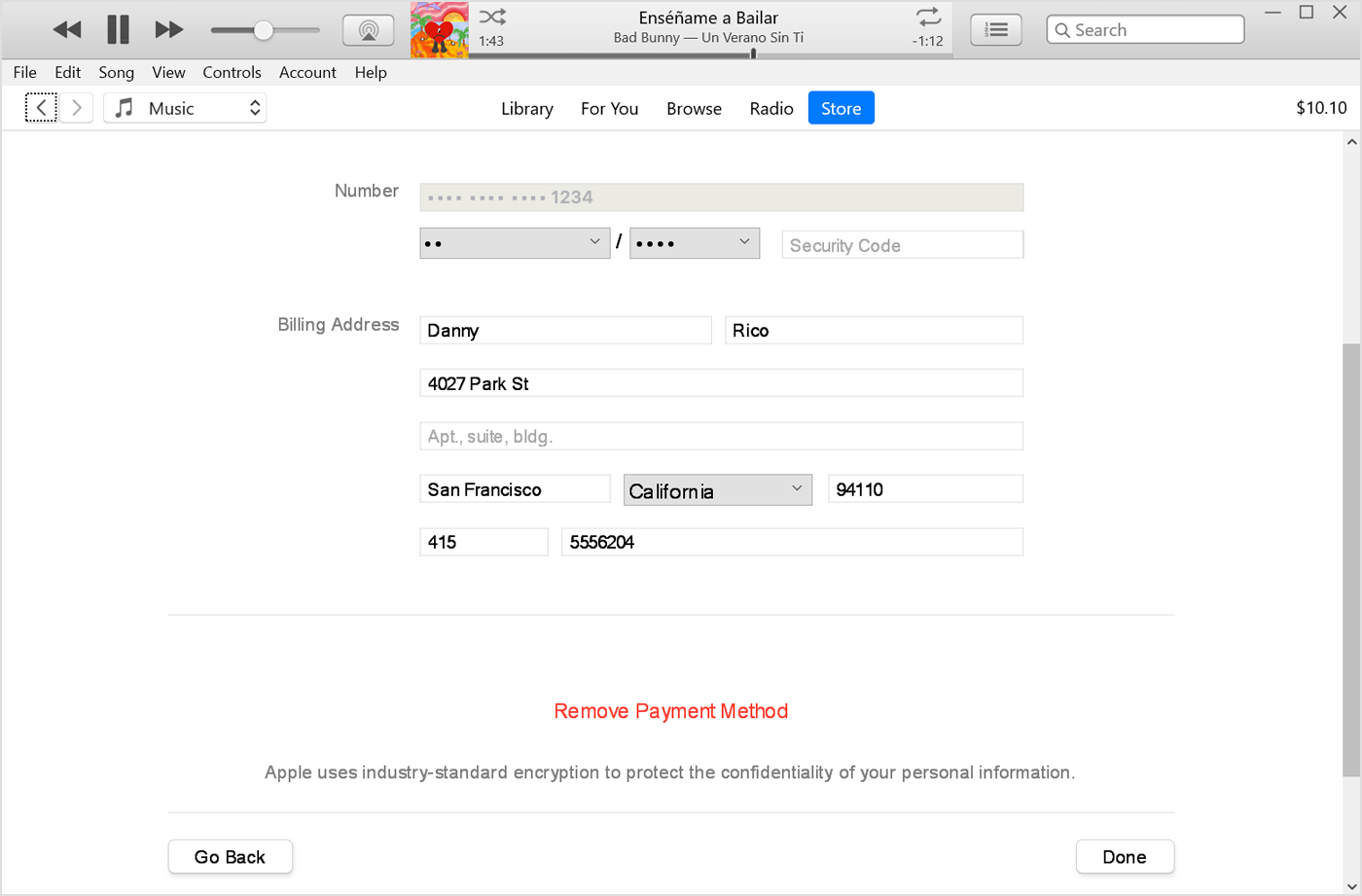
5. Выберите «Удалить способ оплаты».
Удаление способа оплаты онлайн
Вы также можете удалить способ оплаты после входа на веб-сайт appleid.apple.com.
В некоторых странах и регионах вам может потребоваться добавить новый способ оплаты с помощью веб-сайта appleid.apple.com, чтобы удалить существующий способ оплаты.
Дата публикации: 03 апреля 2023 г.