
Как включить подсветку на ноутбуке Samsung NP300E5A
В настоящее время ноутбуки являются неотъемлемой частью нашей повседневной жизни. Они предоставляют нам возможность работать, общаться, развлекаться и многое другое. В то же время, количество функций и возможностей, которые предлагают современные ноутбуки, порою может показаться огромным и запутанным. В данной статье мы расскажем, как включить подсветку клавиатуры на ноутбуке Samsung NP300E5A.
Samsung NP300E5A – это ноутбук с продвинутыми возможностями и стильным дизайном. Одной из его особенностей является наличие подсветки клавиатуры, которая может быть очень полезной при работе в темное время суток или в плохо освещенном помещении.
Чтобы включить подсветку на ноутбуке Samsung NP300E5A, следуйте следующим шагам:
- Найдите клавишу Fn на клавиатуре. Она обычно расположена внизу слева, рядом с клавишей Ctrl.
- Удерживайте клавишу Fn и одновременно нажимайте на клавишу, которая имеет надпись «Fn Lock» или символ подсветки.
- После этого должна появиться иконка на экране, указывающая на то, что подсветка клавиатуры включена. Теперь вы можете использовать подсветку при работе на ноутбуке Samsung NP300E5A.
Обратите внимание, что точное расположение и название клавиш могут различаться в зависимости от модели ноутбука. Если вы не можете найти необходимую клавишу или включить подсветку, обратитесь к руководству пользователя вашего ноутбука или к его производителю.
Теперь вы знаете, как включить и использовать подсветку клавиатуры на ноутбуке Samsung NP300E5A. Наслаждайтесь комфортом работы даже в условиях недостаточного освещения!
Что такое подсветка на ноутбуке Samsung NP300E5A и зачем она нужна?
Подсветка на ноутбуке Samsung NP300E5A – это функция, которая позволяет регулировать яркость экрана. Эта возможность очень важна, так как подсветка позволяет видеть изображение на экране даже в условиях недостаточной освещенности.
Основная цель подсветки на ноутбуке – обеспечить комфортное использование устройства в любых условиях. Если свет в помещении слишком яркий или, наоборот, слишком темный, подсветка позволяет установить оптимальную яркость экрана, что делает его более читабельным и удобным для работы или просмотра контента.
Кроме того, подсветка также может помочь сэкономить энергию ноутбука. Если яркость подсветки установлена на минимальное значение, это позволяет снизить потребление электроэнергии, что положительно сказывается на времени автономной работы устройства.
Также подсветка на ноутбуке может играть роль декоративного элемента. Некоторые модели предлагают возможность изменять цвет подсветки, что позволяет создать уникальный внешний вид устройства и подчеркнуть его индивидуальность.
В целом, подсветка на ноутбуке Samsung NP300E5A является неотъемлемым компонентом устройства, который обеспечивает комфортное использование и позволяет наслаждаться высококачественным изображением на экране.
Методы включения подсветки на ноутбуке Samsung NP300E5A
1. Использование клавиш сочетания
Первый способ включения подсветки на ноутбуке Samsung NP300E5A – использование клавиш сочетания на клавиатуре. На большинстве современных ноутбуков Samsung можно включить подсветку клавиатуры при помощи клавиш Fn + F9. Нажмите и удерживайте эти клавиши одновременно, чтобы включить подсветку. Если это не сработает, попробуйте другие сочетания клавиш указанные в инструкции к ноутбуку.
2. Использование программного обеспечения

Если физическое включение подсветки клавиатуры не дает результатов, можно попробовать использовать специальное программное обеспечение, предоставляемое производителем. Некоторые модели ноутбуков Samsung имеют специальную программу, которая позволяет управлять настройками подсветки клавиатуры. Установите данное программное обеспечение на ноутбук и следуйте инструкциям для включения подсветки.
3. Проверка настроек BIOS
Если никакие из предыдущих методов не сработали, можно проверить настройки BIOS. Для этого нажмите клавишу Del или F2 при загрузке ноутбука, чтобы войти в настройки BIOS. В разделе “Advanced” или “Keyboard” найдите опцию “Keyboard Backlight” или “Backlight Timings” и установите ее в значение “Enabled” или “On”. Сохраните изменения и перезагрузите ноутбук. Затем попробуйте включить подсветку клавиатуры с помощью сочетания клавиш или программного обеспечения.
Помните, что доступные методы включения подсветки на ноутбуке Samsung NP300E5A могут слегка различаться в зависимости от модели и версии операционной системы. В случае затруднений рекомендуется обратиться к руководству пользователя или связаться с официальной службой поддержки Samsung.
Как настроить подсветку на ноутбуке Samsung NP300E5A под свои предпочтения
1. Изменение яркости подсветки
На ноутбуке Samsung NP300E5A можно легко настроить яркость подсветки экрана под свои предпочтения. Для этого нужно воспользоваться функциональными клавишами, расположенными на клавиатуре.
Обычно на клавиатах ноутбуков Samsung есть клавиши Fn (функция) и клавиши F1-F12 с дополнительными символами. Чтобы изменить яркость подсветки, нужно удерживать клавишу Fn и нажимать на клавишу F2 (уменьшение яркости) или F3 (увеличение яркости). Таким образом, вы сможете настроить подсветку экрана и получить комфортное зрительное восприятие.
2. Изменение температуры цвета
Если вы хотите настроить цветопередачу на ноутбуке Samsung NP300E5A, вы можете воспользоваться специальными программами или настройками операционной системы. Как правило, в настройках дисплея есть возможность регулировать температуру цвета, выбирая более холодные или более теплые оттенки.
Подобные настройки позволяют добиться максимально точного и приятного для глаз цветопередачи. У каждого человека свои предпочтения в цветовой гамме, поэтому благодаря этой функции ноутбук Samsung NP300E5A может быть настроен специально для вас.
3. Изменение контрастности и насыщенности

Если вы хотите настроить контрастность и насыщенность изображения на ноутбуке Samsung NP300E5A, вам потребуется воспользоваться настройками дисплея. Обычно такие настройки представлены в виде слайдеров, позволяющих изменять эти параметры.
Изменение контрастности и насыщенности может значительно повысить качество изображения и сделать его более насыщенным и ярким. Но не забывайте, что избыток контраста и насыщенности может привести к неправильной передаче цветов и ухудшить восприятие изображения. Поэтому настраивайте эти параметры так, чтобы вам было комфортно смотреть на экран ноутбука.
Полезные советы по использованию подсветки на ноутбуке Samsung NP300E5A

1. Регулировка яркости
Для настройки подсветки на ноутбуке Samsung NP300E5A вы можете использовать специальные клавиши Fn + F2 для уменьшения яркости и Fn + F3 для увеличения яркости. Это позволит вам легко подстроить подсветку под условия освещения, чтобы добиться максимально комфортного зрительного опыта при работе на ноутбуке.
2. Использование режимов подсветки
Ноутбук Samsung NP300E5A имеет различные режимы подсветки, которые помогут вам настроить оптимальное сочетание яркости и энергопотребления. Вам доступны такие режимы, как “Стандартный”, “Спокойствие” и “Динамика”. Выбрав нужный режим, вы сможете получить наилучшую подсветку в зависимости от ваших потребностей.
3. Включение автоматической подсветки
Если вам не хочется регулировать яркость подсветки вручную, вы можете включить автоматическую подсветку на ноутбуке Samsung NP300E5A. Для этого перейдите в настройки энергосбережения и включите опцию “Автоматическая подсветка”, которая позволит ноутбуку самостоятельно регулировать яркость в зависимости от условий освещения.
4. Правильное использование подсветки
Чтобы получить наилучший эффект от использования подсветки, рекомендуется следить за состоянием экрана и не размещать ноутбук в местах с сильным солнечным светом или другими источниками яркого освещения, что может привести к отражениям и плохой видимости изображения. Также стоит убедиться, что экран ноутбука чистый и не имеет пыли или грязи, чтобы получить максимально четкое изображение.
Что делать, если подсветка на ноутбуке Samsung NP300E5A не работает

1. Проверьте настройки яркости и контрастности
Первым делом убедитесь, что настройки яркости и контрастности на ноутбуке установлены корректно. Это можно сделать путем поиска соответствующих настроек в меню настройки экрана. Проверьте, не отключена ли подсветка или установлена слишком низкая яркость.
2. Перезагрузите ноутбук

Иногда проблема с подсветкой экрана может быть вызвана временным сбоем в системе. Перезагрузите ноутбук и проверьте, возобновилась ли работа подсветки. Если проблема сохраняется, переходите к следующему шагу.
3. Обновите драйверы графической карты
Неисправная работа подсветки экрана может быть связана с устаревшими или поврежденными драйверами графической карты. Перейдите на официальный сайт производителя ноутбука и загрузите последние версии драйверов для вашей графической карты. Установите их на ноутбук, перезагрузите систему и проверьте, исправилась ли проблема.
4. Проверьте подключение монитора

Если у вас возникла проблема с подсветкой внешнего монитора, убедитесь, что он правильно подключен к ноутбуку. Проверьте состояние кабелей и проводов, убедитесь в качественном соединении.
5. Обратитесь в сервисный центр
Если все вышеперечисленные шаги не привели к решению проблемы, возможно, причина кроется в неисправности самого ноутбука. В этом случае рекомендуется обратиться в сервисный центр Samsung для проведения диагностики и ремонта.
Важно помнить, что данные рекомендации предоставлены исключительно в информационных целях. При обращении за помощью с проблемами подсветки на ноутбуке Samsung NP300E5A всегда рекомендуется следовать инструкциям, предоставленным официальным сайтом производителя или сервисным центром.
Вопрос-ответ:
Как включить подсветку на ноутбуке Samsung NP300E5A?
Для включения подсветки на ноутбуке Samsung NP300E5A необходимо найти клавишу Fn на клавиатуре и удерживать ее нажатой, а затем нажать клавишу F9 или F10 (в зависимости от модели ноутбука), обозначенную символом с изображением солнца или лампы. После нажатия этих клавиш подсветка экрана должна включиться или выключиться.
Как включить подсветку клавиатуры на ноутбуке Samsung
Ноутбуки Samsung имеют ряд полезных функций, которые делают их привлекательными для многих пользователей. Одна из таких функций — подсветка клавиатуры, которая упрощает печать в темноте или при недостаточной освещенности. Если вы не знаете, как включить подсветку клавиатуры на своем ноутбуке Samsung, не волнуйтесь! В этой статье мы предоставим вам пошаговую инструкцию.
Шаг 1: Проверьте, есть ли кнопка подсветки клавиатуры на вашем ноутбуке Samsung. Обычно она помечена символом «свеча» или «лампочка», который означает подсветку. Эта кнопка может быть расположена на клавиатуре или на панели управления ноутбуком.
Шаг 2: Если у вас есть кнопка подсветки клавиатуры, нажмите ее, чтобы включить или выключить подсветку. Обратите внимание, что на некоторых ноутбуках Samsung подсветка может иметь несколько режимов освещения, которые вы можете изменить при помощи этой кнопки.
Шаг 3: Если на вашем ноутбуке Samsung нет кнопки подсветки клавиатуры, вам может понадобиться использовать специальную комбинацию клавиш. Обычно это сочетание клавиш «Fn» (функция) и клавиши с символом «свеча» или «лампочка». Удерживая клавишу «Fn», нажмите на клавишу с символом подсветки, чтобы включить или выключить подсветку клавиатуры на вашем ноутбуке Samsung.
Примечание: Если ни одна из этих рекомендаций не помогла включить подсветку клавиатуры на вашем ноутбуке Samsung, обратитесь к руководству пользователя или свяжитесь с технической поддержкой Samsung для получения дополнительной информации и помощи.
Как включить подсветку клавиатуры на ноутбуке Samsung:
Шаг 1:
Убедитесь, что ваш ноутбук Samsung включен.
Шаг 2:
Нажмите на кнопку Fn, расположенную в левом нижнем углу клавиатуры.
Шаг 3:
На клавишах F1-F12 найдите символы с изображением подсветки клавиатуры. Эти символы обозначают дополнительные функции, которые можно активировать с помощью комбинации клавиш Fn + соответствующая клавиша.
Шаг 4:
Удерживайте клавишу Fn нажатой и одновременно нажмите на клавишу с символом подсветки клавиатуры (например, F9). На экране появится индикатор, указывающий на то, что подсветка клавиатуры включена.
Шаг 5:
Настройте яркость подсветки клавиатуры с помощью клавиш со знаком «+» и «-«. Обычно эти клавиши находятся рядом с клавишами с символами подсветки клавиатуры.
Теперь вы знаете, как включить подсветку клавиатуры на ноутбуке Samsung. Удачной работы!
Подготовка к включению подсветки клавиатуры
Перед тем, как включить подсветку клавиатуры на ноутбуке Samsung, убедитесь, что ваш ноутбук поддерживает эту функцию. Не все модели ноутбуков Samsung оборудованы подсветкой клавиатуры, поэтому проверьте спецификации вашей модели.
Кроме того, убедитесь, что на вашем ноутбуке установлена последняя версия драйвера клавиатуры. Если драйвер не установлен или устарел, подсветка клавиатуры может не работать или работать неправильно. Вы можете обновить драйвер через менеджер устройств или загрузить последнюю версию драйвера с официального сайта Samsung.
Также, перед включением подсветки клавиатуры, убедитесь, что функция подсветки не отключена в настройках вашего ноутбука. В некоторых моделях ноутбуков Samsung можно выключить подсветку клавиатуры, чтобы экономить заряд батареи. Проверьте настройки клавиатуры в системных настройках и убедитесь, что функция подсветки включена.
Настройка подсветки клавиатуры в системных настройках
В системных настройках можно изменить настройки подсветки клавиатуры на ноутбуке Samsung. Следуйте этим простым шагам:
- Нажмите на кнопку «Пуск» в левом нижнем углу экрана.
- Выберите «Настройки» в меню пуск.
- В окне настроек выберите «Персонализация».
- В боковом меню выберите «Задний фон».
- На странице с настройками заднего фона найдите раздел «Подсветка клавиатуры» и нажмите на него.
- Выберите настройку подсветки клавиатуры, которая вам больше нравится: «Включено», «Выключено» или «Автоматически».
- После выбора настройки, закройте окно настроек.
Теперь ваши изменения подсветки клавиатуры должны вступить в силу. Если вы выбрали автоматическую настройку, подсветка клавиатуры будет автоматически подстраиваться под условия освещения вокруг ноутбука.
Включение подсветки клавиатуры с помощью функциональных клавиш
Если ваш ноутбук Samsung имеет функциональные клавиши для управления подсветкой клавиатуры, вы можете включить или отключить подсветку с помощью этих клавиш.
Чтобы включить подсветку клавиатуры, нажмите клавишу Fn (обычно расположена в нижнем левом углу клавиатуры) в сочетании с клавишей, обозначенной символом подсветки клавиш (часто это клавиша с изображением яркости или лампочки).
Обычно нажатие один раз на сочетание клавиш Fn и клавиши подсветки включает подсветку клавиатуры с одним уровнем яркости. Если ваш ноутбук имеет несколько уровней яркости, вы можете изменить яркость, нажимая сочетание клавиш Fn и клавишу подсветки несколько раз.
Чтобы отключить подсветку клавиатуры, нажмите клавишу Fn в сочетании с клавишей подсветки, пока подсветка полностью не выключится или изменится на наименьший уровень яркости.
Проверка работы подсветки клавиатуры
После того, как вы включили подсветку клавиатуры на ноутбуке Samsung, необходимо проверить, правильно ли она работает. Для этого следуйте следующим инструкциям:
- Убедитесь, что на ноутбуке активирована подсветка клавиатуры. Проверьте соответствующий индикатор на клавиатуре – он должен гореть или мигать.
- Заглушите освещение в комнате или перейдите в условия низкого освещения, чтобы наилучшим образом оценить яркость и контрастность подсветки клавиатуры.
- Включите или перезагрузите ноутбук.
- После загрузки операционной системы, приступите к работе. Если подсветка клавиатуры включена, то она автоматически активируется, как только начнете набирать текст или использовать клавиши.
- Для проверки работает ли подсветка клавиатуры, нажмите клавишу Fn (функция) в сочетании с клавишей, которая отвечает за управление яркостью подсветки. Как правило, на клавишах с изображённым символом лампочки или со знаком «SUN», а также на стрелках вверх или вниз. При каждом нажатии на сочетание клавиш, яркость подсветки должна соответственно увеличиваться или уменьшаться.
- Убедитесь, что подсветка реагирует на ваши действия и вы можете свободно регулировать яркость в соответствии с вашими предпочтениями.
Если подсветка клавиатуры не работает, следует проверить настройки подсветки в системе, обновить драйвера устройства и, при необходимости, обратиться в сервисный центр Samsung.
Как подключить подсветку на клавиатуре ноутбука Samsung
Клавиатура с подсветкой является одной из наиболее популярных функций современных ноутбуков Samsung. Она позволяет пользоваться устройством не только в темных помещениях, но и в условиях низкой освещенности. Однако, подобные функции иногда могут быть не так очевидными, как кажутся на первый взгляд. В этой статье мы рассмотрим пошаговую инструкцию, как включить и настроить подсветку клавиатуры на ноутбуке Samsung.
Первый шаг для включения подсветки клавиатуры на ноутбуке Samsung заключается в поиске соответствующей клавиши на клавиатуре. Обычно она имеет иконку в виде подсвеченной лампы или яркого солнца. Если все еще не можете найти эту клавишу, обратитесь к руководству пользователя вашего ноутбука Samsung.
После того, как вы нашли клавишу для включения подсветки клавиатуры, нажмите ее и удерживайте несколько секунд. Возможно, вам потребуется использовать комбинацию клавиш, такую как «Fn» (функция) и клавиша с изображением подсветки. Как только подсветка клавиатуры активируется, вы увидите, что клавиши станут освещенными, что будет удобно при печати в темноте.
Обратите внимание, что не все ноутбуки Samsung имеют функцию подсветки клавиатуры. Также, в зависимости от модели, у вас могут быть доступны дополнительные опции настройки цвета и яркости подсветки. Если у вас возникли сложности при попытке включения подсветки клавиатуры, рекомендуется обратиться к документации к вашему ноутбуку или связаться с технической поддержкой Samsung для получения дополнительной помощи.
Включение подсветки клавиатуры на ноутбуке Samsung — это простой процесс, который позволяет сделать работу с устройством более удобной в темных помещениях. Следуя этой пошаговой инструкции, вы сможете включить подсветку клавиатуры и настроить ее в соответствии со своими предпочтениями. Пользуйтесь своим ноутбуком Samsung с комфортом, независимо от условий освещенности!
Проверьте наличие функции подсветки
Перед началом настройки подсветки клавиатуры на ноутбуке Samsung, убедитесь, что ваша модель ноутбука поддерживает данную функцию. Не все модели ноутбуков Samsung имеют подсветку клавиатуры, поэтому важно проверить наличие этой функции.
Для проверки наличия подсветки клавиатуры на ноутбуке Samsung, воспользуйтесь следующими шагами:
- Откройте «Панель управления» на вашем ноутбуке Samsung.
- Перейдите в раздел «Устройства и принтеры».
- Найдите раздел «Клавиатура» и щелкните на нем правой кнопкой мыши.
- В открывшемся контекстном меню выберите пункт «Свойства».
- В открывшемся окне «Свойства» найдите вкладку «Подсветка клавиатуры» или «Освещение клавиатуры».
Если вы найдете вкладку, связанную с подсветкой клавиатуры, значит, ваш ноутбук Samsung поддерживает данную функцию. Вы сможете продолжить настройку и включение подсветки по инструкции, предоставляемой владельцами модельного ряда.
В случае, если вам не удается найти указанный раздел или вкладку, вероятно, ваша модель ноутбука Samsung не имеет подсветки клавиатуры. В этом случае, изучите руководство пользователя или обратитесь в службу поддержки производителя для получения более точной информации о вашей модели и ее возможностях.
Настройте подсветку клавиатуры в Windows
Если вы хотите настроить подсветку клавиатуры на ноутбуке Samsung в операционной системе Windows, следуйте этим шагам:
- Откройте меню «Пуск» внизу слева экрана.
- Выберите панель управления.
- В панели управления найдите и выберите раздел «Оборудование и звук».
- В разделе «Оборудование и звук» найдите и выберите «Устройства и принтеры».
- В окне «Устройства и принтеры» найдите и выберите свой ноутбук Samsung из списка устройств.
- Щелкните правой кнопкой мыши на выбранном устройстве и выберите «Свойства».
- В окне «Свойства» перейдите на вкладку «Сенсорная панель» или «Клавиатура».
- Найдите опцию «Подсветка клавиатуры» или «Backlit keyboard» и выберите ее.
- Настройте параметры подсветки клавиатуры по своему усмотрению.
- Нажмите кнопку «Применить» или «ОК», чтобы сохранить настройки.
После выполнения этих шагов подсветка клавиатуры на вашем ноутбуке Samsung должна быть включена и настроена по вашим предпочтениям.
Включите подсветку клавиатуры на ноутбуке Samsung
Шаг 1: Найдите клавишу Fn на клавиатуре вашего ноутбука Samsung. Эта клавиша обычно расположена в нижнем левом углу и обозначена значком «Fn».
Шаг 2: На клавиатуре найдите клавишу с изображением подсветки или символом лампы. Эта клавиша обычно расположена на одной из функциональных клавиш, таких как F9, F10 или F11, и может быть обозначена значком лампы или надписью «Backlit» или «Keyboard backlight».
Шаг 3: Удерживайте клавишу Fn и одновременно нажмите на клавишу с изображением подсветки. При этом подсветка клавиатуры на ноутбуке Samsung должна включиться. Если нажатие не приводит к результату, попробуйте другие функциональные клавиши.
Шаг 4: Чтобы настроить яркость подсветки, удерживайте клавишу Fn и одновременно нажимайте на клавишу с символом «+» или «–». Таким образом вы сможете увеличить или уменьшить яркость подсветки клавиатуры.
Теперь вы знаете, как включить подсветку клавиатуры на ноутбуке Samsung. Пользуйтесь этой функцией для комфортной работы или развлечения в условиях недостаточной освещенности.
Как включить подсветку клавиатуры на ноутбуках ASUS, Lenovo, HP и других брендов
Подсветка клавиатуры пригодится тем, кто работает с текстом, играет при низком освещении или в темноте, но есть она не во всех моделях ноутов. Расскажем, как понять, предусмотрена ли опция в вашем гаджете, как ей управлять и как решить проблему с подсветкой через Bios или утилиты.
Как понять, есть ли подсветка клавиатуры на устройстве
Как включить подсветку клавиатуры на ноутбуке сочетанием клавиш
Включение режима на ноутбуках разных брендов
Включение подсветки клавиатуры в «Центре мобильности Windows»
Подсветка не работает: причины и решения
Как понять, есть ли подсветка клавиатуры на устройстве
Как включить подсветку клавиатуры на ноутбуке сочетанием клавиш
Включение режима на ноутбуках разных брендов
Включение подсветки клавиатуры в «Центре мобильности Windows»
Подсветка не работает: причины и решения
Как понять, есть ли подсветка клавиатуры на устройстве
Простой и быстрый способ — визуальный. Осмотрите клавиатуру и поищите на ней характерный значок — обычно это четырехугольник с полусолнцем или лучами, буква «А» с ними же или просто полусолнце. Если такая пиктограмма на клавиатуру нанесена, значит, что подсветка предусмотрена. Сложность в том, что иконка:
- может находиться на разных клавишах в зависимости от бренда гаджета;
- напоминать значок, связанный с настройками яркости экрана (обычно это солнце со значками «+» и «-»), что вызывает путаницу.
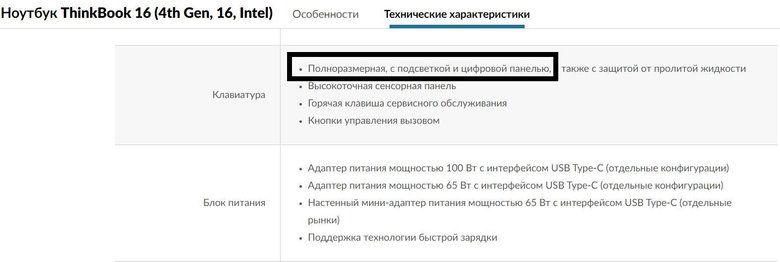
Поэтому оптимальное решение — изучить технические характеристики ноутбука в документах из коробки или на официальном сайте. О наличии подсветки клавиатуры производители сообщают в описании устройства.
Если не помните точную модель ноутбука, можно сделать следующее:
- Нажмите Windows + R — откроется команда «Выполнить»;
- В строке «Открыть» введите «msinfo32» и кликните на «Ок».
- В открывшемся окне «Сведения о системе» нужные строки — «Модель» и «SKU системы».
- Скопируйте данные ноутбука и изучите особенности его клавиатуры на сайте производителя.
Как включить подсветку клавиатуры на ноутбуке сочетанием клавиш
Для этого обычно нужен ряд F1-F12. Настройкой подсветки может управлять одна кнопка или две (первая — для большей интенсивности, вторая — для меньшей), а работают они сольно или в сочетании с Fn. Универсального решения нет — комбинация зависит от производителя и модели ноутбука. Найти нужную помогут пиктограммы, описанные выше.
Включение режима на ноутбуках разных брендов
Ноутбуки Asus
- Ключевые клавиши: F7, Up и Down
В большинстве лэптопов тайваньского бренда «Асус» за функцию отвечает F7 — необходимо нажать ее в сочетании с Fn. Яркость будет меняться циклично: сначала подсветка заработает, затем увеличится ее интенсивность, после диоды выключатся.
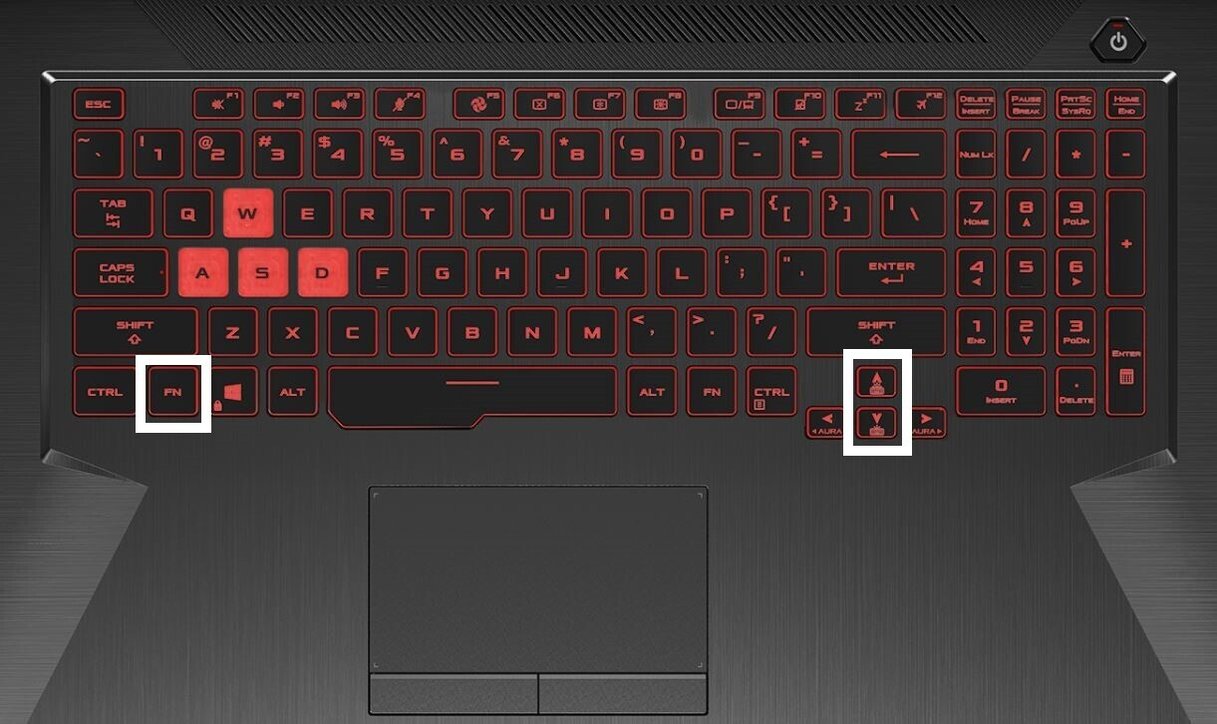
Для игровых ноутбуков сочетание иное — Fn + «вверх» и «вниз» на блоке со стрелками в нижней части клавиатуры. Fn и Up включает и увеличивает подсветку, вместе с Down — уменьшает интенсивность и отключает.
Реже подсветка регулируется с помощью модификатора и F4 (срабатывает и увеличивается) и F3 (уменьшается и отключается).
Ноутбуки Macbook
- Ключевые клавиши: F6, F5
Первая (сольно или вместе с Fn) увеличивают яркость, F5 — уменьшает. Чтобы отключить подсветку полностью, нужно несколько раз коснуться F5. Кнопки могут быть другими в разных моделях — ищите значок полусолнца с лучами и полусолнца с точками.
На Macbook, оснащенных Touch Bar, можно отрегулировать подсветку с помощью этой панели. Разверните полосу управления Control Strip, найдите иконки, описанные выше, и настройте параметр, коснувшись их.
Ноутбуки HP
- Ключевые клавиши: F5
За активацию функции на гаджетах HP отвечают кнопки с изображением клавиатуры или трех квадратов с лучами. Для большинства моделей бренда сработает F5 + Fn, реже F4 или F11 в сочетании с модификатором.
Ноутбуки Lenovo
- Ключевые клавиши: пробел
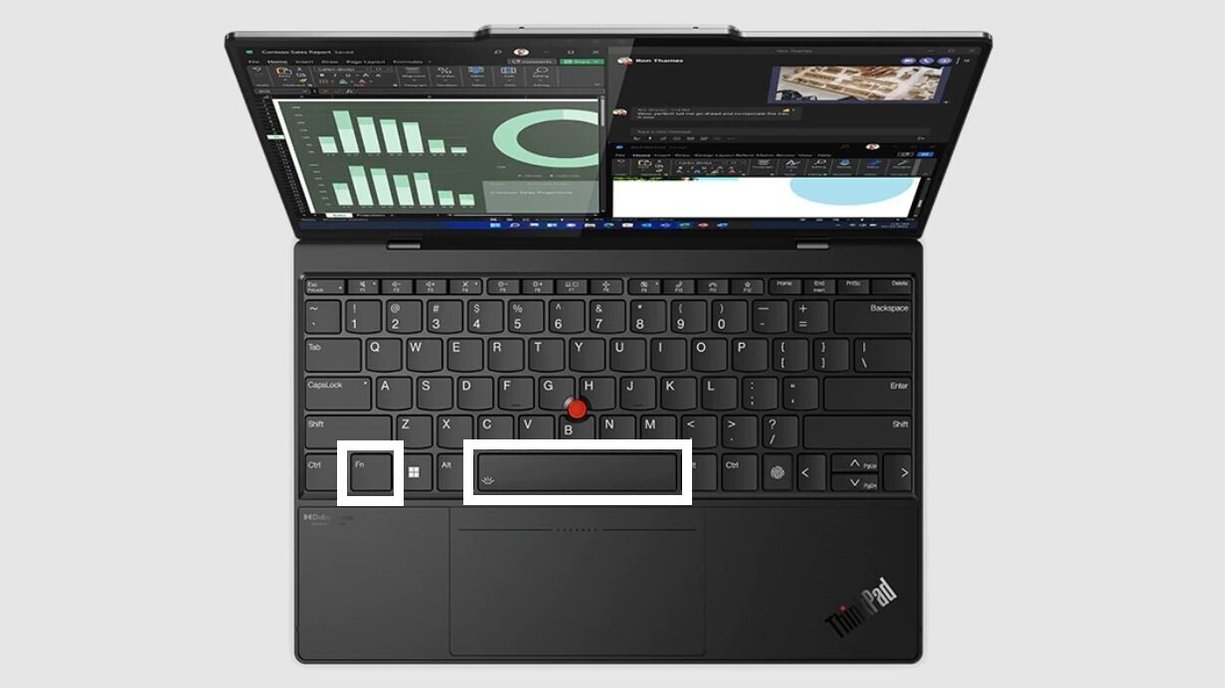
В отличие от других брендов, найти и настроить подсветку на ноутбуке Lenovo проще. Пользователю нужен пробел (на него и нанесена соответствующая картинка, если диоды встроены под кнопки) в сочетании с Fn.
Ноутбуки Dell
- Ключевые клавиши: F10, F5
В большинстве случаев подсветка активируется через F10 или F5 — в зависимости от модели гаджета. Найти нужную кнопку поможет пиктограмма четырехугольника с пятью лучами. В редких ноутбуках (например, некоторых в линейке Inspiron или XPS) актуальная кнопка — F6, а в старых устройствах — сочетание стрелки вправо и Fn.
Ноутбуки Acer
- Ключевые клавиши: F8, F9, F10
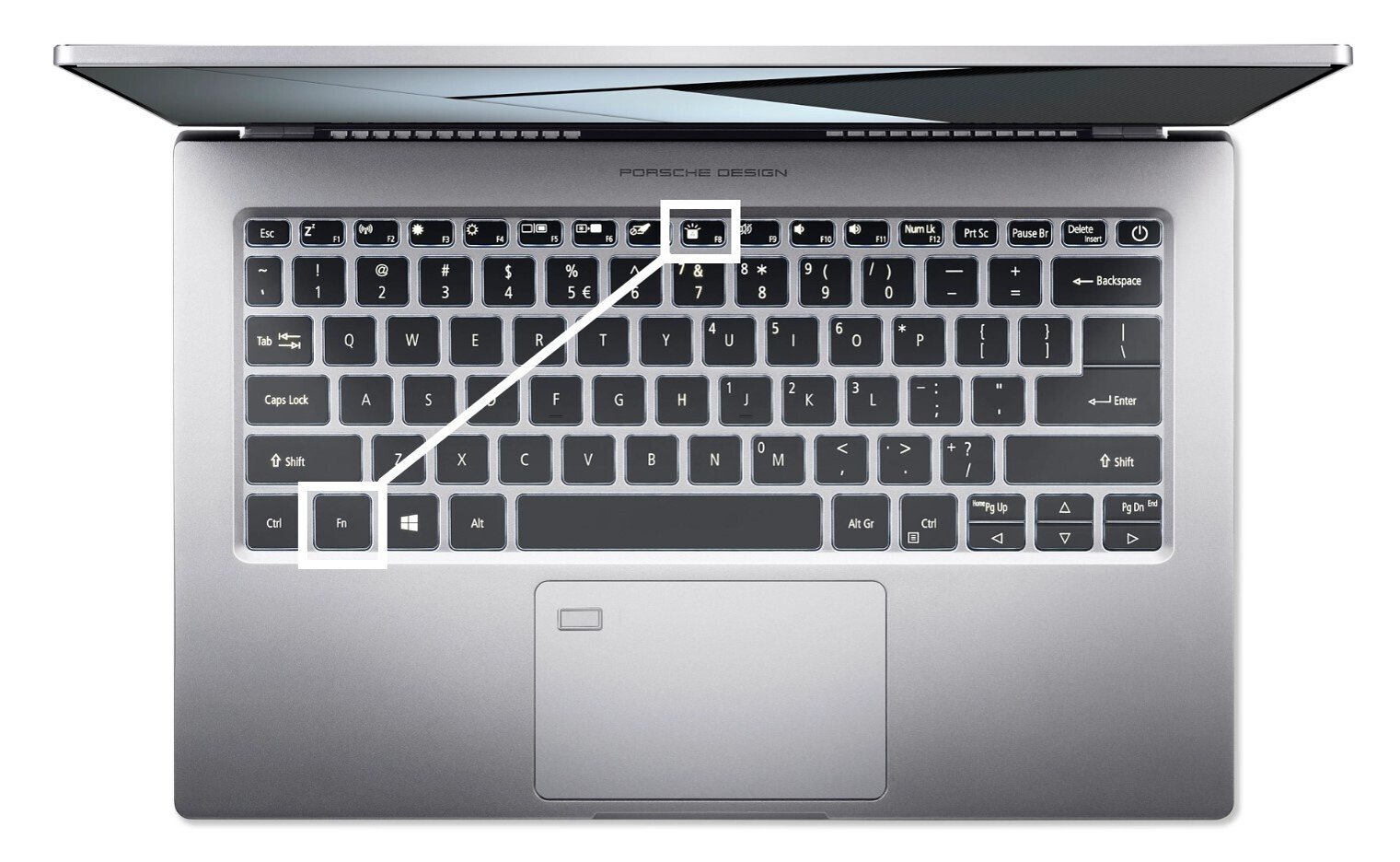
Чаще всего диоды активируются после нажатия Fn + F9 или — как в линейке Swift — Fn + F8. В некоторых моделях функцией управляют F10 (включает и увеличивает подсветку) и F9 (уменьшает).
Возможны и другие варианты: латинская U или F5. Найти ее в ноутбуках Acer поможет специфичная для бренда пиктограмма: буква «А» в квадрате с лучами.
Ноутбуки MSI
- Ключевые клавиши: PgUp и PgDn или «+» и «-»
В бюджетных вариантах ноутбуков за настройку подсветки клавиатуры отвечает отдельная клавиша — она оснащена значком полусолнца и находится рядом с кнопкой включения. Отрегулировать яркость можно с помощью сочетаний Fn + PgUp (увеличить) и Fn + PgDn (уменьшить). Другой способ — Fn и «-» и Fn и «+» на цифровом блоке справа.
Ноутбуки Microsoft
- Ключевые клавиши: F7
Нажмите на клавиатуре F7 (или Fn + F7 в зависимости от персональных настроек) — она включает подсветку, увеличивает ее интенсивность и выключает. На старых версиях гаджетов опция может включаться с помощью Alt + F2 и деактивироваться с Alt + F1.
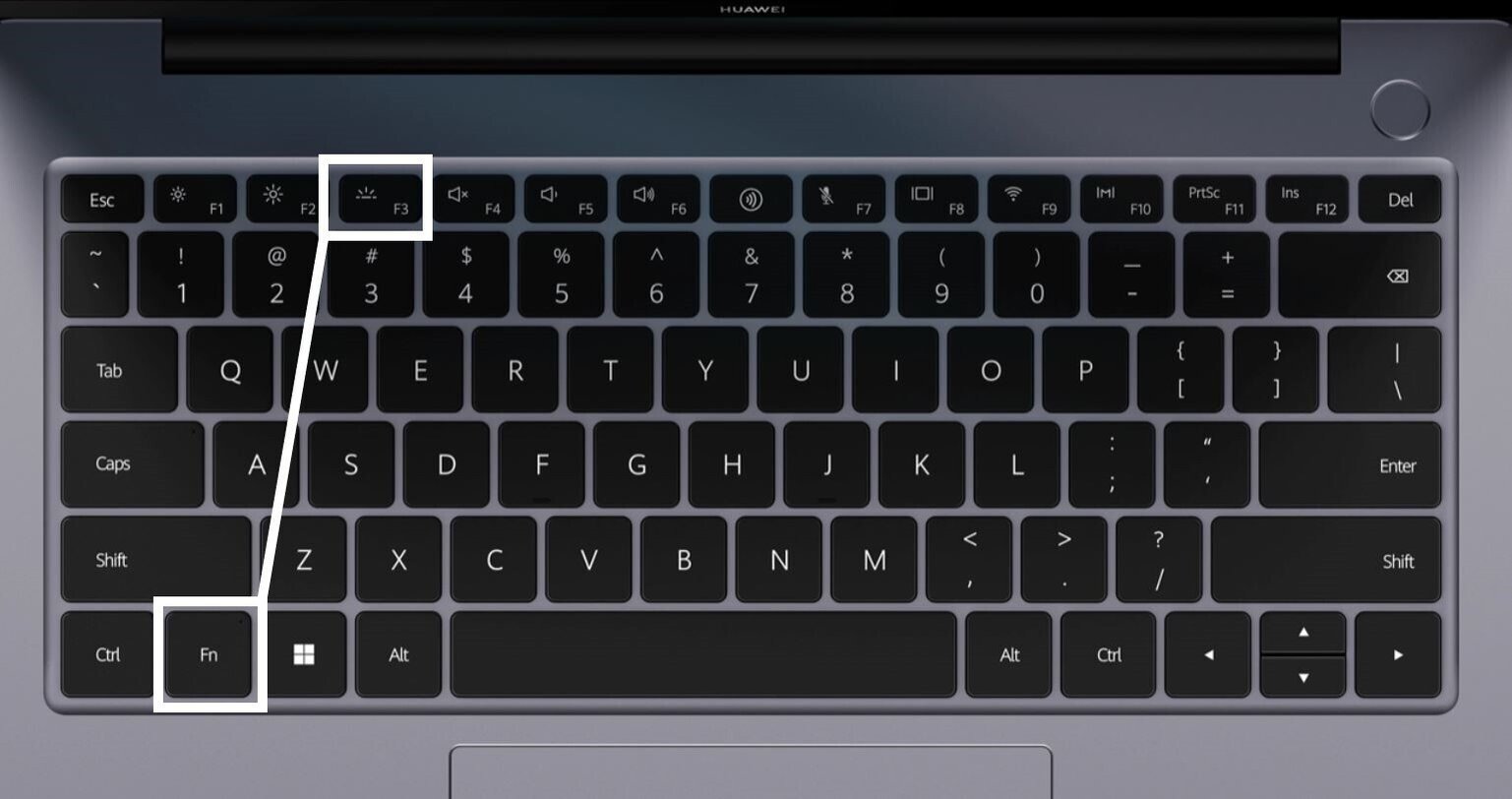
Ноутбуки Huawei, Honor
- Ключевые клавиши: F3
Настройки для девайсов китайского производителя и его бывшего суббренда одинаковы. Для цикличного управления подсветкой нужна одна кнопка, F3, или Fn + F3.
Включение подсветки клавиатуры в «Центре мобильности Windows»
Настроить клавиатуру можно и через стандартную утилиту. Чтобы запустить «Центр мобильности Windows», введите его название в строке поиска или войдите через сочетание Windows + R и ввод «mblctr» в открывшейся строке запросов. Вместе с настройками яркости экрана, громкости, состояния батареи здесь может находиться блок «Яркость подсветки клавиатуры» — отрегулируйте параметр с помощью ползунка. Но решение не универсальное: подсветка в ноутбуке может быть предусмотрена, а в «Центре мобильности Windows» не отображена — зависит от бренда гаджета и установленных программ.
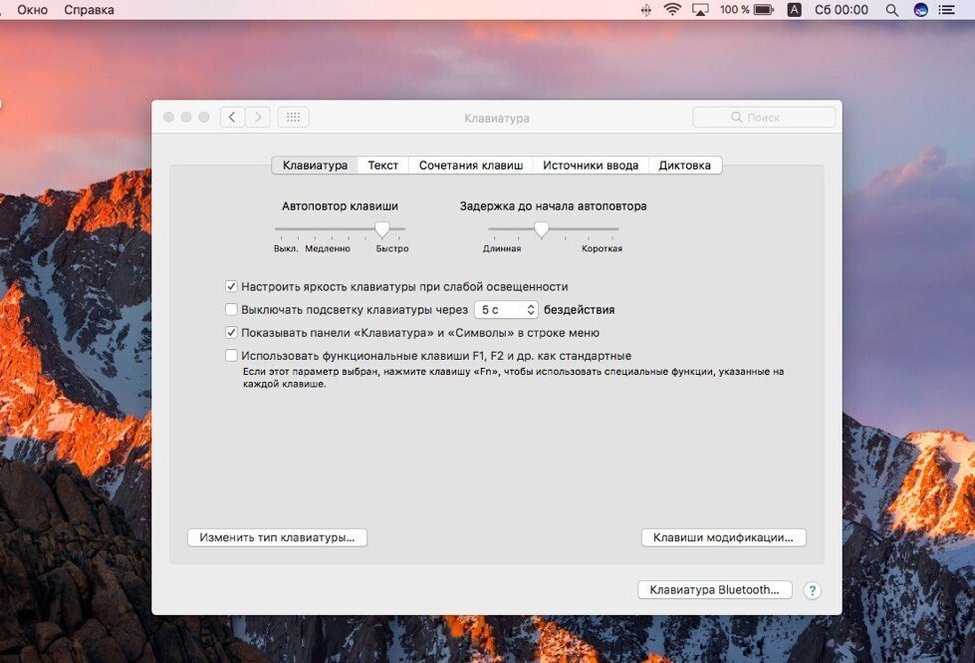
На «Макбуке» зайдите в меню Apple, затем «Системные настройки», после «Клавиатура». Здесь можно сделать так, чтобы подсветка включалась при недостаточном внешнем освещении или отключалась автоматически при бездействии пользователя.
Подсветка не работает: причины и решения
Если ноутбук точно оснащен функцией, физических повреждений (воде пролитой жидкости на клавиатуру) нет, а подсветка не работает, причин может быть несколько. Распространенные — проблемы с функциональными клавишами или отключение опции в Bios.
- Функциональные клавиши. Они могут не откликаться при отсутствии необходимых утилит. Для разных моделей ноутбуков требуемые программы отличаются: System Control Manager для MSI, Quick Access Application для Acer, System Event Utility для HP. Найти их можно на сайте бренда, обычно в разделе «поддержка».
- Bios. Чтобы зайти в «Биос», при загрузке ноутбука нажмите F2, Del или Esc. В Bios Setup найдите пункт с названием «Keyboard Illumination» или схожим и проверьте, включена ли подсветка. Если опция неактивна, рядом с пунктом будет стоять надпись «Disabled» или «Off» — измените параметр, активировав подсветку.
Еще одно возможное решение — включить диагностику ноутбука. Путь следующий: «Параметры Windows» — «Обновление и безопасность» — «Устранение неполадок» — «Дополнительные средства устранения неполадок» — «Клавиатура» — «Запустить». Если неполадки найдены, информация появится в диалоговом окне.
Как поменять цвет подсветки клавиатуры
Кнопки некоторых ноутбуков, чаще игровых, оснащены не однотонной подсветкой, а RGB. В этом случае поменять цвет клавиатуры можно через Bios или, что проще, с помощью ПО. Нужная программа зависит от бренда и линейки: для Dell Alienware это Alienware Command Center, для Asus — Aura, для MSI — SteelSeries Engine.
Это тоже интересно:
- Как подключить ноутбук к телевизору
- Как переустановить Windows 10: на ПК, ноутбуке, с флешки
- Облачные хранилища данных: 10 лучших с бесплатными версиями