
Подсветка на клавиатуре ZET GAMING Edge

набери в интернете и посмотри видос или лучше зайди на сайт ZET GAMING и скачай прогу для настройки цвета .
Свернуть ответы 3

2 года назад
я ещё не купил, да и в интернете на неё только 1 видео обзор, хотелось бы до покупки узнать
Как включить подсветку на клавиатуре gaming series


Ваша оценка отправлена, спасибо. Сообщите нам, пожалуйста, как можно сделать ответ вам еще более полезным.
Я не смог найти информацию для решения моей проблемы
Я нашел информацию, но так и не смог решить свою проблему
Контент предоставляет неверную информацию
Контент устарел
Изображения не четкие
Шаги не ясны
Были технические трудности с сайтом, например битые ссылки
Ответ слишком длинный, чтобы читать
Другие предложения: :
Пожалуйста, не указывайте личную информацию в своем комментарии.
Если вам нужна дополнительная поддержка, обратитесь в MSI с.
Hot_Line Задайте вопрос None
Спасибо за то, что дали нам знать.
Пожалуйста, не указывайте личную информацию в своем комментарии.

Благодарим за ваше мнение.
Как настроить подсветку клавиатуры?
January 11,2022
Настройки подсветки клавиатуры делятся на две категории: аппаратные и программные настройки. Во-первых, подсветка клавиатуры должна быть физически включена. Во-вторых, для настройки параметров подсветки клавиатуры можно использовать предустановленное или другое соответствующее программное обеспечение SSE.
- Как включить светодиодную подсветку клавиатуры
- Как настроить светодиодную подсветку клавиатуры
Как включить светодиодную подсветку клавиатуры
1. Возьмем в качестве примера GP62 7RE. Выполните следующие действия, чтобы убедиться, что ваш ноутбук поддерживает функцию светодиодной подсветки клавиатуры, а затем проверьте, какой тип подсветки поддерживается.
Перейдите на официальный сайт MSI и введите название модели устройства в поле поиска в правом верхнем углу. Затем нажмите Enter, чтобы начать поиск.

Найдите соответствующую модель и нажмите на Specifications («Технические характеристики»).

Проверьте, какой тип подсветки использует ваше устройство (полноцветная подсветка, одноцветная подсветка или отсутствие подсветки).
Полноцветная подсветка: отрегулируйте настройки с помощью Dragon Center/SSE.
Одноцветная подсветка: отрегулируйте яркость света с помощью клавиши Fn+ и «+» или «-«.
Отсутствие подсветки: подсветка клавиатуры отсутствует.
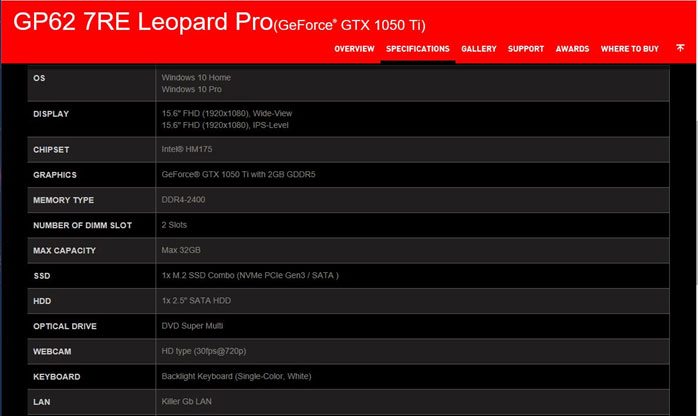
2. Если устройство поддерживает подсветку клавиатуры, нажмите горячую клавишу подсветки, чтобы включить подсветку клавиатуры (обратите внимание, что на некоторых моделях без соответствующей горячей клавиши имеется подсветка, которую можно активировать с помощью SSE/Dragon Center). Затем проверьте подсветку еще раз для проверки функциональности.

3. Если вы нажали правильную горячую клавишу или использовали программное обеспечение для включения светодиодной подсветки клавиатуры, но светодиодная подсветка клавиатуры по-прежнему не работает, нажмите «Fn» и «-» для увеличения яркости клавиатуры и проверьте еще раз.
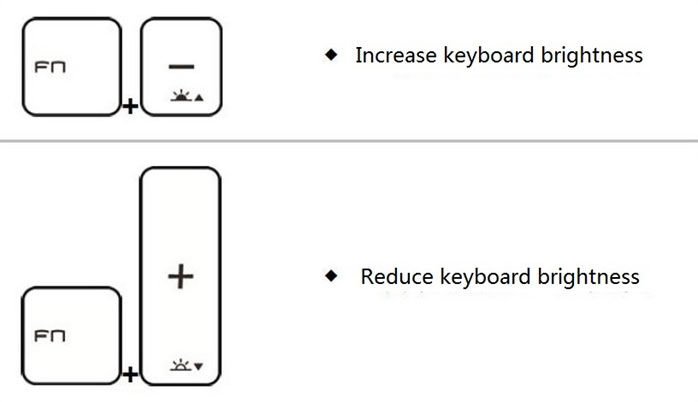
Как настроить светодиодную подсветку клавиатуры
2. Если на вашем устройстве имеется предустановленная система Windows, пройдите по указанному ниже пути для получения инструкций по изменению настроек с помощью программного обеспечения вашего компьютера.
This PC («Этот ПК») → Windows (C) → User Manual → Software Application Manual
[Учебник] Как настроить цвета RGB подсветки игровой клавиатуры Lammergeier HV-KB346L
RGB-подсветка на клавиатурах позволяет четко видеть символы на клавиатуре в темноте, делая клавиатуру более причудливой. И Havit Lammergeier HV-KB346L Gaming Keyboard — это не просто клавиатура со светодиодной подсветкой RGB; это также “ПРОГРАММИРУЕМАЯ” клавиатура со светодиодной подсветкой RGB, то есть подсветка клавиатуры может быть запрограммирована. А поскольку вы можете определить красный, Зеленый и синий цвета огней, это означает, что существует почти неограниченное количество вариантов цвета, из которых вы можете выбрать. Сегодня давайте узнаем, как сделать красивую настройку подсветки самостоятельно. 1. Установите драйвер, а затем перезагрузите компьютер. 2. Дважды щелкните значок орла на панели задач, чтобы открыть окно “Опция игровой клавиатуры”.  3. Выберите игровой режим, который вы хотите отредактировать (игровой режим по умолчанию-игровой режим 1, который привязан к клавише M1, а игровой режим 2-к клавише M2), или выберите игровой профиль, который привязан к текущему игровому режиму (игровой профиль по умолчанию-профиль 1 или 2, зависит от выбранного вами игрового режима)
 ![[Учебник] Как настроить цвета RGB подсветки игровой клавиатуры Lammergeier HV-KB346L-2](https://cdn.shopify.com/s/files/1/0551/9563/1814/t/1/assets/colorsetting2.jpg?v=1615339753) 4. Нажмите кнопку “Выбрать цвет” в левом верхнем углу
4. Нажмите кнопку “Выбрать цвет” в левом верхнем углу ![[Учебник] Как настроить цвета RGB подсветки игровой клавиатуры Lammergeier HV-KB346L-3](https://cdn.shopify.com/s/files/1/0551/9563/1814/t/1/assets/colorsetting3.jpg?v=1615339755) 5. Установите цветовую последовательность каждой области клавиатуры. Когда вы закончите, нажмите кнопку “ОК”.
5. Установите цветовую последовательность каждой области клавиатуры. Когда вы закончите, нажмите кнопку “ОК”. ![[Учебник] Как настроить цвета RGB подсветки игровой клавиатуры Lammergeier HV-KB346L-4](https://cdn.shopify.com/s/files/1/0551/9563/1814/t/1/assets/colorsetting4.jpg?v=1615339756) 6. Чтобы включить или изменить цвет области, нажмите FN + F9 / F10 / F11 / F12 на клавиатуре в зависимости от того, какую область вы собираетесь изменить. Чтобы переключиться на цветовую последовательность другого режима игры, нажмите M1 или M2 на клавиатуре.[/fusion_builder_column][/fusion_builder_row][/fusion_builder_container]
6. Чтобы включить или изменить цвет области, нажмите FN + F9 / F10 / F11 / F12 на клавиатуре в зависимости от того, какую область вы собираетесь изменить. Чтобы переключиться на цветовую последовательность другого режима игры, нажмите M1 или M2 на клавиатуре.[/fusion_builder_column][/fusion_builder_row][/fusion_builder_container]
Related Posts
How To Pick the Right Bluetooth Mechanical Keyboard to Improve Work Productivity
It can be hard to stay motivated and focused when you are at a desk in your home office. If you are not working at yo.
Работа из дома: 6 Видов гаджетов, которые Вы должны иметь
Из-за Covid-19 внезапно работа из дома становится популярной тенденцией. В прошлом работа из дома на полную ставку ка.
5 Вещей для Вашего успеха в Новогоднем плане Разрешения спортзала
2018 год подошел к концу в течение короткого периода времени, и 2018 год, должно быть, был много взлетов и падений дл.
Subscribe to Newsletters
And get a site-wide 10% off coupon!
100% free, Unsubscribe any time!
Включение и отключение клавиатуры с подсветкой ноутбука Dell и устранение неполадок
Открыв раздел, соответствующий марке вашего ноутбука Dell, узнайте, что делать, когда клавиатура с подсветкой не работает, а также как настроить, включить или отключить подсветку клавиатуры.
Сводка: Открыв раздел, соответствующий марке вашего ноутбука Dell, узнайте, что делать, когда клавиатура с подсветкой не работает, а также как настроить, включить или отключить подсветку клавиатуры. . Показать больше Показать меньше
- Содержание статьи
- Свойства статьи
- Оцените эту статью
Возможно, эта статья была переведена автоматически. Если вы хотите поделиться своим мнением о ее качестве, используйте форму обратной связи в нижней части страницы.
Содержание статьи
Симптомы
В зависимости от модели и набора функций компьютеры Dell могут быть оборудованы клавиатурой с подсветкой.
Самый простой способ определить, оснащен ли компьютер клавиатурой с подсветкой, — это посмотреть на клавиши F10, F6 или клавишу со стрелкой вправо (расположенную в правом нижнем углу). Если ни одна из этих клавиш не имеет значка подсветки, подсветка клавиатуры отсутствует.
См. таблицу 1, чтобы узнать, как выглядит значок, и какие сочетания клавиш использовать для переключения параметров яркости на клавиатуре.
Возможные сочетания клавиш для клавиатуры с подсветкой
Примечание. Если при нажатии клавиши F10 ничего не происходит,
нажмите и удерживайте клавишу Fn, а затем нажмите клавишу Esc и повторите попытку.
Примечание. Это клавиша со стрелкой вправо, расположенная в правом нижнем углу.
Если комбинации клавиш не переключают параметры, убедитесь, что на компьютере установлена последняя версия программы настройки системы (BIOS) и что она настроена правильно.
Выберите модель компьютера из содержания и следуйте инструкциям по обновлению BIOS и изменению настроек подсветки клавиатуры. Ваша клавиатура с подсветкой может иметь и другие режимы, кроме отключенной, приглушенной или яркой подсветки.
С течением времени на многих моделях компьютеров Dell менялись интерфейсы и различные параметры BIOS, зависящие от оборудования компьютера. После входа в BIOS необходимо настроить интерфейс BIOS в соответствии с приведенными ниже инструкциями.
Примечание. Сочетания клавиш могут отличаться на разных моделях систем. Если вашей модели нет в списке, см. документацию к вашему компьютеру Dell.
Содержание:
- Компьютеры Latitude
- Компьютеры Precision
- Компьютеры Vostro
- Компьютеры XPS
- Компьютеры Inspiron
- Компьютеры серии G
Причина
Информация о причине недоступна.
Разрешение
1. Компьютеры Latitude
- Проверьте, что система BIOS обновлена до последней версии. Подробнее см. в статье базы знаний Dell Обновления Dell BIOS.
- Убедитесь, что в BIOS включена функция подсветки клавиатуры.
- Нажмите кнопку питания на выключенном компьютере.
- Затем сразу же начинайте нажимать клавишу F2 с интервалом в 1 секунду (если загрузится Windows, завершите работу компьютера и повторите попытку).
- Выберите значок «+» рядом с пунктом System Configuration.
- Выберите Подсветка клавиатуры.
Примечание. Если функция «Keyboard Illumination» недоступна, это означает, что ваш компьютер не оснащен клавиатурой с подсветкой.
- «Disabled» или «Off» — подсветка клавиатуры выключена.
- «Dim» — половинная яркость подсветки клавиатуры.
- «Bright» — полная яркость подсветки клавиатуры.
Примечание. В меню настройки системы «Keyboard Illumination» может быть доступен еще один пункт «Keyboard Backlight with AC». Если эта функция включена, для установки уровня яркости можно использовать клавиши регулировки яркости на клавиатуре.
В более ранних версиях BIOS можно настроить следующие параметры:
- «Disabled» или «Off» — подсветка клавиатуры выключена.
- «Auto ALS and Input» — клавиатура автоматически включается при слабом освещении при использовании внутренней клавиатуры, сенсорной панели или джойстика. При использовании этого параметра датчик внешнего освещения в BIOS должен иметь статус «Enable».
Чтобы установить для датчика окружающего освещения статус «Enable», выполните следующие действия:- Выберите значок «+» рядом с пунктом Video в меню «System Configuration».
- Выберите Ambient Light Sensor (Датчик освещения).
- Выберите Enable.
- «Auto Input Only» — подсветка клавиатуры включается при использовании внутренней клавиатуры, сенсорной панели или джойстика.
2. Компьютеры Precision
- Проверьте, что система BIOS обновлена до последней версии. Подробнее см. в статье базы знаний Dell Обновления Dell BIOS.
- Убедитесь, что в BIOS включена функция подсветки клавиатуры.
- Нажмите кнопку питания на выключенном компьютере.
- Затем сразу же начинайте нажимать клавишу F2 с интервалом в 1 секунду (если загрузится Windows, завершите работу компьютера и повторите попытку).
- Выберите значок «+» рядом с пунктом System Configuration.
- Выберите Подсветка клавиатуры.
Примечание. Если функция «Keyboard Illumination» недоступна, это означает, что ваш компьютер не оснащен клавиатурой с подсветкой.
- «Disabled» или «Off» — подсветка клавиатуры выключена.
- «Dim» — половинная яркость подсветки клавиатуры.
- «Bright» — полная яркость подсветки клавиатуры.
- «Keyboard Backlight Timeout on AC» — позволяет задать время, в течение которого подсветка остается включенной при питании от сети.
- «Keyboard Backlight Timeout on Battery» — позволяет задать время, в течение которого подсветка остается включенной при питании от аккумулятора.
- «Keyboard Backlight with AC» — если эта функция включена, для установки уровня яркости можно использовать клавиши регулировки яркости на клавиатуре.
В более ранних версиях BIOS можно настроить следующие параметры:
- «Disabled» или «Off» — подсветка клавиатуры выключена.
- «Auto ALS and Input» — клавиатура автоматически включается при слабом освещении при использовании внутренней клавиатуры, тачпада или джойстика. При использовании этого параметра датчик внешнего освещения в BIOS должен иметь статус «Enable».
Чтобы установить для датчика окружающего освещения статус «Enable», выполните следующие действия:- Выберите значок «+» рядом с пунктом Video в меню «System Configuration».
- Выберите Ambient Light Sensor (Датчик освещения).
- Выберите Enable.
- «Auto Input Only» — подсветка клавиатуры включается при использовании внутренней клавиатуры, сенсорной панели или джойстика.
3. Компьютеры Vostro
- Проверьте, что система BIOS обновлена до последней версии. Подробнее см. в статье базы знаний Dell Обновления Dell BIOS.
- Убедитесь, что в BIOS включена функция подсветки клавиатуры.
- Нажмите кнопку питания на выключенном компьютере.
- Затем сразу же начинайте нажимать клавишу F2 с интервалом в 1 секунду (если загрузится Windows, завершите работу компьютера и повторите попытку).
- Выберите значок «+» рядом с пунктом System Configuration.
- Выберите Подсветка клавиатуры.
Примечание. Если функция «Keyboard Illumination» недоступна, это означает, что ваш компьютер не оснащен клавиатурой с подсветкой.
- «Disabled» или «Off» — подсветка клавиатуры выключена.
- «Dim» — половинная яркость подсветки клавиатуры.
- «Bright» — полная яркость подсветки клавиатуры.
Примечание. В меню «System Configuration > Keyboard Illumination» могут быть доступны другие параметры: Keyboard Backlight with AC. Если эта функция включена, для установки уровня яркости можно использовать клавиши регулировки яркости на клавиатуре.
4. Компьютеры XPS
- Проверьте, что система BIOS обновлена до последней версии. Подробнее см. в статье базы знаний Dell Обновления Dell BIOS.
- Убедитесь, что в BIOS включена функция подсветки клавиатуры.
- Нажмите кнопку питания на выключенном компьютере.
Затем сразу же начинайте нажимать клавишу F2 с интервалом в 1 секунду (если загрузится Windows, завершите работу компьютера и повторите попытку).
В зависимости от версии BIOS, установленной на вашем компьютере, будут доступны различные параметры.
В более новых версиях BIOS:
- Выберите значок «+» рядом с пунктом System Configuration.
- Выберите Подсветка клавиатуры.
Примечание. Если функция «Keyboard Illumination» недоступна, это означает, что ваш компьютер не оснащен клавиатурой с подсветкой.
- «Disabled» или «Off» — подсветка клавиатуры выключена.
- «Dim» — половинная яркость подсветки клавиатуры.
- «Bright» — полная яркость подсветки клавиатуры.
Примечание. В меню настройки системы «Keyboard Illumination» может быть доступен еще один пункт «Keyboard Backlight with AC». Если эта функция включена, для установки уровня яркости можно использовать клавиши регулировки яркости на клавиатуре.
В более ранних версиях BIOS:
-
Найдите на главном экране BIOS параметр «Keyboard Type – backlight».
- Если параметр «Keyboard Type – backlight» не отображается, это означает, что ваш компьютер не оснащен клавиатурой с подсветкой.
- В данной версии BIOS, когда на экране отображается параметр «Keyboard Type – backlight», подсветка клавиатуры включается автоматически, и другие настройки отсутствуют.
5. Компьютеры Inspiron
- Проверьте, что система BIOS обновлена до последней версии. Подробнее см. в статье базы знаний Dell Обновления Dell BIOS.
- Убедитесь, что в BIOS включена функция подсветки клавиатуры.
- Нажмите кнопку питания на выключенном компьютере.
- Затем сразу же начинайте нажимать клавишу F2 с интервалом в 1 секунду (если загрузится Windows, завершите работу компьютера и повторите попытку).
В зависимости от версии BIOS, установленной на вашем компьютере, будут доступны различные параметры.
В некоторых версиях BIOS:
- Выберите значок «+» рядом с пунктом System Configuration.
- Выберите Подсветка клавиатуры.
Примечание. Если функция «Keyboard Illumination» недоступна, это означает, что ваш компьютер не оснащен клавиатурой с подсветкой.
- «Disabled» или «Off» — подсветка клавиатуры выключена.
- «Dim» — половинная яркость подсветки клавиатуры.
- «Bright» — полная яркость подсветки клавиатуры.
Примечание. В меню «System Configuration > Keyboard Illumination» могут быть доступны другие параметры: Keyboard Backlight with AC. Если эта функция включена, для установки уровня яркости можно использовать клавиши регулировки яркости на клавиатуре.
В других версиях BIOS:
-
Найдите на главном экране BIOS параметр «Keyboard Type – backlight».
- Если параметр «Keyboard Type – backlight» не отображается, это означает, что ваш компьютер не оснащен клавиатурой с подсветкой.
- В данной версии BIOS, когда на экране отображается параметр «Keyboard Type – backlight», подсветка клавиатуры включается автоматически, и другие настройки отсутствуют.
6. Компьютеры серии G
- Проверьте, что система BIOS обновлена до последней версии. Подробнее см. в статье базы знаний Dell Обновления Dell BIOS.
- Убедитесь, что в BIOS включена функция подсветки клавиатуры.
- Нажмите кнопку питания на выключенном компьютере.
- Затем сразу же начинайте нажимать клавишу F2 с интервалом в 1 секунду (если загрузится Windows, завершите работу компьютера и повторите попытку).
В зависимости от версии BIOS, установленной на вашем компьютере, будут доступны различные параметры.
В некоторых версиях BIOS:
- Выберите значок «+» рядом с пунктом System Configuration.
- Выберите Подсветка клавиатуры.
Примечание. Если функция «Keyboard Illumination» недоступна, это означает, что ваш компьютер не оснащен клавиатурой с подсветкой.
- «Disabled» или «Off» — подсветка клавиатуры выключена.
- «Dim» — половинная яркость подсветки клавиатуры.
- «Bright» — полная яркость подсветки клавиатуры.
Примечание. В меню «System Configuration > Keyboard Illumination» могут быть доступны другие параметры: Keyboard Backlight with AC. Если эта функция включена, для установки уровня яркости можно использовать клавиши регулировки яркости на клавиатуре.
Дополнительная информация
Как устранить проблему, при которой не включается подсветка клавиатуры
Продолжительность: 02:55
Если доступно, можно выбрать язык субтитров с помощью значка «Настройки» или «CC» в этом видеоплеере.Рекомендованные статьи
Ниже приведены некоторые рекомендованные статьи по этой теме, которые могут вас заинтересовать.
- Обзор и инструкции по устранению неполадок клавиатуры
- Проблемы подсветки Alienware FX
- Подсветка клавиатуры не работает на ноутбуках Alienware
Свойства статьи
Затронутый продукт
Chromebook, G Series, Alienware, Inspiron, Latitude, Vostro, XPS, Retired Models, Mobile Workstations