
Как перенести закладки из Google Chrome на другой компьютер
Как только пользователь приобрел новый компьютер, у него появляется необходимость перенести все данные туда со старого. Также нужно знать, как перенести закладки из Google Chrome на другой компьютер. Рассмотрим данную задачу более детально.
Инструкция
Вообще, весь контент подобного типа сохраняется в аккаунте Google, к которому привязан браузер. Для восстановления его достаточно зайти в этот аккаунт из Хрома на другом компьютере. Но здесь есть одна загвоздка.
Далеко не каждый пользователь создает аккаунт и синхронизирует браузер с ним. Поэтому вариант с синхронизацией на другом компьютере не работает. Нужно найти альтернативный способ переноса контента такого типа.
Такой способ есть. Браузер Гугл Хром имеет очень неплохой инструмент для управления сохраненными элементами. Его можно использовать для переноса этих данных, если синхронизация с аккаунтом отключена.
Процедура переноса
Здесь нет ничего сложного. Просто инструмент для управления данным контентом запрятан очень глубоко среди настроек браузера. До него просто нужно добраться. Сделать это можно вот таким способом.
- Запускаем браузер, жмем кнопку с тремя точками.
- Теперь выбираем пункт «Закладки».
- Затем кликаем по тексту «Диспетчер закладок».
- Снова нажимаем кнопку с тремя точками, которая дает доступ к настройкам.
- Затем щелкаем по пункту «Экспорт…».
- Выбираем место для сохранения (например, внешний накопитель), жмем на кнопку «Сохранить».
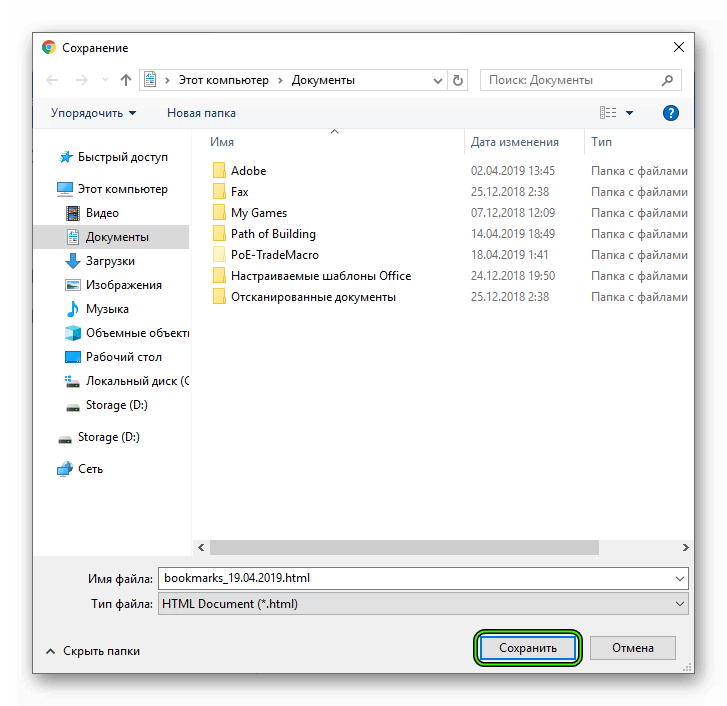
- Контент экспортирован в файл типа HTML.
- Теперь вставляем накопитель в другой компьютер, запускаем Chrome, снова открываем «Диспетчер…».
- Нажимаем кнопку с тремя точками, выбираем пункт «Импортировать».
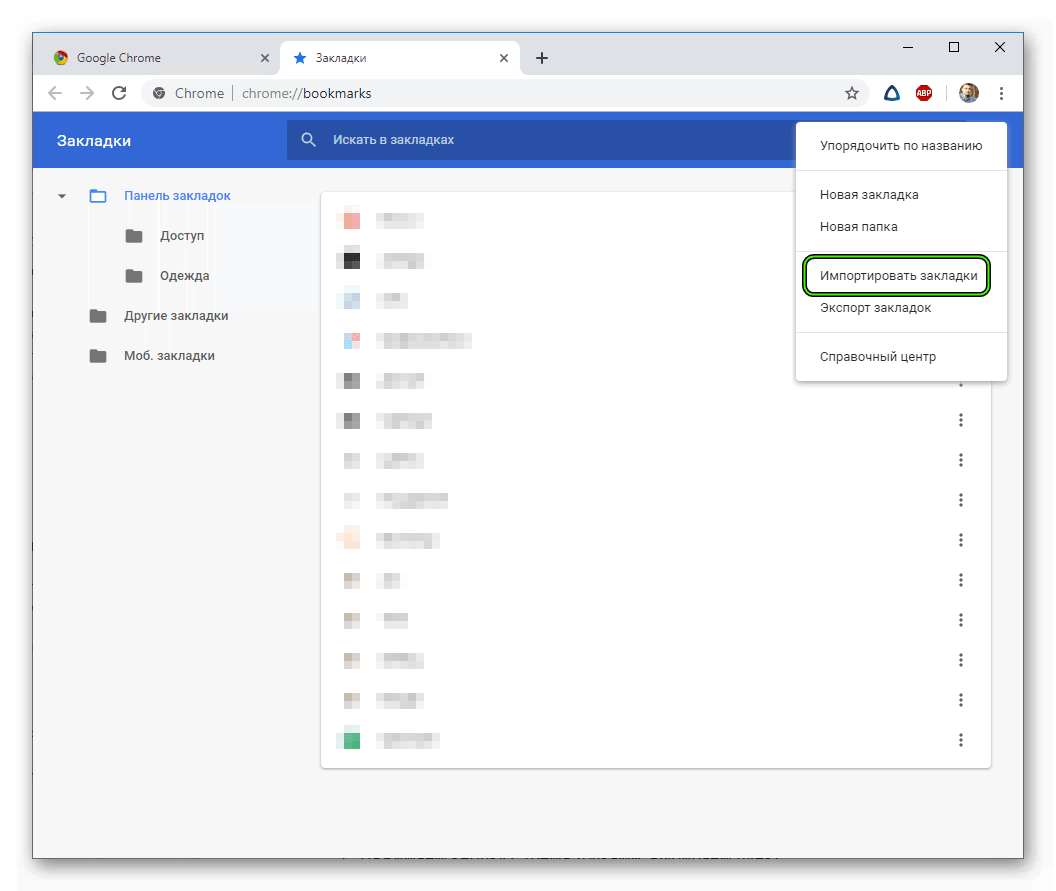
- Выбираем файл HTML на накопителе, жмем «Открыть».
Через несколько секунд весь необходимый контент из архивного файла будет скопирован в веб-обозреватель. Вместе с панелью и сохраненными элементами перемещается также информация из «Избранного». В общем, это чрезвычайно удобный метод трансфера пользовательский данный.
Заключение
Теперь вы знаете все о том, как перенести «Избранное» и закладки из Google Chrome на другой компьютер без подключения к аккаунту. Кстати, этот файл формата HTML также можно легко использовать в других браузерах, ведь он является универсальным.
Как экспортировать закладки из Chrome: 2 способа. Как импортировать закладки в Chrome
Многие фанаты времяпровождения в интернете с удовольствием юзают закладки. На это есть свои причины:
- Удобно. На закладочной панельке видны пиктограммки страниц, на которые в любой момент можно перейти одним кликом, ничего не гугля, нигде не разыскивая ссылки.
- Экономно. По сравнению с виджитами используется меньше оперативной памяти.

Читайте далее, как экспортировать свои закладки из Хрома в специальный файл для последующего трансфера или хранения на черный день.
Зачем нужен экспорт и импорт закладок?
Причины для трансфера закладочек могут быть разными, к примеру: переустановка Хрома или Windows, «переезд» на другой комп или просмотрщик.
В процессе переустановки подгулявшей Винды обычно форматируют диск С. Чтобы не пришлось заново создавать ссылки на свои любимые сайты, можно сделать в Chrome быстрый экспорт закладок, а после завершения обновления софта вернуть их на место с помощью импорта.
При переустановке Хрома можно выбрать вариант с сохранением пользовательских данных, но если закладок много, и вы ими дорожите, то, возможно, стоит лишний раз подстраховаться путем создания заначки.
Как перенести закладки из Chrome: экспорт
Рассмотрим варианты экспорта закладок из Хрома с последующим возвратом или импортом в другие просмотрщики.
Используем функционал Хрома
Для выгрузки закладок нужно проделать следующие шаги:
- Клацаем на 3 точечки справа вверху.
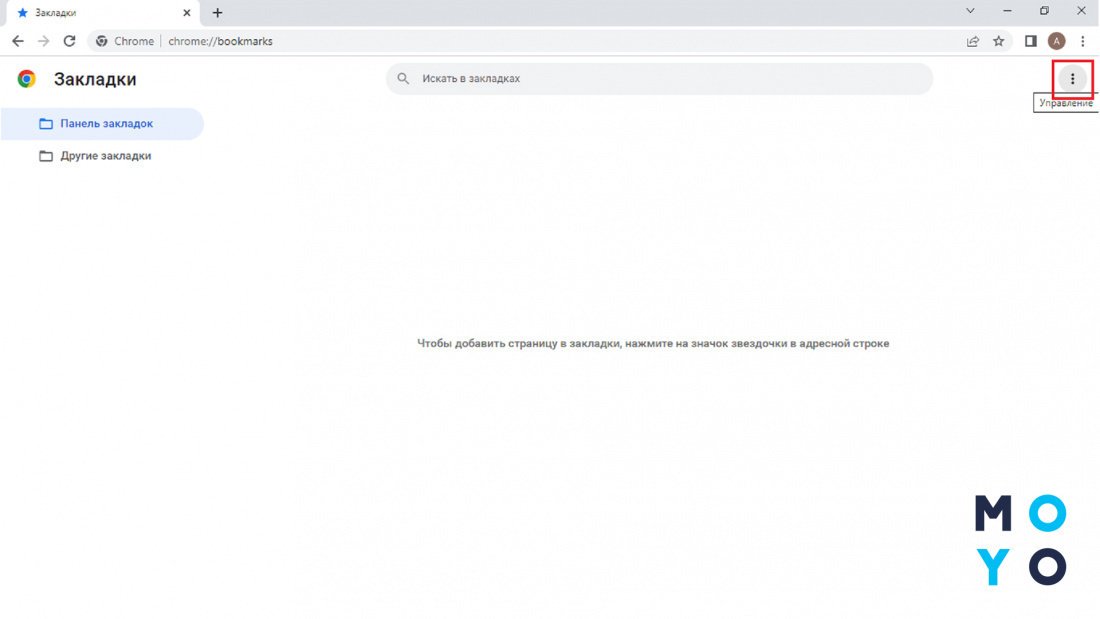
2. Бодро давим «Закладки» — Диспетчер.
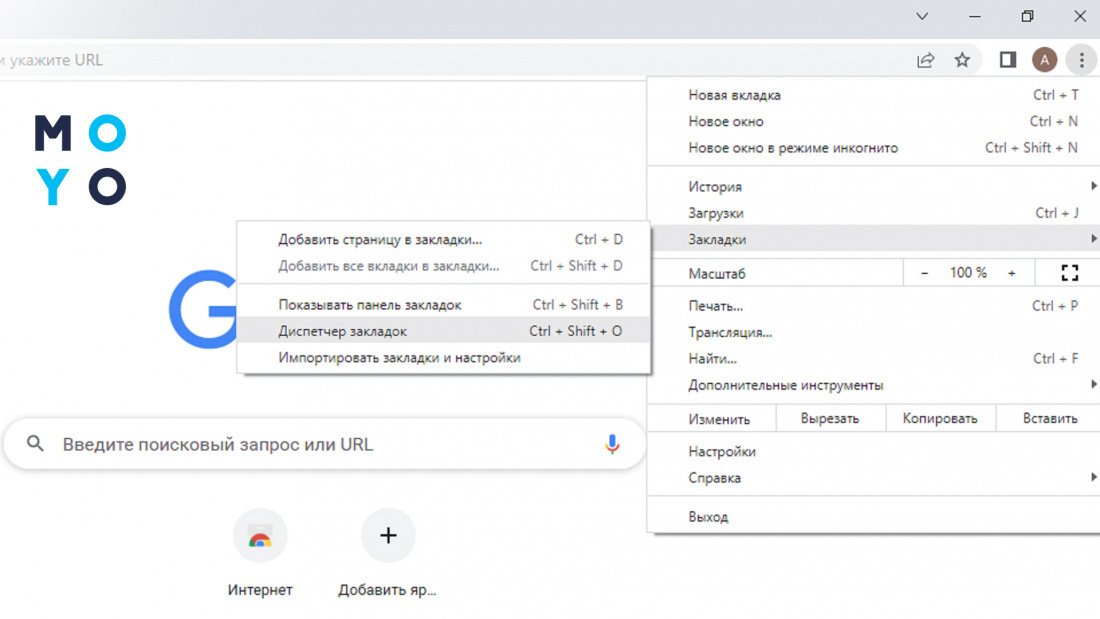
3. Опять кликаем на 3 точечки и выбираем экспорт закладок.
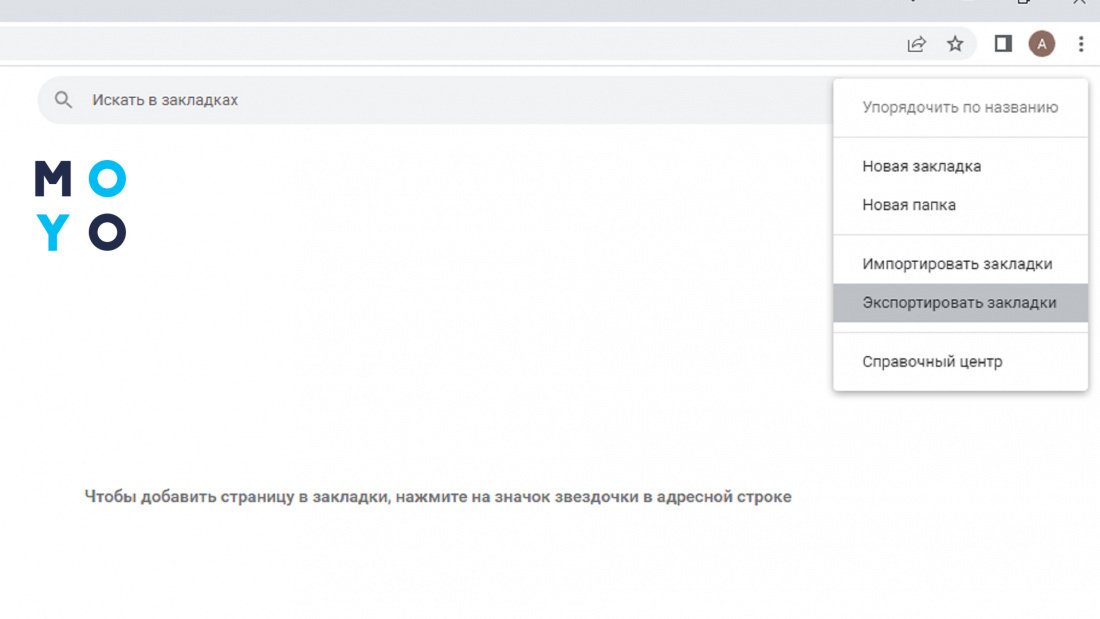
После этого можно изменить путь выгрузки файла. В названии хранилища будет текущая дата, что упрощает использование заначки: проще понять, когда выгружались данные.
Ручная выгрузка
Второй вариант экспорта — ручной способ. Перед выгрузкой закрываем Хром, затем копируем папочку Default с закладками, паролями и прочими данными просмотрщика на другой диск или флешку. Эта папка находится на C:\Users\XXXmisterXXX\AppData\Local\Google\Chrome\UserData. Вместо XXXmisterXXX — имя вашего пользователя. Чтобы добраться до UserData, нужно дать проводнику доступ к спрятанным системой файлам и папкам. После завершения процедуры не забудьте вернуть настройки обратно.
Вместо проводника можно использовать Total commander. Если вам нужны только закладки — не копируйте папку Default целиком: возьмите только один файл — Bookmarks.
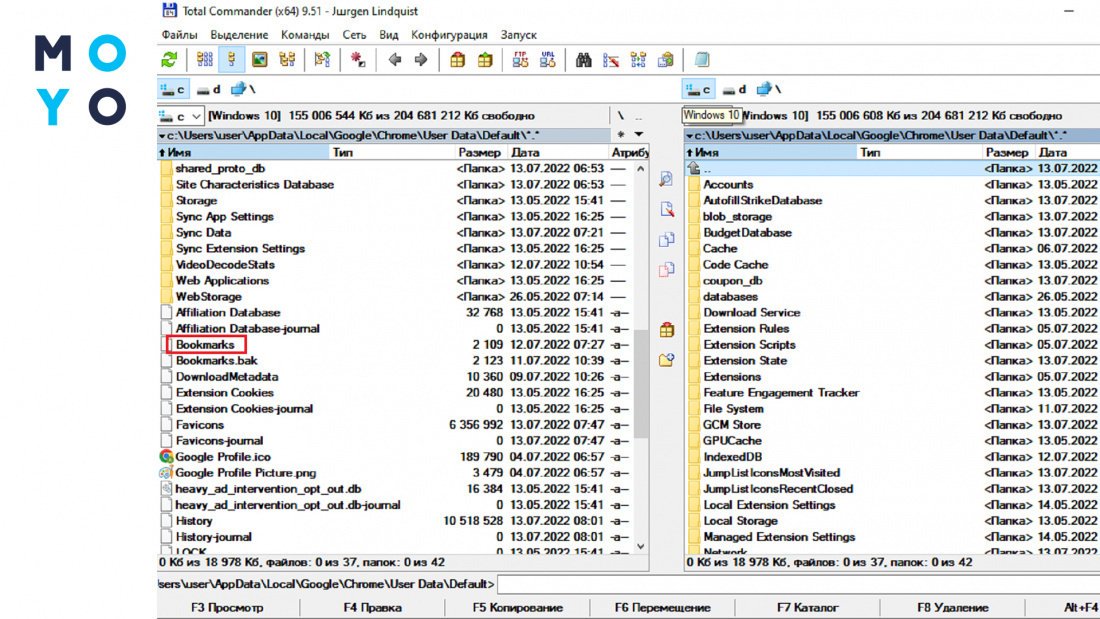
После переустановки Винды инсталлируете просмотрщик заново, запускаете его, закрываете и копируете заблаговременно сохраненные файлы на свое законное место.
Импорт в Хром рассмотрим после способов загрузки в другие просмотрщики.
Импорт в Opera
Опера — родственный Хрому браузер. Оба просмотрщика на основе Chromium, поэтому проблем с переносом инфы быть не должно. Алгоритм импорта:
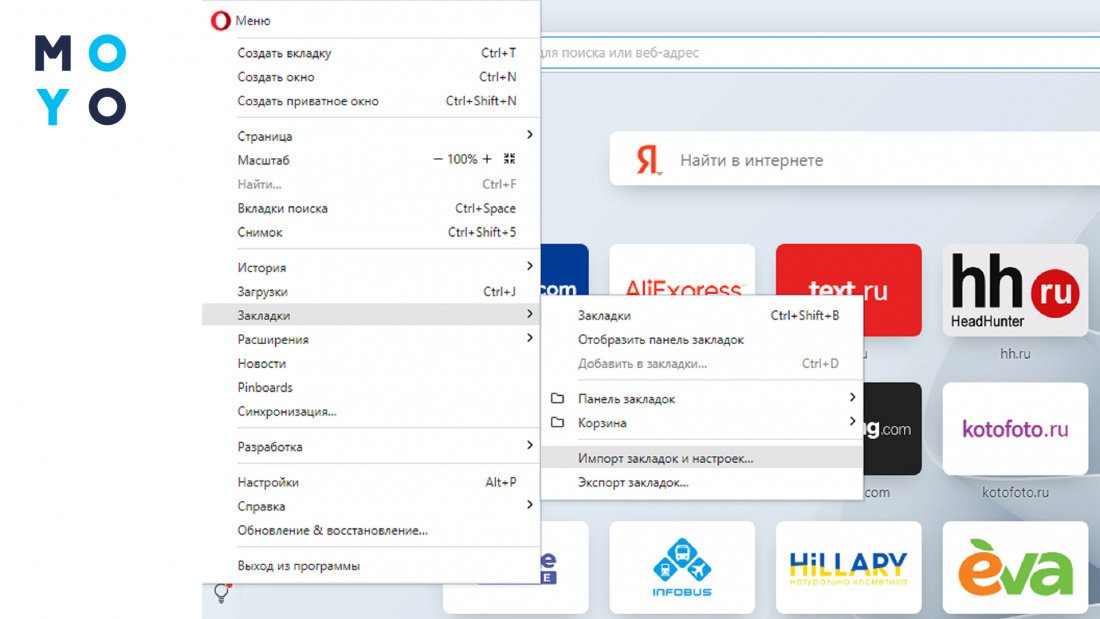
- Клацаем на «О» в левом верхнем углу, заходим в главное меню настроек.
- Заходим в «Закладки» — Импорт закладочек. В верхнем меню окошка импорта должен быть выбран Хром. Необязательно оставлять активными все чекбоксы: можно выбирать их по своему усмотрению.
- Кликаем «импортировать». Далее можно установить или убрать панель закладок.
Импорт в Mozilla Firefox
К вполне дружелюбным по отношению к Хрому браузерам относится и Мозилла. С ним такая история:
- Клацаем на «сэндвич» справа вверху.
- Шагаем далее: «Закладки» — Управление закладочками.
- В оконце «Библиотека» жмем на Импорт и выбираем в меню Импорт из HTML-файлика.
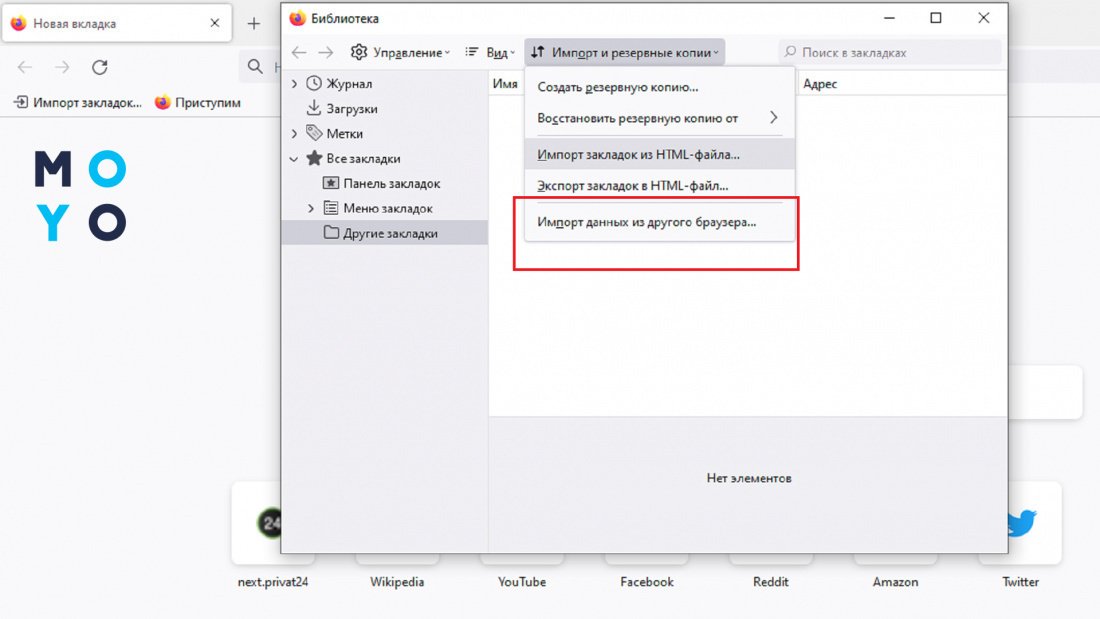
Кроме того, в стартовом оконце Мозиллы может быть кнопочка, отвечающая за импорт закладок из Хрома и других просмотрщиков. Один клик по ней — и откроется мастер импорта.
Импорт в Safari на Mac
Сафари на эппловских компьютерах умеет загружать закладки, выгруженные в Windows. Ничего удивительного в этом нет, поскольку с форматом html работает как MacOS, так и Винда. Для импорта клацаем: «Файл» — «Импортировать из», после чего выбираем загрузку из HTML-файлика.
Также можно загрузить закладочки из Хрома на устройство с ОС Android, но проще включить на обоих девайс синхронизацию. Для этого нужно иметь учетку Гугла.
Импорт закладок в Хроме: полная инструкция
Теперь рассмотрим, как импортировать выгруженные закладки в Chrome. Процедура аналогична экспорту:
- В просмотрщике кликаем на 3 точки.
- Клацаем на «Закладки», заходим в Диспетчер.
- Снова на 3 точки, но теперь наш выбор — «Импортировать закладки».
Возможные трудности при переносе закладок и их использовании
Мы рассмотрели, как перенести нужные закладки из Хрома двумя методами с возвращением обратно и в другие просмотрщики. Теперь немного о возможных сложностях. В 99% случаев процедура проходит без проблем. Трудности возникают редко, они могут быть связаны со следующими факторами:
Что случилось
Восстановить их из заначки. Выше был описан способ ручного копирования закладок. В нем указано расположение файла Bookmarks.
На самом деле, их два: без расширения и с типом — .bak. Второй — это заначка, сделанная системой автоматически. Копируем ее в Bookmarks и восстанавливаем данные
Восстановить файл Bookmarks можно с помощью инструментов, предназначенных для подобных случаев.
Примеры утилит для восстановления инфы: DMDE, EaseUS Data Recovery
В заключении немного о синхронизации закладок на ПК и смартфоне. Настраивается она просто, нужно только иметь гугловскую почту. На компе необходимо клацнуть по аватарке и выбрать пункт с включением синхры. На смартфоне нужно войти в свою учетку, и синхронизация будет запущена. Эту технологию тоже можно рассматривать как инструмент для резервирования данных, но если на компе несколько пользователей, то лучше использовать трансфер Bookmarks.
Как экспортировать закладки Chrome на телефоны или планшеты Android

Размещено от Széki / 17 декабря 2020 г. 16:00
Google Chrome — хороший веб-браузер для пользователей Android. Это помогает людям хранить важные страницы и информацию и управлять ими. Но могу ли я синхронизировать все свои закладки с моего нового телефона на мой новый? Ответ — да. Поэтому в этой статье описываются подходы 6 для экспорта закладок Android Chrome.
1. Экспорт Android Chrome Закладки напрямую
Если вы использовали одну и ту же учетную запись Chrome на ПК и телефоне Android, закладки будут синхронизироваться автоматически. Это самый простой способ экспорта закладок Android Chrome.
Шаг 1 Запустите Chrome на своем телефоне Android.
Шаг 2 Нажмите кнопку меню в левом верхнем углу и нажмите Настройки и затем выберите Войдите в Chrome чтобы войти в свой аккаунт Google.
Шаг 3 Очные Настройки и нажмите Синхронизация затем проверьте закладки на вашем телефоне Android.
Шаг 4 Включите компьютер и откройте браузер Chrome и войдите в ту же учетную запись Google, после чего ваши закладки для Android Chrome будут синхронизированы.
Шаг 5 Нажмите Меню перейти к закладки и Bookmark Manager.
Шаг 6 Нажмите Организовать меню и Экспорт закладок экспортировать закладки Android Chrome в виде файла HTML.

Передача данных с iPhone, Android, iOS, компьютера в любое место без каких-либо потерь.
- Перемещайте файлы между iPhone, iPad, iPod touch и Android.
- Импортируйте файлы с iOS на iOS или с Android на Android.
- Переместите файлы с iPhone / iPad / iPod / Android на компьютер.
- Сохранить файлы с компьютера на iPhone / iPad / iPod / Android.
2. 5 Лучшее программное обеспечение для резервного копирования и экспорта Android Chrome Bookmark
Существует пять сторонних программ для помощи в экспорте закладок Android Chrome. Давайте проверим их!
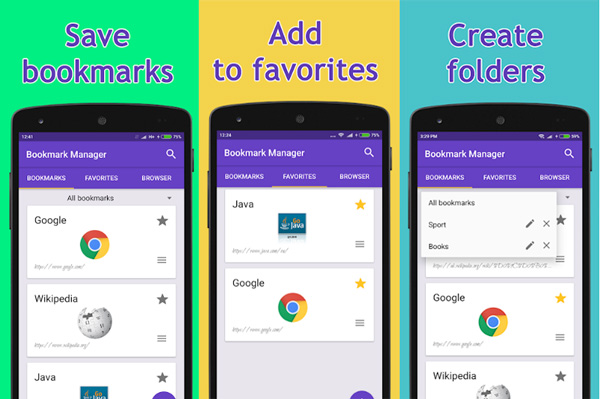
Top 1: менеджер закладок
Bookmark Manager это простое приложение для управления закладками Chrome на устройствах Android. Он может организовать ваши закладки по дате или названию. Кроме того, вы можете экспортировать закладки Chrome на Android на SD-карту для резервного копирования.
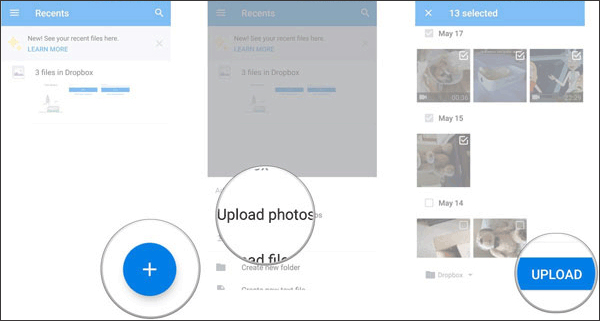
Шаг 1 Установите приложение управления закладками и запустите его на своем телефоне Android.
Шаг 2 Откройте приложение и сортируйте свои закладки по дате или названию.
Шаг 3 Перейдите на экран меню и выберите вариант резервного копирования. Убедитесь, что в вашем телефоне Android есть SD-карта с большим объемом памяти и экспортируйте закладки Chrome на SD-карту.
Если вы хотите восстановить свои закладки, вам просто нужно выбрать опцию восстановления и выбрать самый последний файл резервной копии на вашей SD-карте.
Top 2: сортировка закладок и резервное копирование
Сортировка закладок и резервное копирование еще одно приложение для сортировки и резервного копирования закладок Android Chrome. Это позволяет экспортировать закладки Android Chrome в файлы HTML. Он совместим с широким спектром мобильных устройств.
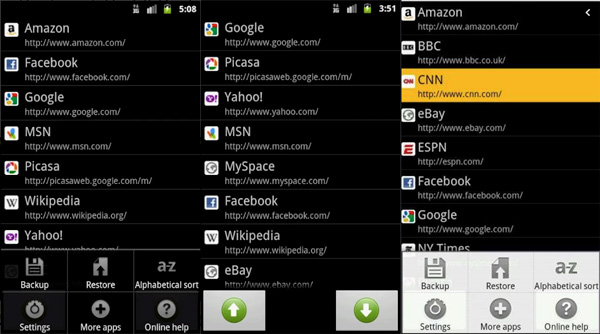
Шаг 1 Откройте приложение менеджера закладок после его загрузки из Google Play Store.
Шаг 2 После того, как все закладки Chrome отсканированы и представлены, вы можете отсортировать закладки с помощью кнопок вверх и вниз в нижней части.
Шаг 3 Затем нажмите Восстановление внизу введите имя файла и выберите папку для сохранения html-файла.
Примечание. Для версий Android 3.0 и 4.0 это приложение не следует использовать, если вы включили функцию синхронизации закладок в приложении Google Chrome.
Top 3: Папка закладок
Папка закладок это универсальное приложение управления закладками для устройств Android. Это позволяет вам управлять и экспортировать закладки Chrome на Android по папкам. Кроме того, он предлагает больше настраиваемых параметров, таких как установка цвета фона, цвета и размера текста, а также размера значка для каждой закладки.
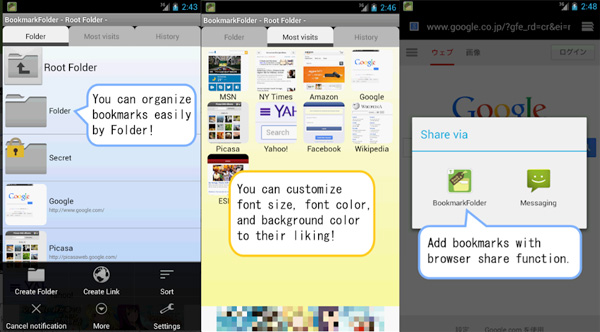
Шаг 1 Запустите менеджер закладок Chrome на Android. Это позволяет вам обмениваться бесплатными функциями с рекламой.
Шаг 2 Перейдите на вкладку «Журнал» в верхней части интерфейса и проверьте все закладки Chrome на устройстве Android.
Шаг 3 Затем вы можете вручную экспортировать закладки Android Chrome, создав файл резервной копии. Кроме того, вы можете настроить функцию автоматического резервного копирования.
Примечание. Это приложение доступно для Android 5.0 или более поздней версии, но только Android 5 или менее может импортировать закладки в браузер по умолчанию.
Топ 4: Raindrop.io
Raindrop.io Можно собирать статьи, фотографии, фильмы и страницы из Интернета. Функция экспорта закладок Android Chrome позволяет быстро делиться коллекцией и предпочтениями с друзьями и родственниками.
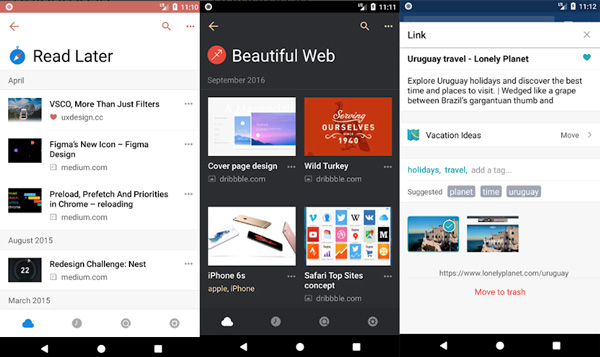
Шаг 1 Откройте Raindrop.io на Android, войдите в свою учетную запись и экспортируйте закладки Chrome в приложение.
Шаг 3 Нажмите Экспортировать закладку на левой стороне и нажмите Отправить по электронной почте на правой стороне. Затем вы можете экспортировать закладки Android Chrome в виде вложений электронной почты.
Шаг 4 Откройте свою электронную почту и загрузите файл вложения.
Топ 5: Diigo
Diigo еще одно приложение для закладок, предназначенное для экспорта закладок Android Chrome в облако. Вы можете получить доступ к своим закладкам на любых устройствах. Более того, вы можете легко добавлять заметки и настраивать закладки на устройстве Android.
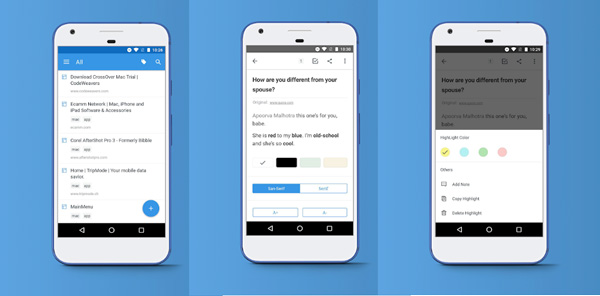
Шаг 1 Загрузите и войдите в свой аккаунт.
Шаг 2s Затем импортируйте закладки из Google Chrome, и они будут отправлены на облачный сервер. Кроме того, вы можете редактировать свои закладки с помощью приложения.
Шаг 3 Войти https://www.diigo.com/ и войти в ту же учетную запись.
Шаг 4 Экспортируйте свои закладки, нажав «Экспорт», а затем экспортируйте закладки Android Chrome в виде файла HTML.
Если вы ищете способ экспорта закладок Chrome на Android, вы должны получить то, что хотите, из этого поста. Прежде всего, Google Chrome Sync — это простой способ прямого экспорта ваших закладок. Но он доступен только при использовании Chrome на телефоне и ПК. К счастью, есть некоторые сторонние приложения для управления закладками. Статья делится обзором и руководством для этих менеджеров закладок. Просто выберите нужное приложение в соответствии с вашими требованиями.
3. Рекомендуемый Android Data Manager — FoneLab HyperTrans
У каждого Android есть запрос на управление данными на устройстве в повседневной работе и жизни. У большинства из них есть обычай передавать файлы Android между компьютерами и устройствами с помощью кабеля USB, который является наиболее часто используемым методом без оплаты. В повседневной жизни люди просят больше обновлений с большей безопасностью и эффективностью.
В результате на рынке появляется все больше и больше инструментов для управления данными телефонов Android, и FoneLab HyperTrans — лучший инструмент, который нельзя пропустить.
FoneLab HyperTrans стабильное соединение между компьютером и мобильным телефоном. Это помогает тебе передавать фотографии, контакты, музыка, видео и т. д. между компьютерами, телефонами Android или и тем, и другим с легкостью. Кроме того, он также поддерживает iPhone, iPad и iPod touch. Таким образом, вы можете выборочно передавать данные между Android и iOS без препятствий, когда получаете в руки новый телефон.
Ниже, как использовать FoneLab HyperTrans для передачи данных Android.
Шаг 1 Загрузите и установите HyperTrans с официального сайта, затем откройте его на компьютере.
Передача данных с iPhone, Android, iOS, компьютера в любое место без каких-либо потерь.
- Перемещайте файлы между iPhone, iPad, iPod touch и Android.
- Импортируйте файлы с iOS на iOS или с Android на Android.
- Переместите файлы с iPhone / iPad / iPod / Android на компьютер.
- Сохранить файлы с компьютера на iPhone / iPad / iPod / Android.
Шаг 2 Подключите Android к компьютеру через USB-кабель. Выберите тип данных, которые вы хотите передать, на левой панели, затем найдите элементы с правой стороны.
Шаг 3 Установите флажок рядом с элементами, которые вы хотите переместить, щелкните параметры в верхней части окна, чтобы экспортировать их в папку компьютера.
Кстати, это также может быть хорошим вариантом для людей, которые хотят знать как передавать текстовые сообщения с Android на Android.
Так просто, правда? Вам разрешено опробовать его функции с FoneLab HyperTrans версия с ограничением времени использования. Почему бы не скачать и попробовать прямо сейчас!
Часть часто задаваемых вопросов:
1. Как экспортировать закладки с телефона Android?
Вы можете проверить подробные методы в этой статье, чтобы экспортировать закладки с телефона Android с помощью простых щелчков мыши.
2. Как сохранить все мои закладки в мобильном Chrome?
Чтобы сохранить все свои закладки в Chrome Mobile, выполните следующие действия. Во-первых, откройте приложение Chrome на своем мобильном устройстве. Нажмите на значок меню из трех точек, расположенный в правом верхнем углу экрана. В меню выберите «Закладки», а затем выберите «Диспетчер закладок». Затем снова нажмите на значок меню из трех точек и выберите «Экспортировать закладки». Выберите место хранения экспортируемого файла и сохраните его. Этот файл содержит все ваши закладки. Чтобы импортировать их на другое устройство или в другой браузер, повторите процесс, но вместо этого выберите «Импортировать закладки».
3. Где хранятся закладки Chrome на Android?
На Android закладки Chrome обычно хранятся в файле под названием «Закладки» в каталоге данных приложения Chrome. Точное расположение этого каталога может различаться в зависимости от устройства Android и версии используемой операционной системы. Однако в целом файл закладок можно найти в каталоге «data/data/com.android.chrome» во внутренней памяти устройства. Важно отметить, что для прямого доступа к этому файлу и его изменения требуется root-доступ к устройству Android.
4. Как экспортировать закладки Chrome в Samsung Internet Android?
Чтобы экспортировать закладки Chrome в Samsung Internet на Android, выполните следующие действия. Сначала откройте браузер Chrome на своем устройстве Android и коснитесь трехточечного меню в правом верхнем углу. В меню выберите «Закладки», а затем «Диспетчер закладок». Затем снова нажмите на трехточечное меню и выберите «Экспортировать закладки». Сохраните экспортированный файл HTML на свое устройство. Теперь откройте интернет-браузер Samsung, коснитесь трехточечного меню и выберите «Закладки». Нажмите на меню из трех точек еще раз и выберите «Импорт». Найдите экспортированный HTML-файл и выберите его, чтобы импортировать закладки Chrome в Samsung Internet.
5. Как импортировать закладки из Chrome в Android?
Чтобы импортировать закладки из Chrome в Android, выполните следующие действия. Сначала откройте браузер Chrome на своем Android-устройстве. Коснитесь трехточечного значка меню, расположенного в правом верхнем углу экрана, и выберите «Закладки» в меню. В меню закладок снова коснитесь значка меню из трех точек и выберите «Импортировать закладки». Вам будет представлен список доступных браузеров. Выберите «Chrome» из списка и нажмите «Импорт». Затем Chrome импортирует ваши закладки из браузера Chrome на вашем компьютере или другом устройстве и добавит их в закладки Chrome вашего Android-устройства.
Статьи по теме
- Перенос данных с одной карты Micro SD на другой Android
- Как перенести фотографии со старого телефона LG на компьютер
- Как перенести фотографии со старого Samsung на другой Samsung
- Как перенести картинки между iPhone и Android
Как перенести закладки из Google Chrome в Google Chrome
Google Chrome по праву заслужил звание самого популярного браузера в мире, ведь он предоставляет пользователям широкие возможности, упакованные в удобный и интуитивно понятный интерфейс. Сегодня мы остановимся подробнее на работе с закладками, а именно каким образом можно осуществить перенос закладок из одного браузера Google Chrome в другой Google Chrome.
Перенос закладок из браузера в браузер можно выполнить двумя способами: как с помощью встроенной системы синхронизации, так и путем использования функции экспорта и импорта закладок. Рассмотрим оба способа подробнее.
Способ 1: синхронизация закладок между браузерами Google Chrome
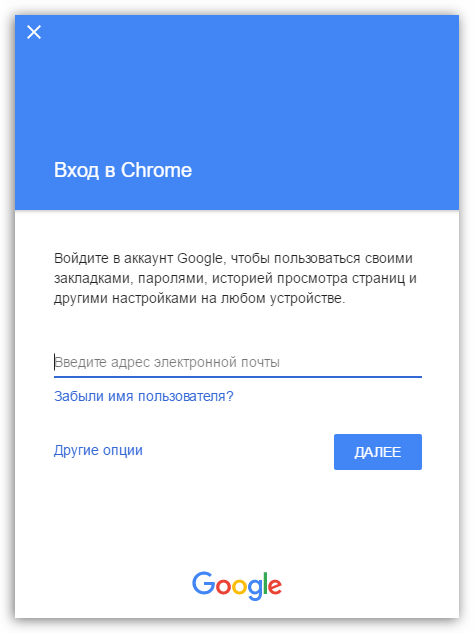
Суть данного способа заключается в использовании одной учетной записи для синхронизации закладок, истории просмотров, расширений и другой информации.
Прежде всего, нам понадобится зарегистрированная учетная запись Google. Если у вас таковая отсутствует, ее можно зарегистрировать
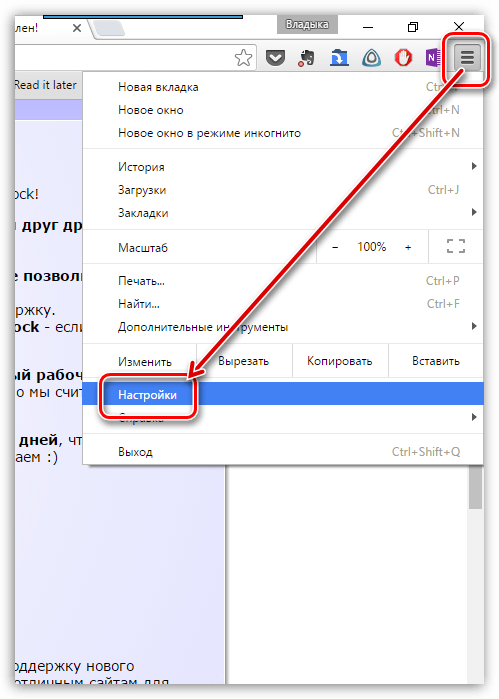
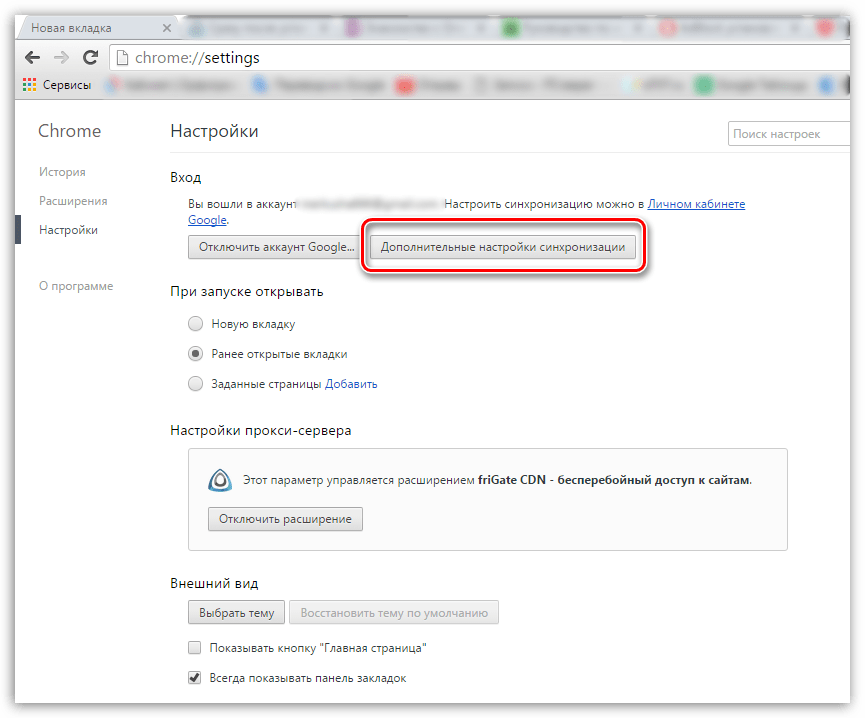
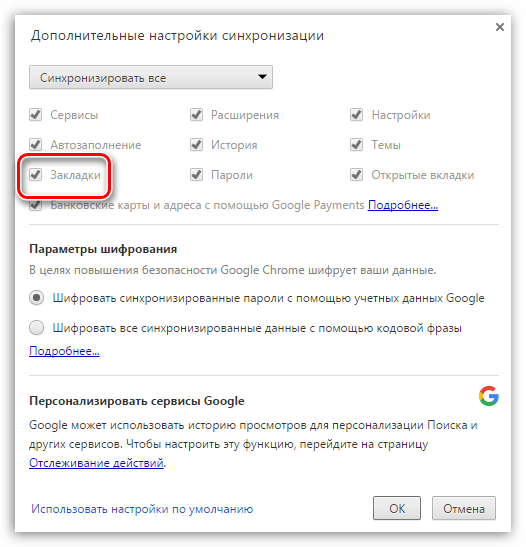
Способ 2: импорт файла закладок
Если у вас по каким-либо причинам отсутствует необходимость во входе в учетную запись Google, то перенести закладки из одного браузера Google Chrome в другой можно путем переноса файла с закладками. Получить файл с закладками можно, выполнив экспорт на компьютер. На данной процедуре мы останавливаться не будем, т.к. подробнее рассказывали о ней ранее.
Итак, у вас на компьютере имеется файл с закладками. Используя, например, флешку или облачное хранилище, перенесите файл на другой компьютер, где будет осуществляться импорт закладок. Теперь перейдем непосредственно к процедуре импорта закладок.
- Для этого щелкните в верхнем правом углу по кнопке меню браузера, а затем перейдите к пункту «Закладки» – «Диспетчер закладок».
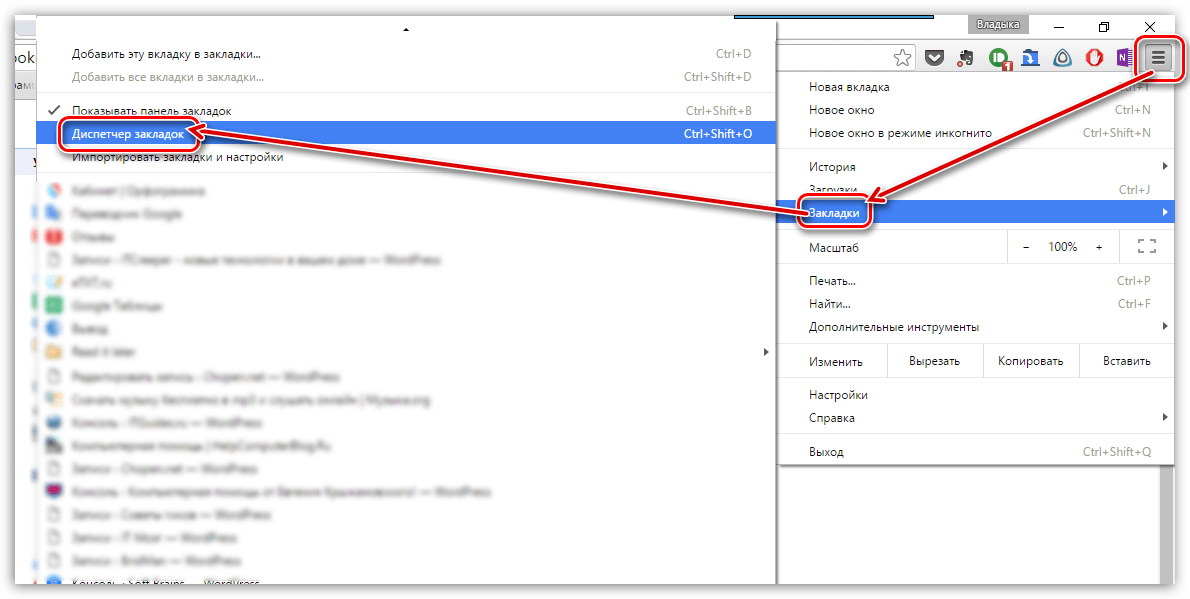
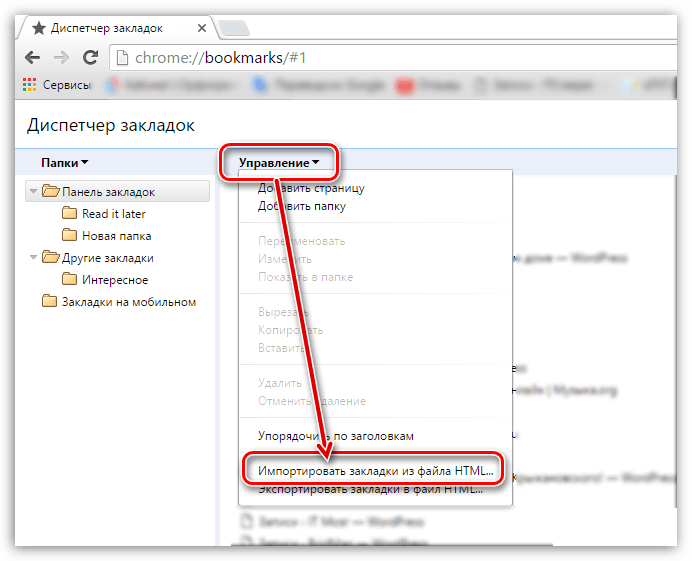
- В открывшемся окне щелкните по кнопке «Управление», а затем выберите пункт «Импортировать закладки из файла HTML».
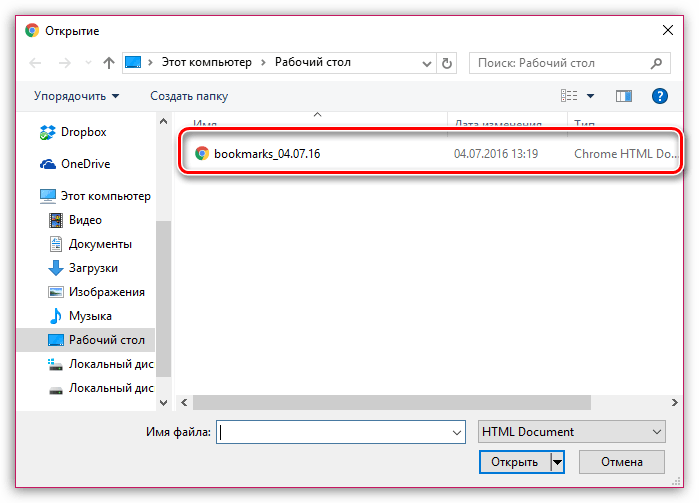
- На экране отобразится проводник Windows, в котором вам лишь остается указать файл с закладками, после чего импорт закладок будет завершен.
Используя любой из предложенных способов, вы гарантированно перенесете все закладки одного браузера Google Chrome в другой.