
Windows movie maker как поменять язык на русский
Язык интерфейса видеоредактора зависит от инсталлятора, который был использован. Если была установлена русскоязычная версия, то проблем возникнуть не должно. В другом случае, важно знать, как поменять язык в Movie Maker. Это зависит от версии ОС и самой программы. Рассмотрим подробнее способы, как можно изменить перевод.
Как изменить перевод Movie Maker 2.6
На операционную систему версий 7 / 10 устанавливается обычно более современная версия видео редактора. В ней настройки языка не предусмотрены, начиная от Movie Maker 2.6. Чтобы интерфейс стал отображаться на русском языке, скачайте соответствующий русифицированный дистрибутив.
Действуйте следующим образом:
После этого будет установлена версия Movie Maker с локализованным интерфейсом. Найти ее можно в списке установленного софта. Для удобства можно вынести ярлык на рабочий стол.
Как поменять язык в версии 2.0
На Windows XP установлена старая версия софта для редактирования видео – 2.0 или 2.1. Поменять язык в Муви Мейкер здесь проще: достаточно загрузить и установить русификатор.
Для этого следуйте инструкции:
После этого запустится мастер установки. Следуйте его указаниям, чтобы перевести на русский Movie Maker.
Смена языка через Live Essentials
Если установлен пакет Live Essentials, то через него можно изменить настойки языковых параметров видео редактора. Но перед установкой есть возможность выбора предпочитаемого языка.
Если Live Essentials уже установлен, действуйте следующим образом:

- Найдите файл langselector через стартовое меню операционной системы, воспользовавшись поиском.
- Щелкните по стрелке, чтобы вызвать раскрывающееся меню, и выберите язык, который нужно установить.
- Кликните по кнопке «Ок», чтобы подтвердить скачивание и установку языкового пакета. Но прежде убедитесь, что есть подключение к интернету.
Через некоторое время сервис загрузит локализацию. Время зависит от скорости соединения с сетью. По завершению скачивания нажмите на «Закрыть», затем перезапустите Live Essentials.
Поменять язык в Windows Movie Maker через настройки видео редактора нельзя. Новая версия уже русифицирована, поэтому рекомендуется переустановить приложение. Для редакции 2.0, которая преимущественно используется на Windows XP, можно скачать русификатор.
Читайте также:
- Команды cmd windows 7
- Как запереть пользователя в домашней директории linux
- Выберите какие папки будут отображаться в меню пуск windows 10
- Crowdstrike windows sensor что это
- Bios не видит ubuntu после установки
Русификатор для Movie Maker
Если язык вашей операционной системы русский, а интерфейс Муви Мейкера на английском или любом другом отличном от русского языке, то для эффективной работы в программе следует решить проблему. Как это гарантированно сделать в разных версиях программы?
Как поменять язык на русский в Виндовс Муви Мейкере
В зависимости от версии программы действовать придется по-разному.
Как перевести на русский Movie Maker для Windows Виста, 7, 8, 10
В Виндовс Муви Мейкере, начиная с выпуска 2.6 и более современных, возможности изменения языка прямо в программе нет. Поэтому для осуществления ее перевода на русский, придется переустановить Movie Maker, используя дистрибутив русской версии.
Обрезка в Movie Maker
Русскоязычный Муви Мейкер v. 2.6 находится, к примеру, по этой ссылке, а Киностудию Виндовс Лайв здесь.
Как русифицировать Муви Мейкер для Windows XP
Если на вашем компьютере или ноутбуке стоит Windows XP, значит, версия видеоредактора 2.0 или, возможно, 2.1. В этом случае данная проблема решается несколько иначе.
- Для выполнения задачи перевести Windows Movie Maker нужно скачать и инсталлировать русификатор. Сделать это можно, например, на нашем сайте ниже. Для загрузки файла щелкните по кнопке «загрузить».
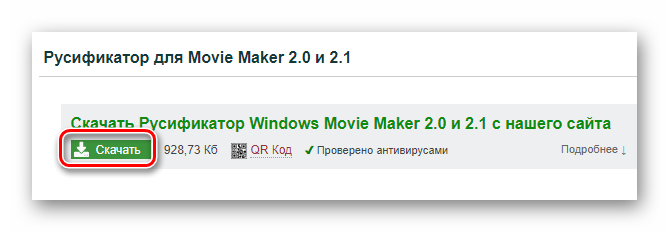
- Укажите путь для сохранения инсталлятора и подтвердите загрузку.
- После загрузки файла запустите его. В открывшемся окошке нажмите «Да», чтобы подтвердить установку. Перед этим рекомендуется выйти из всех приложений.
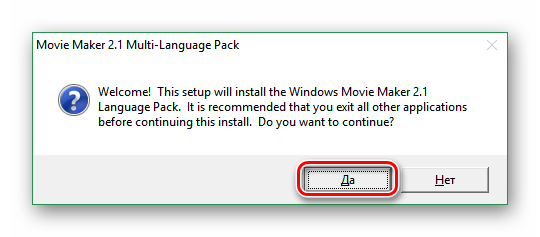
- Примите условия соглашения, щелкнув Yes.
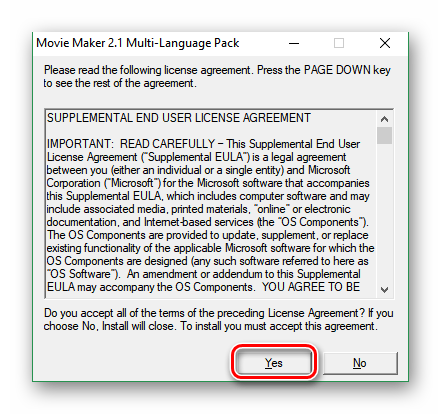
- Далее следуйте указаниями мастера установки.
Нет звука в Movie Maker
Таким образом, решение задачи, как поменять язык в Муви Мейкере, зависит от его версии и операционной системы, установленной на ПК или ноутбуке. Для редактора 2.0 и 2.1 нужно загрузить русификатор, а более поздние версии (к примеру, 2.6) придется переустановить, используя «правильный» дистрибутив.
Windows movie maker как поменять язык на русский
1. Откройте программу Windows Movie Maker на вашем компьютере. Обратите внимание, что процесс изменения языка может немного различаться в зависимости от версии операционной системы.
2. В верхнем меню программы найдите раздел Options (или Настройки) и щелкните на нем.
3. В выпадающем списке выберите пункт Language (или Язык).
4. Появится окно с доступными языками. Пролистайте список и найдите Russian (или Русский). Выделите этот пункт и нажмите кнопку OK (или Принять).
5. Перезапустите программу, чтобы изменения вступили в силу. После перезапуска интерфейс Windows Movie Maker будет на русском языке.
Дополнительные советы:
— Убедитесь, что ваша версия Windows Movie Maker поддерживает русский язык. В некоторых старых версиях этой программы русский язык может быть недоступен.
— Если русский язык не отображается в списке доступных языков, возможно, вам потребуется установить пакет языковой поддержки для вашей операционной системы. При необходимости обратитесь к документации или поддержке операционной системы, чтобы узнать, как установить пакет языковой поддержки.
— Если после изменения языка на русский программа не работает должным образом, попробуйте переустановить Windows Movie Maker или обновить его до последней версии.
С помощью этих простых шагов вы сможете изменить язык на русский в программе Windows Movie Maker и более комфортно работать с ее интерфейсом.
Свежие записи
- Яндекс такси как поменять город в приложении
- Как поменять городской номер телефона мгтс по адресу в москве
- Как можно поменять номер телефона в втб онлайн
- Как поменять ник в драгон раджа
- Как поменять вентилятор печки на рено дастер
Как изменить язык в Windows Movie Maker
Windows Movie Maker – это популярная программа для создания и редактирования видео, входящая в состав операционной системы Windows. Она предоставляет возможность создавать презентации из фотографий и видеофайлов, добавлять различные эффекты, музыку и тексты.
Однако, по умолчанию, Windows Movie Maker устанавливается на английском языке. Изменить язык программы на русский – одна из наиболее распространенных задач, с которой сталкиваются пользователи. Это особенно актуально для тех, кто не владеет английским языком достаточно хорошо для комфортной работы с программой.
В этой статье мы расскажем вам, как изменить язык Windows Movie Maker на русский. Мы предоставим пошаговую инструкцию, которая поможет вам легко и быстро настроить программу на нужный язык. Также мы рассмотрим возможные причины, из-за которых не все пользователи могут найти эту опцию в настройках программы.
Примечание: данная статья рассчитана на пользователей с операционной системой Windows 10 и более поздних версий. Если у вас установлена более ранняя версия Windows, процесс изменения языка может отличаться.
Windows Movie Maker: описание и возможности
Основные возможности Windows Movie Maker:
| 1. Импорт и экспорт видеофайлов | Windows Movie Maker позволяет импортировать видеофайлы с компьютера или других устройств, таких как цифровые камеры или телефоны. После редактирования видео можно экспортировать в различные форматы, чтобы поделиться результатами с другими. |
| 2. Редактирование видео | Программа предоставляет возможности для редактирования видеофайлов, такие как обрезание, слияние, наложение звука, изменение скорости воспроизведения и применение различных эффектов и фильтров. Это позволяет пользователю создавать профессионально выглядящее видео без необходимости обладать специальными навыками. |
| 3. Добавление титров и эффектов | Windows Movie Maker предоставляет возможность добавлять титры и различные эффекты к видеофайлам. Пользователь может выбирать из большого набора стандартных эффектов или создавать свои собственные. |
| 4. Создание слайд-шоу и фотороликов | С помощью Windows Movie Maker пользователь может создавать слайд-шоу и фоторолики из своих фотографий. Программа позволяет добавлять переходы между слайдами, музыку и текстовые комментарии. |
| 5. Публикация видео | Windows Movie Maker предлагает возможность публиковать видеофайлы на популярных видеохостингах, таких как YouTube. Пользователь может также сохранить видео на компьютере или на других устройствах. |
Windows Movie Maker – это отличный выбор для тех, кто хочет создавать и редактировать видеофайлы без лишних сложностей. Благодаря простому и интуитивно понятному интерфейсу, программа позволяет быстро и легко создавать видео, обрабатывая их с помощью широкого набора доступных инструментов и эффектов.
Как установить Windows Movie Maker на свой компьютер
| Шаг 1: | Перейдите на официальный веб-сайт Microsoft. |
| Шаг 2: | Найдите раздел «Скачать Windows Movie Maker» на веб-сайте. |
| Шаг 3: | Щелкните по ссылке для скачивания Windows Movie Maker. |
| Шаг 4: | Дождитесь завершения загрузки файла установки. |
| Шаг 5: | Запустите файл установки и следуйте инструкциям на экране. |
| Шаг 6: | Дождитесь окончания установки Windows Movie Maker. |
| Шаг 7: | Теперь Windows Movie Maker установлен на вашем компьютере и готов к использованию. |
После установки Windows Movie Maker вы сможете создавать и редактировать видео, добавлять эффекты, заставки и титры, а также экспортировать готовое видео в различные форматы.
Windows Movie Maker — это отличный инструмент для тех, кто хочет создавать профессионально выглядящие видео без необходимости изучать сложные программы для видеомонтажа. Установите Windows Movie Maker на свой компьютер и наслаждайтесь его возможностями!
Интерфейс Windows Movie Maker: основные элементы
- Главное меню: расположено вверху окна программы и содержит основные команды, такие как «Файл», «Редактирование», «Вид», «Проект», «Снимок экрана» и др. Здесь можно выполнить различные задачи, связанные с проектом.
- Панель инструментов: находится под главным меню и содержит кнопки для выполнения основных действий, таких как добавление видеофайлов или фотографий, редактирование проекта, просмотр проекта и др. С помощью панели инструментов можно быстро получить доступ к нужным функциям программы.
- Панель проекта: расположена слева от основной рабочей области и отображает все файлы и эффекты, которые используются в текущем проекте. Здесь можно просмотреть и управлять содержимым проекта, добавлять новые файлы, удалять или перемещать существующие.
- Основная рабочая область: занимает большую часть окна программы и представляет собой место, где располагаются видеофайлы, фотографии и эффекты проекта. Здесь можно редактировать и изменять последовательность файлов, добавлять переходы и эффекты, а также регулировать настройки видео и звука.
- Панель задач: находится справа от основной рабочей области и содержит различные задачи, которые можно выполнить с проектом, такие как добавление заголовков и текстовых сообщений, наложение аудиофайлов, изменение скорости воспроизведения и др. Здесь можно легко настроить и добавить различные элементы в свой проект.
- Панель времени и дорожки: расположена внизу окна программы и используется для управления дорожками видео и аудио в проекте. Здесь можно добавлять и удалять дорожки, перемещать файлы и настраивать их продолжительность и порядок воспроизведения.
- Таймлайн: находится в центре панели времени и представляет собой графическое представление файлов и эффектов проекта. Здесь можно редактировать длительность и порядок воспроизведения файлов, добавлять переходы и эффекты, настраивать громкость и применять другие настройки.
Знание основных элементов интерфейса Windows Movie Maker поможет вам легко и эффективно работать с программой и создавать профессиональные видеофильмы.
Как изменить язык в настройках Windows Movie Maker
1. Откройте Windows Movie Maker на вашем компьютере.
2. В верхней части меню найдите вкладку «Options» (Опции) и щелкните на ней.
3. В открывшемся меню выберите «Language» (Язык) и нажмите на него.
4. В раскрывающемся списке выберите «Russian» (Русский) или любой другой язык, который вы хотите использовать.
5. После выбора языка программа автоматически применит изменения.
Теперь Windows Movie Maker будет отображаться на выбранном вами языке. Вы сможете легко работать с программой и наслаждаться ее возможностями для создания и редактирования видеофайлов.
Русификация Windows Movie Maker: дополнительные способы изменения языка
Windows Movie Maker по умолчанию устанавливает язык интерфейса в соответствии с языком операционной системы. Однако, если вам нужно изменить язык на русский или любой другой, не предусмотренный по умолчанию, есть несколько дополнительных способов это сделать.
1. Использование локализированных версий Windows Movie Maker
Для смены языка интерфейса на русский вы можете установить уже готовую локализированную версию программы Windows Movie Maker. Для этого необходимо найти соответствующий инсталлятор на официальном сайте Microsoft или других ресурсах. После установки программы на русском языке, язык интерфейса автоматически изменится.
2. Использование языковых пакетов
Если локализированная версия Windows Movie Maker недоступна, можно воспользоваться специальными языковыми пакетами. Языковые пакеты позволяют изменить язык интерфейса программы на русский или другой язык. Их можно найти на официальном сайте Microsoft или на других ресурсах. Для установки языкового пакета необходимо скачать его, выполнить установку и выбрать русский язык в настройках программы.
3. Изменение языка через системные настройки
Если варианты с установкой локализированных версий или языковых пакетов не подходят, можно изменить язык интерфейса Windows Movie Maker через системные настройки операционной системы. Для этого необходимо выполнить следующие шаги:
| 1. | Откройте меню «Пуск» и выберите пункт «Настройки». |
| 2. | Перейдите в раздел «Система». |
| 3. | В разделе «Отображение» выберите интересующий вас язык в выпадающем списке «Язык отображения Windows для этого устройства». |
| 4. | После выбора языка перезапустите компьютер, чтобы изменения вступили в силу. |
После перезагрузки компьютера язык интерфейса Windows Movie Maker должен измениться на выбранный в системных настройках.
Необходимо отметить, что некоторые способы изменения языка могут потребовать наличия административных прав или доступа к установочным файлам программы. Также стоит учесть, что доступность определенных языков и методов изменения языка может различаться в зависимости от версии Windows Movie Maker и операционной системы.
Выберите подходящий для вас способ изменения языка интерфейса Windows Movie Maker и наслаждайтесь работой с программой на предпочитаемом языке!