
5 способов поменять рингтон на Андроид
Надоела стандартная мелодия на смартфоне? Самое время ее сменить. Следующие пять методов помогут быстро поменять рингтон на телефоне с операционной системой Андроид.
Как заменить мелодию на звонке стандартными средствами Android
В смартфоне по умолчанию вшит определенный набор рингтонов. Чтобы выбрать другой, необходимо сделать следующее:
- Открыть настройки устройства.
- Найти раздел «Звук».
- Для операционных систем ранних версий (4.Х и более старых) нужно нажать на кнопку параметров (шестеренка).
- На телефонах с чистым Андроидом и оболочкой MIUI выбрать пункт «Рингтон». В Huawei и Honor — «Мелодия вызова».
- Если всплывает окно, предлагающее выбрать программу, при помощи которой найти аудио для установки на звонок, то необходимо нажать «Хранилище мультимедиа». Это папка со стандартными мелодиями.
- Последний шаг — выбрать рингтон. Чтобы установить стандартный звук, нужно найти пункт с надписью «по умолчанию» в скобках.
Обратите внимание. Руководство не указывает точное расположение параметров, потому что названия опций отличаются на устройствах от разных производителей. Например, смартфоны с оболочкой MIUI и EMUI имеют разные интерфейсы. То же касается чистой операционной системы (официальной или взломанной). Но суть настроек не меняется. Рекомендуется искать похожие пункты.
В пиратских прошивках и версиях OS ниже 4.4.х часто всплывает ошибка, при выборе хранилища мультимедиа. Решение — использовать файловый менеджер. Стандартные рингтоны находятся в папке «ringtones» по следующей директории: «/system/media/». Файлы по этому пути системные, поэтому скрыты по умолчанию. Для просмотра рекомендуется использовать кастомный проводник, требующий рут-права. Для установки мелодии понадобится зайти в папку, удерживать палец на выбранном рингтоне и нажать соответствующую опцию.
Похожие ошибки появляются из-за противоречий в коде системы. К примеру, при использовании устаревших программ для получения root-прав. Чтобы решить проблему навсегда, рекомендуется перепрошить Android-гаджет.
Как сменить рингтон на Андроид при помощи файлового менеджера и параметров телефона
Сначала нужно скачать понравившуюся песню и перекинуть ее на карту памяти или внутреннее хранилище любым удобным методом:
- подключиться к компьютеру через USB-провод;
- через картридер (если есть разъем в компьютере или ноутбуке);
- передать по Bluetooth с другого смартфона;
- скачать на телефоне;
- через облачное хранилище.
Это одни из самых удобных способов. Их существует огромное множество. Естественно, лучше всего скачать через мобильный браузер в папку «Загрузки».

Дальше нужно действовать согласно предыдущей инструкции. Но вместо хранилища мультимедиа необходимо выбрать проводник. С его помощью понадобится найти файл и поставить песню на звонок. Если стандартного проводника нет в списке, то рекомендуется загрузить приложение через Google Play. Одна из лучших утилит — ES File Explorer.
Для телефонов Xiaomi
Руководство для смартфонов с оболочкой MIUI отличается от чистых версий операционной системы Андроид. Пошаговая инструкция:
- Открыть настройки мобильного телефона.
- Найти раздел «Звук и вибрация».
- Зайти во вкладку «Рингтон». В списке есть стандартные мелодии. Вверху окна расположена опция «Выбор мелодии». Во всплывшем меню нажать на проводник и найти файл. Затем понадобится подтвердить изменения.
Совет: В смартфонах от китайского концерна Xiaomi вшит файловый менеджер. Нет необходимости устанавливать кастомную утилиту.
Для устройств Huawei и Honor
Следующее пошаговое руководство подойдет для телефонов с оболочкой EMUI:
- Зайти в параметры смартфона.
- Открыть вкладку «Звук».
- Выбрать «Мелодия вызова». Нажать на нужную SIM-карту, если их две.
- Тапнуть по надписи «Музыка на устройстве».
В некоторых моделях телефонов Huawei и Honor есть возможность устанавливать видео на звонок. Для этого понадобится нажать на «Видео-мелодии» в четвертом пункте инструкции.
Андроид версии 8 Oreo и 9 Pie
Для новых прошивок нужно открыть настройки смартфона, выбрать пункт с параметрами звука и нажать на опцию «Рингтон». Во всплывшем окне тапнуть по «Хранилище мультимедиа». Далее, пролистать в самый низ окна и воспользоваться функцией «Добавить рингтон». Система откроет стандартный проводник, чтобы пользователь выбрал аудио файл.

Как поменять мелодию звонка через плеер
Для «чистых» прошивок операционной системы Android рекомендуется использовать скачанный проигрыватель. Одна из самых распространенных утилит — PlayerPro. Софт доступен в Play Market. Установка рингтона проводится следующим образом:
- запустить приложение;
- предоставить доступ к мультимедийному контенту;
- открыть папку с аудио файлом;
- нажать на иконку дополнительного меню (три точки);
- выбрать «Поставить на звонок».
Имейте в виду, что не рекомендуется скачивать утилиты с пользовательских форумов и непроверенных сайтов. Посторонние файлы могут отказаться вредоносными и заразить смартфон вирусами. Преимущество магазина Гугл в наличии Play Защиты, проверяющей каждую программу.
Встроенный плеер Xiaomi, Huawei и Honor
В устройствах Xiaomi необходимо зайти в приложение «Музыка» (или «Mi Музыка»). Далее нужно сделать следующее:
- Предоставить доступ к файлам на внутренней и внешней памяти.
- Найти в списке трек, нажать на «Еще» или иконку трех точек, выбрать «Установить на звонок».

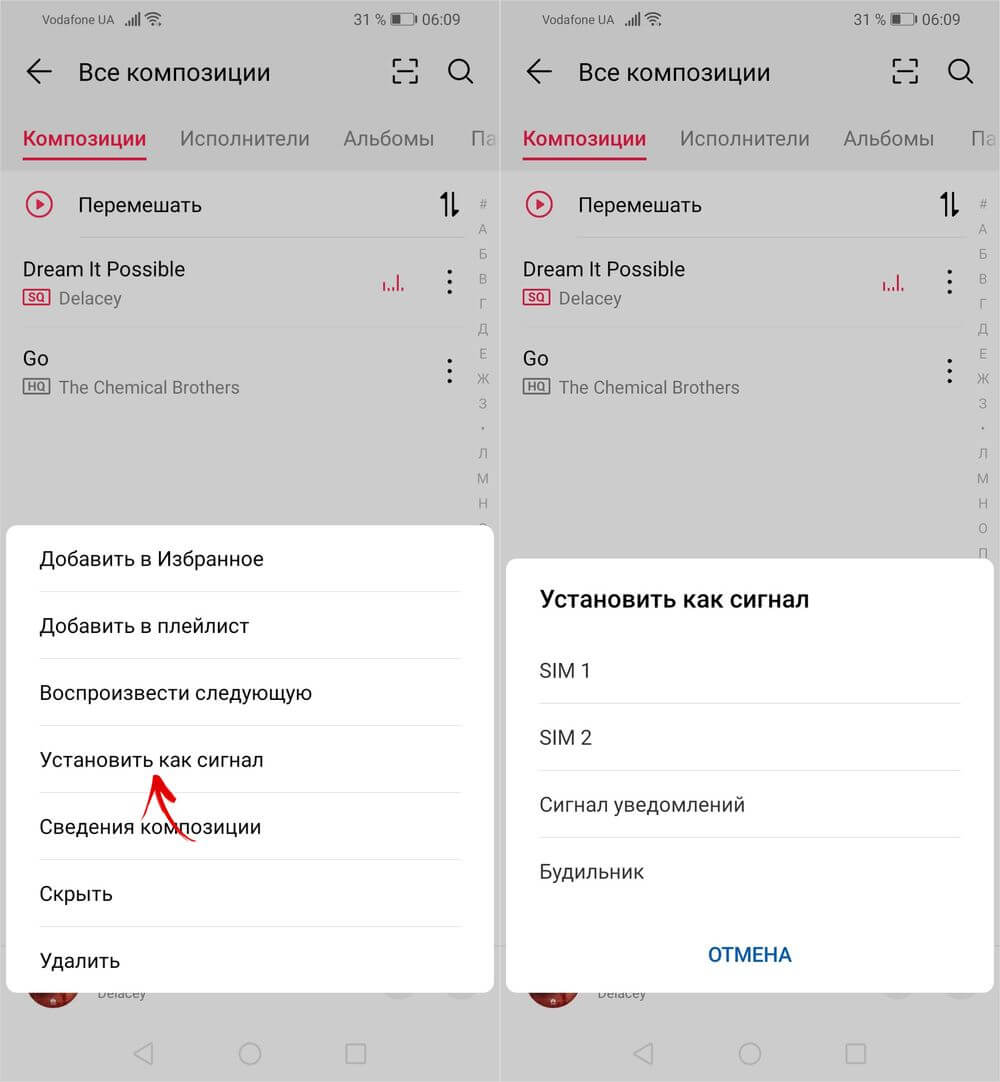
В оболочке EMUI действия похожи. В плеере понадобится нажать «Все композиции», найти песню, открыть дополнительное меню и выбрать опцию «Установить как сигнал». Система попросит выбрать СИМ-карту.
Создать папку «ringtones» на Андроид 8 и 9
Суть способа в создании папки с рингтонами в определенной директории. Операционная система хранит в этой директории все стандартные мелодии. Для установки песни на звонок понадобится переместить аудио файл в папку. Для следующей инструкции нужно скачать какой-либо файловый менеджер. Самые удобные — ES File Explorer и Solid Explorer. Следующее пошаговое руководство написано для второй утилиты:
- Запустить программу-проводник.
- Зайти во вкладку с внутренним хранилищем. В корне нужно создать папку с названием «ringtones». Чтобы сделать это, необходимо нажать на «+».
- Следующий шаг — перенести песню. Для этого нужно нажать на файл и удерживать палец до появления контекстного меню. Воспользоваться опцией «Копировать».
- Зайти в «ringtones». Вставить песню.

Если песня не появилась в списке, то папку с рингтонами нужно поместить во внутренний накопитель — «media» — «audio». Если директории нет, понадобится создать.
Как установить песню на контакт — Андроид
- Открыть контакты.
- Найти нужный сохраненный номер. Нажать на иконку для открытия окна с подробной информацией.
- Внизу дисплея выбрать «Мелодия звонка».
- Нажать на «Хранилище мультимедиа».
На устройствах с современными прошивками необходимо выбрать контакт, открыть контекстное меню, нажать на опцию «Задать рингтон».
Android — гибкая операционная система, позволяющая менять звуки звонков, добавлять свои аудио и настраивать опцию на определенный контакт. Главное — разобраться с параметрами. А в этом помогут данные инструкции.
Понравилось? Поделись с друзьями!
Дата: 10.05.2020 Автор/Переводчик: DM
Как поставить или изменить рингтон на Android

Некоторые новые пользователи Android могут не знать, как изменить текущую мелодию звонка, установить разные мелодии на разные контакты, а ещё чаще — как установить свой рингтон на Android телефоне: например, как сделать так, чтобы скачанный файл mp3 с мелодией звонка можно было выбрать в качестве рингтона.
- Простое изменение мелодии звонка из уже установленных в том числе разный рингтон на разные контакты
- Как поставить свой рингтон на Android
- Видео инструкция
Изменение мелодии звонка путем выбора из имеющихся рингтонов
Несмотря на то, что почти все знают, как это делается, на всякий случай покажу процесс смены мелодии звонка на чистом Android последней версии и на смартфонах Samsung Galaxy, на отличающихся телефона все шаги обычно примерно те же самые:
- На чистом Android зайдите в Настройки — Звук и выберите пункт «Мелодия звонка». На телефоне Samsung Galaxy зайдите в Настройки — Звуки и вибрация — Мелодия звонка, а затем при необходимости нажмите по SIM-карте, для которой нужно настроить мелодию звонка.

- Выберите желаемую мелодию звонка. При выборе мелодия будет проигрываться, и вы сможете её прослушать.

- Если вы хотите установить разные рингтоны на разные контакты почти на любом Android телефоне это можно сделать либо при редактировании контакта в стандартном приложении (например, на Samsung): там, помимо сведений о номерах телефона и другой информации обычно присутствует пункт «Мелодия звонка», либо, выбрав контакт, нажать по кнопке меню справа вверху и выбрать пункт «Задать рингтон».
Всё очень просто и, уверен, вы это знали и без меня, а если нет — легко могли найти в настройках.
Однако, частая проблема начинающих пользователей заключается не в смене звонка, а в выборе скачанного рингтона: он просто не отображается в списке доступных для выбора. Это легко исправить.
Как установить свой рингтон на Android или сделать так, чтобы скачанные мелодии звонка можно было выбрать
Если вы скачиваете откуда-то из интернета или передаете с компьютера файл мелодии звонка на ваш телефон, то скорее всего вы его не увидите в выборе доступных рингтонов, потому что для этого он должен располагаться в определенной папке (а также быть в формате mp3 или wav, некоторые смартфоны поддерживают и другие форматы). Исправить это можно следующим образом:
- Самый простой вариант — нажать по пункту «Плюс» или «Добавить рингтон» при выборе мелодии звонка и указать файл, который нужно добавить в список рингтонов. Если такого пункта нет, перейдите к следующему шагу.

- Откройте любой файловый менеджер на вашем Android телефоне, например, встроенное приложение «Файлы» на Samsung или любой другой — л учшие файловые менеджеры Android. Также указанные действия можно произвести и с компьютера, подключив телефон для передачи файлов.
- Найдите ваш файл рингтона и скопируйте его в папку «Ringtones» во внутренней памяти телефона (в принципе, возможно и на карту памяти, но я рекомендую именно внутреннюю память). При отсутствии такой папки создайте её.

- После этого вы легко сможете выбрать рингтон в настройках мелодии звонка как это было показано в первой части инструкции.
- Некоторые файловые менеджеры позволяют установить скачанный аудио файл в качестве мелодии звонка через меню по долгому нажатию на этот файл.
Еще одно решение — использовать сторонние приложения для скачивания и установки рингтонов на Android, одно из самых популярных таких приложений — Zedge, доступное бесплатно в Play Маркет.

Всё что нужно сделать — найти нужный рингтон или звук уведомления, прослушать его и установить в качестве желаемой мелодии: всё, что для этого требуется приложение сделает самостоятельно.
Устанавливаем рингтон на Android — видео инструкция
Надеюсь, проблем не возникло, и нужная мелодия звонка установлена.
А вдруг и это будет интересно:
- Лучшие бесплатные программы для Windows
- Как сделать, чтобы ноутбук не выключался при закрытии крышки в Windows 11
- Как переименовать Bluetooth устройство в Windows
- Как отключить ускорение мыши в Windows 11 и 10
- Как добавить пункт «Завершить задачу» в панели задач Windows 11
- Как узнать UEFI или Legacy Windows на компьютере
- Windows 11
- Windows 10
- Android
- Загрузочная флешка
- Лечение вирусов
- Восстановление данных
- Установка с флешки
- Настройка роутера
- Всё про Windows
- В контакте
- Одноклассники
-
Виктор 19.04.2020 в 17:57
Android для чайников №19. Как установить свою мелодию на звонок?
Как сменить мелодию вызова на Android смартфоне? Обязательно ли выбирать одну из предустановленных мелодий или можно установить на звонок свою любимую композицию? И можно ли назначить каждому контакту свой отдельный звонок?

Выбор мелодии вызова. Способ первый
Для начала рассмотрим классический способ установки мелодии вызова – через меню настроек. Заходим в настройки телефона, переходим в раздел «Звук» и выбираем пункт «Мелодия звонка».


Перед нами список стандартных мелодий, заранее установленных в смартфон производителем. На некоторых аппаратах прямо из этого же меню можно выбрать свою собственную композицию. Например, на смартфоне HTC One (M8), который используется в этой статье в качестве примера, для этого служит иконка «+», расположенная в верхнем правом углу экрана.


Если же специальной кнопки для выбора своей мелодии в этом меню нет, то придется поступить немного хитрее. И просто положить нужный аудиофайл в папку, где находятся системные звуки – после этого он появится в списке стандартных мелодий.
Для этого нужно подключить смартфон к компьютеру с помощью кабеля, нажать на компьютере кнопку «Пуск», выбрать пункт «Мой компьютер» и в открывшейся папке найти значок вашего смартфона. Именно его нам и нужно открыть. Скорее всего, выглядит он будет вот так, а его название будет совпадать с названием модели телефона. На некоторых смартфонах для передачи данных необходимо разблокировать экран (актуально в том случае, если вы установили пароль на разблокировку).

Нас интересует папка «Media». Внутри нее должна находиться папка «Audio», а в ней, в свою очередь, папка «Ringtones». Таким образом, полный путь до интересующей нас папки выглядит следующим образом: \Media\Audio\Ringtones. Именно сюда и следует скопировать нужную вам мелодию. Если таких папок во внутренней памяти смартфона нет, то их необходимо создать. Главное сделать это именно в том порядке, как указанно выше.
Для верности стоит перезагрузить смартфон. Все, теперь выбранная вами мелодия появится в общем списке. Схожим образом можно установить мелодию на звонок будильника, только путь в этом случае будет немного другой: \Media\Audio\Alarms
Выбор мелодии вызова. Способ второй
Если возиться с подключением смартфона к компьютеру не хочется, можно сделать проще. Открыть нужную вам мелодию в аудиоплеере, а затем выбрать пункт «Установить на звонок» во всплывающем меню.


В старых версиях Android был неприятный «глюк», из-за которого назначенная таким образом мелодия «слетала» после перезагрузки смартфона. Но на современных телефонах я ничего подобного не встречал.
Установка персональной мелодии вызова для конкретного контакта
Способ установки персональной мелодии немного отличается на разных моделях смартфонов, но ничего сложного тут в любом случае нет. Для начала откройте телефонную книгу и тапните пальцем по нужному контакту. Среди прочей информации найдите пункт «Мелодия звонка», «Мелодия вызова» или «Установка рингтона».


Если ничего подобного на экране нет, то нажмите на кнопку «Меню» — скорее всего, нужный нам пункт находится там.
Как установить мелодию на звонок на Android: ставим свою песню
На смартфонах доступны десятки стандартных рингтонов. В зависимости от производителя устройства и установленной на нем версии Android, эти рингтоны отличаются. Пользователь может установить любой из них, или поставить свою мелодию на звонок, предварительно загрузив песню в память телефона.

Если вы новичок и вам нужна помощь с установкой рингтона, тогда вы попали по адресу. Из этой статьях вы узнаете как установить мелодию на звонок тремя способами: через «Настройки», при помощи файлового менеджера и музыкального проигрывателя.
В других инструкциях на сайте рассказано как поставить свою мелодию на контакт, будильник и СМС.
Выбор стандартного рингтона на Android
Чтобы сменить одну предустановленную мелодию на другую, сначала откройте «Настройки» и перейдите в раздел «Звук» (в некоторых прошивках пункт называется «Звуки и уведомления», в MIUI на смартфонах Xiaomi – «Звук и вибрация», в EMUI на телефонах Huawei и Honor – «Звуки»). Тут же настраивается громкость вызова, будильника и мультимедиа.
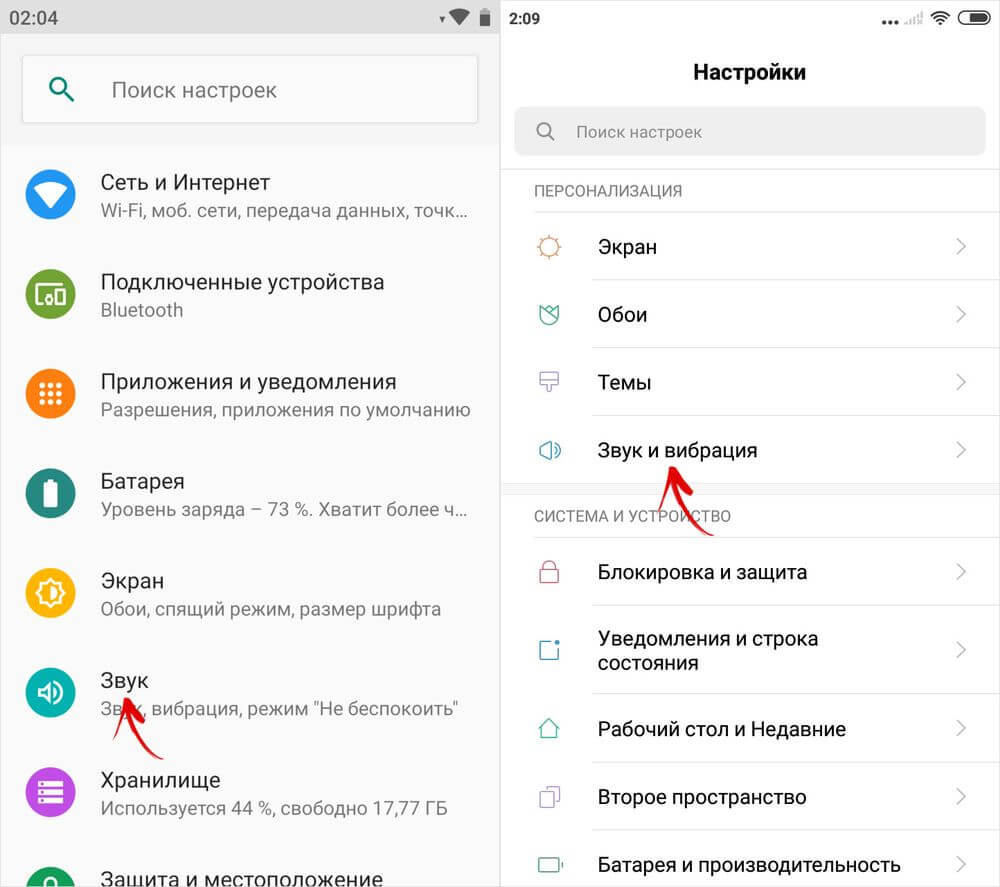
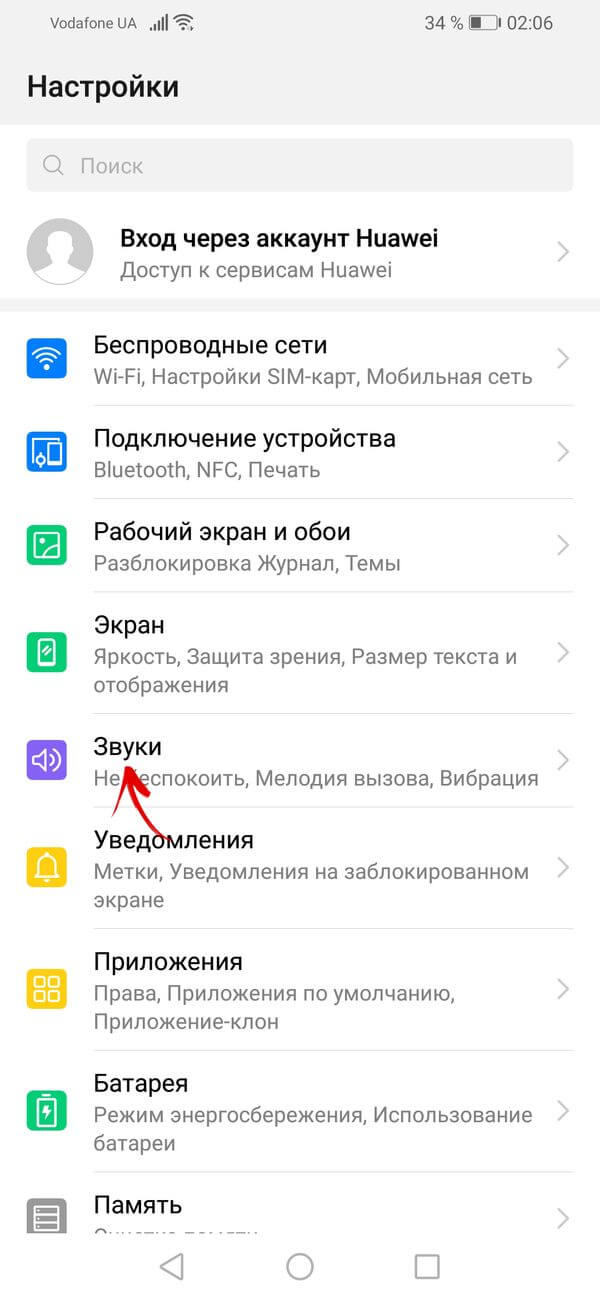
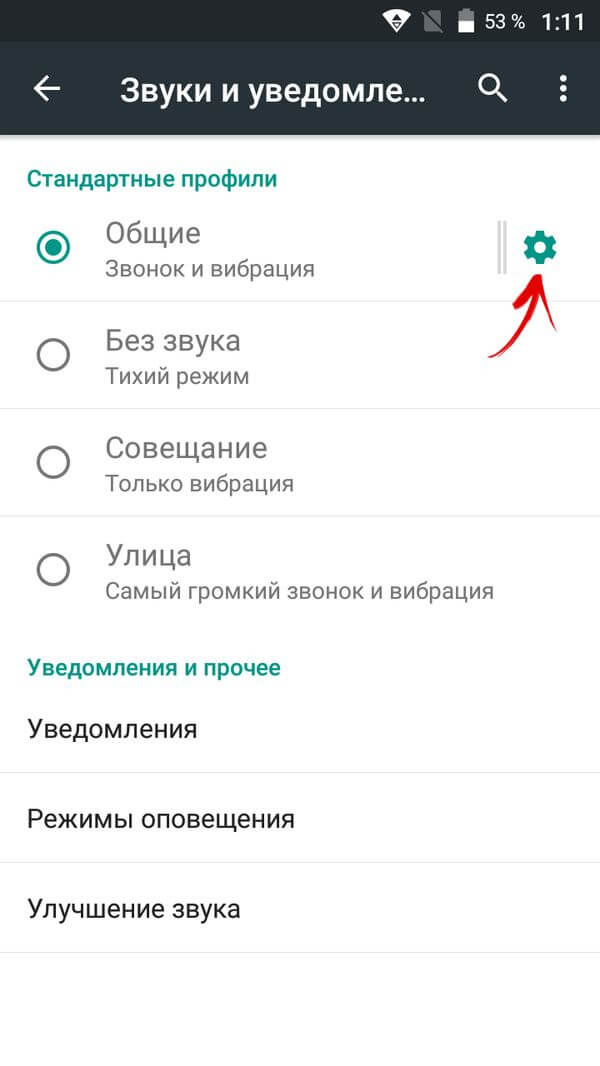
На старых версиях Android дополнительно придется открыть настройки звукового профиля – для этого щелкните на иконку шестеренок.
На новых прошивках сразу откроется меню, где расположен пункт «Рингтон» (в EMUI – «Мелодия вызова»). Кликните по нему.
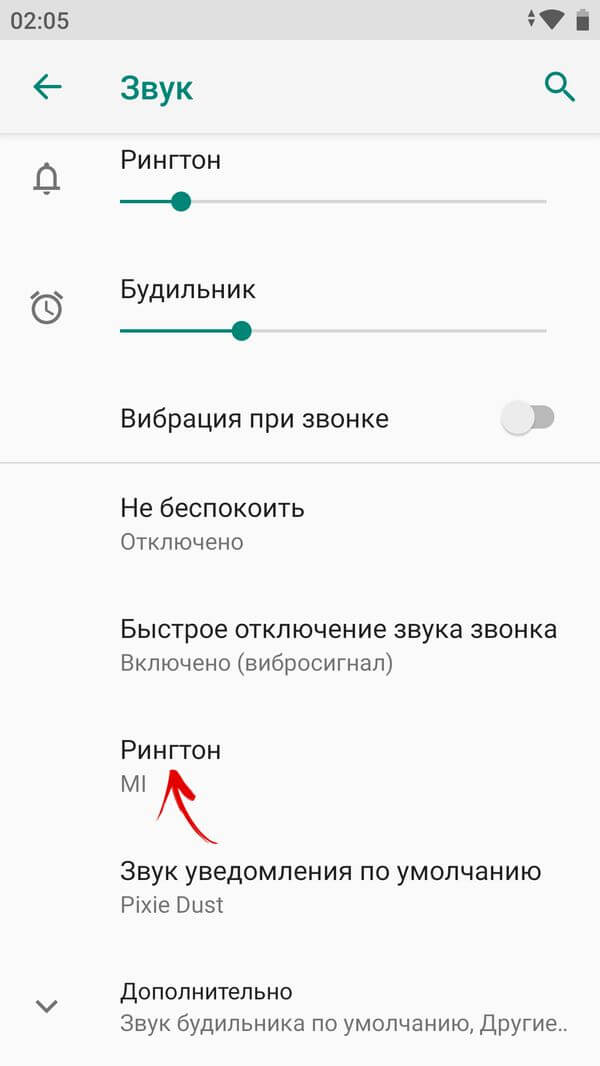
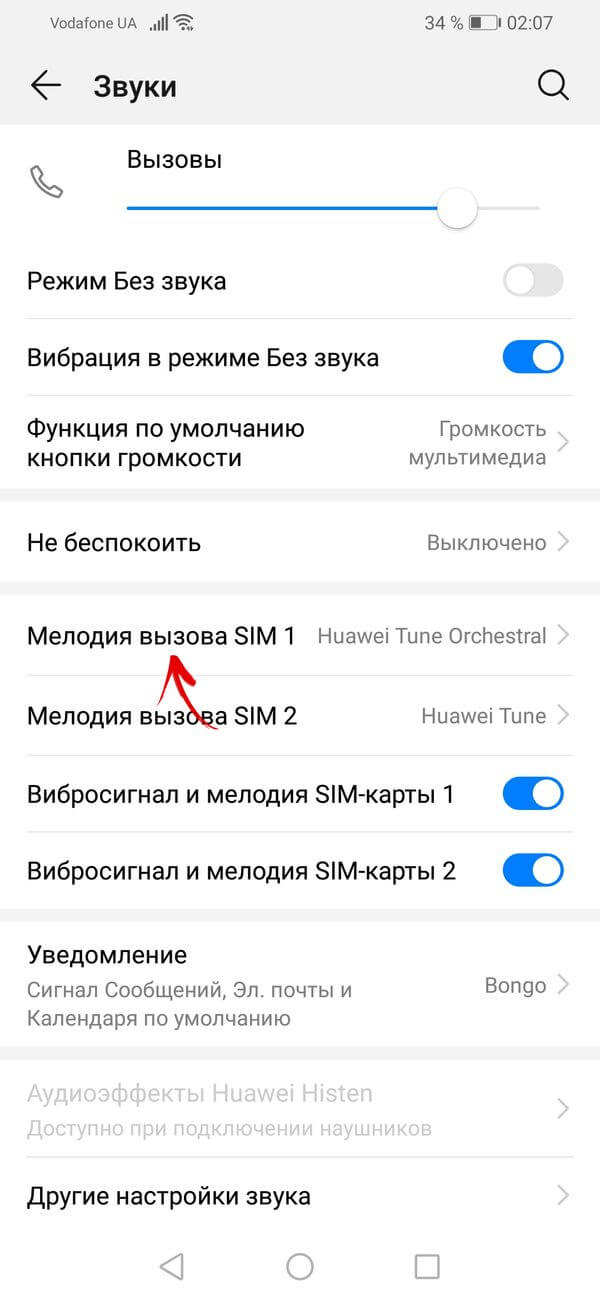
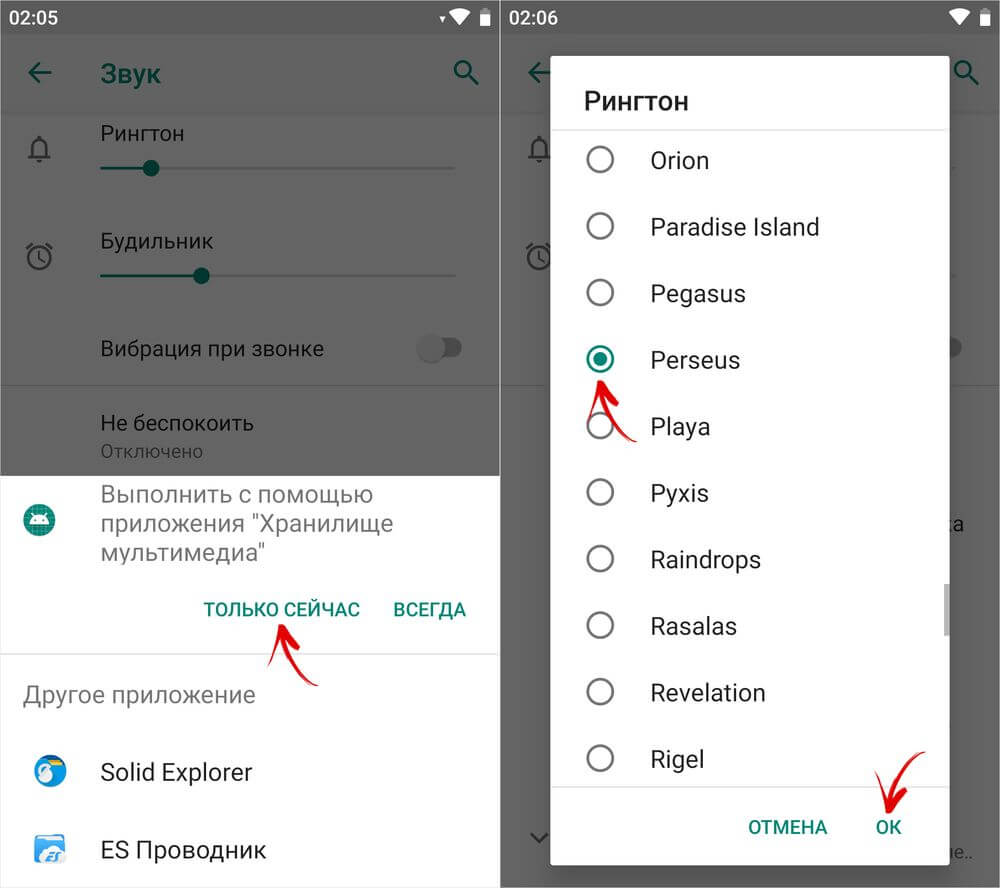
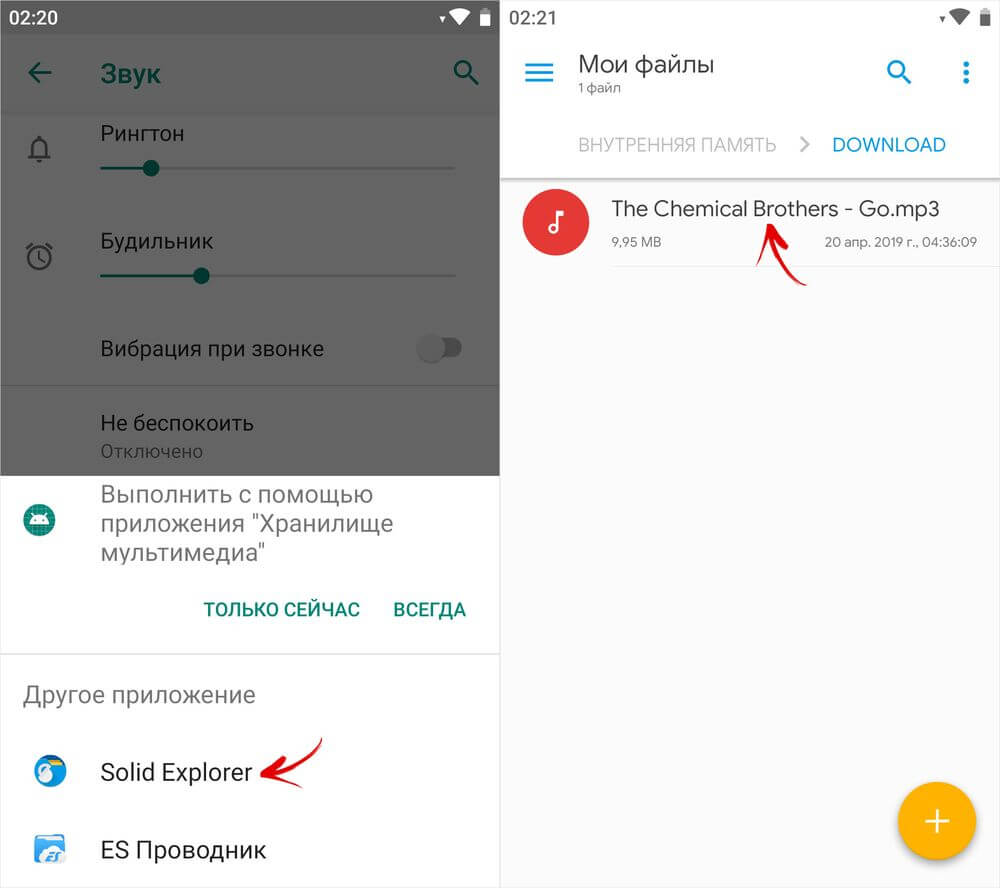
Если появится сообщение «Выполнить с помощью приложения», выберите «Хранилище мультимедиа» и нажмите «Только сейчас». Откроется список аудио. Чтобы прослушать мелодию, кликните по ней, а чтобы установить ее в качестве рингтона, нажмите «ОК».
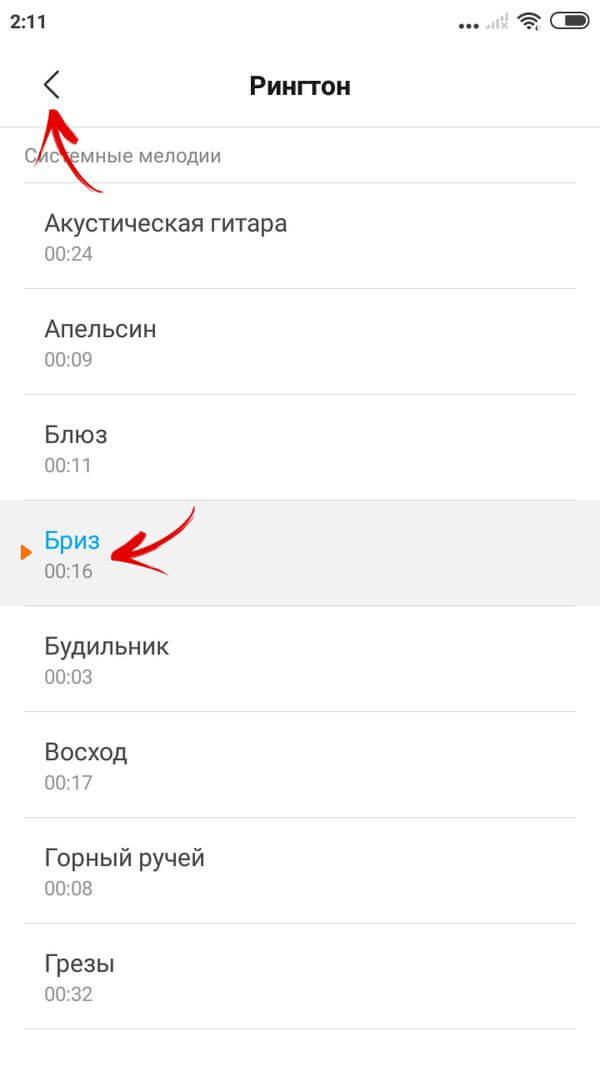
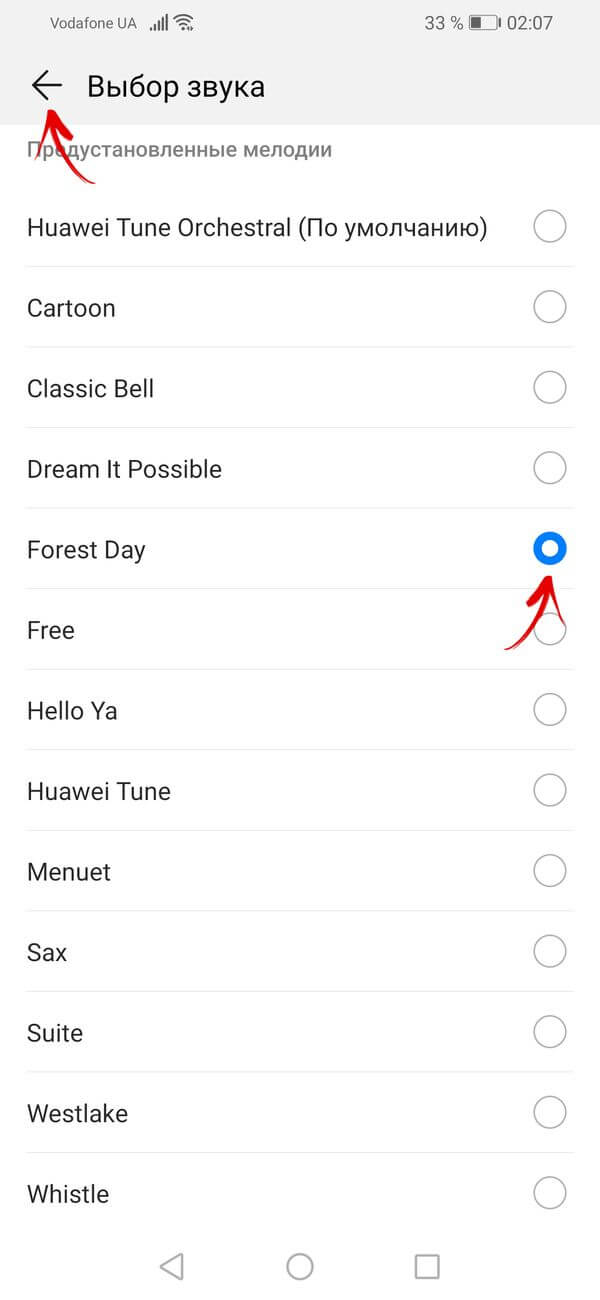
В MIUI и EMUI для выбора мелодии достаточно щелкнуть по ней и выйти назад в меню разделов «Звук и вибрация» и «Звуки», соответственно.
Установка своего рингтона через настройки и файловый менеджер
Чтобы поставить любимую песню на звонок, сначала загрузите ее в память телефона или на SD карту. Если вы скачиваете аудио при помощи мобильного браузера, файл сохранится в папке «Download» во внутренней памяти устройства. А чтобы на смартфон переслать аудиотрек, находящийся на компьютере, подключите аппарат к ПК через USB, выбрав режим «Передача файлов», и с помощью Проводника Windows переместите файл на телефон.
Теперь кликнув по пункту «Рингтон», расположенному в разделе «Звук», выберите файловый менеджер и при помощи него перейдите в папку с загруженным треком. Чтобы поставить этот трек на звонок, кликните по нему. Готово – новый рингтон установлен.
На смартфонах Xiaomi и Redmi
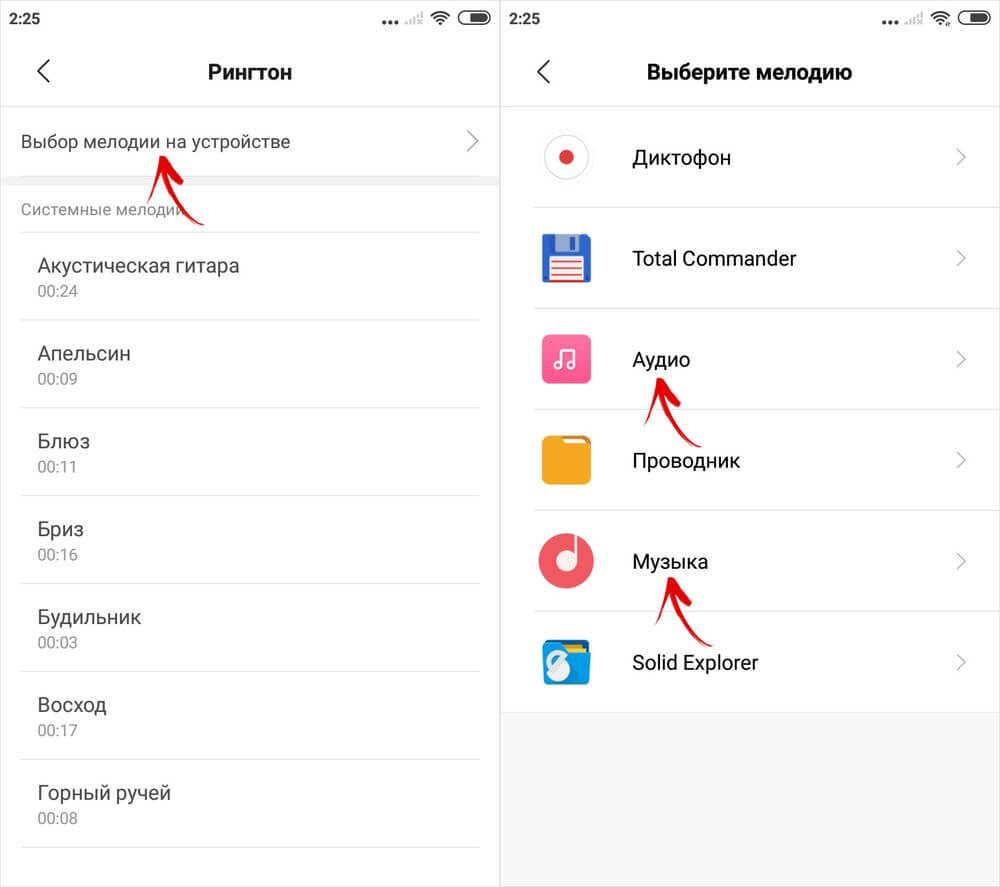
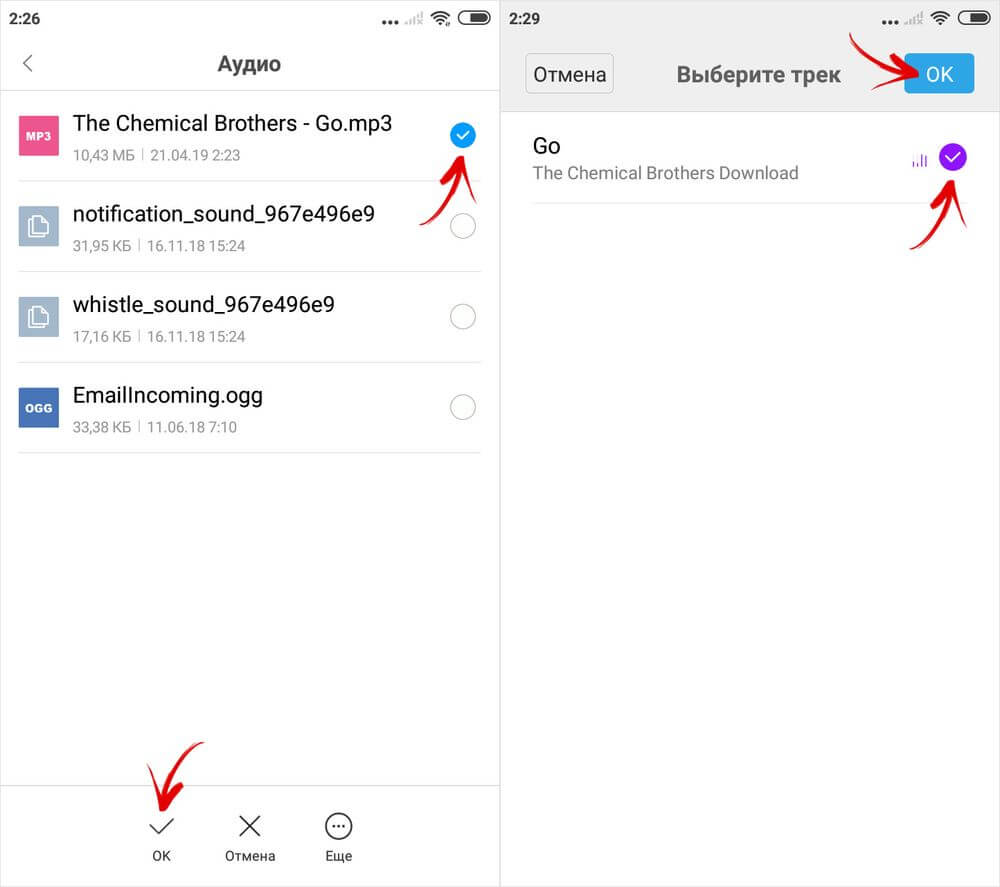
На Xiaomi это делается так: откройте «Настройки» → «Звук и вибрация» → «Рингтон» и вверху нажмите «Выбор мелодии на устройстве». В MIUI поставить свой трек на входящий вызов можно с помощью файлового менеджера, а также приложений Аудио и Музыка. Чтобы выбрать песню при помощи двух последних программ, установите галочку в чекбоксе напротив нужного трека и нажмите «ОК».
На смартфонах Huawei и Honor
Зайдите в «Настройки» → «Звуки» (либо в приложении Телефон нажмите на три точки в правом верхнем углу и кликните по пункту «Настройки» в раскрывшемся меню) и выберите «Мелодия вызова» для нужной SIM-карты. Откроется страница «Выбор звука», на которой можно поменять рингтон на один из предустановленных или перейти к установке загруженной песни либо видео-мелодии.
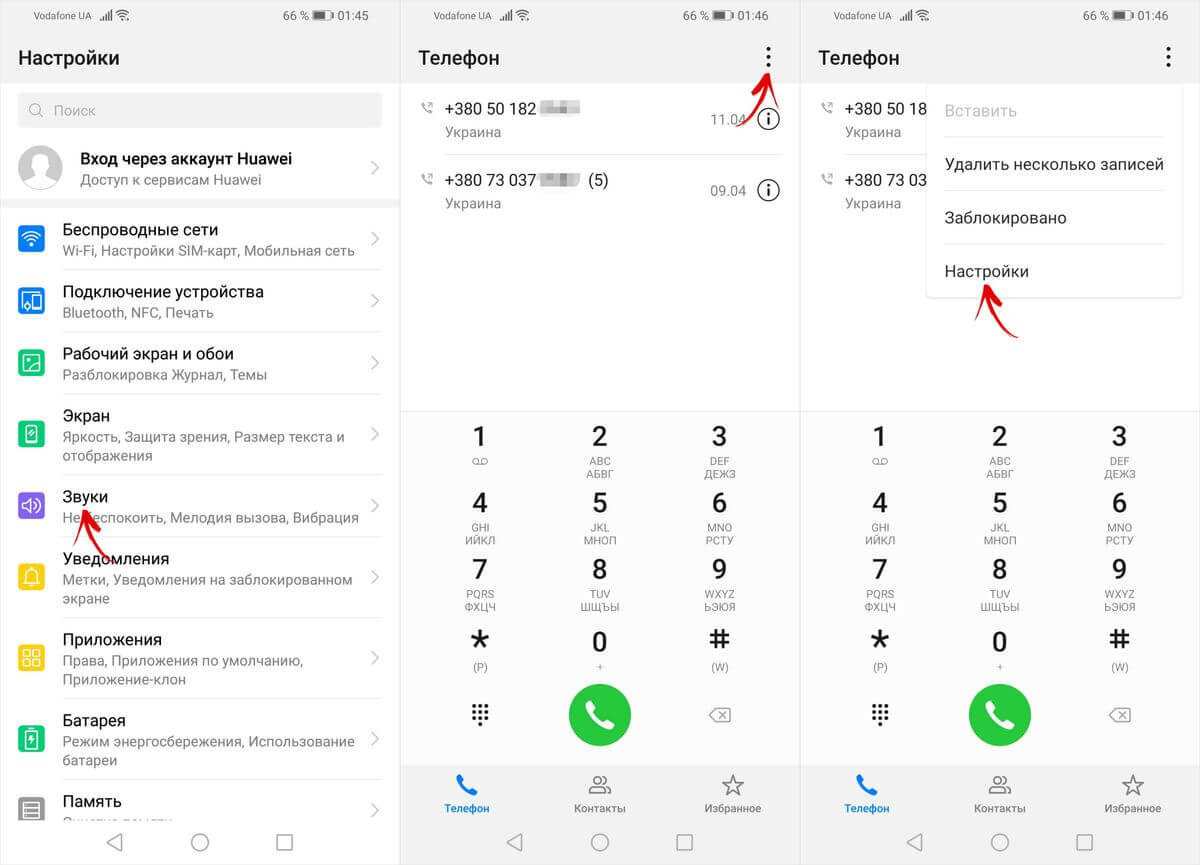
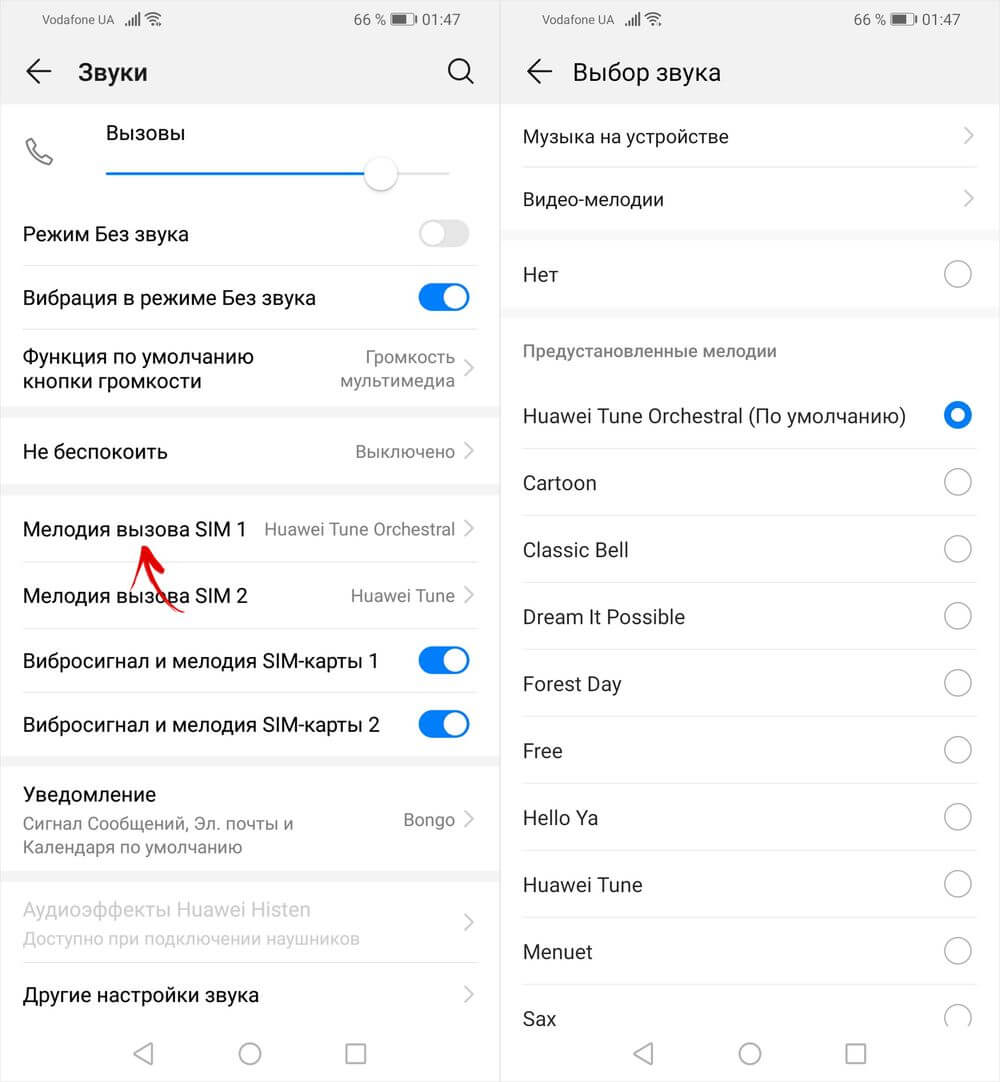
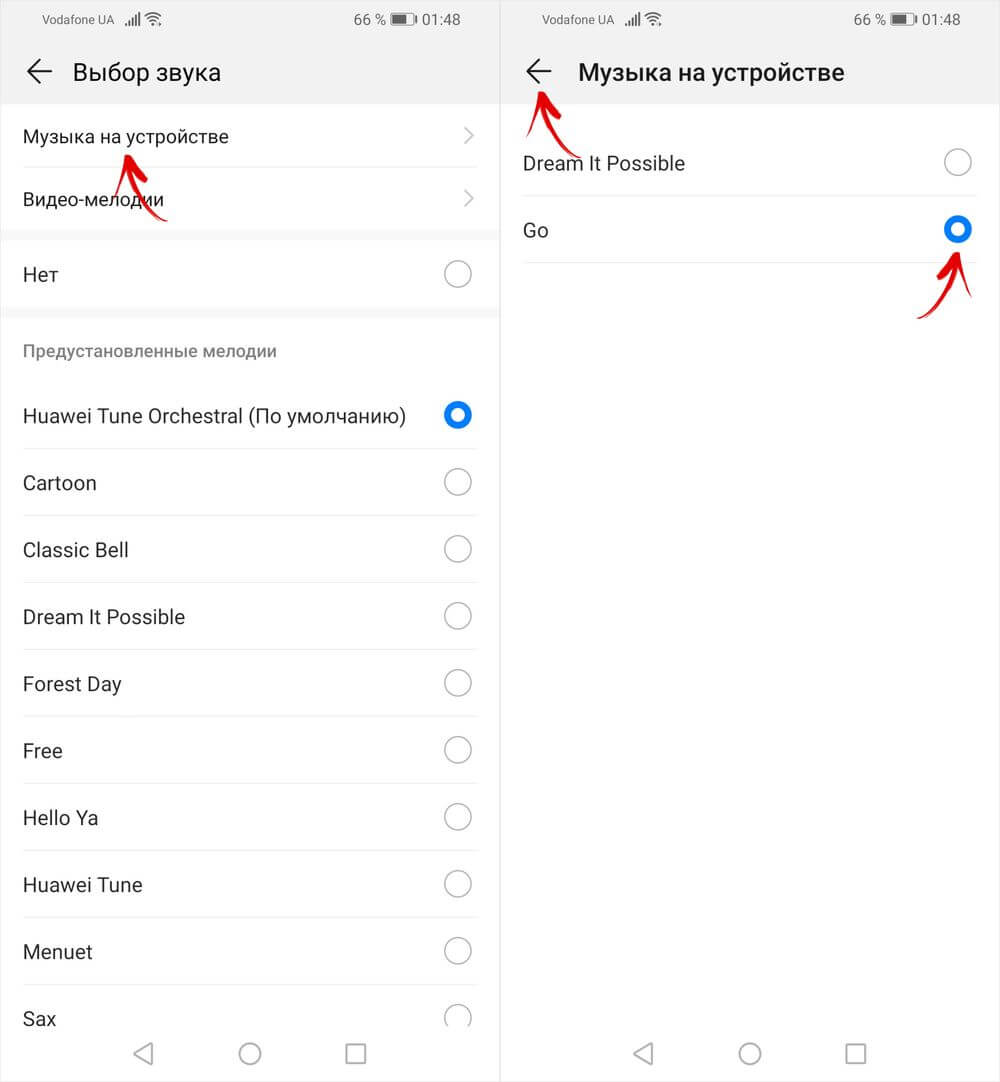
Чтобы установить скачанный трек, откройте пункт «Музыка на устройстве», кликните по песне, которую хотите поставить на звонок, и нажмите кнопку «Назад».
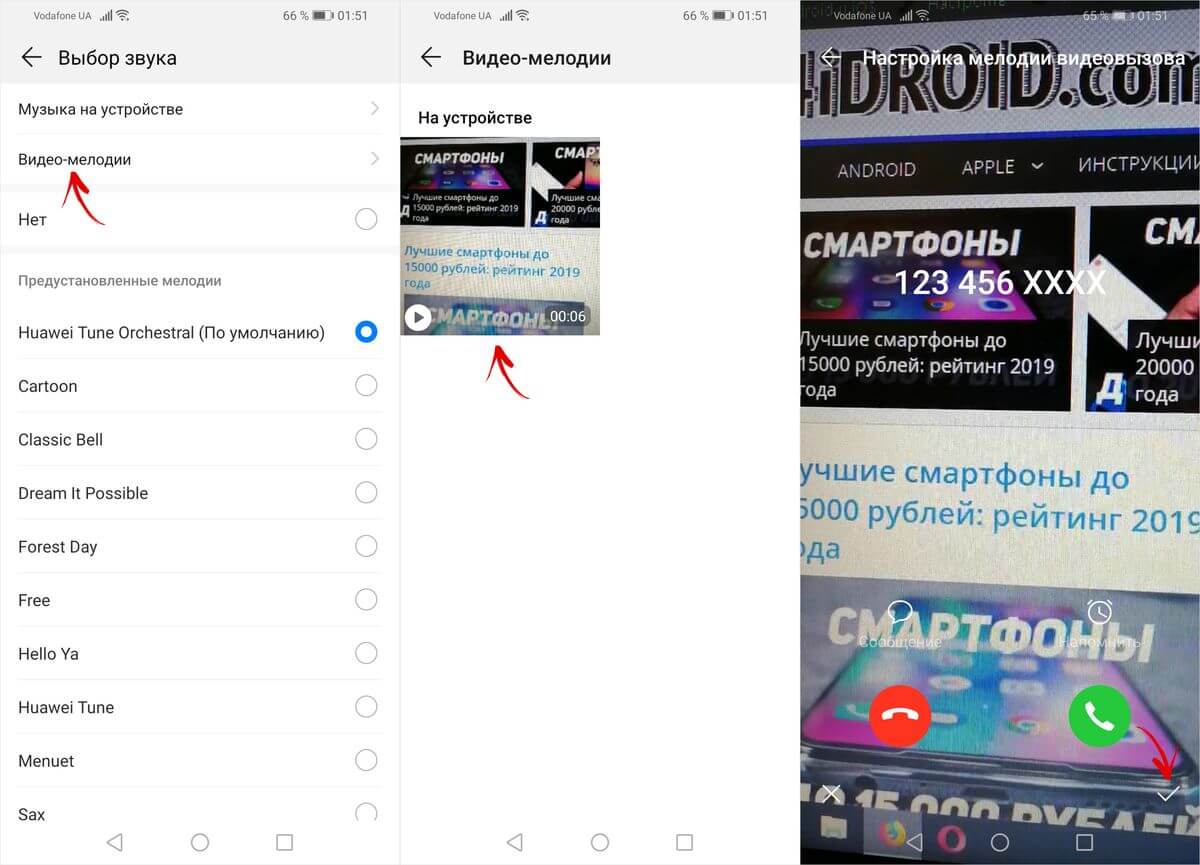
На телефонах Хуавей и Хонор под управлением EMUI 9 и новее доступна установка видео-мелодий в качестве рингтона. На странице «Выбор звука» щелкните по пункту «Видео-мелодии» и затем выберите ролик, который собираетесь установить на звонок. Откроется окно предпросмотра. Чтобы при входящем вызове видео отображалось на полный экран, ролик должен быть вертикальным. Кликните на галочку в правом нижнем углу и видео-мелодия установится.
На Android 8 Oreo и Android 9 Pie
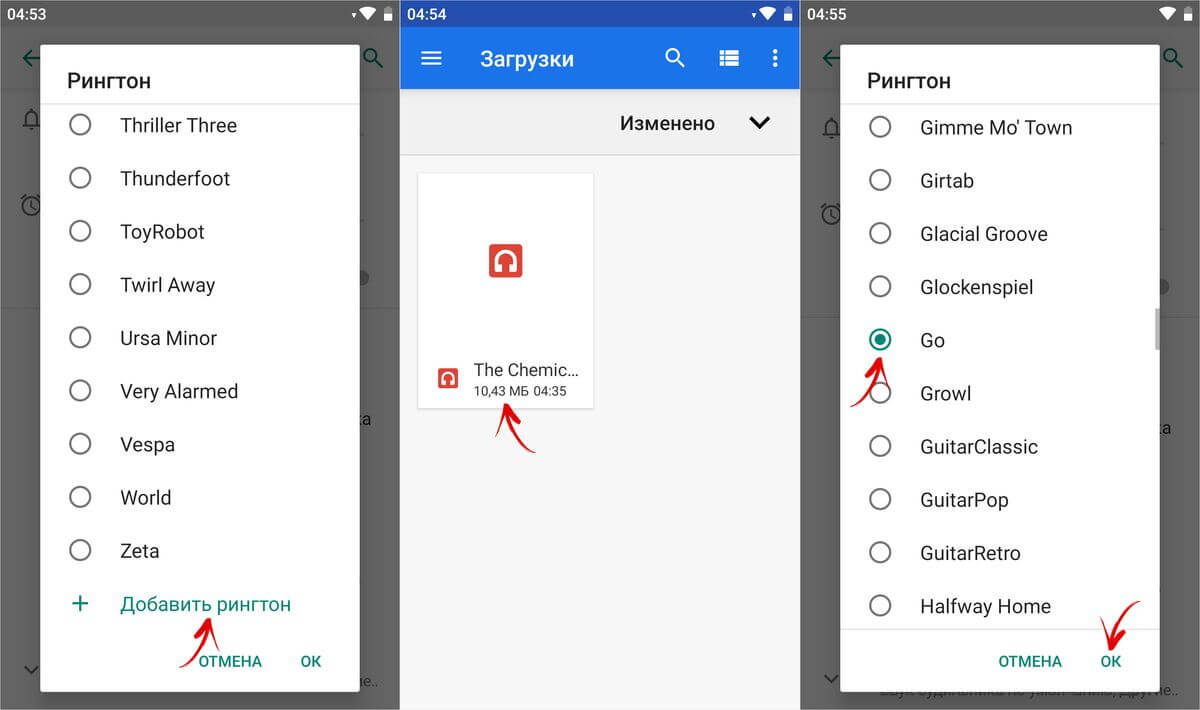
На последних версиях Android, чтобы добавить скачанную песню в список мелодий, откройте «Звук» → «Рингтон» → «Хранилище мультимедиа», спуститесь в конец и кликните «Добавить рингтон», после чего откроется встроенный файловый менеджер. При помощи Проводника перейдите в папку с загруженным аудиофайлом и щелкните по нему. Трек будет добавлен в список рингтонов и станет доступен для установки.
Как установить мелодию на звонок, добавив ее в папку «Ringtones»
Если в прошивке не реализована установка пользовательских мелодий, тогда придется воспользоваться файловым менеджером, чтобы создать папку «Ringtones» и загрузить в нее треки. После этого мелодии начнут отображаться в списке рингтонов в настройках, откуда их можно будет установить.
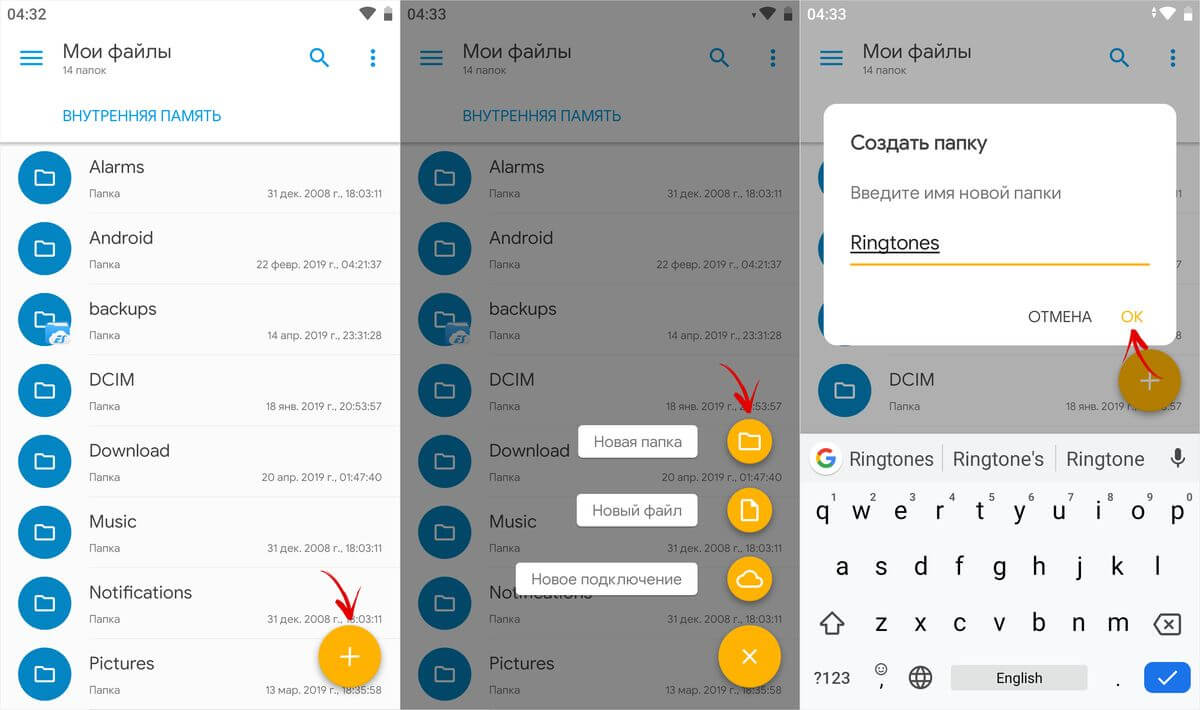
Чтобы реализовать задуманное, понадобится встроенный либо сторонний файловый менеджер, например, Solid Explorer. Зайдите в него и создайте во внутренней памяти папку «Ringtones» – в Solid Explorer для этого щелкните по кнопке «+», выберите «Новая папка», введите «Ringtones» и нажмите «ОК».
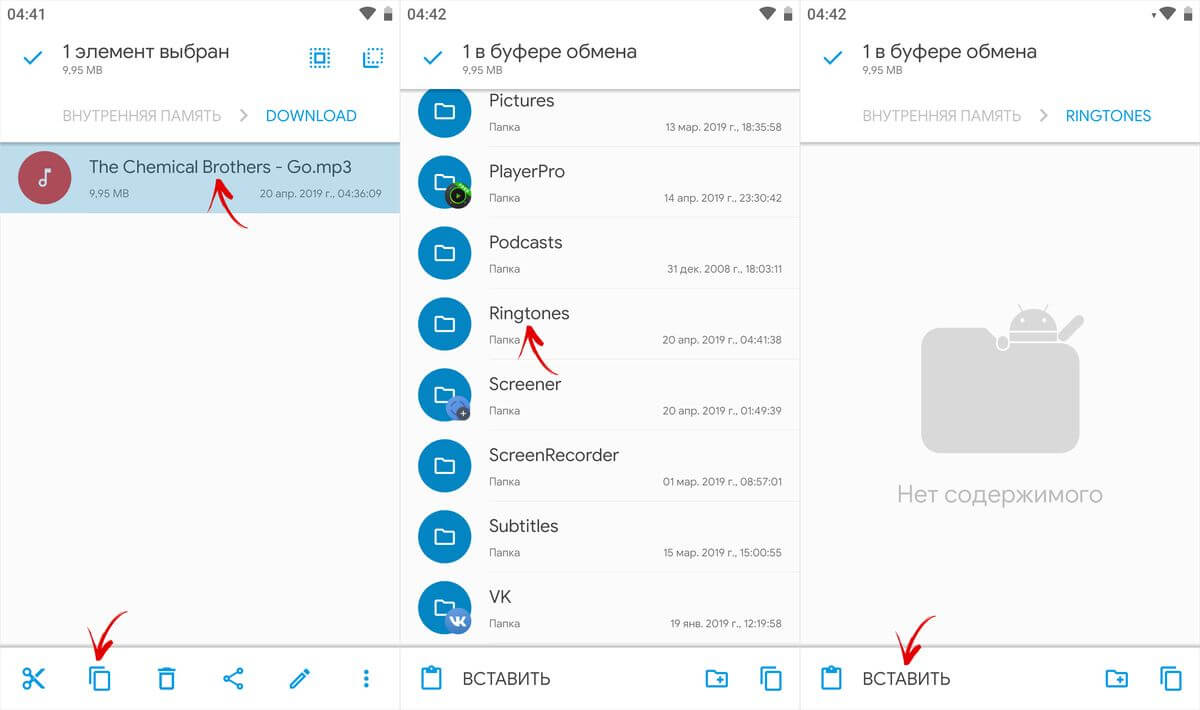
Теперь переместите нужную песню в созданную папку «Ringtones». Если вы используете Solid Explorer, удерживайте палец на треке, затем на панели опций выберите пункт «Копировать» (вторая иконка слева), перейдите в папку «Ringtones» и нажмите «Вставить».
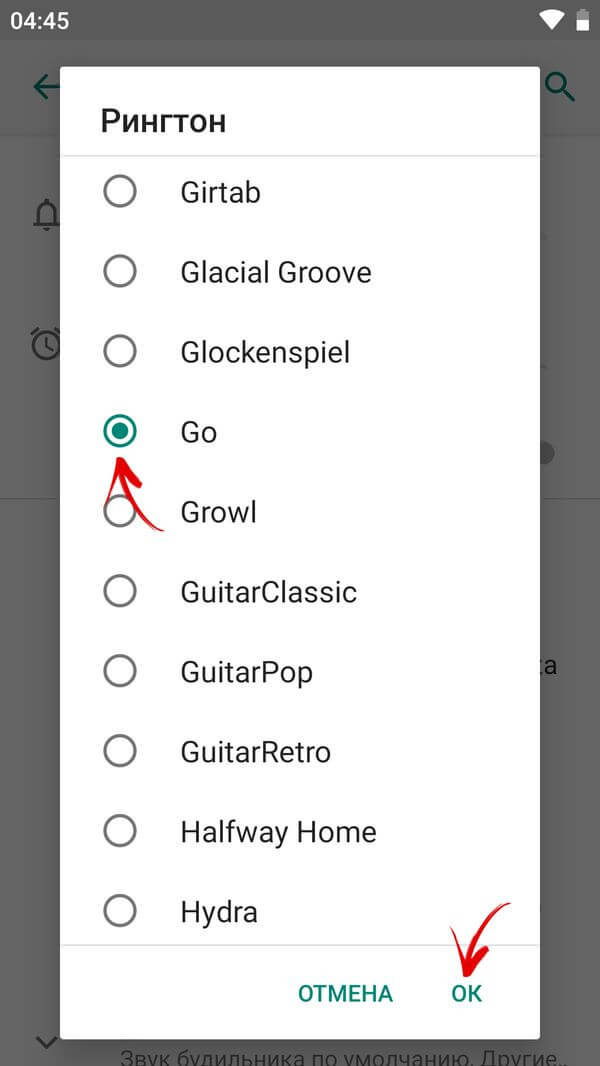
Мелодия будет добавлена в список стандартных рингтонов. Чтобы поставить ее на звонок, зайдите в «Настройки» → «Звук» → «Рингтон» → «Хранилище мультимедиа», найдите песню, выберите ее и щелкните «ОК».
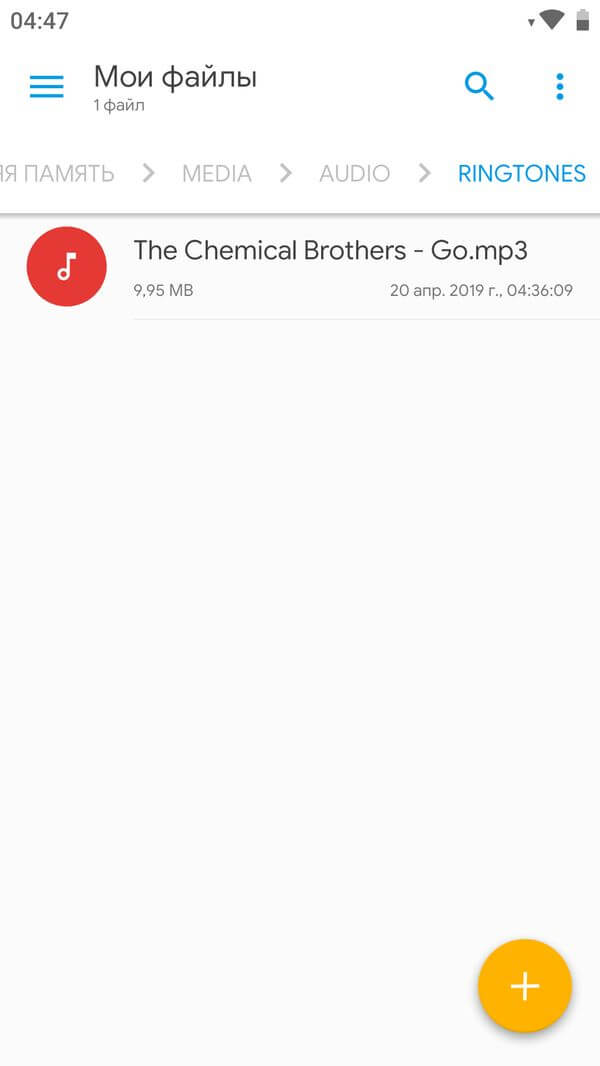
Доступен и второй способ: при помощи того же файлового менеджера создайте папку «media», в ней папку «audio», а в ней – папку «ringtones» (все три с маленькой буквы). Загрузите мелодию в «ringtones», а потом выберите ее через меню настроек.
Ставим песню на звонок через музыкальный плеер на телефоне
В большинстве музыкальных проигрывателей на Android присутствует опция, благодаря которой можно установить понравившийся трек на звонок. Как это сделать с помощью разных плееров, показано в видео:
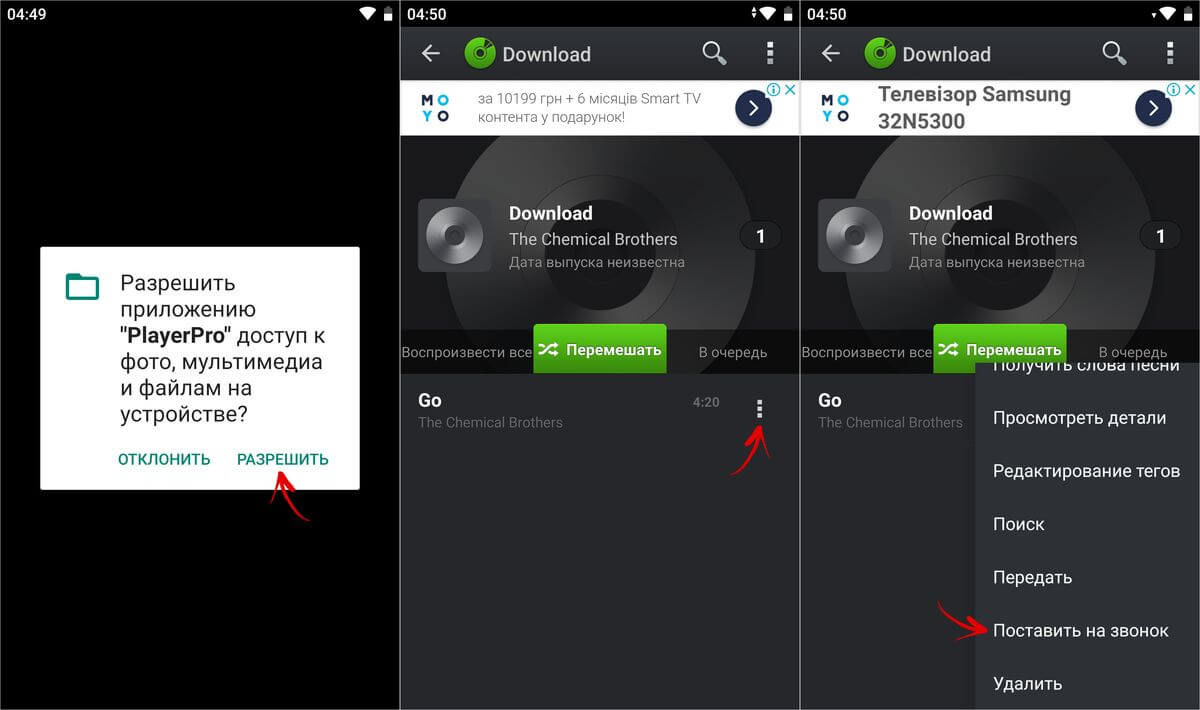
Также в качестве примера воспользуемся популярным аудиоплеером PlayerPro. Скачайте его с Google Play, запустите и разрешите приложению доступ к фото, мультимедиа и файлам на устройстве. Затем откройте папку с нужным треком и щелкните на три точки рядом с ним. В перечне опций выберите «Поставить на звонок».
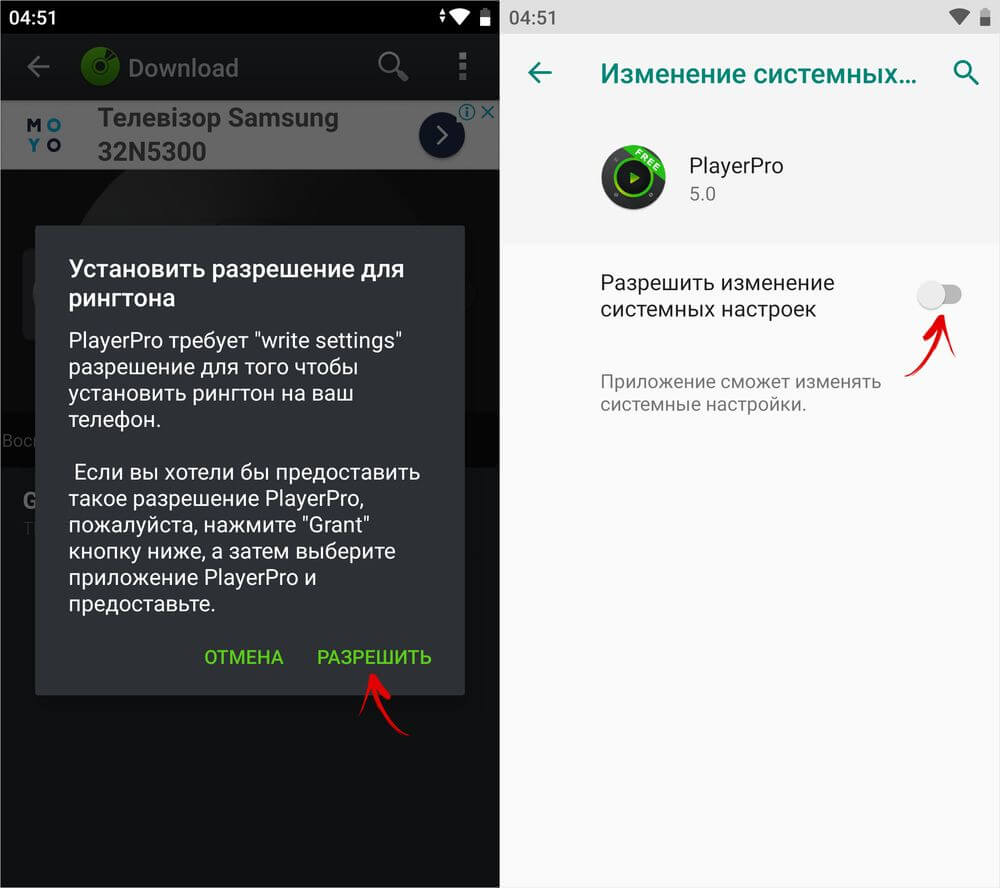
Если потребуется, предоставьте PlayerPro разрешение на внесение изменений в системные настройки: при появлении сообщения нажмите «Разрешить» и активируйте тумблер в открывшемся окне настроек.
Используем приложение Музыка на Xiaomi
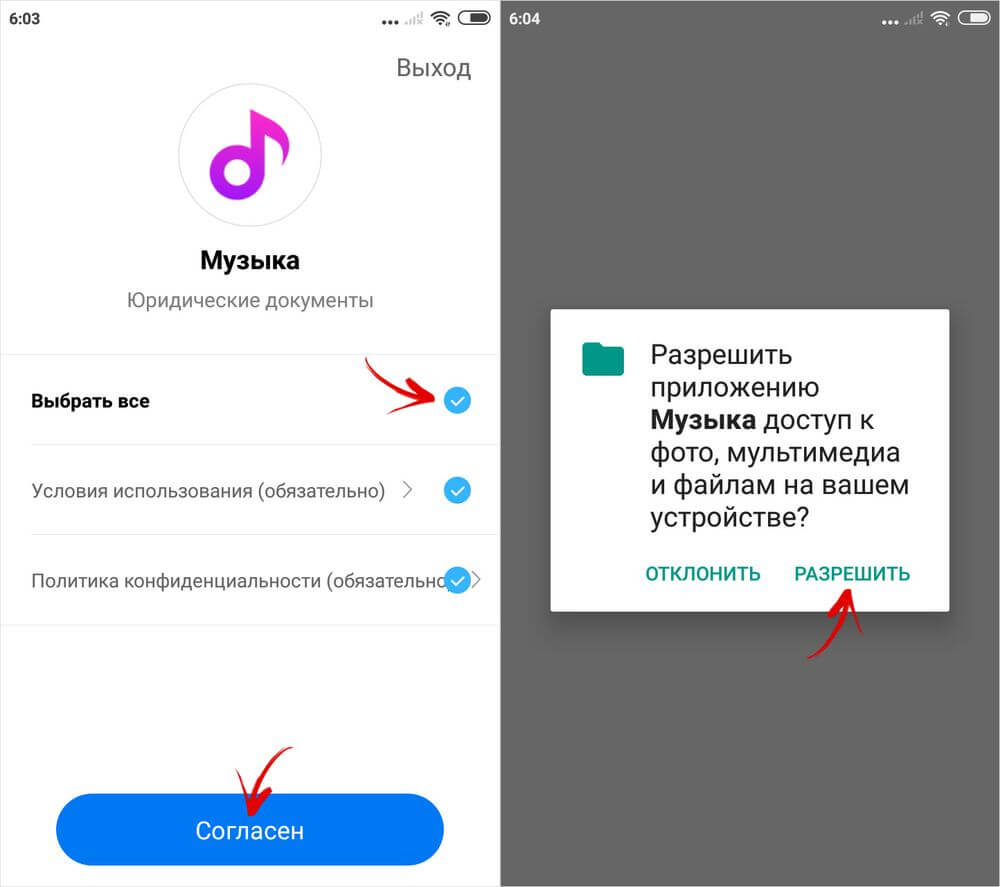
На телефонах Xiaomi и Redmi предустановлено приложение Музыка, при помощи которого можно ставить загруженные композиции на звонок. Для этого зайдите в программу и, если запускаете ее первый раз, согласитесь с условиями использования и политикой конфиденциальности. Также разрешите приложению доступ к фото, мультимедиа и файлам на смартфоне.
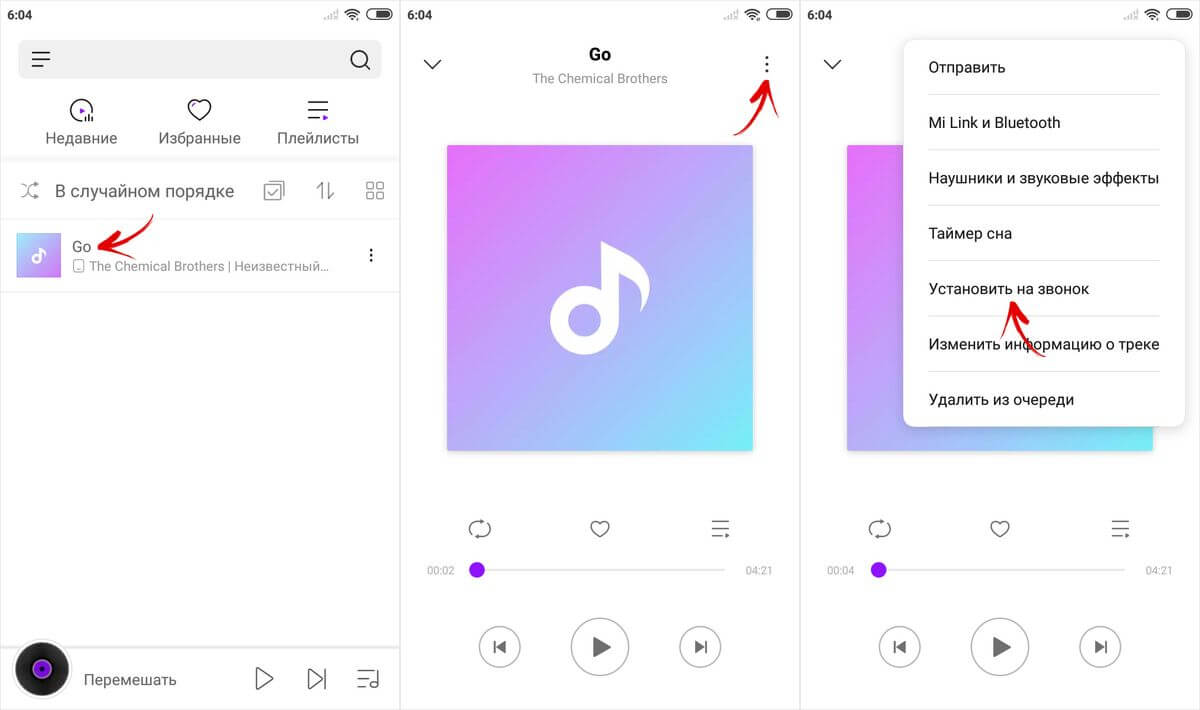
Затем запустите проигрывание трека, который вам нравится, щелкните по трем точкам в верхнем углу и нажмите «Установить на звонок».
Используем программу Музыка на Huawei и Honor
В прошивке EMUI, на которой работают смартфоны Huawei и Honor, предустановлено приложение Музыка. Через него также можно поставить скачанный трек на звонок. Для этого запустите программу, откройте «Все композиции» и кликните на три точки возле любимой песни.
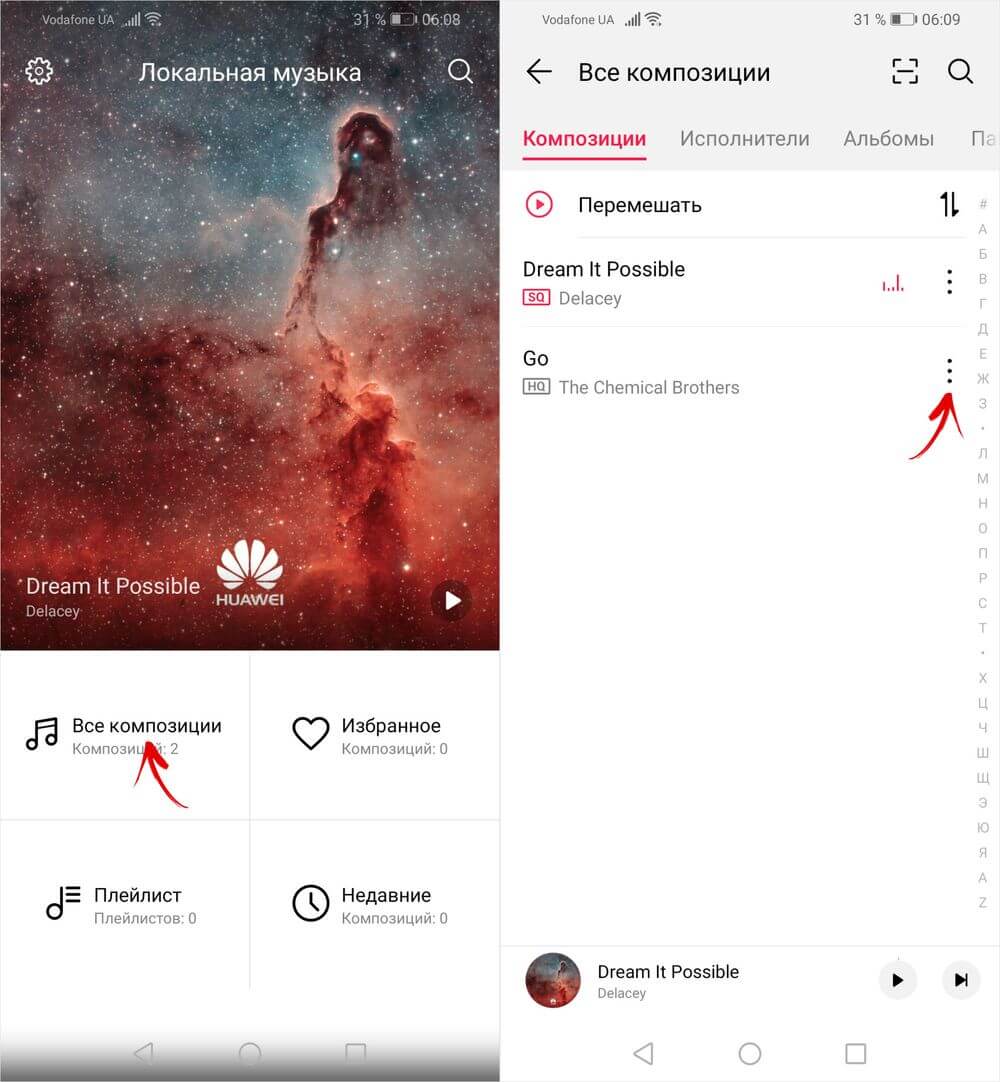
Нажмите «Установить как сигнал» и выберите нужную SIM-карту.
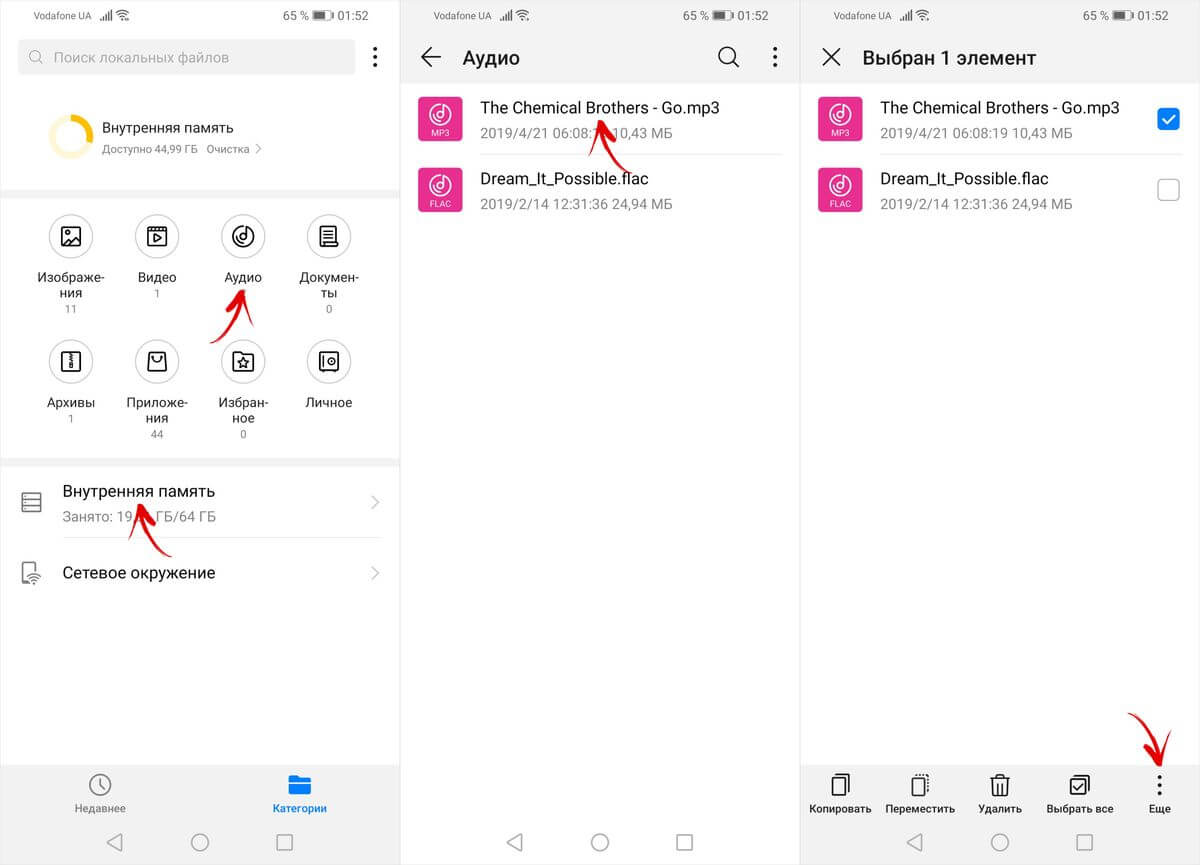
Как на Huawei и Honor поставить скачанный трек на звонок с помощью файлового менеджера
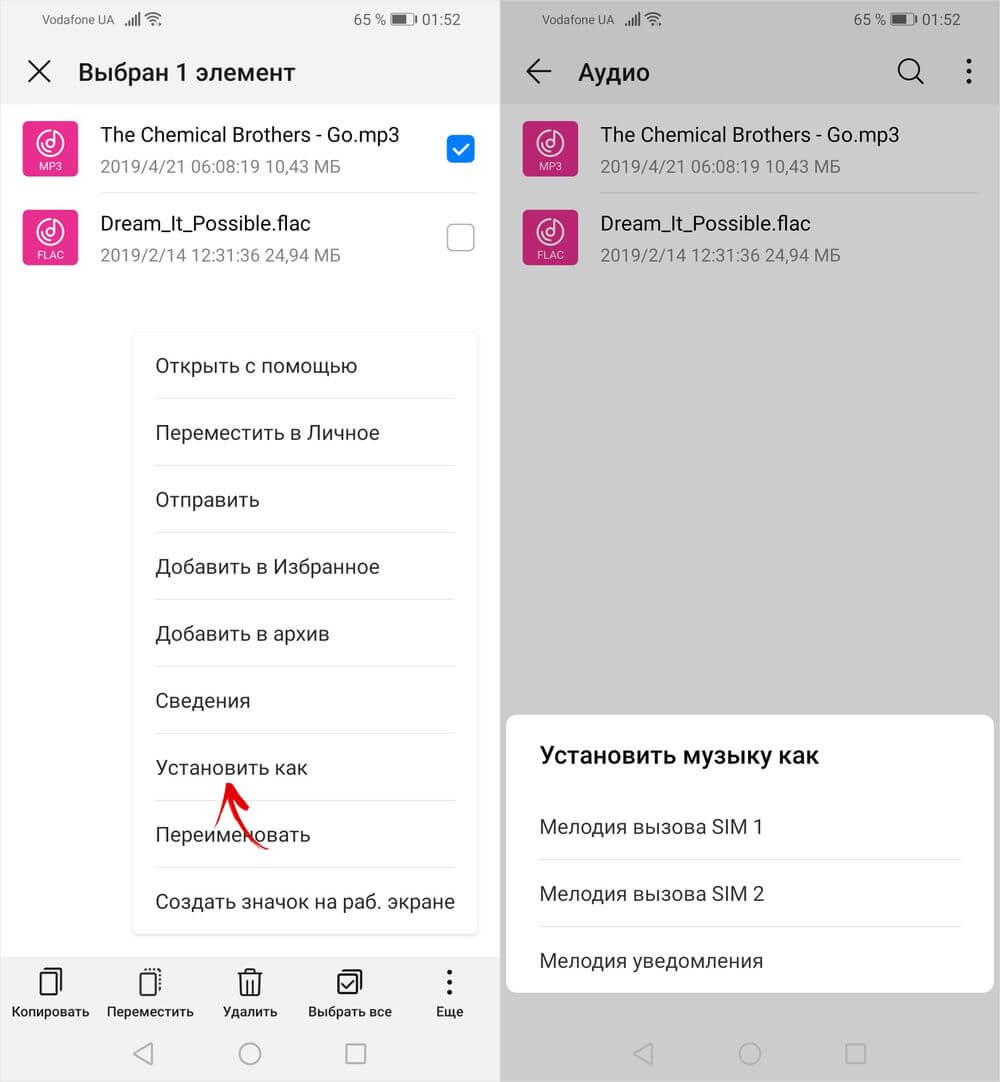
На смартфонах Хуавей и Хонор можно установить загруженную песню в качестве рингтона при помощи стандартной программы Файлы, иконка которой по умолчанию расположена на втором экране (рабочем столе). Зайдите в файловый менеджер и перейдите в раздел «Аудио» либо кликните по пункту «Внутренняя память» и откройте папку, в которой хранится скачанная песня. Выберите трек, удерживая на нем палец, и нажмите кнопку «Еще», расположенную в нижнем правом углу.
В раскрывшемся меню щелкните по пункту «Установить как», а затем выберите для какой из SIM-карт установить мелодию.
Доступны и другие способы установки рингтона, например, с помощью встроенного музыкального плеера в ES Провонике. Интерфейс подобных программ мало чем отличается от приложений, описанных в статье, поэтому мы не будем отдельно о них рассказывать.
Автор статьи:
Егор Плотницкий
Основатель проекта 4iDroid.com, автор сотен статей и мануалов по настройке и кастомизации мобильных устройств. Более 9 лет оказывает помощь в решении проблем, связанных с работой смартфонов и планшетов под управлением Android и iOS. За время существования сайта сменил больше 20 устройств (от таких производителей, как Apple, Xiaomi, Huawei, Meizu, Samsung, HTC, LG, Google, Nokia, Wileyfox, Bluboo и Blackview), каждое из которых становилось «подопытным» для тестирования приложений и прошивок, кастомизации системы, получения root прав, разблокировки загрузчика и других манипуляций. Сейчас на постоянной основе пользуется двумя смартфонами: iPhone 15 Pro под управлением iOS 17 и Google Pixel 6A на стоковом Android 14. Также использует в работе Xiaomi Redmi 4X, Nokia 4.2, Huawei P Smart 2019, Samsung Galaxy A51, Bluboo D1, Xiaomi Mi A1 и LG G4. Узнать больше об авторе →
Главная / Инструкции / Как поставить мелодию на звонок на телефоне: установка рингтона