
Как поставить на будильник в iPhone любую песню
Для большинства людей процесс пробуждения является мини-стрессом, особенно если это происходит под раздражающие звуки будильника. Несколько скрасить будничное утро поможет любимая песня, установленная в качества сигнала будильника на iPhone и iPad. Сделать это довольно просто.
Для начала необходимо загрузить в приложение Музыка любимые треки (использование Apple Music, конечно, удобнее всего), под которые вы хотели бы просыпаться. О том, как это сделать, мы подробно рассказали в этом материале.
Видео:
Как установить любую песню из приложения Музыка на будильник
Запустите приложение Часы, перейдите во вкладку Будильник, нажмите кнопку Править в левом верхнем углу и выберите необходимый установленный будильник или создайте новый.
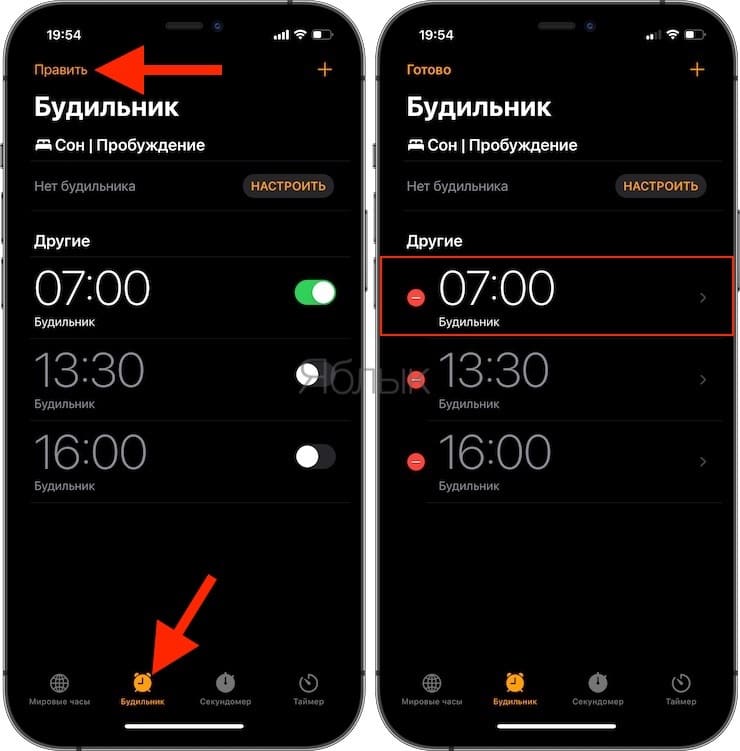
Для поиска нужной композиции следует перейти в раздел Мелодия → Выбор песни.
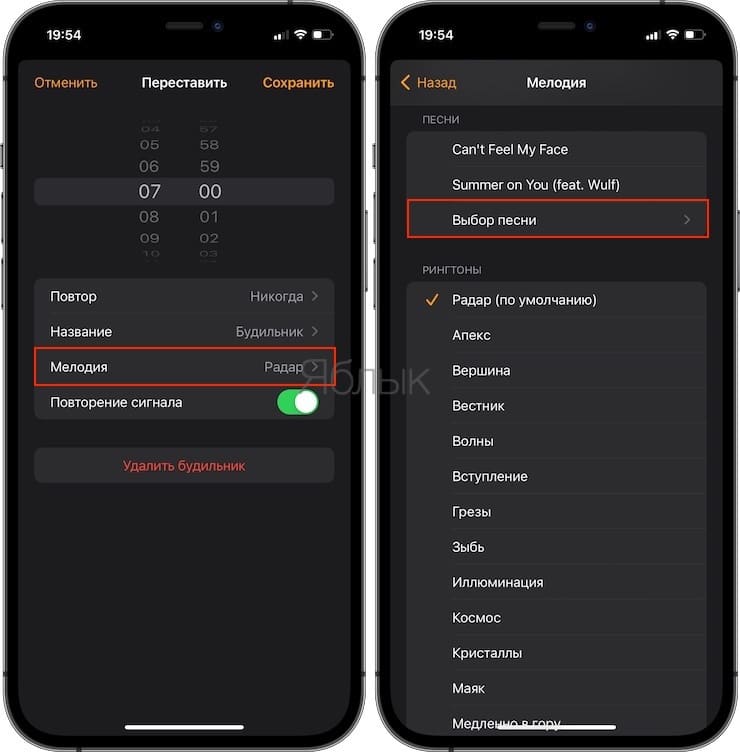
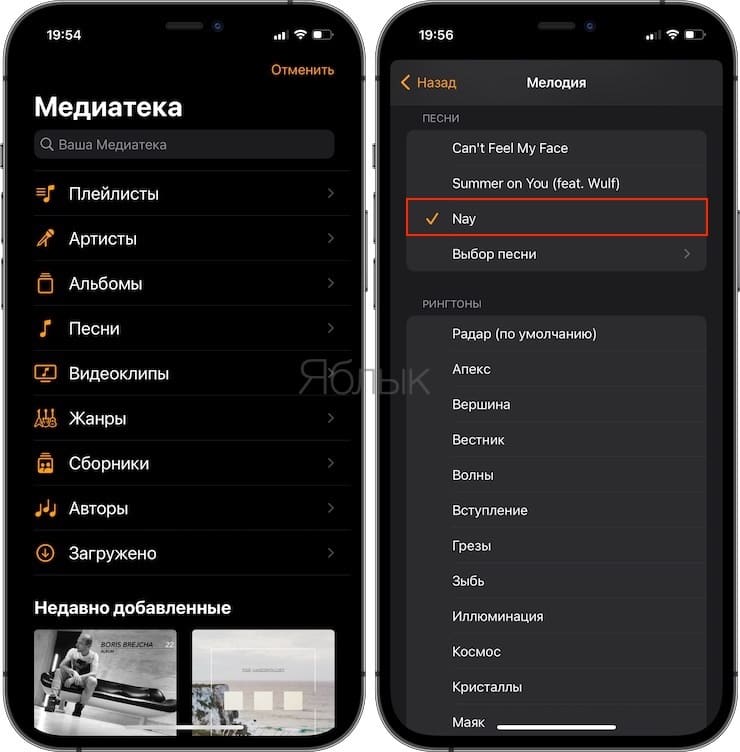
Далее следует воспользоваться предложенными разделами или поиском, для выбора необходимой композиции:
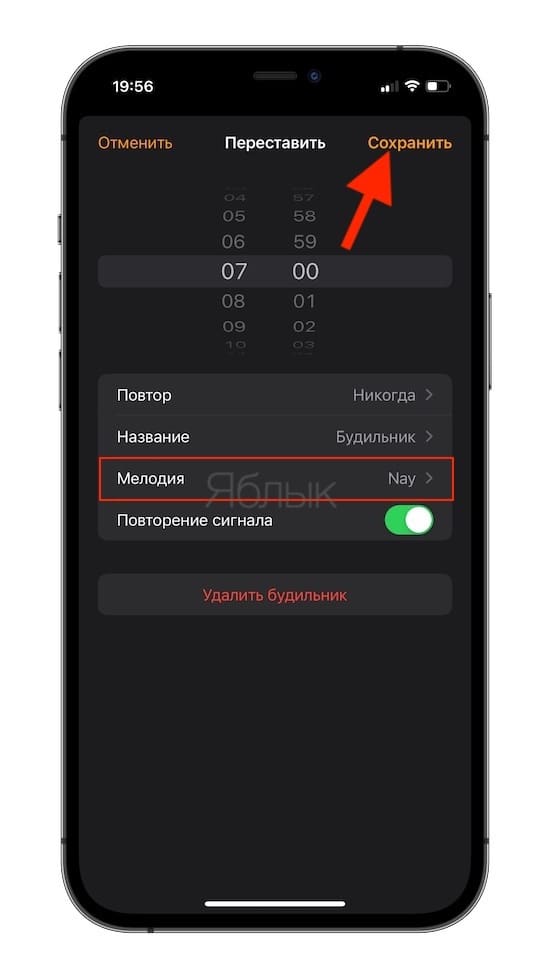
После этого остается нажать «Сохранить» и в следующий раз будильник разбудит вас любимой мелодией.
�� Смотрите также:
- Как подключить обычную USB-флешку к Айфону или Айпаду.
- «Экономия данных», или как на iPhone включить экономию мобильного трафика.
- Почему пропадают кнопки Принять и Отклонить при входящем звонке на iPhone?
�� Мы в Telegram и YouTube, подписывайтесь!
Как установить песню в качестве будильника на iPhone

Большинство пользователей iPhone привыкли использовать будильник устройства для ежедневного пробуждения и напоминаний. Однако, хотя эта функция, несомненно, удобна и полезна, вы можете устать начинать день с одной и той же мелодии.
Кроме того, многие пользователи заметили, что многие сигналы будильника iPhone оставляют желать лучшего в отношении их звука. Возможно, вы принадлежите к числу людей, которым не особенно нравятся звуки будильника по умолчанию на iPhone, или, может быть, у вас есть определенная песня, которую вы хотели бы услышать, чтобы начать свой день. В любом случае, возможность установить любимую музыку в качестве будильника очень удобна.
В этой статье мы покажем вам, как настроить мелодию будильника на iPhone и настроить его на воспроизведение песни ваш выбор.
Как установить песню в качестве будильника на iPhone
Если вы используете приложение iPhone по умолчанию для будильника, вы можете также имею привычку настраивать их через Siri. В этом случае вы должны знать, что всякий раз, когда Siri устанавливает ваш будильник, он назначает ему тон по умолчанию.
Поскольку это так, первым шагом к изменению мелодии будет установка будильника вручную. Таким образом, вы получите доступ к дополнительным параметрам, которых нет при использовании Siri. Вот как выбрать другой тон, установив будильник iPhone вручную:
- зайдите в приложение Часы на iPhone. .

- В самом низу экрана вы увидите Мировые часы, Будильник, Секундомер и Таймер. Нажмите Будильник.

- На будильнике нажмите кнопку Плюс (+). Откроется диалоговое окно настройки.

- Выберите время, хотите ли вы, чтобы будильник повторялся, и ярлык. Затем выберите параметр Звук, чтобы просмотреть различные звуки.

- В центре экрана будет раздел Песни, расположенный прямо над Рингтонами. В этом разделе выберите Выбрать песню.

- Эта опция приведет вас к вашей музыкальной библиотеке. В категориях, отображаемых под строкой поиска, выберите Песни.

- Найдите в списке песню, которую хотите назначить сигналом будильника. Кроме того, вы можете использовать строку поиска, чтобы найти песню по названию. При нажатии на песню она будет выбрана в качестве нового звука будильника.

Теперь ваш будильник должен воспроизводить выбранную песню. Однако это произойдет только в том случае, если вы уже приобрели мелодию. Если вы этого не сделали, вам потребуется перейти в музыкальное приложение, чтобы загрузить нужную песню.
Обратите внимание: если вы выбрали песню из библиотеки Apple, в настройках будильника она будет отображаться в качестве мелодии звонка. Но песня не будет воспроизводиться, если она не загружена. Чтобы получить песню, которую вы хотите воспроизвести, вам нужно посетить раздел “Музыка” приложение на iPhone и выполните следующие действия:
- Открыв приложение, выберите Песни в библиотеке.

- Найдите нужную песню в списке и нажмите на три точки рядом к его названию. Откроется меню параметров.

- Нажмите Кнопка загрузки, которая должна быть в верхней части меню. Рядом с названием песни вы увидите значок направленной вниз стрелки, который указывает на то, что песня загружена.

Это полный метод настройки песни в качестве будильника на вашем iPhone. Однако вы могли заметить, что этот метод ограничивает ваш выбор музыкальной библиотекой. К счастью, есть и другие варианты.
Установите песню в качестве будильника на iPhone с помощью Spotify
Поскольку мы живем в мире, где потоковое вещание становится более популярным, чем владение мультимедиа, вам может не понравиться идея загрузки песню, чтобы использовать ее в качестве сигнала будильника. В этом случае более удобным может оказаться использование службы вроде Spotify.
К сожалению, даже если у вас уже есть учетная запись Spotify, песни из вашей библиотеки не будут доступны в качестве мелодий будильника по умолчанию Часыприложение. Если вы хотите использовать для этой цели свои песни Spotify, вам понадобится стороннее приложение.
Это приложение называется “Music Alarm Clock Pro” и вы можете получить его через App Store по цене 2,99 доллара США. Если вы решите загрузить его, приложение позволит вам назначить песни Spotify для вашего будильника. Вы можете сделать это, выполнив следующие действия:
- откройте приложение Music Alarm Clock Pro и нажмите кнопку Плюсзначок для доступа к меню создания будильника.

- У вас будет похожее параметры, предлагаемые в приложении по умолчанию, включая время повтора и повтор. Нажмите Выбрать музыку.

- Появится всплывающее окно с предложением выбрать плейлист или песню. Нажмите Песня.

- Используйте панель поиска приложения, чтобы найти нужную песню.

- Когда вы нажмете Поиск, приложение попросите установить связь с вашей учетной записью Spotify. Вам потребуется войти в свою учетную запись со страницы браузера и предоставить все необходимые разрешения, чтобы продолжить.

- После того, как вы’связали Spotify с Music Alarm Clock Pro вы увидите список песен, соответствующих вашему запросу. Коснитесь нужной песни, чтобы выбрать ее.

- Наконец, коснитесь Назад, чтобы вернуться в предыдущее меню и включить созданный вами будильник.

Следуя этим шагам, вы создадите собственный будильник, который будет воспроизводить выбранную вами песню. Однако музыка будет воспроизводиться полностью только в том случае, если у вас есть Spotify Premium. Для бесплатных аккаунтов полные песни будут недоступны. Вместо этого ваш будильник будет воспроизводить только первые 30 секунд выбранной дорожки.
Установите песню в качестве будильника на iPhone с помощью файлов MP3
Если у вас уже есть песня, которую вы хотите проиграть в качестве мелодии будильника в формате MP3, вы можете использовать “Garageband” приложение для создания из него мелодии звонка. Это приложение бесплатно для пользователей iPhone. Вот как создать рингтон из файла MP3 с помощью Garageband и настроить его в качестве будильника:
- Откройте Garageband и нажмите Плюс , чтобы начать новый проект.

- Выберите Треки, затем Drummer.

- Вы увидите временную шкалу трека барабанщика. Дважды коснитесь его, чтобы отобразить меню, затем выберите Удалить.

Нажмите третий значок слева, чтобы открыть Просмотр временной шкалы. После этого выберите второй значок справа, который импортирует звуковые петли.


Просыпайтесь под любимую песню
Возможности назначения пользовательских мелодий для будильников на iPhone несколько ограничены, но вы можете использовать один из предложенных методов, чтобы создать обходной путь и заставить будильники звучать именно так, как вы хотите.
Теперь это вы знаете, как поставить песню в качестве будильника на iPhone, вы можете начинать каждый день в правильном настроении. Все, что вам нужно сделать, это не поддаваться искушению нажать кнопку “Отложить” кнопку слишком много раз.
Удалось ли вам включить любимую песню в качестве будильника на вашем iPhone? Какой метод вы использовали? Дайте нам знать в разделе комментариев ниже.
Как поставить мелодию на будильник iphone
Будь в курсе последних новостей из мира гаджетов и технологий
iGuides для смартфонов Apple

Как установить свою мелодию звонка или будильника на iPhone и iPad

3 марта 2021, 17:28
Темп нашей жизни постоянно ускоряется. В связи с этим довольно многих устраивают стандартные настройки смартфона — обои, мелодия, тема оформления, шрифт. Но что, если ты пользуешься iPhone уже лет 5-7, и стандартные мелодии звонка уже порядком поднадоели? Можно добавить и свои, правда для этого потребуется немного терпения.
Строго говоря, есть два способа загрузки своих вариантов мелодий вызова в iPhone и iPad . Я разделю их на две статьи, чтобы было проще усвоить и повторить инструкцию. Чтобы не пропустить вторую часть, подпишись.
К слову, те же самые треки можно будет использовать по всей системе — например, в качестве мелодии будильника или звука входящих сообщений. И наконец — инструкция применима в равной степени для iPhone, iPad и iPod Touch.
1 — Конвертация
iOS-устройства воспринимают как мелодии звонка только файлы в формате m4r (ringtone mp4). Получается, нам нужно скачать mp3-трек, обрезать его по необходимости, и конвертировать в m4r. К слову, существуют сайты, предоставляющие для загрузки сразу файлы в m4r. Но я расскажу и про конвертацию, так как скорее всего она понадобится в большинстве случаев.
Для пользователей Mac: в статье про QuickTime Player я рассказывал, как много всего умеет этот стандартный плеер . Да, он умеет и конвертировать музыку. Но сначала её нужно обрезать. Открываем mp3-файл в QuickTime, жмем cmd T , выбираем нужный отрезок (не более 40 секунд) и нажимаем «Обрезать». Теперь проходим в «Файл» → «Экспортировать как» → «Только аудио» → и сохраняем результат на рабочий стол. У нас получился обрезанный трек формата m4a (audio mp4). Теперь просто переименовываем его в m4r, безжалостно подтверждаем смену расширения — и наш рингтон готов.
Для пользователей Windows: можно воспользоваться любой утилитой для обрезки и конвертации аудио. Если на примете нет ничего подходящего, существуют веб-сервисы для таких задач. Например, сервис https://audiotrimmer.com/ru/ довольно просто обрежет музыку и сохранит её сразу в m4r, а https://convertio.co/ru/audio-converter/ позволяет конвертировать трек в m4r, если обрезка не требуется.
- Откройте iTunes/Finder;
- Подключите свой девайс к компьютеру с помощью кабеля и дождитесь, пока он определится и появится в боковом меню;
- Выберите свой iPhone или iPad, нажав на него;
- Перетяните файл рингтона в окошко iTunes;
- Не отключая девайс, проверьте список рингтонов в его «Настройках»; если мелодия не появилась — нажмите «Синхронизировать» в окне iTunes.
Готово! Если что-то пошло не так — спрашивайте в комментариях, я попробую подсказать. К сожалению, у меня в доме нет Windows-ноутбука, поэтому я не могу проверить весь этот процесс из-под Windows лично. На Mac всё проверено и точно работает.
- Для звонка: классическая заставка Том и Джерри
- Для сообщений: свист из рекламы Old Spice
Ставим любой трек из Apple Music на будильник в iPhone

В закладки

Если устали просыпаться под монотонный стандартный звук будильника в iOS и хотите сделать свое утро чуточку веселее, самое время перенастроить свой будильник.
Нужно лишь иметь действующую подписку на сервис Apple Music.
Вот, что нужно сделать:
1. Находим любимый трек в Apple Music и сохраняем его на устройство для возможности прослушивания без подключения к сети.

2. Переходим в раздел Будильник в приложении Часы.

3. Нажимаем Изменить и выбираем подходящий будильник.

5. Выбираем раздел Звук и ищем в списке пункт Выбор песни.
6. Находим песню из списка или через поиск и устанавливаем в качестве мелодии.
Не забывайте, что можно сделать несколько будильников и для каждого из них указать отдельный трек.
⭐ Спасибо re:Store за полезную информацию.