
Как создать видео в Windows Movie Maker
Если Вы хотите создать свой небольшой фильм или видеоролик из фотографий, а также добавить к ним музыку в фоновом режиме, то Вам нужна программа Windows Movie Maker, которая позволяет создавать и редактировать видео. Просто импортируйте фотографии и музыку в формате MP3 в интерфейс программы и следуйте простым инструкциям. В Windows Movie Maker также можно добавлять переходы между фотографиями, дать название (заголовок) своему творению и т. д. Подробнее обо всем этом читайте в нашей статье.
- Как загрузить Windows Movie Maker
- Как импортировать фото и музыку в Windows Movie Maker (WMM)
- Как создать фильм в Windows Movie Maker
- Как добавить переходы в Windows Movie Maker
- Как добавить заголовки, титры и подписи в Windows Movie Maker
- Как сохранить проекты Windows Movie Maker в формате видеофайлов
Как загрузить Windows Movie Maker
Если у Вас на компьютере установлена Windows XP, то Вам не нужно загружать программу, поскольку она уже предусмотрена операционной системой. Для других версий Windows, Вы можете бесплатно загрузить Windows Movie Maker на сайте CCM. В Windows Vista или Windows 7 Вы также можете использовать программу Windows Live Movie Maker, которая тоже поставляется предустановленной с ОС.
Как импортировать фото и музыку в Windows Movie Maker (WMM)
Чтобы импортировать фотографии и аудиофайлы, которые будут использоваться в качестве фоновой музыки, запустите Windows Movie Maker и перейдите в раздел Задачи (Tasks) > Импорт изображений (Import Pictures) или Импорт аудио или музыки (Import Audio or Music):

Затем выберите фотографии, которые Вы хотите использовать в своем проекте, и нажмите Импортировать (Import):

Импортированные фотографии появятся папке Коллекции (Collections), вверху интерфейса. Здесь Вы можете сохранять все элементы, которые будут использоваться в Вашем проекте:

Чтобы импортировать аудиофайл, перейдите в раздел Захват видео (Capture video) (слева) и нажмите Импортировать аудио или музыку (Import audio or music). Выберите музыкальный файл в открывшемся окне. Теперь и аудиофайл, который Вы будете использовать в качестве фоновой музыки, сохранится в папке Коллекции.
Как создать фильм в Windows Movie Maker
В нижней части интерфейса WMM Вы увидите временную шкалу с дорожками Аудио / Музыка (Audio / Music) и Видео (Video). Если они не отображаются, нажмите Показать хронологию (Show Timeline). Перетащите фотографии на дорожку Видео в том порядке, в котором они будут отображаться. Затем перетащите аудиофайл на дорожку Аудио / Музыка:

Как добавить переходы в Windows Movie Maker
Чтобы добавить переход между двумя фото, нажмите Показать хронологию (Show Timeline). Затем нажмите Просмотр видеопереходов (View video transitions) в разделе Редактировать видео (Edit movie). Выберите переход и перетащите его в пространство, в котором Вы хотите его отобразить:

Теперь, чтобы посмотреть Ваше видео, нажмите кнопку Воспроизвести (Play ).
Как добавить заголовки, титры и подписи в Windows Movie Maker
В Windows Movie Maker Вы также можете добавить заголовок (название) своего видео. Для этого, в разделеРедактировать видео (Edit movie) нажмите Создать заголовки или титры (Make titles or credits) > Название в начале (Title at the beginning). Затем добавьте текст и сохраните. Название будет отображаться на временной шкале.
Как сохранить проекты Windows Movie Maker в формате видеофайлов
Чтобы сохранить свое видео на компьютере, откройте меню Закончить фильм (Finish Movie) (в левом столбце) и нажмите Сохранить на моем компьютере (Save to my computer). Дайте файлу имя, выберите папку, в которой он будет сохранен:

Выберите один из предложенных вариантов и нажмите Далее (Next). Подождите, пока Ваш фильм сохранится.
Изображение: © Jakob Owens — Unsplash.com
Контент нашего сайта создается в сотрудничестве с экспертами в области IT и под руководством основателя CCM.net Жана-Франсуа Пиллу. CCM — ведущий международный сайт о технологиях, доступный на 11 языках.
Как загрузить видео в Windows Movie Maker — способы добавления
При создании фильма не все знают, как загрузить видео в Movie Maker. Добавить видеоролик в приложение можно несколькими способами. Их использование зависит от того, где находится видео, которое нужно переместить в Movie Maker, и конфигурации этого устройства.
Использование меню «Операции»
В меню «Операции» , на котором обычно открывается приложение, переходят на пункт «Запись видео».
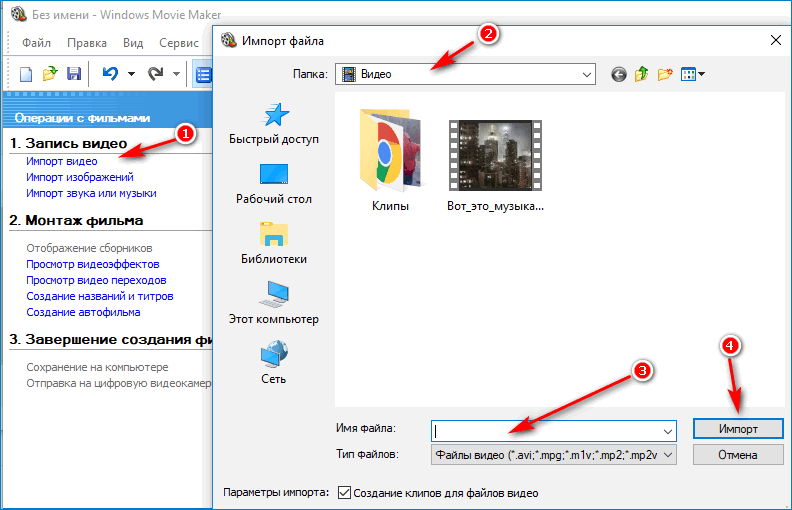
- Переходят по ссылке «Импорт видео» (стрелка 1).
- В открывшемся окне «Импорт файлов» ищут нужное видео. В адресной строке указывают папку, в которой оно расположено. Для поиска используют меню, расположенное слева.
В поле поиска открываются только видеофайлы, которые поддерживаются программой Movie Maker.
- Кликают по нужному файлу. Его название отображается в строке «Имя файла».

В нижней строке указано, какого типа файлы могут приниматься программой.
- Нажимают на кнопку «Импорт».
- В рабочем поле появляется видеофайл, который нужно было загрузить в Movie Maker.
Через меню «Файл»
Добавить видео в муви мейкер можно через меню «Файл». Открывается окно, в котором выбирают «Импорт в сборники». Можно использовать комбинацию клавиш Ctrl+I.
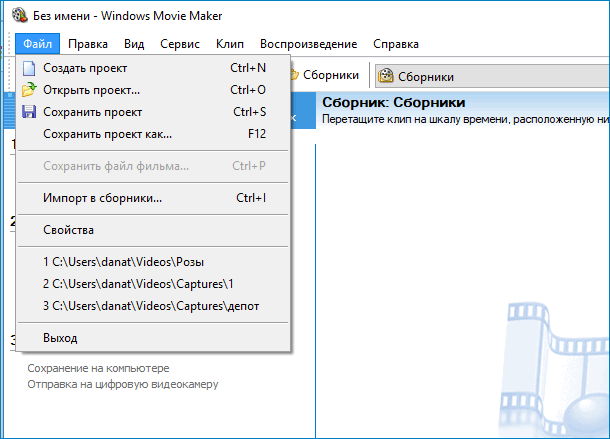
Дальше ищут адрес папки и указывают файл аналогично с предыдущим способом. Нажимают кнопку «Импорт».
Процесс загрузки может длиться некоторое время. При этом будет открыто окно «Импорт» с указанием хронометража загрузки.
.О завершении операции свидетельствует файл, который можно увидеть в рабочем окне.
Из проводника
Открывают папку, в которой находится нужное видео. Мышью можно перетянуть видео из папки на панель Коллекции.
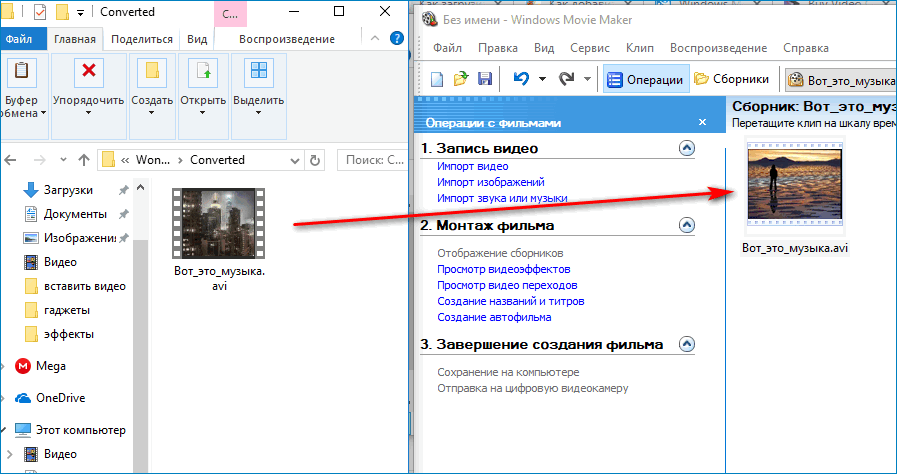
Этот способ удобен, если импортировать нужно небольшое количество файлов, а папка с ними находится под рукой. Например, заранее заготовлены все фото, музыкальные и видео файлы.
Использование программы Фотоальбом Windows
При помощи Фотоальбома Windows можно быстро находить и загружать нужные видеофайлы. Ведь здесь есть функция сортировки:
- по ключевым словам;
- по тегам;
- по рейтингам;
- по дате создания.
«Фотоальбом Windows» связывают с папками «Изображения» и «Видео». Чтобы загрузить несколько видеороликов, их выделяют и нажимают кнопку «Создать фильм».
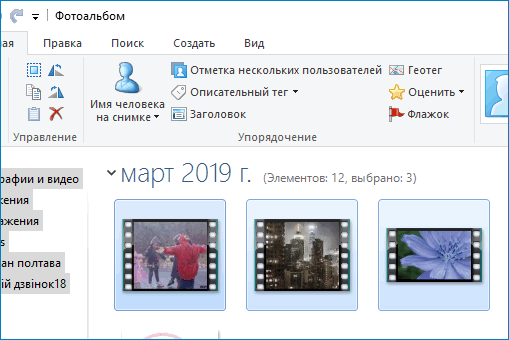
Автоматически откроется Movie Maker. На рабочем поле отобразится папка с файлами. После этого остается перетащить их на шкалу времени и использовать для создания фильма.
С видеоустройства
Для перемещения отснятого ролика с видеокамеры или цифрового аппарата выполняют такие действия.
- Устройство подключают к компьютеру.
- Переводят камеру в режим воспроизведения.
- Переходят по ссылке «Запись с видеоустройства»
Если такой ссылки нет, проверяют, подключена ли камера, и нажимают кнопку включения панели задач. Включается мастер, выполняющий импорт видео. Он переносит видео с фотоаппарата к компьютеру.
Подключение видеокамеры к ПК
Для хранения информации в большинстве видеокамер, использующий формат DV, используют магнитную ленту. Перед подключением ее нужно перемотать.

Для подключения можно использовать порт FireWire или USB, при этом последний использовать нежелательно. Он медленно и слабо передает информацию, поэтому качество ролика после передачи может оказаться слабым. Зато при передаче через порт FireWire качество сохраняется максимально возможным.
Исправить ситуацию при отсутствии этого порта можно, купив внешнюю плату порт FireWire. Она устанавливается в порт камеры DV-Out и во вход FireWire на ПК.
Подключение через порт USB
Проще подсоединить цифровой аппарат. Обычно для этого достаточно кабеля с портом USB .
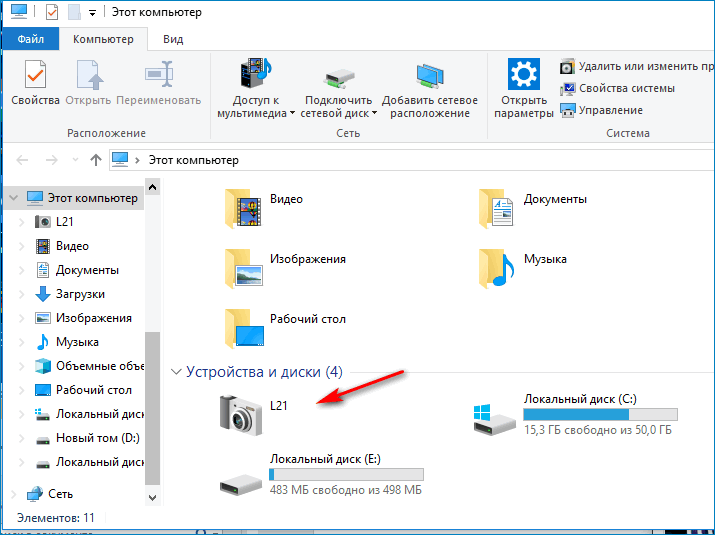
Перед тем, как импортировать видео, подсоединяют устройство к компьютеру, включают его. Оно отображается на вкладке «Мой компьютер» (стрелка).
Открывают и ищут нужный файл. Переносят его одним из выше описанных способов.
Проблемы при загрузке
Иногда импортировать ролик не получается. При использовании меню «Файл» или «Импорт видео» приложение отказывается «видеть» ролик, его нет в отображении папки, из которой происходит загрузка.
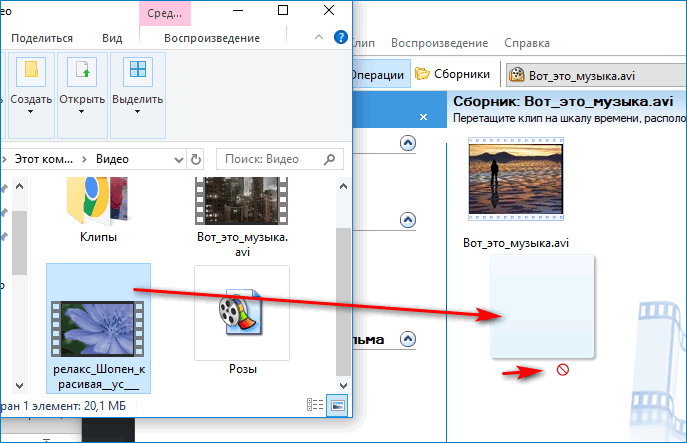
При попытке перетянуть вручную, появляется сообщение, что такой формат видео не поддерживается.
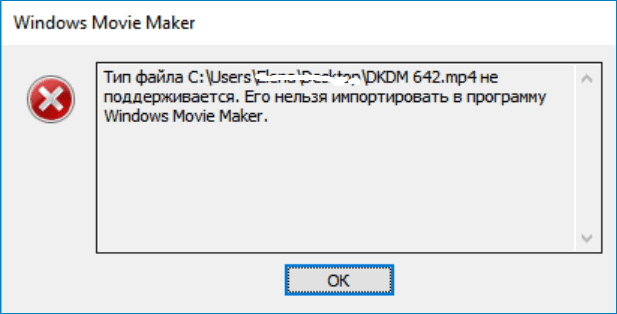
Как вставить ролик в таком случае? Возможно 2 варианта действий:
- найти видео нужного формата;
- изменить формат имеющегося.
Для этого используется конвертер видео, который можно легко найти и установить на компьютере бесплатно или за деньги.
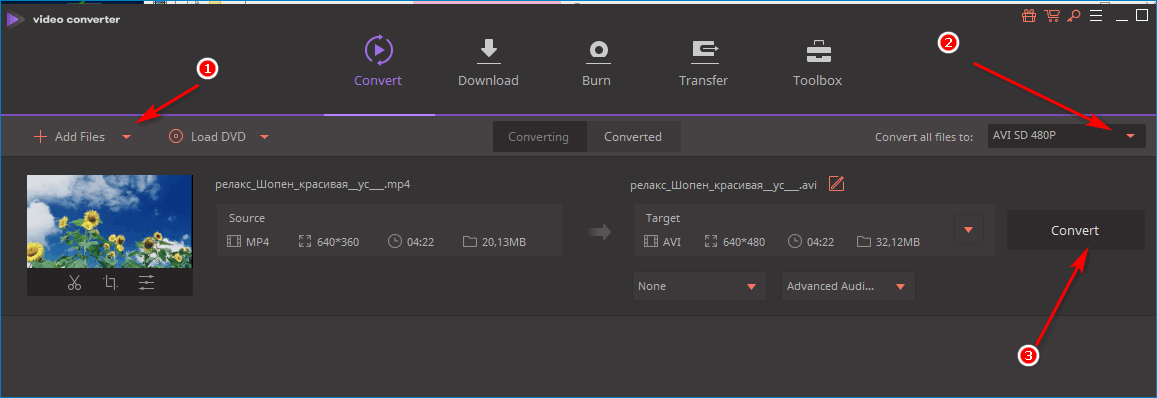
В конвертере указывают формат, которому оно должно соответствовать. Узнать, какой из возможных поддерживается Movi Maker можно в нижней строке окна загрузки.

Найти преобразованный файл можно, перейдя по стрелке.
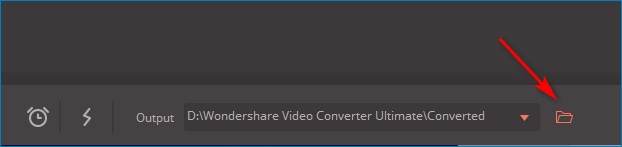
Затем видео импортируется одним из способом.
Есть достаточное количество способов импорта видеороликов в Movi Maker. Они позволяют быстро находить нужные файлы и использовать их для создания фильма.
Как пользоваться Windows Movie Maker — пошаговая инструкция
Видеоредактор от компании Microsoft предназначен, прежде всего, для начинающих пользователей. Простой и удобный интерфейс на русском языке позволит за короткий период создать слайд-шоу или фильм, при этом уроки по эксплуатации от профессионалов брать не нужно. В статье будет пошагово описано, как загружать файлы в Windows Movie Maker, как пользоваться инструментами, а также как добавить музыкальное сопровождение в фильме.
Шаг №1: загрузка файлов в Movie Maker
Как работать с инструментами на главном окне, будет описано ниже.
Начать монтаж следует с пункта «Запись видео» .
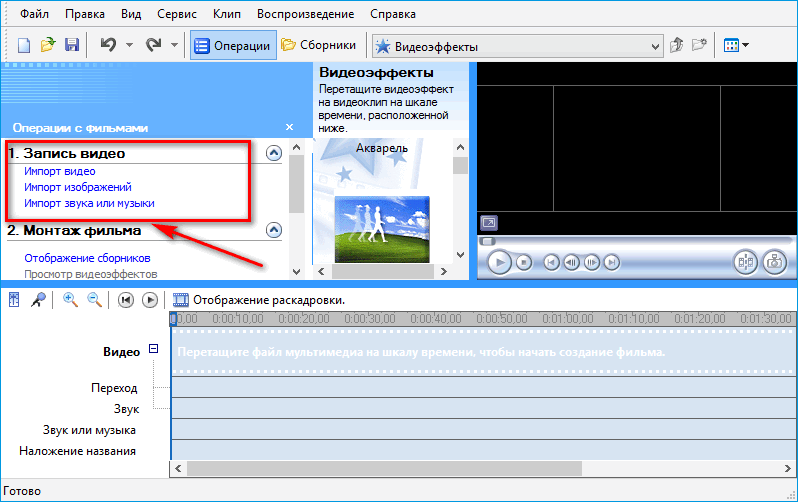
Импортировать можно видео, изображения и музыку. Нажав на один из пунктов, откроется окно, где необходимо будет выбрать путь к нужному файлу.
Существует альтернативный вариант импорта файлов в Movie Maker. Открыв раздел «Файл» , появится меню «Импортировать в сборники…» .
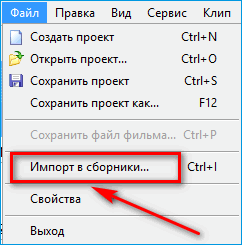
Важно: стандартно Movie Maker может обнаружить ограниченное количество форматов видео. Например, тот же .mp4 программа не видит, поэтому решить проблему можно, установив пакет с кодеками.
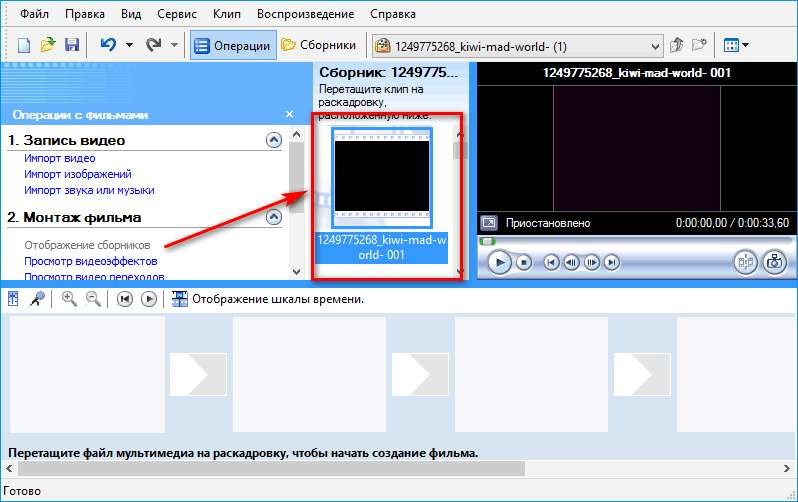
Если файл успешно загрузился, он отобразится на рабочем экране.
Шаг №2: монтаж видео
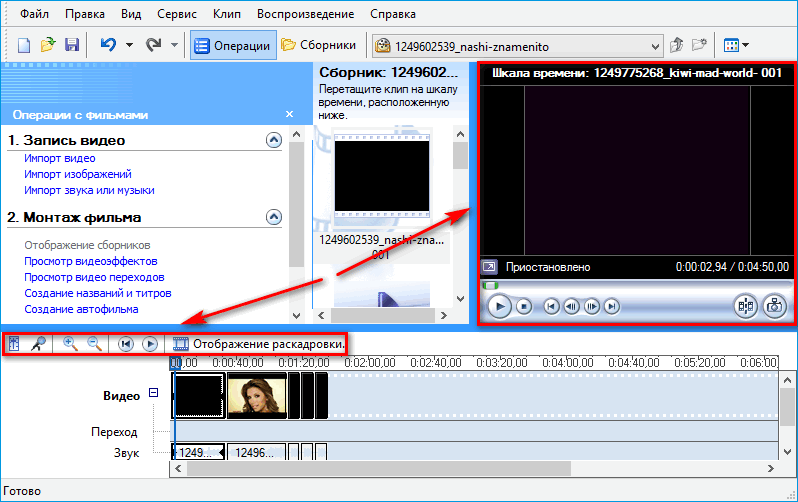
О том, как пользоваться программой Movie Maker, можно узнать из этого раздела. Загрузив нужные файлы, их необходимо расставить в дорожке воспроизведения. В нижней части рабочего окна есть свободные ячейки, предназначенные для медиафайлов. Открыв вкладку «Сборники» , можно выбрать загруженные файлы и переместить их в ячейки.
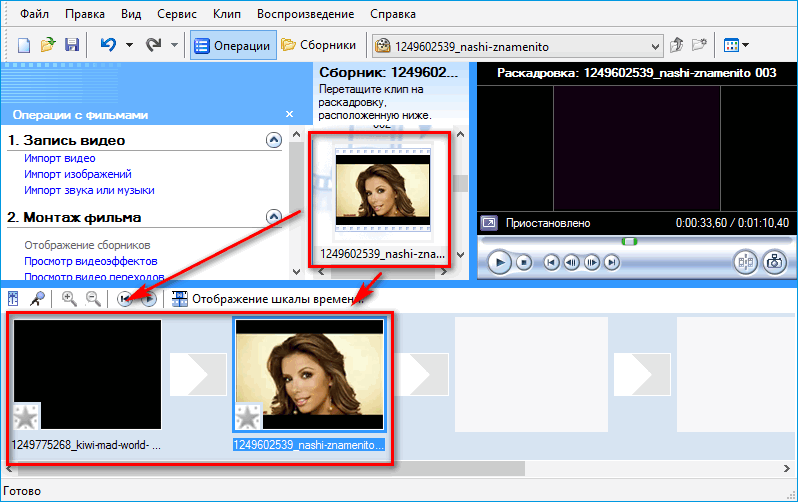
С музыкальными файлами происходит такой же процесс. Только при перекидывании аудио, меняется внешний вид дорожки из раскадровки на шкалу времени.
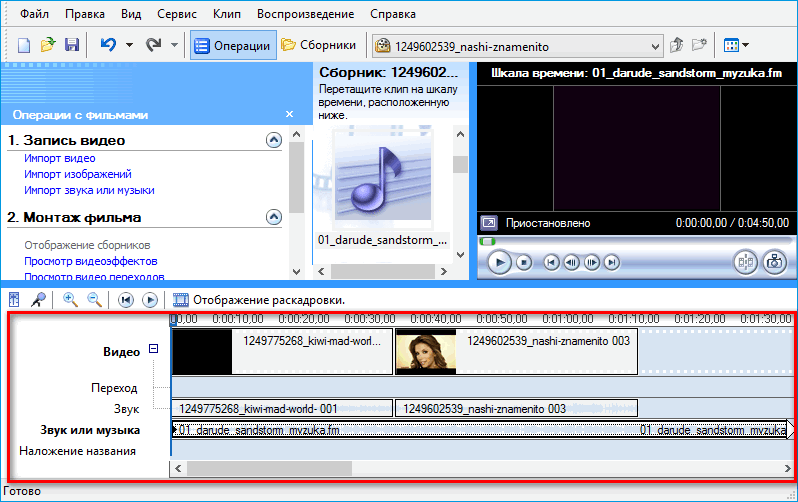
Изменение интерфейса позволяет следить за продолжительностью каждого файла в дорожке.
Шаг №3: видеоэффекты
Следующим шагом будет добавление спецэффектов. Чтобы перейти к окну выбора спецэффектов, необходимо сменить закладку вверху рабочего экрана.
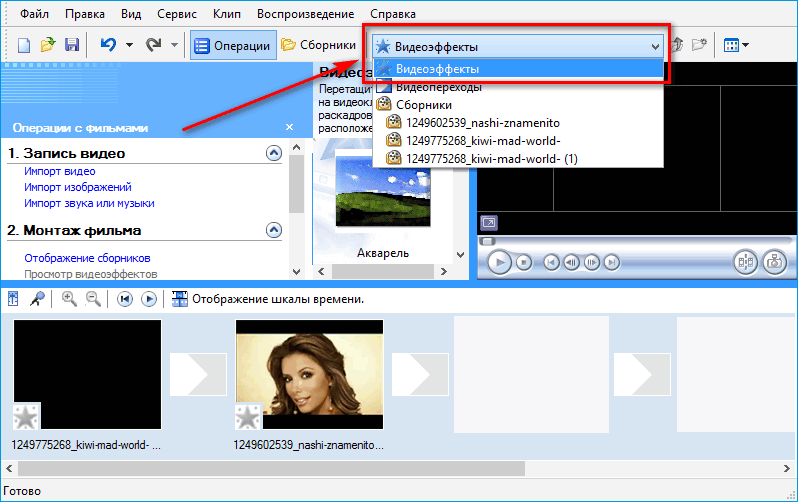
В открывшемся окне посередине экрана появятся доступные эффекты, которые можно будет применить к каждому видеофайлу. Для этого нужно выбрать понравившееся изменение и перетащить его на желаемое видео.
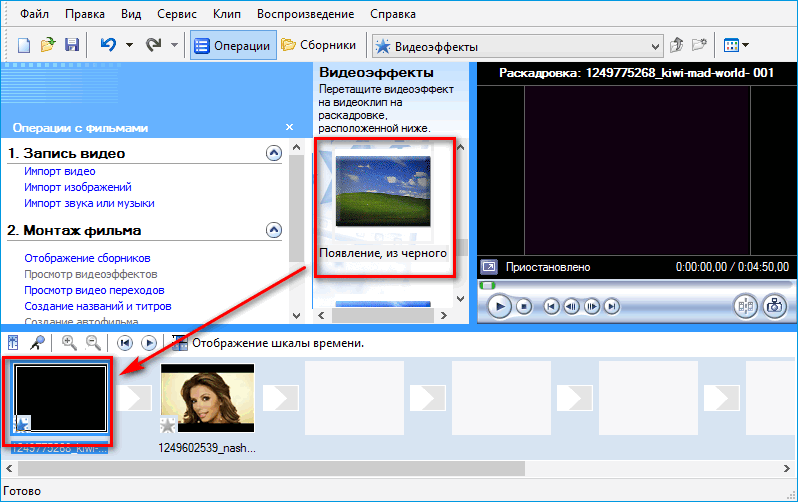
При успешном добавлении, звездочка в левом нижнем углу видеофайла загорится синим цветом. Просмотреть изменения можно на экране справа или на самой дорожке, при помощи инструментов над файлами.
Шаг №4: видеопереходы
Movie Maker: как работать с переходами. Чтобы сменить обзор главного экрана на видеопереходы, следует поменять вкладку вверху. В центре появятся доступные эффекты, которые можно также переместить на дорожку воспроизведения. Однако в этот раз следует перетаскивать видеоэффекты в рамки между видеофайлами.
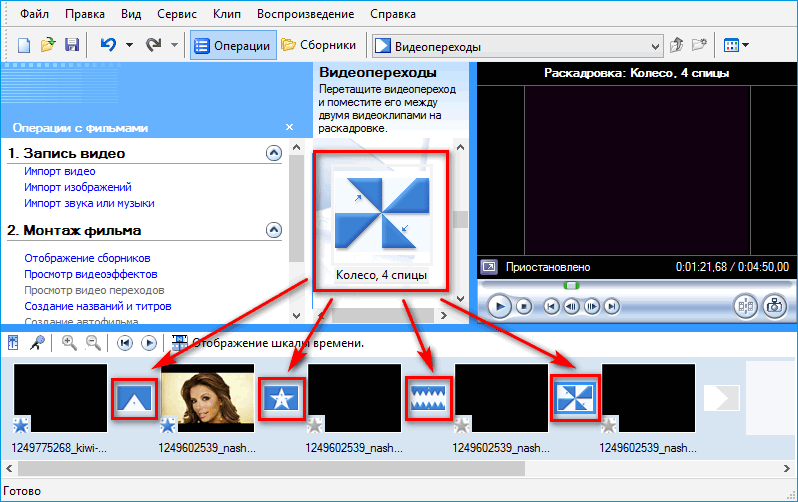
Важно: перейти со шкалы времени на раскадровку или наоборот можно при помощи клавиш «Ctrl+T» на клавиатуре.
Шаг №5: титры и заголовки
Чтобы перейти в настройки титров, следует пройти по ссылке «Создание названий и титров» на главном окне.
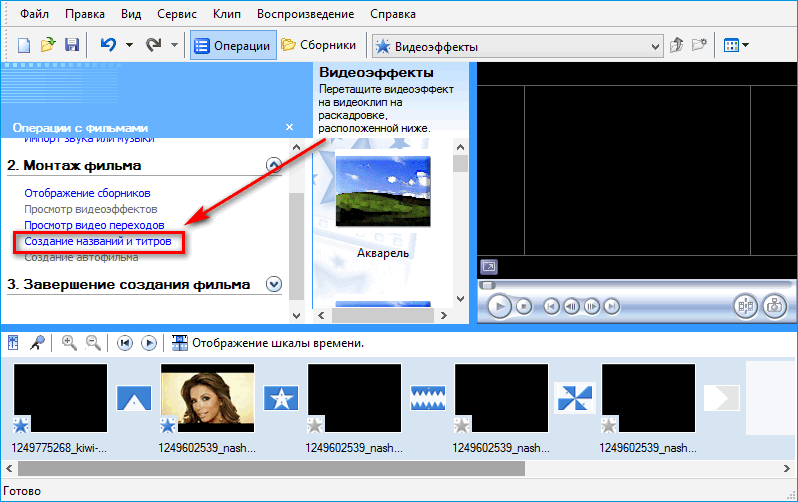
В открывшемся разделе появится следующий список:
- Название в начале фильма. Добавление титров, которые будут показываться при запуске видео.
- Название перед файлом. Наложение титров на начало каждого файла, расположенного в дорожке воспроизведения.
- Название на протяжении файла. Добавление надписей, которые будут изображены на всю продолжительность файла на раскадровке.
- Название в конце видеофайла. Наложение титров, которые будут изображены в конце видеофайла на раскадровке.
- Титры в конце фильма. Здесь можно записать текст, который изобразится в конце самого фильма.
После ввода текста в каждом разделе, внизу будут расположены настройки, позволяющие менять цвет и анимацию титров.
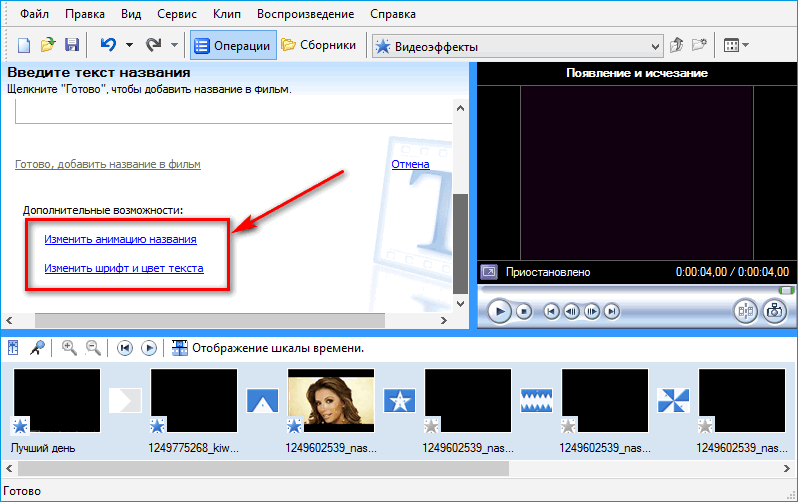
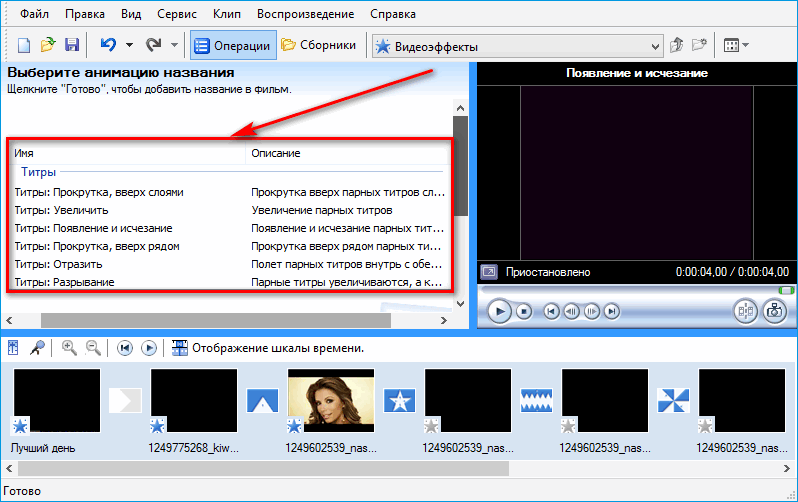
В пункте «Изменить анимацию названия» будет показан список из доступных анимаций, где нужно будет выбрать желаемую и подтвердить.
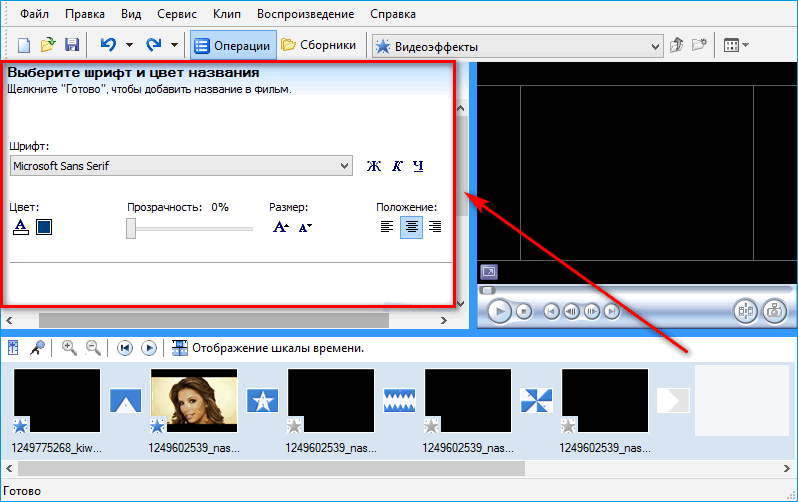
В разделе «Изменить шрифт и цвет текста» можно выбрать любой понравившийся шрифт из списка. Следует отметить, что выбор достаточно велик, как для простого видеоредактора. Также текст можно выделить жирным, сделать курсивом или подчеркнуть.
После всех изменений следует нажать на «Готово, добавить название в фильм» . На этом пошаговая инструкция о том, как сделать клип в Movie Maker практически завершается.
Шаг №6: Сохранение готового файла
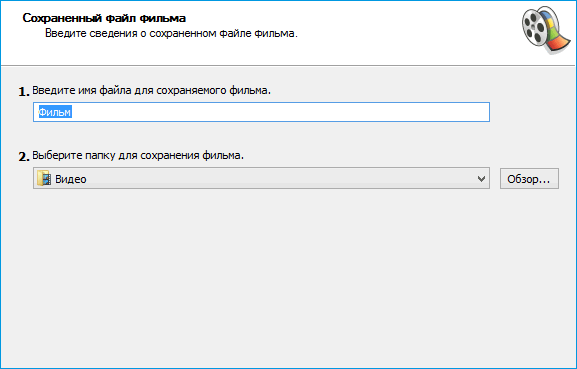
Сохранить готовый фильм можно 2 способами. Пункт «Сохранение на компьютере» позволяет сохранить видео на жесткий диск компьютера, нужно будет лишь выбрать путь сохранения файла.
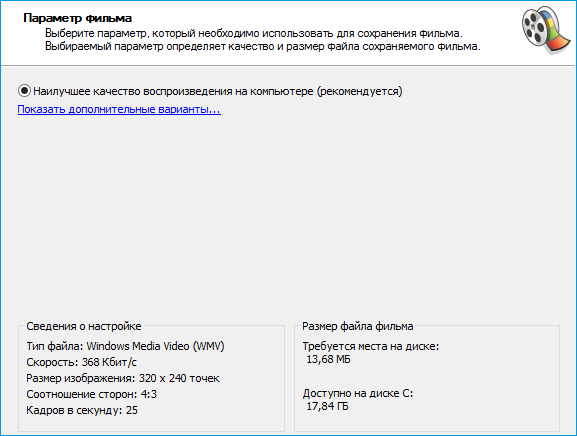
В следующем окне можно будет выбрать качество создаваемого фильма, а также увидеть все характеристики выводимого видеофайла.
Фильм также можно отправить сразу на цифровую видеокамеру. Для этого нужно будет подключить ее к компьютеру. При выборе данной функции, ПК должен автоматически обнаружить внешний носитель. На данном этапе схема действий о том, как делать фильм в Windows Movie Maker заканчивается.
Заключение

Windows Movie Maker одна из самых распространенных программ для создания видеороликов. Пройдя несложное руководство пользователя по эксплуатации, можно научиться быстро создавать хорошие фильмы из личных фотографий и видеозаписей, а инструкция на русском позволит самостоятельно разобраться во всех настройках программы, без профессионального обучения.
Создание фильмов с помощью видеоредактора
Для быстрого и простого редактирования мы добавили Clipchamp в семейство Майкрософт, и он будет предварительно установлен на Windows 11.
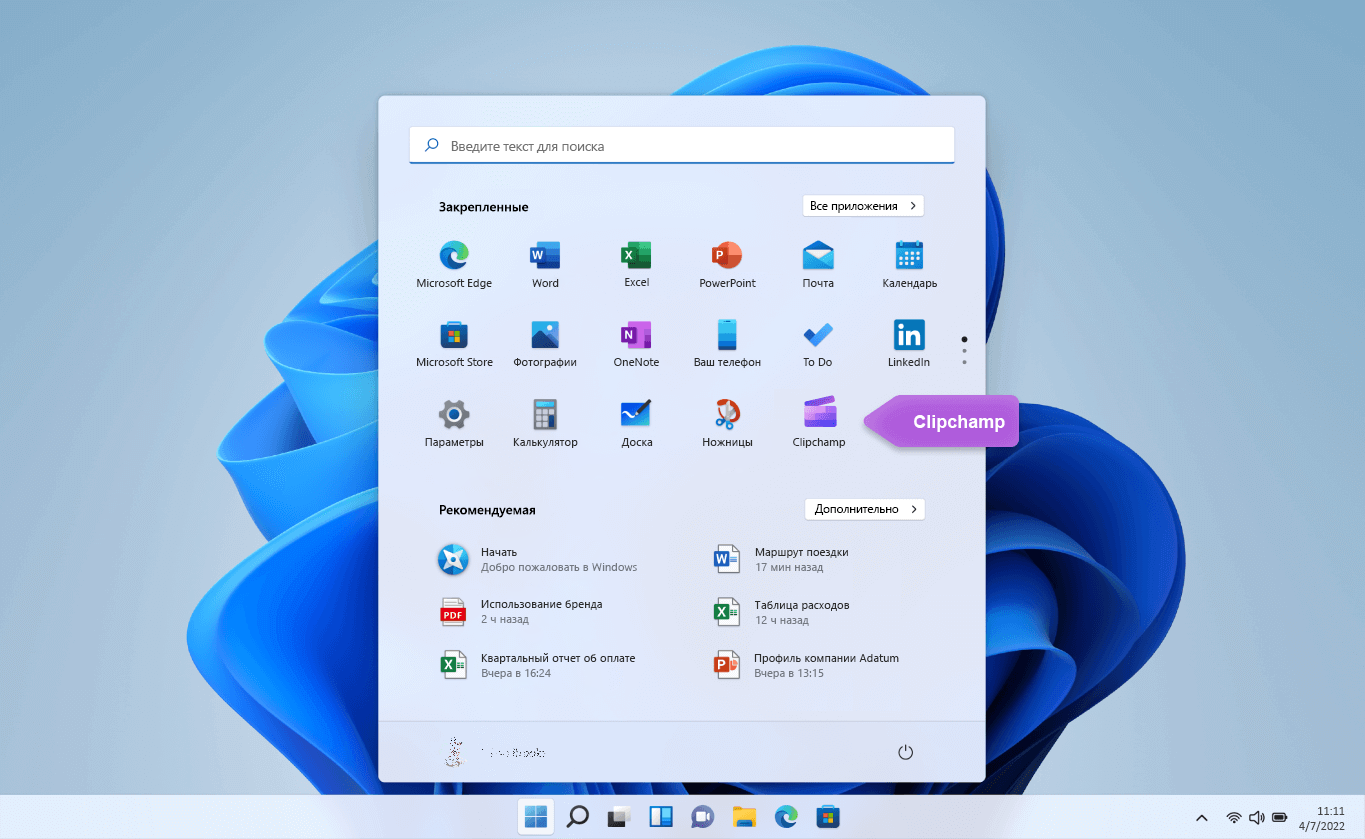
Чтобы открыть Clipchamp, перейдите в поле поиска на панели задач, введите Clipchamp и выберите его в результатах. Вы также можете нажать кнопку Пуск , а затем выбрать Все приложения и прокрутите вниз, чтобы найти Clipchamp в списке приложений.
С видеоредактором Clipchamp любой человек может делать потрясающие видеоролики. С помощью удобного интерфейса, шаблонов и интеллектуальных сочетаний клавиш Clipchamp вы можете легко редактировать видео и добавлять специальные эффекты, текст, переходы, музыку и многое другое. Вы можете делать безопасную запись с экрана и веб-камеры, а также использовать расширенные функции, например редактирование зеленого экрана, наложения и озвучивание с помощью ИИ.
Доступ к Clipchamp.
Clipchamp — это встроенный видеоредактор для Windows 11. Чтобы получить доступ к Clipchamp, вы можете:
- Перейдите в поле поиска на панели задач, введите Clipchamp и выберите его в результатах.
- Нажмите кнопку Пуск , затем выберите Все приложения, прокрутите вниз и выберите Clipchamp в списке приложений.
Чтобы получить доступ к браузерной версии, введите https://app.clipchamp.com/ в Microsoft Edge или в Google Chrome.
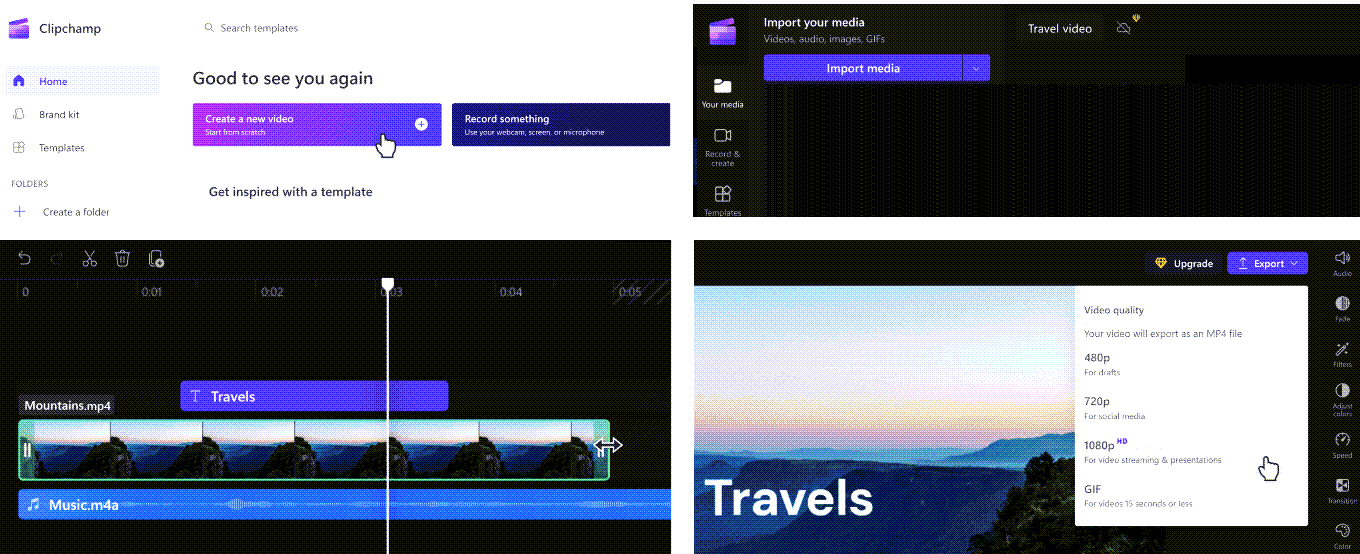
Создание нового видеоролика, который можно редактировать от начала до конца.
- Нажмите кнопку Пуск , затем выберите Все приложения, прокрутите вниз и выберите Clipchamp в списке приложений.
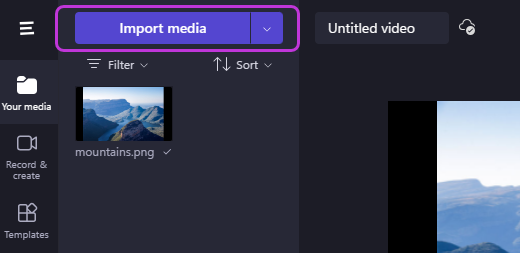
- Отправьте видео, изображения и аудиофайлы на вкладку Ваш носитель . Перетащите файлы мультимедиа на монтажную линейку.
- Организуйте файлы мультимедиа на монтажной линейке и отредактируйте видео с помощью таких функций, как обрезка, кадрирование, разделение и поворот.
- Добавьте такие специальные эффекты, как текст и субтитры, наложения, фильтры, фоновая музыка и другие. Попробуйте использовать более сложные функции, такие как закадровый текст от ИИ, зеленый экран и эффекты «картинка в картинке».
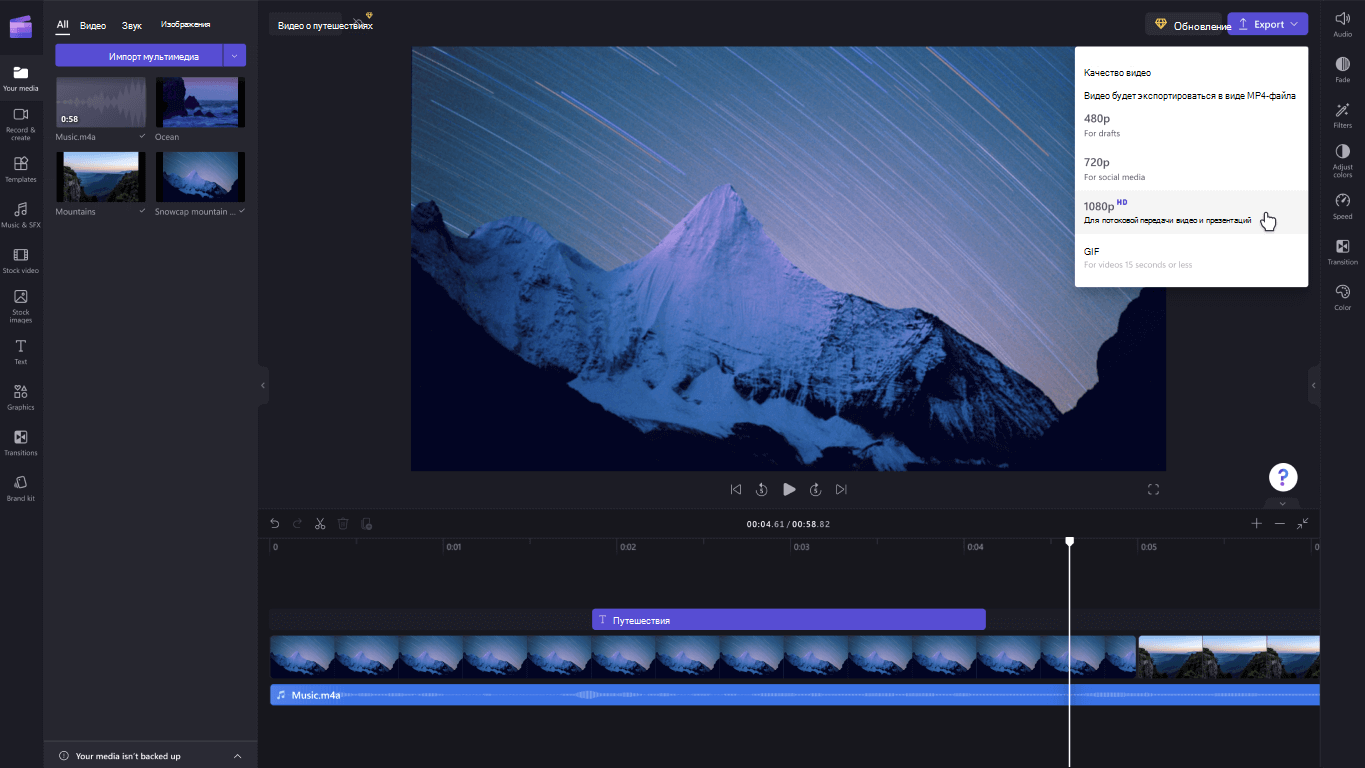
- Просмотрите видео в полноэкранном режиме, внесите окончательные корректировки, а затем экспортируйте видео в разрешении 1080p HD.
Ознакомьтесь с функциями редактирования Clipchamp.
Интерфейс Clipchamp отлично подходит для начинающих и позволяет быстро найти все профессиональные функции редактирования, включая сцену, монтажную линейку, боковые панели и плавающую боковую панель.
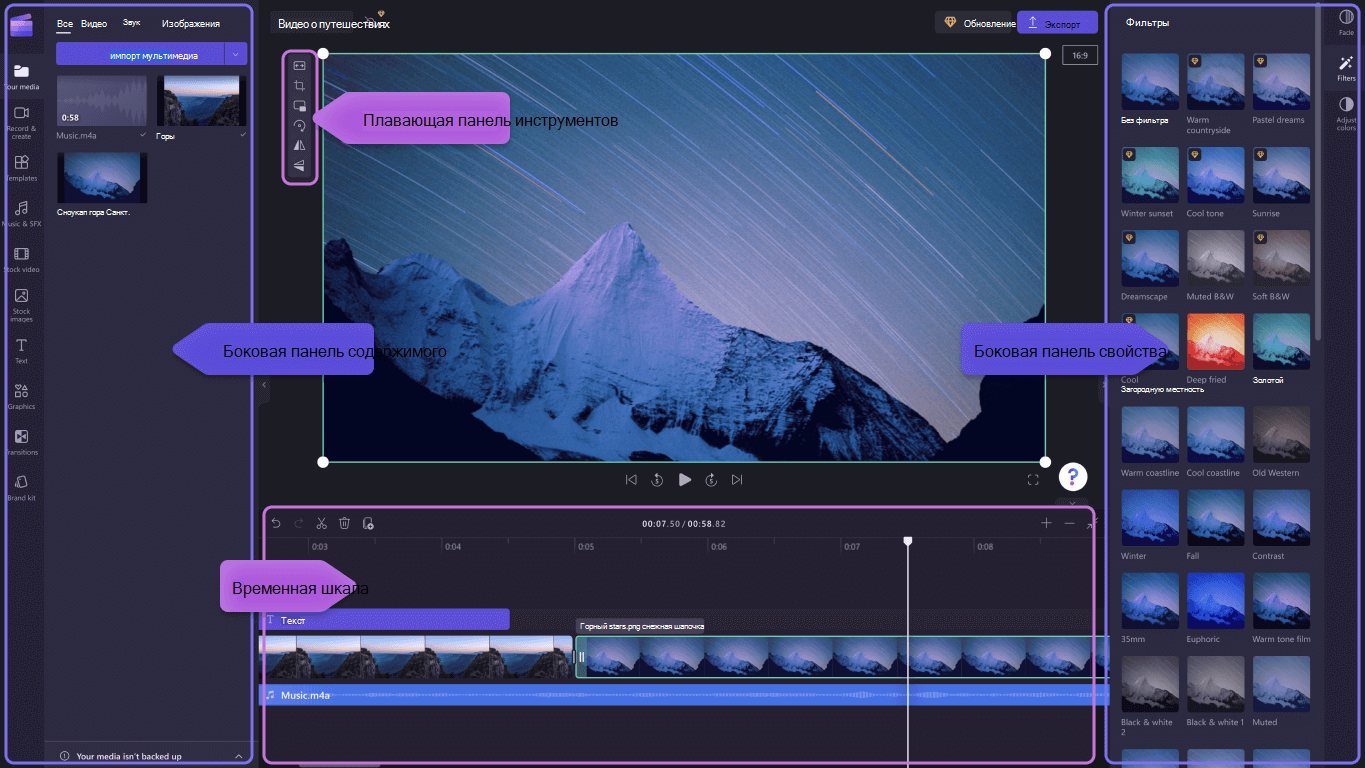
- Используйте эффективные функции редактирования, такие как обрезка, разделение, удаление, дублирование, отмена и повтор действия на монтажной линейке.
- Обрезка, заливка, поворот, отражение и добавление эффектов «картинка в картинке» на видео с плавающей панелью инструментов, видимой на сцене.
- Ускоряйте или замедляйте видео или аудио с помощью регулятор скорости на правой боковой панели.
- Изменяйте размер видео для любой платформы социальных сетей с помощью популярных пресетов соотношений сторон рядом с правой боковой панелью.
- Улучшайте цветовой баланс и общий вид вашего видеоклипа с помощью профессиональных фильтров, таких как зеленый экран, режим смешения, диско, VHS или удаление черно-белого изображения. На правой боковой панели доступно еще больше дополнительных параметров.
- С помощью левой боковой панели добавляйте традиционные или необычные переходы между клипами, а также накладывайте уникальные графические элементы поверх видео.
- С помощью левой боковой панели просмотрите более миллиона бесплатных видео, чтобы найти подходящую эстетику и необходимый жанр.
- Выберите музыку или интересные звуковые эффекты для фона в нашей библиотеке аудиофайлов на левой боковой панели.
- Выбирайте из широкого диапазона уникальных анимированных текстов и подписей и настраивайте их с помощью различных шрифтов, цветов и позиций.
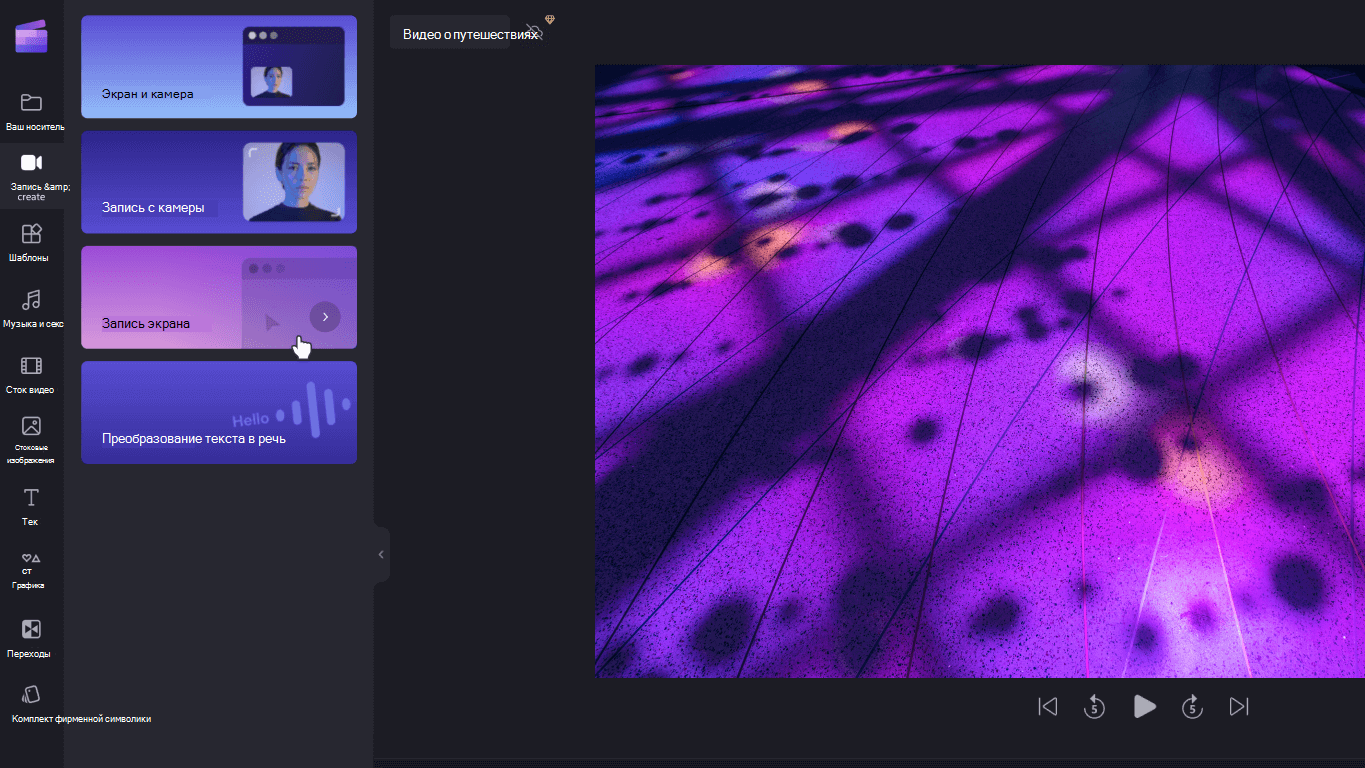
Запись видео
- Нажмите кнопку Пуск , затем выберите Все приложения, прокрутите вниз и выберите Clipchamp в списке приложений. В редакторе выберите вкладку Запись экрана и камеры.
- Выберите функцию «Запись экрана и камеры», «Запись камеры» или «Запись экрана».
- Выберите Запись, чтобы выбрать вкладку, окно, весь экран или веб-камеру. Переснимайте видео столько раз, сколько вам нужно.
- Настройте запись с помощью таких функций редактирования, как обрезка, кадрирование, отражение и поворот. Персонализируйте свое видео с помощью эффекта «картинка в картинке», фильтров, стикеров, текста и многого другого.
- Сохраните свою запись в разрешении видео высокой четкости 1080p.
Использование шаблона
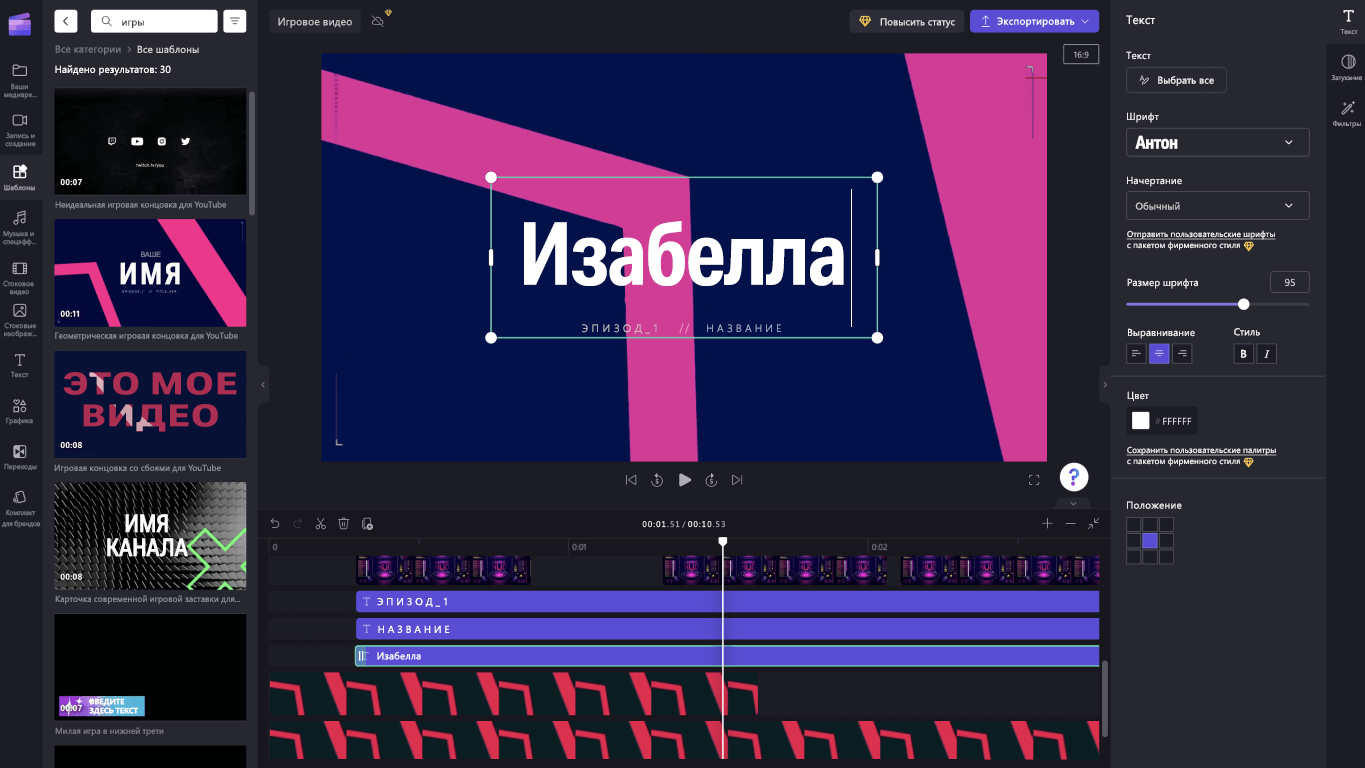
- Нажмите кнопку Пуск , затем выберите Все приложения, прокрутите вниз и выберите Clipchamp в списке приложений. В редакторе, в библиотеке шаблонов выберите шаблон в одной из категорий.
- Настройте шаблон, как вам удобно, добавив собственные видео и изображения, или найдите медиафайлы в стоковой библиотеке.
- Настройте текст, используя различные шрифты, размеры, цвета и позиции. А также используйте бесплатные треки в фоновой музыке и настраивайте громкость так, как вам нужно.
- Добавьте в видео элементы своего фирменного стиля с помощью уникальной цветовой палитры, шрифта и логотипов. Вы даже можете сделать из своего логотипа фоновое изображение для видео.
- Экспортируйте видео в разрешении 1080p и делитесь им прямо на платформах социальных сетей, включая YouTube и TikTok.
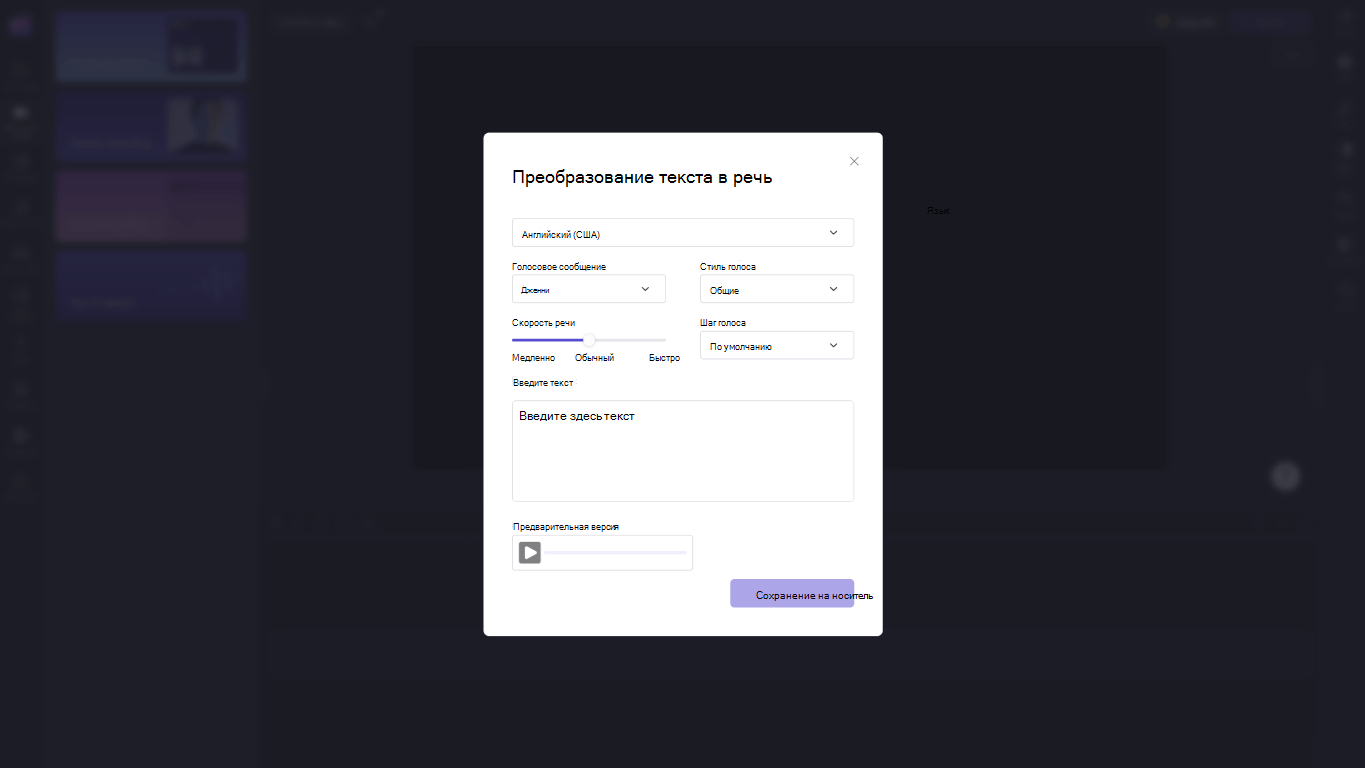
Для озвучания используйте функцию преобразования текста в речь.
- Нажмите кнопку Пуск , затем выберите Все приложения, прокрутите вниз и выберите Clipchamp в списке приложений. В редакторе на боковой панели на вкладке «Речь» выберите «Текст».
- Введите фразу или предложение и выберите нужный язык, голос, стиль и тон голоса. Настройте скорость закадрового голоса, сделайте его быстрее или медленнее.
- В завершение добавьте на монтажную линейку закадровый голос.
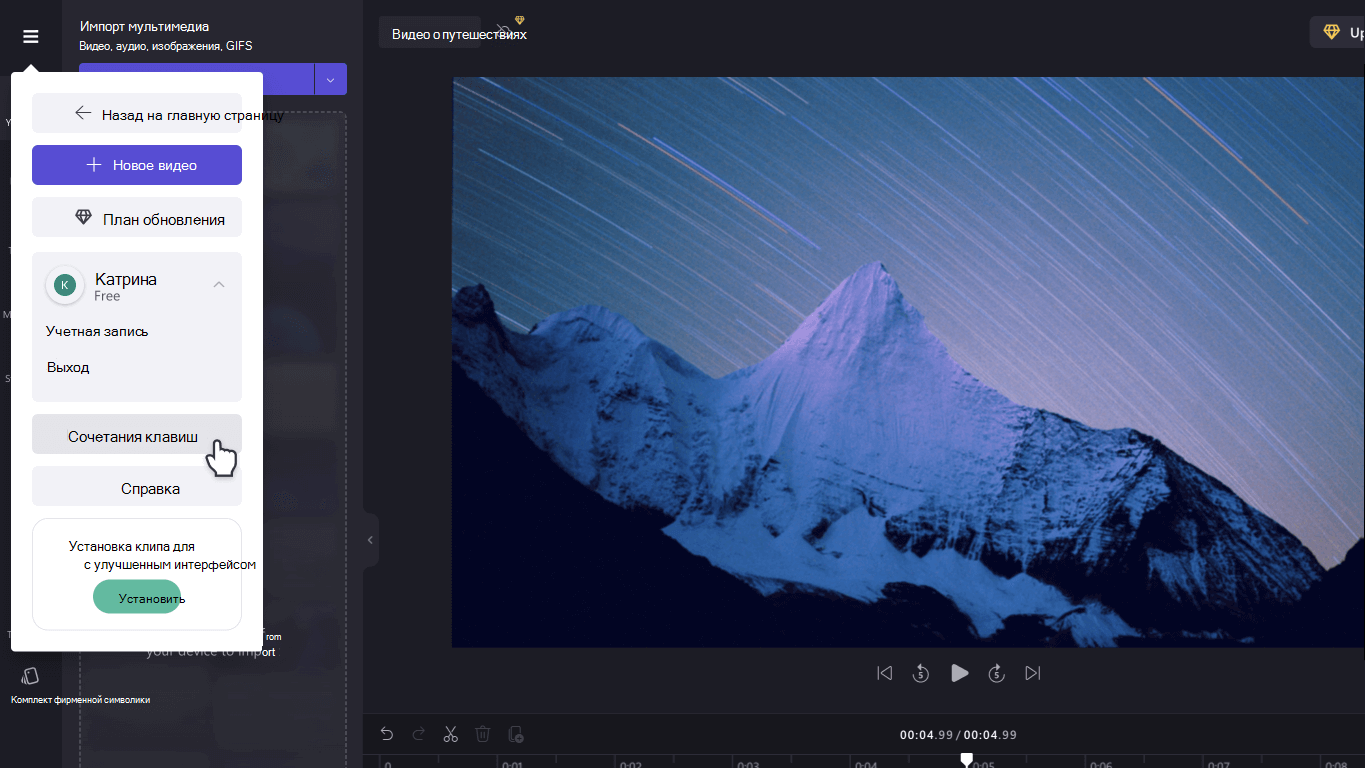
Редактирование с помощью сочетаний клавиш
- Найдите список сочетаний клавиш, выбрав логотип Clipchamp в левом верхнем углу редактора, и нажмите Сочетания клавиш.
- Просмотрите полезный список всех сочетаний клавиш: отображение, навигация, выбор и перемещение, а также обрезка элементов.
- Используйте сочетания клавиш для доступа к любым функциям и для экономии времени при редактировании видео.
Наслаждайтесь специальными функциями, которые экономят время.
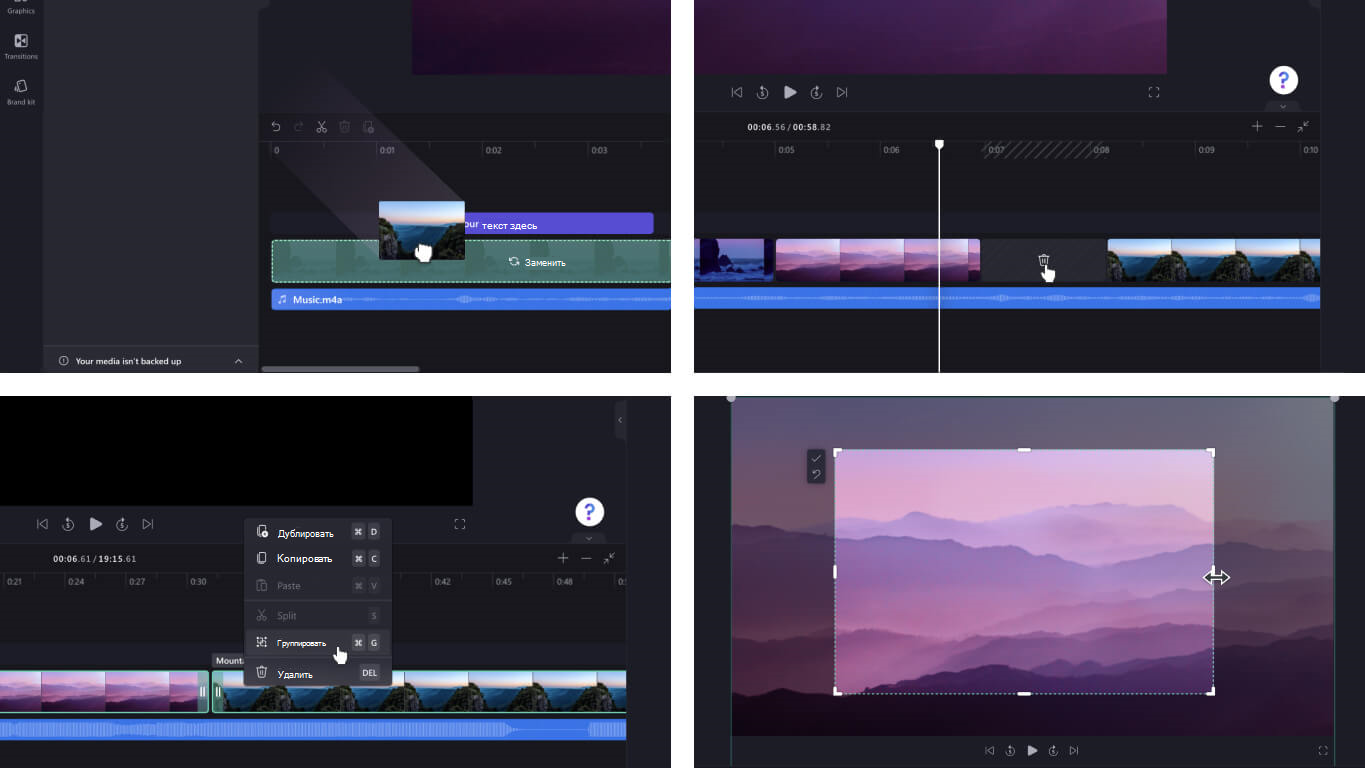
- Используйте ключевые слова для поиска в стоковой библиотеке, где хранится более миллиона стоковых видео, аудио и изображений.
- Заменяйте имеющиеся на монтажной линейке объекты, перетаскивая медиафайлы на точную позицию уже имеющегося медиафайла.
- Удаляйте пробелы, созданные на монтажной линейке, щелкнув по значку корзины, который отображается среди мультимедиа.
- Группируйте и разгруппируйте объекты на монтажной линейке, наведя курсор на медиафайл, щелкнув правой кнопкой мыши и выбрав в выпадающем меню пункт Группировать или Разгруппировать .
- Обрезайте конкретные области видео, изображений и стикеров с помощью функции произвольной обрезки. Отрегулируйте углы внутри сцены, чтобы изменить соотношение сторон с помощью курсора.
Импорт мультимедиа
Существует множество вариантов отправки совместимых видео, аудио, изображений и GIF-изображений, которые вы хотите редактировать в Clipchamp, в том числе:
- Импорт с устройства
- Импорт из облачного хранилища, например OneDrive, Xbox, Dropbox и Google Drive
Получение доступа к полезным интеграциям.
Clipchamp обеспечивает интеграцию для более безупречного редактирования. Например, интеграция GIPHY позволяет добавлять в видео актуальные GIF-изображения с вкладки «Графика» на боковой панели. Дополнительные интеграции перечислены ниже.
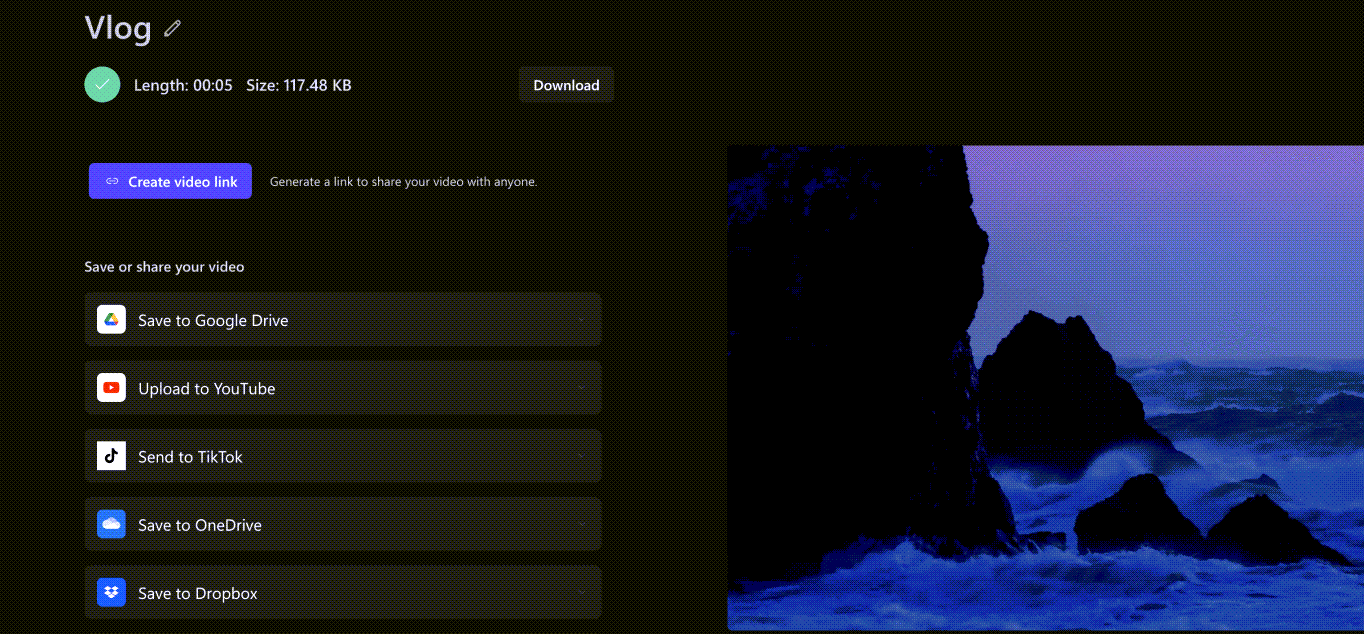
Импорт и сохранение видео непосредственно в:
- OneDrive
- Google Диск
- Dropbox
Интеграции для обмена видео:
Сохранение видео
- Выберите Переименовать, чтобы дать имя своему видео над сценой.
- Чтобы сохранить видео, нажмите кнопку Экспортировать. Выбирайте из широкого диапазона разрешений видео, в том числе 480p, 720p или 1080p. Также вы можете сохранить любой видеофайл продолжительностью менее 15 секунд как GIF.
- Загрузите видео на устройство и поделитесь своим видео со встроенным кодом или со ссылкой Поделиться страницей, чтобы просмотреть видео, размещенное в частном порядке на Clipchamp. Также вы можете ими делиться прямо на платформах социальных сетей, таких как TikTok и YouTube.
Нужна поддержка? Больше ответов можно найти в разделеПоддержка Clipchamp.
Clipchamp — это средство редактирования видео в Windows 10. Благодаря удобному интерфейсу и широкому спектру параметров редактирования вы можете легко создавать высококачественные видео, независимо от того, работаете ли вы над простым или более подробным проектом.
Примечание: Предыдущий параметр «Видеоредактор» больше не включен в «Фотографии Windows». Рекомендуется использовать редактор видео Clipchamp.
Вы можете получить Clipchamp, а затем найти ответы и помощь при переходе в службу поддержки Clipchamp.
Дополнительные сведения об использовании Clipchamp см. в следующих статьях:
- Редактирование видео
- Использование фирменного комплекта
- Использование функции преобразования текста в речь
- Сочетания клавиш для Clipchamp
- Какие типы входных файлов поддерживает Clipchamp?
- Экспорт и сохранение видео
- Доступ к Microsoft Clipchamp с помощью рабочей учетной записи