
Как подключить AirPods к ноутбуку, телефону, компьютеру
Как подключить Аирподсы к любому девайсу? А если у вас телефон на Андроид или компьютер на Виндовс? Реально ли это? Беспроводные наушники AirPods — идеальный вариант для тех, кто очень любит наушники и не любит провода. Но большинство пользователей думают, что AirPods можно использовать только с Айфоном. В статье рассказываем, как использовать AirPods со смартфонами на Android, Mac, ноутбуках и других устройствах.
Как подключить Аирподс к ноутбуку
У многих может сложиться впечатление, что подключать AirPods к ноутбуку на Windows — это плохая идея. Ведь AirPods — это техника Apple и сопрягается она только с устройствами компании. Но подключив ЭирПодс к ноутбуку, вы обретаете ряд преимуществ, среди которых:
- возможность спокойно отойти от компьютера, не снимая наушники;
- не думать о том, что случайно дернете ноутбук и провод вылетит из разъема;
- получите классный звук, который не сравнится с другими «ушами».
Приступаем к подключению:
- Включаем Bluetooth на ноутбуке. Нажимаем на ноутбуке на кнопку уведомлений, жмем «Развернуть», открываем плиточки и включаем Bluetooth.
- После того как Bluetooth активировался, нам понадобится кнопка «Подключение». Она обнаружит ближайшие Bluetooth-устройств.
- Открываем кейс с наушниками и зажимаем кнопочку на заднем торце, чтобы замигала белая лампочка.
- Смотрим на дисплей ноутбука и ждем, пока там появится строчка с надписью AirPods. Щелкните на эту строчку, чтобы началось подключение.
- Наденьте наушники и проверьте, какое аудиоустройство подключено к ноутбуку. Сделать это можно, нажав на значок динамиков на панели инструментов.
Подключение Аирподс к ноутбуку
Подключение Аирподс к Макбуку
- Возьмите AirPods и откройте кейс.
- Зайдите в системные настройки на МакБуке. Выберите Bluetooth, чтобы открылся список видимых устройств.
- Зажмите на чехле кнопочку для создания пары и дождитесь, чтобы загорелся белый индикатор наушников. Удерживайте кнопку до того момента, пока MacBook не заметит AirPods.
- Затем на экране МакБука появится значок AirPods и надпись «Создать пару». Нажмите на нее.
- Готово. AirPods подключены, теперь можно смотреть видео через наушники, слушать музыку и даже на верхней панели в специальной вкладке проверять уровень заряда.
Подключение Аирподс к Макбуку
Как подключить Аирподсы к телефону
В этом блоке мы расскажем, как подключить AirPods к Айфону и телефонам на Android, в том числе Samsung, Xiaomi и Huawei.
К Айфону
Чтобы выполнить подключение, следуйте простым советам ниже:
- Проверьте, чтобы на вашем iPhone был активирован Bluetooth.
- Откройте кейс с наушниками. Важно, чтобы в этот момент Айфон не был заблокирован.
- На экране Айфона сразу всплывет уведомление, где будет предложено перейти к подключению AirPods.
- Нажмите «Подключить» на Айфоне и удерживайте кнопку на кейсе. Подключение займет несколько секунд, после чего можно приступать к прослушиванию музыки.
Вы сможете проверять заряд наушников на Айфоне, работать с голосовым помощником Siri, проверять заряд кейса и многое другое.
Подключение Аирподс к Айфону
К Андроиду
«Можно ли подключить АирПодсы к Андроиду?», — спросите вы. Легко, и мы расскажем как.
Если с Айфоном ЭирПодс сопрягаются простым открытием крышки, то в случае с Android нужно немного поднапрячься. Если вы не знаете, как подключить Аирподс к Андроиду правильно, то следуйте инструкции ниже:
- Перед синхронизацией устройств включите на своем смартфоне Bluetooth.
- Затем откройте кейс с наушниками и зажмите заднюю кнопочку на несколько секунд, дождитесь, когда светодиод внутри кейса замигает белым. Это значит, что наушники готовы к подключению к смартфону на Android.
- Теперь на телефоне в списке подключенных устройств найдите AirPods и нажмите на них. Разрешите доступ к сигналу вызовов. Готово.
Как подключить Airpods к Андроиду мы разобрались, но если вы хотите использовать все функции AirPods, то нужно немного заморочиться. Придется установить одно или даже два сторонних приложения.
Устанавливаем дополнительные приложения для полной функциональности. Первая утилита называется Assistant Trigger — достаточно функциональное приложение, которое позволяет настраивать дабл-тап по наушнику, вызывать ассистента, ставить музыку на паузу и т.д. Еще приложение использует информацию с инфракрасных датчиков на внутренней стороне наушника и ставит их на паузу или уводит их в режим сна, если вы спрятали наушники в кейс. Второе приложение называется AirBattery — оно показывает уровень заряда каждого наушника и кейса.
По итогу вы получаете полностью функциональные AirPods в связке с Android-смартфоном, ну и парочкой приложений в придачу. И это классно, ведь упускать возможность использования наушников Apple с операционной системой Android не хотелось бы. И если вы по какой-то причине считали, что AirPods не для пользователей Android, то сильно ошибались. Таким образом вы можете подключить AirPods к Самсунгу, Сяоми, Хуавей и другим смартфонам.
Теперь вы знаете не только, как подключить Аирподс к Айфону, но и к телефону на Android.
Подключение Аирподс к Андроид-смартфону
К Самсунгу
Если вам нужно подключить ЭирПодс к телефону Samsung или другого бренда, то просто повторите все, что описано в предыдущем пункте. Поскольку смартфоны Samsung работают на платформе Android, принцип подключения один и тот же.
Как подключить Airpods к компьютеру
Как подключать ЭирПодс к Айфону и Андроиду уже понятно. А что делать, если хочется сидеть в ЭирПодс за компьютером? Читайте далее.
Mac
Как подключить AirPods к Mac? Выполните эти простые шаги:
- В разделе «Системные настройки» macOS зайдите в меню Bluetooth.
- Откройте кейс с наушниками и поднесите его к Mac.
- Зажмите кнопку на торце кейса до появления белого значка индикатора.
- Выберите в списке Bluetooth-устройств AirPods и нажмите «Подключить».
- Готово, можете использовать Mac вместе с ЭирПодс.
Windows 10
Если вам нужно подключить ЭирПодс к ПК на Windows, то выполните следующие действия:
- Включите Bluetooth на своем компьютере, нажав кнопку центра уведомлений. А затем на окошко «Развернуть», чтобы открыть все плиточки и включить Bluetooth.
- Нажмите кнопку «Подключение», чтобы запустить поиск ближайших Bluetooth-устройств.
- Откройте кейс с наушниками и зажмите кнопочку на торце. Дождитесь, пока замигает белый индикатор.
- Смотрите на экран компьютера, дождитесь, чтобы там появилось окошко с надписью AirPods. Нажмите на это окошко, чтобы подключение началось.
- Нажмите на значок динамика на панели инструментов, чтобы проверить, какое устройство выбрано для воспроизведения аудио. Переключитесь на AirPods, если они не были выбраны.
Учитывайте, что для подключения наушников Apple к Windows нужно, чтобы сам ПК поддерживал Bluetooth.
Подключение Аирподс к Windows 10
Как подключить Airpods к телевизору
Если в небольшой квартире живет несколько человек или большая семья, то просмотр телевизора может стать проблемой для тех, кто хочет спать или просто позаниматься своими делами в тишине. Беспроводные наушники AirPods станут выходом из ситуации. Чтобы ЭирПодс подключить к телевизору, выполняем следующие шаги:
- Заходим на телевизоре в «Настройки» — «Громкоговоритель ТВ».
- В меню громкоговорителя выберите «Список динамиков». На экране телевизора откроются все ранее подключенные динамики и наушники.
- Открываем кейс с ЭирПодс и зажимаем кнопочку сзади, чтобы индикатор загорелся белым цветом.
- Телевизор найдет наушники, они появятся в списке доступных динамиков. Но поиск наушников может занять некоторое время, поэтому не отпускайте кнопочку на задней панели кейса, пока телевизор не найдет их.
- После того, как наушники появились в списке доступных динамиков, нажмите «Сопряжение».
- Можете доставать наушники из кейса — теперь звук будет поступать через наушники.
Подключение Аирподс к телевизору
Как подключить беспроводные наушники Аирподс через Блютуз
Включить только один наушник
Не все знают, что можно использовать только один наушник AirPods.
Зачем? Это удобно, когда вы находитесь за рулем автомобиля или едете на велосипеде и хотите использовать ЭирПодсы в качестве гарнитуры. В такой ситуации не обязательно вставлять в уши сразу два наушника, достаточно и одного, чтобы вторым ухом улавливать окружающую ситуацию.
Как включить только один наушник AirPods? Просто достаньте из кейса один наушник, а второй оставьте в нем.
Два наушника
Процесс подключения двух наушников заключается в том, что нужно включить Bluetooth на своем гаджете (iPhone, телефон Android, ноутбук на Windows и т.д), а затем провести синхронизацию. Как это сделать описано в статье выше для каждого девайса.
2 пары наушников
Еще одна полезная функция AirPods — возможность подключения двух пар к одному устройству.
Зачем? Например, вы хотите посмотреть с другом видео на YouTube или включить ему песню, которую только недавно нашли. И чтобы слушать вместе, можно подключить две пары наушников к одному iPhone, на котором и будет происходит воспроизведение.
Как подключить? В пункте Bluetooth выберите ЭирПодс поблизости. После этого по запросу iOS зажмите на несколько секунд кнопку на заднем торце кейса, и дождитесь соединения. Все модели AirPods поддерживают технологию совместного воспроизведения.
В сегодняшнем обзоре мы разобрались, можно ли подключить AirPods к Андроиду, как подключить AirPods к Xiaomi и смартфонам других брендов, а также к ноутбукам и компьютерам. Остается пожелать вам быстрого подключения и приятного прослушивания любимой музыки.
А купить беспроводные AirPods 3 или другого поколения по самой выгодной цене можно на stylus.ua.
- Обзор AirPods 3
- Сравнение AirPods Pro, AirPods 3 и AirPods 2: чем отличаются и какие лучше
- Сравнение iPhone 14 vs iPhone 13: отличия и новые фишки
- iPhone 15: дата выхода
- Starlink — как подключить к iPhone и телефону на Android
Автор: Ксения Семак, копирайтер Stylus.ua
Как подключить AirPods к ПК под управлением Windows?
AirPods Pro — пожалуй, одни из самых технологичных и распространенных беспроводных наушников в мире. Наряду с наушниками от Sonу и Samsung AirPods заслуженно снискали любовь миллионов пользователей по всему миру. А все потому, что надежные и работают практически без «глюков».
Но, как известно, в бочке меда может крыться и изрядная ложка дегтя. Беспроводные наушники от «яблочного» производителя быстро и удобно коннектятся с устройствами экосистемы Apple, но могут либо «глючить», либо и вовсе не соединяться со сторонними системами. Одной из самых распространенных, конечно же, является ОС Windows и Android . О первой вышеназванной «оси» мы бы и хотели сделать уточнение. Итак, вопрос таков: как использовать AirPods с Windows? И возможно ли это?
И сразу же хотелось бы сообщить хорошие новости: да, это возможно и это действительно просто. Хотя для пользователей устройств из Купертино процесс соединения явно будет выглядеть достаточно нетрадиционно, или, по крайней мере, так может показаться пользователям, поскольку AirPods безусловно проще и быстрее настраивать и использовать в экосистеме Apple. Ну а для тех, кто привык к работе с Windows, в целом ничего не поменяется.
1. Для начала убедитесь, что ваши AirPods находятся в зарядном футляре.
2. На ПК под управлением Windows щелкните меню «Пуск» и откройте приложение «Настройки». Щелкните «Устройства» и убедитесь, что на вашем настольном компьютере или ноутбуке с Windows включен Bluetooth (для этого компьютер или ноутбук, соответственно, должен быть оборудован Bluetooth ).
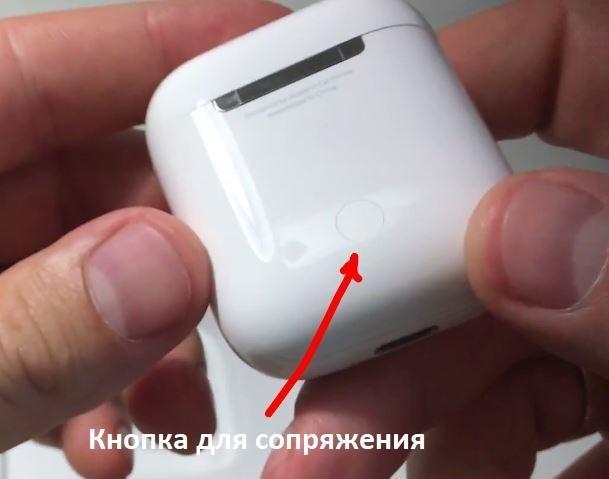
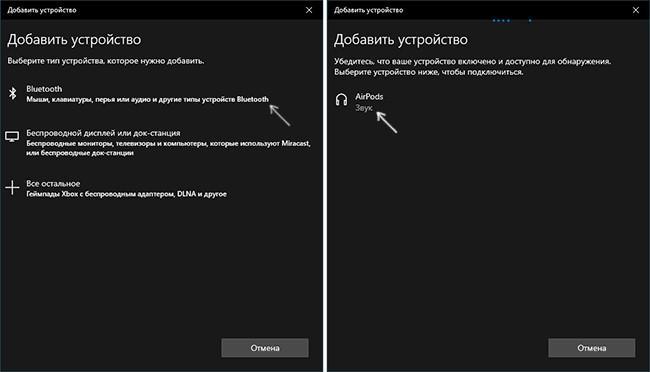
3. Далее нажмите «Добавить устройство» и выберите строку «Bluetooth» на появившемся экране. Пока Windows будет искать новые устройства Bluetooth, возьмите чехол для зарядки AirPods, откройте его и удерживайте кнопку на задней панели под шарниром крышки, пока не увидите, как начнет мигать белый диод (как только это произойдет, отпустите кнопку).
4. В итоге вы должны увидеть, что ваши AirPods появятся в списке доступных устройств. Как только они появятся в списке, нажмите на них.
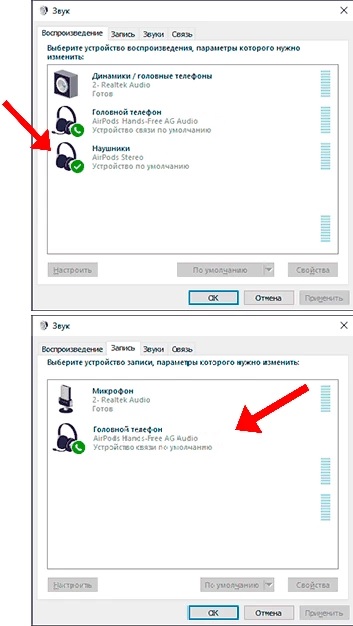
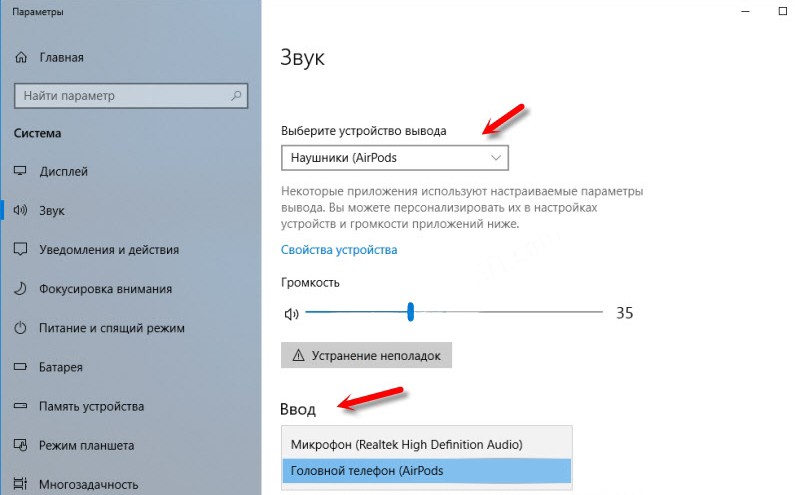
5. Включите вывод звука и микрофон от AirPods. В Windows 10 зайдите в Параметры — Система — Звук и убедитесь, что в качестве устройств вывода и ввода установлены AirPods.
Подключение должно произойти сразу:
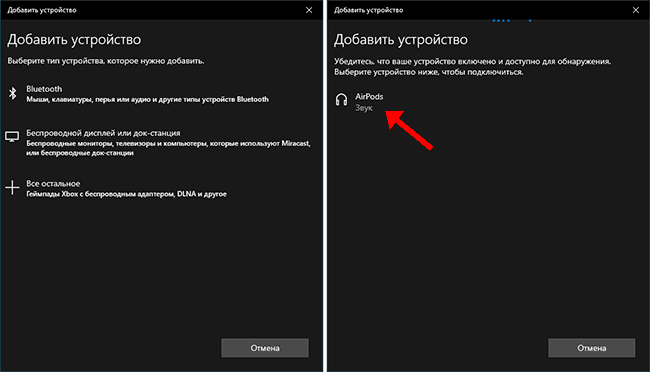
Нажмите «Готово», чтобы закрыть окно. Наушники соединены. Их можно начать использовать по назначению.
После того как вы захотите использовать их со своим iPad, iPhone или Mac, вам просто нужно будет зайти в меню Bluetooth этого устройства, чтобы восстановить соединение. (Если у вас устройство под управлением iOS 14 , iPadOS 14 или macOS Big Sur и последняя версия прошивки AirPods Pro, вы сможете «быстро переключаться» между устройствами Apple, если на каждом из них используется один и тот же Apple ID).
Чтобы повторно подключить AirPods к ПК с Windows, откройте меню Bluetooth на панели задач, нажмите «Показать устройства Bluetooth», снова выберите свои AirPods и нажмите «Подключить».

Любые настройки, которые вы включаете на своих AirPods с помощью устройств Apple (например, шумоподавление, «режим прозрачности» или пространственный звук), должны сохраниться при подключении AirPods к ПК под управлением Windows . Вы не сможете изменить эти настройки в Windows, поэтому вам придется повторно подключить их на своем устройстве Apple, чтобы внести изменения.
Итого: да, ваши AirPods кроссплатформенны, и их также очень удобно использовать с Windows. Легко и просто!
Обложка: Shutterstock / Djomas
Как подключить AirPods к Windows 10 или 7 на компьютере
Apple AirPods — одни из лучших беспроводных наушников на рынке. Они отличаются практичностью и удобством, чем не могут похвастаться конкуренты. Ввиду особенностей наушники настроены для работы с девайсами Apple. Однако их можно подключить и к прочим устройствам, оснащенным Bluetooth, например, к ПК с Windows 10.
Подготовка к подключению
Компьютер должен поддерживать работу со стандартом связи Bluetooth (начиная с версии 2.0). Потому:
- для ноутбуков наличие модуля Bluetooth является стандартной функцией, понадобится только установить драйвер. Windows 10 ищет его самостоятельно при установке системы. Тут версия ОС не имеет значения, при наличии драйвера это не повлияет на подключение. Метка Bluetooth находится в нижнем трее. Если она есть, то можно приступать к подключению. Если драйверов нет, то проверить наличие модуля можно через диспетчер устройств. Настройки доступны на общем портале производителя ПК;
- для настольных компьютеров чаще всего приходится докупать внешний адаптер. Он вставляется в USB-разъем.
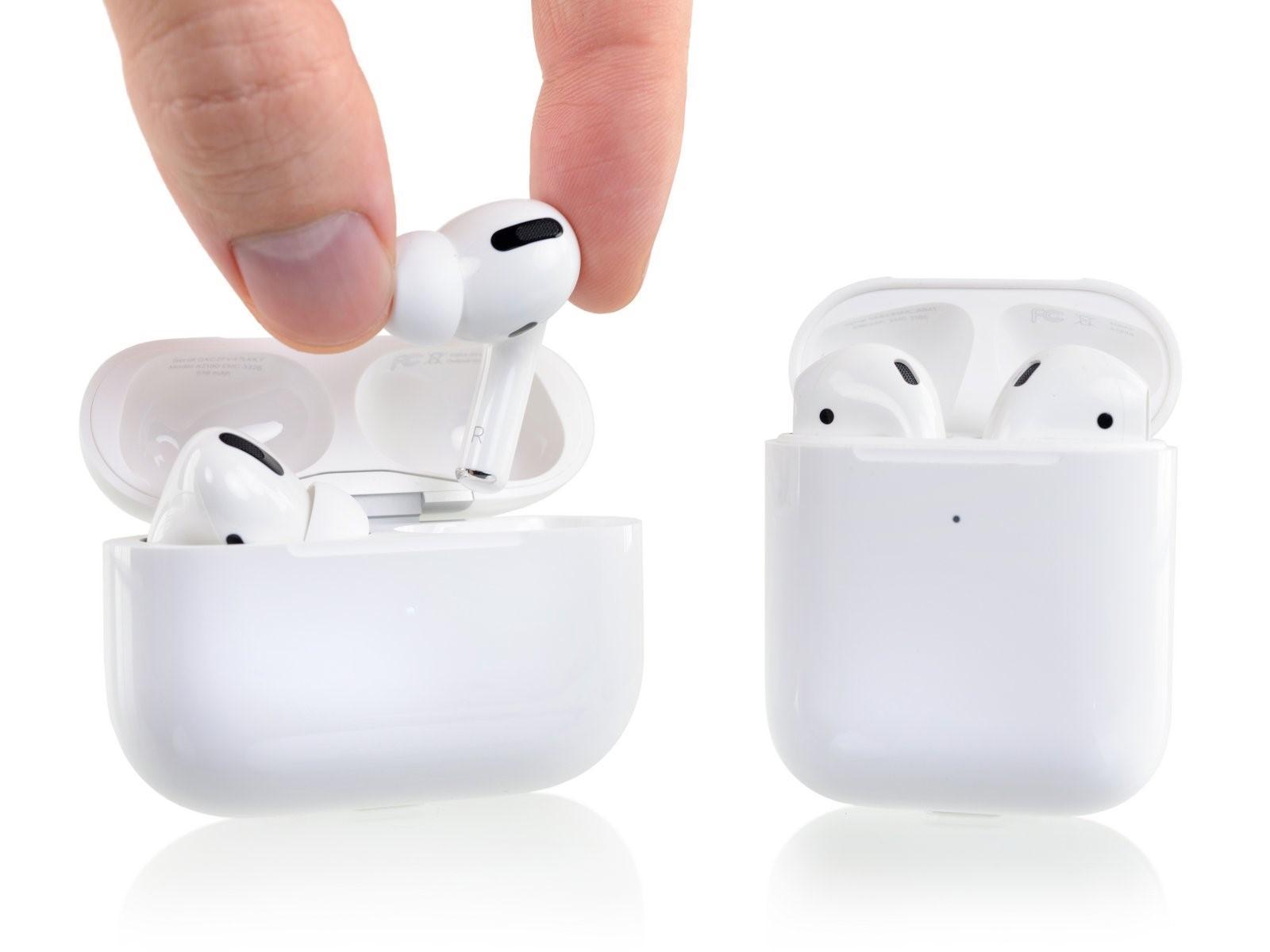
Apple AirPods — самые модные аксессуары
Важно! Перед тем как подключить AirPods к Windows 10, проверяется модуль Bluetooth. Если он настроен и работоспособен, то можно приступать подсоединению гаджета.

Bluetooth есть практически на каждом ПК
Соединение AirPods и Windows 10
Руководство, как подключить аирподс к ноутбуку Windows 10:
- Активировать режим связки в AirPods. Вставить наушники в электронный чехол, открыть крышку, потом зажать и не отпускать клавишу на корпусе короба. Индикатор-лампа загорится белым (не отпускать, пока огонек не замигает, засветится белым, 2-3 раза промигает желтоватым, затем вернется к белому).
- Произвести сопряжение аудиоустройства и ПК. Запустить Windows и направиться в «Параметры» (зажать на клавиатуре сочетание «Win + I» или открыть меню «Пуск» — найти иконку шестерни), потом «Устройства» и «Добавление Bluetooth…», затем «Bluetooth». Придется подождать, пока раздел прогрузится и в списке отобразится AirPods. Кликнуть по строке для подключения.
- Активировать вывод звука и внутреннего микрофона. В системе перейти в «Параметры», затем «Система» и «Звук». Новое Bluetooth-устройство должно быть установлено как основное в механизме ввода и вывода.
Обратите внимание! Если компьютер исправен, а Windows настроен правильно, то на этом этапе установка закончится, AirPods соединится с системой без проблем. Повторное подключение производится автоматически или не требует сопряжения (устройство добавляется только через параметры).
Однако при желании прослушать музыку на Apple iPhone наушники понадобится заново привязать к телефону.
Повторное подключение происходит быстрее
Повторное подключение к ПК
По стандарту после первого подключения AirPods к Windows 10 наушники должны автоматически соединяться с ранее сопряженными устройствами. Но не исключено, что гаджет уже связан с телефоном или планшетом. Тогда придется подключать вручную:
- Перейти в «Настройки», затем «Устройства» и «Bluetooth».
- В разделе «Аудио» подобрать запись для наушников.
- Кликнуть на надпись «Подключиться». Все сработает, когда система потребует разрешение на связку.
Важно! Если наушники продолжают автоматически подключаться к старому устройству, то удаляется связь с ним и отключается Bluetooth.
Соединение AirPods с ПК на Windows 7
Windows 7 — более устаревшая система, потому там встречаются недочеты при привязке новых гаджетов. Алгоритм абсолютно такой же, как и при работе с новой версией ОС (зайти в «Панель управления», потом «Устройства и принтеры», «Добавить устройство» и в том же порядке соединить).
Важно! Перед тем как AirPods подключить к компьютеру Windows, нужно не забыть перевести в режим связки (на футляре для этого отдельная кнопка).
Часто ОС не может отыскать нужные драйверы (Computer Driver), наушники подключаются, но с ошибкой (рядом с устройством горит желтая иконка), из-за которой они не работают. Скачивается другой драйвер для аирподс на Виндовс 7.
Как решается проблема в настройках беспроводного модуля:
- Перейти в «Диспетчер устройств».
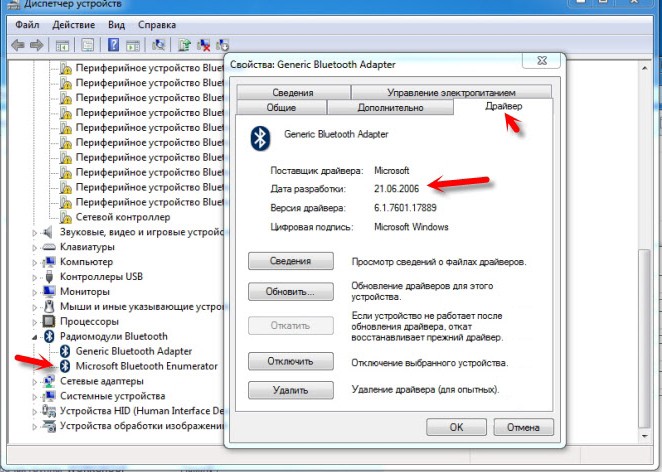
- Найти параметры «Generic Bluetooth Adapter», посмотреть, какого года выпуска последнее обновление драйвера (обычно это 2005, 2006 или 2007 г.). Windows 7 устанавливает их самостоятельно.
- Если известна модель беспроводного модуля, установленного в ноутбуке, то скачать и установить свежую версию будет просто — перейти на сайт производителя, найти устройство. Если информации о Bluetooth-модеме нет, то можно попробовать отыскать ПО на сайте марки ноутбука. Главное — найти свою модель. Если используется внешний адаптер связи, то драйверы скачиваются под него.
- Удалить наушники из перечня уже сопряженных устройств (они будут там, так как уже привязаны) и выполнить соединение повторно. В этот раз все должно пройти без проблем. Может случиться, что рядом с AirPods все равно горит восклицательный знак, но устройство заработает.
- Поставить статус «По умолчанию». Перейти в «Устройства записи и воспроизведения» (в дополнительном меню панель задач есть иконка динамика, на которую следует кликнуть правой клавишей мыши) и назначить наушники как основное аудиоустройство.
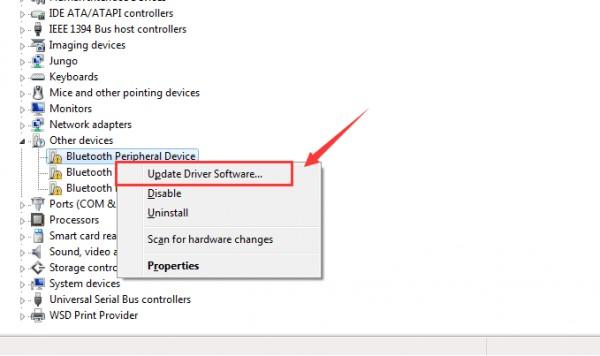
После этого новые наушники и старая операционная система должны «подружиться».
В Windows 10 процесс происходит более плавно, так как ОС все еще обновляется. Легче произвести сопряжение на устройствах внутри экосистемы Apple (на iOS и Mac OS).
Настройка AirPods как гарнитуры
Механизм настройки не отличается от других блютуз-гарнитур. Иногда в Windows 10 не удается подключить наушники так, чтобы прослушивать аудио в высоком качестве (стереозвук), но в то же время работал микрофон. Настройка:
- Перейти в параметры звука, чтобы сменить «Устройство ввода и вывода». В трее находится иконка динамика. Зажать ее правой клавишей мыши и выбрать «Открыть параметры звука». Отдельно можно настроить устройство для ввода и вывода.
- Если AirPods планируется использовать для звонков через Discord или Skype, то сменить гарнитуру можно в настройках программ. Выбрать беспроводные наушники как микрофон и динамики.
Обратите внимание! Система может не воспроизводить звук через наушники, потому что использует их в роли гарнитуры. Придется возвращать все настройки в исходного положение. Решения этой проблемы нет, это главный недостаток эксплуатации AirPods вне системы Apple.
Возможные неисправности
В практике эксплуатации беспроводных наушников встречается не так много проблем. Примеры сбоев и способы починки:
- Bluetooth-адаптер включен (определяет другие устройства), но не находит AirPods. Такое случается с устаревшими или самыми дешевыми приемниками (иногда причина в драйверах). Для устранения удалить установленное ПО для Bluetooth (перейти в «Диспетчер устройств», найти беспроводной адаптер, кликнуть по нему правой клавишей мыши и нажать на «Удалить»), а затем установить его повторно с сайта-изготовителя ноутбука. Иногда, наоборот, с заводскими драйверами AirPods не получается найти. Так же удалить ПО и позволить Windows 10 самостоятельно установить конфигурации. Если модуль в порядке и работоспособен (может быть отключен), то, возможно, наушники или адаптер несправны;
- нестабильное соединение, прерывания звука. Причина может быть в тех же драйверах. Нужно удалить и установить другую версию (пока не найдется стабильная). Отключить режим энергосбережения для Bluetooth в настройках системы: зайти в свойства модуля через «Диспетчер устройств», перейти в раздел «Управление электропитанием» и настроить питание. В режиме экономии компьютер периодически ограничивает или отключает работу Bluetooth.
Самая неприятная неполадка — отставание звука. Задержки есть всегда, но они могут быть слишком заметны и мешать эксплуатации наушников. Методы выхода из ситуации:
- если не нужна гарнитура, а только функция воспроизведения звука, то зайти в «Устройства записи и воспроизведения» (значок динамика в трее, затем «Открыть параметры звука»-«Сопутствующие параметры» (всплывающий список слева), потом «Панель управления звуком») — если там в разделах «Воспроизведение» и «Запись» есть пункт «Головной телефон» — отключить его (правой клавишей мыши, затем «Отключить»).
- в том же меню, в разделе «Воспроизведение» выбрать наушники и зайти в свойства. Отключить все вспомогательные эффекты, если в «Дополнительно» есть функция уменьшения качества звука, то настроить ее.
- открыть «Панель управления», потом раздел «Устройства и принтеры» и свойства AirPods наушников (правый клик). Перейти в «Службы» и отключить все дополнительные сервисы, помимо «Приемник аудио», применить конфигурацию и выйти.
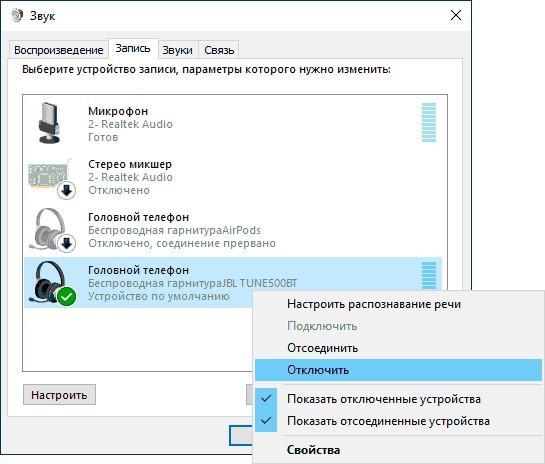
Отключение «Головного телефона»
Рекомендуется проверить кодеки, поддерживаемые беспроводными наушниками. Нужно установить утилиту Bluetooth Tweaker (скачивание доступно на официально сайте, после инсталляции компьютер необходимо перезагрузить). Это платное ПО, но программа позволяет бесплатно проанализировать параметры любого 1 гаджета.
В меню софта нужно выбрать AirPods и кликнуть на «Refresh Codec Information». Программа выведет на экран поддерживаемые кодеки и те, которые используются в системе. Наушники работают с современными кодеками, а компьютер может выбрать стандартные SBC. Устранить проблему поможет переустановка драйверов (на самые новые, если не поможет, то, наоборот, на более старые версии).
Обратите внимание! Причина может быть в том, что сам адаптер не поддерживает устройство.
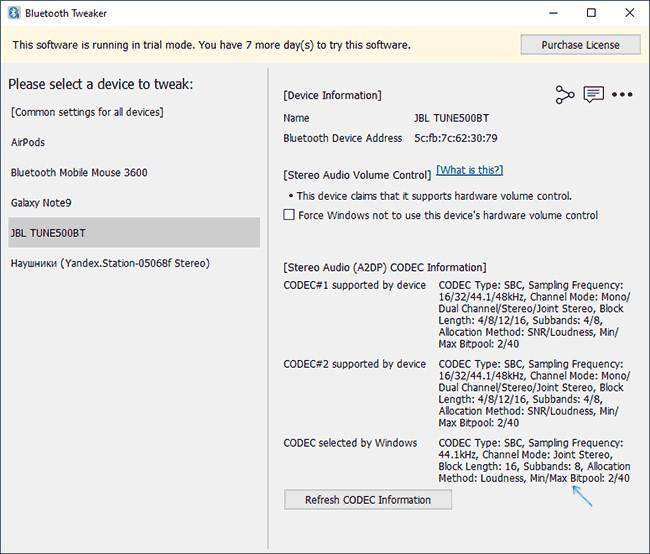
Программа для определения кодеков
На форумах пользователи пишут, что для адаптеров компании Intel (модели 8260, 7265/3165/7260/3160) помогает инсталляция драйвера Intel Bluetooth Audio. Загвоздка в том, что его нет на главном сервере производителя, но есть на портале Dell.
Нужно проверить модель через «Диспетчер устройств» во вкладке «Сетевые адаптеры». Если используется один из этих модулей, а на компьютере установлена ОС Windows (7, 8.1 или 10), то какая-то из версий драйверов уже должна находится на винчестере:
- Для модели 8260 скачивается обеспечение по ссылке (как основная система на странице указана Windows 8.1, но файл подойдет и для других версий). Для остальных моделей скачивается обеспечение по ссылке.
- Запускается файл установки и в диалоговом окне выбирается «Extract» (драйвер распакуется в папку на компьютере).
- Из конечной директории (в которую были распакованы файлы) запустить установочный «Intel Bluetooth Audio.msi» и начать инсталляцию.
- После завершения перезапустить ОС и проверить, насколько стабильно работает звук в AirPods.
Важно! Нужно быть осторожным, после всех манипуляций звук может измениться в обратную сторону — появиться больше обрывов. Если так произошло, то повторно запускается установочный файл, но в процессе нужно кликнуть на «Удалить». После завершения перезагрузить компьютер, нормальный звук должен вернуться со стерео.
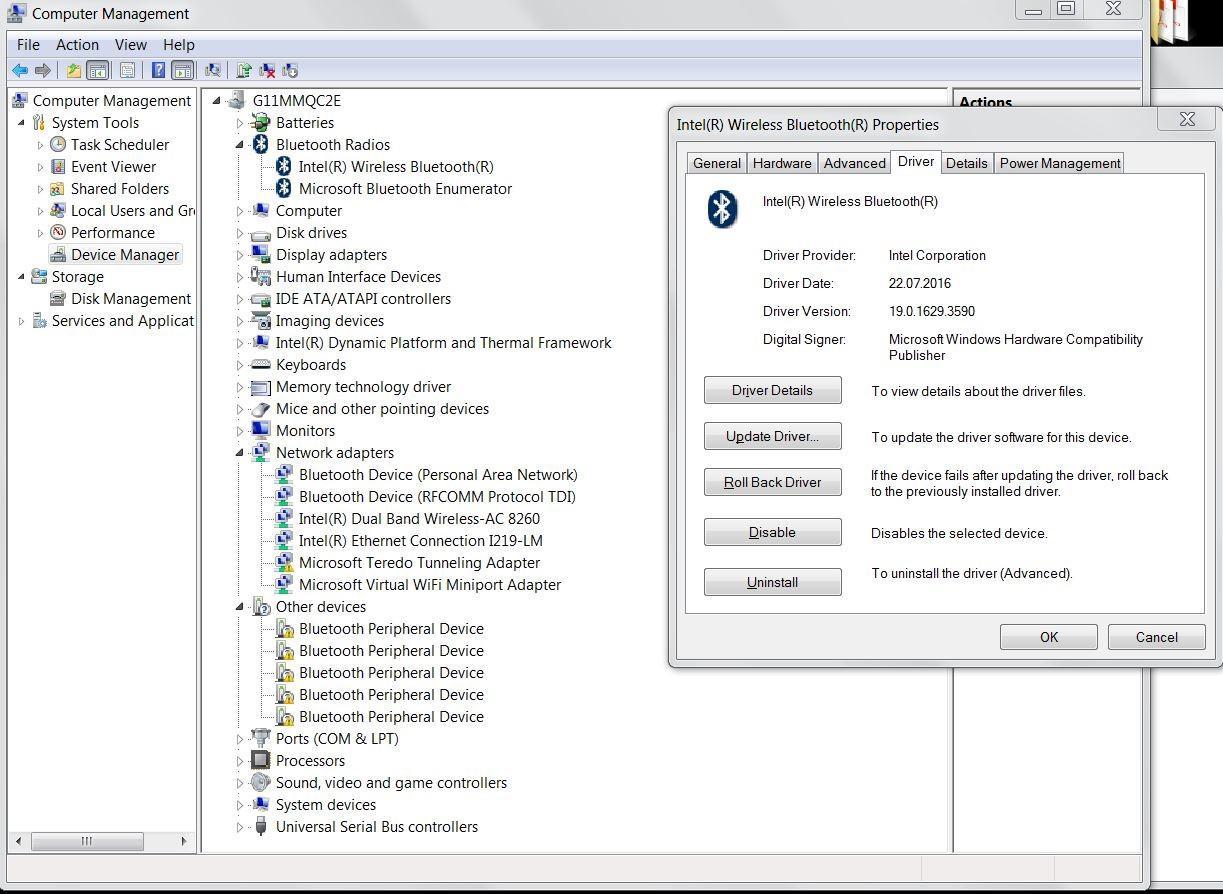
Параметры адаптера Intel
Если ничего не помогает, то, возможно, проблема в самих наушниках, и они вызывают обрыв связи или задержки. Нужно проверить их работу с другими устройствами, если картина такая же, то AirPods должны осмотреть в сервисном центре.
Ограниченный функционал AirPods при работе с ПК
С подключением проблем возникнуть не должно, но неприятности могут возникнуть в процессе работы с наушниками. Когда AirPods сопряжены с устройствами вне экосистемы компании Apple, они предоставляют урезанный набор возможностей, работая как приложение. У владельца не выйдет:
- просмотреть информацию о заряде батареи беспроводных наушников на экране;
- пользоваться быстрой сменой гаджетов (придется заново сопрягать).
При работе с Apple или Android-устройствами владелец может пользоваться сенсорной панелью, в случае с компьютерами она работать не будет. Несмотря на это, свою основную функцию будут выполнять стабильно — качество звука и передачи голоса не пострадает.
AirPods — это многофункциональные оригинальные наушники, которые можно использовать в разных направлениях. Они станут отличным средством для прослушивания музыки с компьютера или ноута. Проблем с подключением возникнуть не должно, но, если пользователь с ними столкнулся, вероятнее всего причина в драйверах.
Можно ли подключить AirPods к компьютеру или ноутбуку с Windows 7 и 10: подключение, настройка и решение проблем

Всем привет! Сегодня я расскажу вам – как подключить наушники AirPods к компьютеру или ноутбуку c Windows 10 или 7 (разберу обе инструкции). Если подключение к iPhone, iPad или iMac происходит в автономном режиме, то в «окнах» все делается куда сложнее. В первую очередь нам понадобится Bluetooth модуль. На ноутбуках чаще всего он установлен и вшит сразу в материнскую плату. Но вот со стационарным компьютером не все так просто – чаще всего Bluetooth у него нет.
Поэтому скорее всего вам понадобится Bluetooth адаптер. Можете выбрать любой и установить его к себе на ПК. Далее я расскажу две инструкции: для семерки и десятки – поэтому смотрите главу под свою ОС. Советую читать все подробно, так как у вас могут возникнуть некоторые трудности, с которыми столкнулся я – о решениях я также написал в статье.
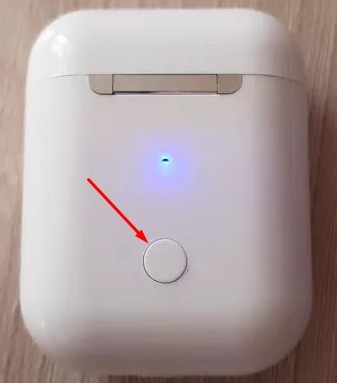
- Нажмите на кнопку сопряжения, которая находится на корпусе основного кейса. Нужно зажать кнопку до тех пор, пока не начнет мигать индикатор.
ПРИМЕЧАНИЕ! Индикатор на Apple гарнитуре Эйрподс может находиться внутри, спереди или сзади кейса.
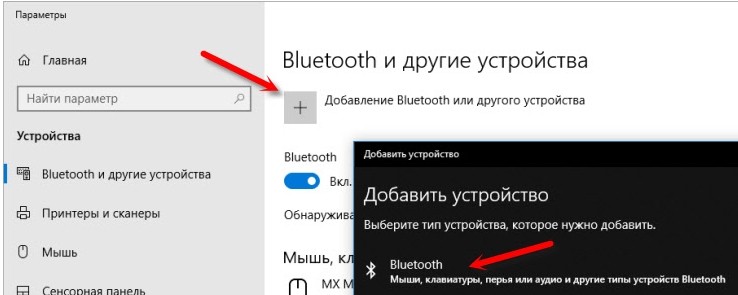
- Нажимаем на кнопку добавления, которая имеет значок плюсика во втором блоке. Далее нужно будет выбрать тип – «Bluetooth».
- Далее вы должны увидеть свои наушники – нажмите на них. В самом конце сопряжения кликаем на кнопку «Готово».
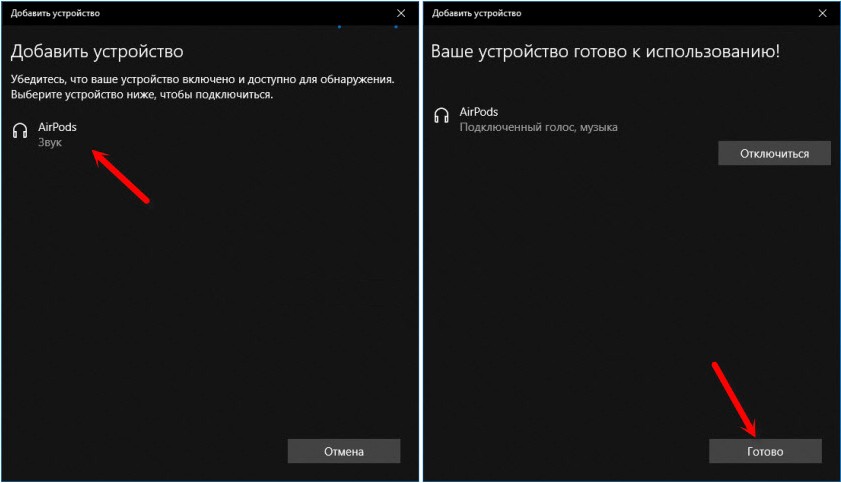
Достаем наушники и слушаем музыку. В настройках Виндовс вы увидите сопряжение, которое можно как удалить, так и отключить. Если спрятать наушники в кейс, то они автоматически отключатся и звук будет идти на динамики, которые указаны в системе.
Теперь давайте настроим микрофон – ведь AirPods можно использовать как гарнитуру. В параметрах в разделе звука, в разделе устройства вывода должны стоять наушники. Вы также можете изменить тут громкость.
Для настройки микрофона в строке «Ввод» нужно также указать эти наушники. Но есть небольшой косяк – при этом звук переходит в режим «Моно» (может у меня только так). В интернете говорят, что помогает установка драйверов на звуковую карту. Только скачивать их следует с официального сайта.
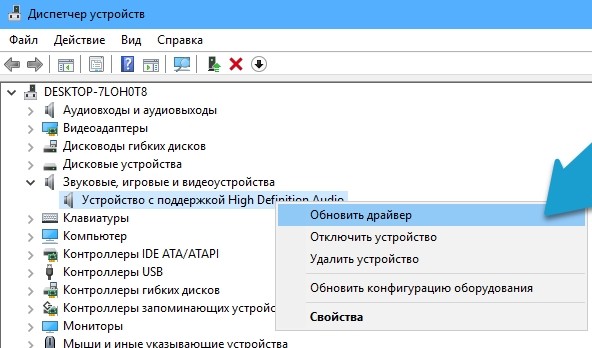
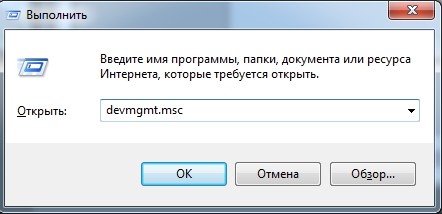
Если у вас такая же проблема, то попробуйте зайти в диспетчер устройств – для этого нажимаем на «Win+R» и прописываем команду: «devmgmt.msc». В разделе звука (значок динамика) найдите свою звуковую карту, нажмите правой кнопкой и выберите «Удалить устройство». После удаления звуковуха появится в разделе «Другие устройства» – кликаем по ней правой кнопкой и выбираем «Обновить драйвер». После этого скачиваем их с серверов Microsoft.
Также драйвер можно скачать с официального сайта поддержки вашего бренда. Если у вас ПК, а Bluetooth вшит в материнку, то ищем в интернете вашу материнскую плату и скачиваем дрова оттуда.
Windows 7
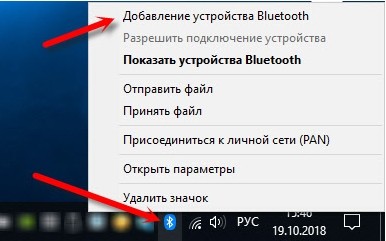
- На семерке подключается все аналогично, как и на десятке. Находим значок «Bluetooth», нажимаем правой кнопкой и выбираем «Добавить устройство».
- Если вы не видите ваши наушники, то зажмите кнопку, которая находится на корпусе кейса.
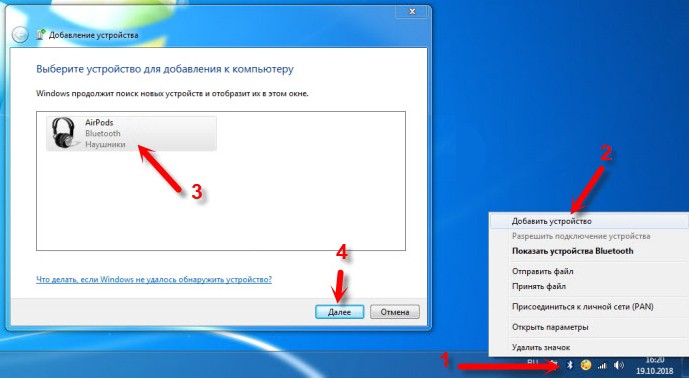
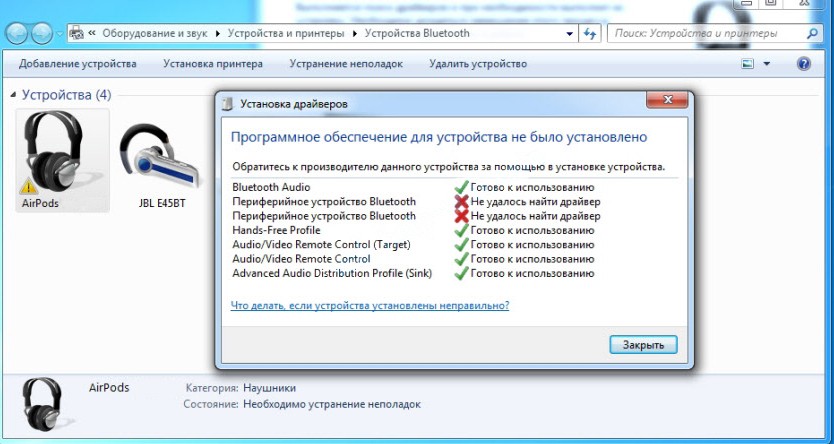
- По идее все должно подключиться, но вы можете встретиться с проблемой, с которой столкнулся я, тогда вы увидите вот такое окошко. Это значит, что ваш Bluetooth адаптер имеет неактуальные драйвера.
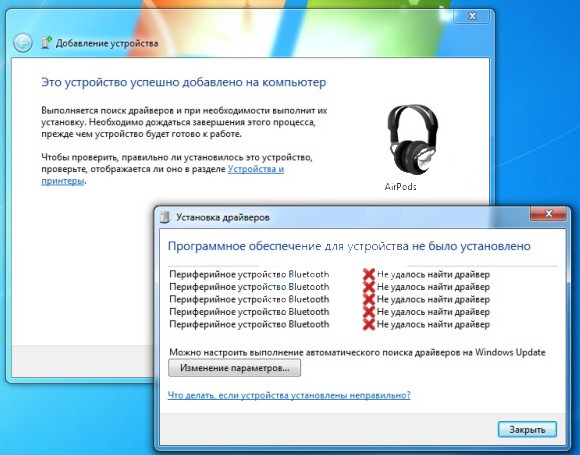
- Вам нужно зайти в диспетчер устройств – нажмите на клавиши и английскую букву R и пропишите команду: «devmgmt.msc».
- Заходим в раздел «Радиомодули», кликаем правой кнопкой мыши и заходим в «Свойство». Далее на вкладке «Драйвер» вы увидите дату разработки ПО – как я и говорил, у меня стоят слишком старые драйвера и их нужно обновить.
- Теперь можно попробовать скачать драйвер отсюда, нажав на кнопку «Обновить». После этого выбираем «Автоматический поиск обновленных драйверов». Если драйвера будут найдены, то устанавливаем их.
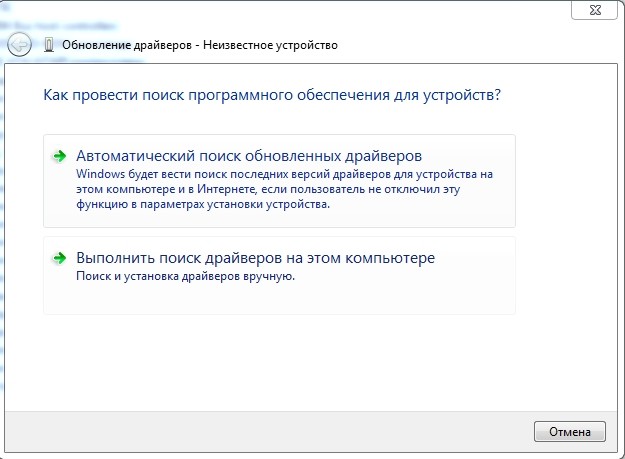
Если проблема сохранится, или драйвера не обновляются с сервером Microsoft, то придется их искать на официальном сайте. Если у вас ноутбук, то вбейте его название в поисковик. После этого заходим на страницу вашего аппарата и скачиваем свежие драйвера для Bluetooth. Или вы можете просто зайти на официальный сайт производителя ноутбука, вбить точную модель в поисковую строку и скачать драйвера. Название модели можно найти на этикетке под корпусом.
После этого в «Устройствах Bluetooth» (Пуск – Устройства и Принтеры) нужно нажать правой кнопкой и «Удалить устройство». После чего подключаемся по аналогии как в самом начале. Ушки должны будут подключиться.
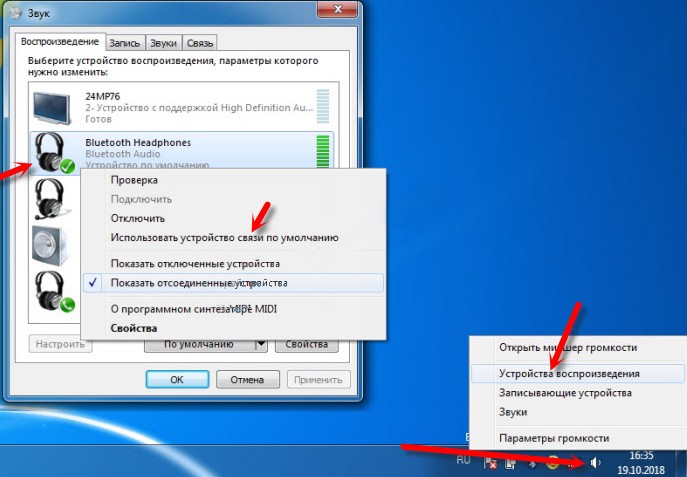
Звук должен появиться сразу, но если его нет, то найдите динамик в правом нижнем углу в трее нажмите по нему правой кнопкой мыши. После зайдите в «Устройства воспроизведения» – там вы увидите ваши наушники, их нужно выбрать как аппарат связи по умолчанию.
Если у вас будут какие-то проблемы со звуком, то нужно будет по аналогии обновить драйвера для звуковой карты. Это можно сделать через «Диспетчер устройств», но лучше всего скачивать их с официального сайта производителя ноутбука или материнской платы.