
Правила подключения клавиатуры к компьютеру
Обычно в подключении клавиатуры к компьютеру вопросов не возникает, но есть определенные тонкости соединения в зависимости от типа устройства: где-то требуются драйвера, где-то — специальные переходники. Если во всём разобраться, то процесс подключения займет не больше минуты. А если возникают проблемы, то достаточно найти проблемное устройство.
Как подключить с помощью USB?
Самый простой и очевидный способ подключения клавиатуры к компьютеру — через USB. Любой современный компьютер имеет для этого необходимые устройства.
USB-разъёмы обычно присутствуют как на передней панели, так и на задней, а еще чаще — сразу и там, и там. Их положение может тоже различаться — и вертикальные, и горизонтальные. Это позволяет подключать к компьютеру сразу несколько устройств.
Даже если у вашего компьютера присутствует съёмный USB-кабель, его тоже можно использовать для подключения.
Схема действий простая:
- Найти USB-порт.
- Подключить в него провод клавиатуры.
Как подключить старую клавиатуру к компьютеру?
Поскольку технологии развиваются быстро, то вы можете столкнуться с проблемой несовместимости старого и нового устройства. Иногда случается, что клавиатура новая, а компьютер старый, или наоборот — компьютер новый, а клавиатура старая. Проблема в том, что у них разные разъёмы подключения.
На своем системнике вы можете и не обнаружить круглого разъёма под клавиатуру. Этот разъём называется PS/2 и бывает обычно на задней панели, где рядом расположены два цветных гнезда — фиолетовое и зеленое, где последний как раз предназначен под клавиатуру.
Что делать, если его нет на вашем компьютере? Или вы хотите подключить старую клавиатуру к ноутбуку, где точно круглых разъёмов не будет.
В этом случае вам потребуется специальный переходник «PS/2-USB». Его функция как раз и заключается в том, чтобы совмещать несовместимые устройства. Это небольшое устройство, на одном конце которого размещен USB-вход, а на втором – PS/2.
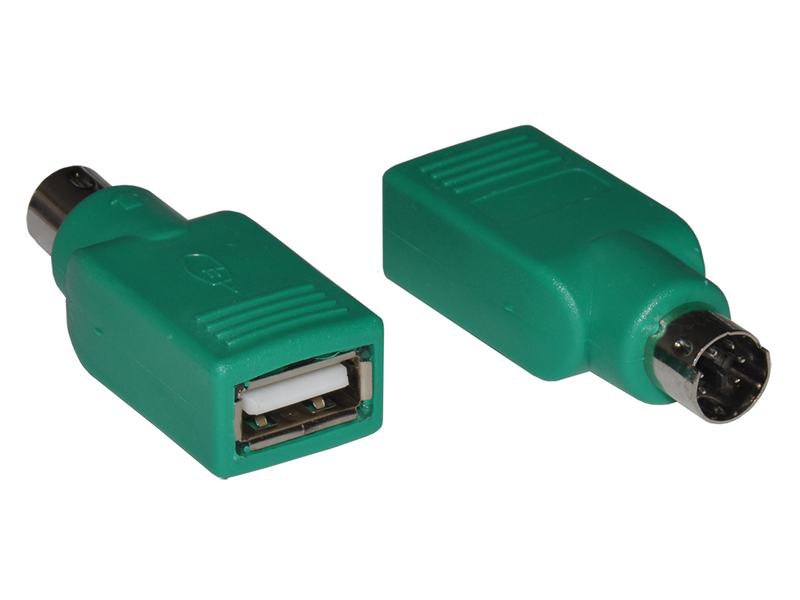
Воткните в соответствующие разъемы клавиатуры и подключите к компьютеру. Всё прекрасно заработает.
Как подключить вторую клавиатуру к компьютеру?
В ряде случаев требуется подключение второй клавиатуры. Как это осуществить? Всё зависит от USB-портов на вашем компьютере. Если их несколько и часть из них не занята, то вы точно сможете подключить дополнительную клавиатуру.
- Находим свободный разъём USB;
- Вставляем в него провод клавиатуры;
- Проверяем работоспособность.
Вы можете подключать столько дополнительных клавиатур, сколько у вас есть на устройстве.
Если же в качестве второй клавиатуры вы используете беспроводную, то для нее требуется специальное ПО. Обычно диски с драйверами идут в комплекте, но их всегда можно скачать из интернета. Запустите установку драйверов, а потом подключите клавиатуру.
Как подключить bluetooth клавиатуру к компьютеру?
Портативная bluetooth клавиатура удобна тем, что она не привязана к компьютеру и ею можно пользоваться без непосредственного механического подключения, что дает больше свободы действий.
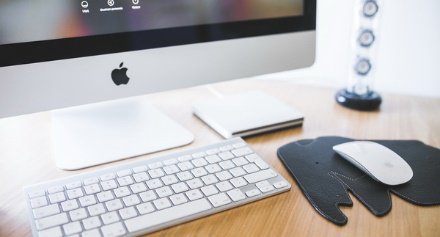
- У клавиатуры обязательно должен быть приемник. Его нужно подключить к любому USB-порту на компьютере. Проверьте, чтобы клавиатура была включена сама по себе – у неё на корпусе обязательно есть специальная клавиша;
- Теперь на компьютере добавьте новое Bluetooth-устройство. Для этого зайдите сначала в «Пуск», а затем в «Панель управления». Здесь вам нужно найти «Оборудование звук», чтобы «Добавить устройство»;
- Операционка начнет поиск устройств на компьютере. Как только ваша клавиатура будет найдена, кликните на нее левой кнопкой мышки и следуйте инструкциям из всплывающего руководства;
- Вместе с устройством у вас должен быть диск драйверов. Если их нет, то скачайте из интернета. Подключение драйверов осуществит бесперебойную работу кнопок мультимедиа на клавиатуре. Поставьте диск и запустите установку драйверов. Загрузка начнется автоматически;
- Когда драйвера запустятся и установятся, перезагрузите компьютер. Теперь все мультимедийные клавиши и сама клавиатура будут работать.
Bluetooth-устройства обычно находятся в правом нижнем трее. Здесь вы можете отслеживать работоспособность клавиатуры и ее заряд на батарее.
В случае, когда возникают какие-то проблемы с подключением, проверьте другими устройствами работоспособность USB-порта и попробуйте переустановить драйвера. Исправность самой клавиатуры можно проверить на другом устройстве.
Как подключить миди клавиатуру к компьютеру?
Чтобы при подключении у вас нормально работал миди-интерфейс, вам достаточно разобраться с настройками. Сама процедура много времени не занимает, а если все шаги выполнены правильно, то миди клавиатура заработает автоматически.
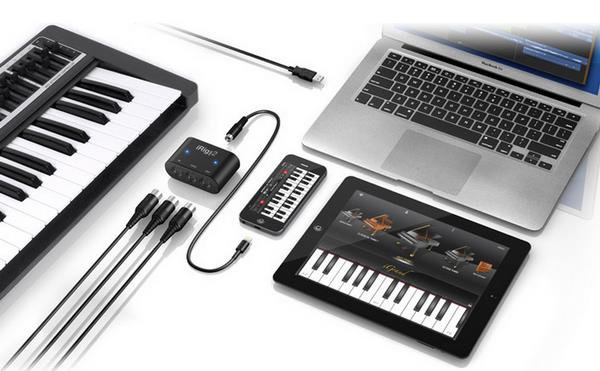
Существует два самых распространенных способа подключения клавиатуры к компьютеру:
Инициализация миди-порта
У любого компьютера есть встроенный миди порт. Иногда их даже несколько. Их основное предназначение — подключить миди клавиатуру.
Сам порт может быть:
- пятиконтактный (в этом случае он круглой формы);
- трапециевидный порт в том числе и для подключения игр.
Чтобы воспользоваться миди портом, у вас должен быть кабель, который бы соединил клавиатуру и компьютер (ноутбук). Он обязательно у вас должен быть, если в наличии есть миди клавиатура, особенно новая.
Драйвера для подключения вам не потребуются и никакие дополнительные программы — тоже. Но такой способ все равно используется не часто, хотя весь смысл заключается в том, чтобы соединить три устройства между собой — клавиатуру, кабель и компьютер.
Этот способ подключения лучше подходит для подключения синтезатора.
Соединение с USB-портом.
У вашей клавиатуры должен быть шнур. Он всегда идет в комплекте. На одной его стороне будет USB, которым он соединяется с компьютером, а на втором — соединитель с миди клавиатурой. То есть, всё предельно просто — все составляющие соединяются и всё работает.
Как только вы всё подключили, начнется автоматическая загрузка драйверов. Загрузка может и не начаться, это зависит от конкретной модели. Но переживать не стоит. Достаточно посетить официальный сайт и скачать драйвера оттуда.
Чтобы понять, работает ли миди клавиатура, откройте любую программу по созданию музыкальных композиций.
Что делать, если клавиатура не подключается к компьютеру?
Бывает, что купили клавиатуру, подключили привычным способом, а она не работает. В чем может быть проблема? Причин для этого несколько.
Есть ли подключение?
Первым делом вам нужно исключить самую очевидную причину — подключение. Если вы по невнимательности неправильно подключили клавиатуру, то работать она не будет. На что обратить внимание:
- Убедитесь, что порт и кабель надежно закреплены;
- Посмотрите, соответствуют ли разъемы.
Чтобы у вас всё работало, не нужно использовать репликаторы, концентраторы, коммутаторы или похожие устройства. Клавиатура должна быть подключена к системнику непосредственно без буферных устройств.
Ищем виновного
Чтобы разобраться в вопросе, выясните, с чем нужно разбираться.
По возможности проверьте работоспособность клавиатуры на другом компьютере. Так вы сможете быстрее понять, в чем именно проблема — в компьютере, операционке или в самой клавиатуре.
Если клавиатура прекрасно работает на другом компьютерном устройстве, то проблемы, скорее всего, с портом. Его нужно переустанавливать или ремонтировать.
В случаях, когда клавиатура не работает и на другом компьютере, а при этом остальные устройства исправно подключаются, то проблема в самой клавиатуре. Проверьте её гарантийный срок, возможно, её еще можно обменять или заменить в ней отдельные компоненты.
Если и с компьютером, и с клавиатурой всё хорошо, то дело наверняка в драйверах. Вы можете установить драйвера вручную, загрузив их с официального сайта.
Попробуйте подключение через BIOS
Если совсем ничего не работает, и вы уже всё перепробовали, тогда остается рискнуть и подключить клавиатуру с помощью BIOS. Обратите внимание, что если вы — новичок, то лучше не экспериментировать, потому что есть вероятность что-то сделать неправильно. Для уверенных же пользователей инструкция покажется простой:
- Начните с того, что выключите компьютер и переподключите его снова.
- До того момента, как операционная система начнет загружаться, вам нужно успеть включить загрузку BIOS. Это можно осуществить клавишей Del. Внизу экрана вы увидите подсказки и им стоит следовать.
- Теперь обратите внимание на вкладки BIOS. Вам нужно найти ту, где есть информация об устройствах с вводом и выводом.
- Найдите пункт «USB Controller», где нужно поменять настройки и поставить «Enabled».
- Следующий шаг — переход в «USB Keyboard Setup». Этот пункт тоже нужно переключить в «Enabled»-состояние, то есть, сделать его включенным.
- После проделанных шагов выйдите из BIOS и сохраните все внесенные изменения.
- Включите компьютер и посмотрите, работает ли клавиатура.
Если же вы хотите подключить именно USB-клавиатуру и в ближайшее время смены компьютера у вас не предвидится, то нужно будет переустанавливать BIOS, но это уже работа для специалиста.
Если клавиатура не поддается ни каким манипуляциям, то следует задуматься о покупке новой. При выборе нужно следовать этим советам.
Видео-инструкция по подключению беспроводной клавиатуры
Посмотрите видео о том, как правильно подключить беспроводную клавиатуру, и что требуется для её корректной работы.
Работа клавиатуры всегда зависит от исправности трех составляющих — самой клавиатуры, наличия драйверов и хорошей работоспособности портов. Если всё работает, то процесс подключения не вызовет проблем даже у новичка в этом деле. Любая клавиатура — беспроводная или старая — всегда легко подключается, если вы знаете все тонкости настройки.
Как подключить миди клавиатуру к компьютеру
Практически все электронные клавишные (кроме детских) снабжены стандартным МИДИ-ВЫХОДОМ для подключения к другим миди-устройствам, а все современные синтезаторы имеют USB-порт.

C оглядкой на последние 20 компьютерных лет рассмотрим все возможные 4 варианта подключения:
1. у вашего клавишного инструмента есть USB-разъём, и вы подключаете его как любое другое USB-устройство.
при этой схеме подключения совсем нелишне заглянуть в инструкцию по инсталляции. Иногда строго необходимо проинсталлировать сначала миди-драйвер (так заведено, например, у фирмы Roland), и следуя указаниям на экране соединить клавиши с компьютером стандартным USB-кабелем (обычно, такого же типа как у сканеров).
2. у вашего клавишного инструмента нет USB, а есть только стандартный миди-порт в виде круглого гнезда.
А в вашем в ноутбуке — только USB. Тогда можно воспользоваться адаптером MIDI-USB:

3. у вашего клавишного инструмента нет USB-порта, но в компьютере имеется внутренняя или внешняя звуковая карта со стандартным миди-разъёмом. Тогда соединяемся посредством стандартного миди-кабеля. Или же с успехом заменяем его «старым советским» стерео-кабелем с полной распайкой «запись/воспроизведение» (внешне они неотличимы):

4. у вашего клавишного инструмента нет USB-порта, а на старой материнской плате (или старой звуковой карте) есть трапецевидный 15-ти штырьковый порт Joystick/MIDI (иначе игровой порт). Такое подключение практиковалось в 90-х: возможный вариант подключения, если в доме завалялся соответствующий кабель. В противном случае следуем 2 или 3 пункту.

Далее.
Если вы подключились по стандартному МИДИ-соединению (не USB), то после подключения никаких новых устройств в операционной системе не появится. Поэтому, чтобы муз.программы увидели вашу клавиатуру, в настройках МИДИ-устройств вашей музыкальной программы необходимо выбрать имеющийся миди-порт как MIDI IN (входящий сигнал).
Если же вы подсоединились через USB (согласно инструкции), то в Пуск-Настройки-Панель управления у вас появится иконка вашего инструмента и в муз.программах вам надо будет выбрать его в настройках МИДИ-устройств, в закладке MIDI IN.
Ни в том, ни в другом случае сразу же после подключения никаких звуков (при нажимании клавиш инструмента) компьютер издавать не будет! О том, как заставить компьютер играть, будет рассказано дальше.
Способы подключения MIDI клавиатур
Поскольку подавляющее большинство, если не сказать сто процентов, МИДИ клавиатур не имеют собственных звуков, соответственно встает вопрос, а где же их брать? И, прямо скажем, вариантов не так уж много.
Первый: Звуковые модули.
Звуковые модули представляют из себя устройства, могущие синтезировать или проигрывать семплированные (ранее записанные) звуки. Упрощенно, звуковой модуль — это синтезатор, но без клавиатуры. На практике, современные звуковые модули представляют из себя комбинированные устройства. В них «зашиты» и возможность синтеза, и набор семплов и таблица образцов звуковых волн. Да и сам синтез звука может происходить различными способами. Впрочем нам, в рамках данной заметки, это не столь важно. Главное что нужно понимать — как подключить MIDI клавиатуру к звуковому модулю и как воспроизвести звуки присутствующие в нем. Сделать это не сложно. Для этого необходимо МИДИ выход (MIDI OUT) клавиатуры соединить с МИДИ входом (MIDI IN) звукового модуля обыкновенным MIDI кабелем. Хотя тут есть нюансы. Когда мы говорим обыкновенный МИДИ кабель, имеется ввиду, что это 5 пиновый разъем с одной и с другой стороны. Однако есть МИДИ кабели и МИДИ разъемы с 7 и даже с 9 пинами на концах. И здесь стоить быть внимательным. А еще у некоторых производителей есть свои кабели соединяющие два этих устройства — МИДИ контроллер и МИДИ звуковой модуль. И там помимо МИДИ информации может передаваться еще и некая служебная, присущая только этому производителю иили только этому конкретному устройству. Но не будем заморачиваться и усвоим: МИДИ выход клавиатуры на МИДИ вход звукового модуля, а Аудио-выход звукового модуля на Аудио-вход микшера или звуковой системы. Многие начинающие музыканты часто путаются во всех этих МИДИ и Аудио. Для наглядности приводи схему подключения с рисунками разъемов.
Стоит так же сказать, что в качестве звукового модуля может выступать и обычный синтезатор. Ведь синтезатор это (упрощенно) не что иное, как звуковой модуль с собственной клавиатурой. MIDI соединение здесь будет выглядеть таким образом: МИДИ выход клавиатуры на МИДИ вход синтезатора.

Второй: Программные синтезаторы.
Вообще начиная разговор о программных синтезаторах мы попадаем в огромное количество программ так или иначе отвечающих определению программных синтезаторов. Это и программные звуковые модули, и ритм машинки и синтезаторы и программные шумовые генераторы и программные семплеры и различные арпеджиаторы и самоиграйки. Объединяет их лишь одно. Все они живут в компьютере. Соответственно для того, что бы играя на MIDI клавиатуре мы могли подавать МИДИ сигнал на программные модули нам необходимо подключить МИДИ клавиатуру к компьютеру. Делается это несколькими способами. Первый — традиционный. Выход МИДИ клавиатуры на МИДИ вход звуковой карты компьютера (если таковой присутствует). На практике многие аудио-интерфейсы не имеют МИДИ входа. Для этого ранбше приходилось покупать специальные МИДИ интерфейсы, которые имели один или несколько МИДИ входов, а к компьютеру подключались посредством USB или (что реже) других компьютерных портов. Сейчас же все упростилось. Современные МИДИ клавиатуры в подавляющем большинстве имеют собственный USB разъем, который сразу можно включить в USB порт компьютера. Собственно по этому соединению и будет происходить передача МИДИ информации от МИДИ клавиатуры к Программному синтезатору.
Другой вопрос, что делать дальше? Т.е. вся MIDI коммутация сделана правильно, а вс молчит. Правильно. Для того, что бы что то заиграло необходимо включить собсвенно программное МИДИ устройство и в его настройках указать в качестве МИДИ входа драйвер того устройства, которое выступает в качестве входного МИДИ контроллера. Вот и еще вопросик всплыл. А что такое драйвер МИДИ устройства? В случае с использованием в качестве MIDI устройства какого либо аудиоинтерфейса со встроенным МИДИ модулем, в настройках программы следует указать именно это устройство. А когда вы используете MIDI клавиатуру с USB, то при подключении в подавляющем большинстве случаев операционная система компьютера сама определит устройство и установит необходимые драйвера. Или же они будут прилагаться к МИДИ клавиатуре на компакт диске или флешке.
В качестве примера показано МИДИ подключение к адиоинтерфейсу Presonus Audiobox и выбор драйвера в аудиоМИДИ редакторе Cubase.

Почитать о MIDI клавиатурах (МИДИ клавиатура), а так же выбрать необходимую модель можно на странице MIDI клавиатуры и контроллеры
Как подключить midi клавиатуру
Небольшое руководство для новичков о том, как правильно подключать MIDI клавиатуру к компьютеру.
Что такое MIDI
MIDI-клавиатура — это устройство, которое может посылать т.н. MIDI-сигналы на другие устройства, способные эти сигналы распознать. Так, при нажатии на клавишу или пэд, создается MIDI-сигнал, который передается с помощью кабеля USB или MIDI, расшифровывается и заставляет управляемый девайс исполнять соответствующее действие. Некоторые MIDI-клавиатуры имеют дополнительные программируемые регуляторы и фейдеры, а также функционал, который пригодится как при работе на студии, так и на сцене.
Два наиболее распространенных типа MIDI-сигналов — это MIDI-ноты и управляющие сигналы. Несмотря на то, что цель у них одна — передать информацию, — делают они это разными способами. MIDI-ноты ведут себя словно выключатель света: всего два положения — включено и выключено. Управляющие сигналы, с другой стороны, похожи на диммер, который позволяет точно настроить уровень яркости. Такой тип сигналов обычно используется для настройки различных параметров синтезаторов, например, громкость и модуляция.
Способы подключения MIDI-устройств
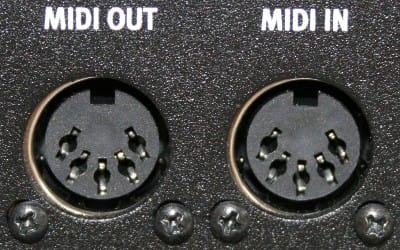
В современном мире MIDI-девайсов существует три различных способа подключения: по MIDI, по USB и по беспроводной связи. Такое разделение обусловлено техническим прогрессом: появляется новая технология — ее реализовывают в новых моделях. И если с последними двумя способами все должно быть понятно, ведь каждый из нас встречался и USB-кабелями, и с Bluetooth, то про MIDI-подключение многие новички могли вообще никогда не слышать. Поэтому на этом моменте хотелось бы заострить внимание.
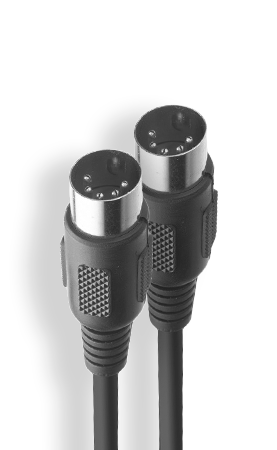
Для начала давайте определимся, как выглядят MIDI разъемы. Проверьте заднюю и боковые панели свой клавиатуры. Вы видите разъемы, представленные на картинке ниже? Возможно вы обнаружите только «MIDI OUT». Дело в том, что MIDI-соединения — однонаправленные. Это означает, что по такому кабелю информация может передаваться только в одну сторону (например, от клавиатуры в компьютер). Маркировка «OUT» и «IN» как раз и означает направление: соответственно сигналы либо выходят ИЗ нашей клавиатуры, либо поступают В нее.
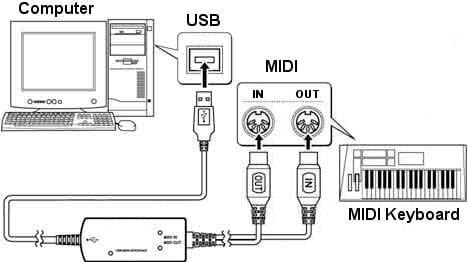
Теперь нужно понять, как подключить клавиатуру к компьютеру с помощью MIDI, ведь там нет подходящего разъема. На помощь нам приходят девайсы под названием USB-MIDI интерфейсы (например, M-Audio MidiSport UNO USB). Упрощенно, это просто переходник с одного типа подключения на другой. Все, что вам нужно сделать, — соединить MIDI-выход клавиатуры с MIDI входом такого интерфейса и подключить его к компьютеру.
Кроме того, существуют аудиоинтерфейсы со встроенными MIDI разъемами (например, PreSonus Studio 24c). Они, соответственно, дороже MIDI-интерфейсов, но и цель у них несколько другая — они позволяют записывать и воспроизводить высококачественное аудио.
Однако, это уже совсем другая тема, и вы можете узнать все про аудионтерфейсы в нашем гиде.
Подключение MIDI-клавиатуры к компьютеру
Немного разобравшись в том, что такое MIDI, перейдем к подключению нашей клавиатуры к компьютеру. Мы подробно опишем все общие шаги, применимые ко всем рабочим станциям, однако у каждой программы есть свои небольшие тонкости в настройке. Поэтому прежде чем приступать к делу, обязательно прочтите руководство пользователя вашей DAW. Там вы узнаете все нюансы, необходимые для корректной работы клавиатуры именно с вашей программой.
USB и MIDI кабели
Большинство современных MIDI-клавиатур подключаются к компьютеру при помощи обычного USB кабеля. Такой тип подключения удобен тем, что помимо передачи необходимых нам MIDI-сигналов так осуществляется и питание самой клавиатуры. Т.е. для работы устройства не нужно подключать никакие дополнительные адаптеры питания или искать батарейки. Некоторым MIDI-клавиатурам для корректной работы с вашей DAW требуется установка дополнительных драйверов с сайта производителя, другие миди клавиатуры работают по принципу «подключи и играй».
Подключение MIDI-клавиатуры USB кабелем
Как уже говорилось выше, это самый простой способ подключения MIDI-клавиатуры к компьютеру. Втыкаете USB-кабель и начинаете играть. В зависимости от модели может потребоваться установка какого-либо программного обеспечения перед подключением контроллера. Для каждой модели это может быть абсолютно разный набор ПО, поэтому универсального гайда на эту тему нет. Однако в руководстве пользователя к вашей MIDI-клавиатуре указана вся информация о том, какие драйвера нужны, где их скачать, как их установить, и нужны ли они вообще. Исходя из этого, ниже представлен небольшой общий список действий, необходимых для подключения MIDI-клавиатуры к компьютеру USB кабелем:
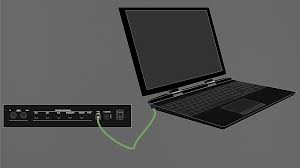
1. Загрузите и установите программное обеспечение MIDI-клавиатуры, если это необходимо (информацию об этом вы найдете в мануале).
2. Подключите MIDI-клавиатуру к компьютеру при помощи USB кабеля.
3. Настройте параметры DAW для работы с вашей MIDI-клавиатурой.
Подключение MIDI-клавиатуры MIDI кабелем
Кабели MIDI передают данные только в одном направлении, поэтому обязательно проверяйте правильность подключения MIDI Out к порту MIDI In, иначе сигналы не будут передаваться. Ниже представлен небольшой общий список действий, необходимых для подключения MIDI-клавиатуры к компьютеру MIDI кабелем:
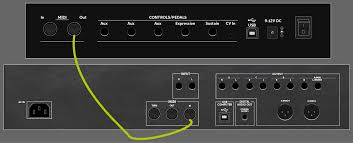
1. Подключите 5-контактный MIDI-кабель от порта MIDI OUT на клавиатуре к порту MIDI IN вашего интерфейса.
Похожие публикации:
- Dfc в мониторе lg что это
- Strip python что это
- Верно ли что фильтры можно применять к любым ранее обработанным данным
- Яндекс такси элит какие машины москва
Как использовать телефон как MIDI

Для того что бы использовать Ваш гаджет в качестве Midi устройства, необходимо иметь Fl Studio от одиннадцатой версии. Далее необходимо скачать в PlayMarket или Itunes (в зависимости от установленной на вашем портативном устройстве операционной системы) программу «IL Remote». Она бесплатна в обоих случаях.
Что значит подключение как midi через USB на андроид
Что означает MIDI через USB? USB-MIDI соединение. Это означает, что вы можете подключить свое MIDI-устройство прямо к компьютеру, вообще не требуя интерфейса (при условии, что на вашем компьютере достаточно свободных USB-портов).
MIDI то же самое, что и MTP? Передача файлов (MTP) позволяет копировать файлы между телефоном и компьютером с помощью протокола передачи мультимедиа.…
Что такое режим миди в смартфоне
Что такое режим MIDI? Это спецификация интерфейса удаленного сетевого драйвера.… Режим, который использует интерфейс USB для вывода звука с компьютера. MIDI. Этот режим дает возможность использовать смартфон в качестве MIDI-устройства: например, MIDI-клавиатуры для создания музыкальных композиций в специализированных программах.
Что такое midi через USB
USB/MIDI контроллер – устройство для передачи MIDI команд и сообщений в звуковой редактор на компьютере. Т.е., по сути, это сложный пульт дистанционного управления, с помощью которого можно определить, что необходимо сделать с тем или иным сигналом.
Зачем midi
Основным применением MIDI является хранение и передача музыкальной информации. Сюда можно отнести:
- управление электронными музыкальными инструментами в реальном времени
- запись MIDI-потока, формирующегося при игре исполнителя, на носитель данных с последующим редактированием и воспроизведением
- синхронизацию различной аппаратуры (синтезаторов, ритм-машин, блоков обработки звука, световой аппаратуры и т.п.)
Как подключить midi клавиатуру к компьютеру
Практически все MIDI-клавиатуры работают с любым программным обеспечением. Нужно просто подключить клавиатуру к ПК, запустить Host-программу (например, Cubase), настроить подключение, выбрать виртуальный синтезатор (VSTi) – и можно начинать играть. Клавиатуры, подключенные к звуковой карте с помощью разъема MIDI, обычно программа подхватывает автоматически. А вот если вы используете USB, чаще всего нужно указывать порт подключения вручную.
Что такое миди в музыке
MIDI (англ. Musical Instrument Digital Interface — цифровой интерфейс музыкальных инструментов) — стандарт цифровой звукозаписи на формат обмена данными между электронными музыкальными инструментами.

MIDI (Musical Instrument Digital Interface) — это стандарт обмена данными между цифровыми музыкальными инструментам. Он позволяет обмениваться такой информацией, как номер ноты, скорость нажатия, таймкод и др. MIDI поддерживает большинство выпускаемых музыкальных девайсов, исключения составляют многие модули модульных систем (например, Eurorack), а также такие специфичные вещи, как Monome.
Как настроить MIDI
Чтобы открыть настройки MIDI из главного меню выберите команду Options > MIDI settings или нажмите клавишу F10 на клавиатуре. Страница настроек MIDI содержит настройки для входа, выхода и синхронизации MIDI драйвера. Здесь также содержатся параметры, относящиеся к записи MIDI клавиатуры и автоматизации.
Как открыть Миди в Аблетон
Для отображения MIDI-редактора, дважды щёлкните по MIDI клипу, чтобы открыть окно клипа. Затем вы можете выбрать любую из трёх вкладок в окне клипа, щелкнув по их иконкам или используя следующие комбинации клавиш: [ALT] [1] переключает на вкладку «Ноты».
Как создать клип в Ableton
MIDI клипы создаются:
- С помощью записи;
- Или двойным щелчком мыши по пустой ячейке в сессии на MIDI треке;
- Или выбрав пустую ячейку сессии на MIDI треке и выбрав команду Insert MIDI Clip из меню Create;
- Или в аранжировке выделив временной период на MIDI-треке, и выбрав команду Insert MIDI Clip из меню Create;
Как подключить миди клавиатуру к Garage Band
Подключение клавиатуры к компьютеру Подключите клавиатуру к компьютеру посредством кабеля USB. Подключите разъем «Выход MIDI» к разъему «Вход MIDI» интерфейса MIDI и подключите разъем «Вход MIDI» на клавиатуре к разъему «Выход MIDI» на интерфейсе MIDI с помощью кабелей MIDI.
Как подключить IL Remote
Подключение IL Remote. Теперь нужно чтобы ваш девайс и ПК были подключены к одной и той же Wi-Fi точке. После проведения всех этих манипуляций, нужно зайти в настройки FL Studio (Options–Midi settings) и нажать кнопку включить «Enable Image-Line Remote». Теперь взаимосвязь между вашим девайсом и ПК установлена.

Как подключить миди к iPhone
На iPhone SE или iPhone 8 коснитесь кнопки «Настройки» в панели управления, затем коснитесь «Настройки песни». Коснитесь «Дополнения» и выберите «MIDI-устройства Bluetooth». Коснитесь имени устройства, которое Вы хотите подключить, затем переведите переключатель «Подключить» в состояние «Вкл.».
Для чего нужен MIDI Out
MIDI OUT — выходной разъем, через который устройство передает информацию о производимых на нем действиях. MIDI THRU — это тоже выходной разъем, через который устройство в неизменном виде пересылает информацию, полученную через MIDI IN.
Что такое MIDI и для чего он нужен
Если вы только начинаете осваивать мир создания музыки, вы можете столкнуться с такими незнакомыми терминами, как MIDI. MIDI означает «цифровой интерфейс музыкального инструмента», и, хотя это, возможно, не так много значит для вас, это один из самых мощных инструментов для создания ритмов .
Что такое MIDI-файлы
MIDI-файлы — это цифровое выражение того, что воспроизводится на аппаратном контроллере. Эти файлы обычно размещаются на дорожке программного инструмента. Обратите внимание, что если файл не связан или не загружен с цифровым инструментом, вы ничего не услышите. Это связано с тем, что MIDI-файлы созданы для передачи экспрессии инструментам.
Что такое MIDI-сообщения
MIDI-сообщения или точки данных MIDI — это все части информации, которые передаются от MIDI-контроллера к DAW. Хотя разные контроллеры могут переводить различные типы MIDI-данных, вот некоторые из основных MIDI-сообщений, которые вы можете ожидать от одного устройства для передачи в вашу сессию.
Что такое MIDI-кабели
Как следует из названия, MIDI-кабели — это кабели, предназначенные для подключения аппаратных устройств к компьютеру через проводное соединение. Большинство современных MIDI-кабелей имеют USB-разъем, который подключается непосредственно к устройству, а затем к USB-портам компьютера или совместимому адаптеру.
Что указывается в midi файле
Файлы с расширением MID или .MIDI (миди, не майди) – это файлы различных музыкальных интерфейсов. В отличие от более известных MP3 и WAV, в них не содержится аудио информации. Из-за чего размер файла значительно меньше. Вместо это в файле хранится информация о том какие ноты должны воспроизводится, когда и с какой длительностью.
Что такое миди
MIDI (англ. Musical Instrument Digital Interface — цифровой интерфейс музыкальных инструментов) — стандарт цифровой звукозаписи на формат обмена данными между электронными музыкальными инструментами. Интерфейс позволяет единообразно кодировать в цифровой форме такие данные как нажатие клавиш, настройку громкости и других акустических параметров, выбор тембра, темпа, тональности и др., с точной привязкой во времени.
Как подключить синтезатор к Аблетону
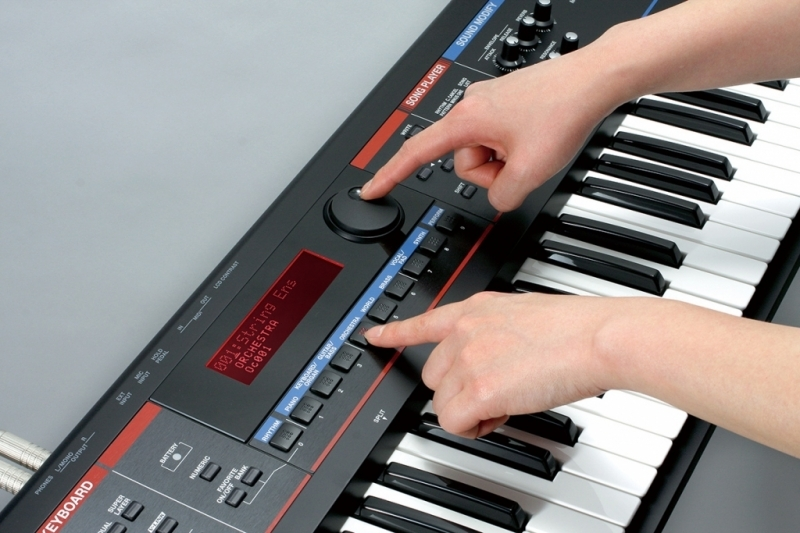
Для синхронизации внешнего синтезатора с Ableton необходима звуковая карта с Midi Out портом. Нужно соединить Midi out (выход) звуковой карты с Midi in (вход) внешнего синтезатора обычным MIDI кабелем. В настройках Ableton включаем исходящие сигналы вашей звуковой карты (Output – Sync – On). Готово!
Как подключить один синтезатор к другому
Если недоступно USB-подключение, то имеет смысл использовать подключение через классический MIDI-интерфейс либо через внешний USB-MIDI-интерфейс. Иногда требуется подключить один синтезатор к другому, например, для исполнения партии на клавиатуре одного синтезатора с использованием тембров другого.
Как распознать синтезатор
Чтобы компьютерная система своевременно распознала синтезатор, сначала необходимо подключить инструмент с помощью универсального кабеля.
Как сделать синтезатор без подставки
Для начала корпус синтезатора необходимо закрепить на специальной стойке – компактной конструкции, регулирующей высоту расположения инструмента. Без подставки играть будет крайне неудобно, поэтому сразу позаботьтесь об её приобретении. Затем «клавиши» нужно подключить к сети и нажать кнопку «power».
Как подключить синтезатор к компьютеру через MIDI
Подключение синтезатора к компьютеру через MIDI считается классической схемой.На задней панели синтезатора установлены три таких разъёма. Они маркируютсяMIDI-In, MIDI-OutиMIDI-Trough.Это гнёзда «Вход», «Выход» и «Сквозной».
Как играть на клавиатуре в Аблетон
Включите английскую раскладку и нажмите на клавиатуре клавишу ‘M’. Таким образом Вы активируете режим ввода нот с помощью клавиатуры компьютера. Вы так же можете активировать данный режим нажав на иконку, в верхней правой части меню.
Как использовать обычную клавиатуру как миди
Практически все MIDI-клавиатуры работают с любым программным обеспечением. Нужно просто подключить клавиатуру к ПК, запустить Host-программу (например, Cubase), настроить подключение, выбрать виртуальный синтезатор (VSTi) – и можно начинать играть.
Как убрать задержку записи в Аблетон
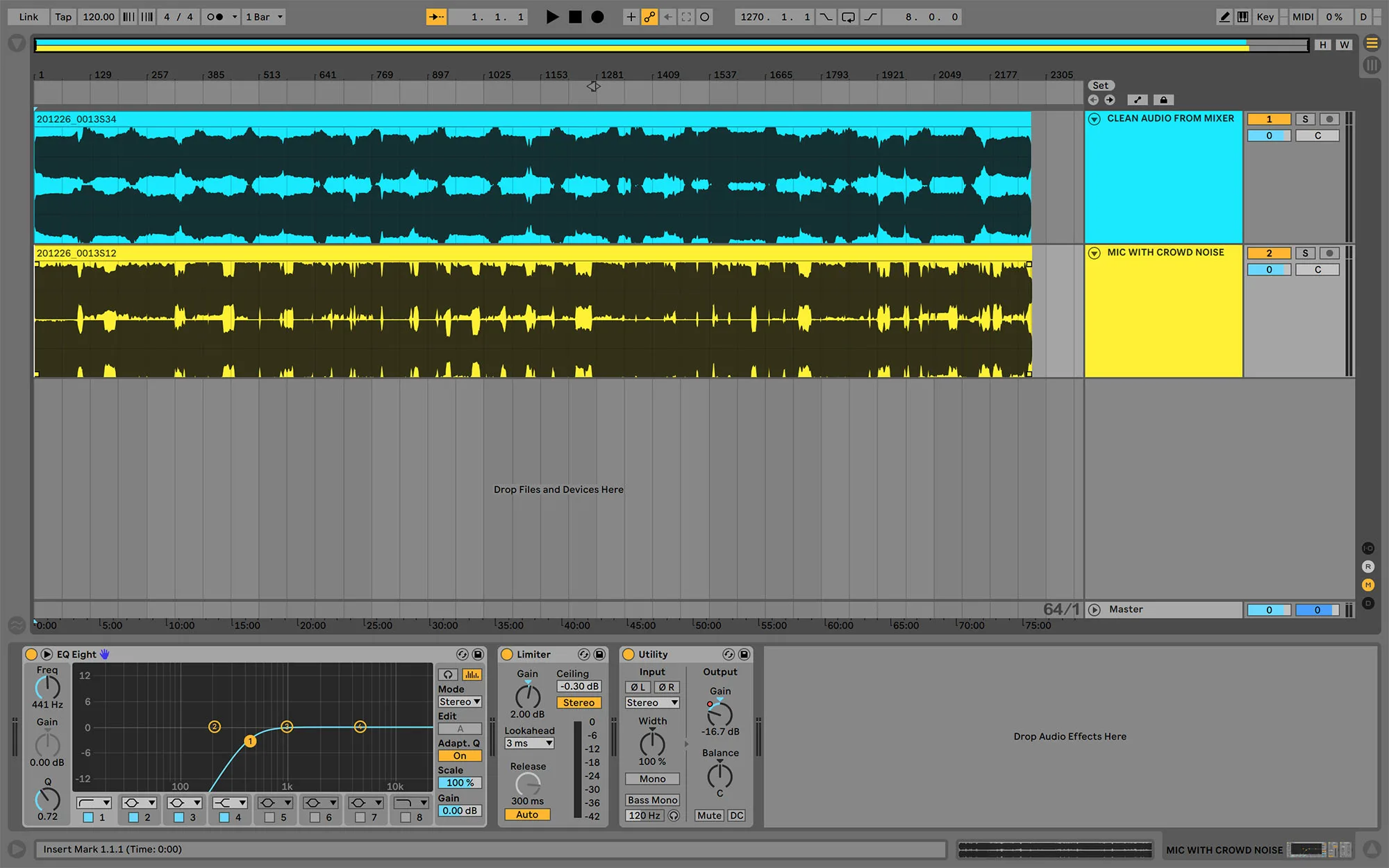
Чтобы вручную включить компенсацию задержки устройств (или выключить), используйте опцию Delay Compensation в меню Options. При включении компенсации задержки, в меню Options становится доступной опция Reduced Latency When Monitoring (сокращение времени ожидания при мониторинге).
Как зайти в настройки Ableton
Это окно можно открыть с помощью команды Preferences, которое в Windows находится в меню Options, а в OS X доступно из меню Live. Настройки могут быть доступны с помощью сочетаний клавиш Ctrl+запятая (PC)/(Mac) Command+запятая.
Для того чтобы перейти в раздел настроек Ableton Live необходимо зайти в Options и выбрать раздел Preferecnces. Для вызова настроек можно воспользоваться сочетанием клавиш Ctrl + ,
Горячие клавиши в Ableton Live работают только на английской раскладке клавиатуры.
Как установить плагины в Ableton
Данный путь является типичным для установки плагинов. Включенная кнопка «On» здесь гарантирует, что при каждом запуске Ableton он автоматически сканирует эту папку на наличие новых плагинов. Кнопка «rescan» создана для тех случаев, когда вы в работе над проектом, и приняли решение поставить еще один плагин.
Какой формат файлов будет записывать Ableton
*File Type* Вы можете указать — какой тип файлов будет записывать Ableton. Есть два выбора: либо Wav либо Aiff формат. Я предпочитаю записывать все файлы в формате Wav, поскольку этот формат исторически соответствует моей операционной системе (Windows 7), кроме того он одинаково хорошо читается и на Mac и на PC.
Какие программные модули поддерживает Ableton Live
*Plug-In Source* Ableton Live, конечно, поддерживает программные модули для обработки и синтезирования звуков, которые называются Плагинами (Plugins). Их производят великое множество как и коммерческие фирмы, так и любители, они в изобилии могут быть скачены из интернета.
Как подключить Ableton к MIDI-контроллеру
В зависимости от контроллера, который вы используете, вам, возможно, понадобиться нажать «dump» сразу после выбора. Эта функция передает специальные команды из Ableton в ваш Midi-контроллер, связывая и настраивая программу для работы с ним. Для того, чтобы она сработала, убедитесь, что ваш контроллер готов принять пресеты.
Как подключить синтезатор к фл студио
То нужно просто выделить это устройство и нажать команду Enable сразу под полем Input. Последующие распознание и активация подключенного устройства FL Studio 12 будет производить за тебя по умолчанию.
Как подключить миди клавиатуру к маку
В GarageBand на компьютере Mac выполните одно из следующих действий. Подключите клавиатуру к компьютеру посредством кабеля USB. Подключите разъем «Выход MIDI» к разъему «Вход MIDI» интерфейса MIDI и подключите разъем «Вход MIDI» на клавиатуре к разъему «Выход MIDI» на интерфейсе MIDI с помощью кабелей MIDI.
Как подключить миди-клавиатуру к ноутбуку
Некоторые предпочитают мобильность, поэтому рассмотрим вариант того, как подключить миди-клавиатуру к ноутбуку. В отличие от настольного компьютера, у ноутбука отсутствует необходимый порт, поэтому на помощь приходит универсальный разъем USB. Однако при этом у миди-клавиатуры должен быть аналогичный выход.
Где находится разъем подключения клавиатуры и мыши на компьютере
Ищем в задней части компьютера ответный 15 штырьковый разъем D-SUB типа. Если на Вашем компьютере установлена звуковая карта, то у компьютера может оказаться 2 таких разъема — один расположен на материнской плате, и находится недалеко от разъемов подключения клавиатуры и мыши, а второй расположен на звуковой карте.
Как подключить MIDI клавиатуру
Для подключения MIDI-клавиатуры прежде всего необходимо: Компьютер, имеющий, как минимум, USB-интерфейс или звуковую карту с MIDI-интерфейсом; Возможен вариант подключения к внешнему звуковому модулю. Итак, предположим, ваша MIDI-клавиатура имеет возможность подключения только по USB.
Как подключить клавиатуру к звуковому модулю
Главное что нужно понимать — как подключить MIDI клавиатурук звуковому модулю и как воспроизвести звуки присутствующие в нем. Сделать это не сложно. Для этого необходимо МИДИ выход (MIDI OUT) клавиатуры соединить с МИДИ входом (MIDI IN) звукового модуля обыкновенным MIDI кабелем. Хотя тут есть нюансы.
Как в Ableton играть на клавиатуре
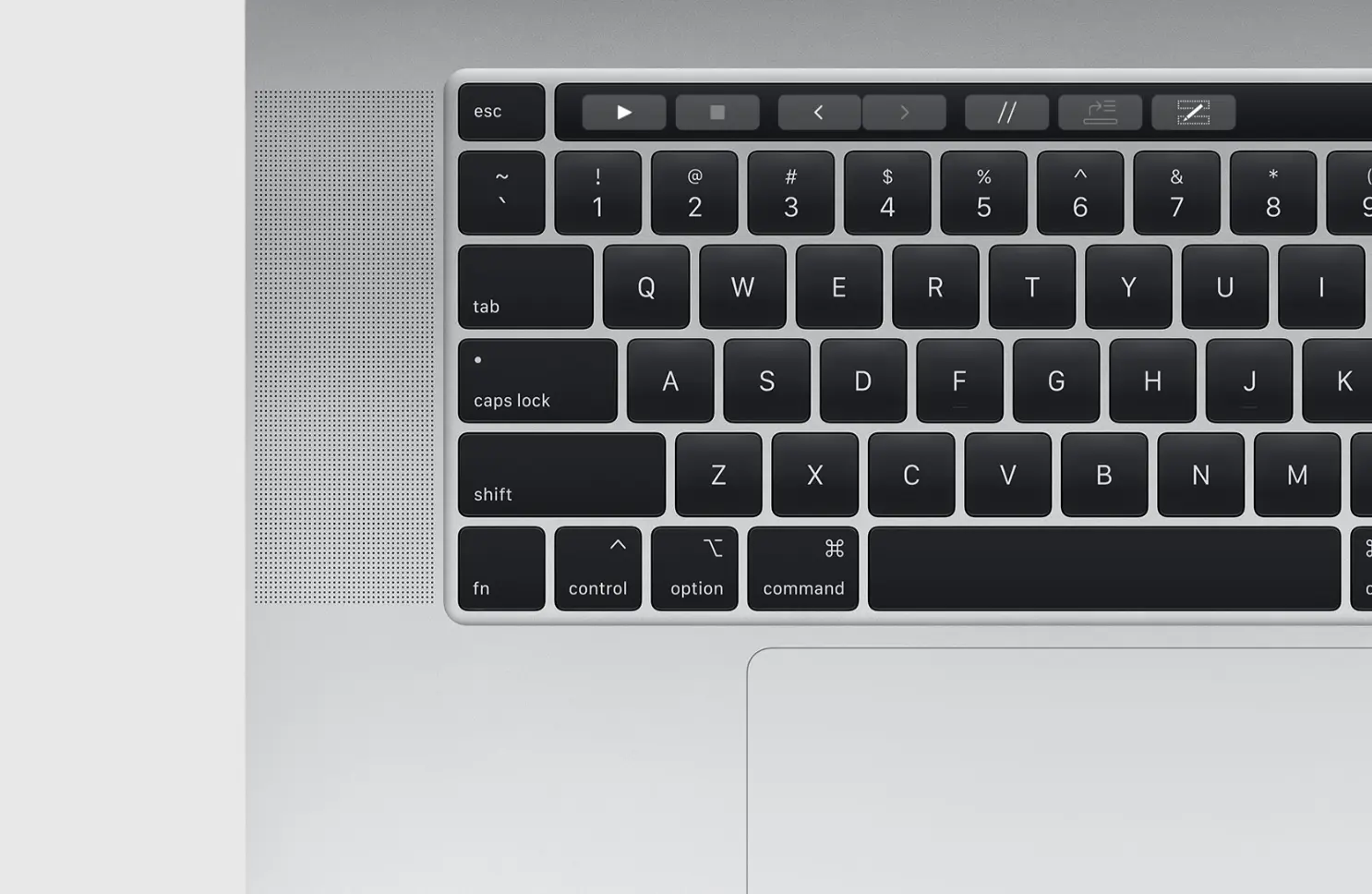
Чтобы включить компьютерную MIDI-клавиатуру, используйте кнопку Computer MIDI Keyboard в панели управления, или клавишу М или же команду из меню Options. Центральный ряд буквенных клавиш на клавиатуре будет проигрывать ноты соответствующие белым клавишам рояля, начиная слева с ноты C3.
Где хранится Ableton
Записанные сэмплы хранятся в папке проекта текущего сета, в Samples/Recorded. До сохранения сета, они остаются в месте, указанном в Temporary Folder (временная папка), которое указывается во вкладке File/Folder настроек.
По умолчанию папка Ableton живёт в Документах.
Что такое Ableton Live и как его использовать
Ableton Live также поддерживает функцию Audio To MIDI, которая преобразует аудиосэмплы в последовательность MIDI-нот с использованием трех различных методов преобразования, включая преобразование в мелодию, гармонию или ритм. По завершении Live создаст новую MIDI-дорожку, содержащую свежие MIDI-ноты вместе с инструментом для их воспроизведения.
Как понизить октаву в Аблетон
Нажмите и перетащите вертикально в линейке нот, чтобы изменить отображаемую октаву, или горизонтально для изменения вертикального размера масштабирования MIDI нот и клавиатуры.
Для переключения октавы (вверх, вниз) используйте клавиши Z и X.
Клавиши C и V будут менять параметр Velocity со следующим интервалом: 20, 40, 60 и т.д.
Так как клавишам на midi клавиатуре соответствуют ячейки инструмента Drum Rack, Вы легко можете записывать партии ударных с помощью компьютерной клавиатуры.
Как создать дорожку в Аблетон
Дорожки (в Ableton они называются «Tracks») могут быть созданы командами из пункта меню Create (Insert Audio Track, Insert Midi Track и Insert Return Track).
Как убавить звук метронома в Аблетон
Для регулировки громкости метронома, используйте ручку Preview Volume (громкости предпрослушки) в микшере. Дальнейшие настройки метронома можно изменить в раскрывающемся меню рядом с включателем метронома.
Как поставить метку в Аблетон
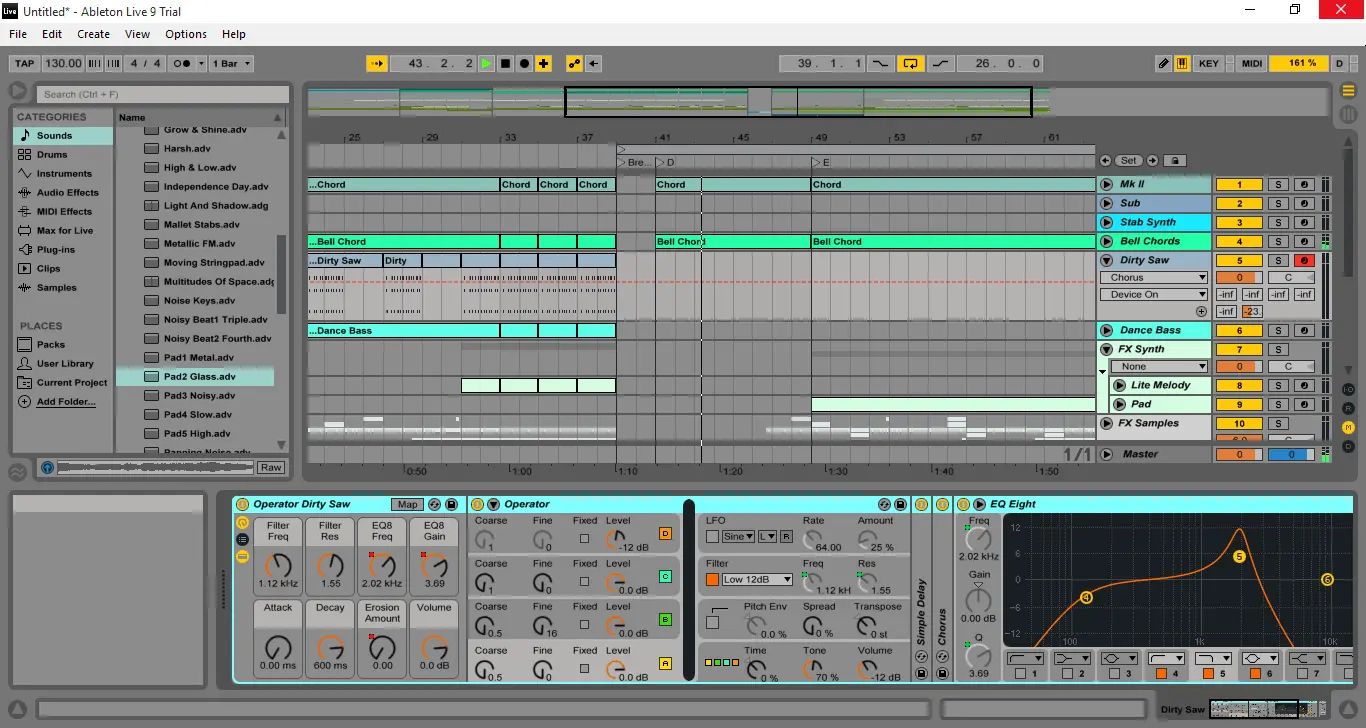
Чтобы поставить Insert Marker (Маркер Вставки), нажмите в любое место внутри Дисплея Трека (области, где показаны ноты или форма волны).
Как объединить в Аблетон
Команда Consolidate (объединить) заменяет выделенный материал в аранжировке одним новым клипом на треке. Это очень полезно для создания структуры. Команда Consolidate вызывается с помощью контекстного меню нажатием по выделенным клипам правой кнопкой мыши (PC)/Ctrl+левая кнопка мыши (Mac).
Как создать группу в Аблетон
Чтобы создать группу треков, выберите необходимые треки и выполните команду Group Tracks из меню Edit. Вы также можете использовать эту команду для вложения существующих групповых треков в новые групповые треки.
Как разрезать трек в Аблетон
Ableton Live разделение клипов
- Раскройте трек.
- Установите позицию (мигающий вставляемый маркер) по середине или в любой части аудио или MIDI клипа, где вы хотите, чтобы клип был разделён.
- Выполните команду Split из контекстного меню нажатием по клипу правой кнопкой мыши (PC)/Ctrl+левая кнопка мыши (Mac).
Как разрезать дорожку в аблетон
Это аналог кнопки Ctrl на Windows.
- CMD+E — Разделить трек на 2 части
- A — показать / скрыть автоматизацию (в Ableton Live 10)
- Shift+Z — отдалить экран чтобы показать проект целиком
- CMD+Shift+F — следовать за курсором при проигрывании
- CMD+Shift+Delete — удалить временной промежуток
- CMD+i — вставить временной промежуток
- CMD+Shift+r — экспорт
- Fn+F1 — включить/выключить первую дорожку (F2 — вторую и так далее до F8)
- Fn+F9 — включить запись (record)
- СMD+Shift+m — создать миди клип
- CMD+, — открыть настройки Ableton Live
Как записать голос в аблетон
Нужно зайти в Insert > Insert Audio Track. Появится дорожка, активируем режим записи. Далее нажимаем значок записи — такая красная кнопка с кружком внутри. После того, как запись закончена, нажмите Stop.
Как загрузить миди в Аблетон
Вы можете импортировать MIDI-файлы с помощью браузера или команды Import MIDI File… (импортировать MIDI-файл…) из меню Create. Обратите внимание, что при использовании команды Import MIDI File… в окне аранжировки файл будет вставлен в позицию маркера воспроизведения.
Как создать клип в Ableton
MIDI клипы создаются:
- С помощью записи;
- Или двойным щелчком мыши по пустой ячейке в сессии на MIDI треке;
- Или выбрав пустую ячейку сессии на MIDI треке и выбрав команду Insert MIDI Clip из меню Create;
- Или в аранжировке выделив временной период на MIDI-треке, и выбрав команду Insert MIDI Clip из меню Create;