
Как настроить отпечаток пальца на телефоне Huawei Honor 10 Lite
Разработчики Huawei Honor 10 Lite позаботились о создании продвинутой системы защиты пользователей. Однако многие владельцы смартфона продолжают обращаться к помощи менее эффективных инструментов безопасности вроде графического ключа, не подозревая о том, как настроить отпечаток пальца на Huawei Honor 10 Lite. Операция по настройке дактилоскопа не займет много времени и в дальнейшем может защитить как сам телефон, так и его отдельные приложения.
Как добавить отпечаток пальца
Вне зависимости от того, какую именно информацию вы хотите защитить на Huawei Honor 10 Lite, сначала нужно зарегистрировать основной отпечаток пальца. Обычно подобное предложение появляется после первого включения устройства, но если вы пропустили этот этап, можно настроить защиту постфактум:
- Откройте настройки Андроид.
- Перейдите в раздел «Экран блокировки и отпечатки пальца» (иногда искомый пункт называется «Безопасность»).
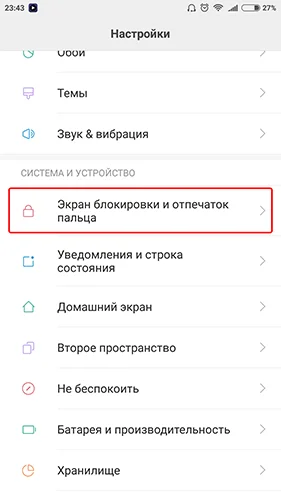
- Выберите «Управление отпечатками пальцев».
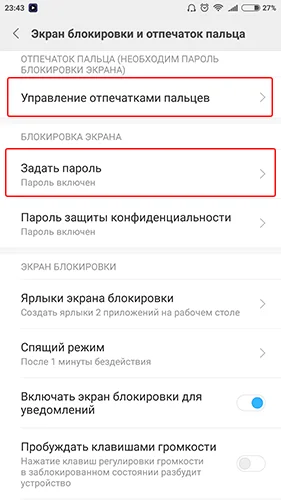
- Нажмите на «Добавить отпечаток пальца».
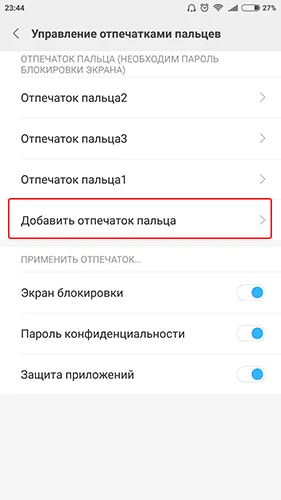
- Следуйте инструкциям, которые появятся на экране.
В процессе настройки вам понадобится ввести графический ключ (пароль), если он ранее был зарегистрирован, или создать новый. Это будет альтернативным средством разблокировки, если сканер перестанет работать. Далее потребуется несколько раз приложить палец к дактилоскопу и через минуту можно будет с уверенностью сказать, что телефон полностью защищен.
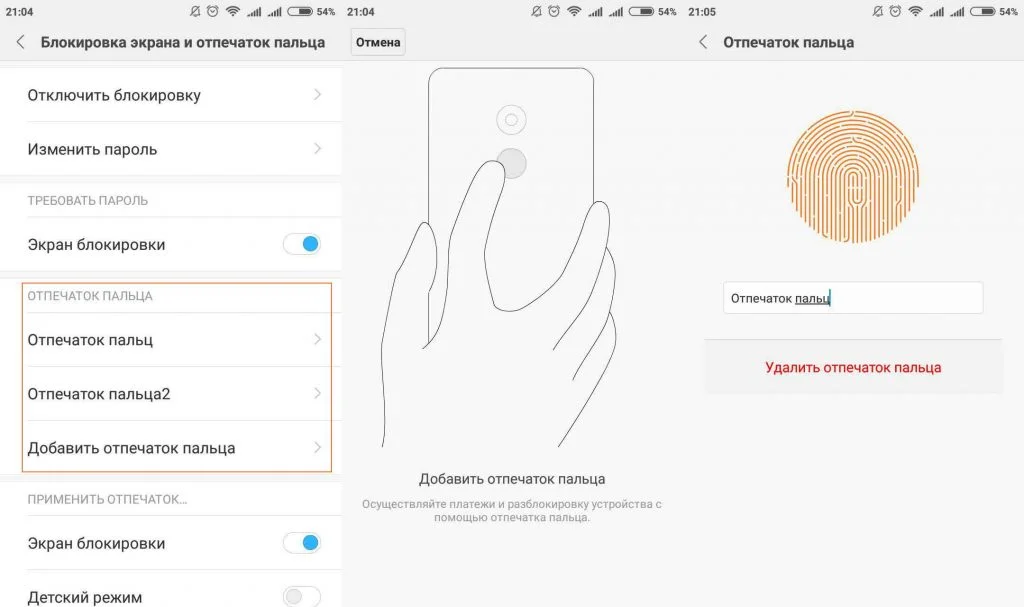
Обратите внимание, что Huawei Honor 10 Lite позволяет добавить несколько отпечатков, присвоив каждому имя. Это сделано для удобства разблокировки в зависимости от того, какой палец прикладывается к дактилоскопу. Также данную фишку можно использовать в случае, когда устройством пользуетесь не только вы, но и другой человек.
Отпечаток в отдельных приложениях
В случае кражи смартфона существует большой риск того, что злоумышленник получит доступ к персональным данным пользователя, включая банковские счета. Особенно эта проблема актуальна среди людей, использующих приложения онлайн-банков.
К счастью, практически все подобные программы позволяют отдельно защитить доступ к банковским счетам. Причем вам нужно просто добавить отпечаток пальца на Huawei Honor 10 Lite через настройки, а затем скан автоматически подгрузится в приложение. Нужно лишь подтвердить данное средство входа в параметрах программы.

Если программа не защищена отпечатком
Как правило, защита сканом пальца предусматривается только приложениями, которые каким-либо образом взаимодействуют с денежными средствами пользователя. «Галерея» и условная игра остаются подвержены опасности. К счастью, смартфон Huawei Honor 10 Lite позволяет принудительно установить защиту на отдельные программы:
- Откройте настройки устройства.
- Найдите опцию «Замок приложений» (может называться иначе в зависимости от версии прошивки).
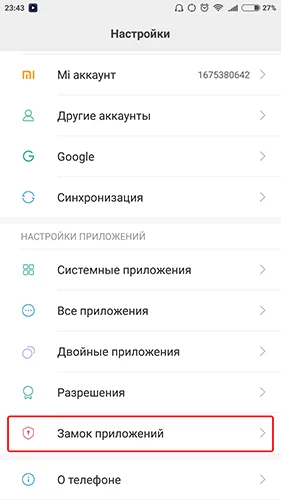
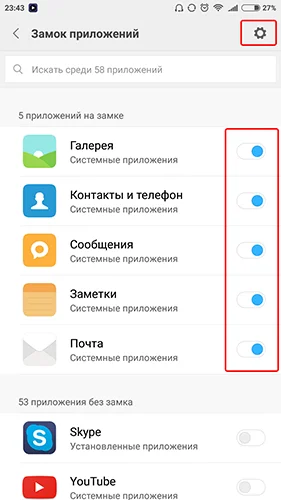
- Отметьте программы, которые нужно принудительно защитить.
- В настройках опции подтвердите использование дактилоскопа.
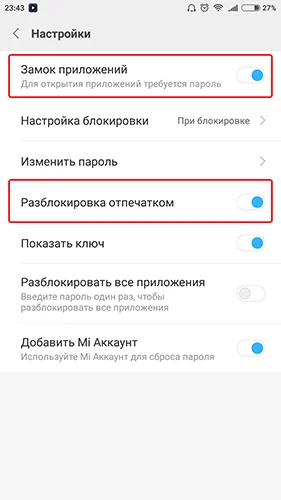
Теперь при попытке открыть даже самую безобидную программу злоумышленника постигнет неудача, так как Huawei Honor 10 Lite начнет требовать приложить палец к дактилоскопу.
Почему не работает отпечаток пальца на Huawei Honor 10 Lite
Иногда продвинутое средство защиты дает сбой, и пользователь не может разблокировать свой Huawei Honor 10 Lite, так как устройство не распознает палец владельца телефона. Происходит это по нескольким:
- человек прикладывает к сканеру не тот палец, который был зарегистрирован;
- отпечаток не был заранее настроен, или сбились настройки;
- пользователь прикладывает мокрый или грязный палец;
- дактилоскоп повредился или засорился.
Выйти из сложившейся ситуации помогает альтернативный способ авторизации через пароль или графический ключ. Но как заставить сканер снова работать? Сначала нужно проверить чистоту пальцев и самого дактилоскопа. Далее потребуется проверить наличие зарегистрированных отпечатков и при необходимости создать новый. В случае, если на Huawei Honor 10 Lite не отошел шлейф, соединяющий сканер с системной платой, проблема должна быть решена.
Поделитесь страницей с друзьями:
Как настроить отпечаток пальца на Huawei и Honor


Настройки
На чтение 2 мин Опубликовано 10.04.2019 Обновлено 24.01.2022
Отпечаток пальца на Huawei (Honor) и любом другом смартфоне — хороший способ защиты персональных данных. Он также используется для авторизации и подтверждения платежей в банковских приложениях, таких как Сбербанк Онлайн или Webmoney. Давайте разберемся, как его настроить.
Как включить
Чтобы включить отпечаток пальца на Huawei или Honor, переходим в Настройки > Безопасность и конфиденциальность > Отпечаток пальца.

Здесь нас интересует пункт Управление отпечатком пальца. При этом если у вас не был предварительно настроен PIN-код для разблокировки или графический ключ — система предложит его создать. Это нужно на случай,если сканер отпечатка пальцев выдаст сбой и вы могли разблокировать ваш смартфон другим способом.

После настройки PIN-кода или графического ключа вы попадете в управление отпечатком. Тут можно выбрать один из трех вариантов применения:
- Разблокировка устройства
- Доступ в личное
- Доступ к заблокированным приложениям

Выберем первый вариант и начинаем нажимать пальцем на сканер.При каждом нажатии желательно менять расположение пальца.

По завершении операции жмем ОК и готово. Теперь вы можете разблокировать смартфон слегка прикоснувшись к датчику отпечатка.
Дополнительные функции отпечатка
В разделе Отпечаток пальца вы можете назначить дополнительные функции. Нажатием на сенсор можно:
- Сделать фото или видео в приложении Камера
- Ответить на входящий вызов
- Выключить будильник
- Открыть панель уведомлений
- Пролистывать фотографии
Возможные проблемы и способы их решения
Что делать, если сканер отпечатка пальца на вашем Хуавей и Хонор перестал работать? Вот список проблем, которые иногда возникают:
- сканер работает со сбоями
- нет реакции при нажатии на сенсор
- не отображается пункт настройки отпечатка
В таких случаях для устранения проблемы попробуйте сделать следующее:
- разблокируем смартфон с помощью PIN-кода или графического ключа
- полностью разряжаем устройство
- заряжаем его на 100%
- на всякий случай тщательно протираем сенсор сухой тряпочкой
В некоторых случаях такие манипуляции помогают. Также иногда помогает банальная перезагрузка, но если имеет место поломка датчика, то единственный вариант решения проблемы — обращение в сервисный центр. Иногда проблема кроется в прошивке после того, как вы обновили девайс. Как правило, разработчики стараются быстро решить подобные вопросы и баг уходит с очередным обновлением.
Как отключить отпечаток пальца
Переходим в Настройки > Безопасность и конфиденциальность > Отпечаток пальца > Управление отпечатком пальца. Здесь вводим пин или графический ключ, после чего можно будет выключить данную функцию.
Настройка отпечатков пальцев
Зарегистрируйте на вашем устройстве отпечаток пальца, чтобы разблокировать экран, открывать раздел Личное или заблокированные приложения без ввода пароля.
Регистрация отпечатка пальца
- Перейдите в раздел Настройки > Биометрические данные и пароли > Отпечаток пальца и, следуя инструкциям на экране, настройте или введите пароль разблокировки экрана.
- Нажмите Новый отпечаток пальца , чтобы начать регистрацию отпечатка пальца.
- Разместите палец на датчике отпечатка пальца. Почувствовав вибрацию, отпустите палец и снова нажмите на датчик. Перемещайте палец, чтобы зарегистрировать все части отпечатка.
- Когда регистрация отпечатка будет завершена, нажмите OK .
Теперь для разблокировки экрана вам достаточно поднести палец к датчику отпечатка пальца.
Изменение имени или удаление отпечатка пальца
- Перейдите в меню Настройки > Биометрические данные и пароли > Отпечаток пальца и введите пароль разблокировки экрана.
- Нажмите на сохраненный отпечаток пальца в разделе Список отпечатков пальцев , чтобы изменить его имя или удалить его.
Идентификация отпечатка пальца
Идентификация отпечатка пальца позволяет системе сопоставить ваши отпечатки с зарегистрированными отпечатками.
- Перейдите в меню Настройки > Биометрические данные и пароли > Отпечаток пальца и введите пароль разблокировки экрана.
- В разделе Список отпечатков пальцев нажмите Идентификация отпечатка пальца .
- Нажмите на датчик отпечатков пальцев для подтверждения отпечатка. Соответствующий отпечаток будет выделен цветом.
Использование отпечатка пальца для доступа в Личное
- Перейдите в меню Настройки > Биометрические данные и пароли > Отпечаток пальца и введите пароль разблокировки экрана.
- Переместите переключатель напротив функции Доступ в Личное и привяжите ваш отпечаток к разделу Личное, следуя инструкциям на экране.
Затем перейдите в раздел Файлы > Я , нажмите Личное и используйте отпечаток пальца, чтобы получить доступ к разделу.
Убедитесь, что система устройства была обновлена до последней версии.
Использование отпечатка пальца для доступа к заблокированным приложениям
- Перейдите в меню Настройки > Биометрические данные и пароли > Отпечаток пальца и введите пароль разблокировки экрана.
- Переместите переключатель напротив функции Доступ к заблокированным приложениям и привяжите ваш отпечаток к заблокированным приложениям, следуя инструкциям на экране.
Теперь вы можете открывать заблокированные приложения на рабочем экране, отсканировав отпечаток пальца.
Оплата с помощью распознавания отпечатка пальца
Вы можете использовать отпечаток пальца, чтобы подтверждать платежи в платежных приложениях.
Войдите в платежное приложение и следуйте инструкциям на экране, чтобы включить данную функцию.
Разблокировка сканером отпечатков пальца на Хонор и подобных Андроид устройствах.
В этой статье вы найдете подробную инструкцию как настроить разблокировку отпечатком пальца Honor и подобных смартфонах и планшетах на Android. Сканер отпечатков пальцев позволяет быстро одним касанием пальца разблокировать экран телефона, не нужно вводить пароль, защитный код или графический ключ, ваш персональный пароль это отпечаток вашего пальца который вы никогда не забудете. Так же в настройках для разблокировки можно сохранить в памяти несколько отпечатков пальцев всех тех, кому вы доверяете смартфон с личной информацией и файлами.
Теперь давайте посмотрим как установить разблокировку отпечатком пальца на смартфоне Хонор 9 и подобных Андроид устройствах.
Открываем на телефоне «Настройки».
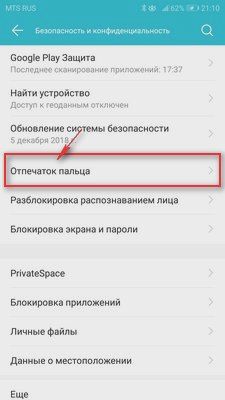
В открывшихся настройках находим и открываем пункт «Безопасность и конфиденциальность»
Дальше в открывшемся меню выбираем пункт «Отпечаток пальца». Смотрите ниже на прикрепленные скриншоты где выделены нужные пункты.
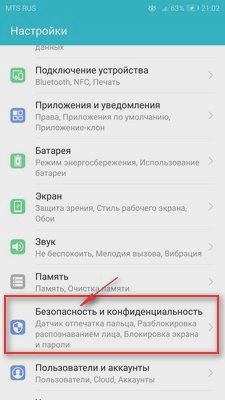
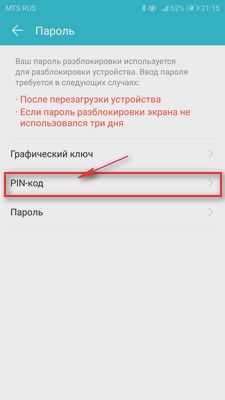
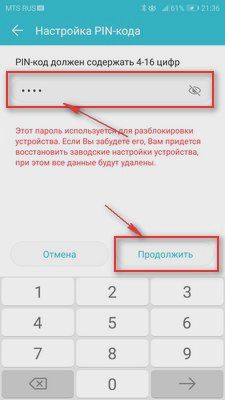
Теперь мы попадаем в настройки дополнительного пароля. Нам нужно выбрать один из предложенных вариантов разблокировки если возникнут проблемы в работе сканера при разблокировке отпечатком пальца. В нашем случае я выбрал «PIN-код», как на картинке ниже, мне показался это самый удобный вариант. Вводим пин код и нажимаем «Продолжить».
Далее мы должны выбрать что именно мы хотим разблокировать с помощью сканера отпечатка пальца, я выбрал «Разблокировка экрана» после чего сразу попадаем в настройки отпечатка пальца где нужно выполнить «Регистрацию пальца». То есть, устанавливаем отпечаток пальца для разблокировки экрана Хонор. В нашем примере мы берем скриншоты с Honor 9 где сканер отпечатков пальцев расположен под экраном в кнопке по центру, на вашем телефоне сканер может быть расположен на задней части корпуса или в боковой части, но разницы для регистрации отпечатка пальца нет.
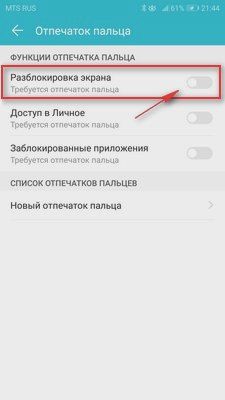
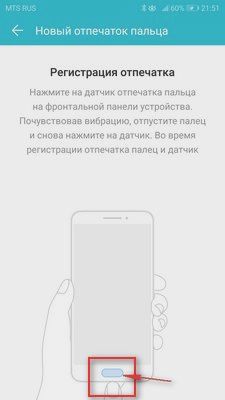
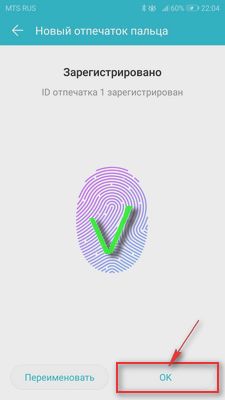
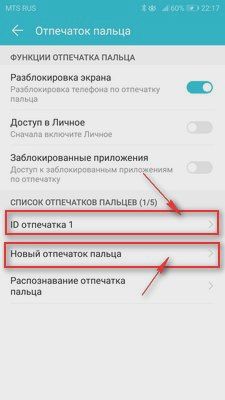
Настраивается отпечаток пальцев на Huawei Honor легко и просто, прикасаетесь к датчику сканера пальцем и следуете инструкциям на экране телефона. После того как отпечаток будет сохранен нажимаем на кнопку «Ок». Готово! вы установили надежную защиту персональной информации на телефоне с помощью отпечатка пальца. Так как есть возможность сохранять несколько отпечатков то можно в любое время добавлять или удалять их. Для этого в меню «Отпечаток пальца» выбираем пункт «Новый отпечаток пальца», если нужно удалить то пункт «ID отпечатка 1». Дальше ничего сложного все понятно даже неопытному пользователю.
Надеюсь инструкция о разблокировке экрана с помощью отпечатка пальца оказалась полезной. Не забудьте оставить отзыв о том, помогла ли статья с настройкой сканера отпечатков пальцев на вашем телефоне или нет. Если на вашем смартфоне или планшете отпечаток пальца устанавливается по-другому, то просим поделиться информацией ниже в отзывах. Возможно, отзыв оставленный именно вами окажется самым полезным для многих владельцев Андроид устройств.
- Мы будем рады, если вы оставите отзыв, доп. информацию или полезные советы.
- Спасибо за отзывчивость, взаимную помощь и полезные советы по теме статьи.
Добавить отзыв, дополнение к статье или полезный совет по теме страницы.

Смартфоны с самой лучшей камерой 2023. В рейтинге предоставлены телефоны с самой лучшей камерой на сегодняшний день.

Бесплатно телефон по акции. Бесплатные телефоны, смартфоны сенсорные и кнопочные как брендовых производителей Samsung, iPhone так и малоизвестных.
Оставляя отзывы, Вы помогаете
другим сделать правильный выбор.
ВАШЕ МНЕНИЕ ИМЕЕТ ЗНАЧЕНИЕ.
- Копирование материалов и иной информации с сайта для дальнейшего размещения на других ресурсах разрешена только при наличии прямой (активной) и индексируемой ссылки на сайт www.telefoniy.ru или ссылки на страницу где взята информация!
Спасибо за понимание и удачи вам в ваших делах! - Связаться с администратором сайта
- Владелец сайта telefoniy.ru
- Правила пользования сайтом
- Сайт работает с 2011 по 2023 г.