
The best postponed posting for Telegram
Telepost helps channel administrators cut down on routine and focus on production of quality content. It has deferred posts, a visual editor, collaboration, and more. And most importantly, it is completely free!
Postponed publications
Plan your Telegram posts in advance and save your time.
Collaboration
Create content with your team in one place. You do not have to assign the admin’s role to the editor of your telegram channel.
Visual HTML editor
No more memorizing Markdown markup. Telepost will do everything for you.
Free
Take advantage of all Telepost postponed posting features absolutely free.
Reactions
Add interactivity. Give your followers the opportunity to express their emotions.
Auto delete
Set the post deletion timer. An irreplaceable assistant for advertising.
Preview
Make sure that the post looks the way you want it to before publishing.
Drafts
Save unfinished posts. You can continue working on them at any time.
Publication history
Edit published posts directly in Telepost.
Polls
Collect feedback from your audience. Creating polls is now faster and more convenient than @VoteBot.
Photos, Videos and Documents
With Telepost, you can publish absolutely anything.
Pin post
Pin the post automatically after publication.
Album publication in Telegram
With telepost posting, you can publish albums.
Publishing video messages
Since version 4.0 Telegram supports video messages, now you can publish any video in round form.
Publishing without a bot
You do not need to create your own bot to publish posts on your telegram channel. Use TelepostBot.
Отложенный пост в Telegram без ботов и сервисов


В этой статье вы научитесь публиковать отложенные посты самым простым методом: без ботов и сервисов, прямо через приложение Телеграмма. Метод менее функциональный, но самый простой и быстрый.
Как сделать отложенный пост в Telegram

- Зайдите в канал или группу;
- Напишите и оформите пост;
- Нажмите правой кнопкой мышки на иконку отправки (или зажмите её на телефоне);
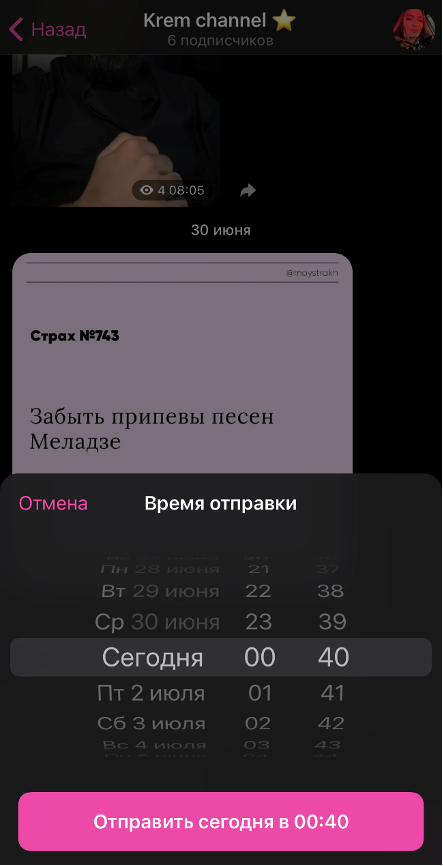
- Выберите “Отправить позже”;
- Во появившемся окне выберите время отправки:
Кстати, она отображается только, если в канале есть хоть одно запланированное сообщение.
Заключение
Теперь вы умеете планировать публикации в Telegram самым быстрым и простым способом.
Но у него есть и минусы. Не поддерживается:
- Добавление реакций;
- Автозакрепление поста;
- Автоудаление;
- Автоповторение;
- Опрос (только для Linux).
Если для вас это является камнем преткновения, рекомендую ознакомиться с ботами и сервисами для постинга в Telegram.
Как настроить отложенные посты в Telegram

Телеграм один из самых продвинутых мессенджеров, которые используются для развития бизнеса. В нем есть возможность создавать каналы, которые станут дополнительной или самостоятельной площадкой для продвижения. Чтобы это сложилось успешно, важно не забывать публиковать контент вовремя. Верно подобранное время и регулярность обеспечат постоянный охват подписчиков. Ниже мы расскажем, как быстро и правильно настроить автопостинг в Telegram.

Методы автопостинга
Телеграм неклассическая социальная сеть, как минимум потому, чтобы настраивать отложенные посты есть несколько способов.
Встроенный функционал
Внутри каналов есть встроенный функционал, который умеет выбирать дату и время публикации. Работает это просто. Добавлять сообщения можно как в мобильном приложении, так и в Desktop версии с ПК. Краткая инструкция по отправке сообщения в отложку.
На самом деле, принцип создания схожий, что для смартфонов (Android, iOs), что и для ПК.
- Заходим в нужный канал, куда собираемся отправить сообщение;
- В поле ввода набираем текст, добавляем вложения;
- Если с телефона: зажимаем кнопку «Отправить» в виде самолетика. Там появится функционал «Отправить позже», выбираем дату, время. С ПК разница будет только в том, что на кнопку «Отправить» надо нажать правой кнопкой мыши. Далее идентичные действия, что и в мобильном приложении.
Дарим скидку
Воспользуйтесь купоном smbx10a и получите скидку в 10%

Боты, повсюду боты. Но почему так сложно?
Здесь появляется логичный вопрос, а зачем нужна настройка ботов, когда есть встроенная функция? У ботов есть ряд преимуществ: с их помощью станет доступным создание красивых публикаций с возможностью добавления комментариев, реакций, ссылок и многого другое. И все это в рамках одного поля.
Но настройка бота не самая простая вещь. Разберемся вместе! Наберитесь терпения, данный способ будет немного длиннее, чем предыдущий.
1. В поисковой строке в приложении вбиваем @ControllerBot;
2. В него отправляем команду /addchannel;
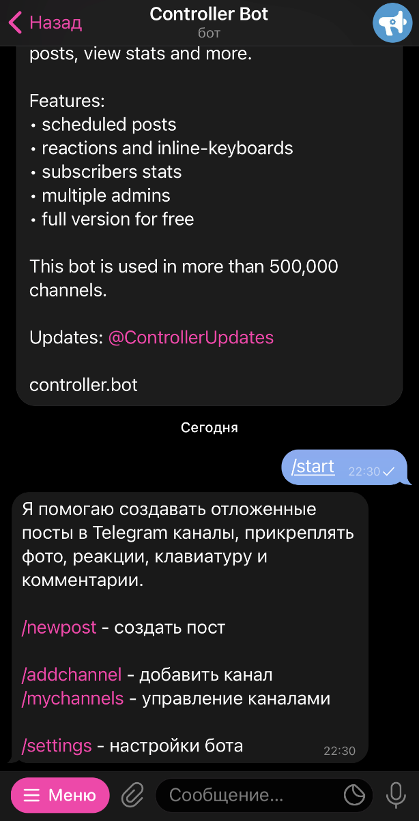
3. Далее нажимаем «Подключить нового бота»;
4. Получаем ссылку на второго бота, занимающегося публикацией постов @BotFather, переходим в него;
5. Кликаем по «Старт», далее выбираем /newbot;
6. Задаем название. Важно, чтобы оно заканчивалось на bot, отправляем название;
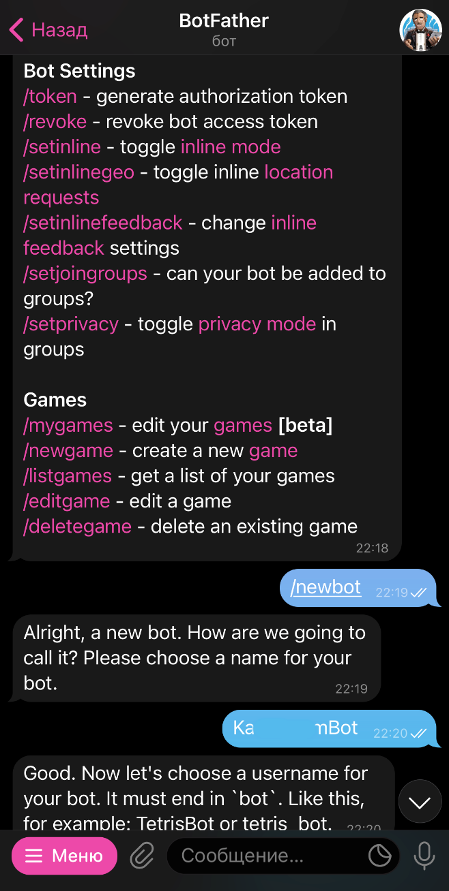
7. В ответ придет сообщение с токеном, копируем его;
8. Возвращаемся в чат с Контроллером (@ControllerBot) и отправляем скопированное сообщение;
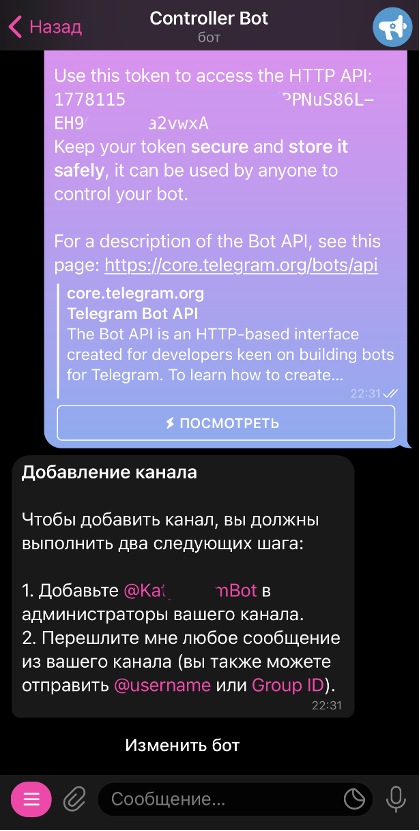
9. Переходим в канал, для которого создавался бот и добавляем его в администраторы с возможностью отправлять сообщения, готово.
10. Завершаем настройки: заходим снова в @ControllerBot, выбираем язык и отправляем команду /add;
11. Пересылаем любое сообщение из своего канала в этот чат или просто пишем его название, затем отправляем название города (для настройки часового пояса). Вот теперь точно готово.
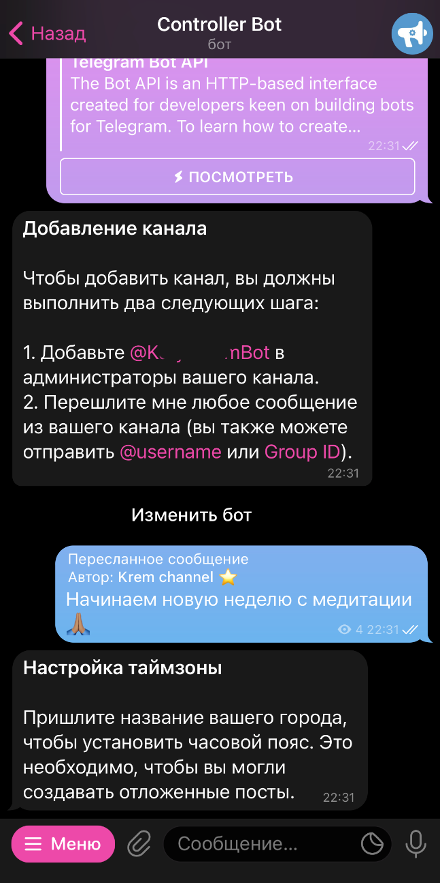
Далее разберем, как сделать ту самую заветную автопубликацию:
12. Переходим в чат с Контроллером, жмем на «Выберите канал…», выбираем нужный;
13. Нас отправят в диалог с ботом, который этим занимается, кликаем на «Старт»;
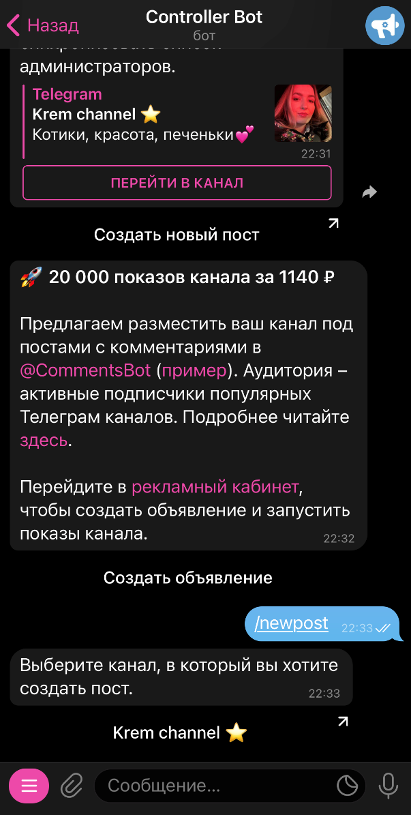
14. Создаем сообщение. С помощью дополнительных функций добавляем различный контент, если он нужен;
15. После редактирования нажимаем «Далее», затем «Отложить»;
16. Выбираем дату и время. Бот пришлет публикацию точно в срок. Конец.
Палочка-выручалочка от SmmBox
Наиболее простой способ создания автопостинга для телеграм – через сервис SmmBox. С его помощью всего за 10 минут возможно настроить постинг на месяц и забыть об этом.
- возможность добавлять посты по контент-плану;
- наличие рубрик, которые будут напоминать, какую публикацию в какое время откладывать;
- удобное редактирование через таблицу расписания всего в одно нажатие;
- поиск лучшего контента, среди других каналов. В качестве вдохновения или будущего поста (функция позволяет сразу добавить сообщение в отложенные).
Отложенный постинг в Телеграмм
Отложенный постинг в Телеграмм — это то, что существенно облегчает жизнь администраторам каналов! Принципы и секреты постинга по расписанию в Telegram!
Мессенджер вызывает всё больший интерес у пользователей, платформа растет, развивается и наполняется новыми каналами и группами. Пользователи охотно заводят и ведут по несколько каналов одновременно; когда число пабликов переваливает за второй десяток, встает вопрос, как организовать работу.
Что такое отложенный постинг

Это ситуация, когда пост сформирован в мессенджере, но публикуется он в строго указанные дату и время. На практике эта услуга позволяет подготовить несколько публикаций на день-два вперед с четким планом постинга.
Возможность будет интересна:
- Пользователям Телеграмм с большим количеством каналов и/или ежедневных публикаций
- Администраторам, которые не имеют постоянного доступа к интернету или мессенджеру.
- Админам, привыкшим к жесткому планированию.
Как сделать отложенный пост в Телеграмме
Чтобы сформировать пост и задать время публикации, потребуется помощь бота Controller Bot ( @ControllerBot ) – он станет связующим звеном между пабликом и ботом, который пользователь создаст.
На первом этапе надо создать бота в Телеграмм, для этого никаких специальных навыков не потребуется — только умение нажимать кнопки и придумывать названия:
- Найти BotFather ( @BotFather ), открыть и нажать «Start».
- Отправить команду /newbot .
- Следующим сообщением придумать название роботу.
- Затем придумать username – оно должно заканчиваться на bot.

- BotFather в ответном сообщении поздравит с созданием нового робота и сообщит его token, который надо скопировать.

Следующий этап – сделать созданного бота администратором канала Телеграмм:
- Пользователь должен открыть канал и кликнуть по названию паблика.
- Нажать значок шестеренок.

- Выбрать пункт «Администраторы»
- Нажать «Добавить администратора» .
- Ввести в поиске название или имя созданного бота и нажать галочку.

Теперь предстоит подключить бота и канал к Controller Bot:
- Открыть @ControllerBot. При первом запуске будет предложено выбрать язык.

- Надо отправить команду /add
- Нажать кнопку «Подключить бота» .
- Отправить сообщение с token, который был скопирован из чата с BotFather.

- Отправить название канала или переслать из него сообщение в @ControllerBot.
- После подключения паблика потребуется отправить название города для того, чтобы определиться с часовым поясом.

На этом настройка закончена. Теперь можно воспользоваться услугой отложенный постинг:
- В @ControllerBot надо тапнуть кнопку с названием канала (в примере это «Отложенный постинг»), @ControllerBot переадресует пользователя на созданного робота.
- Нажать «Старт» .
- В ответном сообщении подготовить пост.

- Нажать кнопку «Далее» . Если кнопки нет на экране, пользователю стоит выйти из диалога и зайти снова, либо набрать текстом «Далее» и отправить.
- Тапнуть «Отложить» .
- Выбрать срок, на который требуется отложить публикацию.
- В сообщении выслать время публикации двумя цифрами, разделенными пробелом (в соответствии с регионом, который был выбран в Controller Bot). Если постинг отложен на другую дату, тогда пользователю надо написать через пробел цифрами: час, минуты, число, месяц. Например, для поста 19 января в 18:40 надо отправить сообщение с текстом: «18 40 19 01».
- Заниматься своими делами – постинг появиться в паблике в нужный момент от имени канала.

Controller Bot позволяет в Телеграмм не только устанавливать дату и время публикации, но и добавлять до 6 реакций эмодзи, прикреплять URL-кнопки и просматривать статистику.