
Как повернуть фото в фотошопе?
Профессиональный редактор фотографий Photoshop обладает широким набором функций и инструментов для обработки фото. Вы можете очень легко поворачивать фотографии под нужным углом (90, 180 градусов). Можно также и зеркально отобразить изображение. На примере Adobe Photoshop CS6 рассмотрим как повернуть фото в нужное положение.
Для начала откройте фотошоп и загрузите в него снимок.
В самом верху программы находится панель инструментов, на которой располагаются вкладки. Нам потребуется вкладка «Изобржаение «
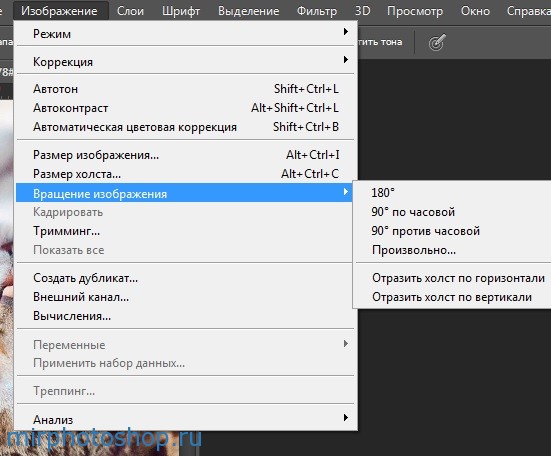
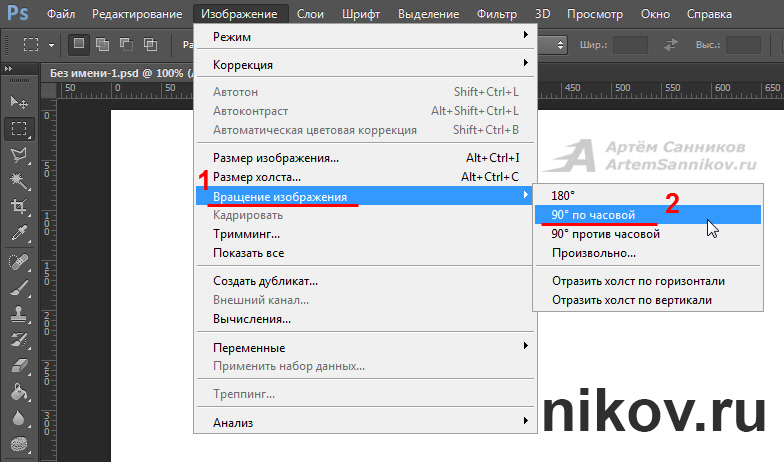
Во вкладке «Изобржаение» нас заинтересует раздел «Вращение изображения», в котором есть такие методы поворота фотографии как: поворот на 180°, на 90° по часовой стрелке, против часовой стрелки и «Произвольно». Также можно отразить холст по горизонтали и по вертикали.
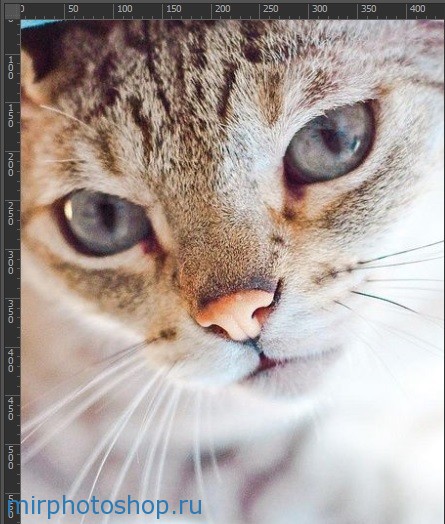
Выбрав метод поворота фотографии на 180°, изображение перевернется сверху вниз.
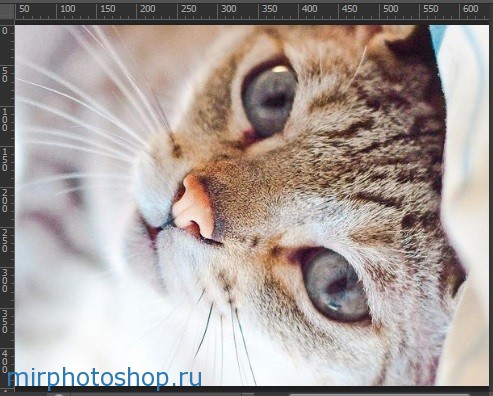
При повороте изображения на 90° по часовой стрелке и против часовой стрелки фотография будет смотреться следующим образом:

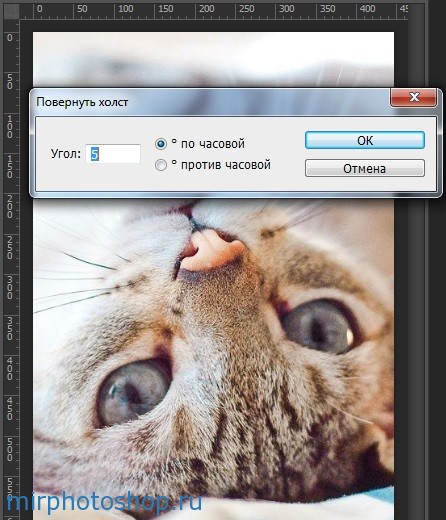
Способ произвольного поворота фотографии позволяет повернуть изображение под любым углом.
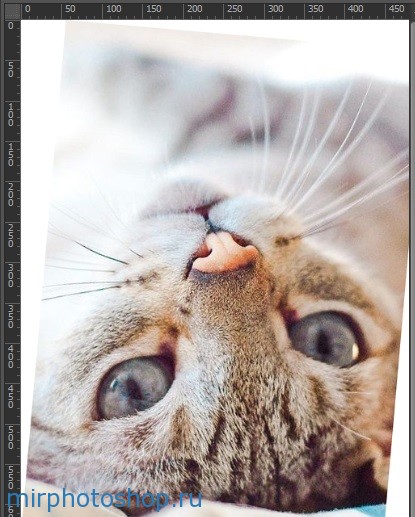
Также фотографию можно отразить по горизонтали и по вертикали. Вот как выглядит фотография, которую отразили по горизонтали: 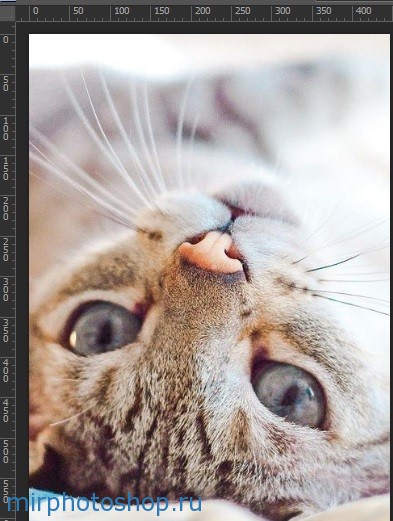
Готовую фотографию, которую Вы отредактировали сохраните на компьютер.
Артём Санников
Данная книга является руководством для начинающих специалистов в области анализа и обработки данных. В книге рассматривается язык SQL и его процедурное расширение PL/SQL от компании Oracle.

Главная › Программное обеспечение › Adobe Photoshop › Как повернуть изображение в Adobe Photoshop
Как повернуть изображение в Adobe Photoshop
Для того, чтобы повернуть изображение в графическом редакторе Adobe Photoshop, необходимо нажать на кнопку — Изображение, из раскрывшегося списка выбрать пункт — Вращение изображения.
С уважением, Артём Санников
Записи по теме
- Как разгруппировать слои в Adobe Photoshop
- Как сгруппировать слои в Adobe Photoshop
- Как скрыть слой в Adobe Photoshop
- Как заблокировать слой в Adobe Photoshop
- Как открыть свойства слоя в Adobe Photoshop
- Как отменить связь слоёв в Adobe Photoshop
- Как связать слои в Adobe Photoshop
- Как объединить только видимые слои в Adobe Photoshop
Полезные советы
Для вращения изображения в редакторе Adobe Photoshop используются команды из меню Image — Rotate Canvas.
- 180° — команда позволяет повернуть изображение на 180 градусов.
- 90° CW — команда предназначена для поворота изображения на 90 градусов по часовой стрелке.
- 90° CCW — команда позволяет повернуть изображение на 90 градусов против часовой стрелки.
- Arbitrary — команда предназначена для поворота изображения на произвольный угол. Для этого необходимо:
- Шаг 1. выбрать в меню команду;
- Шаг 2. ввести значение угла в градусах, на который необходимо повернуть изображение;
- Шаг 3. указать направление поворота — по часовой стрелке или против часовой стрелки;
- Flip Horizontal — команда предназначена для зеркального отражения изображения относительно вертикальной оси, т.е. позволяет поменять левую и правую части изображения местами;
- Flip Vertical — команда предназначена для зеркального отражения изображения относительно горизонтальной оси, т.е. позволяет поменять местами верхнюю и нижнюю часть, «поставить изображение с ног на голову».
Как повернуть изображение в фотошопе

Ваша картинка перевернута? Отсканированный документ оказался перевернутым вперед? Вы хотите, чтобы горизонт вашего ландшафта выровнялся горизонтально? Все это веские причины, чтобы наконец сесть и научиться вращаться в Photoshop. Есть несколько способов, которыми вы можете сделать это, но все они сделают вашу фотографию правильной.
Следующее руководство посвящено Adobe Photoshop CC версии 20.0.4. Большинство методов также будут работать со старыми версиями Photoshop, но методология может быть не такой точной.
Как повернуть изображение в фотошопе
Поворот изображения в Photoshop может означать вращение отдельных элементов в пределах изображения или самого холста и даже может быть завершен вместе с кадрированием, если вы хотите отрегулировать, сколько вашего изображения появляется в конце ваших правок. Вот несколько способов перевернуть картинку.
Повернуть холст
Поворот всего изображения или холста — это самый простой способ точно выполнить большие повороты — идеально, если ваша фотография или фотография перевернуты или перевернуты в одну или другую сторону. Для этого:
Выберите Изображение в верхней строке меню.
Выберите Поворот изображения .Выберите 180 градусов , 90 градусов по часовой стрелке или 90 градусов против часовой стрелки для быстрого вращения, или выберите « Отразить холст по горизонтали» или «Отразить холст по вертикали», чтобы перевернуть изображение. Либо выберите « Произвольный» и введите нужный угол поворота.

Если вам не нравится вращение, которое вы сделали, нажмите Ctrl (или CMD ) + Z, чтобы отменить действие. Или нажмите Ctrl (или CMD ) + Alt + Z, чтобы выполнить несколько шагов отмены.
Трансформировать слой
Если вы хотите выполнить ротацию, аналогичную описанной выше опции, но хотите применить ее к определенному слою, вам нужно использовать инструмент «Преобразование».