
Css повернуть изображение: Как повернуть картинку, например, на 180 гр. (или сделать реверс изображения) средствами css для картинки, задаваемой content в псевдоэлементах?
Поворот, обрезка и изменение изображений в Adobe Camera Raw
Руководство пользователя Отмена
Последнее обновление Dec 09, 2022 05:04:05 AM GMT | Также применяется к Adobe Camera Raw, Adobe Creative Cloud
- Руководство пользователя Photoshop
- Введение в Photoshop
- Мечтайте об этом. Сделайте это.
- Новые возможности Photoshop
- Редактирование первой фотографии
- Создание документов
- Photoshop | Часто задаваемые вопросы
- Системные требования Photoshop
- Перенос наборов настроек, операций и настроек
- Знакомство с Photoshop
- Работа с графическим объектом Illustrator в Photoshop
- Работа с файлами Photoshop в InDesign
- Материалы Substance 3D для Photoshop
- Photoshop и Adobe Stock
- Работа со встроенным расширением Capture в Photoshop
- Библиотеки Creative Cloud Libraries
- Библиотеки Creative Cloud в Photoshop
- Работа в Photoshop с использованием Touch Bar
- Сетка и направляющие
- Создание операций
- Отмена и история операций
- Часто задаваемые вопросы | Бета-версия веб-приложения Photoshop
- Общие сведения о рабочей среде
- Системные требования | Бета-версия веб-приложения Photoshop
- Комбинации клавиш | Бета-версия веб-приложения Photoshop
- Поддерживаемые форматы файлов | Бета-вервия веб-приложения Photoshop
- Открытие облачных документов и работа с ними
- Совместная работа с заинтересованными сторонами
- Ограниченные возможности редактирования облачных документов
- Облачные документы Photoshop | Часто задаваемые вопросы
- Облачные документы Photoshop | Вопросы о рабочем процессе
- Работа с облачными документами и управление ими в Photoshop
- Обновление облачного хранилища для Photoshop
- Не удается создать или сохранить облачный документ
- Устранение ошибок с облачными документами Photoshop
- Сбор журналов синхронизации облачных документов
- Общий доступ к облачным документам и их редактирование
- Общий доступ к файлам и комментирование в приложении
- Photoshop для дизайна
- Монтажные области
- Просмотр на устройстве
- Копирование CSS из слоев
- Разделение веб-страниц на фрагменты
- Параметры HTML для фрагментов
- Изменение компоновки фрагментов
- Работа с веб-графикой
- Создание веб-фотогалерей
- Деформация перспективы
- Уменьшение размытия в результате движения камеры
- Примеры использования инструмента «Восстанавливающая кисть»
- Экспорт таблиц поиска цвета
- Корректировка резкости и размытия изображения
- Общие сведения о цветокоррекции
- Применение настройки «Яркость/Контрастность»
- Коррекция деталей в тенях и на светлых участках
- Корректировка «Уровни»
- Коррекция тона и насыщенности
- Коррекция сочности
- Настройка насыщенности цвета в областях изображения
- Быстрая коррекция тона
- Применение специальных цветовых эффектов к изображениям
- Улучшение изображения при помощи корректировки цветового баланса
- HDR-изображения
- Просмотр гистограмм и значений пикселей
- Подбор цветов на изображении
- Кадрирование и выпрямление фотографий
- Преобразование цветного изображения в черно-белое
- Корректирующие слои и слои-заливки
- Корректировка «Кривые»
- Режимы наложения
- Целевая подготовка изображений для печатной машины
- Коррекция цвета и тона с помощью пипеток «Уровни» и «Кривые»
- Коррекция экспозиции и тонирования HDR
- Фильтр
- Размытие
- Осветление или затемнение областей изображения
- Избирательная корректировка цвета
- Замена цветов объекта
- Удаление объектов с фотографий с помощью функции «Заливка с учетом содержимого»
- Заплатка и перемещение с учетом содержимого
- Ретуширование и исправление фотографий
- Коррекция искажений изображения и шума
- Основные этапы устранения неполадок для решения большинства проблем
- Трансформирование объектов
- Настройка кадрирования, поворотов и холста
- Кадрирование и выпрямление фотографий
- Создание и редактирование панорамных изображений
- Деформация изображений, фигур и контуров
- Перспектива
- Использование фильтра «Пластика»
- Масштаб с учетом содержимого
- Трансформирование изображений, фигур и контуров
- Деформация
- Трансформирование
- Панорама
- Рисование симметричных орнаментов
- Варианты рисования прямоугольника и изменения обводки
- Сведения о рисовании
- Рисование и редактирование фигур
- Инструменты рисования красками
- Создание и изменение кистей
- Режимы наложения
- Добавление цвета в контуры
- Редактирование контуров
- Рисование с помощью микс-кисти
- Наборы настроек кистей
- Градиенты
- Градиентная интерполяция
- Заливка и обводка выделенных областей, слоев и контуров
- Рисование с помощью группы инструментов «Перо»
- Создание узоров
- Создание узора с помощью фильтра «Конструктор узоров»
- Управление контурами
- Управление библиотеками узоров и наборами настроек
- Рисование при помощи графического планшета
- Создание текстурированных кистей
- Добавление динамических элементов к кистям
- Градиент
- Рисование стилизованных обводок с помощью архивной художественной кисти
- Рисование с помощью узора
- Синхронизация наборов настроек на нескольких устройствах
- Добавление и редактирование текста
- Универсальный текстовый редактор
- Работа со шрифтами OpenType SVG
- Форматирование символов
- Форматирование абзацев
- Создание эффектов текста
- Редактирование текста
- Интерлиньяж и межбуквенные интервалы
- Шрифт для арабского языка и иврита
- Шрифты
- Поиск и устранение неполадок, связанных со шрифтами
- Азиатский текст
- Создание текста
- Ошибка Text Engine при использовании инструмента «Текст» в Photoshop | Windows 8
- Видеомонтаж в Photoshop
- Редактирование слоев видео и анимации
- Общие сведения о видео и анимации
- Предварительный просмотр видео и анимации
- Рисование кадров в видеослоях
- Импорт видеофайлов и последовательностей изображений
- Создание анимации кадров
- 3D-анимация Creative Cloud (предварительная версия)
- Создание анимаций по временной шкале
- Создание изображений для видео
- Использование фильтра «Пластика»
- Использование эффектов группы «Галерея размытия»
- Основные сведения о фильтрах
- Справочник по эффектам фильтров
- Добавление эффектов освещения
- Использование фильтра «Адаптивный широкий угол»
- Фильтр «Масляная краска»
- Эффекты и стили слоев
- Применение определенных фильтров
- Растушевка областей изображения
- Сохранение файлов в Photoshop
- Экспорт файлов в Photoshop
- Поддерживаемые форматы файлов
- Сохранение файлов в других графических форматах
- Перемещение проектов между Photoshop и Illustrator
- Сохранение и экспорт видео и анимации
- Сохранение файлов PDF
- Защита авторских прав Digimarc
- Печать 3D-объектов
- Печать через Photoshop
- Печать и управление цветом
- Контрольные листы и PDF-презентации
- Печать фотографий в новом макете раскладки изображений
- Печать плашечных цветов
- Дуплексы
- Печать изображений на печатной машине
- Улучшение цветной печати в Photoshop
- Устранение неполадок при печати | Photoshop
- Создание операций
- Создание изображений, управляемых данными
- Сценарии
- Обработка пакета файлов
- Воспроизведение операций и управление ими
- Добавление условных операций
- Сведения об операциях и панели «Операции»
- Запись инструментов в операциях
- Добавление изменения цветового режима в операцию
- Набор средств разработки пользовательского интерфейса Photoshop для внешних модулей и сценариев
- Основные сведения об управлении цветом
- Обеспечение точной цветопередачи
- Настройки цвета
- Работа с цветовыми профилями
- Управление цветом документов для просмотра в Интернете
- Управление цветом при печати документов
- Управление цветом импортированных изображений
- Выполнение цветопробы
- Подробнее об учетных данных для содержимого
- Идентичность и происхождение токенов NFT
- Подключение учетных записей для творческой атрибуции
- 3D в Photoshop | Распространенные вопросы об упраздненных 3D-функциях
- 3D-анимация Creative Cloud (предварительная версия)
- Печать 3D-объектов
- 3D-рисование
- Усовершенствование панели «3D» | Photoshop
- Основные понятия и инструменты для работы с 3D-графикой
- Рендеринг и сохранение 3D-объектов
- Создание 3D-объектов и анимаций
- Стеки изображений
- Процесс работы с 3D-графикой
- Измерения
- Файлы формата DICOM
- Photoshop и MATLAB
- Подсчет объектов на изображении
- Объединение и преобразование 3D-объектов
- Редактирование 3D-текстур
- Коррекция экспозиции и тонирования HDR
- Настройки панели «3D»
Поворот изображений
- Нажмите кнопку «Повернуть изображение на 90° по часовой стрелке» (или нажмите клавишу L).
- Нажмите кнопку «Повернуть изображение на 90° по часовой стрелке» (или нажмите клавишу R).
Используя команды меню «Редактирование», можно также поворачивать изображения в программе Adobe Bridge, не открывая диалоговое окно Camera Raw.
Выпрямление изображений
- В диалоговом окне Camera Raw выберите инструмент «Выпрямление» . Или нажмите клавишу A.
- Перетащите инструмент «Выпрямление» в изображении предварительного просмотра, чтобы определить горизонтальное и вертикальное положение объекта.
Инструмент «Кадрирование» активизируется сразу после использования инструмента «Выпрямление».
Автоматическое выпрямление изображения
Можно автоматически выпрямить изображение одним из трех следующих способов:

- На панели управления дважды щелкните инструмент Выпрямление .
- С помощью инструмента Выпрямление дважды щелкните в любом месте изображения на странице предварительного просмотра.
- Выберите инструмент Обрезка и нажмите клавишу Command (macOS) или Ctrl (Windows) чтобы временно переключиться на инструмент Выпрямление. Затем дважды щелкните в любом месте изображения предварительного просмотра.
Кадрирование изображений

- В диалоговом окне Camera Raw выберите инструмент «Кадрирование» (или нажмите клавишу C). Чтобы ограничить начальную область обрезки конкретным значением форматного соотношения, с нажатой кнопкой мыши выберите инструмент «Обрезка» , а затем один из вариантов в меню. Чтобы применить ограничение к ранее примененному кадрированию, щелкните его левой кнопкой мыши, удерживая клавишу Ctrl (macOS) или щелкните его правой кнопкой мыши (Windows).
- Перетащите инструмент «Обрезка» на изображение предварительного просмотра, чтобы задать область обрезки.
- Для перемещения, масштабирования или поворота области обрезки перетаскивайте область или ее маркеры. Для отмены операции обрезки нажмите клавишу Esc при активном инструменте «Обрезка» или, нажав и удерживая кнопку инструмента «Обрезка», выберите в меню элемент «Очистить обрезку». Чтобы отменить обрезку и закрыть диалоговое окно Camera Raw без обработки файла необработанного снимка (Raw), нажмите кнопку «Отменить» или отмените выделение инструмента «Обрезка» и нажмите клавишу Esc.
- Когда будет получен желаемый результат, нажмите клавишу Enter (Windows) или Return (macOS).
Обрезанное изображение изменит размер и заполнит область предварительного просмотра, а ссылка на окно «Параметры рабочего процесса» под ней покажет новый объем файла изображения и его размеры.
Устранение эффекта красных глаз
- Увеличьте изображение не менее чем до 100%.
- На панели инструментов выберите инструмент «Устранение эффекта красных глаз» ().
- На панели справа выберите Красные глаза или Глаза животных во всплывающем меню Тип.

- Выделите на фотографии область вокруг глаза. Camera Raw задаст размер области в соответствии с размером зрачка. Можно изменить размеры выделенный области, растянув их с помощью мыши.
- В области параметров инструмента под гистограммой переместите ползунок «Размер зрачка» вправо, чтобы увеличить размер корректируемой области.
- (Только для устранения эффекта красных глаз на фотографиях животных) При необходимости выберите Добавить блик. Блик добавляет особый отсвет в области глаза.
- (Только для устранения эффекта красных глаз на фотографиях людей) Перетащите ползунок «Затемнить» вправо, чтобы сделать темнее выделенную область зрачка и область радужки за пределами выделения.
- Отмените выбор параметра Показать наложение, чтобы отменить выделение области и проверить внесенные исправления.
Переход между несколькими областями «красных глаз» выполняется щелчком по выделенной области.
Удаление точек
Инструмент Ретушь используется для исправления выделенной области изображения с помощью образца из другой области.

- Выберите инструмент Удаление областей на панели инструментов.
- В меню «Тип» выберите один из следующих параметров. Восстановление Устанавливает текстуру, освещение и затенение выделенной области в соответствии с образцом. Клонировать К выделенной области применяется область образца изображения .
- (Необязательно) В области параметров инструмента под гистограммой переместите ползунок «Радиус», чтобы задать размер области ретуширования.
- Наведите инструмент Ретушь на фотографию и щелкните часть изображения. Над выбранной областью появится красно-белый заштрихованный круг. Зелено-белый заштрихованный круг указывает на область фотографии, которая используется для клонирования или восстановления.
- Выполните одно из следующих действий.
- Для задания области образца, перетащите указатель внутри зелено-белого круга, чтобы переместить его в другую часть изображения.
- Для указания области клонирования или восстановления, перетащите указатель внутри красно-белого круга.
- Чтобы изменить размер кругов, наведите указатель на край каждого круга так, чтобы он принял вид двусторонней стрелки, затем перетащите указатель, изменяя размер кругов.
- Чтобы отменить операцию, нажмите клавишу Backspace (Windows) или Delete (macOS).

Повторите эту процедуру для каждой области изображения, к которой необходимо применить ретуширование. Чтобы удалить все области образца и провести повторное ретуширование, щелкните на панели инструментов кнопку Очистить все.
Похожие темы:
- Бесплатный онлайн-инструмент Adobe для кадрирования изображения
Вход в учетную запись
Управление учетной записью
Как импортировать и повернуть изображение с помощью matplotlib?
Автор: admin 24.05.2021 24.05.2021
Примеры того, как импортировать и вращать изображение с помощью matplotlib.
Импорт изображения с помощью matploitlib
В matplotlib вы можете напрямую импортировать изображение следующим образом:
Code language: JavaScript (javascript)from matplotlib import image from matplotlib import pyplot as plt img = image. imread("fav.jpeg") print(type(img))Code language: HTML, XML (xml)
Code language: CSS (css)print(img.shape)(1280, 850, 3)Отрисовка изображения с помощью matploitlib
Далее мы можем построить график с этим изображением с помощью imshow:
Code language: CSS (css)plt.imshow(img) plt.show()Поворот изображения с помощью scipy.

ndimage
Чтобы повернуть изображение, одним из решений является использование scipy:
Code language: PHP (php)from PIL import Image from matplotlib import pyplot as plt import scipy.ndimage as ndimage data = Image.open("fav.jpg") angle = 45 # в градусах new_data = ndimage.rotate(data, angle, reshape=True) plt.imshow(new_data) plt.savefig("fav_rotated.png", bbox_inches='tight', dpi=100) plt.show()Примечание: “reshape = True” автоматически подгоняет размер изображения по ширине и высоте.
Code language: PHP (php)from PIL import Image from matplotlib import pyplot as plt import scipy.ndimage as ndimage data = Image.open("fav.jpg") angle = 45 # в градусах new_data = ndimage. rotate(data, angle, reshape=False) plt.imshow(new_data) plt.savefig("fav_rotated.png", bbox_inches='tight', dpi=100) plt.show()Свойство поворота CSS
❮ Предыдущий Полное руководство по CSS Далее ❯
Пример
Изменить поворот элемента:
дел. <
поворот: 30 градусов;
>Определение и использование
Свойство rotate позволяет поворачивать элементы.
Свойство rotate определяет значение поворота элемента по часовой стрелке вокруг оси Z. Чтобы повернуть элемент вокруг оси x или оси y или другими способами, это должно быть определено.
Значения свойства rotate могут быть заданы как один угол, имя оси + угол или три значения + угол.

- Если задан угол, элемент поворачивается по часовой стрелке вокруг оси Z.
- Если указано имя оси + угол, элемент вращается по часовой стрелке вокруг данной оси.
- Если заданы три значения + угол, эти три значения определяют вектор, вокруг которого вращается элемент.
Чтобы лучше понять свойство rotate , просмотреть демо.
Примечание: Альтернативным способом поворота элемента является использование свойства CSS transform с функцией CSS rotate() . Свойство CSS rotate , как объясняется на этой веб-странице, возможно, является более простым и прямым способом масштабирования элемента.
Значение по умолчанию: нет По наследству: нет Анимация: да. Читать о анимированном Попробуй Версия: CSS3 Синтаксис JavaScript: объект .  style.rotate=»-120deg» Попробуй
Поддержка браузера
Числа в таблице указывают первую версию браузера, которая полностью поддерживает это свойство.
Собственность поворот 104 104 72 14,1 90 Синтаксис CSS
поворот: угол оси |начальный|наследовать;
Значения свойств
Дополнительные примеры
Пример

Когда свойство rotate установлено с вектором и углом, элемент поворачивается вокруг этого вектора. Здесь вектор находится в [1 1 0] в двумерной плоскости с координатами x и y, а затем повернут на 60 градусов:
div <
rotate: 1 1 0 60deg;
>Связанные страницы
Учебное пособие по CSS: 2D-преобразования CSS
Учебное пособие по CSS: 3D-преобразования CSS
Свойство CSS scale: Свойство CSS Scale
Свойство перевода CSS: Свойство CSS Translate
❮ Назад Полное руководство по CSS Следующий ❯
ПИКЕР ЦВЕТА
Лучшие учебники
Учебное пособие по HTML
Учебное пособие по CSS
Учебное пособие по JavaScript
Учебное пособие
Учебное пособие по SQL
Учебное пособие по Python
Учебное пособие по W3.CSS
Учебник по Bootstrap
Учебник по PHP
Учебник по Java
Учебник по C++
Учебник по jQueryЛучшие ссылки

HTML Reference
CSS Reference
JavaScript Reference
SQL Reference
Python Reference
W3. CSS Reference
Bootstrap Reference
PHP Reference
HTML Colors
Java Reference
Angular Reference
jQuery Reference5 Top6s Примеры HTML
Примеры CSS
Примеры JavaScript
How To Примеры
Примеры SQL
Примеры Python
Примеры W3.CSS
Примеры Bootstrap
Примеры PHP
Примеры Java
Примеры XML
Примеры jQueryW3Schools оптимизирован для обучения и обучения. Примеры могут быть упрощены для улучшения чтения и обучения. Учебники, ссылки и примеры постоянно пересматриваются, чтобы избежать ошибок, но мы не можем гарантировать полную правильность всего содержания. Используя W3Schools, вы соглашаетесь прочитать и принять наши условия использования, куки-файлы и политика конфиденциальности.
Copyright 1999-2023 Refsnes Data. Все права защищены.
W3Schools работает на основе W3.CSS.Как создать простую анимацию поворота с помощью пользовательского CSS — будьте креативны
Автор Бейли Николь Эйдал

Внедрение простой CSS-анимации на ваш сайт Squarespace — один из лучших способов создать динамичный дизайн, привлечь внимание пользователя и сделать ваш сайт более визуально привлекательным. Последнее, что вам нужно, — это красивый веб-сайт, который заставляет посетителей чувствовать, что чего-то не хватает. Включение движения на ваш сайт дает дополнительные oomph вам нужно, чтобы ваш сайт выделялся из толпы.
Анимировать буквально означает «воплотить в жизнь», поэтому добавление анимированного элемента на ваш веб-сайт порадует ваших посетителей и добавит индивидуальности вашему бренду и веб-сайту. Восторг ваших посетителей означает, что они запомнят вас и захотят остаться на вашем сайте. Поскольку большинство посетителей веб-сайта решают, продолжать или нет прокручивать страницу, в течение нескольких секунд, увлечение посетителя привлекательной анимацией заставляет их хотеть большего.
Но трепещет ли ваше сердце при упоминании CSS и анимации в одном предложении? Это на самом деле просто? Хорошая новость заключается в том, что ДА, это действительно просто, и я собираюсь показать вам, насколько простым это может быть.
Добавьте элемент или значок на свой сайт

Хотя вы можете использовать этот метод для анимации любого изображения, этот процесс лучше всего подходит для определенного типа элемента или значка. Вы можете найти значок, соответствующий вашему бренду, на таком сайте, как The Noun Project 9.0341 , или анимация CSS — это идеальный способ усилить пользовательский набор значков или пользовательскую анимацию, которую я предлагаю как часть моего сервиса цифровых иллюстраций.
Код, который вы примените к блоку изображения, добавляет эффект вращения, поэтому круглые иллюстрации или значки выглядят особенно приятно для глаз. Имейте это в виду при выборе элемента, который вы хотите анимировать. После того, как вы определили идеальную иллюстрацию, вы добавите ее на свой сайт, используя стандартный блок изображения в редакторе Squarespace.
Нацельтесь на элемент

После того, как ваш блок изображения будет добавлен, вам нужно нацелить элемент с помощью надежного расширения Chrome, Squarespace ID Finder. Инструмент идентифицирует идентификатор блока, поэтому вы можете легко выбрать блок в коде. По сути, использование средства поиска идентификаторов позволяет вам реализовать код в конкретном блоке, который вы хотите анимировать. Если у вас не установлен этот инструмент, просто перетащите его в закладки и щелкните по нему, чтобы попробовать. Затем нажмите на блок, который вы хотите настроить, и Finder автоматически скопирует идентификатор блока.
Добавьте код
Вот где происходит волшебство. Пришло время добавить код. Скопируйте следующий код, выберите «Дизайн» > «Пользовательский CSS», а затем вставьте приведенный ниже код в раздел «Пользовательский CSS».
@keyframes Повернуть to < transform: rotate(800deg) >/**измените значение на более высокое для более плавного цикла*/ > #блок-юи_3_17_2_1_1658404110543_15861 < положение: родственник; анимация: вращение на 10 секунд линейно бесконечно; /**изменить значение, чтобы сделать вращение быстрее или медленнее*/ >

Замените идентификатор блока в предоставленном коде идентификатором блока, который вы скопировали с помощью средства поиска идентификаторов Squarespace.
Как повернуть видео в Premiere: удобные решения, о которых вы должны знать
Снимая моменты своей жизни, будь то особый случай или обычный день, вы, конечно же, хотите, чтобы они были под правильным углом. Иногда из-за нашего желания записать более широкий диапазон этого момента мы склонны забывать, что он был снят в пейзажной форме или наоборот. В результате теряется комфорт при просмотре записанных моментов.
С помощью Premiere теперь вы можете наслаждаться просмотром любимых записанных моментов, не отвлекаясь от правильной ориентации. Вам может быть интересно и спросить Как повернуть видео в Premiere? Не о чем беспокоиться о том, как перемещаться по инструменту, потому что мы зарезервировали надежные решения о том, как повернуть видео.

- Часть 1: Как повернуть видео в Adobe Premiere Pro
- Часть 2: Как перевернуть видео в Adobe Premiere Pro
- Часть 3: более простой способ повернуть и перевернуть видео без Adobe Premiere
- Часть 4. Дополнительные советы при повороте видео в Adobe Premiere
- Часть 4. Дополнительные советы при повороте видео в Adobe Premiere
Часть 1: Как повернуть видео в Adobe Premiere Pro
Бывают случаи, когда вам нужно повернуть видео из-за непоследовательного стиля съемки. Конечно, вам больше не нужно смотреть видео под неправильным углом. Вот почему вам понадобится видеоредактор, который поможет вращать ваши видеоклипы. Adobe Premiere Pro — очень полезный инструмент, позволяющий легко поворачивать видео. Есть несколько способов повернуть видео в Adobe Premiere, вот простое руководство ниже.
Шаг 1: Откройте Adobe Premiere Pro и в меню щелкните файл и выберите Новый . В нижней части меню Файл щелкните Импортировать .
Шаг 2: После завершения импорта видео оно автоматически появится в разделе «Проект». Просто перетащите импортированное видео на График панель.
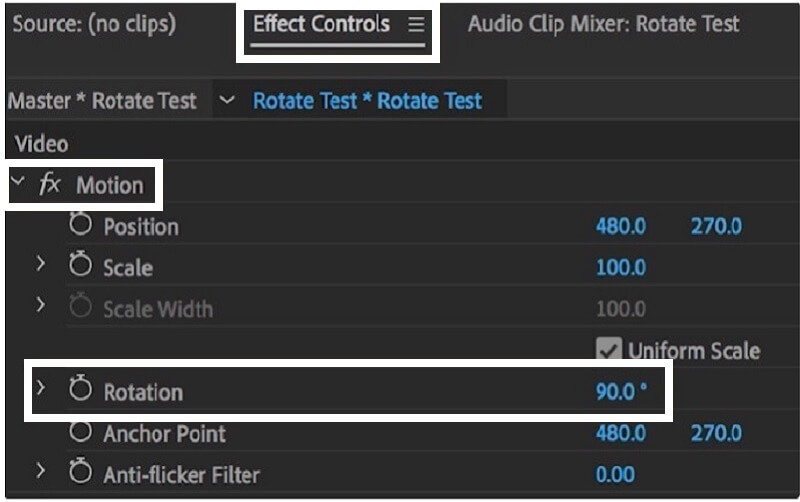
Шаг 3: На панели «Таймлайн» выберите видео, которое вы хотите повернуть, и нажмите кнопку Элементы управления эффектами .
Шаг 4: На вкладке «Элементы управления эффектами» просто отметьте Движение раскрывающийся список и для параметра ниже щелкните Вращение и выберите желаемые градусы. Возможные варианты: 90, 180 и 270 градусов.
Часть 2: Как перевернуть видео в Adobe Premiere Pro
Существует также дополнительный способ превратить ваше видео в шедевр, изменив направление, чтобы получить желаемый снимок. С помощью Adobe Premiere Pro вы можете переверните ваше видео вверх ногами. Это возможно с помощью вкладки Transform. Он очень совместим с некоторыми видеоформатами высокого и низкого качества, включая файлы FLV, MOV, WMV и MP4. Для лучшего понимания того, как перевернуть видео в Adobe Premiere, шаги были предоставлены ниже.
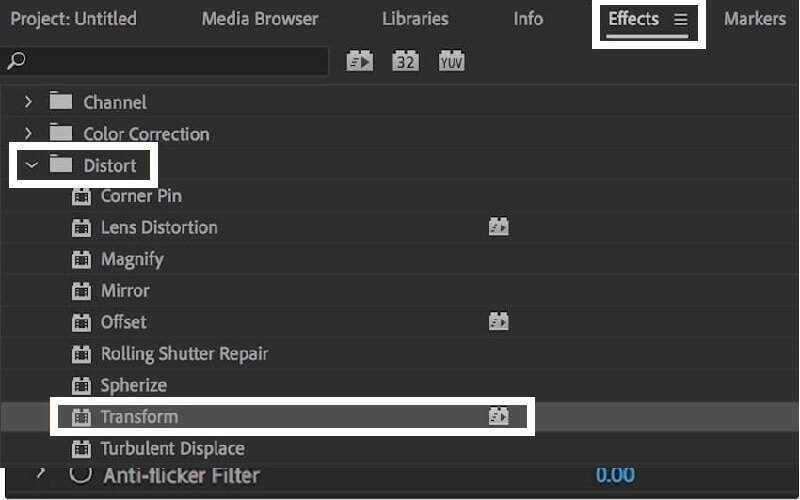
Шаг 1: На Проект раздел, просто перейдите в Последствия таб.
Шаг 2: После отметки Последствия вкладку, щелкните значок Искажать строка меню, а затем дважды щелкните Преобразовать .
Шаг 3: Под Преобразовать вкладку, теперь вы можете изменить Масштаб по высоте а также Ширина шкалы до -100, чтобы перевернуть видео по горизонтали или вертикали.
Часть 3: простой способ повернуть видео без Adobe Premiere
Если вы ищете многофункциональное программное обеспечение, которое может помочь вам вращать или переворачивать видеоклипы, мы можем сказать, что Видео конвертер Vidmore самый эффективный. Эта бесплатная загружаемая программа позволяет вам повернуть видео на 90 градусов влево или вправо. Кроме того, он также может увеличивать угол поворота от 180 до 270 градусов в зависимости от желаемого пользователем угла.
Есть случай, когда вы хотите сосредоточиться на определенной части вашего клипа и удалить лишнее, которое вы не хотите видеть, не нужно беспокоиться, потому что Vidmore может помочь вам настроить размер с помощью своих инструментов обрезки. Все, что вам нужно сделать, это выбрать один из вариантов соотношения сторон, и он автоматически обрежет видео в соответствии с вашим желаемым размером. Для лучшего понимания ниже приводится краткое руководство.
Шаг 1. Установите инструмент
Для начала зайдите в свой браузер и найдите Видео конвертер Vidmore . Или вы можете просто выбрать одну из кнопок загрузки, представленных ниже, и она автоматически приведет вас на официальный сайт. Там вам будет предоставлен выбор, хотите ли вы скачать его бесплатно или приобрести для себя.
Шаг 2. Добавьте видеофайл
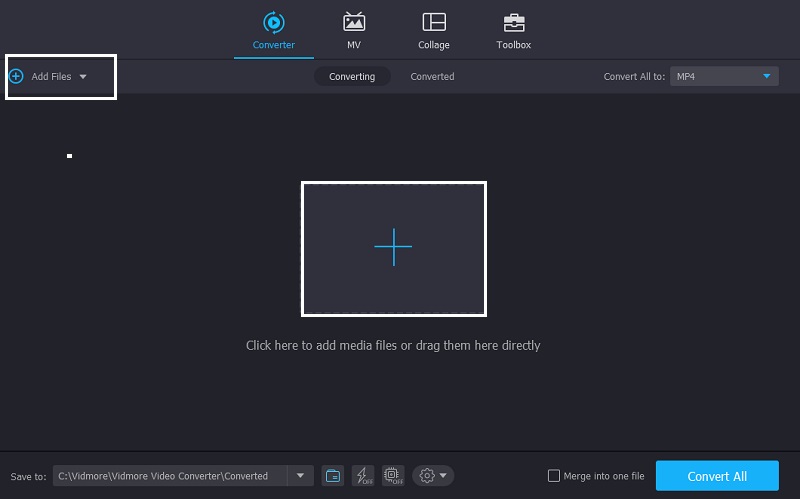
После установки программного обеспечения и его запуска вы можете начать навигацию по инструменту, просто щелкнув значок Добавить файлы или плюс (+) значок для более быстрого пути. Или вы можете просто перетащить выбранный файл вниз.
Шаг 3. Отредактируйте видеоклипы
Когда вы закончите добавлять видеоклипы в приложение, начните редактировать видео, перейдя в раздел редактирования, расположенный в нижней части эскиза видео. Раздел редактирования символизирует Звезда значок. Этот значок редактирования содержит функции Vidmore, которые помогут вам сделать ваши клипы более прекрасными.
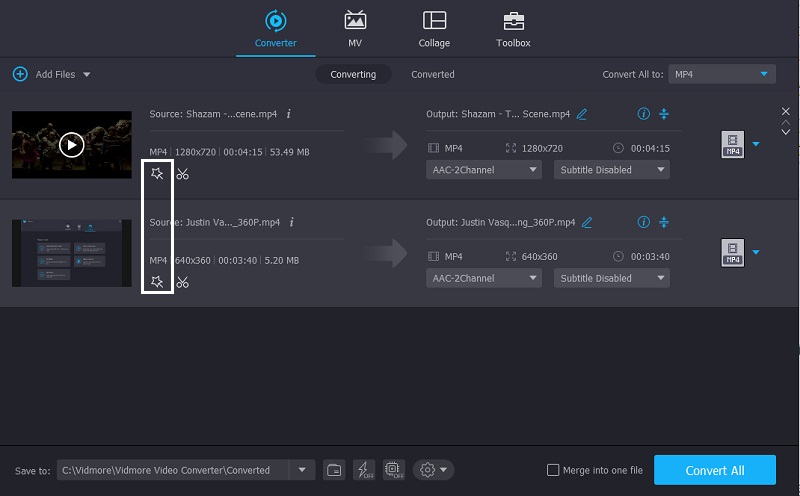
Шаг 4. Поверните видеоклипы
После нажатия на Звезда значок, он автоматически приведет вас к первому разделу функций Vidmore, который Повернуть и обрезать . В этом разделе будут показаны параметры поворота и отражения, которые вы хотите. Затем вы можете повернуть видео на 90, 180, 270 градусов. Щелкните значок в порядке кнопку, чтобы применить изменения.
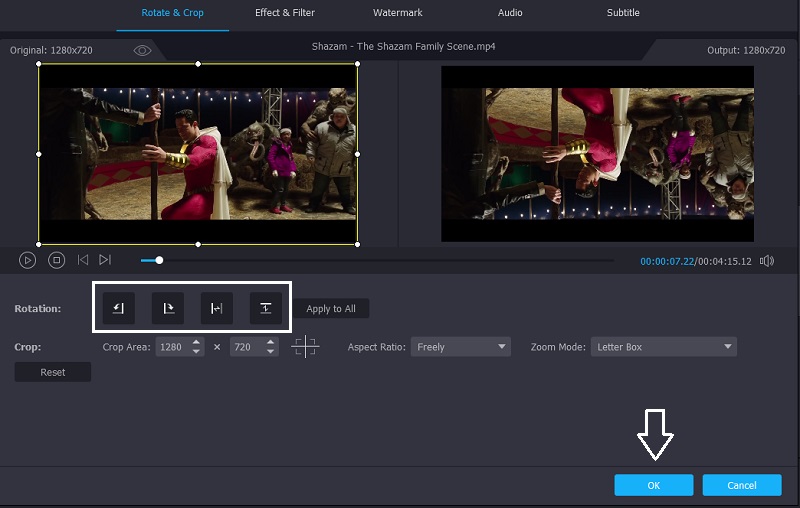
Шаг 5: Сохраните видеовыход
После выполнения всех описанных выше шагов вы можете выбрать желаемый формат видео в разделе временной шкалы. Как только вы закончите, нажмите кнопку Конвертировать все кнопку, чтобы успешно конвертировать ваше видео. Не нужно тратить жизнь на то, чтобы его преобразовать, потому что это займет всего несколько минут!
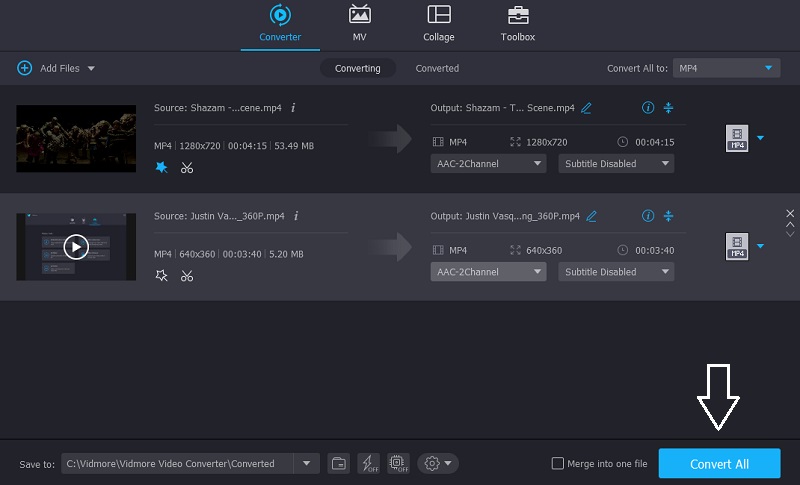
Часть 4: Советы по повороту видео в Adobe Premiere
Если вы человек, который хочет, чтобы все выполнялось как можно быстрее, мы подготовили для вас быстрые советы, как легко поворачивать видеоклипы с помощью Adobe Premiere.
После импорта видеофайла на шкалу времени щелкните значок плюса (+), расположенный справа, и он покажет другую кнопку, затем щелкните значок числа (#) так же, перетащите его на монитор и нажмите OK и нажмите эту кнопку, чтобы включить ее. После этого просто перейдите в «Элементы управления эффектами», нажмите «Вращение» и переместите мышь влево или вправо, это зависит от того, какое вращение вы хотите. Вот и все! Вы можете повернуть видеоклип с помощью этой быстрой подсказки.
Часть 5: Часто задаваемые вопросы о повороте видео в Premiere
Какое приложение может поворачивать как изображения, так и видео?
Если вы ищете удобное приложение, которое может помочь в преобразовании ваших изображений и видео, вы также можете скачать Vidmore Video Converter. Он не просто вращается или переворачивается, но также дает вам возможность выбрать желаемый выходной формат для лучшего качества!
Как повернуть видео, не скачивая никаких приложений?
Если вы не хотите устанавливать другое приложение, потому что память вашего телефона или компьютера заполнена, вы можете повернуть видео онлайн. И чтобы дать вам представление, эти онлайн-решения имеют ограничения, когда дело доходит до сохранения большего количества типов клипов.
Как повернуть видео без потери качества?
В отличие от других приложений, которые теряют хорошее качество видео после конвертации, Vidmore Video Converter — еще одно приложение. Вам не нужно беспокоиться о том, что изображение будет размытым из-за внесенных изменений, потому что вы можете выбрать нужный формат вывода.
Вывод
Есть видео, которые нужно перевернуть или повернуть, чтобы подобрать нужный угол. Однако, если вы не хотите тратить ни копейки на получение приложения, вы все равно можете редактировать свои видеоклипы, используя опцию, которая была предоставлена выше, чтобы помочь вам как повернуть видео в Premiere.
 Как перевернуть видео в проигрывателе Windows Media: что нужно знать
 Учебник о том, как повернуть видео на 180 градусов с помощью 4 эффективных методов
 Обзор работы функции поворота видео VLC в медиаплеере VLC

Попробуйте Vidmore Video Converter бесплатно
Универсальный набор инструментов для преобразования и редактирования видео и аудио файлов в Windows 11/10/8/7, Mac OS X 10.12 и выше
на основе 176 отзывов пользователей
Поворачивайте изображение – это просто и быстро
Возможность быстро поворачивать изображения в удобном онлайн-редакторе может сэкономить много времени. При работе над дизайнами для Facebook и других соцсетей пользоваться поворотом приходится чуть ли не каждую минуту. Теперь вы можете создавать потрясающий контент в VistaCreate прямо на ходу: поворачивать изображение можно в любой момент с помощью горячих клавиш или удобных кнопок на панели редактирования.
Выберите шаблон для редактирования
Instagram-публикация
1080 × 1080 px
Видеопубликация для соцсетей
1080 × 1080 px
Facebook-публикация
940 × 788 px
Instagram-видеостори
1080 × 1920 px
Instagram-стори
1080 × 1920 px
Видео Full HD
1920 × 1080 px
Плакат (США)
42 × 59.4 cm
Превью YouTube
1280 × 720 px
Публикация для соцсетей
800 × 800 px
Facebook-обложка
851 × 315 px
Оформление YouTube-канала
2560 × 1440 px
Pinterest-графика
1000 × 1500 px
500 × 500 px
Instagram-реклама
1080 × 1080 pxПоворачивайте фото в VistaCreate — бесплатном дизайн-конструкторе для мобильных и десктопов
Используйте VistaCreate для создания ежедневного контента в соцсетях, и избавьтесь от необходимости заходить в сложные графические программы для мелких повседневных задач. Поворачивать фото в выбранном шаблоне VistaCreate проще простого. Можно воспользоваться автоматическим поворотом на 45 и 90 градусов или повернуть картинку вручную, чтобы разместить ее именно так, как вы задумали.
Поворачивайте элементы
Составляя дизайны для онлайн-материалов, приходится часто переворачивать элементы. Да и вообще, без поворота не обойтись в создании любого качественного дизайна — от корректировки линии горизонта на фотографиях до создания диагональных динамических заголовков.
Отзеркаливайте горизонтально и вертикально
Чтобы повернуть картинку в зеркальном виде, можно воспользоваться инструментом отзеркаливания, который тоже есть в нашем редакторе. Отзеркаленные и повернутые элементы часто можно увидеть в основе захватывающих узоров и смелых типографических работ профессиональных дизайнеров и художников.
Меняйте размер легко
Перевернули изображение, а оно не вписывается в дизайн? Меняйте размер в любой момент, выравнивая элемент с соседними деталями. Играйте с размером и положением частей для сбалансированной композиции. Все просто — нажмите и потяните деталь, размер которой нужно изменить.
Поворачивайте любой элемент
Пусть функция поворота — одна из самых простых, но именно она оживляет фигуры, композиции и комбинации элементов дизайна. С помощью поворота одной фигуры лепестка можно создать целый цветок. Вспомните мемы вроде вращающихся заголовков или фракталов из котиков. Так почему бы не создать оригинальный дизайн прямо сейчас?
Загружайте свой контент
Функция поворота VistaCreate позволяет напрямую работать с собственными файлами. Загружайте свои рабочие файлы в форматах jpeg, png, img в любое нужное вам время и делайте персонализированный контент. А если нужно применить к графике фильтры или эффекты, войдите в параметры шаблона.
Загрузить и поделиться
Находите, поворачивайте, загружайте. Пользоваться VistaCreate очень просто — можно заходить в него каждый раз, когда вам нужно быстро подкорректировать свои фото и изображения. Создайте галерею, скачайте свои дизайны или просто поделитесь ими с подписчиками всего за пару кликов.
Полезно знать: поворот изображения
Кажется, что в 99% случаев мы пользуемся поворотом, чтобы выровнять горизонт на фотках из отпуска, но это далеко не единственная функция инструмента. В сбалансированной композиции без поворачивания элементов дизайна вообще не обойтись. Умелое владение поворотом необходимо и для работы с фотоманипуляциями типа коллажей и фракталов.
Перемещайте и поворачивайт
Перемещение, поворот и трансформация — настоящая святая Троица дизайна. И если вы обычно обходитесь без этих инструментов, то даже не знаем, как вы справляетесь. Так что для всех, кто, как и мы, верит в быстрый, но при этом профессиональный дизайн, VistaCreate предоставляет широкий выбор возможностей редактирования.
Не забывайте про обрезку
Часто мы пользуемся поворотом изображения при смене портретного формата на альбомный. При такой корректировке обрезка практически неизбежна. Всегда внимательно проверяйте результат, чтобы не обрезать фон больше, чем надо.
Задайте нужный угол
Если вы не очень уверенно управляетесь с поворотом изображения на глаз, воспользуйтесь автоматическим поворотом с заданным углом — на 15, 30, 45 градусов и т. д. А когда элемент дизайна приобретет нужный размер и положение, просто перенесите его на место и заблокируйте кнопкой в верхнем левом углу.
Поворачивайте элементы одной группой
Поворачивая заголовки и текстовые блоки по одному, вы тратите много времени и сил. Воспользуйтесь в VistaCreate удобной функцией поворота группы объектов. Выберите несколько объектов, сгруппируйте их или просто удерживайте вместе с помощью кнопки Control/Command.
Как повернуть изображение
Выберите изображение
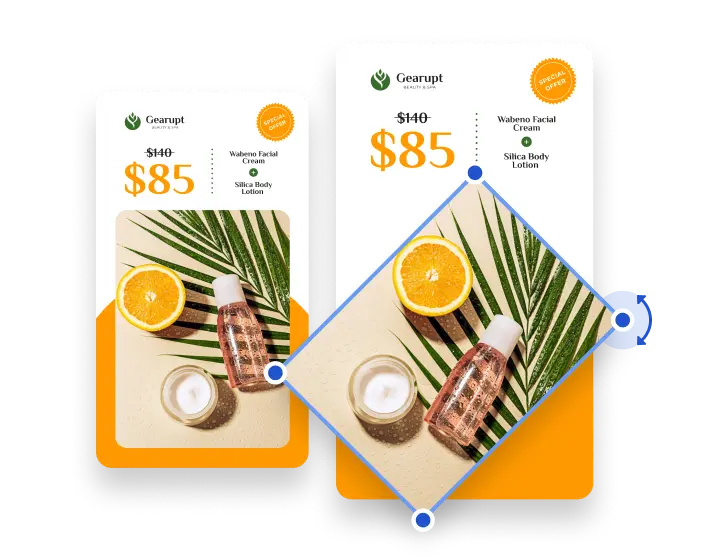
Выбрав шаблон, вы можете поворачивать в нем любой элемент. Просто кликните на деталь, которую хотите изменить, и сразу же увидите выделенные угловые области. Наведите на них курсор, и он превратиться в стрелку.
Нажмите и тяните
Функция поворота — это удобный и интуитивно понятный инструмент. Чтобы повернуть выделенный элемент, нажмите на любой его угол и тяните в нужную сторону. Так можно поворачивать изображение, видео, заголовок, наклейку, редактировать любой элемент и видеть изменения в режиме реального времени.
Автоматизируйте процесс
Сгруппируйте несколько элементов, чтобы поворачивать их одновременно. Этот инструмент отлично подходит для экспериментов с размещением надписей на баннерах и обложках. А пока объекты находятся в режиме группировки, попробуйте функцию автоматического выравнивания в верхнем левом углу артборда. Так все объекты на дизайне будут расположены идеально.
Разверните на 180 градусов
Если вам нужно повернуть похожие элементы так, чтобы они были в зеркальном положении, воспользуйтесь кнопкой “Отзеркалить”. Эта функция позволит легко отзеркалить элементы по горизонтали или по вертикали.
Просмотрите трендовые шаблоны и начните свой проект







Частые вопросы
Можно ли в VistaCreate поворачивать видео и анимированные элементы?
Конечно. Если вы выбираете анимированный шаблон VistaCreate для видеоконтента, вы можете добавлять любые из анимированных объектов на шаблон и поворачивать их, как и статические. Точно так же, их можно передвигать, увеличивать или уменьшать.
Можно ли выбрать и повернуть несколько элементов сразу?
Да, вы можете выбрать несколько элементов и сгруппировать их. Для этого выберите их и нажмите «Сгруппировать» или удерживайте клавишу Shift. После этого просто потяните за синий уголок, как обычно, – и вся группа элементов повернется.
Какие эффекты лучше всего добавят динамики в дизайн?
Среди дизайнеров популярно несколько приемов, которые усиливают ощущения динамики: раскрасьте надпись фотозаливкой, чтобы статические буквы стали частью повествования; сделайте передний план более ярким и привлекающим взгляд; поверните элементы по спирали, чтобы создать эффект головокружения.
Как перевернуть изображение в Фотошопе
Как всегда, программа предоставляет несколько способов поворота изображений. Мы разберем два наиболее удобных. В первом случаем можно выставить любое значение угла с точностью до сотых долей, а во втором все делается «на глаз», руками.
Способ 1: Настройка через меню
В меню программы «Изображение» имеется пункт «Вращение изображения».
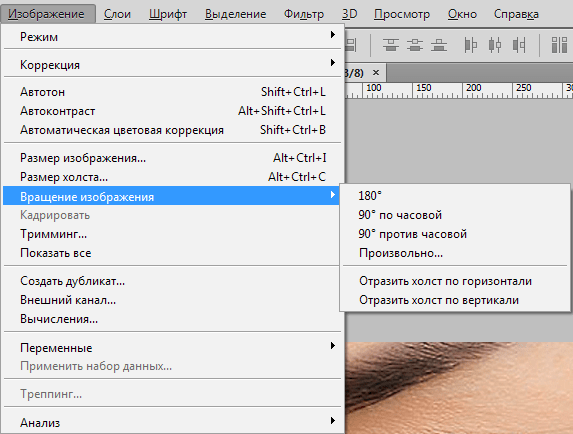
Здесь можно вращать картинку на заранее установленное значение угла (90 или 180 градусов) либо задать свой угол поворота. Для установки значения нажимаем на пункт меню «Произвольно» и вводим нужное значение.
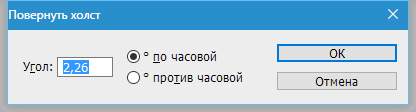
Все действия, произведенные этим способом, отразятся на всем документе.
Способ 2: Ручное вращение
Данный способ подразумевает использование инструмента «Поворот», который находится в меню «Редактирование – Трансформирование – Поворот». Эту функцию также можно вызвать сочетанием клавиш CTRL+T.

На изображение будет наложена специальная рамка, при помощи которой можно перевернуть фото в Фотошопе.
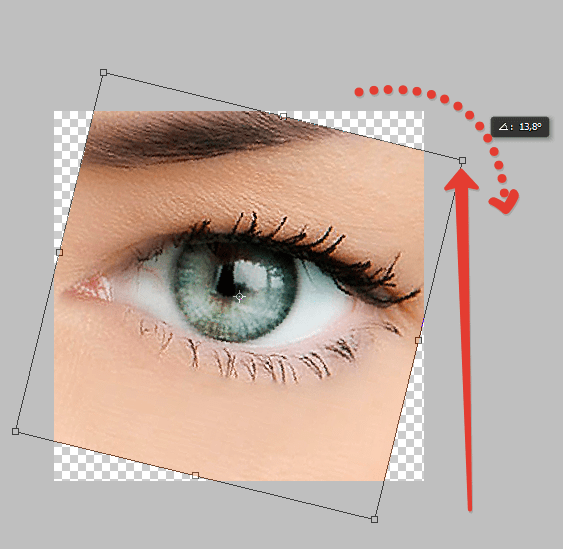
При зажатой клавише SHIFT изображение будет поворачиваться с шагом в 15 градусов (15-30-45-60-90…). В этом же меню можно так же, как и в предыдущем, повернуть или отразить изображение, но в данном случае изменения коснутся только того слоя, который выделен в палитре слоев.
Вот так легко и просто можно перевернуть любой объект в программе Фотошоп.

Мы рады, что смогли помочь Вам в решении проблемы.
Помимо этой статьи, на сайте еще 12567 инструкций.
Добавьте сайт Lumpics.ru в закладки (CTRL+D) и мы точно еще пригодимся вам.Отблагодарите автора, поделитесь статьей в социальных сетях.
Опишите, что у вас не получилось. Наши специалисты постараются ответить максимально быстро.
Как перевернуть изображение по ОСИ Х?
Как заставить изображение крутиться вокруг своей оси
Добрый вечер! У меня такая ситуация: есть pictureBox1 (Size = 66*66), в нём изображение таких же.Как в css выставить изображение по центру окна браузера вдоль горизонтальной оси?
Добрый день! Как в css выставить изображение по центру окна браузера вдоль горизонтальной оси?Перевернуть изображение
Как перевернуть TImage на 50 градусов.Перевернуть изображение
подскажите как перевернуть картинку. компонент image стандартный но подойдёт конечно же и любой.
Перевернуть изображение
В файле image.jpg лежит изображение. Зеркально отразите его относительно центральной горизонтальной.Перевернуть и озеркалить изображение
Нужен скрипт или маленькая прога которая переворачивает и зеркалит изображение. Как написать скрипт.Перевернуть изображение в windows forms
Доброго времени суток. У меня в задаче, windows forms подается входной файл с координатами и нужно.Перевернуть изображение на кнопке на 90 градусов влево
Нужно перевернуть изображение на кнопке на 90 градусов влево. Как это сделать? <Window.Как повернуть изображение?
Для поворота изображения применяется свойство transform с функцией rotate() , внутри которой указываем угол поворота. В табл. 1 показаны разные варианты поворота картинки со значением угла.
В примере 1 показано добавление картинки со стрелкой и её поворот на 180 градусов.
Пример 1. Использование transform
Результат данного примера показан на рис. 1. Используется класс img-right , который разворачивает картинку на 180 градусов, за счёт чего стрелка указывает влево.
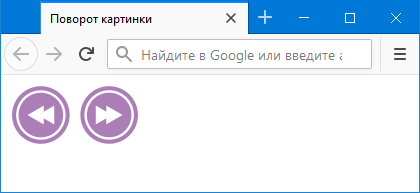
Рис. 1. Поворот стрелки
Повороты изображения на разные углы и зеркальное отражение позволяют получить разные картинки без создания их в графическом редакторе, только средствами CSS.
Как перевернуть изображение в html. Как применить трансформацию CSS3 к фоновым картинкам
lr-tb текст направлен слева направо.
rl-tb текст направлен справа налево.
tb-rl текст направлен вертикально и выравнивается по верхнему и правому краю.
bt-rl текст направлен вертикально и выравнивается по нижнему и правому краю.
tb-lr текст направлен вертикально и выравнивается по верхнему и левому краю.
bt-lr текст направлен вертикально и выравнивается по нижнему и левому краю.
На примере фразы текст идёт сюда можно рассмотреть действие CSS-свойствПохожие публикации:
- Как найти заблокированные контакты в whatsapp
- Как нарисовать мульта на айпад
- Как отключить сохранение фото в whatsapp на айфоне
- Как открыть файл crypt 14 whatsapp на компьютере