
Оформление подписки на Apple Music на устройстве Android
Подпишитесь на Apple Music на устройстве Android, чтобы слушать миллионы песен в режиме потокового воспроизведения. Получайте эксклюзивные плейлисты и рекомендации музыки, которая вам понравится. И слушайте музыку на других устройствах в приложении Apple Music.
Получите приложение Apple Music
Чтобы подписаться на Apple Music, загрузите приложение Apple Music на телефон Android, планшет с ОС Android 5.0 (Lollipop) или более поздней версии или устройство Chromebook, поддерживающее приложения Android. Загрузить из Google Play Если Google Play не поддерживается в вашей стране или регионе, можно загрузить приложение Apple Music с веб-сайта Apple.
Для получения подписки выполните следующие действия:
- Откройте приложение Apple Music на устройстве Android.
- При первом открытии приложения выводится сообщение «Добро пожаловать в Apple Music!». Если вы не видите это сообщение, нажмите «Слушать» в нижней части экрана. Уже есть подписка на Apple Music?
- Нажмите на предложение пробной подписки (одна подписка на пользователя или семью).
- Выберите индивидуальную подписку, семейную подписку для группы до шести человек или студенческую подписку.
- Если у вас уже есть идентификатор Apple ID, нажмите «С имеющимся Apple ID» и войдите в систему. Если у вас нет идентификатора Apple ID, выберите «Создать новый Apple ID» и следуйте инструкциям на экране. Если вы не уверены, что у вас есть идентификатор Apple ID, воспользуйтесь этой статьей.
- Подтвердите платежную информацию и добавьте действительный способ оплаты.
- Нажмите «Подписаться на Apple Music».
Если вы уже подписаны на Apple Music
- Загрузите на устройство Android приложение Apple Music из магазина Google Play.
- Откройте приложение Apple Music.
- Если появится предложение начать ознакомление, нажмите «Войти» в правом верхнем углу. Или нажмите кнопку «Еще» и «Войти».
- Введите идентификатор Apple ID и пароль, используемые для Apple Music.

Дополнительная информация
- Узнайте обо всех способах прослушивания Apple Music на устройствах Android.
- Используйте приложение Apple Music, чтобы управлять своей музыкальной медиатекой, находить новую музыку для добавления в коллекцию и многое другое.
- Узнайте, как просмотреть или отменить подписку Apple Music.
- Подпишитесь на Apple Music на устройстве iPhone, iPad, iPod touch, компьютере Mac или компьютере с Windows.
Информация о продуктах, произведенных не компанией Apple, или о независимых веб-сайтах, неподконтрольных и не тестируемых компанией Apple, не носит рекомендательного или одобрительного характера. Компания Apple не несет никакой ответственности за выбор, функциональность и использование веб-сайтов или продукции сторонних производителей. Компания Apple также не несет ответственности за точность или достоверность данных, размещенных на веб-сайтах сторонних производителей. Обратитесь к поставщику за дополнительной информацией.
Как сделать подписку в приложении android
Если вы используете наше приложение для Android, у вас есть два варианта подписки: «только для Android» и обычная подписка. Во время покупки вы увидите эту надпись («только для Android»), если эта покупка относится к данному типу.
Все покупки «только для Android» привязываются к вашему аккаунту на Google Play.
Чтобы начать скачивать и покупать приложения в Google Play Store, сначала необходимо добавить аккаунт Google на устройство. Вероятно, вы уже прошли эту часть, так как уже загрузили и установили приложение Planner 5D. При покупке «только для Android»: ваша покупка «привязана» к аккаунту Google Play. Если вы хотите использовать другое устройство, вам необходимо войти в него с помощью того же аккаунта Google Play.
Если вы потеряли доступ к своему аккаунту или исчезла подписка, а вы приобретали именно подписку «только для Android», вот несколько советов, которые должны помочь.
Проблемы, вызывающие потерю доступа/подписки:
Для приобретения подписки в Google Play вы использовали другой аккаунт, а не тот, с которым вы вошли в систему на устройстве.
На устройстве имеется несколько аккаунтов Google. Оплата взимается с того аккаунта, который был добавлен первым. Поэтому необходимо убедиться, что вы сделали покупку и вошли в систему с первым аккаунтом.
Как исправить проблему переустановив приложение:
Удалите приложение с устройства;
Убедитесь, что на устройстве установлен аккаунт Google, в котором была сделана покупка. Дополнительные инструкции по этому вопросу см. в этой статье;
Откройте приложение Google Play и проверьте, правильно ли вы вошли в аккаунт. Это можно сделать в Настройках приложения Google Play (нажмите на 3 строки в левом верхнем углу);
Скачайте и переустановите приложение Planner 5D.
Войдите в свой аккаунт Planner 5D. Теперь ваша активная подписка должна быть доступна.
Как исправить проблему, временно удалив все учетные записи с устройства:
Откройте Настройки вашего устройства;
Найдите раздел «Учетные записи»;
Здесь перечислены все ваши аккаунты Google. Если вы не видите тот, который использовался при покупке подписки, добавьте его;
Если все аккаунты присутствуют, удалите все аккаунты, кроме того, который использовался при покупке;
Перезапустите приложение Planner 5D и попробуйте восстановить подписку;
После восстановления вы можете вернуться в Настройки на вашем устройстве и добавить удаленные учетные записи.
Как внедрить in-app подписки в Android-приложения: советы и рекомендации
С каждым годом требования к in-app подпискам в мобильных приложениях в App Store и Google Play меняются, становится все сложнее учесть их с первого раза и не получить серию реджектов, тем самым откладывая релиз порой на несколько месяцев. Если про требования для App Store уже достаточно много публикаций (см. здесь или здесь), то с правилами in-app подписок для Google Play все еще иногда возникают вопросы.
Мы, команда из Центрального Маркетинга Mail.ru Group, решили разобраться в этом подробнее и поделиться рекомендациями по внедрению in-app подписок. По нашему наблюдению, нередко пользователи оставляют большое количество негативных отзывов (и, как следствие, у приложения снижается рейтинг), где уточняют будет ли списываться сумма за полную версию продукта ежемесячно или единоразово, как отменить подписку, в какой именно момент спишутся деньги, почему деньги продолжают списываться и другие подобные вопросы. А поддержка и вовсе иногда может не справляться с объемом запросов.
И вот, в апреле 2020 года Google обновил требования к платным in-app подпискам и обязал любые новые приложения или обновления приложений, опубликованные после 16 апреля 2020 года соответствовать требованиям последней версии Правил программы для разработчиков. Согласно данным правилам, приложениям, которые были опубликованы до 16 апреля 2020 года предоставляется 60 дней с этой даты, чтобы начать соответствовать новым требованиям, то есть до 16 июня 2020 года.
Мы уверены, что новые меры платных in-app подписок в Google Play помогут сделать условия получения услуг для пользователя более прозрачными, а также построить более доверительные отношения между пользователем и разработчиком. Мы подробно изучили данные требования, проанализировали более 100 случайных приложений и хотим поделиться своим опытом и рекомендациями с читателями.
-
Старайтесь указывать, что оплата за платную in-app подписку будет списываться каждый расчетный период
Иногда пользователи уточняют у разработчиков, будет ли списана сумма единоразово или же за каждый расчетный период. Если в вашем приложении есть обе модели: единоразовая оплата (т.е. «навсегда») и платная in-app подписка, лучше указать, что в первом случае оплата происходит только один раз, а во втором — за каждый расчетный период.
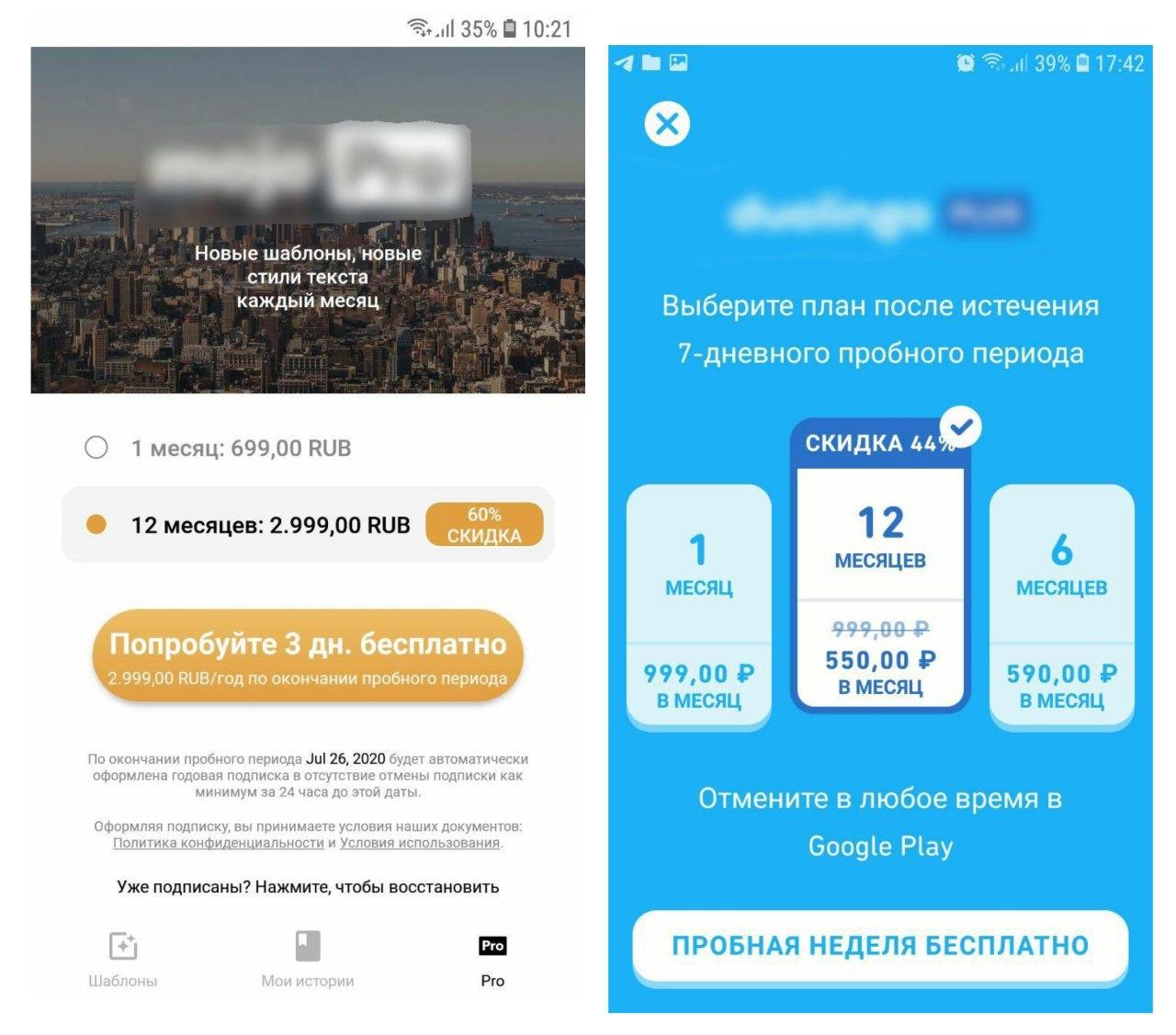
Ниже мы привели пример реализации, где четко прописаны условия оплаты разных in-app покупок.

Убедитесь, что вы указываете именно ту сумму, которая спишется со счета пользователя единоразово. Например, нарушением может считаться, если на годовой подписке, стоимостью $49 вы покажете только цену в $4 в месяц.
Если полная стоимость подписки явно не выделена на экране, пользователь может не понять, что при оформлении подписки будет списано не $4, а $49.
Ниже мы привели два примера реализации: слева — указана цена за год, справа — указана цена за 1 месяц в опции про 12, что команда ревьюеров может счесть за нарушение.
Добавьте информацию о предложении и условиях использования in-app подписки
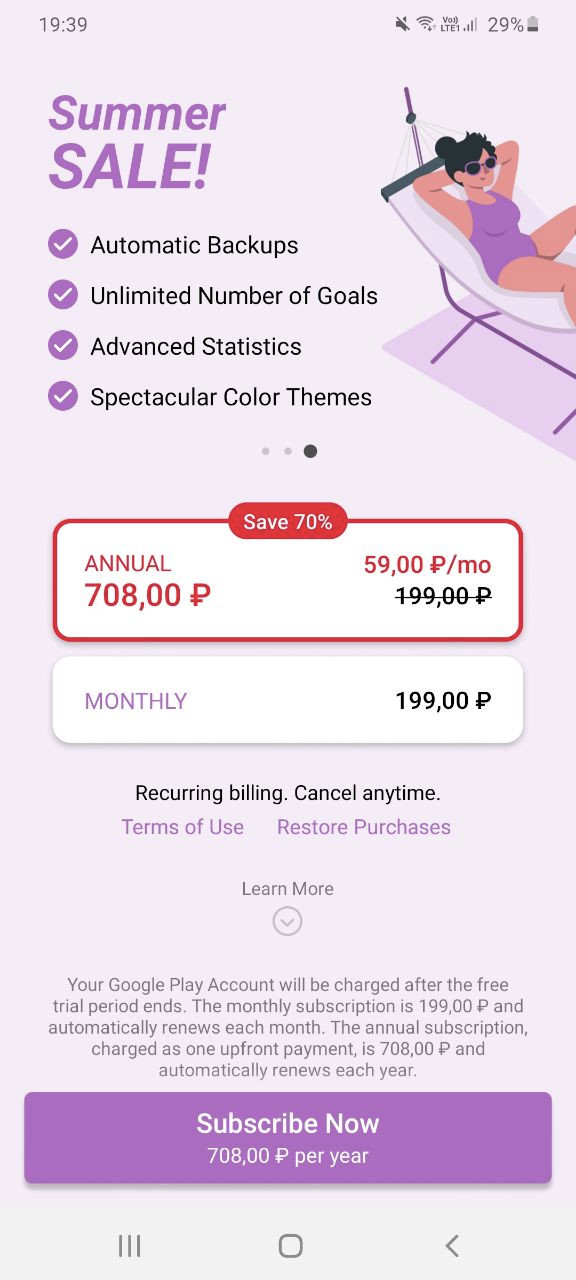
Может считаться нарушением, если на экране с предложением подписки отсутствует кнопка «Закрыть». Несмотря на то, что на Android устройствах можно вернуться на предыдущий экран по нажатию на системную кнопку «Назад», на экране с предложением об in-app стоит выделять данную опцию отдельно. Мы замечали, что некоторые разработчики отображают эту кнопку только спустя несколько секунд нахождения на экране, что также может ввести пользователя в заблуждение.
Ниже приведен пример, где на экране отсутствует возможность закрыть окно, что может считаться нарушением.
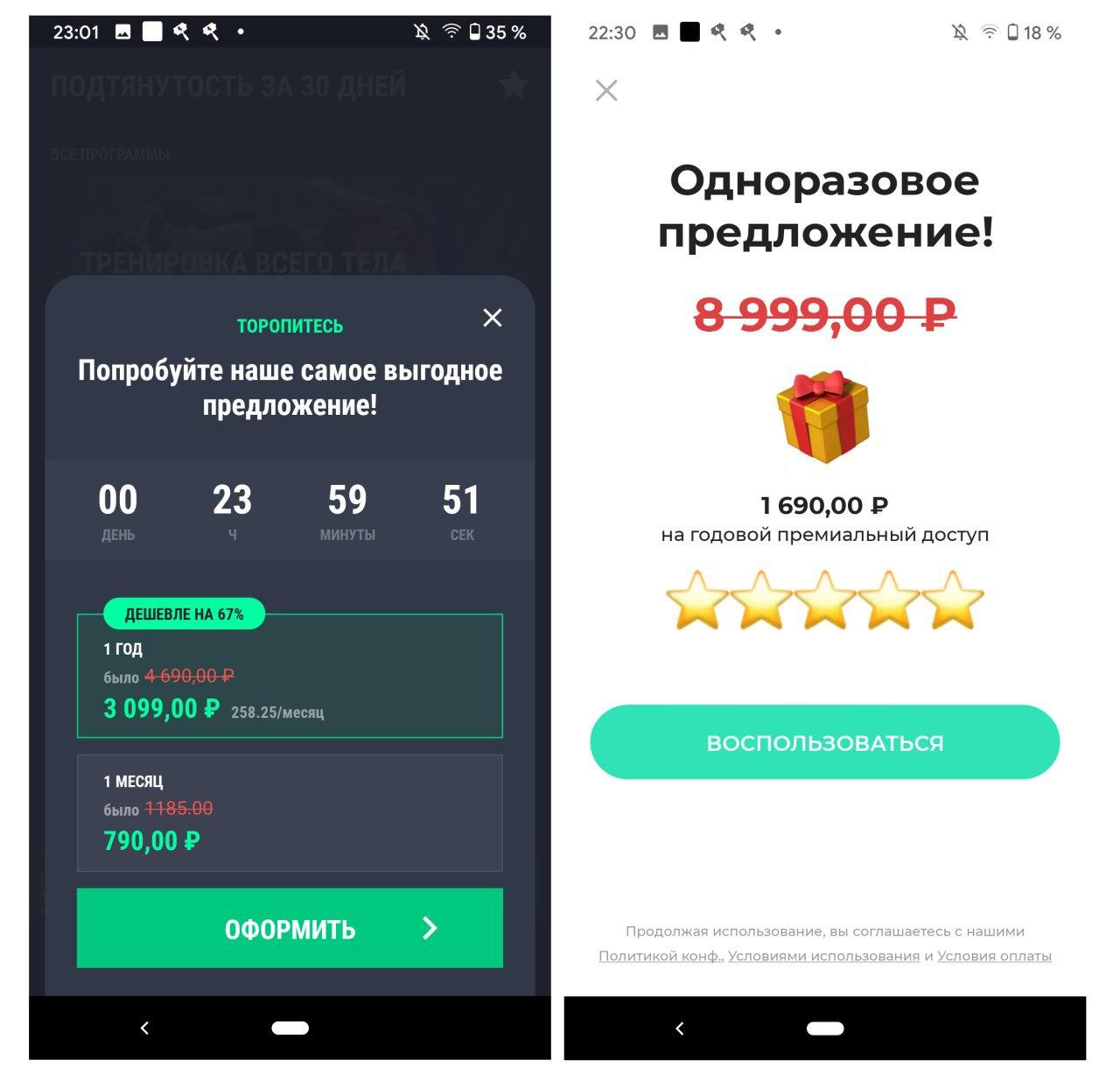
Кстати, несколько приложений при нажатии на кнопку «Закрыть» показывают особенное «one-time» предложение, что может повысить конверсию в покупку. Примеры реализации ниже:
Проверьте приложение на мислид с бесплатной пробной версией
Известный маркетинговый трюк, который может быть посчитан как нарушение, ведь пользователь может быть введен в заблуждение. Пробную бесплатную версию, конечно же, можно предоставлять пользователям, но советуем четко указывать какой период она будет длиться.
Ниже приведен пример, где за предложением «Попробовать бесплатно» отсутствуют какие-либо условия.
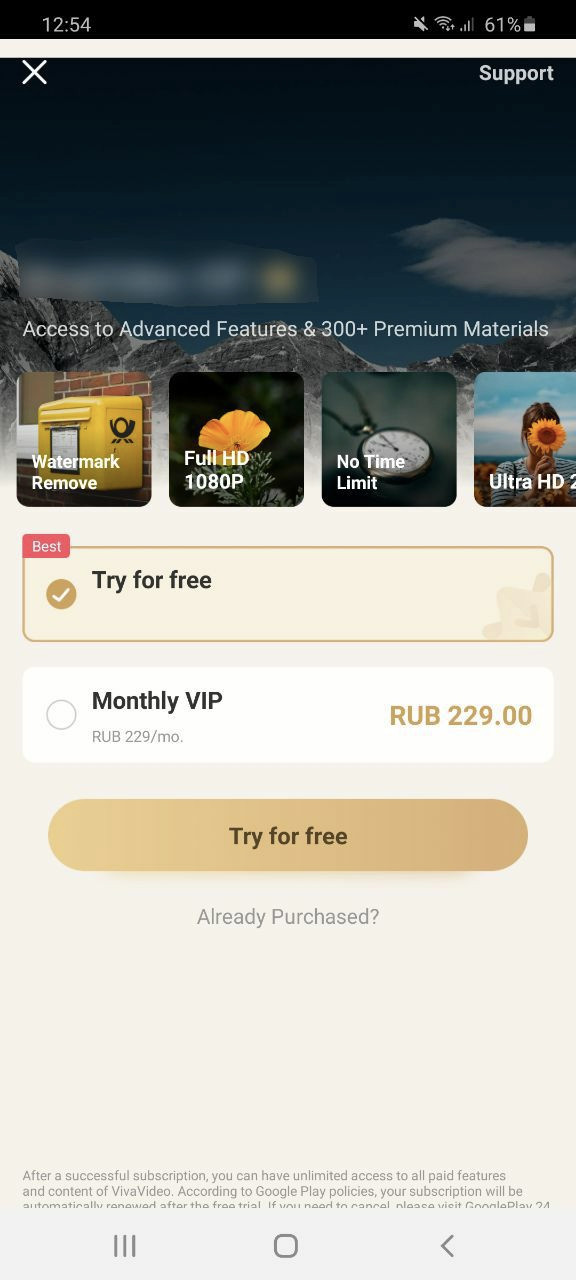
Для улучшения пользовательского опыта рекомендуем добавить возможность восстановить покупки (опцию можно реализовать, например, в настройках приложения или на самом экране предложения). Так, поменяв телефон, пользователь сможет быстро восстановить расширенную версию приложения.
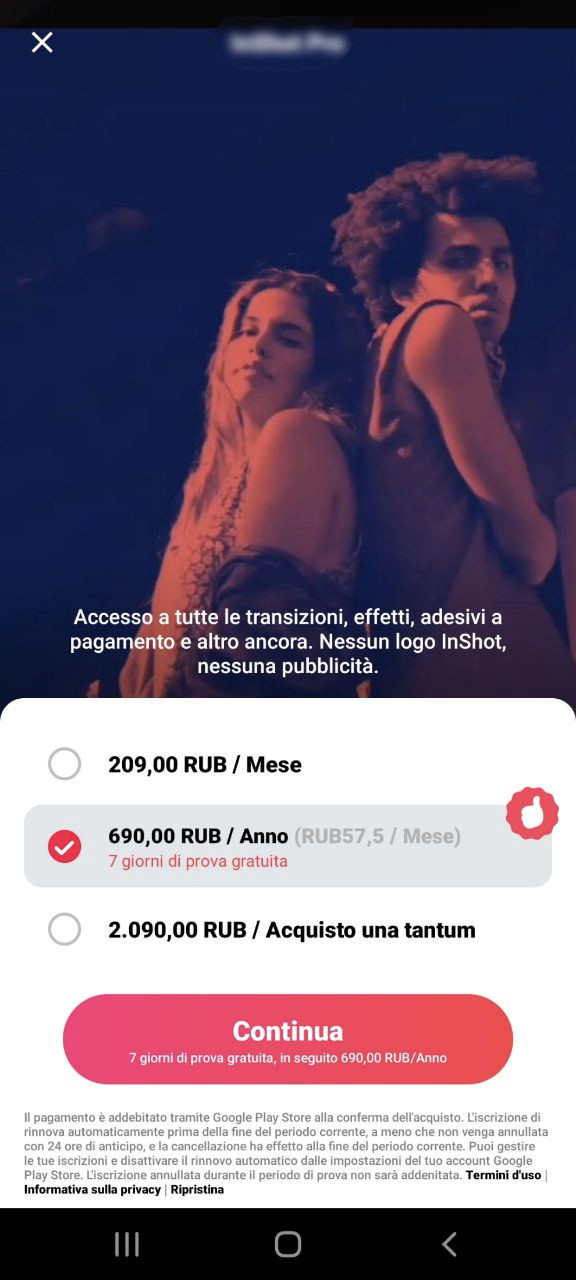
Если ваше приложение локализовано на различные языки, то мы рекомендуем позаботиться и о локализации правил и условий использования in-app подписки.
Ниже мы привели такой пример из приложения. А по ссылке вы найдете локализацию условий одного из наших приложений на 12 языков.
Заключение
На первый взгляд может показаться, что обновленная политика и наши рекомендации могут сыграть не в пользу разработчика, но если посмотреть на это с другой стороны, то в долгосрочной перспективе данные меры могут помочь выстроить более доверительные отношения между разработчиком приложения и пользователями, так как понятно изложенная информация будет повышать осведомленность и способствовать снижению количества отмен in-app подписок. Более того, новые меры могут сократить количество плохих отзывов из-за непонимания механизма in-app покупок, и повысить репутацию приложения в глазах пользователей, что, на наш взгляд, может привести к более стабильным доходам.
Также у разработчиков появилось несколько новых точек оптимизации in-app подписок в приложении. Уже сейчас доступна возможность уменьшить процент отмены подписок благодаря опции «преимущества». При намерении отменить оплату у пользователя появится экран с перечислением тех самых преимуществ, которые разработчик указал в специальном поле в настройках товара в Google Play Console. Кроме того, есть возможность генерировать кастомные промокоды на расширенную версию приложения. В отличие от текущих одноразовых промокодов, новые промокоды могут быть активированы сразу несколькими пользователями. Это позволит специалистам сферы маркетинга использовать кастомные промокоды в рекламных кампаниях для более эффективного привлечения пользователей.
Кстати, проанализировать эффективность in-app подписок можно через современные системы аналитики, например, через платформу myTracker, где можно проводить разбивку на триальные подписки, повторные подписки, конверсию, количество продлений подписок, доход с подписок в разрезе атрибуции и другие метрики. Коллеги подготовили гайд, в котором вы узнаете, на каких аспектах приложения вам следует сфокусироваться для повышения прибыли при работе с подписками.
Будьте в курсе всех изменений, направленных на оптимизацию in-app подписок в вашем продукте, а также тщательно проверяйте требования платформ перед тем, как отправлять новую версию на модерацию. Это может помочь предотвратить реджекты и тем самым сэкономить время, чтобы начать зарабатывать как можно раньше, сохранить высокий рейтинг приложения, а также узнать о новых возможностях для роста, например, через вышеуказанные кастомные промокоды.
Успехов в монетизации!
P.S.: Подписывайтесь на наш Телеграм-канал, где мы делимся полезной информацией про оптимизацию приложений в App Store и Google Play.
- подписки
- подписки in-app purchase
- Блог компании VK
- Разработка мобильных приложений
- Разработка под Android
- Монетизация мобильных приложений
Год без Google Pay. Как теперь оплачивают покупки пользователи Android-смартфонов
Как оплачивать покупки и подписки с помощью Android-смартфонов в 2023 году
Shutterstock
В марте 2022 года на территории России перестал работать платежный сервис Google Pay, с помощью которого большая часть пользователей смартфонов под управлением Android оплачивала свои покупки в интернете, в Google Play, а также в обычных магазинах. Однако Android в отличие от iOS — открытая операционная система, благодаря чему россиянам доступны разного рода альтернативы Google Pay.
Покупки в Google Play
В то время как App Store на iOS позволяет оплачивать покупки, используя баланс мобильного телефона, магазин приложений Google Play так не умеет. Чтобы оплатить подписку или покупку нужного приложения, необходимо обзавестись зарубежной банковской картой и сменить регион профиля Google-аккаунта.
Важно при этом использовать VPN. Причем регион карты, профиля и VPN должны совпадать.
Это не самый простой способ, однако для большинства игр и приложений внутренние покупки проходят только через Google Play.
Смена региона проходит следующим образом: нужно открыть Google Play, нажать на иконку профиля в правом верхнем углу, выбрать раздел «Платежи и подписки» — «Способы оплаты» — «Другие настройки платежей». Если в этом меню у вас будут активны старые данные, их следует удалить. Когда в этом разделе не будет ни единой записи, можно добавить новые данные, нажав на кнопку «Добавить способ оплаты».
В полях с данными важно вписывать адрес в той стране, в которой зарегистрирована карта. Например, если это карта казахстанского банка, нужно будет вписать адрес в Казахстане — это может быть даже центральная площадь Астаны.
Затем нужно открыть Google Play, нажать на иконку профиля и выбрать раздел «Настройки» — «Общие» — «Настройки аккаунта и устройства» и найти меню «Страна и профили». Там необходимо нажать на кнопку «Добавить банковскую карту», введя данные зарубежной карты.
Для пользователей, у которых нет зарубежных карт, есть возможность оплачивать покупки с помощью подарочных карт. Но в таком случае нужно быть готовым к средней переплате в 50% получаемой суммы. Так, например, на популярных онлайн-площадках можно найти подарочные карты на 25 турецких лир за 145 руб., хотя по текущему курсу 25 лир стоят 100 руб. Также есть и американские карты. Например, карта номиналом в $10 обойдется в 1,3 тыс. руб., хотя по курсу ее цена выходит в 760 руб. В последнем случае переплата уже почти что двойная.
К тому же не стоит забывать о рисках столкнуться с мошенниками, которые, получив предоплату, не станут предоставлять никаких карт.
Если у вас есть подарочная карта, для ее активации необходимо открыть Google Play, перейти в раздел «Платежи и подписки» — «Использовать подарочный код», ввести код с купленной карты. Во время этой процедуры также важно включить соответствующий региону подарочной карты VPN.
Средства, доступные на подарочной карте, можно расходовать на покупку игр, приложений и оплату подписок.
Альтернативные магазины
Кроме Google Play для Android существуют десятки других популярных магазинов приложений, среди которых RuStore и AppGallery от Huawei.
Особо стоит отметить магазин AppGallery, так как в нем представлено большее количество популярных игр и приложений, в которых можно совершать покупки. Для этого достаточно привязать карту в настройках профиля и уже потом оплачивать нужный сервис или товар.
RuStore — чуть более новый магазин, однако он постоянно пополняется новыми играми и приложениями. Привязка банковской карты также проходит в разделе «Профиль» — «Пользователь» — «Способы оплаты». Тут можно использовать сервис SberPay, карты «Сбер ID» или любую другую банковскую карту.
Бесконтактная оплата
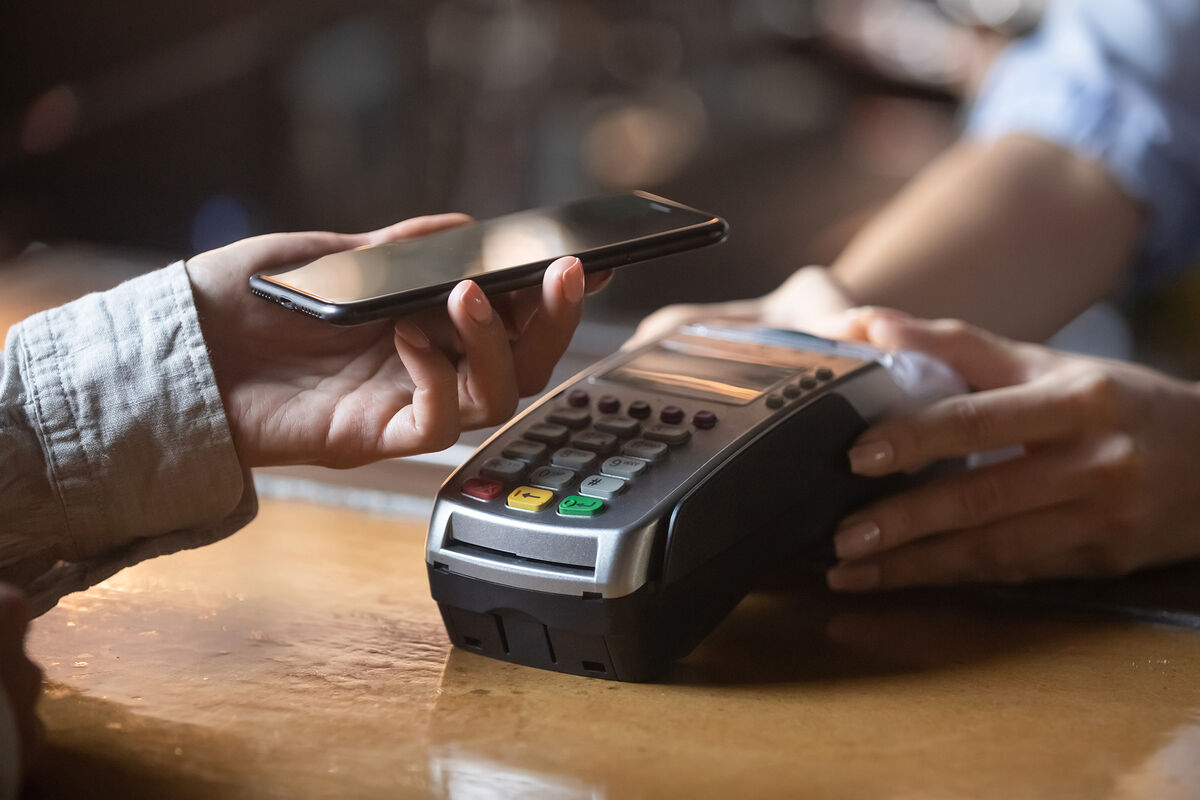
Оплачивать покупки в офлайн-магазинах бесконтактным образом на Android можно двумя способами — с помощью QR-кодов или прикладывая устройство к терминалу.
Для этого существуют несколько сервисов, среди которых Mir Pay, SberPay и «СБПэй».
Для использования Mir Pay достаточно загрузить приложение из любого удобного магазина, внести данные банковской карты платежной системы «МИР» и оплачивать покупки в магазинах, поднося смартфон к терминалу.
«СБПэй» работает аналогичным образом, но этот сервис также поддерживает бесконтактную оплату сканированием QR-кодов, что может быть полезно в некоторых случаях. Например, некоторые магазины, чтобы поднимать продажи по QR-кодам, предлагают разного рода акции при таком способе оплаты.
Бесконтактная оплата в сервисе SberPay доступна всем пользователям приложения «СберБанк» на Android. Чтобы подключить бесконтактную оплату, нужно открыть мобильный банк, на главной странице выбрать пункт «Все счета и карты», пролистать вниз до раздела «Полезное» и выбрать «SberPay — оплата телефоном». На открывшемся экране предстоит выбрать нужную карту платежной системы «МИР», с помощью которой вы планируете оплачивать свои покупки.
Среди прочего SberPay позволяет не только оплачивать покупки в магазинах, но и помогает безопасно совершать покупки во многих российских онлайн-сервисах. Например, покупая что-то в интернет-магазине или оплачивая подписку в российских сервисах, не нужно вводить данные своей банковской карты — достаточно выбрать SberPay в качестве способа оплаты.
Подписывайтесь на «Газету.Ru» в Новостях, Дзен и Telegram.
Мы сообщаем главное и находим для вас интересное.