
Как настроить экран блокировки Windows 10 — изменить обои, добавить приложения, отключить подсказки Майкрософт
Экран блокировки Windows 10 — экран, как правило с каким-либо фото, отображением даты и времени, который появляется при включении компьютера перед входом в систему, вызывается сочетанием клавиш Windows + L и при выборе пункта «Заблокировать» после нажатия по значку учетной записи в меню Пуск, появляется после выхода компьютера или ноутбука из спящего режима.
- Как поменять обои экрана блокировки Windows 10
- Добавление приложений на экран блокировки
- Видео инструкция
Как поставить или изменить обои на экране блокировки Windows 10
Самая простая задача — изменение обоев на экране блокировки, сделать это можно следующим образом:
- Нажмите правой кнопкой мыши в пустом месте рабочего стола и выберите пункт «Персонализация», либо зайдите в Параметры — Персонализация.
- В списке слева выберите пункт «Экран блокировки». А затем в поле «Фон» укажите, что отображать на экране блокировки, варианты описаны ниже.
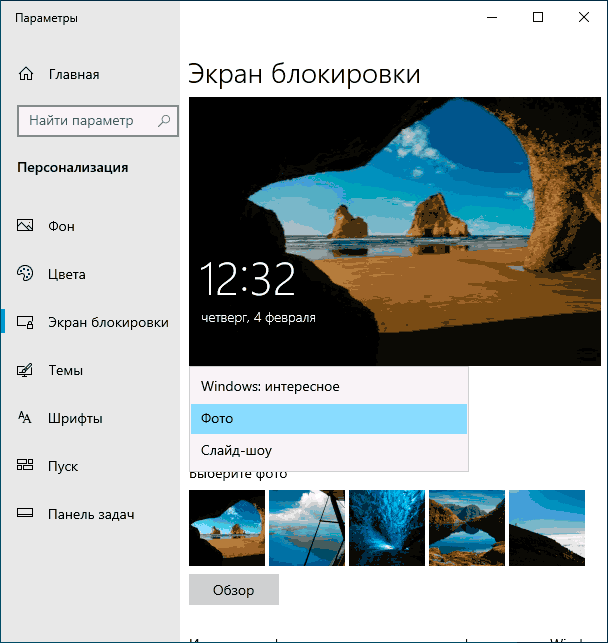
- Windows: интересное — фотографии от Майкрософт, автоматически сменяющиеся время от времени). Если вы захотите забрать одно из таких фото себе, вам пригодится: Где хранятся обои экрана блокировки и рабочего стола Windows 10.
- Фото — вы можете выбрать фото из доступных ниже поля выбора фона, либо нажать «Обзор» и выбрать ваше изображение на компьютере
- Слайд шоу — при этом выборе на экране блокировки будут меняться фото из вашей папки «Изображения», а при желании, вы можете сами указать, из каких папок брать фото для обоев.

Эти же обои будут показываться не только на экране блокировке, но и на экране входа (с полем ввода пароля и кнопкой «Войти»). Если вы хотите отключить эту опцию — пролистайте список параметров внизу и отключите пункт «Показывать на экране входа фоновый рисунок экрана блокировки».
Добавление приложений на экран блокировки
В Windows 10 присутствует возможность добавлять содержимое различных приложений Windows 10 — встроенных или из магазина Microsoft Store. Для этого:

- Перейдите в Параметры — Персонализация — Экран блокировки.
- В разделе «Выберите одно приложение, для которого на экране блокировки будут выводиться подробные сведения», нажмите по значку приложения и выберите, для какого приложения вам требуется видеть более подробную информацию. Например, вы можете добавить погоду на экран блокировки.
- Ниже укажите до 6 приложений, которые будут показывать информацию в кратком виде (впрочем, по какой-то причине некоторые из приложений хотя и можно выбрать, к каким-либо изменениям на экране блокировки не приводят).
- Также, возможно, вы захотите отключить пункт «Интересные факты, подсказки и другая информация от Windows и Кортаны на экране блокировки» вверху.
В итоге, после коротких экспериментов можно добиться нужного вам внешнего вида экрана блокировки, мой результат — на изображении ниже.

Здесь в качестве обоев установлено фото со сплошным черным цветом, а также добавлены некоторые приложения.
Видео
Если у вас есть собственные решения для настройки оформления экрана блокировки — буду рад комментарию к статье.
А вдруг и это будет интересно:
- Лучшие бесплатные программы для Windows
- Как удалить пользователя Windows 11
- В манифесте указана неизвестная структура в Microsoft Store — варианты решения
- Как добавить комментарии, теги и рейтинги к папке Windows
- Не удается войти в учетную запись Windows — как исправить?
- Некоторые параметры задает системный администратор в параметрах электропитания — как исправить?
- Windows 11
- Windows 10
- Android
- Загрузочная флешка
- Лечение вирусов
- Восстановление данных
- Установка с флешки
- Настройка роутера
- Всё про Windows
- В контакте
- Одноклассники
- Живые обои на рабочий стол Windows 11 и Windows 10
- Лучшие бесплатные программы на каждый день
- Как скачать Windows 10 64-бит и 32-бит оригинальный ISO
- Как смотреть ТВ онлайн бесплатно
- Бесплатные программы для восстановления данных
- Лучшие бесплатные антивирусы
- Средства удаления вредоносных программ (которых не видит ваш антивирус)
- Встроенные системные утилиты Windows 10, 8 и 7, о которых многие не знают
- Бесплатные программы удаленного управления компьютером
- Запуск Windows 10 с флешки без установки
- Лучший антивирус для Windows 10
- Бесплатные программы для ремонта флешек
- Что делать, если сильно греется и выключается ноутбук
- Программы для очистки компьютера от ненужных файлов
- Лучший браузер для Windows
- Бесплатный офис для Windows
- Запуск Android игр и программ в Windows (Эмуляторы Android)
- Что делать, если компьютер не видит флешку
- Управление Android с компьютера
- Как удалить пользователя Windows 11
- В манифесте указана неизвестная структура в Microsoft Store — варианты решения
- Как добавить комментарии, теги и рейтинги к папке Windows
- Не удается войти в учетную запись Windows — как исправить?
- Некоторые параметры задает системный администратор в параметрах электропитания — как исправить?
- Как удалить Галерею в Windows 11
- Диск разработки в Windows 11
- DISM Ошибка 50 — причины и варианты решения
- PhoneExperienceHost.exe — что это и как отключить?
- Как убрать страницу «Главная» в Параметрах Windows 11
- Как сделать, чтобы ноутбук не выключался при закрытии крышки в Windows 11
- HxTsr.exe — что это за процесс?
- Ноутбук не включается — варианты решения
- Пропали значки на панели задач Windows 11 — как исправить?
- Как переименовать Bluetooth устройство в Windows
- Windows
- Android
- iPhone, iPad и Mac
- Программы
- Загрузочная флешка
- Лечение вирусов
- Восстановление данных
- Ноутбуки
- Wi-Fi и настройка роутера
- Интернет и браузеры
- Для начинающих
- Безопасность
- Ремонт компьютеров
- Windows
- Android
- iPhone, iPad и Mac
- Программы
- Загрузочная флешка
- Лечение вирусов
- Восстановление данных
- Ноутбуки
- Wi-Fi и настройка роутера
- Интернет и браузеры
- Для начинающих
- Безопасность
- Ремонт компьютеров
Блокировка экрана в Windows 10: включение, отключение, настройка

Друзья, в очередной статье на WiFiGid я попробую осветить все моменты по экрану блокировки на Windows 10 (на самом деле эти советы подойдут и для Windows 11). Попробуем обсудить его со всех сторон. Предлагаю не лить воду, а сразу же приступить к делу. Читаем, находим что-то интересное для себя, а если вдруг что-то останется за пределами этой статьи, не стесняйтесь написать об этом в комментариях. Всем добра!
Как заблокировать экран вручную
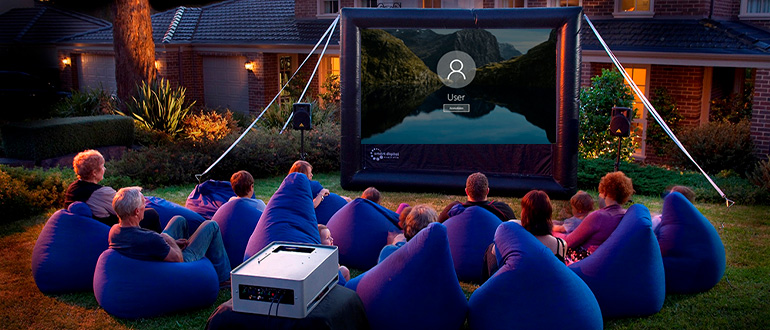
Начнем с банального. Если нам нужно активировать экран блокировки вручную, предлагаю несколько рабочих способов.
- Способ 1 . Используем сочетание горячих клавиш + L . Некоторые приложения и игры блокируют клавишу WIN, но обычно работает как часы – нажали их, и экран сразу заблокировался.
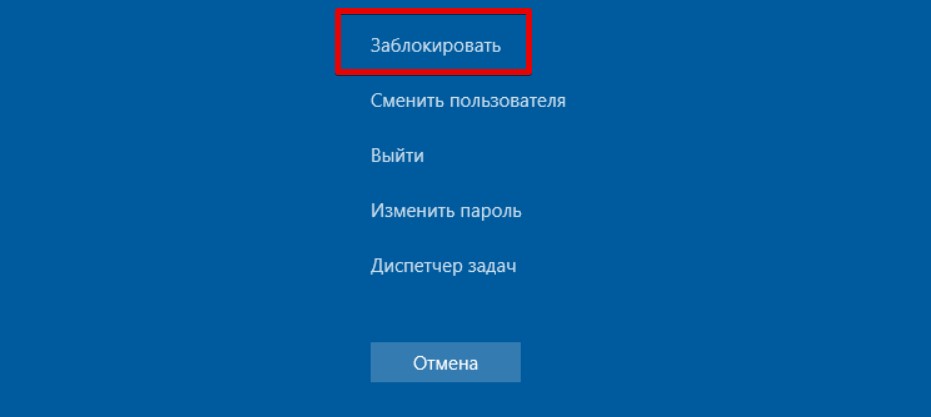
- Способ 2 . Используем любимое с детства сочетание клавиши Ctrl + Alt + Delete , а уже в появившемся меню выбираем «Заблокировать».
- Способ 3 . Актуально для ноутбуков с клавишей Fn и специальными действиями, которые доступны только через нее. Так у меня экран блокируется нажатием клавиш Fn + F9 . В вашем случае это сочетание может быть другим – тут смотреть конкретно по своей модели, но не упомянуть про этот способ было нельзя.
Как включить экран блокировки в системе (или отключить)
Со способами активации блокировки мы поговорили выше, здесь же обсудим варианты того, чтобы компьютер при загрузке сразу же выпадал в экран блокировки самостоятельно (ну или после длительного бездействия). Обычно сейчас на Windows 10 и Windows 11 это настроено из коробки, но случаи бывают разные, поэтому показываю, где искать.
Если сделаете все с точностью наоборот, вы сможете отключить экран блокировки.
Способ 1 – Включить пароль
Обычно текущая операционная система просит задать пароль пользователя, и именно пароль пользователя и открывается на экране блокировки при загрузке или перезагрузке системы. Но некоторые отключают ввод этого пароля, и как итог – система пропускает экран блокировки и сразу же переходит на рабочий стол.
Самое простое решение – установить пароль на вход пользователя (или ПИН-код). В этой статье мы уже писали, как можно убрать пароль. Дублировать здесь одно и то же не хотелось бы, поэтому переходим в ту статью и делаем все наоборот.
Способ 2 – Редактируем реестр
Как вариант – можно не ставить пароль, а просто установить запись в реестре, чтобы при загрузке Windows все же показывала экран блокировки. Привожу инструкцию в краткой форме, так как надеюсь, что работающие с реестром читатели, не являются чайниками.
- Открываем редактор реестра ( + R и вводим regedit).
- Переходим в следующую ветку:
Если вдруг папки Personalization там нет – создаем ее.
- Создаем параметр DWORD (32 бита), называем его «NoLockScreen», задаем значение 0.
После сохранения не забываем перезагрузить компьютер.
Автоматическая блокировка экрана при бездействии
Если вам нужно блокировать экран не просто вручную или при каждой загрузке (хотя лично для меня этого более чем достаточно), можно установить блокировку по времени бездействия самой Windows.
- Переходим в «Параметры – Учетные записи – Варианты входа». Находим галочку «Разрешить Windows автоматически блокировать устройство в ваше отсутствие».
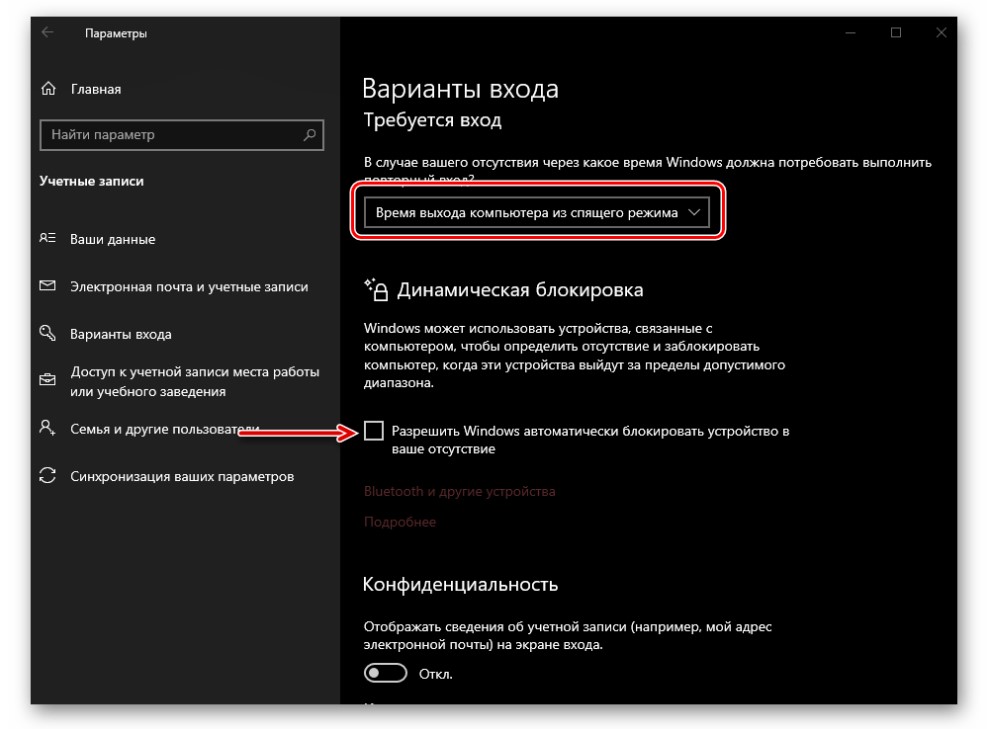
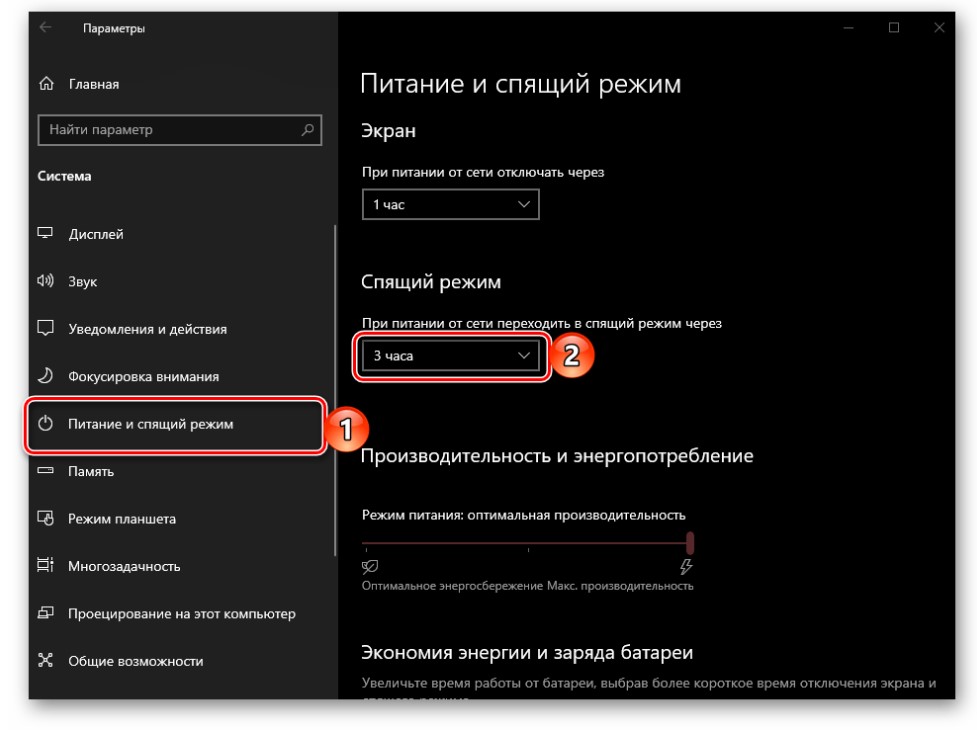
- Теперь переходим в «Параметры – Система – Питание и спящий режим». Именно здесь задается время, когда компьютер будет уходить в спящий режим, а уже отсюда падать в блокировку экрана. Устанавливаем значения бездействия системы под себя:
Изменение обоев на экране блокировки
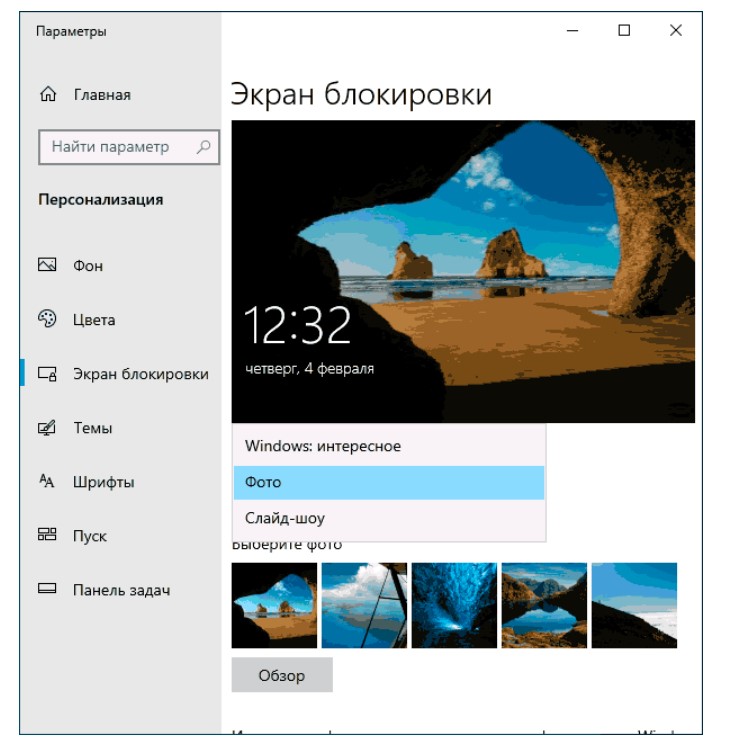
Если вы хотите изменить картинку на экране блокировки, сделать это можно здесь:
Параметры – Персонализация – Экран блокировки
А уже в поле «Фон» выбираем что-то на свой вкус (например, фото):
Добавление приложений на экран блокировки
Мало кто знает, но на стандартный экран блокировки можно еще и накидать приложений, например, тот же календарь.
- Переходим в «Параметры – Персонализация – Экран блокировки».
- Находим пустые «ячейки» с подписью «Выберите для каких приложений…» и выбираем интересующие вас приложения:
Как сделать свой экран блокировки на пк
Для отключения данного рекламного блока вам необходимо зарегистрироваться или войти с учетной записью социальной сети.
Сообщения: 122
Благодарности: 4
Доброе утро! Так почему в Windows 10 экран блокировки гаснет через 1 минуту? Я выставляю 15 минут, а он гаснет через 1 минуту. Если решение, кроме параметра «Никогда» ?
Сообщения: 122
Благодарности: 4
Решение этой проблемы было найдено на форумах поддержки Microsoft. Порядок действий следующий:
Запустите редактор системного реестра (программа regedit.exe) и перейдите в раздел HKEY_LOCAL_MACHINE\SYSTEM\CurrentControlSet\Control\Power\PowerSettings\7516b95f-f776-4464-8c53-06167f40cc99\8EC4B3A5-6868-48c2-BE75-4F3044BE88A7.
Для параметра Attributes установите значение 2 (dword:00000002) и закройте редактор реестра.
Откройте дополнительные параметры электропитания (Панель управления \ Оборудование и звук \ Электропитание \ Изменение параметров схемы \ Изменить дополнительные параметры питания). В открывшемся окне, в ветке «Экран» появится новый пункт «Время ожидания до отключения экрана блокировки консоли». Его значение по умолчанию будет равно «1 минута». Установите нужный вам интервал времени ожидания и нажмите кнопку «Ок».
Сообщения: 122
Благодарности: 4
REG-файл исправления Windows 10 экран блокировки
Последний раз редактировалось sergant2la, 12-04-2017 в 17:46 .
Как создать свой собственный экран блокировки на Android
Как создать свой собственный экран блокировки на Android
Темы покрыты Показать
На наших смартфонах экран блокировки — это то, что мы используем бесчисленное количество раз. Поэтому имеет смысл настроить экран блокировки вашего Android-смартфона. Вы можете иметь другой экран блокировки, просто установив программу запуска Android, но задумывались ли вы когда-нибудь о том, чтобы создать свой собственный экран блокировки?
Создайте свой собственный экран блокировки на Android
Фактически, вы можете создать свой собственный экран блокировки на Android. Чтобы создать собственный экран блокировки, пользователям необходимо следовать некоторым из приведенных ниже методов. В этой статье мы поделимся рабочим методом создания собственного экрана блокировки на Android.
С волной — настраиваемый экран блокировки
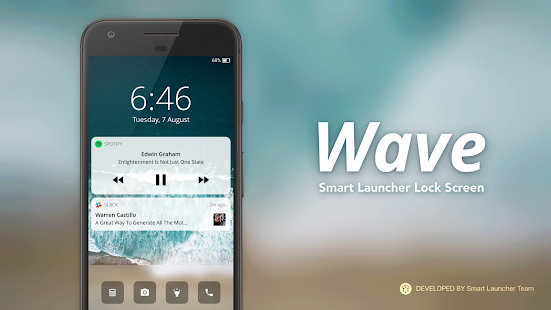
Wave — Customizable Lock Screen — одно из лучших и самых популярных приложений для настройки экрана блокировки, доступных в магазине Google Play. Он превращает стандартный интерфейс экрана блокировки во что-то более красивое и мощное. Например, вы можете добавить кнопки быстрого доступа на экран блокировки, а также собственные обои, значки уведомлений, элементы управления музыкой и т. д. на экран блокировки.
Читайте также Как получить Truecaller Premium бесплатно
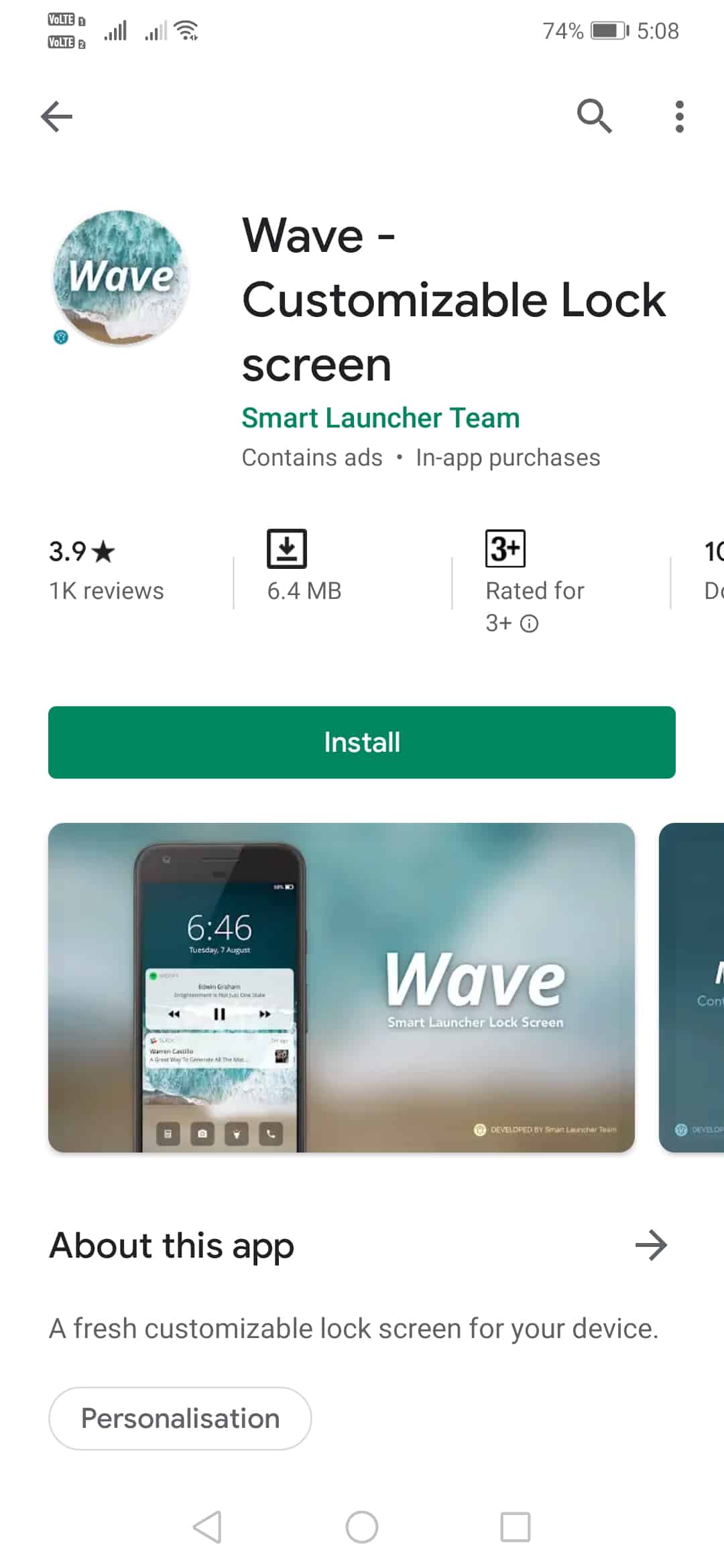
Шаг 1. Прежде всего, скачайте и установите Волна — настраиваемый экран блокировки على اتفك الذكي الذي يعمل بنظام Android.
Шаг 2. После загрузки откройте приложение, и там вам нужно включить опцию Включить экран блокировки .
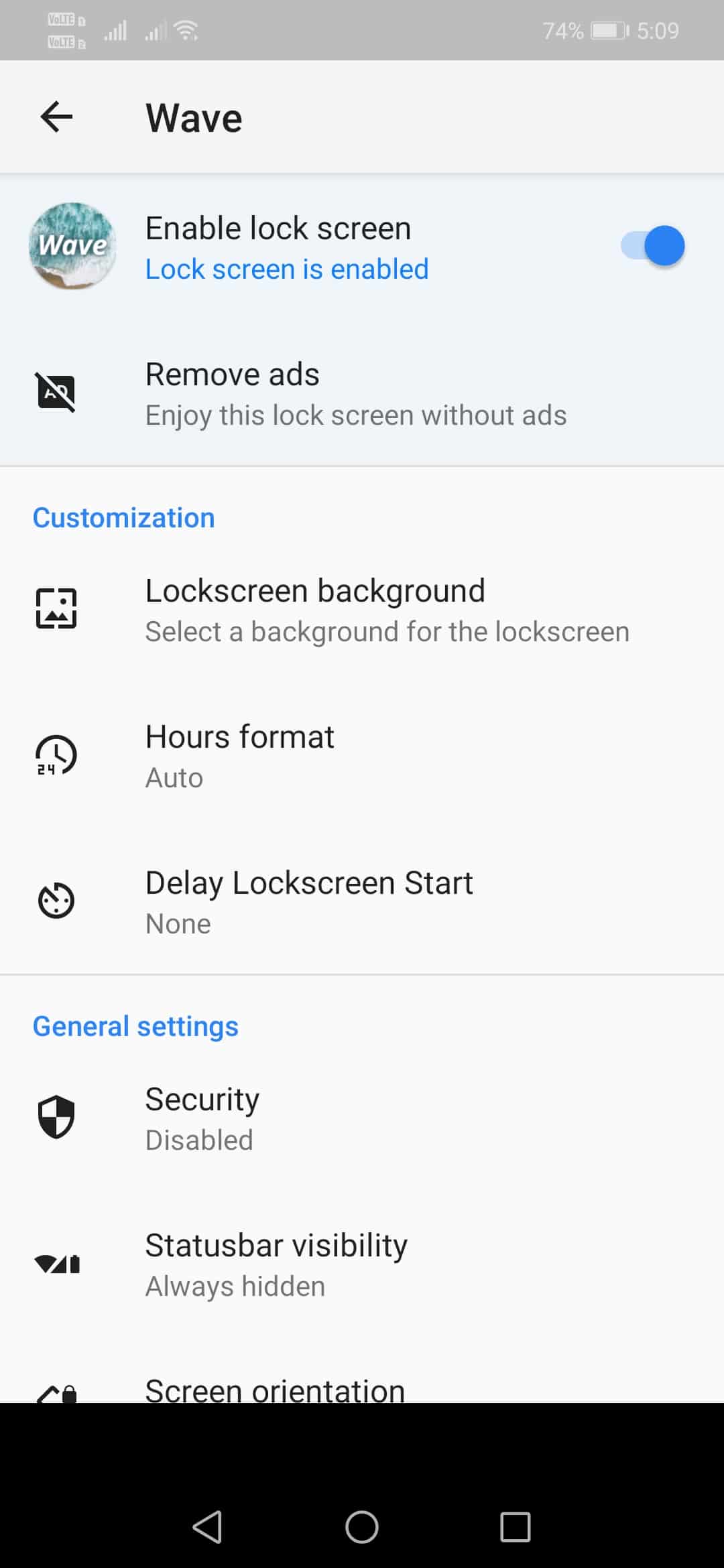
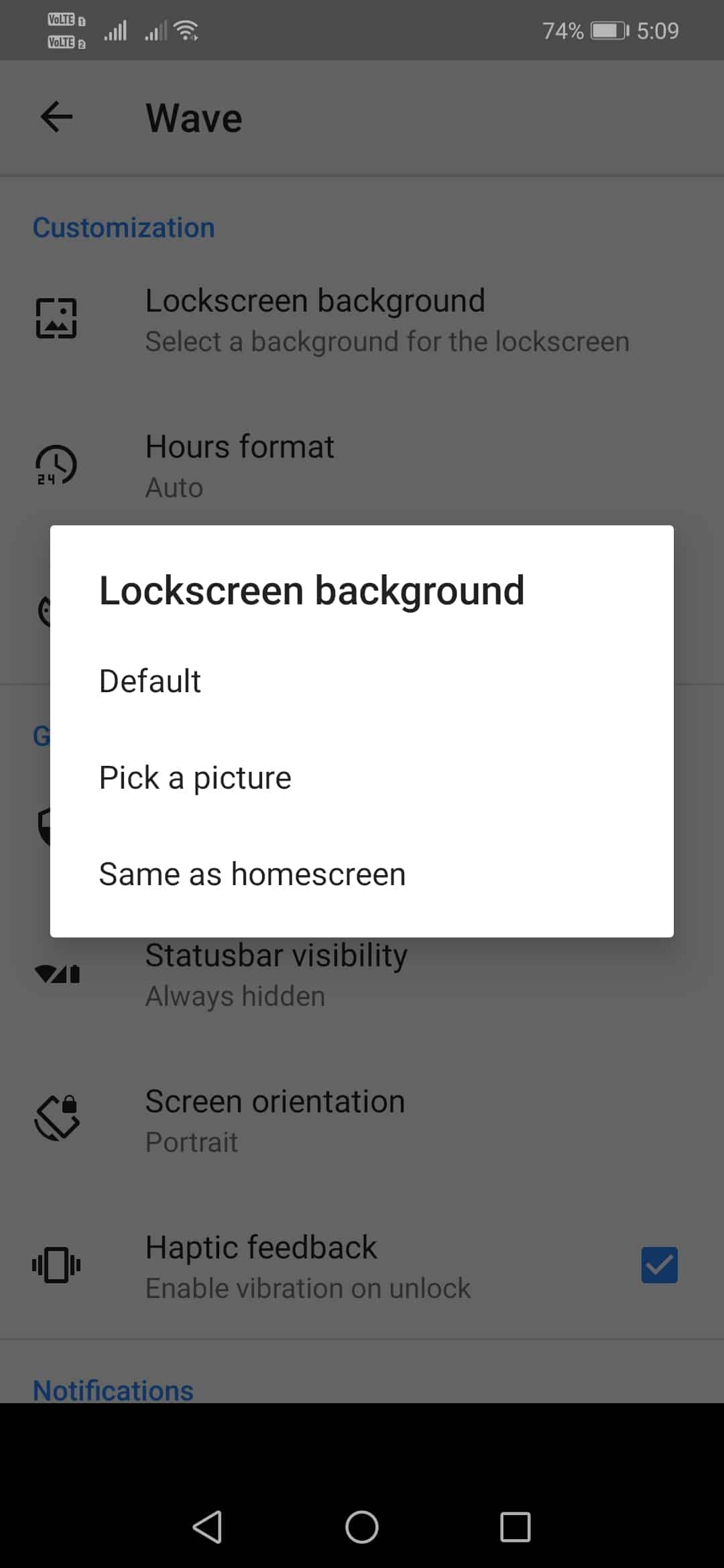
Шаг 3. Прокрутите вниз и выберите «Обои экрана блокировки». Оттуда вы сможете выбрать свою собственную фотографию.
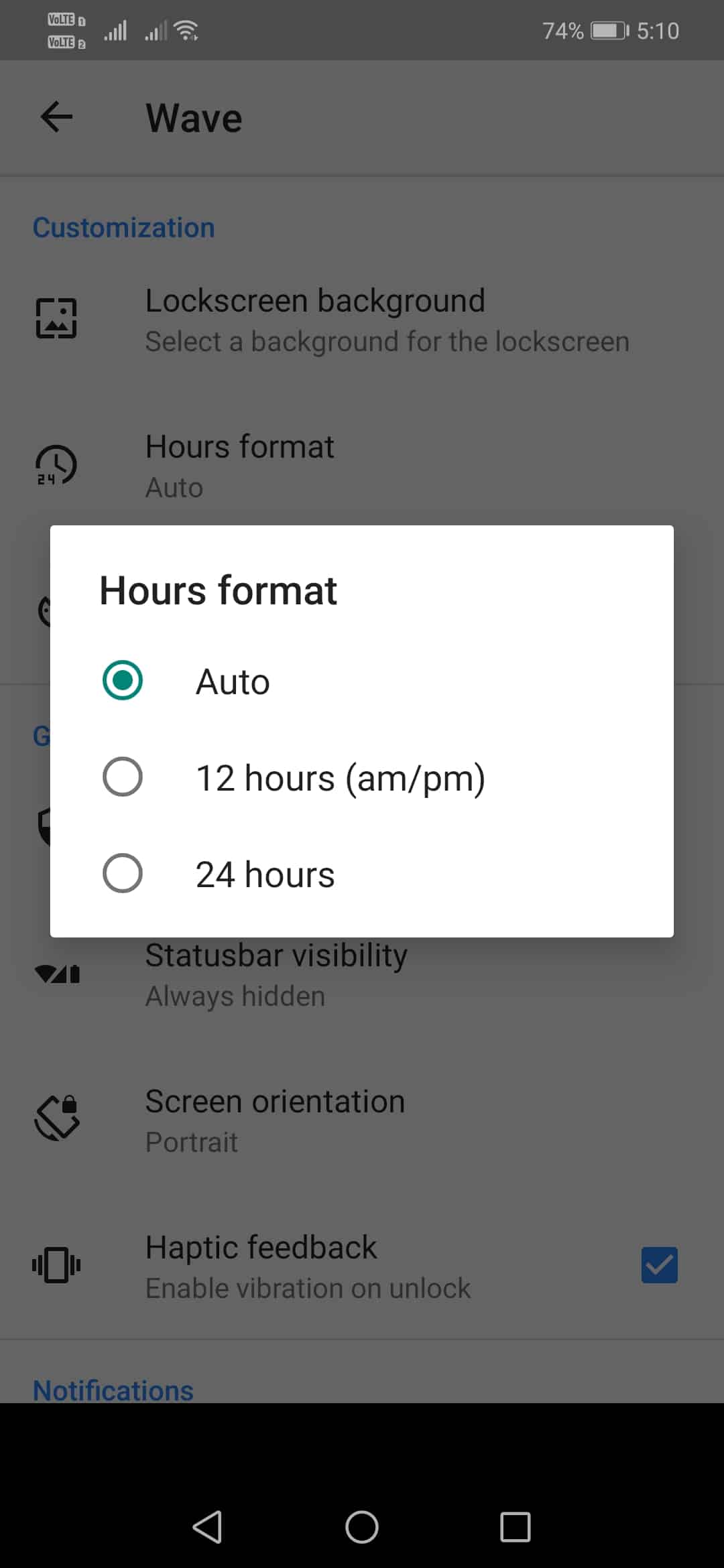
Шаг 4. Точно так же вы также можете выбрать формат часов.
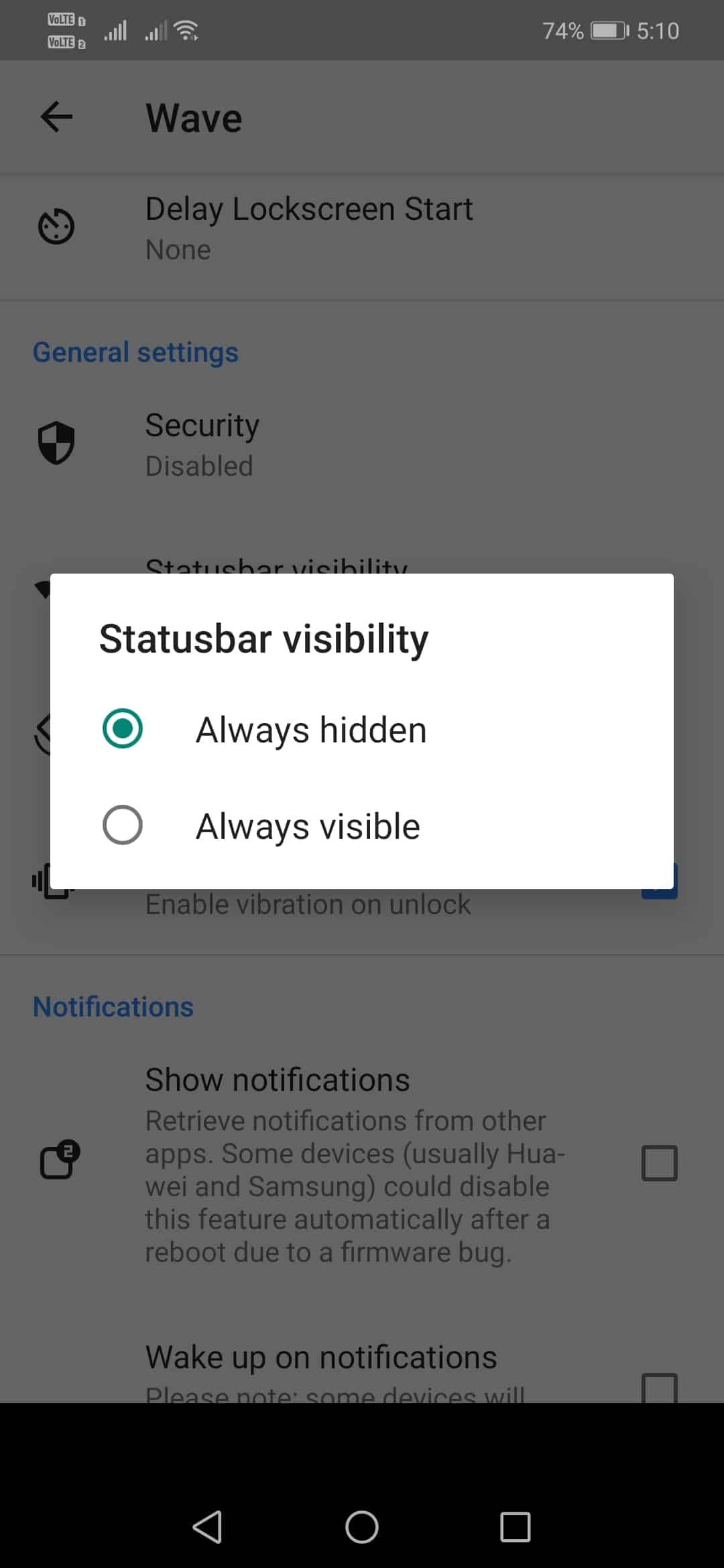
Шаг 5. Если вы хотите отобразить приложение Wave — Customizable Lock screen в строке состояния, вам нужно выбрать «всегда скрыт» в «Видеть строку состояния».
Шаг 6. Прокрутите вниз и включите параметр . «Музыкальный контроль» Также. Это добавит музыкальный инструмент на экран блокировки.
Читайте также Скачать MiniTool для ПК — 2022 2023
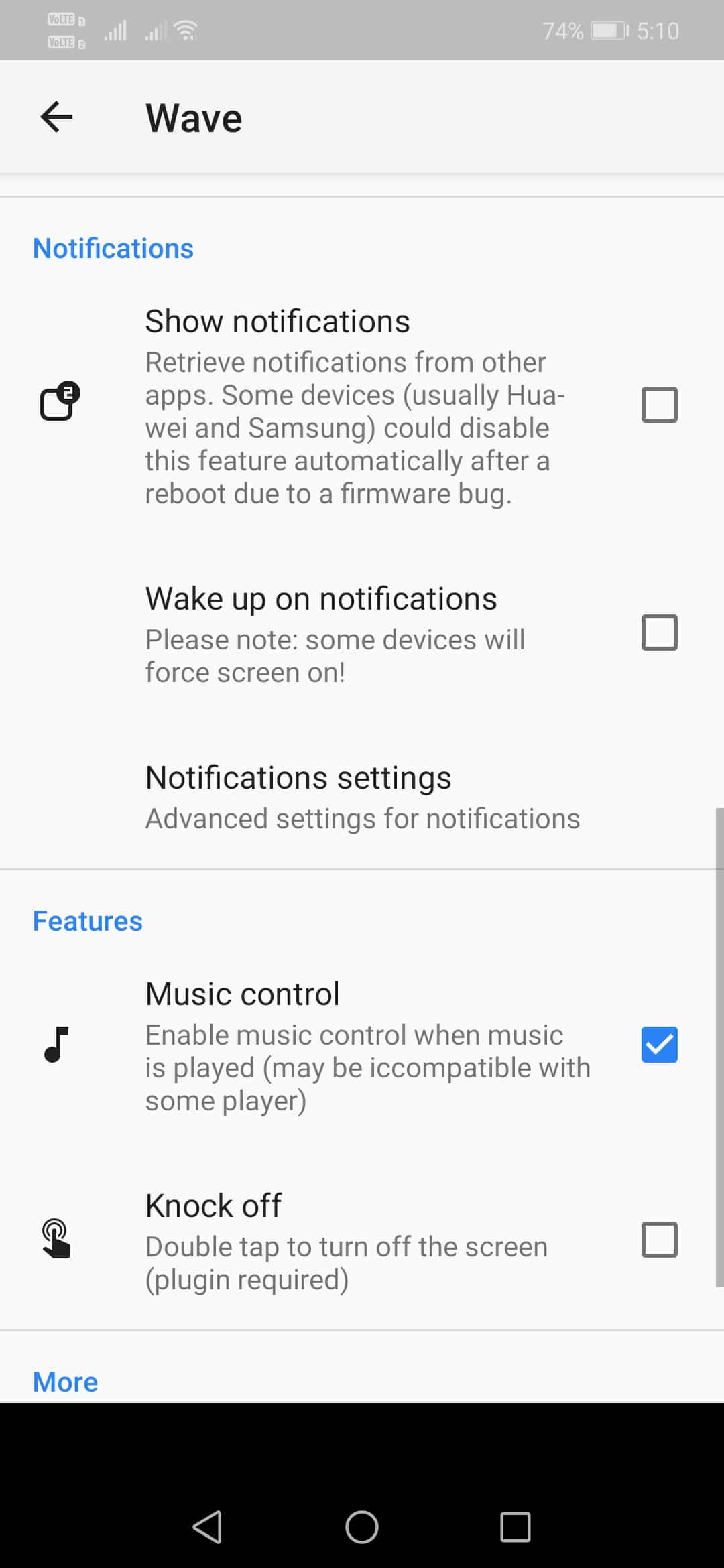
Шаг 7. Теперь заблокируйте телефон, чтобы увидеть новый экран блокировки. Вы можете дополнительно настроить, пройдя через Wave — настраиваемые параметры экрана блокировки.
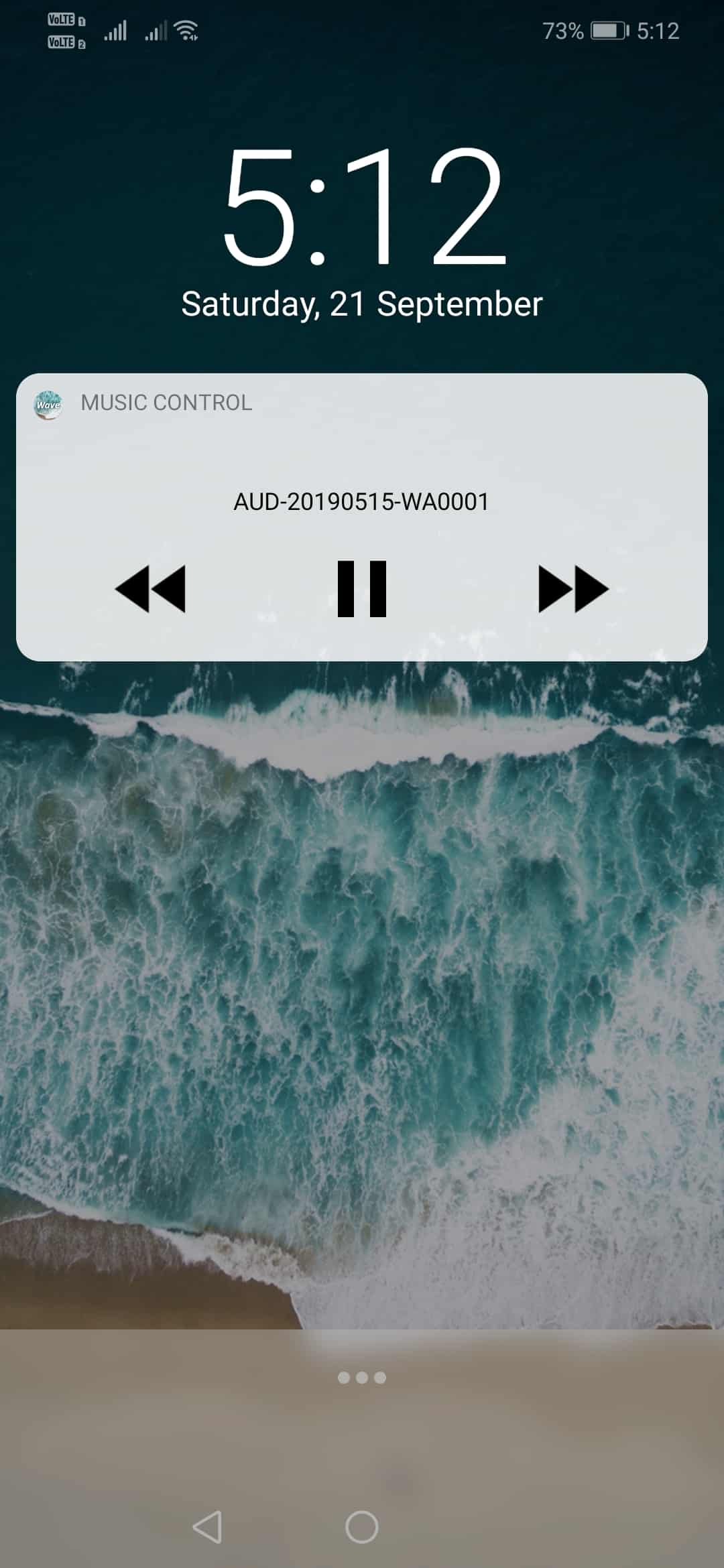
Это; Я все! Вот как вы можете использовать Wave — настраиваемый экран блокировки, чтобы создать свой собственный экран блокировки на Android.
Подобные приложения:
1. Следующий экран блокировки
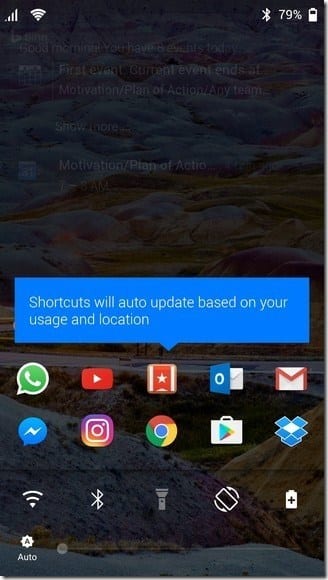
Это одно из лучших приложений для Android, которое вы можете использовать, если хотите создать собственный экран блокировки. Next Lock Screen от Microsoft — это стильный экран блокировки, на котором отображаются ваши уведомления, а также расписание на день.
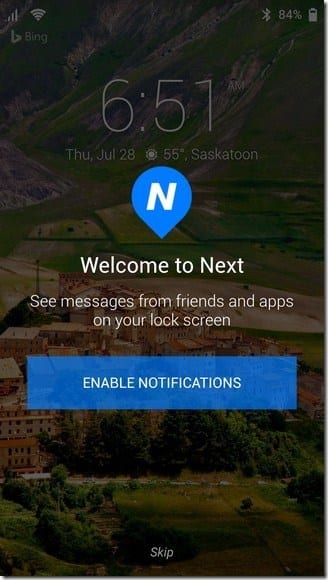
Следующий экран блокировки позволяет пользователю работать Его любимые приложения из ящика приложений . Однако, чтобы воспользоваться этой функцией, вам необходимо включить следующий экран блокировки в настройках специальных возможностей.
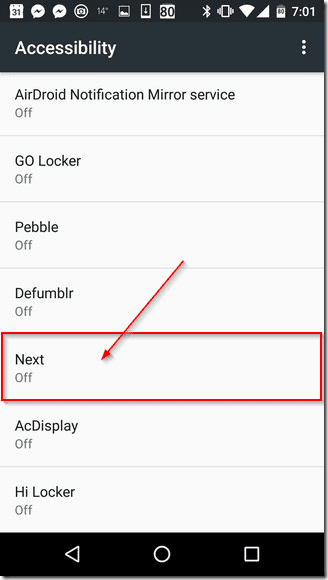
После включения этой функции вы можете получить доступ к своим любимым приложениям прямо с экрана блокировки. Кроме того, вы также можете выполнить некоторые настройки, такие как изменение изображения, фона и т. д.
Читайте также Как играть в реверси в iMessage
2. иди в шкафчик
Это одно из лучших приложений для экрана блокировки, доступных в магазине Google Play, которое позволяет пользователю установить собственную тему экрана блокировки по своему вкусу.
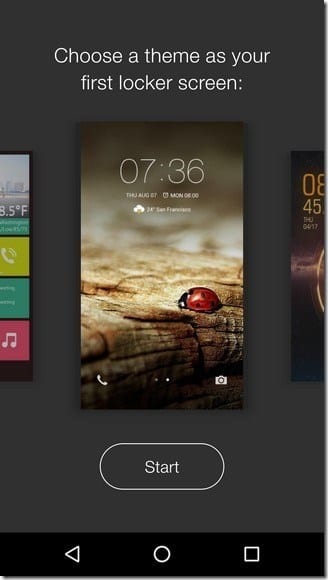
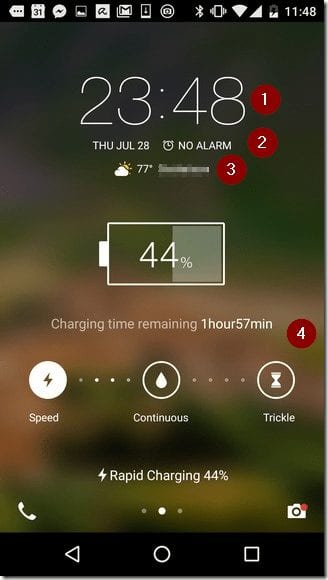
После выбора темы вы также можете выполнить некоторые дополнительные настройки, такие как добавление пользовательского виджета для времени, данных, предстоящих сигналов тревоги, погоды, информации о доставке и т. д.
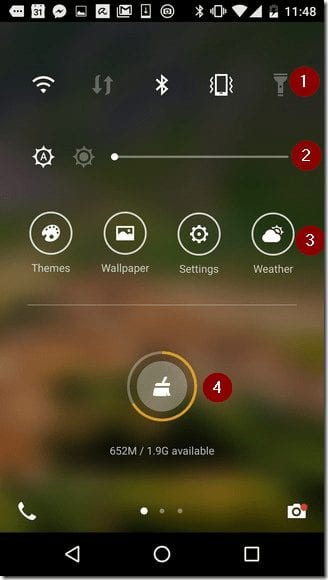
Когда вы проведете пальцем по экрану блокировки, вы сможете получить доступ к функциям Android, таким как настройки Wi-Fi и Bluetooth, мелодии звонка, фонарик, яркость экрана и многое другое.
Итак, это еще одно лучшее приложение для экрана блокировки, которое вы можете установить на свой Android-смартфон для создания пользовательского экрана блокировки.
Выше говорилось о том, как создать свой собственный экран блокировки на Android. Надеюсь, эта статья помогла вам! Пожалуйста, поделитесь с друзьями тоже. Если у вас есть какие-либо сомнения по этому поводу, сообщите нам об этом в поле для комментариев ниже.