
Синхронизация папки с Яндекс.Диском, находящейся в другом месте
Пока что Яндекс.Диск синхронизирует только файлы и папки, находящиеся внутри её папки и не даёт добавить папку извне, например, с другого жёсткого диска. Если не хочется пихать папку, которую нужно синхронизировать, в папку Яндекс.Диска — то в макоси можно создать symlink, например:
ln -s /Volumes/MyDisk/FolderToSync /Users/user/Яндекс.Диск/FoldetToSyncВ Windows, по идее, тоже можно использовать символическую ссылку.
Поделиться:
local_offer яндекс.диск шпаргалки
Как синхронизировать яндекс диск с компьютером
Синхронизация данных между компьютерами — Диск — Яндекс.Помощь
Допустим, вы нарисовали картинку kartinka.jpg на компьютере, отключенном от интернета, а затем загрузили на Диск фотографию с тем же именем с мобильного телефона.
Когда вы подключите компьютер к интернету, Яндекс.Диск начнет синхронизацию. Обнаружив разные файлы с одинаковыми именами, Диск переименует один из них: в результате файлы будут называться kartinka.jpg и kartinka (2).jpg.
После того как вы авторизуетесь в программе, значок Яндекс.Диска в трее Windows или в строке меню Mac OS X отображает состояние синхронизации:
- — все файлы синхронизированы;
- — идет синхронизация;
- — в процессе синхронизации произошла ошибка.
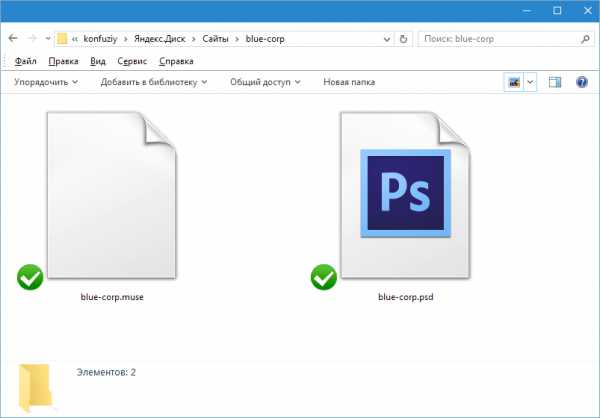
В Проводнике Windows такие же значки отображаются для каждого файла в папке Яндекс.Диска.
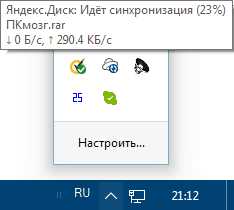
Чтобы увидеть, с какой скоростью идет синхронизация, наведите курсор на значок Яндекс.Диска: скорость загрузки и скачивания будет указана во всплывающем окне.
Яндекс.Диск определяет, какие именно части файла были изменены, и выгружает на сервер только измененные фрагменты, а не файл целиком.
Для экономии места на компьютере можно отключить синхронизацию отдельных папок. Эти папки будут удалены с компьютера, но останутся доступными на странице сервиса и в других приложениях Яндекс.Диска.
Подробные инструкции по настройке выборочной синхронизации:
- в программе для Windows;
- в приложении для Mac.
Синхронизация данных на Яндекс Диске
Для взаимодействия локального компьютера с облачным центром Яндекс Диска существует термин «синхронизация». Приложение, установленное на компьютере, активно что-то с чем-то синхронизирует. Давайте разберемся, что это за процесс и для чего он нужен.
Принцип синхронизации заключается в следующем: при совершении действий с файлами (редактирование, копирование или удаление) изменения происходят и в облаке.
Если файлы подвергаются изменению на странице Диска, то приложение автоматически изменяет их и на компьютере.Такие же изменения происходят на всех устройствах, подключенных к данному аккаунту.
При одновременной загрузке с разных устройств файлов с одинаковыми именами, Яндекс Диск присвоит им порядковый номер (file.exe, file(2).exe и т.д.).
Индикация процесса синхронизации в системном трее:
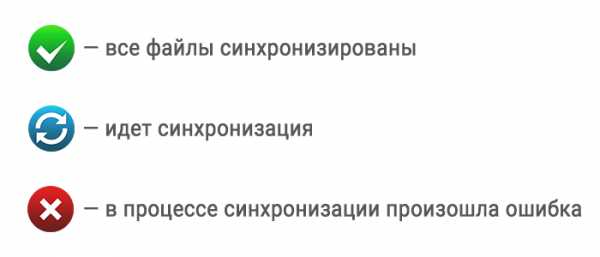
Такие же значки появляются у всех файлов и папок в каталоге Диска.
Скорость, с которой происходит синхронизация данных на Яндекс диске можно узнать, наведя курсор на значок приложения в трее.
Может показаться странным, что, к примеру архив весом 300 МБ, закачался на Диск за несколько секунд. Ничего странного, просто программа определяет, какие фрагменты файла были изменены и синхронизирует только их, а не весь архив (документ) целиком.
Это очень удобно, если на Диске хранятся файлы какого-либо текущего проекта. Редактирование документов прямо в папке Диска экономит трафик и время.
Кроме того, для экономии места на системном диске, где по умолчанию находится каталог облака, для некоторых папок можно отключить синхронизацию. Такая папка автоматически удаляется из каталога, но остается доступной в веб интерфейсе Диска и в меню настроек программы.
Файлы в папку с отключенной синхронизацией закачиваются либо на странице сервиса, либо через меню настроек.
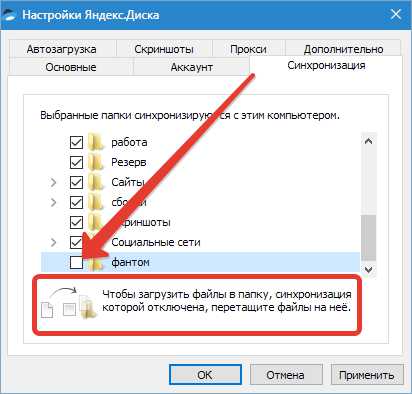
Разумеется, в приложении присутствует функция полного отключения синхронизации с облачным хранилищем.
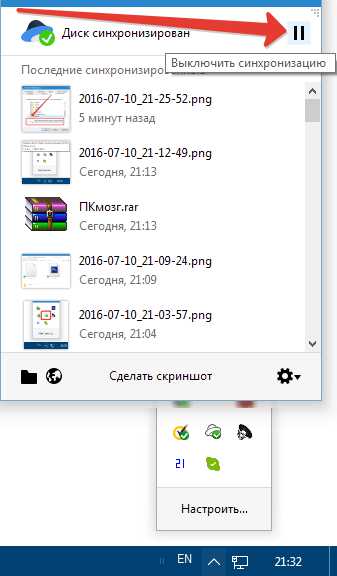
Вывод: процесс синхронизации позволяет вносить изменения в документы сразу на всех устройствах, подключенных с помощью приложения Яндекс Диск к одному аккаунту. Сделано это для экономии времени и нервов пользователей. Синхронизация избавляет нас от необходимости постоянно скачивать и закачивать редактируемые файлы на Диск.
Мы рады, что смогли помочь Вам в решении проблемы.
Опрос: помогла ли вам эта статья?
Как настроить Яндекс Диск
После регистрации и создания Яндекс Диска его можно настроить по своему усмотрению. Разберем основные настройки программы.
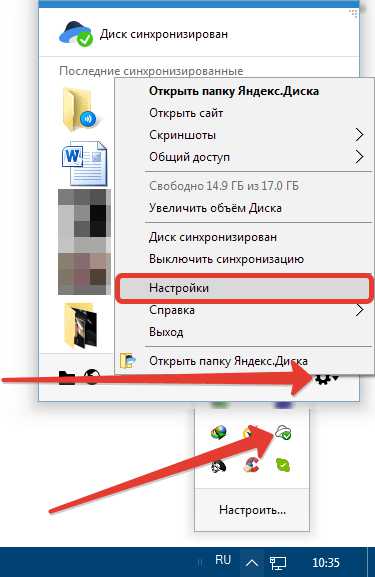
Настройка Яндекс Диска вызывается нажатием правой кнопкой мыши по значку программы в трее. Здесь мы видим список последних синхронизированных файлов и маленькую шестеренку в нижнем правом углу. Она-то нам и нужна. Нажимаем, в выпадающем контекстном меню находим пункт «Настройки».
Основные
На этой вкладке настраивается запуск программы при входе в систему, и включается возможность получения новостей от Яндекс Диска. Расположение папки программы также можно изменить.
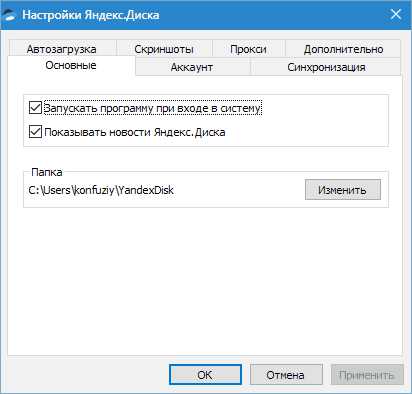
Если работа с Диском ведется активно, то есть Вы постоянно обращаетесь к сервису и производите какие-то действия, то автозагрузку лучше включить – это экономит время.
Изменять расположение папки, по мнению автора, смысла особого не имеет, если только Вы не хотите освободить место на системном диске, а именно там папка и лежит. Перенести данные можно в любое место, даже на флешку, правда, в этом случае, при отключении накопителя от компьютера Диск работать перестанет.
И еще один нюанс: необходимо будет следить за тем, чтобы буква диска при подключении флешки соответствовала указанной в настройках, иначе программа не найдет путь к папке.
По поводу новостей от Яндекс Диска сложно что-то сказать, поскольку, за все время использования, ни одной новости не приходило.
Аккаунт
Это больше информативная вкладка. Здесь указан логин от аккаунта Яндекс, информация о расходе объема и кнопка отключения компьютера от Диска.
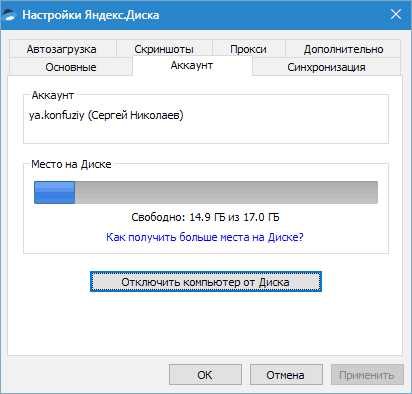
Кнопка выполняет функцию выхода из Яндекс Диска. При повторном нажатии придется заново вводить логин и пароль. Это может быть удобно, если возникла необходимость подключиться к другому аккаунту.
Синхронизация
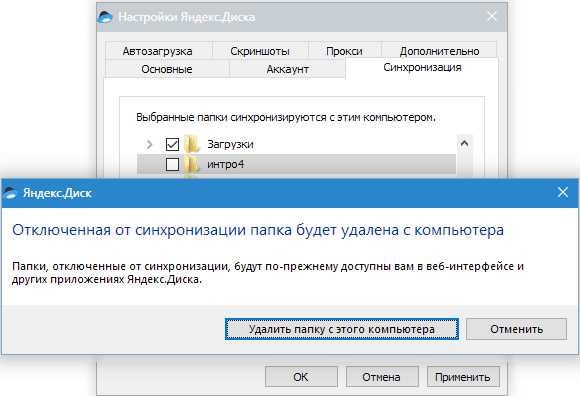
Все папки, которые лежат в каталоге Диска, синхронизируются с хранилищем, то есть, все файлы, попадающие в каталог или подпапки, автоматически загружаются на сервер.
Для отдельных папок синхронизацию можно отключить, но в этом случае папка будет удалена с компьютера и останется только в облаке. В меню настроек она также будет видна.
Автозагрузка
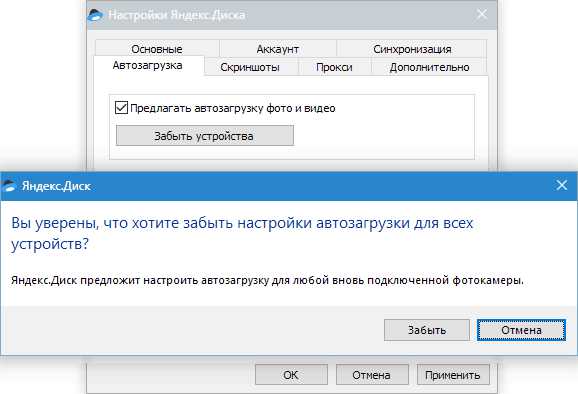
Яндекс Диск дает возможность автоматически импортировать фотографии с подключенной к компьютеру камеры. При этом программа запоминает профили настроек, и при следующем подключении ничего настраивать не придется.
Кнопка «Забыть устройства» отвязывает все камеры от компьютера.
Скриншоты
На данной вкладке настраиваются горячие клавиши для вызова различных функций, вид имени и формат файла.
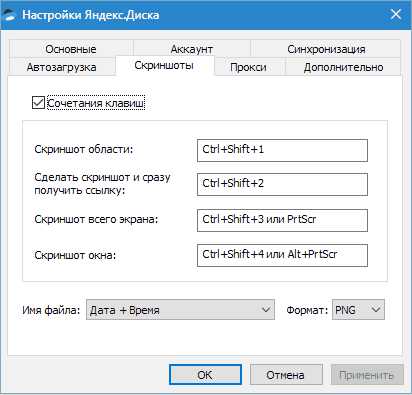
Программа, для производства скриншотов всего экрана, позволяет использовать стандартную клавишу Prt Scr, а вот для съемки определенной области придется вызывать скриншотилку через ярлык. Это очень неудобно, если нужно сделать скриншот части окна, развернутого во весь экран (браузера, например). Здесь и приходят на помощь горячие клавиши.
Сочетание можно выбрать любое, главное, чтобы данные комбинации не были заняты системой.
Прокси
Про эти настройки можно написать целый трактат, поэтому ограничимся коротким объяснением.
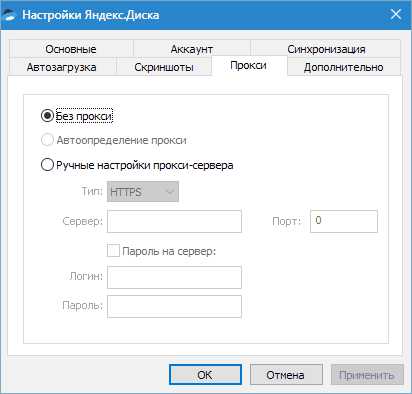
Прокси сервер – сервер, через который идут запросы клиента в сеть. Он является своеобразным экраном между локальным компьютером и интернетом. Такие сервера выполняют разные функции – от шифрования трафика до защиты клиентского ПК от атак.
В любом случае, если Вы пользуетесь прокси, и знаете, зачем он Вам нужен, то все настроите самостоятельно. Если же нет, то он и не нужен.
Дополнительно
На данной вкладке настраивается автоматическая установка обновлений, скорость соединения, отправка сообщений об ошибках и уведомления об общих папках.
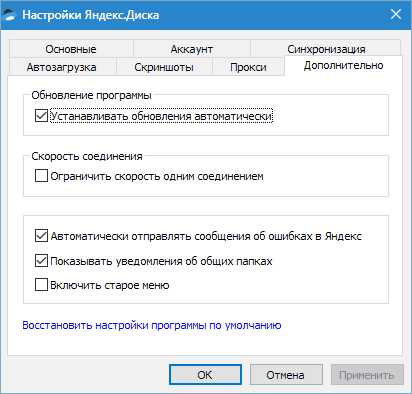
Здесь все понятно, расскажу только о настройке скорости.
Яндекс Диск, при выполнении синхронизации, качает файлы в несколько потоков, занимая довольно большую часть интернет канала. Если есть необходимость ограничить аппетит программы, то можно поставить эту галку.
Теперь мы знаем, где находятся настройки Яндекс Диска и что они меняют в программе. Можно приступать к работе.
Мы рады, что смогли помочь Вам в решении проблемы.
Опрос: помогла ли вам эта статья?
Выборочная синхронизация папок на Яндекс.Диске — Блог Диска
В приложениях Яндекс.Диска для Windows и Mac OS X появилась важная функция — выборочная синхронизация. Теперь вы можете выбирать, какие папки хранить на компьютере, а какие — только на Яндекс.Диске.Например, если вы используете Яндекс.Диск для хранения бэкапов или архивов, не обязательно иметь копии этих файлов на домашнем компьютере. Они редко бывают нужны, но занимают место. Вы можете отключить синхронизацию для папок с такими файлами. Папки будут удалены с вашего компьютера, освободив место, но сохранятся на Диске.Если вы используете Диск на нескольких компьютерах, синхронизацию отдельных папок можно включить на одном из них и выключить на другом. К примеру, личный фотоархив можно хранить на домашнем компьютере, чтобы он не занимал место на рабочем. А общие папки держать только на рабочем ноутбуке, чтобы не было соблазна поработать с ними из дома.Управление синхронизацией папок доступно в настройках приложений.
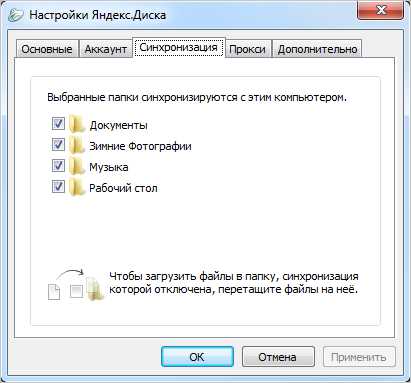
Приложение для Windows позволяет также отключить синхронизацию папки из Проводника.
При этом загружать новые файлы в несинхронизируемую папку можно прямо на компьютере. Просто перетащите файлы в нужную папку в окне настроек.
Windows,Mac Os X,Синхронизация,Программы и приложения
Выборочная синхронизация папок на Яндекс.Диске — Блог Яндекса
В приложениях Яндекс.Диска для Windows и Mac OS X появилась важная функция — выборочная синхронизация. Теперь вы можете выбирать, какие папки хранить на компьютере, а какие — только на Яндекс.Диске.Например, если вы используете Яндекс.Диск для хранения бэкапов или архивов, не обязательно иметь копии этих файлов на домашнем компьютере. Они редко бывают нужны, но занимают место. Вы можете отключить синхронизацию для папок с такими файлами. Папки будут удалены с вашего компьютера, освободив место, но сохранятся на Диске.Если вы используете Диск на нескольких компьютерах, синхронизацию отдельных папок можно включить на одном из них и выключить на другом. К примеру, личный фотоархив можно хранить на домашнем компьютере, чтобы он не занимал место на рабочем. А общие папки держать только на рабочем ноутбуке, чтобы не было соблазна поработать с ними из дома.Управление синхронизацией папок доступно в настройках приложений.
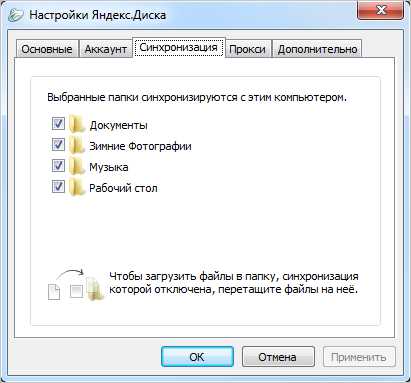
Приложение для Windows позволяет также отключить синхронизацию папки из Проводника.
При этом загружать новые файлы в несинхронизируемую папку можно прямо на компьютере. Просто перетащите файлы в нужную папку в окне настроек.
Следите за новостями Яндекс.Диска в нашем блоге.
Команда Яндекс.Диска,помогаем сохранить важное
Яндекс Диск не синхронизирует существующие папки
После переустановки Windows Яндекс Диск не синхронизирует существующие папки. Для решения проблемы поддержка предлагает «костыли».
979 показов
777 открытий
Потребовалось переустановить Windows. После переустановки системы в программе «Яндекс Диск 3.0» добавил к автосинхронизации все те же папки, которые были добавлены до этого. Ждал около 4 часов — ничего не происходило. Папки не синхронизировались, новые локальные файлы не появлялись в облаке.
Написал в поддержку, описал проблему. Получил ответ:
После переустановки ОС старую папку на сервере не подключить к функции автосохранения. Нужно создавать новую, а потом перенести файлы на сервере из старого каталога (который по имени компьютера) в новый.
Попросил пошаговую инструкцию, как мне сделать так, чтобы возобновилась синхронизация существующих папок. Получил такой ответ:
Попробуйте, пожалуйста, создать новую папку, например, с названием «VOICE1», подключите её к автосохранению. Переместите файлы из прошлой папки «VOICE» в новую папку «VOICE1», например, в веб-версии Диска. Дождитесь перемещения и синхронизации, затем папку «VOICE» можно удалить.
У меня к синхронизации подключены около 15 папок. Во-первых, создавать 15 новых папок и подключать каждую к синхронизации вручную — это «костыли», которые отнимают рабочее время. Во-вторых, некоторые мои папки объёмом больше 500 гигабайт. На Диске они переносятся очень долго.
По сути, папки те же самые — ничего не менялось. Я лишь переустановил систему. Но поддержка говорит, что возобновить синхронизацию папок просто невозможно.
Я считаю это абсолютно неприемлемым и попросил поддержку вернуть деньги за тариф, который у меня оплачен до ноября 2024 года. Поддержка отвечает, что услуга «уже оказана» (хотя до ноября 2024 года ещё очень далеко). Пусть будет перерасчёт на те дни, которые услуга оказывалась — без проблем, но терпеть такие «костыли» я не намерен.
Крайне не рекомендую людям, которые ценят своё время, использовать Яндекс Диск.
2 комментария
Говорят яндекс диск облачный. Причем здесь переустановка виндоуз? Я думаю все файлы должны сохраниться у яндекса. Хоть компьютер новый, все равно должно все сохраниться. А в чем тогда еще от него смысл? И еще платить за него не хватало.
Есть ст. 16 ЗОЗПП и ст. 782 ГК РФ. По ним заказчик может в одностороннем порядке отказаться от исполнения договора оказания услуг. В таком случае заказчик оплачивает только фактически понесенные исполнителем расходы.
Я считаю, что Яндекс не имеет права отказывать в возврате денег за оставшиеся дни. Вот судебная практика по аналогичному делу https://kad.arbitr.ru/Document/Pdf/6449e818-168d-420c-bd30-c521daa438f5/09e47918-b1e1-41db-97ca-cd6ad9d89265/A32-1950-2018_20180531_Reshenija_i_postanovlenija.pdf?isAddStamp=True
Там с клиента, купившего абонемент, при расторжении договора контора удержала комиссию 35%. Суд признал это незаконным, а контору еще оштрафовали на 10 т.р. по ст. 14.8 КоАП РФ.
Перешлите ссылочку на дело в поддержку. Может быть взбодрит их и вам жизнь облегчит.
Выборочная синхронизация папок на Яндекс.Диске
В приложениях Яндекс.Диска для Windows и Mac OS X появилась важная функция — выборочная синхронизация, сообщается в блоге Яндекс.Диска.
«Теперь вы можете выбирать, какие папки хранить на компьютере, а какие — только на Яндекс.Диске.
Например, если вы используете Яндекс.Диск для хранения бэкапов или архивов, не обязательно иметь копии этих файлов на домашнем компьютере. Они редко бывают нужны, но занимают место. Вы можете отключить синхронизацию для папок с такими файлами. Папки будут удалены с вашего компьютера, освободив место, но сохранятся на Диске.
Если вы используете Диск на нескольких компьютерах, синхронизацию отдельных папок можно включить на одном из них и выключить на другом. К примеру, личный фотоархив можно хранить на домашнем компьютере, чтобы он не занимал место на рабочем. А общие папки держать только на рабочем ноутбуке, чтобы не было соблазна поработать с ними из дома.
Управление синхронизацией папок доступно в настройках приложений.
Приложение для Windows позволяет также отключить синхронизацию папки из Проводника.
При этом загружать новые файлы в несинхронизируемую папку можно прямо на компьютере. Просто перетащите файлы в нужную папку в окне настроек.»
| Автор: | Softodrom.ru |
| Дата: | 29.01.2013 23:35 |
Облако и Почта Mail.ru представили новую функциональность, которая поможет избавиться от цифрового мусора и удалить до 200 ненужных файлов за раз
Сервис WalletConnect, крупнейший протокол авторизации криптовалютных кошельков, объявил об ограничении доступа для пользователей из России
Сервис Яндекс Музыка опубликовал отчет о прозрачности, это первый такой отчет за всю историю сервиса
У сайтов детских садов, развернутых на Госвебе, общая структура и единый пользовательский путь, при этом шаблон можно адаптировать под необходимые задачи
Роскомнадзор принял дополнительные меры понуждения в отношении иностранных провайдеров хостинга, которые не выполняют свои обязанности по закону о «приземлении»
Популярное: Интернет
Если вы хотите опубликовать свою статью на Софтодроме, то рассказываем о том, какие статьи нам нужны
Пресс-секретарь президента России Дмитрий Песков рассказал, что не умеет пользоваться торрентами, но ему скачивают пиратские копии фильмов
Зампред Совета безопасности России Дмитрий Медведев заявил, что сам бы «разбрасывал» по Сети подобные материалы, чтобы причинить ушедшим правообладателям «максимальный урон, чтобы они обанкротились»
Россия заняла первое место в рейтинге стран с самым дешевым безлимитным интернетом
Это произошло на фоне заявления представителя Генштаба ВС РФ о том, что в ходе весеннего призыва повестки впервые будут направляться и в электронном виде
Ищете, где скачать бесплатные программы?
Скачать бесплатные программы для компьютера на Windows и смартфона на iOS или Android можно на Софтодроме. На данный момент в каталоге Софтодрома представлено более 13 000 бесплатных программ для Windows, iOS, Android и Linux.