
Прекращение поддержки Microsoft 365 Расширение браузера
Расширение браузера Microsoft 365 (прежнее название — Расширение браузера Office) — это бесплатное расширение, доступное в Microsoft Edge и Google Chrome, которое предоставляет доступ к приложениям и документам Microsoft 365 в Интернете. Это продление достигнет выхода из эксплуатации и окончания поддержки 15 января 2024 года.
После этой даты расширение больше не будет получать обновления системы безопасности, обновления, не относящиеся к системе безопасности, исправления ошибок или техническую поддержку. Расширение браузера Microsoft 365 также будет удалено из веб-магазинов Microsoft Edge и Google Chrome в качестве надстройки расширения.
Удаление расширения браузера Microsoft 365 в Microsoft Edge
Для текущих пользователей Microsoft Edge рекомендуется удалить расширение, указанное в приведенных ниже шагах.
- После входа с помощью учетной записи Майкрософт щелкните значок расширения браузера Microsoft 365 рядом с адресной строкой в браузере.
- В разделе Параметры щелкните правой кнопкой мыши и выберите Удалить из Microsoft Edge или перейдите к разделу Управление расширениями, чтобы удалить расширение.
- Теперь вы можете получить доступ к приложениям Microsoft 365 непосредственно с боковой панели Microsoft Edge , чтобы получить быстрый доступ к инструментам, приложениям и многому другому на текущей вкладке.
Удаление расширения браузера Microsoft 365 в Google Chrome
Для текущих пользователей Chrome рекомендуется удалить расширение на указанных ниже шагах.
- После входа с помощью учетной записи Майкрософт щелкните значок расширения браузера Microsoft 365 рядом с адресной строкой в браузере.
- В разделе Параметры щелкните правой кнопкой мыши и выберите Удалить из Chrome или перейдите к разделу Управление расширениями, чтобы удалить расширение.
- Вы по-прежнему можете бесплатно получить доступ к приложениям Microsoft 365 в Интернете из www.microsoft365.com и добавить страницу в закладки в браузере Chrome для быстрого доступа.
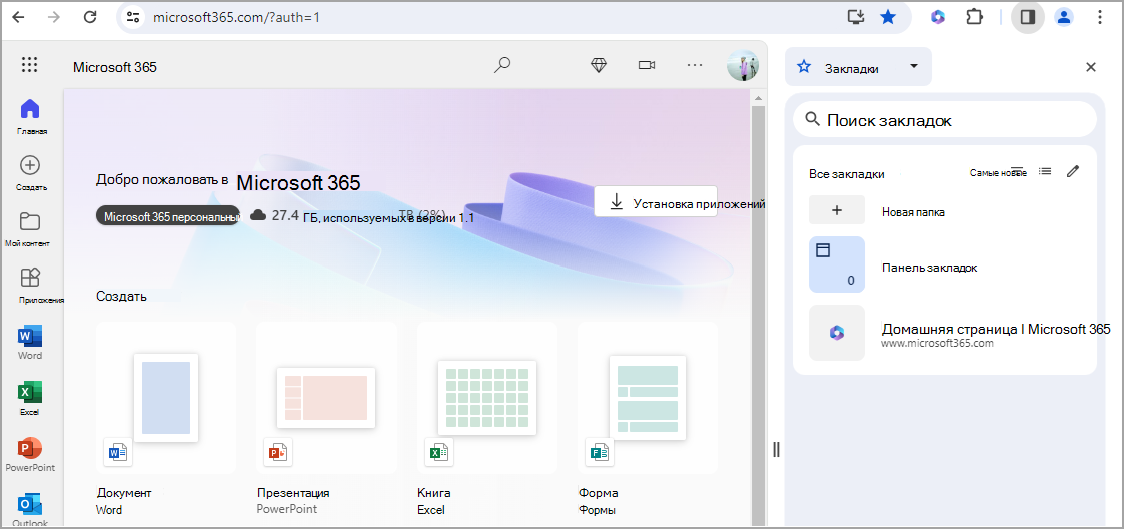
Другие расширения браузера, которые могут оказаться полезными
- Для единого входа с помощью учетных записей Windows в Chrome рекомендуется использовать расширение браузера для учетной записи Windows.
- Чтобы вырезать, скопировать и вставить с помощью контекстного меню в веб-приложениях Microsoft 365 (Office) в Chrome, рекомендуется использовать это расширение здесь.
Открытие файла Excel без диалогового окна «Открыть сохранение и отмена»
В этом документе объясняется, как открыть файл Excel Microsoft в браузере без отображения диалогового окна «Открыть-Сохранить-Отмена».
Здесь следует отметить, что ограничение безопасности, запрещающее прямую загрузку файла, применяется Microsoft (или другими поставщиками браузеров), а не Aspose. Оно налагается для блокировки и ограничения загрузки потенциально опасных файлов на локальные машины. .
Для локальной системы клиента рискованно разрешать загрузку без отображения диалогового окна «Открыть-Сохранить-Отмена» с запросом на загрузку. По телефону Aspose нет доступных вариантов или обходных путей, так как это будет очень большой риск для безопасности.
Почему угроза безопасности?
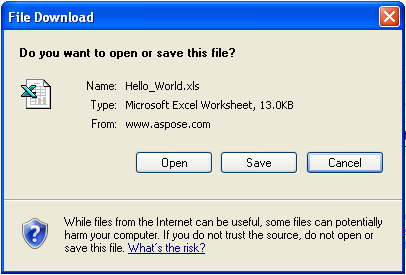
На следующем изображении показано диалоговое окно Open-Save-Cancel, отображаемое Internet Explorer при попытке загрузить файл.
| Диалоговое окно «Открыть-Сохранить-Отмена» |
|---|
 |
| Как объяснялось выше, разрешение открывать или запускать файл в вашей системе без подтверждения того, что вы действительно этого хотите, представляет собой угрозу безопасности. Некоторые файлы содержат вирусы, а некоторые сайты попытаются загрузить вредоносные файлы на ваш компьютер без запроса. Поэтому не рекомендуется разрешать загрузку файла без запроса на загрузку, чтобы пользователи могли проверить файл и его источник перед загрузкой или запуском. Отключение диалогового окна загрузки делает систему уязвимой для вирусов, троянов и хакеров, которые могут незаметно повлиять на вашу систему. |
Открытие файла без диалогового окна «Открыть-Сохранить-Отмена»
Несмотря на то, что это большая проблема безопасности, Microsoft по-прежнему предоставляет настройки Internet Explorer, которые позволяют пользователям отключать запрос Open-Save-Cancel для загрузки файла.
В проводнике Windows:
- НаИнструменты меню, выберитеСвойства папки.
- Перейдите на вкладку «Типы файлов» в диалоговом окне «Параметры папки».
- Выберите тип файла с расширением XLS.
- НажмитеПередовой. Отображается диалоговое окно. Внизу есть три варианта.
- Снимите флажокПодтвердить открытие после загрузки.
- Выберите третий вариант —Просмотр в том же окне — для просмотра файла Excel в Internet Explorer без запуска Microsoft Excel в автономном режиме.
| Редактирование параметров типа файла |
|---|
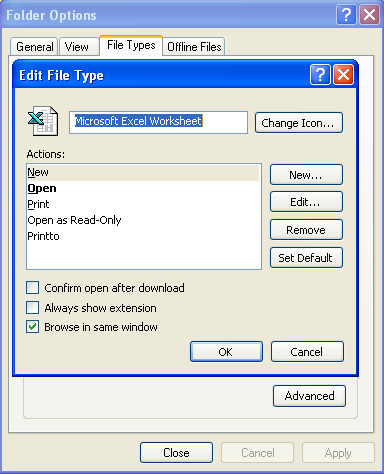 |
| Этот параметр позволяет запускать файлы непосредственно в веб-браузере без отображения диалогового окна «Открыть-Сохранить-Отмена» при загрузке или открытии файла. |
Как открыть excel в браузере
Здравствуйте коллеги.
Не подскажете — возможно ли открыть файл экселя (*.xls) в браузере Internet Explorer ?
В интернете встречал такие записи, что этот браузер в общем-то умеет открывать основные документы Офиса 2003.
Правда у меня не получается его открыть.
Может тут хитрость какая-нибудь есть.
Пользователь
Сообщений: 830 Регистрация: 18.01.2016
12.11.2016 22:19:14
| Цитата |
|---|
| ttt480 написал: возможно ли открыть файл экселя (*.xls) в браузере Internet Explorer ? |
Чтоб вам IE показал данные из листа? Нет. Разве что с использованием плагинов.
Можно же сохранять необходимый лист в html формат и открывать браузером.
Почитайте.
Пользователь
Сообщений: 348 Регистрация: 10.03.2016
12.11.2016 22:30:51
помойму речь идет о движках сайтов которые открывают эксель файлы
тип такого https://1drv.ms/x/s!AmSB94tj3W6zbkMcCCGE9ifsdEU
но все это лажа
у меня простая версия Экселя, в ней нет кнопки «Прочитать мысли и сгенерировать файл пример»
Страницы: 1
Читают тему
© Николай Павлов, Planetaexcel, 2006-2023
info@planetaexcel.ru
Использование любых материалов сайта допускается строго с указанием прямой ссылки на источник, упоминанием названия сайта, имени автора и неизменности исходного текста и иллюстраций.
| ООО «Планета Эксел» ИНН 7735603520 ОГРН 1147746834949 |
ИП Павлов Николай Владимирович ИНН 633015842586 ОГРНИП 310633031600071 |
Excel Просмотрщик
Просматривайте Excel онлайн бесплатно с любого устройства и в любом браузере.
Поддерживается aspose.com & aspose.cloud
Поделиться через фейсбук
Поделиться в Твиттере
Поделиться в LinkedIn
Посмотреть другие приложения
Попробуйте наш облачный API
Добавьте это приложение в закладки
Обработанные файлы
Загружено MB
Aspose.Cells Excel Viewer
Просматривайте файлы Excel онлайн бесплатно на любом устройстве и в любом месте.
Если вы хотите реализовать эту функцию программно, проверьте Документация Aspose.Cells .
- Вид XLS, XLSX, XLSM, XLSB, ODS, CSV, TSV, HTML, HTM, MHT, MHTML, NUMBERS
- Откройте электронную таблицу Excel онлайн бесплатно
- Сохраните таблицу Excel в формате xlsx, pdf, html или изображения.
- Просмотр диаграмм и фигур в виде изображений
- Просмотр результатов расчета формул
- Найти и скопировать значения ячеек
- Просмотреть электронную таблицу OpenDocument онлайн
Как просмотреть файлы Excel онлайн
- Загрузите файл Excel для просмотра.
- Просматривайте и мгновенно скачивайте файл Excel.
- Загрузите или преобразуйте файл Excel в формат xlsx, pdf, html или изображения.
Обратите внимание, что файлы будут удалены с наших серверов через 24 часа после вашего последнего посещения, а ссылки для скачивания перестанут работать по истечении этого периода времени.
Быстрый и простой просмотрщик
Загрузите свой файл Excel, и он будет отображен в нашем приложении Viewer с удобным пользовательским интерфейсом и многим другим.
Просмотр из любого места
Он работает на всех платформах, включая Windows, Mac, Android и iOS. Все файлы обрабатываются на наших серверах. Вам не требуется установка плагинов или программного обеспечения.
Поддерживается Aspose.Cells . Все файлы обрабатываются с использованием API-интерфейсов Aspose, которые используются многими компаниями из списка Fortune 100 в 114 странах.