
Как скачивать и читать электронные книги
Вы купили электронную книгу на ummabook . ru и не знаете, как ее скачать и начать читать?
Эта простая инструкция поможем вам.
Все файлы купленных цифровых товаров ummabook . ru (электронные или аудиокниги) находятся внутри личного кабинета сайта в разделе «Файлы для скачивания». Эти файлы принадлежат вам, но, согласно правилам магазина, вы не можете копировать их и передавать третьим лицам. Пожалуйста, соблюдайте авторское право.
Попасть в личный кабинет можно из письма об успешной оплате заказа, которое вы получаете на email после оплаты заказа, а также через кнопку «Вход» в меню ummabook . ru
Когда вы зашли в раздел «Файлы для скачивания» в личном кабинете, вам необходимо найти ранее оплаченный товар. В описании вы увидите ссылки на файлы электронной книги.
Важно! Электронную книгу можно читать в разных форматах. Наш магазин издает книги в трех самых современных форматах: epub, fb2 и mobi.
epub – самый удобный формат электронных книг. Его использует большинство программ для чтения электронных книг на iOS, Android, Mac OS и Windows.
fb2 – похож по своим свойствам на epub, но программ для него меньше.
mobi – формат, который используют устройства Kindle от Amazon.
А далее в зависимости от типа устройства, с которого вы скачиваете, дальнейшие шаги будут различаться. По этой причине мы разделили инструкцию в зависимости от типа вашего устройства.
Инструкции для скачивания электронных книг со следующих устройств:
1. Скачивание электронных книг на iPhone и iPad .
Шаг 1. Откройте интернет-браузер Safari , перейдите на сайт ummabook . ru . Войдите в личный кабинет. В разделе «Файлы для скачивания» найдите купленную электронную книгу.
Если вы покупали впервые, то при первой покупке проходили этап регистрации. При входе в личный кабинет укажите свой логин (это ваш email в заказе) и пароль (вы его придумывали в ходе регистрации). Если вы ничего не запомнили, то обратитесь в поддержку по почте info @ ummabook . ru либо воспользуйтесь кнопкой восстановления пароля на странице входа.


Шаг 2. Скачайте книгу в формате epub , кликнув для этого на название файла с указанием формата epub .
Если браузер спросит: «Хотите загрузить файл в формате epub ?», то нажмите на кнопку «Загрузить».

Шаг 3. Нажмите на иконку загрузки файлов в интернет-браузере Safari . Вы должны увидеть скачанный файл. Кликните на него.


Шаг 4. Откроется приложение iBooks (это стандартное приложение Apple для чтения электронных книг в формате epub на iPhone и iPad ). Найдите в нем скачанную книгу.


2. Скачивание электронных книг на телефоны или планшеты с Android .
Шаг 1. Откройте интернет-браузер Chrome , перейдите на сайт ummabook . ru . Войдите в личный кабинет. В разделе «Файлы для скачивания» найдите купленную электронную книгу.
Если вы покупали впервые, то при первой покупке проходили этап регистрации. При входе в личный кабинет укажите свой логин (это ваш email в заказе) и пароль (вы его придумывали в ходе регистрации). Если вы ничего не запомнили, то обратитесь в поддержку по почте info @ ummabook . ru либо воспользуйтесь кнопкой восстановления пароля на странице входа.
Шаг 2. Скачайте книгу в формате epub , кликнув для этого на название файла с указанием формата epub . Произойдет скачивание файла.
Шаг 3. Внизу экрана после скачивания файла в формате epub будет написано «Открыть».
Здесь возможны два сценария.
Первый: у вас на устройстве может не быть программы для чтения файла в формате epub . Устройство сообщит об этом надписью «Невозможно открыть файл». В этом случае необходимо скачать из GooglePlay программу для чтения электронных книг в формате epub . Хорошей программой является Moon+ Reader (есть бесплатная и платная версии).
Второй: у вас на устройстве есть приложение для чтения файла в формате epub . В этом случае после нажатия на кнопку «Открыть» скачанный файл книги откроется в соответствующем приложении для чтения.
Помните, что все скачанные файлы на Android хранятся в папке Загрузки (она может называться Download ), которая находится в приложении «Мои файлы» или «Мои документы» вашего устройства. Вы можете открывать их оттуда.
3. Скачивание электронных книг на компьютер с macOS .
Шаг 1. Откройте интернет-браузер Safari или Chrome , перейдите на сайт ummabook . ru . Войдите в личный кабинет. В разделе «Файлы для скачивания» найдите купленную электронную книгу.
Если вы покупали впервые, то при первой покупке проходили этап регистрации. При входе в личный кабинет укажите свой логин (это ваш email в заказе) и пароль (вы его придумывали в ходе регистрации). Если вы ничего не запомнили, то обратитесь в поддержку по почте info @ ummabook . ru либо воспользуйтесь кнопкой восстановления пароля на странице входа.
Шаг 2. Скачайте книгу в формате epub , кликнув для этого на название файла с указанием формата epub .
Если браузер спросит: «Хотите загрузить файл в формате epub ?», то нажмите на кнопку «Загрузить».
Шаг 3. Нажмите на иконку загрузки файлов в интернет-браузере Safari . Вы должны увидеть скачанный файл. Кликните на него.
Шаг 4. Откроется приложение iBooks (это стандартное приложение Apple для чтения электронных книг в формате epub на iPhone и iPad ). Найдите в нем скачанную книгу.
Кстати, если у вас есть iPhone / iPad и он связан с вашим компьютером на macOS с помощью облачного сервиса iCloud , то, загрузив книгу в iBooks на компьютере, вы можете увидеть ее на iBooks вашего iPhone / iPad .
4. Скачивание электронных книг на компьютер с Windows .
Шаг 1. Откройте интернет-браузер Chrome или любой другой, перейдите на сайт ummabook . ru . Войдите в личный кабинет. В разделе «Файлы для скачивания» найдите купленную электронную книгу.
Если вы покупали впервые, то при первой покупке проходили этап регистрации. При входе в личный кабинет укажите свой логин (это ваш email в заказе) и пароль (вы его придумывали в ходе регистрации). Если вы ничего не запомнили, то обратитесь в поддержку по почте info @ ummabook . ru либо воспользуйтесь кнопкой «Забыл пароль» на странице входа.
Шаг 2. Скачайте книгу в формате epub , кликнув для этого на название файла с указанием формата epub .
Если браузер спросит: «Хотите загрузить файл в формате epub ?», то нажмите на кнопку «Загрузить».
Шаг 3. Нажмите на иконку загрузки файлов в интернет-браузере Safari . Вы должны увидеть скачанный файл. Кликните на него.
Браузер может вывести сообщение «Загрузка файла завершена» и предложить вам два варианта «Открыть файл» или «Открыть папку» (там, где он сохранен). Скачанный файл будет находиться в папке «Загрузки» вашего компьютера.
И здесь может быть 3 сценария.
Первый: на вашем компьютере уже стоит программа для чтения электронных книг в формате epub . Тогда компьютер по клику на кнопку «Открыть» сам откроет скачанный файл в этой программе. Можно читать.
Второй: на вашем компьютере нет специальной программы для чтения электронной книги. Тогда вы можете установить такую программу на компьютер и потом открыть скачанный файл в ней.
Например, есть программа FBReader ( fbreader. org ).
Третий: вы также можете открыть скачанный файл в формате epub в браузере. Браузеры Chrome или Microsoft Edge поддерживают чтение этих форматов, но это не всегда удобно.
Хотим обратить внимание, что, кроме электронных книг Шамиля Аляутдинова, вы можете приобрести на ummabook . ru его аудиокниги.
Как открыть файл ePub в iBooks на iPhone

Переход от чтения обычных книг к чтению электронных книг — трудный. Помимо полного отсутствия книжного запаха, вы задаетесь вопросом, будет ли ваше устройство обеспечивать комфортное чтение. Существует множество планшетов, предназначенных для чтения электронных книг, но если вы не можете потратиться на выделенное устройство, вам, вероятно, придется довольствоваться тем, что у вас есть под рукой. Если у вас есть iPhone или iPad, вы можете использовать приложение iBooks для чтения электронной книги в формате ePub. Вот как.
На вашем iPhone вам понадобится установленное приложение Dropbox и работающая как минимум iOS 9. Загрузите файл ePub на свой компьютер и синхронизируйте его со своей учетной записью Dropbox.
На вашем iPhone (или iPad) откройте приложение Dropbox и коснитесь маленькой стрелки рядом с файлом ePub. В меню действий выберите опцию «Отправить ссылку». После того, как вы нажмете на него, появится другое меню действий, позволяющее отправить ссылку в другие приложения или открыть файл в другом приложении. В нижнем ряду этих действий найдите и коснитесь параметра «Открыть в…».

Это покажет вам еще одно меню действий, в котором перечислены все приложения, в которых вы можете открыть ссылку. IBooks будет указан здесь как одно из приложений. Коснитесь его и дождитесь завершения операции экспорта. После его завершения вы автоматически будете перенаправлены в приложение iBooks, где ваш файл / книга ePub появится на полке с пометкой «Новый».


Метаданные будут включены при экспорте файла.
Формат ePub: чем и зачем открывать
Файлы с расширением ePub используются для создания электронных книг и документов. Рассмотрим чем открыть формат.
Рассмотрим сначала как открыть и чем читать файлы с расширением ePub на iPhone, Android-телефонах, затем на компьютерах с ОС Windows. Расскажем какие онлайн-сервисы и расширения браузера позволяют читать формат. В конце подробнее опишем особенности файла.
На телефоне
Придется установить приложение-«читалку» — бесплатно или купить, решать вам. Бесплатные «читалки» по функционалу редко уступают платным, а иногда превосходят. Иногда медленнее работают или содержат рекламу. Платные приложения выглядят красивее, реже тормозят, при том же функционале зачастую занимают меньше места в памяти телефона.
Android
Мы Подобрали 3 самых скачиваемых приложения в Google Play (Play Market).
ReadEra (бесплатно)
22,58 МБ. Полноценно интегрируется со смартфоном. Позволяет открывать текстовые вложения из почты и других приложений. Сохраняет последнюю открытую страницу и сортирует файлы по желанию пользователя: автор, жанр и время добавления. Открывает документы из ZIP архивов, вложений в письма и прочих документов, по запросу от приложений.
E-Book (бесплатная)
10,29 МБ. Встроены ссылки на бесплатные сайты для скачивания электронных книг. Дневной и ночной режимы чтения, при этом сохраняется первоначальный вид документа (таблицы, списки, ссылки). Поддерживает закладки на фрагменты текста. Можно использовать как конвертер EPUB в PDF.
ReadEra — бесплатная (без рекламы)
22,58 МБ. Простой понятный интерфейс, часто обновляется, есть ночной режим. Поддерживает закладки, автоматически находит новые книги. Потребуется Android от 4.1 и выше. Примерно за 149 рублей можно докупить пакет функций: резервное копирование, настройку цвета текста и фона, синхронизацию через Google Диск с другими устройствами. Рекомендуем!
iOS (iPhone)
Мы долго искали, чем открыть ePub на iPhone и остановились на двух приложениях:
- iBooks — встроено в операционную систему «айфона» по умолчанию, и это основное преимущество. Обновляется редко, функционал скромный, но достаточный.
- Marvin — может озвучить текст используя специальные технологии iOS. Поддерживает оформление текста, синхронизируется с облачными сервисами, есть закладки и множество других настроек.
Отдельно отметим web-платформу с открытым кодом — Readium. Сообщество активно развивает поддержку формата ePub, однако, их приложения для мобильных устройств не пользуется популярностью у пользователей. Зато есть неплохое расширение для браузера Google Chrome.
На компьютере
Посмотрим, чем открыть ePub на компьютере с различными версиями Windows. Программ для ПК существует много, но мы выбрали наиболее адекватные.
Windows 10
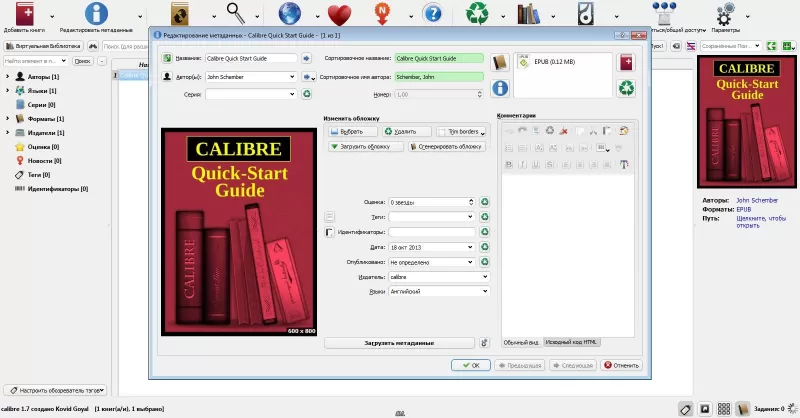
Calibre
66,68 МБ. Бесплатная. (Вероятно самый популярный ePub-ридер). Есть встроенный конвертер, информационная база о книгах, поддерживает новостные порталы The Guardian, National Geographic, Эхо Москвы и другие. Формирует базу по авторам, языкам, издателям.
Windows 7
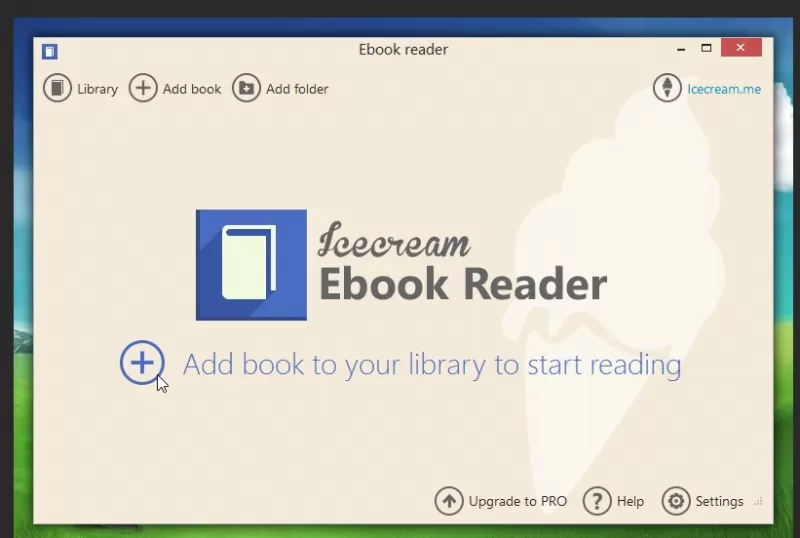
Icecream Ebook Reader
28,25 МБ. Бесплатно. Есть редактирование текста, онлайн-поиск по выделенному фрагменту, добавление закладок. Поддерживает разбивку по форматам и категориям. Добавленные книги отображаются таблицей с авторами, датой добавления и прогрессом чтения в процентах.
Windows XP
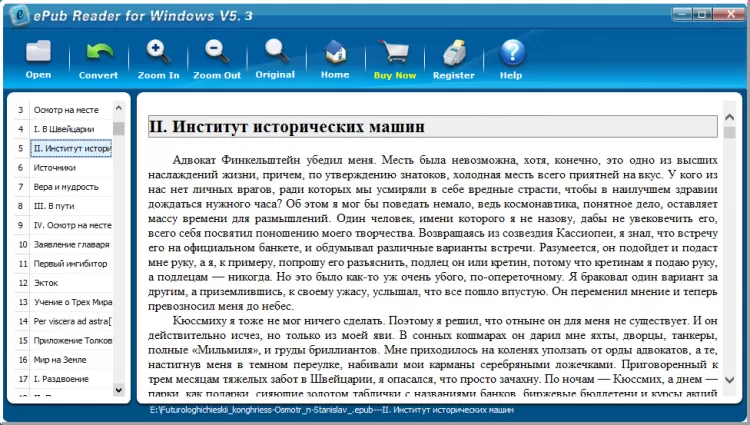
Epub Reader
1,06 МБ ($29.95). Гарантированно самая удобная из читалок — минимальный, но достаточный набор функций: масштабирование текста, перелистывание колесом мыши и стрелками клавиатуры. На экране слева находиться оглавление, справа — текст. Интересные места можно добавить в избранное, понимает большинство кодировок.
В браузере
Google Chrome: Readium
Расширений для «Гугл Хрома» читающих «епаб» очень мало. Несмотря на некоторые недоработки и ограниченный функционал Readium с задачей справляется. Главное преимущество — оно действительно работает, и это важно!
Firefox: EpuBReader
Кликаем на ссылку скачивания и файл открывается в браузере или идем в меню: «Файл / Открыть файл». Просто и удобно.
Онлайн
Если вас устраивает чтение в браузере и есть доступ к интернету, тогда проще открывать ePub в онлайн-сервисе.
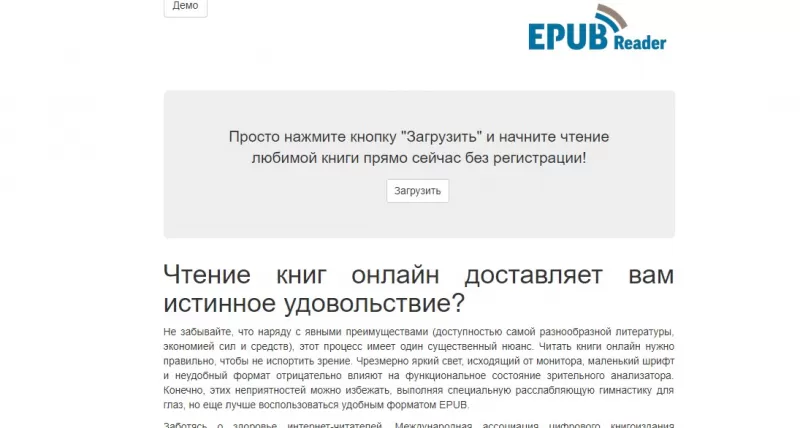
EPUB Reader Online — не требует регистрации, установки плагинов или расширений, просто загрузите файл и читайте в браузере. Удобнее некуда.
Что такое EPUB
EPUB (произносится «ипаб») — формат с плавающей версткой, а значит текст автоматически подстраивается под размер экрана вашего смартфона или планшета — вручную масштабировать не надо.
Историческая справка
Набирает популярность вместе с возрастающей популярностью электронных книг и «ридеров». Впервые возник в США в 1999 году, назывался иначе — Open eBook Publication (OEB). Разработчик — компания «International Digital Publishing Forum», сокращение — IDPF, а по русски: Международный форум цифровых публикаций. В 2007 году «форум» представил конечный вариант разработки, непосредственно «Electronic Publication», сокращенно ePub — дословно «Электронная публикация».
Интересные факты
- На последнем этапе формат обновлен до версии 5.2, поддерживается компьютерами, смартфонами и планшетами.
- В 2008 году свободная библиотека Gutenberg выбрала этот формат для оцифровки и хранения книг и других печатных изданий.
- Постепенно до 2010 года в этот формат перевела документы компания Sony, ранее использовавшая собственное расширение LRF (BBeB).
Проблемы с файлом
- Неприятности с открытием файла иногда возникают из-за слишком большого количества ссылок.
- Если вместо правильной конвертации переписать расширение файл откроется с ошибкой.
Альтернативы
«еПаб» не единственный формат для электронных книг. Альтернативой может быть FB2 (FictionBook) — формат на основе стандарта XML. Одновременно формат ePub или fb2 можно открыть в универсальном просмотрщике STDU Viewer, который также поддерживает файлы DJVU и DOCX (подробнее читайте в статье «чем открыть DOCX»). Но есть и такие специализированные приложения, например, как FBReader — сбалансированный функционал, заточенный для fb2 (подробнее читайте в статье «чем открыть FB2»).
Как открыть файлы ePub в iBooks без использования iTunes?
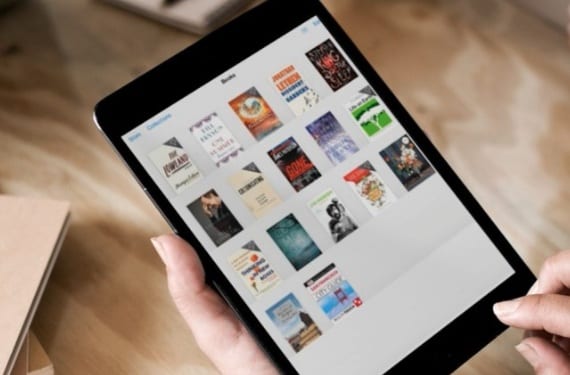
На днях Apple обновляла iBooks, одно из приложений с довольно своеобразным дизайном. и что людям это понравилось. интерактивные книги это приложение, разработанное Apple для своих iDevices, чтобы иметь возможность читать книги в свободное время. Кроме того, с запуском iBooks Author в Mac App Store, пользовательский опыт, который мы можем получить, невероятен. Обновление приложения это не было хорошо принято пользователями поскольку он устранил тот дизайн, о котором я говорил раньше, и включил совершенно новый, определенный некоторыми пользователями как «белое место, где все кажется более скучным» или «психиатрический с белыми стенами». И все эти мнения верны. Сегодня мы научим вас как открыть файлы ePub (книги или документы) в нашем приложении iBooks без использования iTunes очень просто. Ты хочешь учиться? Продолжай читать!
Открытие файлов EPUB из вашей электронной почты
Одна из функций, которые мне больше всего нравятся в iBooks, — это отличная совместимость форматов Он принимает такие форматы, как: PDF и ePub, которые я использую чаще всего в конце дня. Когда я впервые взял в руки свой iPad, мне пришлось провести небольшое исследование, чтобы узнать как открывать файлы ePub, не открывая iTunes а теперь я покажу вам, как это сделать. Для этого нам нужно будет выполнить следующие шаги:
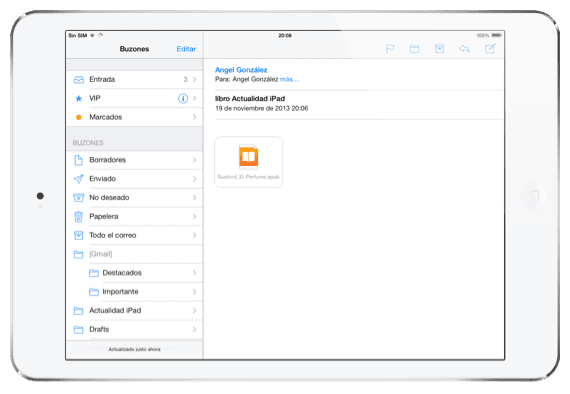
- EPub, который мы хотим импортировать в iBooks, нам нужно будет отправить по почте или скачать с любой страницы. Здесь мы сделаем это, отправив по почте.
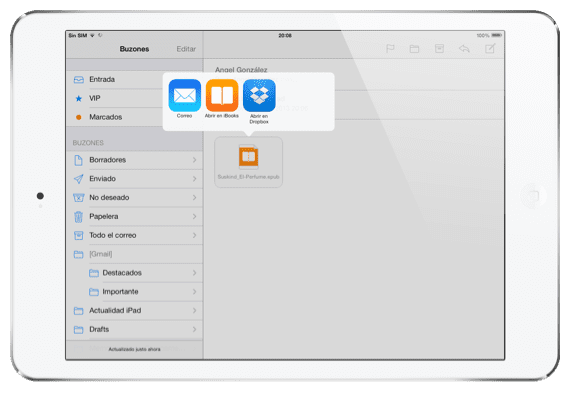
- Как только почта откроется, нам нужно будет некоторое время нажать на значок приложения интерактивные книги (как мы можем проверить)
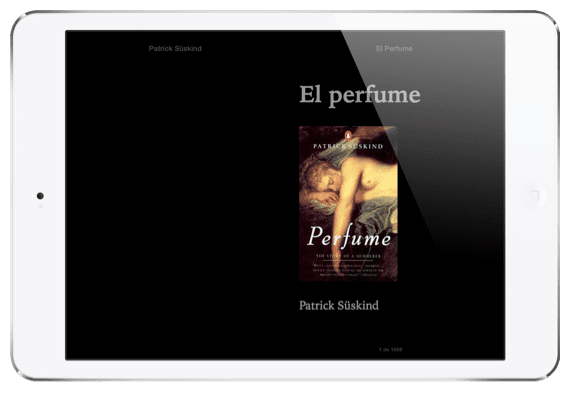
- Отправленный мною файл .ePub поэтому я хочу открыть его в моем приложении iBooks, поэтому мне придется щелкнуть значок приложения; но Mail предлагает нам возможность импортировать файл в другие приложения, такие как Dropbox.
Содержание статьи соответствует нашим принципам редакционная этика. Чтобы сообщить об ошибке, нажмите здесь.
Полный путь к статье: Новости iPhone » iPhone » Учебники и руководства » Как открыть файлы ePub в iBooks без использования iTunes?
14 комментариев, оставьте свой
Оставьте свой комментарий Отменить ответ

аксель фоли сказал
тому назад 10 лет
Я сомневаюсь во всем, что вы объясняете . Когда я открываю книгу, присланную мне imail, я открываю ее в iBook, все правильно, проблема в том, что когда я синхронизирую ее в iTunes, она не остается в iTunes , поскольку кажется, что iTunes сохраняет только купленные в своем магазине. Это правильно ? Или это просто случилось со мной? Есть ли этому решение? Как это сделать в таком случае?
привет
Анхель Гонсалес сказал
тому назад 10 лет
В моем случае элементы, которые у меня есть в магазине iBooks, синхронизируются с моей медиатекой iTunes, не выполняя никаких действий, кроме синхронизации. привет
аксель фоли сказал
тому назад 10 лет
Да, но вы меня не понимаете. Давайте посмотрим, если я загрузил книгу ePub с того же iPad, из браузера, когда я открываю ее, я могу выбрать, чтобы открыть ее в iBook, потому что я открываю ее там, и все в порядке . но когда я подключаю ее к iTunes, этого НЕ происходит при синхронизации с медиатекой. ..Потому что? Вот что я хочу знать.
Рейс Карме Апарисио Пелаэс сказал
тому назад 9 лет
Со мной случается точно так же. Синхронизируются только книги, ПРИОБРЕТЕННЫЕ В ВАШЕМ МАГАЗИНЕ. Раньше этого не было, это ухудшение, внесенное последними обновлениями. Нет решения. Это приложение синхронизирует только купленные в нем книги, на этом можно делать записные книжки со страницами и иметь возможность иметь их на всех устройствах.
Jordi сказал
тому назад 10 лет
«Отличная совместимость поддерживаемых форматов, таких как: PDF и ePub» Это отличная совместимость форматов? Хахаха
Хосе Гарсия сказал
тому назад 10 лет
Muchas Gracias!
Mavi сказал
тому назад 10 лет
Я не могу делать больше коллекций в iBook, при нажатии на + новая коллекция не появлялась клавиатура
Может кто подскажет, как они сделаны?
спасибо
Ами сказал
тому назад 9 лет
Я всегда делал это так, как вы объясняете, но теперь я выполняю все шаги, и он не открывается в приложении. Будет ли проблема с последним обновлением?
Беатрис Пастор сказал
тому назад 9 лет
Просто поясните, что электронное письмо для его отправки — ICLOUD, я не распознал формат EPUB из GMAIL и из ICLOUD автоматически. СПАСИБО!
Jhon сказал
тому назад 9 лет
Привет, как дела? Когда я открываю ibook, она автоматически закрывается. Вы знаете, что происходит?
Ками тра сказал
тому назад 9 лет
Здравствуйте . Я хотел бы знать, как я могу решить проблему в ibooks, которая сообщает мне «документ не открывается» это происходит с книгами в формате pdf, спасибо
Amaira сказал
тому назад 8 лет
Я обновился до 9.1.3, и теперь я не могу открывать книги в ibook . Кроме того, он все время отключается от Интернета . это случается с кем-то еще .
Мария сказал
тому назад 7 лет
Здравствуйте, может кто-нибудь объяснить мне, почему в iBooks, когда я загружаю книгу, я получаю это выражение :: не удалось загрузить, потому что запрошенный ресурс отсутствует. И оттуда не могу открыть Что делать?
Бернард сказал
тому назад 6 лет
Я хочу перенести свой .epub из Ibooks в программу для чтения KOBO. До обновления iBooks я мог это делать, теперь это не позволяет. Есть какое-нибудь решение?