
Документация
Можно настроить отображение и функциональность Редактора, Live Editor и Отладчика с помощью настроек Редактора/Отладчика.
Общие настройки для редактора/Отладчика
Можно задать который редактор MATLAB ® использование, а также как редактор MATLAB и Live Editor ведут себя при различных обстоятельствах.
На вкладке «Главная страница (Home)» в разделе «Конфигурация (Environment)» нажмите «Настройки (Preferences)». Выберите Editor/Debugger, и затем настройте опции настройки как описано в приведенной ниже таблице.
Некоторые общие настройки не доступны в MATLAB Online™ .
Editor
Выберите, какой редактор вы хотите, чтобы рабочий стол MATLAB использовал, когда вы редактируете файл:
Если вы выбираете Text editor, задаете полный путь для приложения редактора, вы хотите использовать, такие как Emacs или vi. Например, c:/Applications/Emacs.exe .
Эта настройка только применяется к файлам простого текста, таким как файлы с .m или .txt расширение.
Most recently used file list
В поле Number of entries введите количество файлов, что вы хотите появиться в списке недавно используемых файлов в нижней части меню File.
Opening files in editor
Выберите On restart reopen files from previous MATLAB sessions, если вы хотите Редактор и файлы, это содержало во время вашего последнего сеанса работы с MATLAB, чтобы вновь открыться, когда вы перезапускаете MATLAB.
Выберите Automatically open files when MATLAB reaches a breakpoint, чтобы открыть рабочий программный файл, когда MATLAB столкнется с точкой останова в том файле.
Automatic file changes
Выберите Save changes upon clicking away from a file, если вы хотите, чтобы Редактор автоматически сохранил изменения в файле в Редакторе, когда вы щелкаете далеко от Редактора. Для изменений, чтобы быть автоматически сохраненными после нажатия далеко от Редактора, вы, должно быть, уже сохранили файл, по крайней мере, однажды.
Выберите Reload unedited files that have been externally modified, если вы хотите, чтобы Редактор автоматически перезагрузил версию файла, который вы открыли и отредактировали за пределами MATLAB, когда файл в настоящее время открывается в Редакторе, не имеет никаких несохраненных изменений.
Выберите Add line termination at end of file, чтобы иметь MATLAB, добавляют новую пустую линию (иногда называемый ) в конец файла автоматически, если последняя линия в файле не пуста.
Эта настройка только применяется к файлам простого текста, таким как файлы с .m или .txt расширение.
Debugging in the Live Editor
Выберите Only show Step in button for user-defined functions, чтобы иметь Live Editor, только продвигаются в пользовательские функции и скрипты. Сделать, чтобы Live Editor продвинулся в MathWorks ® функции также, очистите опцию.
Настройки Отображения редактора/Отладчика
Можно изменить внешний вид Редактора и Live Editor.

На вкладке «Главная страница (Home)» в разделе «Конфигурация (Environment)» нажмите «Настройки (Preferences)». Выберите Editor/Debugger> Display, и затем настройте опции настройки как описано в приведенной ниже таблице.
Выберите Highlight Current Line и выберите цвет, чтобы подсветить строку с курсором (также названный каре).
Эта настройка не применяется в Live Editor.
Выберите Show line numbers к числам строки дисплея вдоль левого края окна Editor и Live Editor.
Выберите Enable data tips in edit mode, чтобы отобразить всплывающие подсказки, когда вы отредактируете файл кода MATLAB. (Всплывающие подсказки всегда включаются в режиме отладки.)

Для получения дополнительной информации, Значение переменных вида на море.
Эта настройка не применяется в Live Editor.
Выберите опцию от представления значения по умолчанию Live Editor, чтобы задать местоположение по умолчанию выхода при создании новых live скриптов:
- Output on right — Выведите отображения справа от кода. Каждый выход отображается с линией, которая создает его. Эта опция идеальна когда написание кода. Чтобы отключить выравнивание выхода к коду, когда выведенный будет справа, щелкните правой кнопкой по выходному разделу и выберите Disable Synchronous Scrolling.
- Output inline — Выведите отображения, встроенные с кодом. Каждый выход отображается под линией, которая создает его. Эта опция идеальна для совместного использования.
Выберите Display the Open as a Live Script banner, если вы хотите, чтобы Открытое как баннер Live Script появилось наверху документов в Редакторе.
Выберите Show line, чтобы отобразить вертикальную линию с заданным Color в заданном столбце (Placement) в Редакторе.
Эта настройка не применяется в Live Editor.
Настройки Вкладки редактора/Отладчика
Можно задать размер вкладок и отступов и деталей о том, как вкладки ведут себя в Редакторе и Live Editor.
На вкладке «Главная страница (Home)» в разделе «Конфигурация (Environment)» нажмите «Настройки (Preferences)». Выберите Editor/Debugger> Tab, и затем настройте опции настройки как описано в приведенной ниже таблице.
Задайте сумму пробела, вставленного, когда вы нажмете клавишу Tab.
То, когда вы изменяете размер Вкладки, он изменяет размер вкладки для существующих линий в том файле, если вы также не выбираете клавишу TAB, вставляет пробелы.
Задайте размер отступа для автоматического расположения с отступом. Чтобы установить автоматические настройки расположения с отступом, см. Редактор/Отладчик Настройки языка.
Выберите, чтобы вставить серию пробелов, когда вы нажмете клавишу Tab. В противном случае вкладка действует как один пробел, длина которого равна размеру Вкладки.
Задает делающий отступ стиль, похожий на стиль, который использует редактор Emacs.
Отступ линий согласно автоматическим настройкам расположения с отступом, когда вы располагаете курсор в линию или выбираете группу линий, и затем нажимаете клавишу Tab. Чтобы установить автоматические настройки расположения с отступом, см. Редактор/Отладчик Настройки языка.
Если вы выбираете эту настройку, вы не можете вставить вкладки в линии.
Редактор/Отладчик Настройки языка
Можно задать, как различные языки появляются в Редакторе и Live Editor. MATLAB применяет настройки языка на основе расширения файла файла, который открыт.
На вкладке «Главная страница (Home)» в разделе «Конфигурация (Environment)» нажмите «Настройки (Preferences)». Выберите Editor/Debugger> Language, и затем настройте опции настройки как описано в приведенной ниже таблице. В MATLAB Online , чтобы установить настройки языка, выбирают Editor/Debugger> MATLAB Language или Editor/Debugger> Other Languages.
Не все настройки доступны для всех языков.
Выберите язык, для которого вы хотите установить настройки.
Syntax highlighting
Выберите Enable syntax highlighting, чтобы иметь Редактор, и Live Editor используют различные цвета для различных построений языка. Затем настройте цвета, которые вы хотите использовать для каждого элемента языка.
Чтобы изменить цвета подсветки синтаксиса MATLAB, нажмите Set syntax colors. Для получения дополнительной информации смотрите Подсветку синтаксиса.
Чтобы изменить цвета подсветки синтаксиса для всех других языков, выберите из опций под Enable syntax highlighting.
Variable and function renaming
Язык MATLAB только
Выберите Enable automatic variable and function renaming, чтобы иметь подсказку MATLAB вы, чтобы переименовать все экземпляры функции или переменной в файле, когда вы переименуете функцию или переменную.
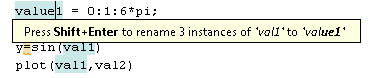
Для получения дополнительной информации, на когда подсказки MATLAB вы, смотрите, Автоматически Переименовывают Все Переменные или Функции в Файле.
Comment formatting
Язык MATLAB только
В поле Maximum column width введите максимальный номер символов, которые вы хотите позволить в линии комментариев, и затем выбрать, где вы хотите рассчитать, чтобы начаться.
- Start from beginning of line, когда абсолютная ширина комментариев важна. Например, установите 75 столбцов от запуска линии совпадать с шириной, которая соответствует на печатной странице, когда вы используете стандартный шрифт для Редактора.
- Start from beginning of comment, когда комментарии располагаются с отступом, и вы хотите, чтобы каждый блок комментариев имел сопоставимый отступ и ширину.
Выберите Wrap comments automatically while typing, чтобы автоматически перенести комментарии в значении Maximum column width, когда вы введете комментарии в документе Редактора или Live Editor.
Если вы очищаете эту опцию, можно все еще перенести комментарии вручную, как описано в Добавляют Комментарии в Код.
Indenting
Выберите Apply smart indenting while typing к автоматически:
- Расположите тело с отступом циклов в начале и конце инструкции циклов.
- Выровняйте последующие линии с линиями, вы располагаете с отступом вкладки использования или пробелы.
- Отступ функционирует, как задано с опцией Function indenting format.
Также можно вручную применить автоматическое расположение с отступом после того, как вы введете код. Для получения дополнительной информации см. Код Отступа.
Выберите опцию от Function Indenting Format (Только язык MATLAB), чтобы задать как отступ функций в Редакторе и Live Editor, можно следующим образом:
- Классика — Редактор и Live Editor выравнивают функциональный код с объявлением функции.
- Вложенные функции отступа — Редактор и Live Editor располагают функциональный код с отступом во вложенной функции.
- Отступ все функции — Редактор и Live Editor располагает функциональный код с отступом и для основных и для вложенных функций.
Для получения дополнительной информации и примеры каждого формата расположения с отступом, см. Код Отступа.
Добавьте одно или несколько расширений файла, чтобы сопоставить с Language. Настройки, которые вы устанавливаете для того языка, применяются ко всем файлам с перечисленными расширениями.
Код редактора/Отладчика, Сворачивающий Настройки
Сворачивание кода позволяет вам расширить и свернуть блоки кода MATLAB, который вы хотите скрыть, когда вы в настоящее время не работаете над ними.
На вкладке «Главная страница (Home)» в разделе «Конфигурация (Environment)» нажмите «Настройки (Preferences)». Выберите Editor/Debugger> Code Folding, и затем настройте опции настройки как описано в приведенной ниже таблице.
Для примеров и подробной информации о сворачивании кода, см. Код Сгиба.
Код, сворачивающий настройки, не применяется в Live Editor.
Задает, хотите ли вы сворачивание кода, включенное для построений программирования, которые имеют их соответствующий установленный флажок Enable.
Задает, хотите ли вы сворачивание кода, включенное для соответствующего Programming Construct.
Если вы выберете эту опцию для какого-либо построения, но очистите опцию Enable Code Folding, построение не будет иметь сворачивания кода включенным.
Настройки Резервных файлов редактора/Отладчика
Можно задать, если, когда, и как вы хотите, чтобы MATLAB автоматически поддержал файлы, которые открыты в Редакторе.
На вкладке «Главная страница (Home)» в разделе «Конфигурация (Environment)» нажмите «Настройки (Preferences)». Выберите Editor/Debugger> Backup Files, и затем настройте опции настройки как описано в приведенной ниже таблице.
Настройки резервных файлов не применяются в Live Editor и не доступны в MATLAB Online .
Automatically create backup files while working in the MATLAB Editor
Save untitled files сохраняет копию новых, неназванных, файлов к Untitled.asv .
Когда существует больше чем один неназванный файл, каждый дополнительный файл сохранен в Untitledn.asv (где n является целочисленным значением).
Automatically delete backup files when the Editor closes направляет MATLAB, чтобы удалить резервный файл, когда вы закрываете исходный файл в Редакторе.
Чтобы гарантировать отношения ясной и актуальной резервной копии в файл, если вы отключаете эту опцию, когда вы переименовываете или удаляете файл, рассматривают удаление или переименование соответствующего резервного файла.
Выберите соглашение о присвоении имен, которое вы хотите, чтобы MATLAB использовал для файлов автосохранения. Например:
- Если вы задаете Replace extension with: asv, резервный файл для filename.m filename.asv
- Если вы задаете Append file name with: ~, резервный файл для filename.m filename.m~
Source file directories указывает, что вы хотите резервные файлы, хранившие в той же папке как отредактированные файлы.
Single directory указывает, что вы хотите файлы автосохранения, хранившие в одной папке. Задайте полный путь к той папке и быть уверенными, что у вас есть полномочия записи для него.
Если вы редактируете файл в папке только для чтения и спине, Location является Source file directories, то Редактор не создает резервную копию файла.
Для получения дополнительной информации об автоматическом создании резервных копий модифицированных файлов в Редакторе, смотрите, Сохраняют и поддерживают Код.
Редактор/Отладчик, Автоформатирующий Настройки
Можно быстро отформатировать live скрипты и функции использующая разметка автоформатирования в Live Editor. Можно включить и отключить автоформатирование в целом, или как отдельные опции.
На вкладке «Главная страница (Home)» в разделе «Конфигурация (Environment)» нажмите «Настройки (Preferences)». Выберите Editor/Debugger> Autoformatting, и затем настройте опции настройки как описано в этой таблице.
Автоформатирующие настройки не применяются в Редакторе.
Enable autoformatting in Live Editor
Text format
Section break
Insert Options
Text Style
Для получения дополнительной информации об автоформатировании в Live Editor, смотрите Автоформатирование.
Редактор/Отладчик Автоматические Настройки Завершений
Можно измениться, как MATLAB предлагает и завершает имена в Редакторе, Live Editor, и в App Designer. Также можно измениться, автоматически заполняет ли MATLAB окончания блока, круглые скобки, кавычки, комментарии, векторы символов, и представляет в виде строки в Редакторе, Live Editor, и в App Designer.
На вкладке «Главная страница (Home)» в разделе «Конфигурация (Environment)» нажмите «Настройки (Preferences)». Выберите Editor/Debugger> Automatic Completions, и затем настройте опции настройки как описано в этой таблице.
Suggestions and completions
Выберите Show automatically, чтобы иметь MATLAB, автоматически предлагают и завершают имена при печати в Редакторе, Live Editor, и в App Designer.
Выберите Show on tab, чтобы иметь MATLAB, предлагают и завершают имена только после того, как вы нажимаете клавишу Tab.
Для получения дополнительной информации смотрите Предложения Кода и Завершения.
Autocoding options
Выберите Enable autocoding, чтобы позволить автокодировать опции в Редакторе, Live Editor, и в App Designer. После того, как включенный, опции могут быть включены или отключены индивидуально.
Autocomplete pairs
- Выберите Parentheses ( ), чтобы включить автозавершение круглых скобок.
- Выберите Curly braces , чтобы включить автозавершение фигурных скобок.
- Выберите Square brackets [ ], чтобы включить автозавершение квадратных скобок.
- Выберите Single quotes (‘ ‘), чтобы включить автозавершение одинарных кавычек.
- Выберите Double quotes (» «), чтобы включить автозавершение двойных кавычек.
Autocomplete when splitting
- Выберите Comments (%), чтобы включить автозавершение комментариев, когда разделено через две линии. Например, установите свой курсор после первого периода в комментарии ниже и нажмите Enter.
% This is my first comment. This is my second comment.
Комментарий разделяет в две линии.
% This is my first comment. % This is my second comment.
title('Mean of Random Uniform Data')
Вектор символов разделяет в два вектора символов через две линии.
title(['Mean of Random' . ' Uniform Data'])
exist("exceptionally_long_file_name.txt")
Строка разделяет в две строки на двух линиях.
exist("exceptionally_long" + . "_file_name.txt")
plot(x,y,'--gs','LineWidth',2,'MarkerSize',10,'MarkerEdgeColor','b')
Команда разделяет в две линии.
plot(x,y,'--gs','LineWidth',2,'MarkerSize',10, . 'MarkerEdgeColor','b')
Autocomplete block endings
- Выберите Control flow statements (if, for, etc.), чтобы включить автозавершение операторов управления. Чтобы автоматически заполнить оператор, введите оператор и нажмите Enter. Для списка операторов управления смотрите Циклы и Условные операторы.
- Выберите Function and class definitions, чтобы включить автозавершение функций и определения классов. Чтобы автоматически заполнить определение, введите любой function или class и нажмите Enter.
Документация
Чтобы открыть существующий файл или файлы в Редакторе, выберите опцию, которая достигает ваших целей, как описано в этой таблице.
Открытый со связанным инструментом
Откройте файл с помощью соответствующего инструмента MATLAB ® для типа файла.

На Editor щелкает Live Editor или вкладка Home, в разделе File .
Также можно дважды кликнуть файл в Браузере текущей папки.
Например, эта опция открывает файл с .m или .mlx расширение в Редакторе и загрузки MAT-файл в браузер Рабочей области.
Открытый как текстовый файл
Откройте файл в Редакторе как текстовый файл, даже если тип файла сопоставлен с другим приложением или инструментом.

На вкладке Editor, в разделе File, нажимают Open и выбирают Open as Text.
Это полезно, например, если вы импортировали разграниченный вкладкой файл данных ( .dat ) в рабочую область и вы находите, что хотите добавить точку данных. Откройте файл как текст в Редакторе, сделайте свое сложение, и затем сохраните файл.
Открытая функция из файла
Откройте локальную функцию или файл функции из файла в Редакторе.
Расположите курсор на имя в открытом файле, и затем щелкните правой кнопкой и выберите Open file-name из контекстного меню.
Также можно использовать этот метод, чтобы открыть модель Simulink ® или переменная.
Для получения дополнительной информации смотрите Открытый Файл или Переменная из Файла.
Вновь откройте файл
Вновь откройте недавно используемый файл.
В нижней части Open выпадающий список выберите файл под Recent Files.

Чтобы изменить количество файлов в списке, нажмите Preferences, и затем выберите MATLAB и Editor/Debugger. Под Most recently used file list, изменение значение для Number of entries.
Вновь откройте файлы при запуске
При запуске автоматически откройте файлы, которые были открыты когда предыдущий законченный сеанс работы с MATLAB.
На вкладке Home, в разделе Environment, нажимают Preferences и выбирают MATLAB и Editor/Debugger. Затем выберите On restart reopen files from previous MATLAB session.
Открытый файл, отображающийся в другом инструменте
Откройте имя файла, отображающееся в другом инструменте рабочего стола MATLAB или инструменте Microsoft ® .
Перетащите файл от другого инструмента в Редактор.
Например, перетащите файлы от Браузера текущей папки или из Проводника Windows ® .
Открытый файл с помощью функции
Например, введите следующее, чтобы открыть collatz.m :
edit collatz.m
Если collatz.m не находится на пути поиска файлов или в текущей папке, используйте относительный или абсолютный путь для файла.
Для специальных замечаний на платформе Macintosh смотрите Навигацию В Корневой папке MATLAB на macOS Платформах.
Некоторые опции для вводных файлов не доступны в MATLAB Online™ .
Сохраните файлы
После того, как вы измените файл в Редакторе, звездочка (*) следует за именем файла. Эта звездочка указывает, что существуют несохраненные изменения в файле.
Можно выполнить четыре различных типов операций сохранения, которые оказывают различные влияния, как описано в этой таблице.
Сохраните файл на диск и сохраните файл открытым в Редакторе.

На вкладке Editor или Live Editor, в разделе File, нажатии кнопки .
Переименуйте файл, сохраните его на диск и сделайте его активным документом Редактора. Исходный файл остается неизменным на диске.
- На вкладке Editor или Live Editor, в разделе File, нажимают Saveи выбирают Save As.
- Задайте новое имя, введите, или и для файла, и затем нажмите Save.
Сохраните файл на диск под новым именем. Исходный файл остается открытым и несохраненным.
- На вкладке Editor, в разделе File, нажимают Saveи выбирают Save Copy As. MATLAB открывает диалоговое окно Select File for Backup.
- Задайте имя и тип для резервного файла, и затем нажмите Save.
Сохраните изменения во всех открытых файлах с помощью текущих имен файлов.
Все файлы остаются открытыми.
На вкладке Editor, в разделе File, нажимают Save и выбирают Save All.
Некоторые опции для того, чтобы сохранить файлы не доступны в MATLAB Online .
Рекомендации на том, чтобы сохранить файлы
MathWorks ® рекомендует, чтобы вы сохранили файлы, которые вы создаете и файлы из MathWorks, который вы редактируете к папке, которая не находится в matlabroot дерево папки, где matlabroot папка, возвращенная, когда вы вводите matlabroot в Командном окне. Если вы сохраняете свои файлы в matlabroot папки, они могут быть перезаписаны, когда вы устанавливаете новую версию программного обеспечения MATLAB.
В начале каждого сеанса работы с MATLAB, загрузок MATLAB и кэшей в памяти местоположения файлов в matlabroot дерево папки. Поэтому, если вы:
- Сохраните файлы к matlabroot папки с помощью внешнего редактора, запуска rehash toolbox прежде чем вы будете использовать файлы на текущем сеансе.
- Добавьте или удалите файлы из matlabroot папки с помощью операций файловой системы, запуска rehash toolbox прежде чем вы будете использовать файлы на текущем сеансе.
- Измените существующие файлы в matlabroot папки с помощью внешнего редактора, запустите clear function-name прежде чем вы будете использовать эти файлы на текущем сеансе.
Для получения дополнительной информации смотрите rehash или путь к тулбоксу, кэширующийся в MATLAB.
Поддержка файлов
Когда вы изменяете файл в Редакторе, Редактор сохраняет копию файла с помощью того же имени файла, но с .asv расширение каждые 5 минут. Резервная версия полезна, если вы имеете системные проблемы и теряете изменения, вы сделали к своему файлу. В таком случае можно открыть резервную версию, filename.asv , и затем сохраните его как filename.m использовать последнюю хорошую версию filename .
Примечание
Live Editor и MATLAB Online автоматически не сохраняют копии файлов.
Чтобы выбрать настройки, нажмите Preferences, и затем выберите MATLAB> Editor/Debugger> Backup Files на вкладке Home в разделе Environment. Вы можете затем:
- Включите или выключите функцию резервного копирования.
- Автоматически удалите резервные файлы, когда вы закроете соответствующий исходный файл. По умолчанию MATLAB автоматически удаляет резервные файлы, когда вы закрываете Редактор. Лучше держать отношения резервного копирования к файлу в стороне и текущий. Поэтому, когда вы переименовываете или удаляете файл, рассматриваете удаление или переименование соответствующего резервного файла.
- Укажите, что номер минут между резервным копированием сохраняет.
- Задайте расширение файла для резервных файлов.
- Задайте местоположение для резервных файлов Если вы редактируете файл в папке только для чтения и спине, настройкой Location является Source file directories, то Редактор не создает резервную копию файла.
MATLAB – M-Files
До сих пор мы использовали среду MATLAB в качестве калькулятора. Тем не менее, MATLAB также является мощным языком программирования, а также интерактивной вычислительной средой.
В предыдущих главах вы узнали, как вводить команды из командной строки MATLAB. MATLAB также позволяет записывать серии команд в файл и исполнять файл как единое целое, например, писать функцию и вызывать ее.
М-файлы
MATLAB позволяет писать два вида программных файлов –
- Скрипты – файлы скриптов – это программные файлы с расширением .m . В этих файлах вы пишете серию команд, которые вы хотите выполнить вместе. Скрипты не принимают входные данные и не возвращают никаких выходных данных. Они оперируют данными в рабочей области.
- Функции – файлы функций также являются программными файлами с расширением .m . Функции могут принимать входные и выходные данные. Внутренние переменные являются локальными для функции.
Скрипты – файлы скриптов – это программные файлы с расширением .m . В этих файлах вы пишете серию команд, которые вы хотите выполнить вместе. Скрипты не принимают входные данные и не возвращают никаких выходных данных. Они оперируют данными в рабочей области.
Функции – файлы функций также являются программными файлами с расширением .m . Функции могут принимать входные и выходные данные. Внутренние переменные являются локальными для функции.
Вы можете использовать редактор MATLAB или любой другой текстовый редактор для создания ваших .m файлов. В этом разделе мы обсудим файлы сценариев. Файл сценария содержит несколько последовательных строк команд MATLAB и вызовов функций. Вы можете запустить скрипт, набрав его имя в командной строке.
Создание и запуск файла скрипта
Для создания файлов скриптов вам необходимо использовать текстовый редактор. Вы можете открыть редактор MATLAB двумя способами:
- Использование командной строки
- Использование IDE
Если вы используете командную строку, введите edit в командной строке. Это откроет редактор. Вы можете напрямую ввести edit и затем имя файла (с расширением .m)
edit Or edit
Приведенная выше команда создаст файл в директории MATLAB по умолчанию. Если вы хотите сохранить все программные файлы в определенной папке, вам придется указать полный путь.
Давайте создадим папку с именем progs. Введите следующие команды в командной строке (>>) –
mkdir progs % create directory progs under default directory chdir progs % changing the current directory to progs edit prog1.m % creating an m file named prog1.m
Если вы создаете файл в первый раз, MATLAB предложит вам подтвердить его. Нажмите Да.
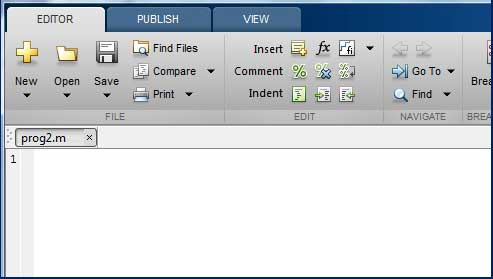
В качестве альтернативы, если вы используете IDE, выберите NEW -> Script. Это также открывает редактор и создает файл с именем Untitled. Вы можете назвать и сохранить файл после ввода кода.
Введите следующий код в редакторе –
NoOfStudents = 6000; TeachingStaff = 150; NonTeachingStaff = 20; Total = NoOfStudents + TeachingStaff . + NonTeachingStaff; disp(Total);
После создания и сохранения файла вы можете запустить его двумя способами:
- Нажав кнопку « Выполнить» в окне редактора или
- Просто введите имя файла (без расширения) в командной строке: >> prog1
Нажав кнопку « Выполнить» в окне редактора или
Просто введите имя файла (без расширения) в командной строке: >> prog1
В командной строке отображается результат –
6170
пример
Создайте файл сценария и введите следующий код –
a = 5; b = 7; c = a + b d = c + sin(b) e = 5 * d f = exp(-d)
Когда приведенный выше код компилируется и выполняется, он дает следующий результат –
Заметки про Matlab. Создание графического интерфейса пользователя (GUI Matlab)
В Matlab существует два способа создать графический интерфейс пользователя (Graphical user interface, GUI):
- Полуавтоматический способ создание GUI с помощью инструмента GUI Layout Editor (команда guide в консоли Matlab)
- «Ручной» программный способ создания GUI (GUI programmatically)
У каждого способа есть свои недостатки и преимущества. GUI Layout Editor больше подходит для начинающих пользователей, а программное создание GUI — для профессионалов.
GUI Layout Editor
В редакторе GUI Layout Editor (команда guide в консоли Matlab) можно вручную создавать все элементы интерфейса: панели, кнопки, чекбоксы и т.д.
/guide.png)
В результате создания интерфейса получим два файла: fig-файл с «фигурой» самого интерфейса и m-файл, который создается самим Matlab и содержит программный код всех элементов интерфейса.
Главное преимущество guide — легко сделать простой GUI, т.к. весь код для интерфейса генерируется самим Matlab. Для работы программной частью GUI достаточно изучить принцип обмена данными с помощью команд setappdata и getappdata (что является стандартным приемом для обмена данными между различными элементами GUI).
Но более профессиональный подход – это создавать GUI программно, не пользуясь guide.
GUI programmatically
Преимущества програмного создания GUI:
- Легче управлять кодом GUI (код лучше структурирован, легче создавать новые элементы, удалять старые и т.д.)
- Нет отдельного fig-файла для интерфейса и отдельного программного m-файла (так как любое обновление fig-файла в guide требует соответствующего обновления m-файла и может привести к нежелательным эффектам).
Ознакомиться с guide, конечно, нужно на первых порах, чтобы лучше понять GUI в Matlab, но, по-моему, стоит переходить к программному созданию GUI чем быстрее, тем лучше.
А вот здесь и открывается другая сторона медали. Главная трудность в программном создании GUI в MATLAB то, что нужно вручную указывать расположение всех элементов интерфейса (параметр ‘Position’ с 4-я элементами: x,y координаты + ширина и длина). Это очень неудобно. В guide это проблема решается очень просто — с помощью инструмента Tools->Align Objects.
/guide_align_objects.png)
Простые интерфейсы можно довольно просто создавать программно, а вот чем больше кнопок, боксов – тем больше усложняется эта задача.
Простой примеры программного создания интерфейса можно найти здесь GUI without guide.
Итак, одной из важных проблем при программном создании GUI является расположение элементов. Хороший обзор инструментов, которые помогают решить эту проблему есть по ссылке Matlab layout managers. К сожелению, только в комментариях к обзору по ссылке упомянули GUI Layout Toolbox. Вот об этом тулбоксе и пойдет речь дальше.
С помощью GUI Layout Toolbox полностью решается проблема с визуальным оформлением GUI (не зря GUI Layout Toolbox попал в выборку программы недели на главном портале Matlab Pick of the Week).
/GUI_layout_toolbox.png)
GUI with GUI Layout Toolbox
Основная идея этого тулбокса вынесена в его название — это создание макетов (layouts), которые упрощают расположение элементов в главном окне GUI. У этого тулбокса очень хорошая инструкция (только на английском языке).
Общая инструкция по работе с GUI Layout Toolbox очень простая:
1. Создаем сетку (uiextras.Grid) (или можно этот шаг пропустить)
2. На сетку помещаем панели (uiextras.Panel),
3. На панели помещаем боксы (uiextras.Box)
4. В боксы помещаем элементы управления: кнопки, оси или еще что-нибудь.
Теперь о расположении всех элементов интерфейса заботиться GUI Layout Toolbox.
Наглядный пример GUI с помощью GUI Layout Toolbox с моими комментариями можно скачать по ссылке GUI_example.m.
/GUI_Example.png)
В моем примере обмен данными между функциями и элементами интерфейса происходит с помощью приема, который называется Sharing Variables Between Parent and Nested — переменная, объявленная в главной функции, видима во всех вложенных функциях. Этот прием можно использовать вместо стандартных setappdata и getappdata.
Вместо заключения
Раньше я редко доводил программы до GUI и если и делал это, то только с помощью guide. Но с GUI Layout Toolbox эта задача очень сильно упростилась, за это большое спасибо разработчикам этого тулбокса.