
Как копировать таблицу в Excel сохраняя формат ячеек
Тем, кто постоянно работает с Microsoft Excel, часто приходится задаваться вопросом правильного копирования данных таблицы с сохранением форматирования, формул или их значений.
Как вставить формулу в таблицу Excel и сохранить формат таблицы? Ведь при решении данной задачи можно экономить вагон времени. Для этого будем использовать функцию «Специальная вставка» – это простой инструмент, который позволяет быстро решить сложные задачи и освоить общие принципы его использования. Использование этого простого инструмента позволяет вам быстро приводить все таблицы к однообразному формату и получать тот результат, который необходим.
Как скопировать таблицу с шириной столбцов и высотой строк
Допустим, у нас есть такая таблица, формат которой необходимо сохранить при копировании:
При копировании на другой лист привычным методом Ctrl+C – Ctrl+V. Получаем нежелательный результат:
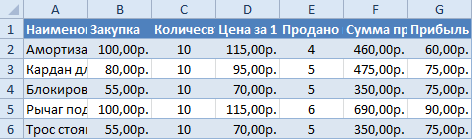
Поэтому приходится вручную «расширять» ее, чтобы привести в удобный вид. Если таблица большая, то «возиться» придется долго. Но есть способ существенно сократить временные потери.
Способ1:Используем специальную вставку
- Выделяем исходную таблицу, которую нам необходимо скопировать, нажимаем на Ctrl+C.

- Выделяем новую (уже скопированную) таблицу, куда нам необходимо формат ширины столбцов и нажимаем на ячейку правой кнопкой мыши, после чего в выпадающем меню находим раздел «Специальная вставка».
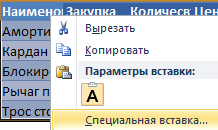
- Выбираем в нем необходимый пункт напротив опции «ширина столбцов», нажимаем «ОК».
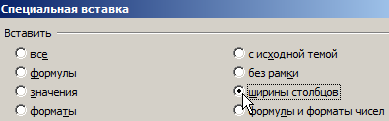
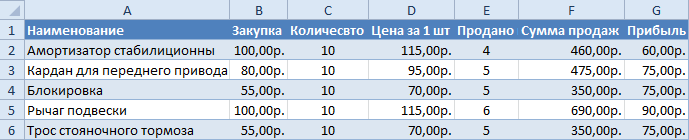
Она получила исходные параметры и выглядит идеально точно.
Способ 2: Выделяем столбцы перед копированием
Секрет данного способа в том, что если перед копированием таблицы выделить ее столбцы вместе с заголовками, то при вставке ширина каждого столбца будет так же скопирована.
- Выделяем столбцы листов которые содержат исходные данные.

- Копируем и вставляем быстро получая желаемый результат.
Для каждого случая рационально применять свой способ. Но стоит отметить, что второй способ позволяет нам не только быстро переносить таблицу вместе с форматом, но и копировать высоту строк. Ведь в меню специальной вставки нет опции «высоту строк». Поэтому для решения такой задачи следует действовать так:
- Выделяем целые строки листа, которые охватывают требуемый диапазон данных:
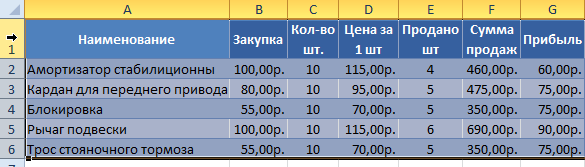
- Ниже вставляем ее копию:
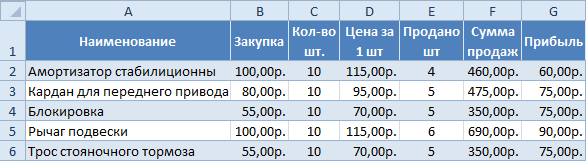
Полезный совет! Самый быстрый способ скопировать сложную и большую таблицу, сохранив ее ширину столбцов и высоту строк – это копировать ее целым листом. О том, как это сделать читайте: копирование и перемещение листов.
Вставка значений формул сохраняя формат таблицы
Специальная вставка хоть и не идеальна, все же не стоит недооценивать ее возможности. Например, как вставить значение формулы в таблицу Excel и сохранить формат ячеек.
Чтобы решить такую задачу следует выполнить 2 операции, используя специальную вставку в Excel.
Операция I:
- Выделяем исходную таблицу с формулами и копируем.
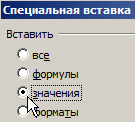
- В месте где нужно вставить диапазон данных со значениями (но уже без формул), выбираем опцию «значения». Жмем ОК.
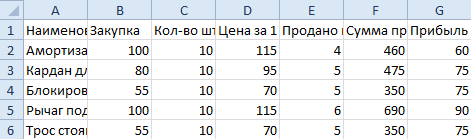 Операция II:
Так как скопированный диапазон у нас еще находится в буфере обмена после копирования, то мы сразу еще раз вызываем специальную вставку где выбираем опцию «форматы». Жмем ОК.
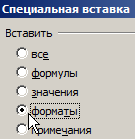
Мы вставили значения формул в таблицу и сохранили форматы ячеек. Как вы догадались можно сделать и третью операцию для копирования ширины столбцов, как описано выше.
Полезный совет! Чтобы не выполнять вторую операцию можно воспользоваться инструментом «формат по образцу».
Microsoft Excel предоставляет пользователям практически неограниченные возможности для подсчета простейших функций и выполнения ряда других процедур. Использование программы позволяет устанавливать форматы, сохранять значения ячеек, работать с формулами, переносить и изменять их, таким образом, как это удобно для пользователей.
- Excel Formula Examples
- Создать таблицу
- Форматирование
- Функции Excel
- Формулы и диапазоны
- Фильтр и сортировка
- Диаграммы и графики
- Сводные таблицы
- Печать документов
- Базы данных и XML
- Возможности Excel
- Настройки параметры
- Уроки Excel
- Макросы VBA
- Скачать примеры
Советы по копированию и вставке
Дополнительные сведения о планах и их возможностях см. на странице «Расценки».
Советы по копированию и вставке
PLANS
- Smartsheet
- Pro
- Business
- Enterprise
For more information about plan types and included capabilities, see the Smartsheet Plans page.
Существует несколько разных способов копировать данные в Smartsheet или между Smartsheet и другими программами. Общие сведения о копировании и вставке см. в статье Копирование и вставка ячеек, строк, формул, иерархии и гиперссылок.
В этой статье приведены советы о том, как копировать данные в Smartsheet или между Smartsheet и другими программами, а также как использовать функцию Специальная вставка.
Копирование и вставка столбцов не поддерживаются.
Копирование и вставка между Smartsheet и другими программами
Для переноса данных между Smartsheet и другими программами пользуйтесь следующими сочетаниями клавиш:
- CTRL+C для копирования;
- CTRL+V для вставки.
При копировании и вставке данных между Smartsheet и другими программами учитывайте перечисленные ниже моменты.
- Команды контекстного меню для копирования и вставки не всегда работают правильно при переходе из одного приложения в другое.
- Если вы скопировали ячейку с несколькими строками в Excel или другой программе, перед вставкой дважды щёлкните ячейку в Smartsheet, чтобы строки не были вставлены в ячейки, расположенные ниже.
Создание связей ячеек, копирование результатов формул или форматирование
С помощью команды Специальная вставка, можно указать, какое именно содержимое ячеек или строк нужно вставить.
Скопировав ячейку или строку, щёлкните правой кнопкой мыши целевую ячейку и выберите пункт Специальная вставка. Откроется одноименное окно .

Чтобы решить, какой вариант выбрать, обратитесь к таблице ниже.
Создание связей со скопированными ячейками. Эта функция доступна, только если вы вставляете данные в таблицу, отличную от той, из которой скопировали их, у вас есть соответствующие разрешения совместного доступа и вы вставляете данные в столбец, который допускает создание ссылок на ячейки.
Дополнительные сведения о создании связей между таблицами см. в статье о связывании ячеек.
Копирование строк и столбцов
Иногда вам нужно скопировать строки и столбцы на листе, не копируя весь лист. С помощью Aspose.Cells можно копировать строки и столбцы внутри или между книгами.
При копировании строки (или столбца) содержащиеся в ней данные, включая формулы (с обновленными ссылками), а также значения, комментарии, форматирование, скрытые ячейки, изображения и другие объекты чертежа также копируются.
Копирование строк и столбцов с помощью Microsoft Excel
- Выберите строку или столбец, которые вы хотите скопировать.
- Чтобы скопировать строки или столбцы, щелкнитеКопировать наСтандарт панели инструментов или нажмитеCTRL+С.
- Выберите строку или столбец ниже или справа от того места, куда вы хотите скопировать свой выбор.
- При копировании строк или столбцов щелкнитеСкопировано Cells наВставлять меню.
Если вы нажметеВставить наСтандарт панель инструментов или нажмитеCTRL+** V** вместо нажатия команды на**В меню «Вставка**» любое содержимое ячеек назначения заменяется.
Копирование одной строки
Aspose.Cells обеспечиваеткопиряд методCellsучебный класс. Этот метод копирует все типы данных, включая формулы, значения, комментарии, форматы ячеек, скрытые ячейки, изображения и другие объекты рисования из исходной строки в целевую строку.
копиряд принимает следующие параметры:
- источникCellsобъект,
- индекс исходной строки и
- индекс строки назначения.
Используйте этот метод, чтобы скопировать строку на листе или на другой лист.копиряд работает аналогично Microsoft Excel. Так, например, вам не нужно явно задавать высоту строки назначения, это значение также копируется.
В следующем примере показано, как скопировать строку на листе. Он использует шаблон файла Excel Microsoft и копирует вторую строку (вместе с данными, форматированием, комментариями, изображениями и т. д.) и вставляет ее в 12-ю строку на том же рабочем листе.
Следующий вывод генерируется при выполнении приведенного ниже кода.
Строка копируется с высочайшей степенью точности и аккуратности
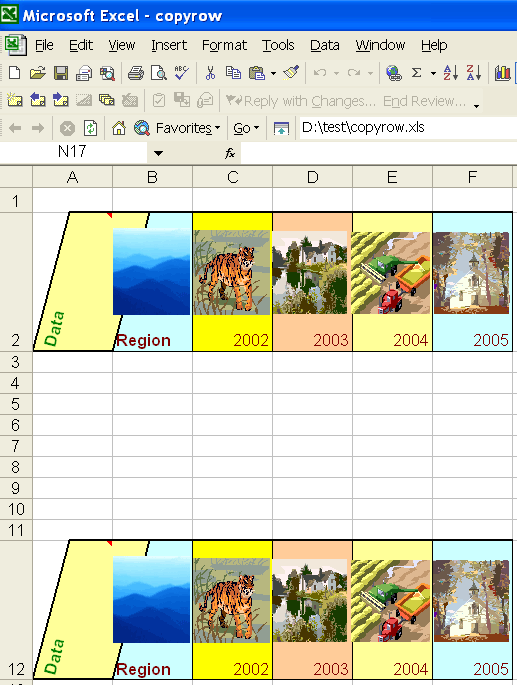
При копировании строк важно отметить связанные изображения, диаграммы или другие объекты рисования, так как это то же самое с Microsoft Excel:
- Если индекс исходной строки равен 5, изображение, диаграмма и т. д. копируются, если они содержатся в трех строках (индекс начальной строки равен 4, а индекс конечной строки равен 6).
- Существующие изображения, диаграммы и т. д. в строке назначения не будут удалены.
Копирование нескольких строк
Вы также можете скопировать несколько строк в новое место назначения, используяCells.copyRows, который принимает дополнительный параметр типа integer для указания количества копируемых исходных строк.
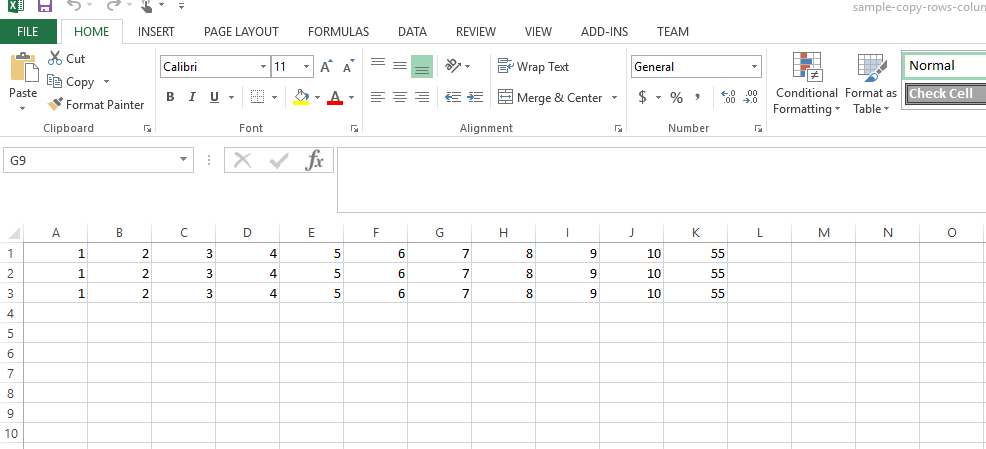
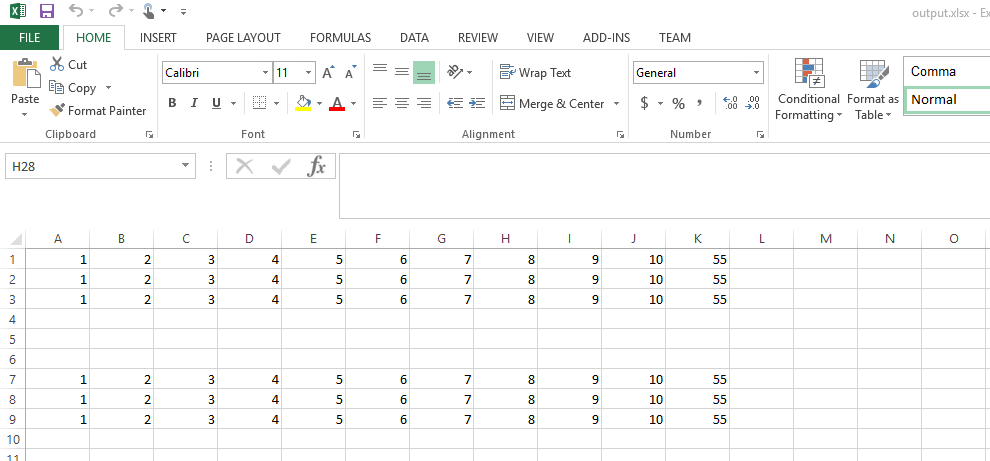
Ниже приведен снимок входной электронной таблицы, содержащей 3 строки данных, тогда как приведенный ниже фрагмент кода копирует все 3 строки в новое место, начиная с 7-й строки.
Вот результирующий вид электронной таблицы после выполнения приведенного выше фрагмента кода.
Копирование одного столбца
Aspose.Cells обеспечиваеткопиколонн методCellsclass этот метод копирует все типы данных, включая формулы (с обновленными ссылками) и значения, комментарии, форматы ячеек, скрытые ячейки, изображения и другие объекты рисования из исходного столбца в целевой столбец.
копиколонн принимает следующие параметры:
- источникCellsобъект,
- индекс исходного столбца и
- индекс столбца назначения.
Использоватькопиколонн способ копирования столбца на лист или на другой лист.
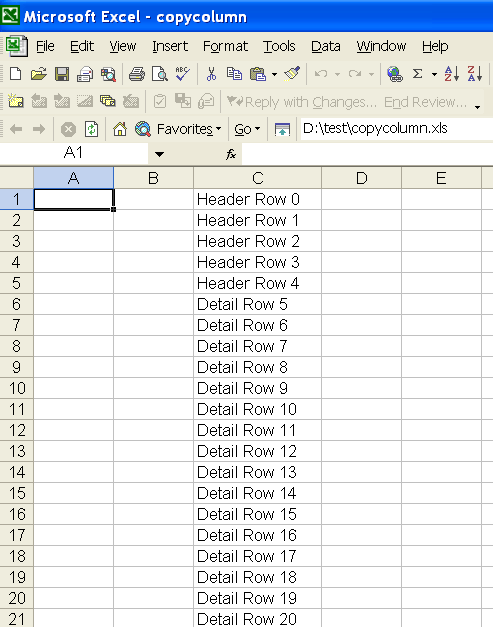
В этом примере столбец копируется с листа и вставляется на лист в другой книге.
Столбец копируется из одной книги в другую
Копирование нескольких столбцов
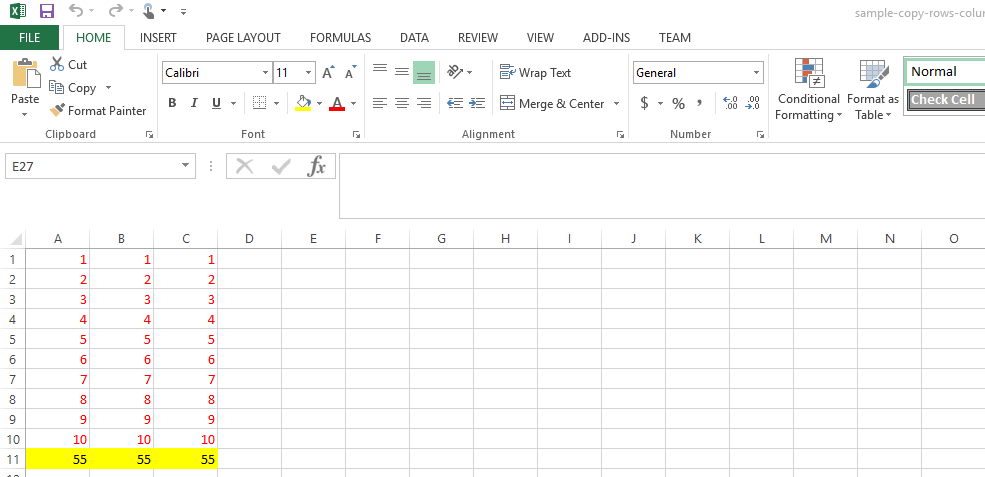
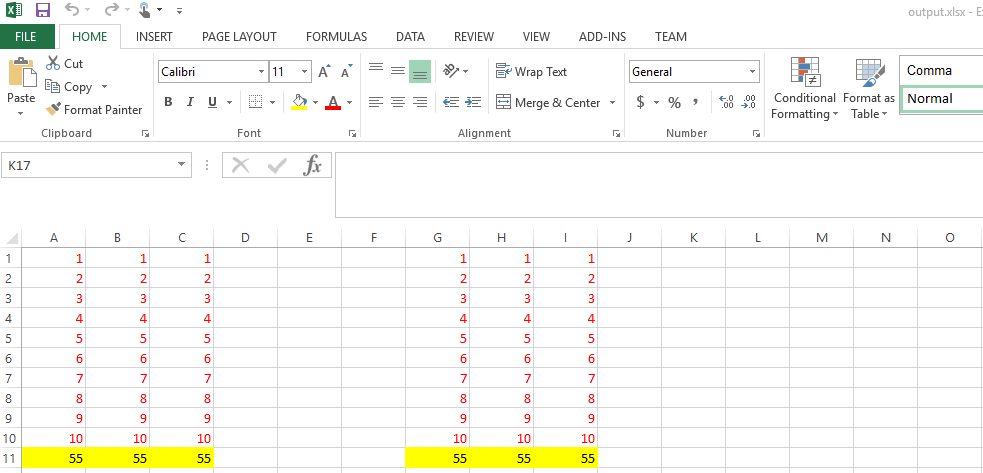
Похожий наCells.copyRows, API-интерфейсы Aspose.Cells также предоставляютCells.copyColumns для копирования нескольких исходных столбцов в новое место.
Вот как исходная и результирующая электронные таблицы выглядят в Excel.
Вставка строк/столбцов с параметрами вставки
Aspose.Cells теперь обеспечиваетПараметры вставки при использовании функцийКопиРовс иКопиКолонкс. Это позволяет установить соответствующие параметры вставки, аналогичные Excel.
Как скопировать часть данных из таблицы на сайте
Нужно скопировать часть данных с таблицы на каком-то сайте. Например, только столбец со ссылками или только несколько ячеек столбца с описаниями.
Проблема
Выделяя данные одного столбика, выделяются и другие.
Решение
- На клавиатуре нажмите и удерживайте клавишу Ctrl
- Выделите нужные ячейки левой кнопкой мышки.
- Скопируйте данные клавишами Ctrl + C
Другие замётки в тему
- Как поставить обелюс — символ знака деления
- Как написать длинное тире на клавиатуре компьютера, телефона, планшета
- Как на клавиатуре набрать символ евро
- Кавычки: виды, уровни, отбивка и способы набора на клавиатурах
- Сочетания Alt + Num — как ввести символы, которых нет на клавиатуре
- Как писать римские цифры
- Clipdiary — менеджер буфера обмена
Автор — Михаил Апсолямов
Создаю и продвигаю сайты с 2010 года. Провожу аудиты, настраиваю контекстную рекламу. Подробнее об услугах.