
Почему не открывается диспетчер Realtek HD в Windows 7 и 10
Диспетчер Realtek HD — это удобный инструмент для тонкой настройки звука. Но иногда после обновления или установки Windows, в которую уже включена программная поддержка Realtek, пользователи не могут найти его в системе. Значок приложения не отображается в области уведомлений, Панели управления и Диспетчере задач, а при попытке запустить его исполняемый файл из папки расположения, программа просто не открывается.
Узнаем причины отсутствия значка диспетчера, а также почему не удается запустить его с папки установки приложения.
Причины
В большинстве случаев сбой приложения связан с неисправными драйверами. Они могут быть повреждены в ходе обновления или в результате вирусного заражения. Также бывают случаи, когда после их автоматической установки из Центра обновления Windows диспетчер перестает открываться.
Для решения проблемы сначала обновите систему, установив все ожидающие пакеты. Иногда этого бывает достаточно, чтобы решить проблему.
Если хотите узнать, где находится исполняемый файл, и запустить из файлового менеджера или Проводника, сделайте следующие шаги.
Нажмите Win +R и наберите C:\Program Files\Realtek\Audio\HDA .
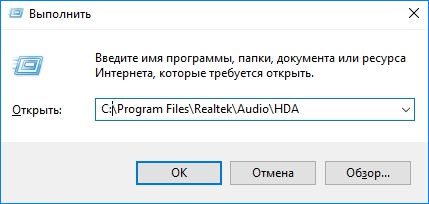
Найдите и дважды кликните на исполняемый файл (.exe).

После этого должно открыться окно диспетчера Realtek HD. В случае успешного запуска кликните правой кнопкой мыши на файл *.exe, выберите «Создать ярлык». Сохраните его на рабочий стол.
Обновление драйверов
Realtek HD часто не открывается из-за неисправных или поврежденных драйверов. Таким образом, удаление и повторная их установка позволит решить неполадки с диспетчером.
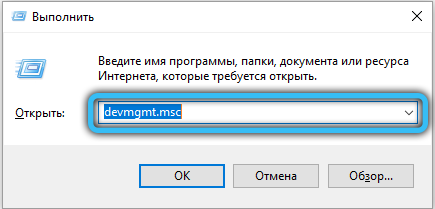
Откройте окно «Выполнить» (клавиши Win + R), наберите команду devmgmt.msc и подтвердите ее на Enter.

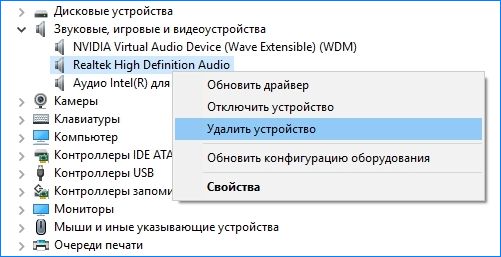
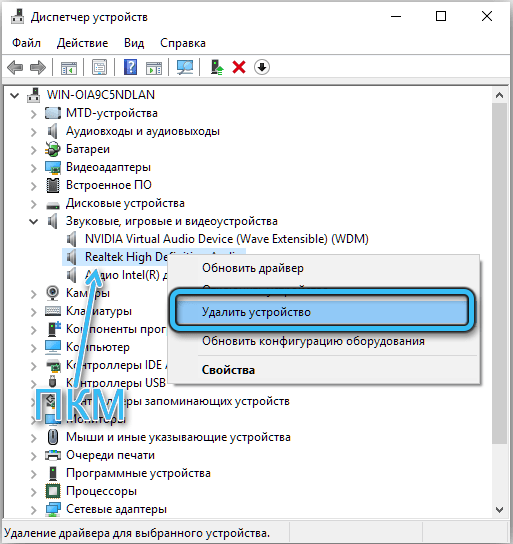
Раскройте вкладку «Звуковые, игровые и видеоустройства». Кликните правой кнопкой мыши на Realtek High Definition Audio, выберите «Удалить» и подтвердите все дополнительные запросы.
В верхнем меню перейдите на вкладку «Действие», щелкните «Обновить конфигурацию оборудования».
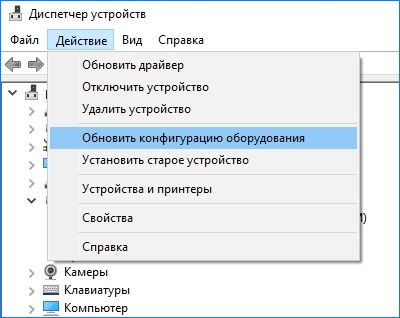
Таким образом, будут переустановлены драйверы и возможно устранен сбой с запуском диспетчера.
Если проблема остается, после удаления вместо действия «Обновить конфигурацию оборудования» просто перезагрузите компьютер. В ходе следующей загрузки, когда система обнаружит звуковое оборудование, драйвер будет загружен автоматически.
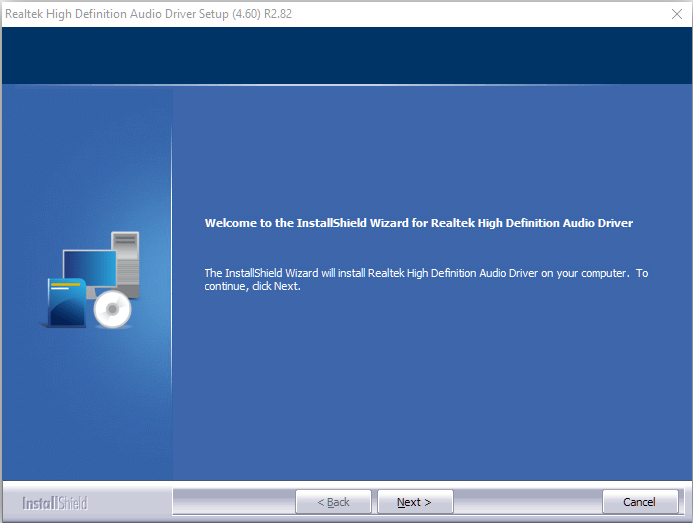
Также можно обновить Realtek HD вручную. Для этого загрузите с официального сайта последнюю версию программного обеспечения на компьютер.
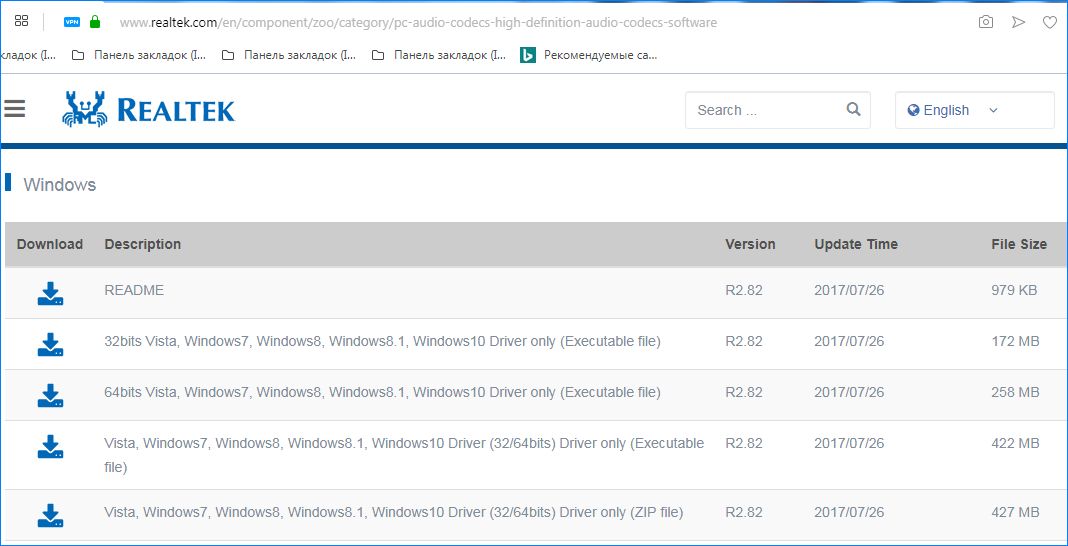
Запустите загруженный файл, следуйте дальнейшим инструкциям. После перезагрузки проблема с диспетчером звука должна исчезнуть.
Восстановление диспетчера звука
Если не открываются настройки звука, то попробуйте восстановить Realtek HD с Панели управления.
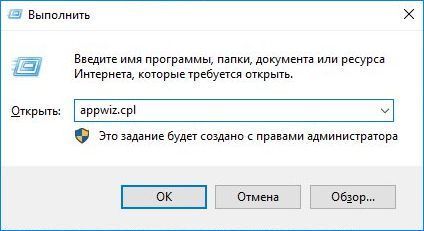
Выведите на экран панель «Выполнить» клавишами Win + R, впишите appwiz.cpl , подтвердите на Enter.
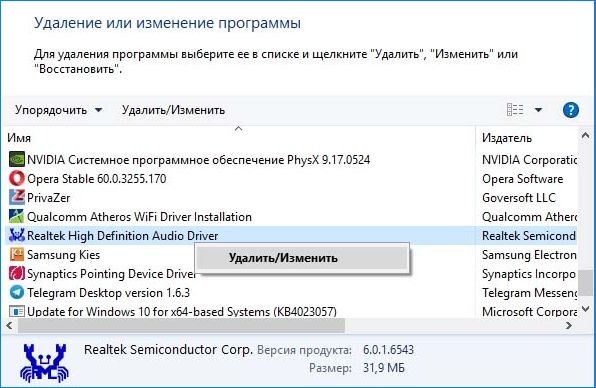
Правым щелчком мыши на Realtek High Definition Audio Driver откройте контекстное меню и выберите «Восстановить». Если этот пункт не отображается, нажмите «Удалить/Изменить».
Откроется окно, в котором будет доступен вариант восстановления. Следуйте инструкциям на экране. После восстановления проверьте, открываются ли настройки Realtek HD.
Средство исправления неполадок (Windows 7)
Майкрософт предоставляет собственные средства устранения неполадок, которые исправляют незначительные неисправности. Это не самые эффективные средства, но требуют всего несколько минут для поиска и устранения неполадок.
На панели Windows + R, впишите команду:
control.exe /name Microsoft.Troubleshooting

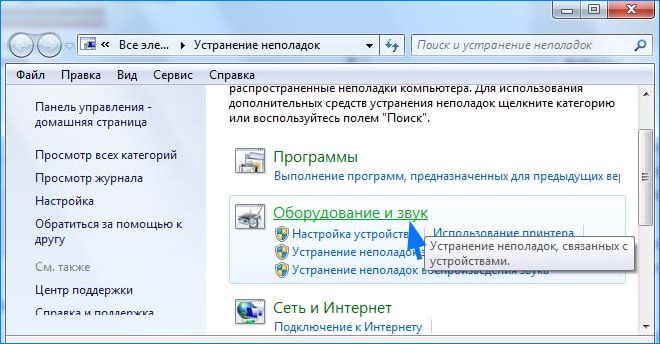
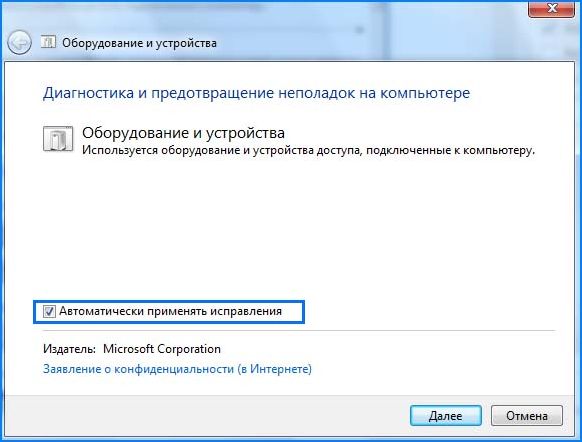
Перейдите в «Оборудование и звук».
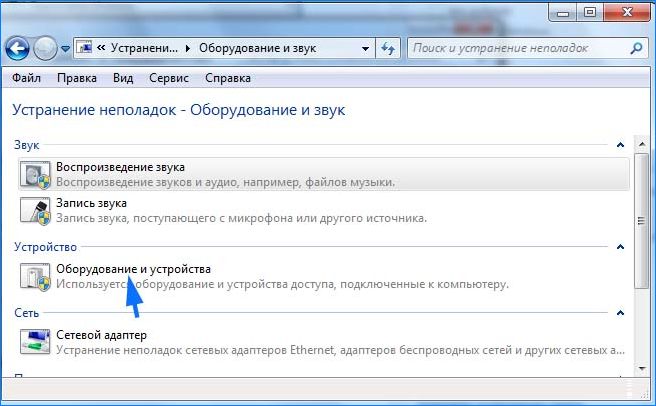
Выберите «Оборудование и устройства».
Кликните на «Дополнительно» и отметьте флажком опцию «Автоматически применять исправления». Щелкните «Далее», следуйте инструкциям на экране.
Откат драйверов
Если диспетчер Realtek HD Audio перестал открываться после обновления драйвера, то ошибка связана с несовместимостью или произошел сбой при установке. В Диспетчере устройств есть опция, которая позволяет откатить его к предыдущей версии.
Откройте строку «Выполнить», впишите devmgmt.msc для входа в «Диспетчер устройств».
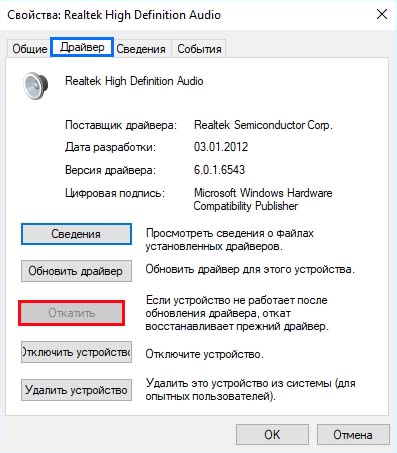
Разверните «Звуковые, игровые и видеоустройства». Дважды кликните на карте, перейдите во вкладку «Драйвер» и нажмите «Откатить». Если эта кнопка не активна, тогда удалите и разрешите Windows установить его автоматически.
Установка драйверов из Центра обновления Microsoft
Если неполадки с диспетчером Realtek HD начались после обновления Windows, то попробуйте переустановить драйвера из каталога Центра Майкрософт.
Перейдите на сайт Каталога Центра обновления Майкрософт. В строке поиска введите «6.0.1.8328» и скачайте подходящую версию.

Кликните правой кнопкой мыши на загруженный файл, выберите «Извлечь». Нажмите «Обзор» и укажите пустую папку, куда хотите извлечь содержимое файла.
Теперь нужно отключить интернет. Это связано с тем, что когда удалим текущие драйвера, Windows может автоматически заменить их стандартными.
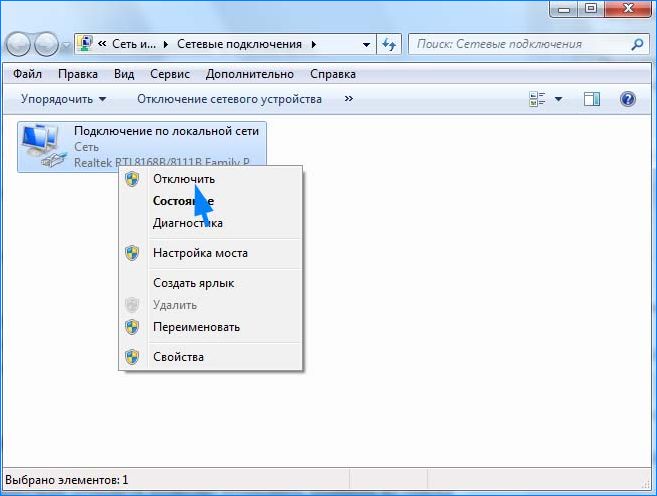
Откройте окно Win + R, впишите команду ncpa.cpl , подтвердите ее запуск на Enter. Кликните правой кнопкой мыши на активное соединение и отключите.
После опять нажмите Win + R, введите devmgmt.msc. Разверните «Звуковые, видео и игровые устройства». Правым щелчком мыши по звуковой карте откройте меню, нажмите на «Удалить» и подтвердите все дополнительные запросы.
Перезагрузите ПК, после откройте «Диспетчер устройств» и раскройте вкладку «Звуковые, видео и игровые устройства».
Щелкните правой кнопкой мыши на Realtek High Definition Audio и обновите драйвер. Затем щелкните на второй вариант «Выполнить поиск на этом компьютере».
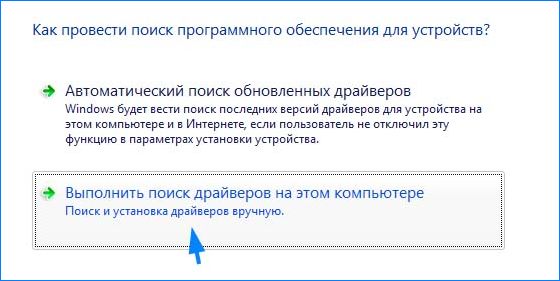
Нажмите на «Обзор» и укажите папку, куда распаковали драйвера. Следуйте инструкциям до завершения установки. После перезагрузите ПК, подключите обратно интернет. Проверьте, открывается ли диспетчер.
Выбор драйверов из списка установленных
Это решение позволит установить драйвера из списка установленных на компьютере.
Выведите на экран окно «Выполнить» (Windows + R), наберите команду devmgmt.msc .
Разверните вкладку «Звуковые, игровые и видео контроллеры», правой кнопкой щелкните на аудио карте, выберите «Обновить».
Перейдите в пункт «Выполнить поиск на этом компьютере», затем щелкните «Выбрать из списка уже установленных».
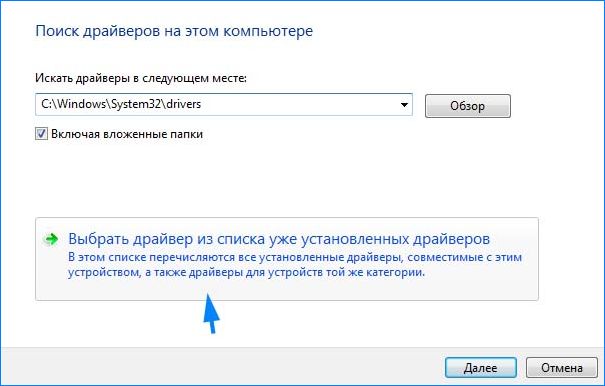
Отметьте Realtek HD Audio, щелкните «Далее». После завершения перезагрузите компьютер и проверьте, открывается ли Realtek HD.
Диспетчер Realtek HD не запускается: что делать
На большинстве компьютеров со встроенной звуковой картой производителем аудиочипа является компания Realtek. Она же производит и фирменное ПО для управления звуком, которое в состав дистрибутива Windows не входит. Многие пользователи, особенно меломаны, предпочитают использовать именно эту утилиту с полноценным графическим интерфейсом, ведь она предоставляет возможность расширенных настроек звучания. Но в некоторых случаях Диспетчер Realtek HD не стартует при загрузке ОС. В этой статье мы расскажем о причинах и способах устранения подобных неполадок.
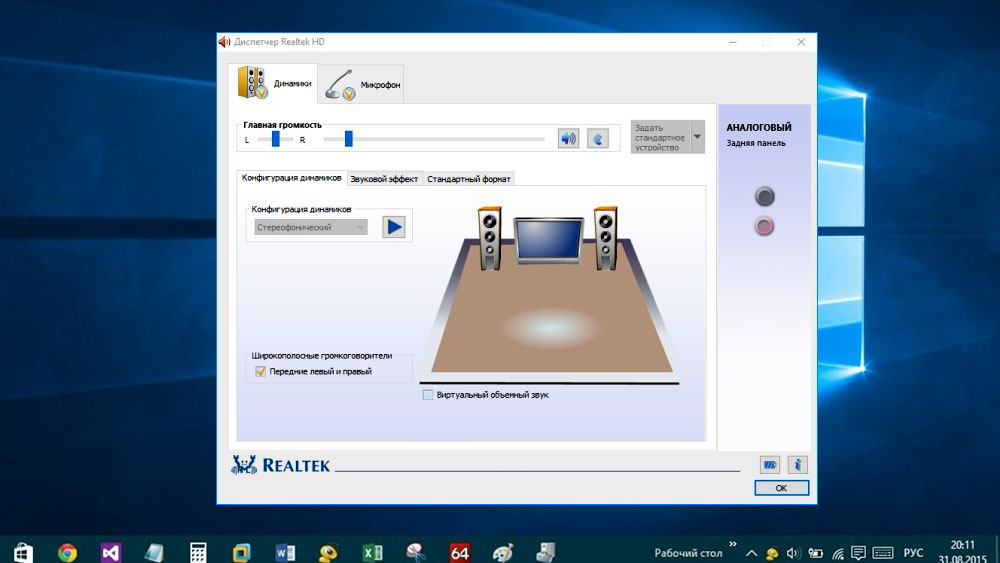
Как открыть Диспетчер Realtek HD
Данное ПО становится доступным только после инсталляции «родных» драйверов, которые можно скачать либо с официального сайта производителя Motherboard, либо непосредственно с портала Realtek.
Не будем подробно описывать, как это сделать – достаточно запустить инсталлятор и следовать инструкциям, процедура установки вполне стандартная.
Но после установки драйверов нужно ещё уметь запустить Диспетчер Realtek HD для тонкой настройки звука. Сделать это можно несколькими способами.
Через Панель задач
Самый простой способ, который известен всем, кому доводилось запускать утилиту управления параметрами видеокарты. В правой нижней части Windows находится Панель задач, в которой отображаются значки многих загружаемых при старте системы приложений. Часть из них отображается на внешней панели и видна сразу, большую же часть можно увидеть, нажав на пиктограмму стрелки, указывающей вверх.

Нас интересует иконка с изображением громкоговорителя, как на этом рисунке:
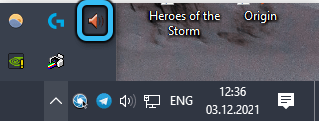
Кликаем по ней мышкой, в результате чего и запустится Диспетчер звука.
Но не исключено, что интересующий нас значок в Панели задач отсутствует – такое иногда случается, причём по разным причинам. Исправить ситуацию можно следующим образом:
- щёлкаем ПКМ по пустому пространству на Панели задач и в открывшемся контекстном меню выбираем пункт «Параметры панели задач», а затем кнопку «Выберите значки, отображаемые…». В зависимости от версии Windows, вместо пункта «Параметры панели задач» нужно будет выбрать «Настройка значков уведомлений»;
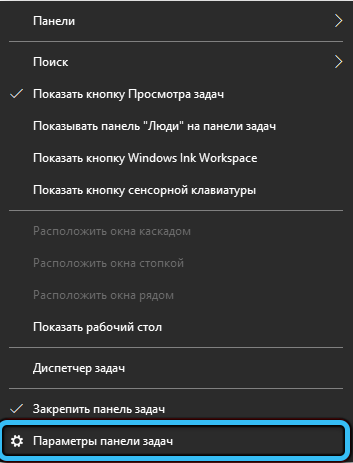
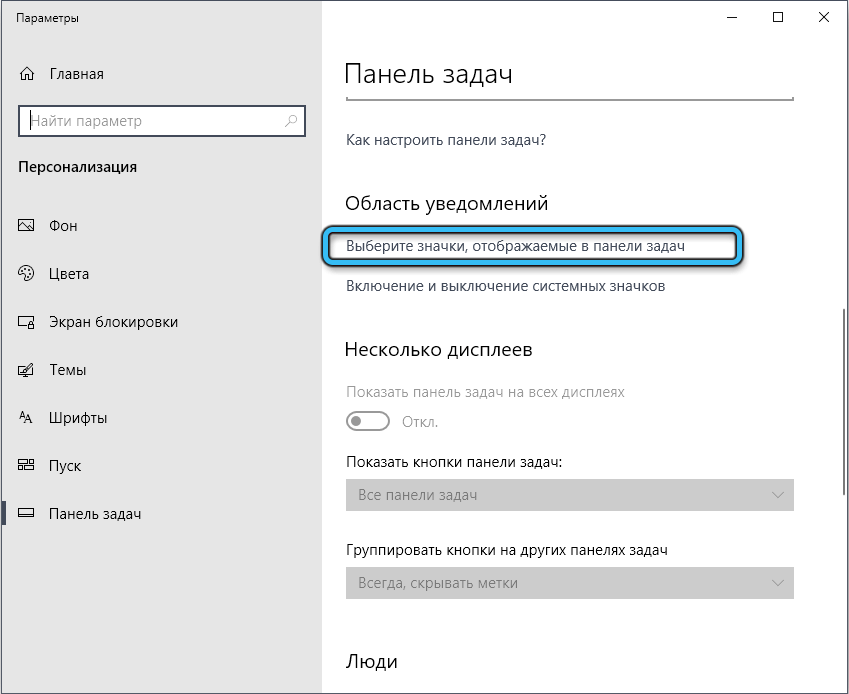
- откроется окно со списком резидентных утилит, ищем среди них Диспетчер Realtek HD и активируем, установив переключатель в положение «Вкл» или выбрав опцию «Показывать значок и уведомления»;
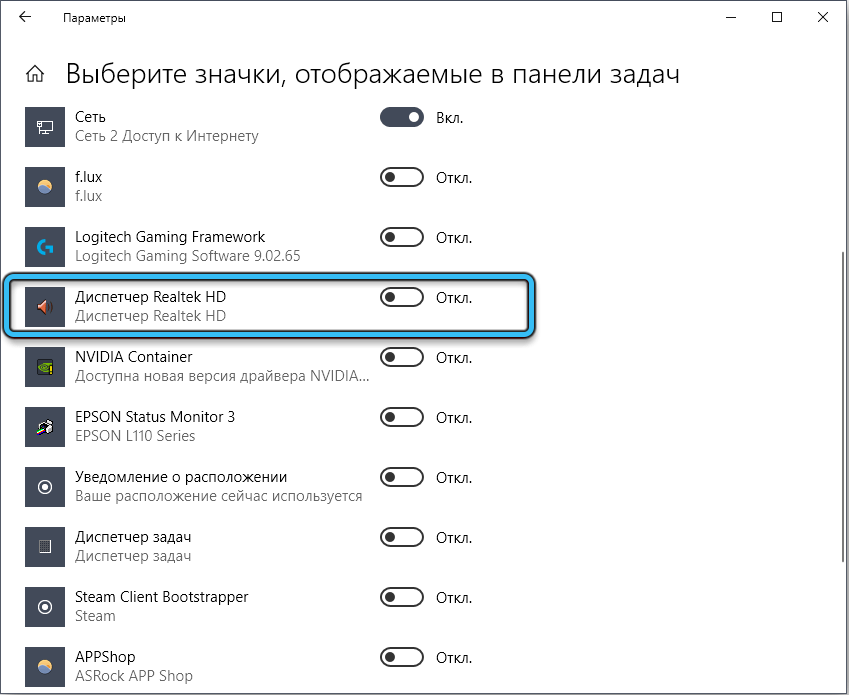
- проверяем результат в Панели задач. Возможно, нужная иконка появится только после перезагрузки компьютера.
Если же искомого значка в списке нет, это может свидетельствовать о том, что утилита по каким-то причинам прекращает свою работу после старта ОС, и тогда в списке фоновых приложений он по понятным причинам присутствовать не будет. Проблема решаема:
- снова щёлкаем ПКМ по пустой области Панели инструментов, но теперь выбираем пункт «Создать панель инструментов»;
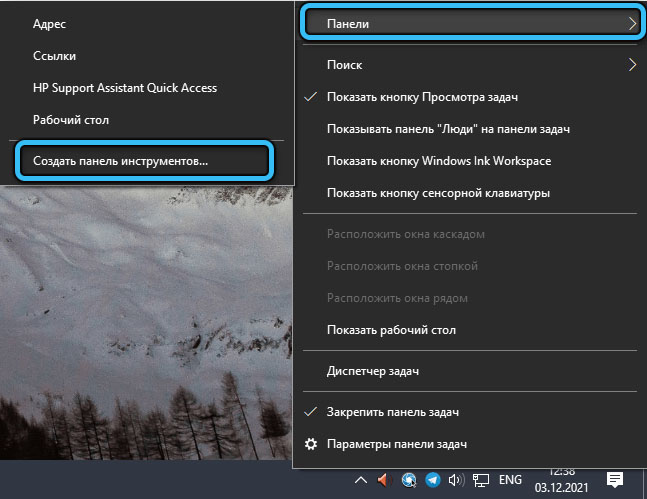
- откроется окно обозревателя, в котором нужно указать правильный путь к exe-файлу. Если вы не меняли его при установке, то драйвер и утилита находятся в каталоге системного диска \ProgramFiles\Realtek\, в подкаталоге Audio\HDA. Переходим туда и кликаем по кнопке «Выбор папки»;
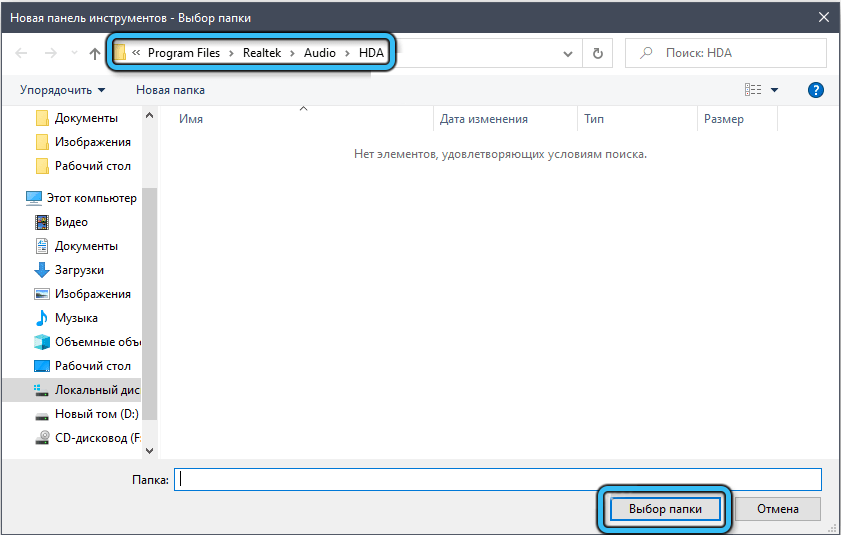
- появится иконка с надписью «HDA». Кликаем по стрелке вправо и выбираем сам исполняемый файл;
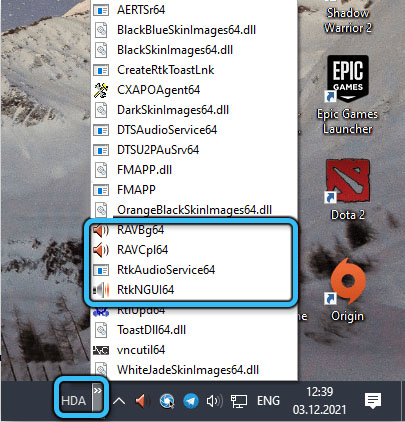
- подтверждаем создание новой панели.
Теперь значок Диспетчера должен появиться, и его запуск не составит проблем.
Через Панель управления
Альтернативный способ, как в Windows запустить Диспетчер Realtek HD, чтобы настроить звук на компьютере – использование Панели управления.
После установки «родных» драйверов соответствующий раздел будет добавлен в Панель, его поиск осуществляется в два шага:
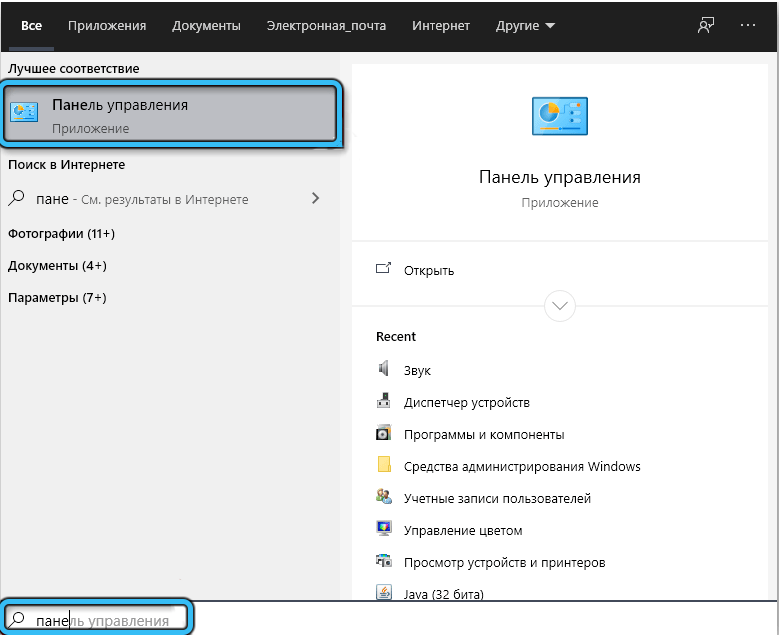
- через панель «Пуск» запускаем «Панель управления»;
- ищем вкладку «Диспетчер Realtek HD» и щелкаем по ней (однократно или дважды, в зависимости от версии Windows) для запуска утилиты.
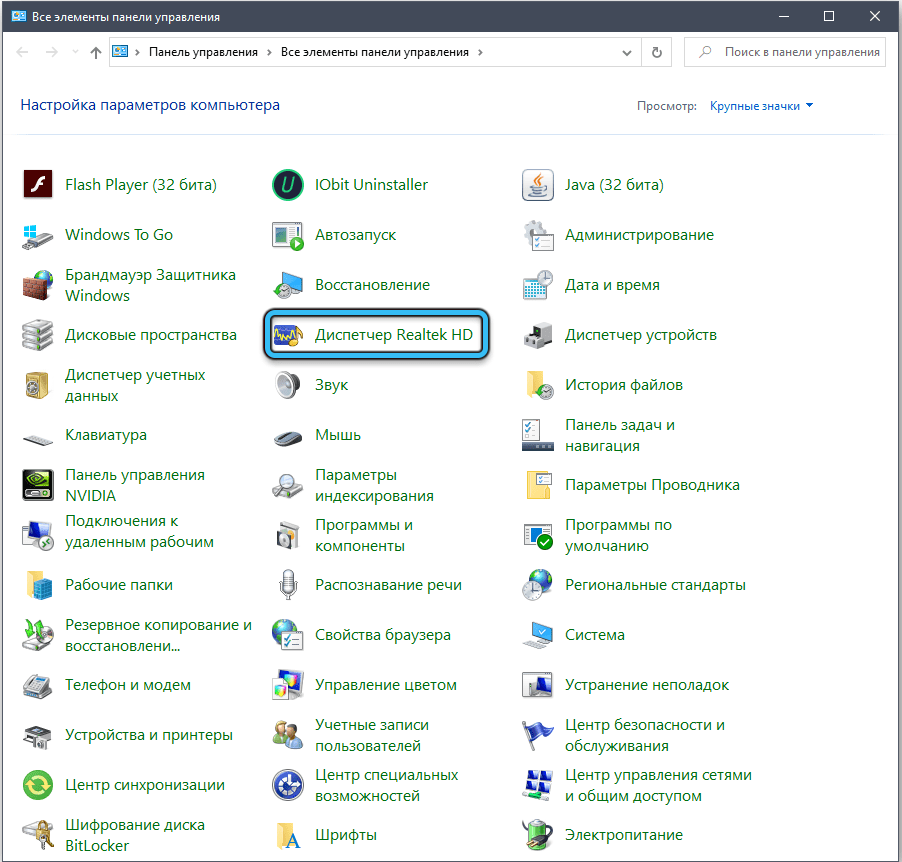
Немного дольше, но работает всегда, в отличие от первого способа.
Открытие исполняемого файла Диспетчера Realtek HD
Есть категория пользователей, предпочитающих использовать проводник или альтернативные файловые менеджеры типа Total Commander для запуска нужных исполняемых файлов. Рекомендуем попробовать и этот метод. Он немного сложнее, но может вам пригодиться в будущем.
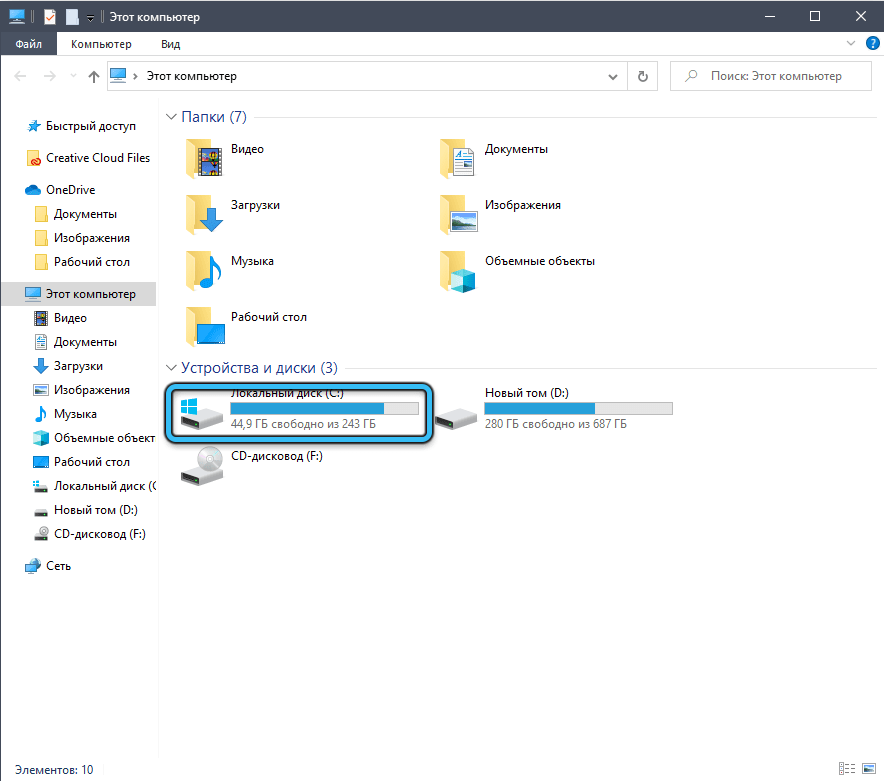
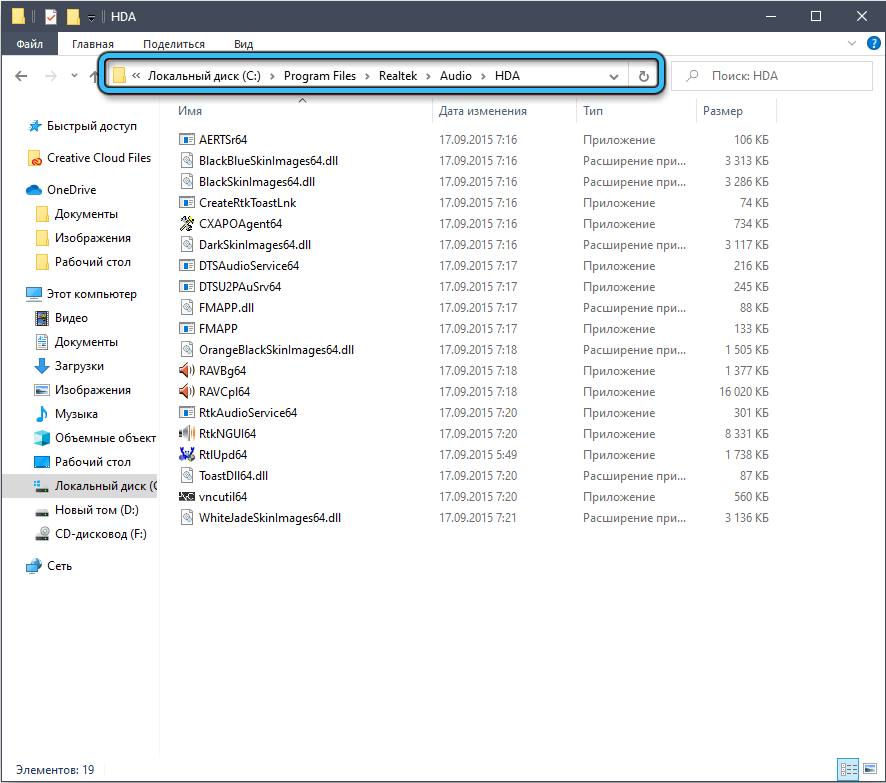
Вы уже знаете, в какой именно папке находится исполняемый файл Диспетчера аудио. Так что переходим в неё, там расположено несколько исполняемых файлов. Запускаем RAVCpl64.exe, а если утилита не загрузится, повторяем запуск с двумя другими файлами, RAVBq64.exe или RtkNGUI64.exe.
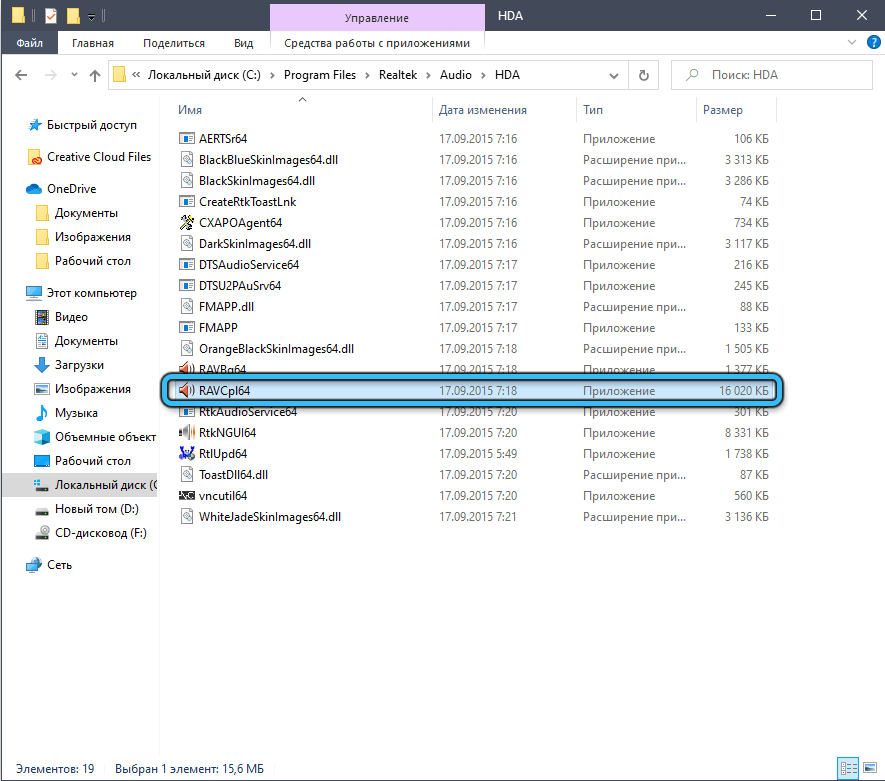
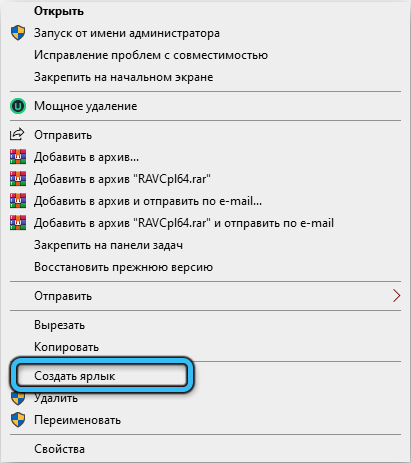
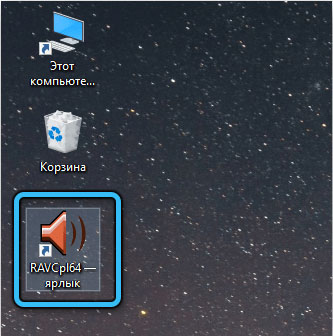
Здесь же можно сделать так, чтобы имелась возможность более быстрого открытия Диспетчера Realtek HD с целью его настройки. Для этого щёлкните на имени рабочего исполняемого файла ПКМ и выберите опцию «Создать ярлык», а затем перенесите созданный ярлык куда вам нравится, на рабочий стол или непосредственно в Панель запуска. Теперь доступ к утилите существенно упростится.
Что делать, если утилиту Realtek HD запустить невозможно
Бывает и так, что запуск исполняемого файла завершается полным фиаско. То есть сама утилита вроде бы присутствует, но работать не хочет. В большинстве случаев виновником является некорректно установленный или «неправильный» драйвер. Он может оказаться повреждённым в результате деятельности вирусов или в результате сбоя в работе системы (жёсткое выключение ПК, сбой по электропитанию), иногда драйвер становится неработоспособным после очередного обновления Windows.
Для начала убедитесь, что у вас нет неустановленных обновлений, зачастую этого оказывается достаточно для исправления проблемы.
Если это не помогло, а Диспетчера Realtek HD не оказалось в Панели управления, можно попытаться выполнить следующие шаги.
Переустановка драйвера Realtek
Это первое, что нужно сделать при невозможности открыть утилиту настроек звука от Realtek. Последовательность действий:
- в консоли «Выполнить», вызываемой комбинацией Win+R, прописываем команду devmgmt.msc, подтверждаем нажатием ОК или Enter;
- раскрываем ветку «Звуковые, видео и игровые устройства»;
- кликаем ПКМ по Realtek High Definition Audio;
- в появившемся контекстном меню выбираем пункт «Удалить», подтверждаем;
- кликаем по кнопке «Действия» в верхнем меню «Диспетчера устройств»;
- выбираем подпункт «Обновить конфигурацию оборудования».
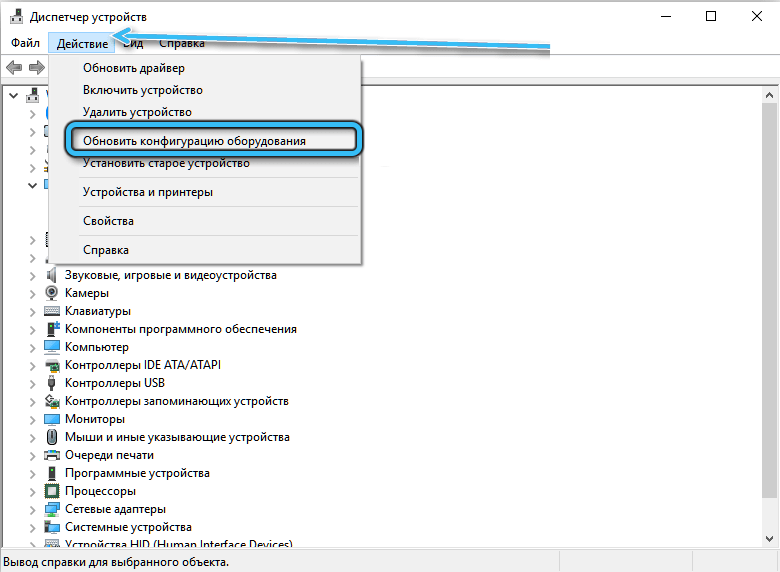
В результате драйвера аудиокарты будут переустановлены, что сулит хорошие перспективы в плане запуска диспетчера.
Если проблема осталась, повторите все указанные пункты, кроме последнего, просто перезагружаем ПК. В результате при инициализации Windows система обнаружит звуковую карту и автоматически загрузит для неё драйвера.
Лучшим, но более сложным способом считается ручная установка фирменного ПО с официального сайта. Желательно скачать exe-файл для ОС своей разрядности. С большой вероятностью при установке утилиты будут установлены и драйвера, и на этом инцидент, связанный с невозможностью запустить Диспетчер Realtek HD, исчерпается.
Добавление Диспетчера Realtek HD в автозапуск
По умолчанию при установке драйвера утилита добавляется в автозапуск, то есть она будет запускаться в фоновом режиме при каждом старте Windows. Активация Диспетчера выполняется способами, описанными в первом разделе.
Отсутствие этого ПО в списке автозагрузки, которое может быть вызвано разными причинами, приведёт к тому, что оно не будет запускаться автоматически. В результате и соответствующая иконка в Панели задач не появится, хотя останется возможность запуска исполняемого файла.
Исправить ситуацию легко:
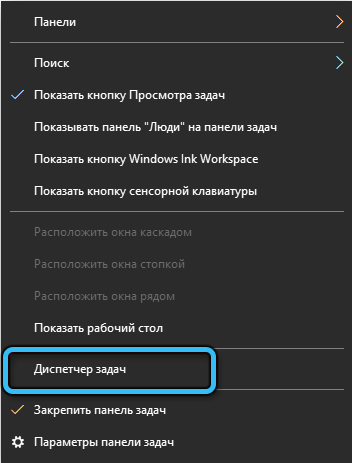
- щёлкаем ПКМ по пустой области в Панели задач;
- выбираем в контекстном меню опцию «Диспетчер задач»;
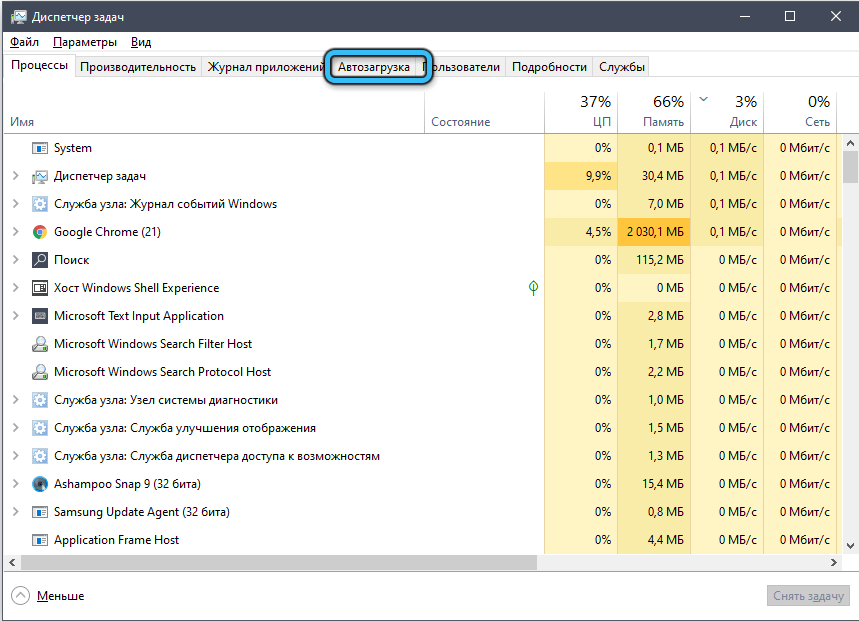
- кликаем по вкладке «Автозагрузка»;
- находим в перечне приложений строку «Диспетчер Realtek HD»;
- устанавливаем переключатель в положение «Включено».
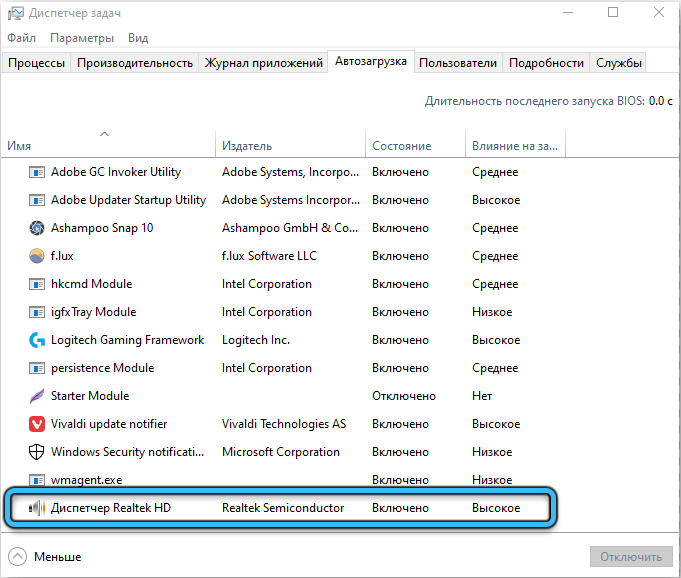
В итоге при последующих перезагрузках операционной системы утилита управления настройками звука будет загружаться автоматически, с возможностью её запуска через Панель задач.
Средство исправления неполадок
Вы уже знаете, что многие проблемы в Windows решаемы встроенными средствами устранения неполадок. Они не всегда срабатывают, но попробовать можно, тем более что это не сложно.
Если Диспетчер Realtek HD не желает функционировать в Windows 7, выполните следующие шаги:
- в консоли «Выполнить» (Win+R) наберите строку (без ошибок!) control.exe /name Microsoft.Troubleshooting;
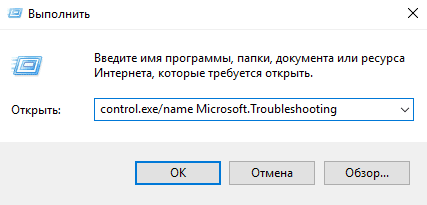
- после подтверждения и появления нового окна кликните по вкладке «Оборудование и звук»;
- выберите строку «Оборудование и устройства»;
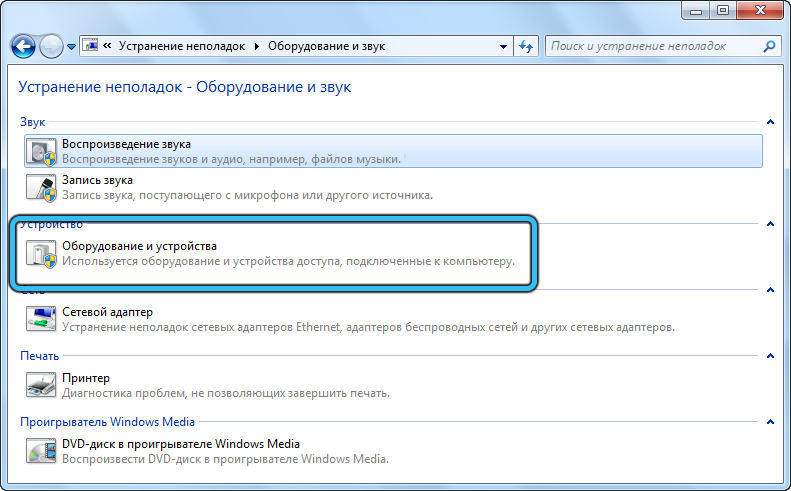
- щёлкаем по кнопке «Дополнительно»;
- в новом окне проставляем галочку напротив текста «Автоматически применять исправления»;
- жмём далее и следуем появляющимся инструкциям.
Для Windows 10 при неработоспособности или отсутствии пиктограммы Диспетчера Realtek HD процедура устранения неполадки будет выглядеть иначе:
- кликаем по кнопке «Пуск»;
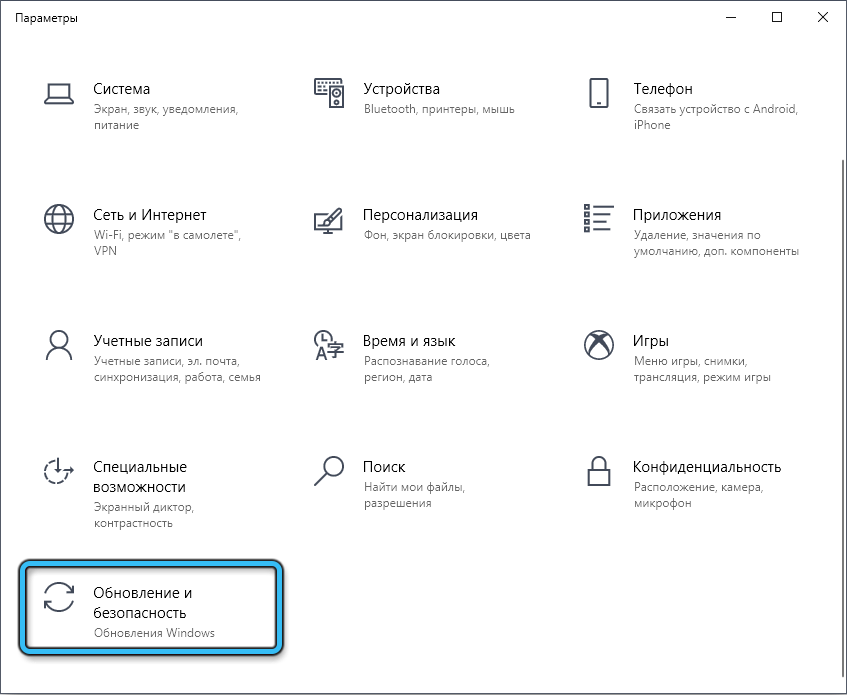
- жмём по значку шестерёнки;
- выбираем вкладку «Обновление и безопасность»;
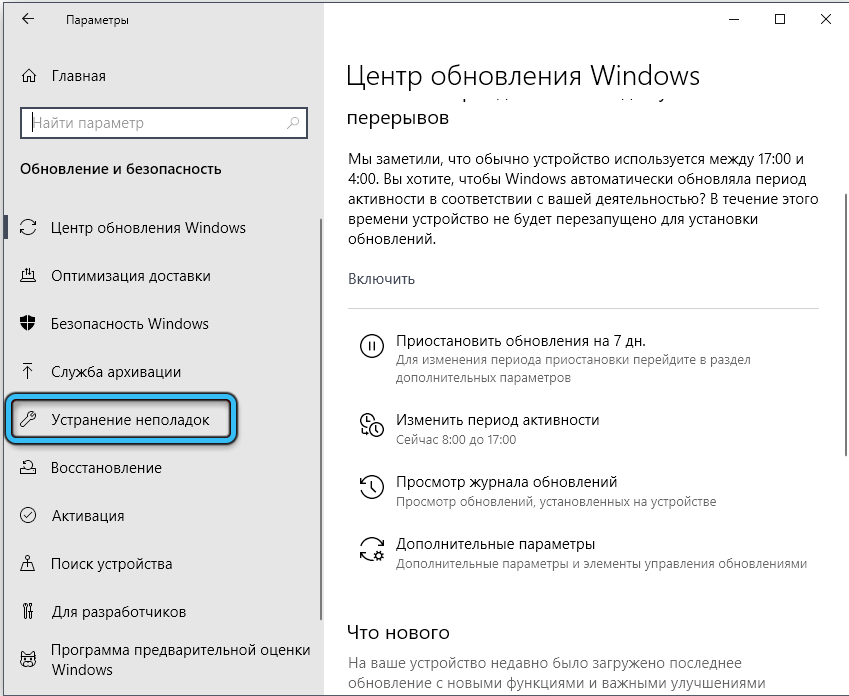
- кликаем по строке «Устранение неполадок»;
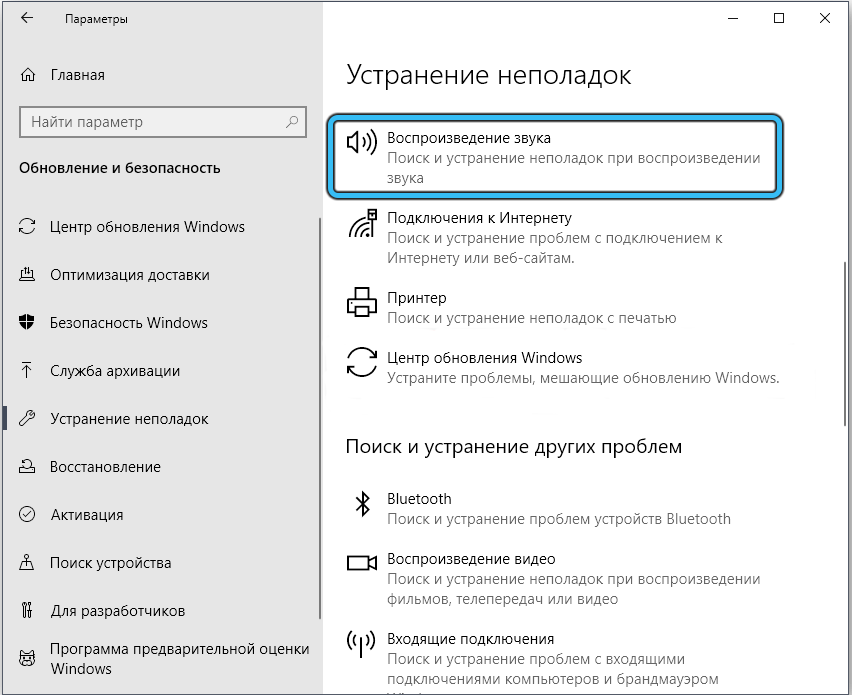
- нас интересует пункт «Воспроизведение звука», нажав на который нужно выбрать «Запустить средство устранения неполадок», после чего использовать дальнейшие подсказки, уточнения и инструкции.
После перезагрузки проблемы с запуском утилиты управления качеством звука могут исчезнуть.
Альтернативная настройка звука
Если встроенные средства восстановления не помогли, как и переустановка драйверов, а скачать их с официального сайта возможности нет (например, из-за отсутствия интернета или рабочей ссылки), если иконка утилиты Диспетчер Realtek HD пропала и вы не в состоянии её найти, а настроить лучшее качество звучания очень хочется, есть альтернативное решение.
Можно воспользоваться встроенной утилитой, используя несложную последовательность действий:
- кликаем по кнопке «Пуск»;
- жмём по значку шестерёнки;
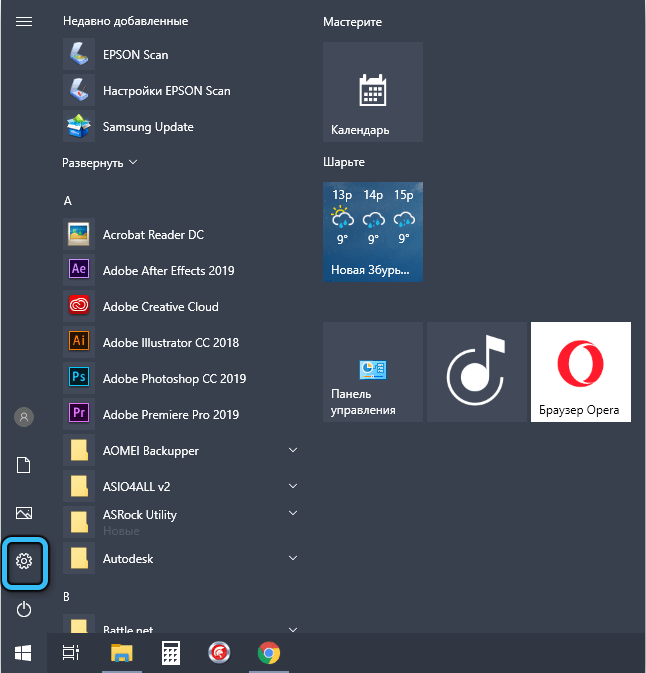
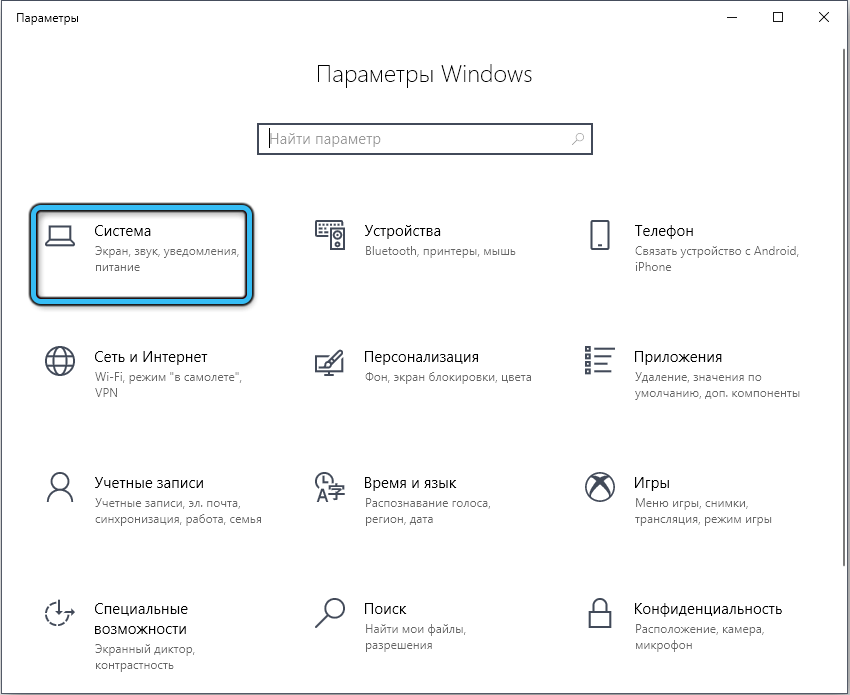
- выбираем вкладку «Система»;
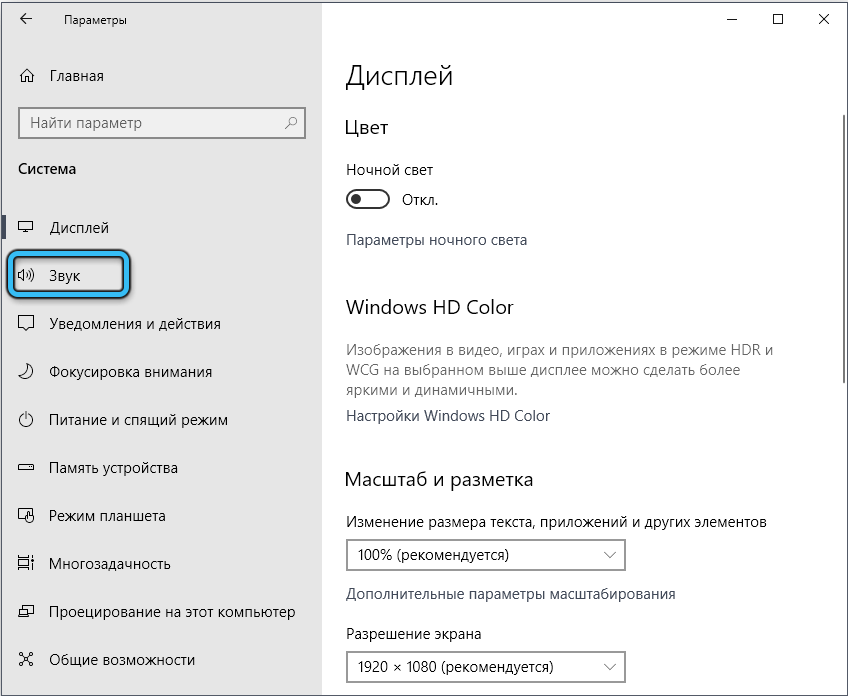
- в левой панели кликаем по строке «Звук»;
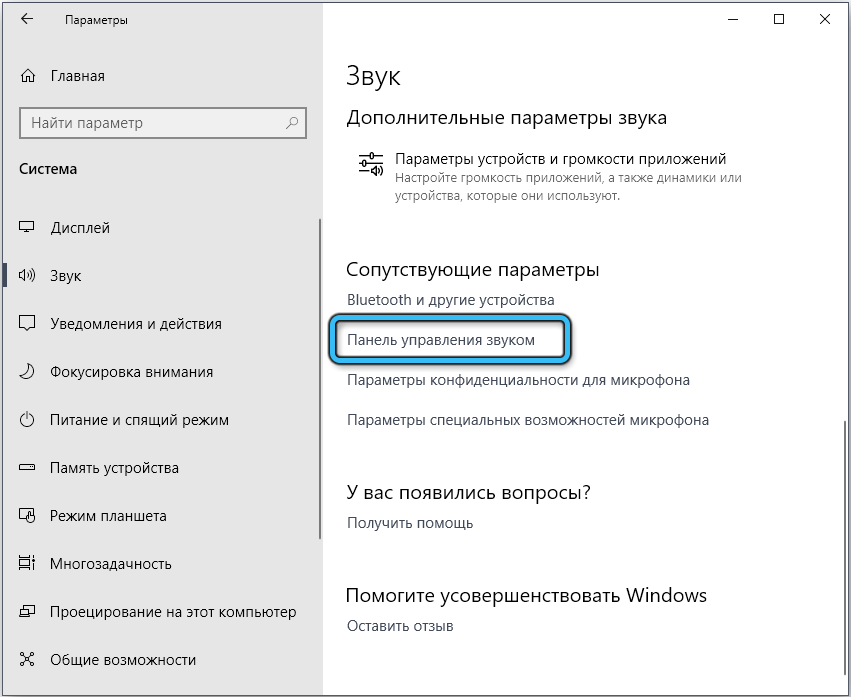
- в блоке «Сопутствующие параметры» выбираем пункт «Панель управления звуком»;
- в следующем окне дважды кликаем по пункту «Динамики»;
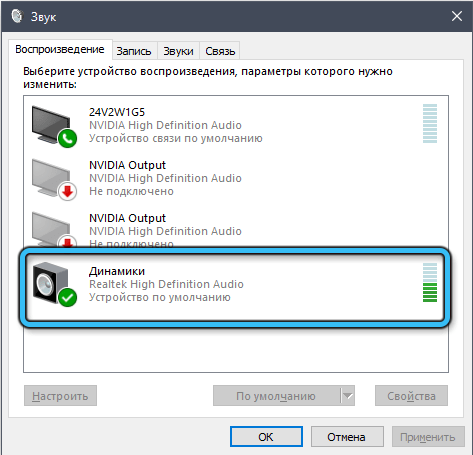
- в окне Свойств выбираем пункт меню «Улучшения»;
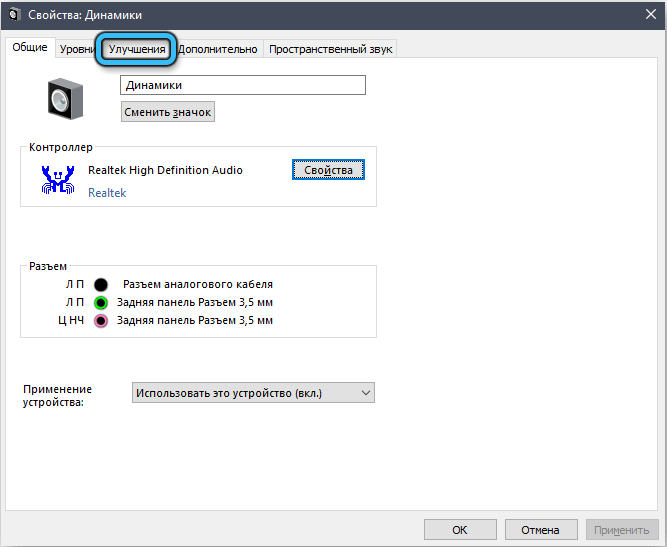
- появится окно со списком доступных звуковых эффектов и чек-боксами справа. Проставляем галочки там, где посчитаете нужным;
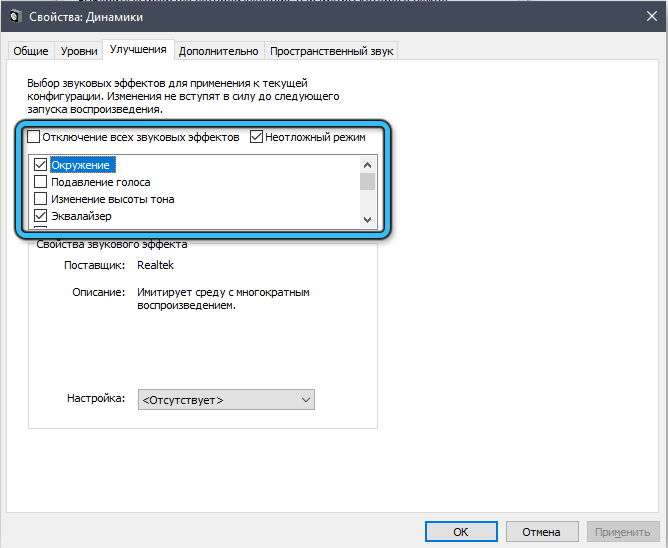
- если активируете эквалайзер, появится дополнительный список его предустановок, хотя можно настроить и собственный профиль, вручную изменяя положение ползунков;
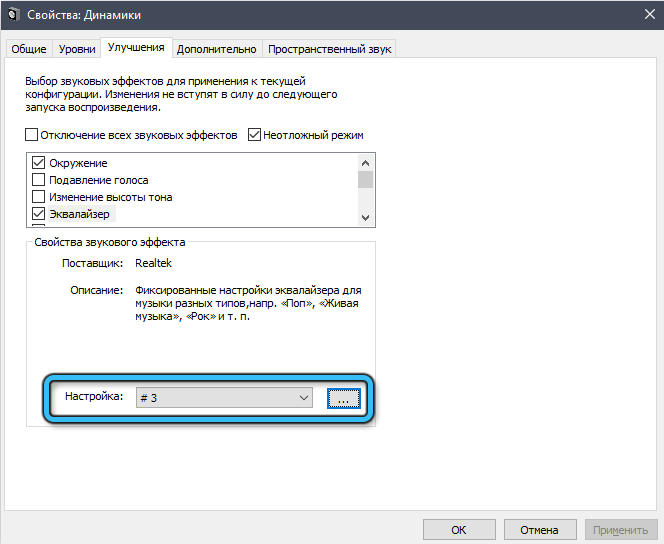
- сохраняем настройки (кликаем «Применить», ОК).
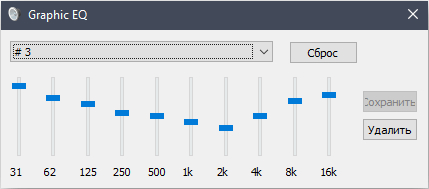
Возможно, вас устроит настроенное таким образом качество звучания, и тогда особой необходимости в использовании фирменной утилиты вы не почувствуете.
И всё же Диспетчер Realtek HD достоин того, чтобы изучить его возможности, а вышеприведённые инструкции помогут решить проблемы с его запуском или работой.
Где запустить Диспетчер Realtek HD на Windows7? В Панели задач его нет. дрова стоят
и автоматом ниче не выскакивает. На виндовз ХР лечилось именно диспетчером: меня от небатающих задних гнезд на работающие передние. Прямо уже сил нет. И ответы тупые на всех форумах: передерни шнур, смени наушники, бла, бла, бла. Я не чайник не фига, у меня батхерт уже. Раз я сам виндовс поставил, наверное я знаю что есть в панели задач и что не работает из ПО
Лучший ответ
Посмотри эту директорию:
C:\Program Files\Realtek\Audio\HDA
Если он там есть, значит живой. Просто надо включить отображение значка в панели.
Скачай вот это High Definition Audio Codecs (Software)
(второй пункт из трех) )
никита солодовЗнаток (311) 8 лет назад
я согласился и что дальше делать?
соглашаешся с условиями, выбираешь свою винду и её разрядность качаешь с глобального сайта (первый в строке твоей винды)
Rival GameУченик (164) 8 лет назад
большое спасибо
37 REGION ARTEMМастер (1522) 8 лет назад
А почему новых версиях нет
ElenaЗнаток (435) 8 лет назад
ЛЕХА ЗАБОЛОТНЙУченик (132) 7 лет назад
бля у меня реалтек в Program Files x86 что делать!
Никита СусловУченик (234) 7 лет назад
Я скачал, а её как нет, так и нет!
Что делать.
Антон НазаровЗнаток (281) 7 лет назад
Артур КучуковПрофи (531) 7 лет назад
Спасибо, ты лучший!
dimim2013Знаток (409) 7 лет назад
Слушай, а если нет папки HDA? у меня только Drivers.
LyolikЗнаток (333) 6 лет назад
в папке несколько приложений какое из них запускать? ничего не запускается
Аналогичная ситуация, у меня в папке «HDA» имеется RAVBg64.exe, RAVCpl64.exe, RtkNGUI64.exe и RtlUpd64.exe. Ни одно из этих приложений не запускается.
Максим ИвановичОракул (60940) 5 лет назад
Он там есть, но ни хера не запускается.
Есть косяк с дровами видео карты nvidia. удалил всё что к ним относится. (и реалтек тоже). первым устанавливаю реалтек. далее на видюху, только ручная настройка без установки звуковых дров nvidia и всё гуд)))
James BondУченик (108) 3 года назад
Спасибо, помогло!
Остальные ответы
его тупо надо переустановить, бывает часто глючит так
никита солодовЗнаток (311) 8 лет назад
как это сделать?
Роман ВикловГуру (4276) 4 года назад
Несколько раз уже пробовал. Странно, звук есть, а диспетчера нет
В панели управления выбери не категории, а к примеру крупные значки и найдешь.
Lexus PainЗнаток (413) 10 лет назад
Помог хотябы непонятные вкладыши на ярлыки в панели сменить. Спасибо
Даниил РомановУченик (116) 7 лет назад
Спасибо, помогло
На иконке динамик изображен. Либо не установлен в системе .
если он установился и встал не криво в меню пуск набери его название в строке поиска он тебе явиться
Нет НетМудрец (10503) 5 лет назад
СУКАППППАпфуапнфыкепфцук т
через командную строку-что то типа реалтек хд точка ехе только на английском-непомню точно так как пользуюсь креативом
передёрнуть штекер 3.5 на материнке.. . должно автоматом выскочить
Роман ВикловГуру (4276) 4 года назад
Не помогло
Natasha SerebryanskayaУченик (118) 4 года назад
а у меня другая проблема нет звука а пишет что драйвер работает нормально что делать?
У годо пишет всё нормально скачайте тут http://www.realtek.com/downloads/ Скачай вот это High Definition Audio Codecs (Software) когда он установится там будет всё написано но нечего не удаляйте
Тимур МухамеджановМастер (1442) 4 года назад
компания Realtek по ссылкам, в разное время, предлагает скачать то звуковй драйвер, то драйвер на сетевуху, то презерватив на голову натянуть. Не компания, а дно дна!
Кирилл СтепаненкоУченик (123) 3 года назад
Обсуждали тут уже этот момент, вот решение:
Правильно написал Иван Мудрец
Посмотри эту директорию:
C:\Program Files\Realtek\Audio\HDA, там тыкнешь по файлу RtkNGUI64.exe и появится он и в трее ив панели задач
Алексей НигматуллинУченик (103) 6 лет назад
спасибо мне помогло
LyolikЗнаток (333) 6 лет назад
не появляется
Lexnader PlayУченик (118) 6 лет назад
что если этого файла там нет?
смог решить?
Иван ДиденкоПрофи (966) 3 года назад
Спасибо. Помогло. 2 дня лазил
Сергей Лапин прав, что прав Иван мудрец.
откроешь его. или не его, а в панели задач дальше оборудование и звук, там в самом низу есть такая фигня dts audio control panel, это и есть Реалтек HD
помогите, 300 раз переустанавливал, качал, что только не делал дрова реалтека. а диспечера так и нет. в дириктории всего 2 файла которые и не запускаются. по всем системным папкам искал нет и всё. папки в которой лежит диспечер реалтек и поиск тоже не находит хз что делать дрова пашут норм и в обновлении не нуждаются мистика
Валентина ГерасимковаУченик (104) 6 лет назад
у меня тоже самое на 10 винде, это капец какой-то все есть для 7-Й а для 10 винды никакой инфы нету.
DaSTan. [A]//Знаток (387) 6 лет назад
Удали Автокад
Максим ШишкинЗнаток (251) 5 лет назад
В Windows 10 с новыми дровами по другому теперь:
Переходим по адресу:
для x64: C:\Program Files (x86)\Realtek\Audio\Drivers\HDADrv
для x86: C:\Program Files\Realtek\Audio\Drivers\HDADrv
Запускаем Setup.exe, устанавливаем, перезагружаем ПК.
Вуаля! Все работает.
ㅤГуру (3862) 6 лет назад
А если там нет сетапа тогда что?!
Дмитрий Аредаков Ученик (154) Качаем отсюда дрова: http://www.realtek.com.tw/downloads/downloadsView.aspx?Langid=1&PNid=24&PFid=24&Level=4&Conn=3&DownTypeID=3&GetDown=false Переустанавливаем драйвер на самую свежую версию и должен появиться Setup.exe в папке описанной мной выше.
ПалычУченик (124) 5 лет назад
не работает Setup.exe тупа что то запускается в фон и всё
Рустам ИбрагимовУченик (111) 3 года назад
Не работает сетап
Устанавливаю его уже 14 раз нихуя нет! че делать а ?
Диспетчера Realtek HD качайте не с офиц. сайта realtek.com.tw,а с http://biblprog.org.ua/ru/realtek/ Мне помог для Win 7 32 bit.
заходишь в аида 64( компьютер -суммарная информация -мультимедта смотришь звуковой адаптер Realtek у меня Realtek ALC887 поисковик выдал мне драйвер на driver.ru (драйвер именно для моего ALC887) установил и сразу всё появилось ( до этого раз 20 переустанавливал с оф сайта и не только диспетчера не было ) )
мне помог драйвербастер, нужно скачать драйвербастер, удалить драйвер риалтек в диспетчере устройств, обновить конфигурацию, после чего автоматически поставится драйвер из винды, запустить драйвербастер, он определит устаревший драйвер найдет новейший и предложит обновить, после согласия скачает и установит, после перезагрузки появится иконка диспетчер риалтек хд))
Realtek HD Audio / VIA HD audio
Не работает Realtek HD audio drivers, установил — все нормально, но сам диспетчер звука не запускается, ни автоматически, ни вручную, переустанавливал, не помогло. Тоже самое и с VIA HD audio drivers. Установил, а диспетчера нет.
Помогите решить или может замену другую какую-нибудь посоветуйте. Раньше Reltek работал нормально. Потом перестановил винду — и все. Звуковая карта при этом не менялась.
Лучшие ответы ( 1 )
94731 / 64177 / 26122
Регистрация: 12.04.2006
Сообщений: 116,782
Ответы с готовыми решениями:
драйвер звука (ни родной, ни Realtek High Definition Audio) не пашет даже после переустановки драйвера Realtek
Ситуация такая. У меня играл аудиоплеер, тут вырубило электричество. При последующем включении.
realtek ac’97 audio пишет EQ initial fail
Помогите пожалуйста. я все нервы потратил!!((( Не могу на Win7 Установить дрова на.
Звук realtek High Audio Difinition и Windows 7
Помогите. У меня встроенная в мамку Asus P5VVM Ultra звуковая карта, Realtek. Скачал драйвер под.
Не запускается диспетчер Realtek HD High — Definition Audio Codecs (Software)
Добрый день! Переустановил я себе Windows 7 перестал работать диспетчер Realtek HD, не было в.
517 / 410 / 66
Регистрация: 03.08.2016
Сообщений: 1,622

Сообщение было отмечено Efkabal как решение
Решение
Realtek HD Audio / VIA HD audio — Windows 7
Это две марки звуковых чипов.
Драйвера от одного не подойдут к другому никогда.
Идете на сайте производителя материнской платы/ноута и там в разряде драйверов будет тот что нужен.