
Как войти в свой аккаунт Дискорда онлайн через браузер – инструкция
Discord разрабатывался для пользователей, которым потребовался эффективный мессенджер, позволяющий общаться во время онлайн-игр. Данное приложение отличается стандартным набором функций: создание групп, отдельных серверов и так далее. При этом пользоваться Дискордом в режиме онлайн можно с помощью разных устройств, в том числе через браузер или мобильную технику.
Как войти в Дискорд Онлайн
- через браузер;
- через мобильное устройство.
При запуске программы через мобильное устройство пользователи могут общаться с другими участниками без обязательной авторизации. Но в этом случае функционал программы будет ограничен.
В Discord рекомендуется заходить, используя двухфакторную авторизацию. Это помогает сохранить личные данные пользователей от злоумышленников.
Через телефон
Войти в Discord можно как через специальное приложение, так и через встроенный в смартфон браузер.
С регистрацией и авторизацией
Для регистрации в этом мессенджере необходимо перейти на официальный сайт разработчика, воспользовавшись установленным на смартфоне браузером. Далее нужно зарегистрироваться в веб-версии мессенджера:
- Нажать на «Регистрация».
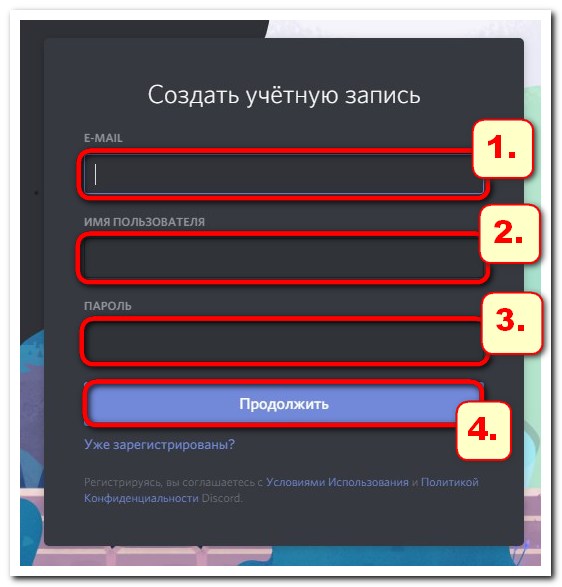
- Заполнить все необходимые поля, указав e-mail, логин и пароль для входа.
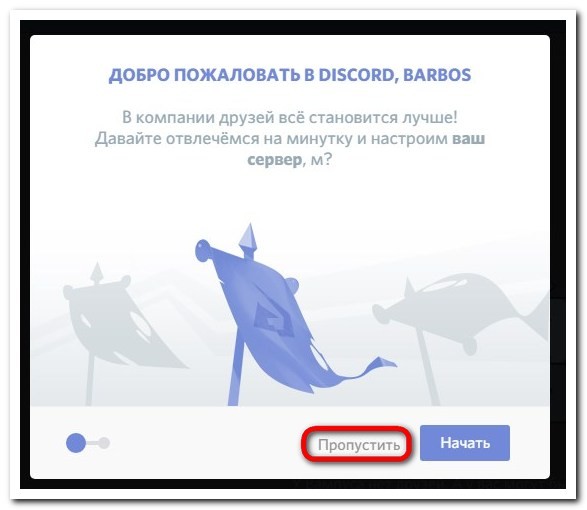
- Подтвердить регистрацию, перейдя по ссылке, которая пришла на указанный e-mail.

Эта процедура занимает менее одной минуты. После завершения регистрации можно вернуться на главную страницу сайта и авторизоваться (осуществить вход в аккаунт), введя ранее указанные логин (будет использоваться в мессенджере в качестве ника) и пароль.
Без регистрации
Разработчики Discord предложили пользователям возможность запускать приложение online без скачивания. Для этого необходимо указать только логин. Однако без регистрации на портале пользователям открывается только текущая сессия. Просмотреть ранее оставленные сообщения в подобных обстоятельствах нельзя. Происходит это потому, что встроенный алгоритм автоматически удаляет все внесенные данные.
Для запуска Discord без регистрации потребуется:
- Перейти на официальный сайт.
- Нажать на кнопку «Открыть Discord в браузере», расположенную на главной странице.
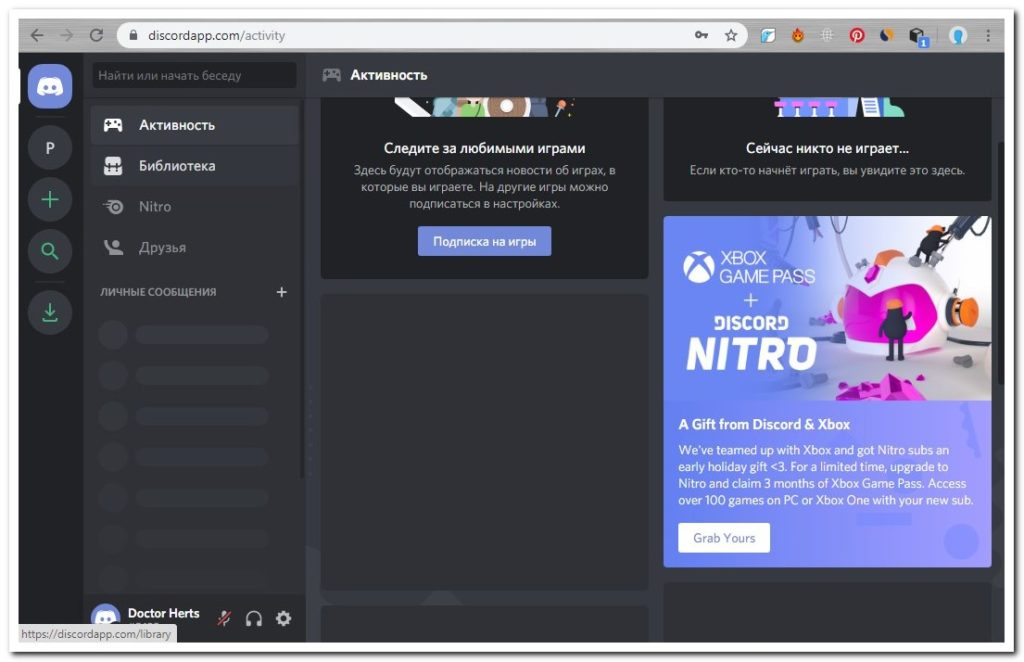
- Ввести логин и нажать на синюю стрелку.
- Ввести необходимые цифры и буквы для проверки на робота.

По окончании такой регистрации необходимо создать отдельный сервер, на котором будет вестись общение с другими пользователями. В будущем, если возникнет такая потребность, для входа в онлайн-версию Дискорда можно применять разные логины. То есть предыдущее имя пользователя не сохраняется в системе.
С компьютера
Браузерная версия мессенджера доступна пользователям и с компьютера. Но в этом случае рекомендуется воспользоваться специальным приложением Discord, которое открывает доступ ко всем функциям.
Чтобы зайти в мессенджер на компьютере, нужно:
- Перейти на официальный сайт и скачать программу, выбрав ту версию, которая подходит для установленной операционной системы.
- Установить приложение на компьютере, указав подходящую папку. Процесс занимает несколько минут в зависимости от мощности процессора.
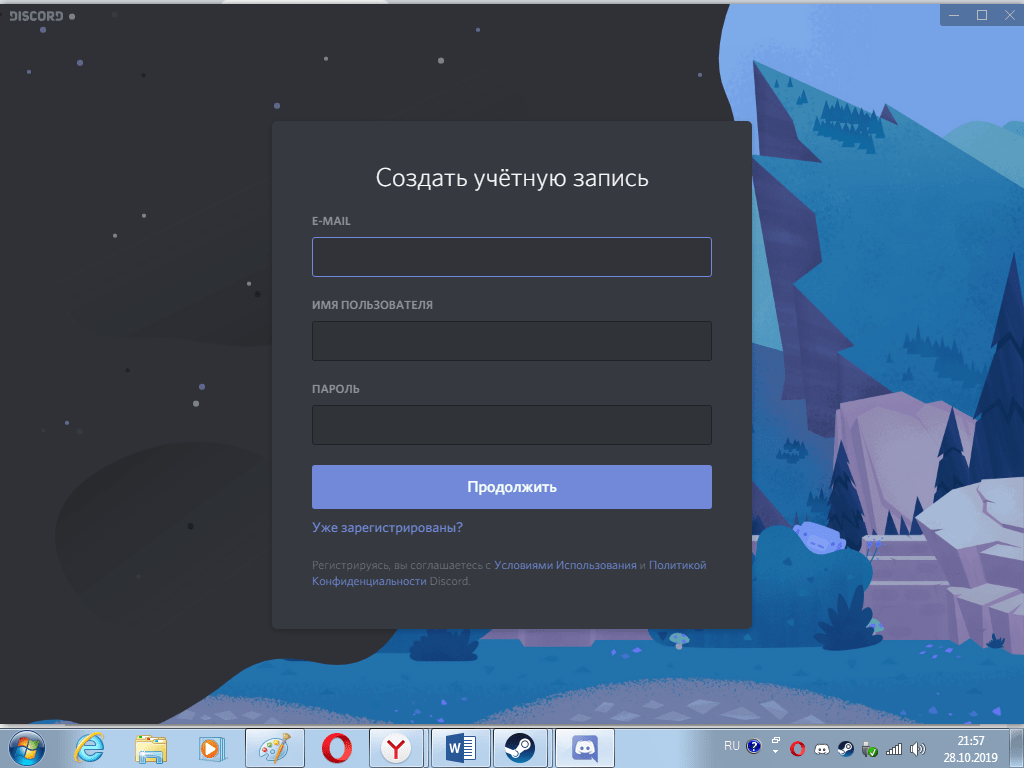
- Запустить приложение и пройти регистрацию.

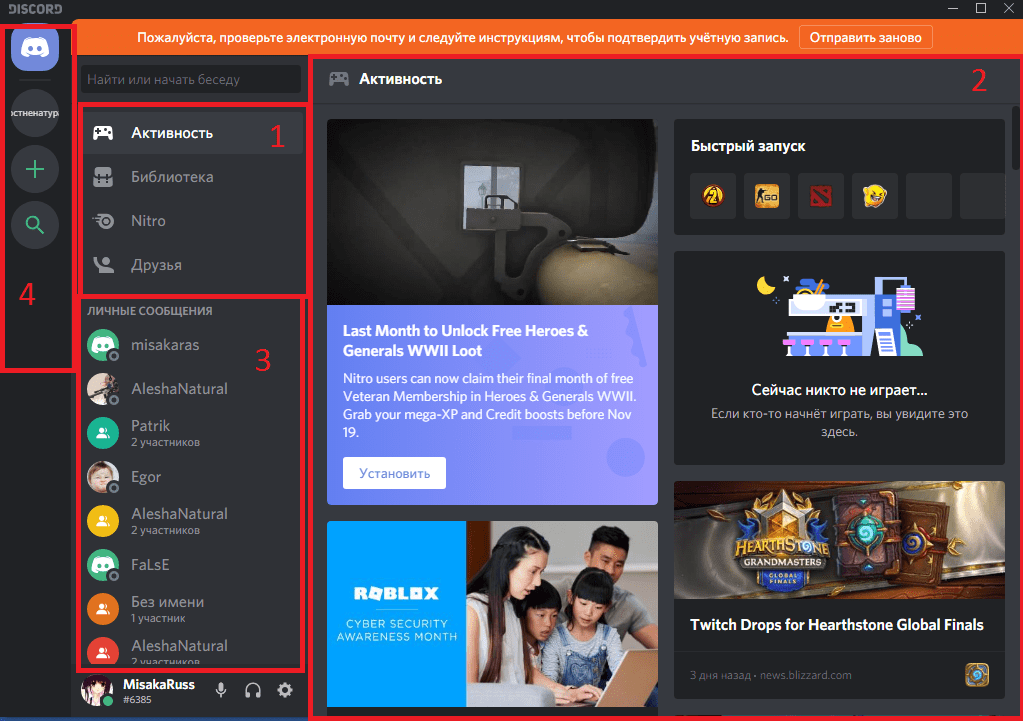
Последний этап можно исключить, если пользователь ранее регистрировался через сайт Discord. В этом случае после запуска программы нужно ввести логин и пароль. По окончании процедуры пользователям открывается доступ ко всем функциям приложения, включая голосовой чат.
Интерфейс и управление Discord в браузере
Discord можно использовать для:
- создания серверов для общения с друзьями (пользователей нужно приглашать в новые группы);
- интеграции с YouTube, Skype, Twich и Steam;
- общения с друзьями, в том числе и с помощью голосовых сообщений;
- изменения уровня доступа к серверу.

Мобильная версия данного мессенджера отличается аналогичной функциональностью. То есть пользователи получают доступ к одинаковым опциям вне зависимости от того, через какой браузер открывается Discord: установленный на смартфоне или компьютере. Но часть функций в данном случае остаются закрытыми (в частности, ведение прямого эфира).
После входа в личный кабинет геймеры могут глушить часть каналов, чтобы не видеть, что пишут участники конкретного сервера. Для этого нужно нажать правой кнопкой мыши на всплывающее окно и поставить галочку напротив «Заглушить канал».

Забыл логин и пароль от учетной записи
В случае утраты логина и пароля доступ к учетной записи можно восстановить через приложение или браузерную версию мессенджера. Для этого нужно:
- После открытия сайта или запуска приложения нажать на ссылку «Забыли пароль?», которая находится ниже окна регистрации.

- Перейти в почту, указанную при регистрации.
- Нажать на кнопку «Сбросить пароль», которая будет указана в высланном письме.
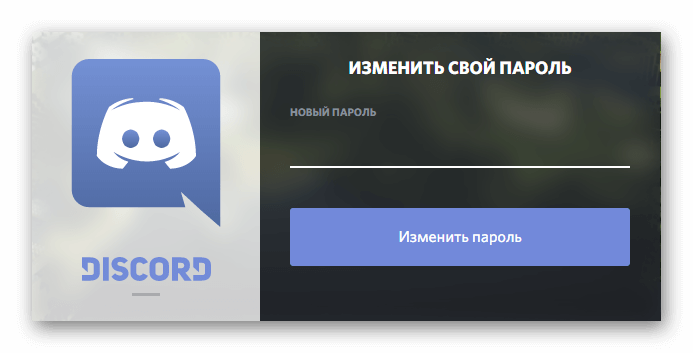
После этого в браузере откроется окно, в котором нужно написать новый пароль.
Возможные трудности
Пользователи Discord нередко сталкиваются со следующими проблемами:
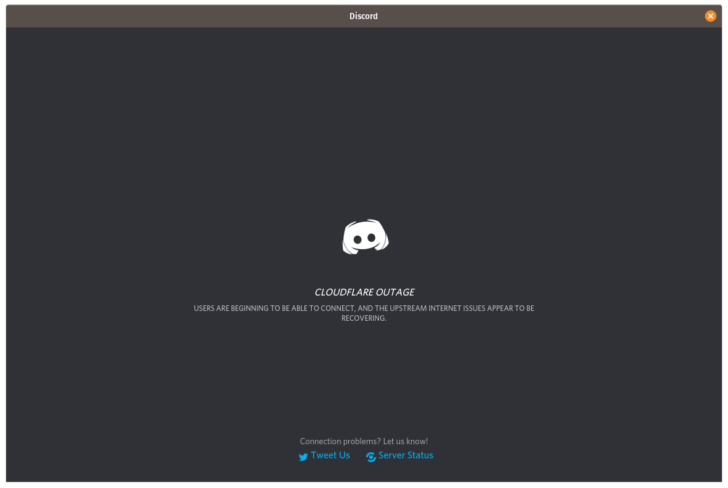
- Сбои в работе сервера. Это проблема решается обращением в службу поддержки. Также для устранения неисправности достаточно подождать некоторое время. Разработчики самостоятельно восстановят работу сервера. Но сообщений о завершении процедуры пользователи не получают. То есть нужно периодически запускать сервер для проверки.
- Проблема с совместимостью. Возникает при установке приложения на компьютер, «железо» которого не соответствует требованиям программы.
- Проблема с подключением к интернету. Решается только при подключении к сети со стороны пользователя.
- Блокировка антивирусом. Некоторые подобные программы блокируют как приложение, так и сайт. Для устранения данной проблемы необходимо внести Discord в список исключения антивируса.
Также ряд пользователей отмечает проблемы, связанные с входом в личный кабинет. Подобные ситуации возникают в случае кражи логина и пароля. Во избежание таких последствий рекомендуется входить в личный кабинет, используя двухфакторную верификацию.
Делается это через Discord по следующему алгоритму:
- В личном кабинете подключить двухфакторную верификацию.
- Установить на телефон приложение Authy.
- Открыть приложение, ввести номер мобильного телефона и e-mail.
- Выбрать метод подтверждения входа (по звонку или CMC).
- Придумать пароль для входа в систему Authy.
- Добавить аккаунт Discord, просканировав QR Code в личном кабинете. Если на этом этапе возникли проблемы, то следует нажать на «Enter Key Manually» и ввести код вручную.
- Придумать логин для Authy и подтвердить завершение операции.
После этого на указанный номер телефона придет код, который нужно ввести в соответствующую графу на сайте Discord.
В дальнейшем вход в личный кабинет мессенджера будет проходить только в ходе двухфакторной верификации. То есть пользователям сначала придется указывать верные логин и пароль, а затем — новый код, который будет генерировать приложение Authy.
Указанную программу можно заменить на Google Authenticator. Порядок двухфакторной авторизации в данном случае не меняется.
Как войти в аккаунт Discord онлайн через браузер
Дискорд онлайн — специально разработанная веб версия популярного мессенджера, с помощью которого можно настроить бесперебойный обмен текстовыми и графическими сообщениями, а также общение по голосовому каналу связи в интернете. Программное обеспечение является основным конкурентом Скайпа. Особенностью считается расширенный функционал, качество звука и оптимизация под определенную аудиторию – геймеров. Чтобы обеспечить функционирование веб версии, пользователям требуется знать особенности и соблюдать определенный порядок действий.
Возможности и интерфейс браузерной версии
Браузерная версия программного обеспечения предоставляет расширенный функционал. Основными опциями являются:
- неограниченный обмен информацией между зарегистрированными пользователями – текстовые сообщения, документы, видео;
- встроенный современный протокол безопасности;
- персональная ситема Push To Talk;
- использование засекреченного IP-адреса;
- бесплатный пакет услуг;
- администрирование персонального тематического канала.
Обратите внимание, программное обеспечение Дискорд функционирует без предварительной загрузки на любом типе устройства – персональном компьютере, ноутбуке, планшет и мобильном телефоне.
Регистрация требует ввода электронной почты и номера мобильного телефона – занимает 5 минут свободного времени.
Как войти в браузерную версию Discord
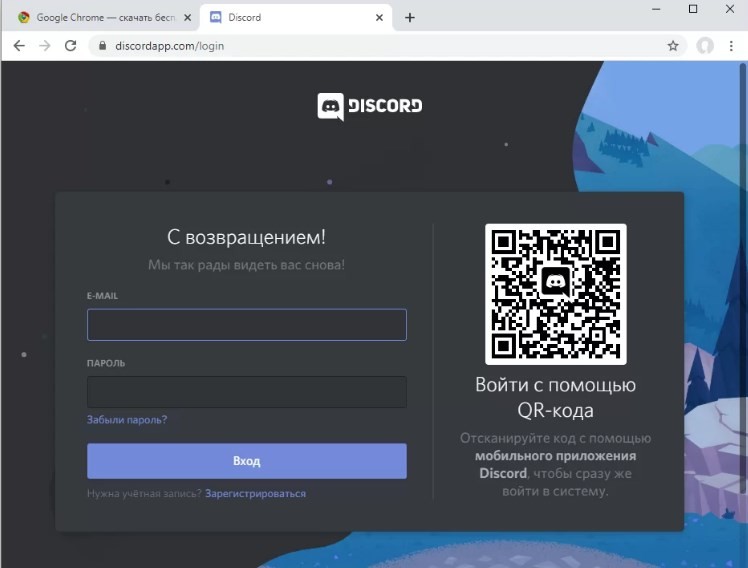
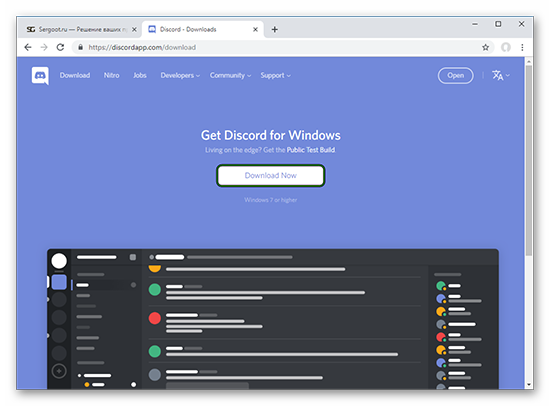
Для авторизации в зарегистрированной учетной записи пользователю не требуется предварительно скачивать клиентскую программу. Вход в систему осуществляется путем ввода логина и пароля после перехода на сайт по адресу discordapp.com.
Вход без регистрации
Вариант подходит пользователям, которые не сразу принимают решение проходить регистрацию личного кабинета. Часто используется для предварительного проведения тестирования программного обеспечения. Для выполнения входа, требуется соблюдать определенную последовательность действий:
- Запуск установленного по умолчанию браузера на используемом устройстве.
- Переход на официальный сайт мессенджера по адресу discordapp.com.
Во вновь открывшейся форме указывается персональное имя – любое, латинскими символами. В последующем предусматривается возможность изменения в личном кабинете. Программное обеспечение автоматически оповещает о том, что при первичной авторизации клиенты соглашаются с установленной политикой пользования ресурсом.
- Далее требуется нажать на изображение стрелки, которое расположено в правой части панели управления.
- При необходимости осуществляется ввод капчи, чтобы подтвердить отсутствие робота.
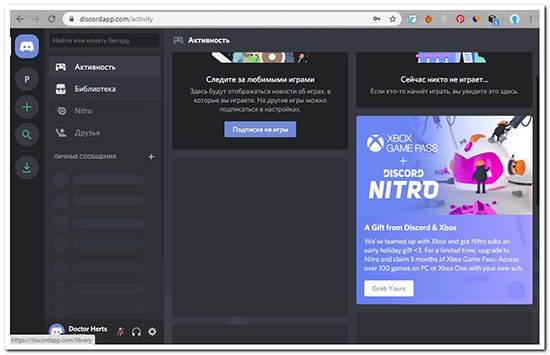
После этого пользователи могут работать в программном обеспечении в стандартном режиме. Если утилита потребуется ввести персональный логин и пароль, разработчики рекомендуют изначально игнорировать просьбу. Обратите внимание, такой метод тестирования распространяется исключительно на онлайн версию Дискорда. После проверки функциональных возможностей виртуальной площадки активируется функция присвоения учетной записи.
Войти через уже созданный аккаунт
Разработчики программного обеспечения рекомендуют выполнить вход в персональный кабинет Дискорда сразу, при условии его наличия. Для этого нужно соблюдать несложный алгоритм действий, который подразумевает под собой:
- С помощью установленного по умолчанию браузера осуществляется переход по адресу discordapp.com.
- Далее нажимается клавиша входа.
- Указывается о вновь открывшейся странице персональный логин и пароль.
- Повторное нажатие клавиши авторизации.
По завершении процедуры пользователь автоматически перенаправляется в зарегистрированный личный кабинет, что позволяет работать в стандартном режиме. При желании можно загрузить на используемое устройство полноценное программное обеспечение.
Регистрация нового аккаунта
Альтернативный вариант авторизации заключается в необходимости пройти регистрацию личного кабинета на официальном портале. В таком случае последовательность действий подразумевает под собой:
- Переход на портал мессенджера по адресу discordapp.com.
- В правой части странице нажимается клавиша авторизации.
- Нажатие на кнопку регистрации учетной записи.
- Указание персональной электронной почты и уникального пароля.
- Подтверждение регистрации через электронную почту.
На завершающем этапе пользователю требуется ввести персональный логин и пароль в форме авторизации для последующей настройки аккаунта под себя.
Как выйти из учетной записи в браузере
Чтобы пользователям выйти из личного кабинета, требуется пользоваться одним из предложенный вариантов:
- через личный кабинет. Пользователь открывает перечень функций в профиле и выбирает «выйти». После этого программное обеспечение закрывается автоматически;
- путем очистки истории посещений браузера. Для этого требуется перейти в настройки браузера.
Чтобы сохранить данные для входа в браузер, пользователям рекомендуется пользоваться первым методом.
Возможные трудности
Многочисленные отзывы пользователей указывают на определенные трудности при работе в браузерной версии программного обеспечения, которые могут выражаться в следующем:
- зависание онлайн версии. В таком случае рекомендуется проверить качество интернет-соединения;
- технические сбои в работе микрофона. Для этого рекомендуется на начальном этапе перейти в раздел внесения настройки, чтобы установить персональные параметры;
- забывание пароля.
При необходимости программное обеспечение предлагает воспользоваться специально разработанной функцией. Восстановление доступа осуществляется в течение минуты по электронной почте.
Онлайн версия программного обеспечения отличается стабильной работой. Технические сбои встречаются редко, что подтверждается в отзывах постоянных клиентов мессенджера. Главное соблюдать правила и знать имеющиеся особенности.
Дискорд войти в свой аккаунт
Выделяется несколько способов использовать возможности Discord — вход в аккаунт напрямую через браузер, с помощью телефона или ПК. Ниже приведем инструкцию для каждого варианта, а также рассмотрим способы решения возникших трудностей при авторизации.
Вход в аккаунт браузерной версии Discord
Альтернатива рассмотренного выше варианта — вход в аккаунт Дискорд без скачивания и установки программы на компьютере или ноутбуке. Такой способ подойдет людям, не планирующим загружать ПК дополнительным софтом. При этом удобство работы, функционал и другие особенности приложения сохраняются на таком же высоком уровне.
С регистрацией и авторизацией
Первый способ входа подразумевает регистрацию на сайте и авторизацию под своими данными.

- жмите на кнопку Вход через Яндекс, Гугл Хром, Оперу или любой другой браузе;
- если у вас имеются данные для авторизации, введите их;
- при первом входе жмите на кнопку регистрации;
- введите e-mail, ник и пароль;
- получите письмо на почту и перейдите по ссылке для подтверждения адреса.
После этого можно зайти в Дискорд путем ввода логина и пароля с последующей настройкой и общением. Выполнять дополнительные действия по регистрации не нужно.
Без авторизации
Более простой путь — войти в Дискорд через сайт по одному логину. При этом регистрироваться на сайте не нужно. Минус в том, что пользователь получает доступ на ресурс только в онлайн-сессию. После закрытия веб-проводника сохраненные данные также удаляются. Такой способ входа в аккаунт Discord, как правило, применяется для изучения возможностей и тестирования ресурса.
- перейдите по кнопке ниже;
- жмите на кнопку Открыть Discord в браузере;

- введите имя пользователя и кликните на белую стрелку на синем поле;

- введите капчу или выберети рисунки, если система требует проведение проверки (робот пользователь или нет);
- создайте сервер после авторизации в аккаунте и общайтесь с другими людьми.
Учтите, что ник может быть любым, и впоследствии его можно заменить. Кроме того, при желании можно ввести данные e-mail и профиля путем нажатия на кнопку Присвоить учетную запись. Если выполнить эту работу, в дальнейшем вход в аккаунт Discord будет доступен по логину и паролю.
Вход в аккаунт Дискорд с приложения ПК
Один из способов войти в аккаунт Дискорд — установка приложения на компьютер или ноутбук с последующим входом в систему.
Алгоритм действий имеет такой вид:
- Войдите на офсайт компании по ссылке discordapp.com/download
- Жмите на кнопку Загрузить для Windows или для Mac в зависимости от ОС на вашем компьютере.

-
- Пройдите установку программы.

-
- Жмите на значок Discord на рабочем столе.
- Введите адрес e-mail и пароль. Если вы ранее еще не прошли регистрацию, жмите на кнопку Зарегистрироваться.

- Кликните на кнопку Войти.

Если данные введены правильно, вы оказываетесь в главном окне приложения. После входа в аккаунт можно работать в программе Discord — создать сервер, пригласить друзей, а после пользоваться голосовым или текстовым чатом.
Вход в Дискорд с телефона
Активные пользователи часто спрашивают, как выполнить вход на Мою страницу Дискорд с телефона. Для этого можно использовать возможности браузера в мобильном устройстве или скачать на телефон приложение Discord. Последний вариант более удобный и предполагает выполнение таких шагов:
- перейдите по ссылке discordapp.com/download;
- загрузите программу для Android или iOS (в зависимости от ОС смартфона);

- система направляет в магазин приложений (можно сразу перейдите в Гугл Плей или Эпп Сторе);

- установите приложение на смартфон и войдите в программу;
- введите данные для авторизации в аккаунте Discord.
Если информация введена правильно, пользователь попадает в личный кабинет с возможностью внесения настроек, создания сервера, голосового и текстового общения.
Вход с помощью QR кода
Алгоритм еще проще для любого смартфона который может отсканировать QR code — просто считываете код и все, далее авторизация пройдет сама собой и вы быстро войдете в систему.

Не удается войти на страницу
Бывают ситуации, когда войти в Discord через сайт или иным способом не удается. Здесь возможны следующие причины:
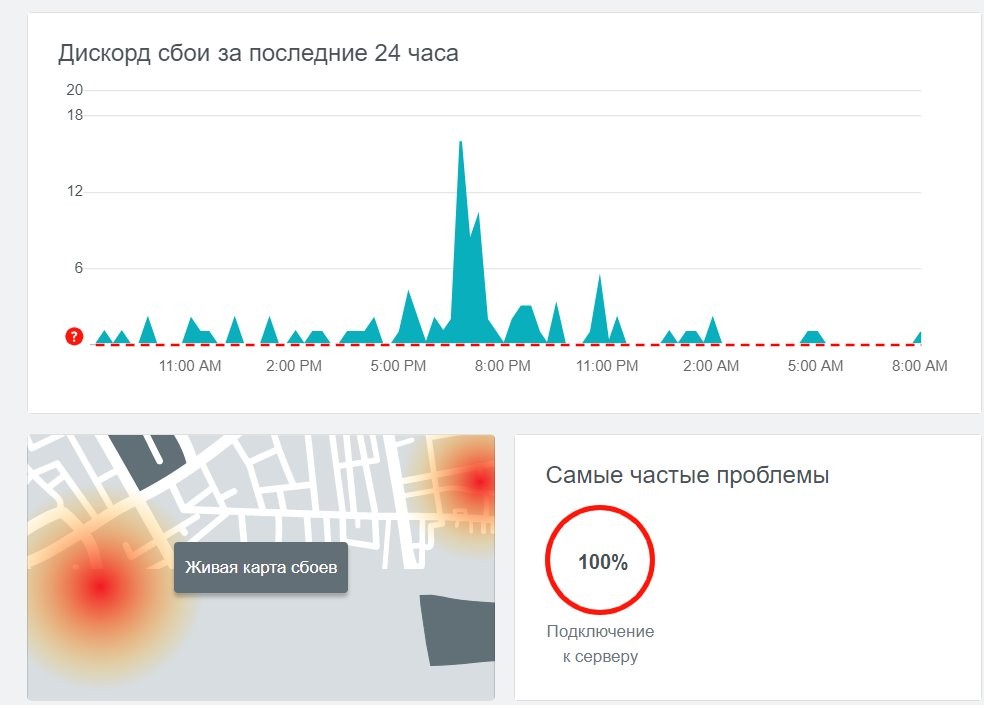
- Сбои в работе основного сервера, к которому подключается программа. Такие случаи иногда происходят. Для проверки войдите на сайт downdetector.ru/ne-rabotaet/discord и посмотрите, когда были ошибки. Если с сервером действительно трудности на момент подключения к аккаунту Discord, придется подождать.
- Проблемы с совместимостью. Бывают ситуации, когда вход в программу Discord невозможен из-за установки приложения на ПК или телефон с не поддерживаемой версией ОС. Трудности возможны и в том случае, когда компьютер или ноутбук не удовлетворяет минимальным требованиям по «железу». В частности, на ПК должна стоять ОС от Виндовс 7. Обязательно наличие звуковой карты. Внутренняя память от 182 Мб, CPU от 1,2 ГГц, а ОЗУ от 256 Мб.
- Проблемы с Интернетом. Одна из банальных ситуаций, когда вход в аккаунт невозможен — отсутствие подключения к Сети. В таком случае зайти в Discord не получится. Попробуйте перейти на другие закладки, проверьте скорость и при наличии трудностей свяжитесь с оператором.
- Нет пароля. Иногда вход невозможен из-за отсутствия пароля или в ситуации, когда человек забыл необходимые данные. В таких обстоятельствах не торопитесь снова регистрироваться. Самый простой путь — нажать на кнопку Входа, ввести e-mail, а после нажать на кнопку Забыли пароль? Теперь войдите в почтовый ящик и жмите на кнопку Сбросить пароль в сообщении. После этого следуйте советам технической поддержки.
- Блокирование антивирусной программой. Иногда вход в аккаунт Discord закрыт из-за действия защитного ПО. Попробуйте временно отключить антивирус и брандмауэр, чтобы убедиться, что проблема именно в нем.

Выше рассмотрены основные причины, почему пользователь не может войти в аккаунт. Если эти рекомендации не дали результата, всегда можно перейти по ссылке support.discordapp.com и попытаться найти ответ. Здесь же приводятся данные для быстрой связи с разработчиками.
Итоги
Вход в аккаунт Discord доступен несколькими путями — с телефона, ПК, ноутбука или через браузер. Каждый пользователь сам выбирает удобный вариант с учетом личных требований и особенностей пользования. При этом никто не запрещает одновременно установить программу на несколько устройств.
Как войти на мою страницу в Discord
Discord является популярным мессенджером среди студентов, школьников, киберспортсменов и геймеров. Обусловлено это возможностями программы, где выделяется функция шумоподавления с блокировкой эха; специальный режим работы «стример», когда все уведомления и посторонние звуки блокируются; совместимость мессенджера с большинством игр, поддерживающих DirectX и OpenGL.
Однако, несмотря на то, что Discord нетребователен к ресурсам компьютера, или мобильного устройства, — нередко у пользователей возникают проблемы с доступом к личному аккаунту формата «моя страница почему-то недоступна».
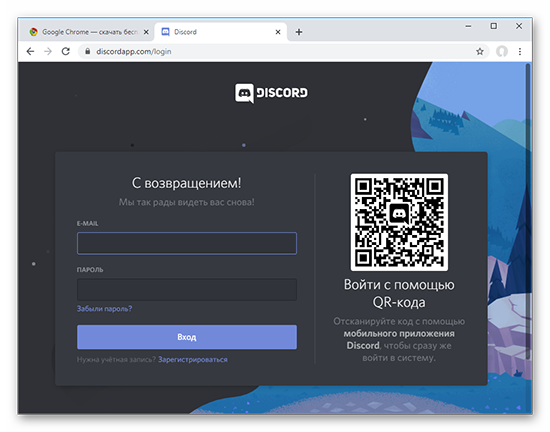
Как можно авторизоваться в Discord
Благодаря тому, что мессенджер поддерживает большинство актуальных операционных систем, вход в дискорд можно совершить многими способами. Однако, начинающему пользователю Discord будет полезно знать о способах авторизации более подробно.
На ПК
Персональный компьютер является основным устройством для авторизации: вход в личный кабинет Discord с компьютера удобен, тем более ПК наиболее приспособлен под игры с учетом аудитории мессенджера. Совершить авторизацию через компьютер можно двумя способами:
Веб-версия
Браузерный клиент обеспечивает доступ к аккаунту без необходимости скачивания и установки: войти в дискорд можно через официальный сайт. Инструкция:
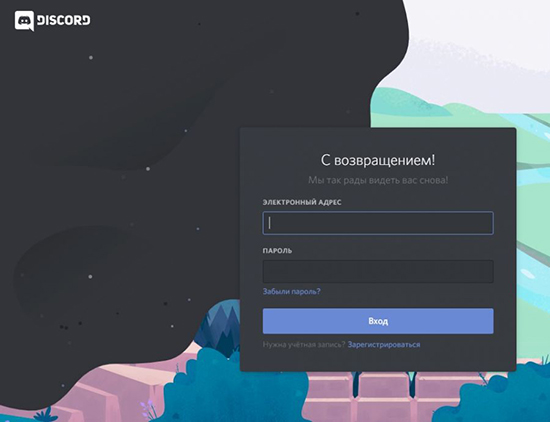
- Откройте любой браузер и перейдите на официальную страницу Discord по адресу «https://discordapp.com/».
- Обратите внимание на панель сверху и нажмите «Вход».
- Введите учётную информацию (пароль и логин в формате электронной почты).
- Подтвердите действие и повторно нажмите «Вход».
Примечание:
Многие браузеры используют функционал, позволяющий сохранять введённые пароли и логины в специальный сервис (у Яндекса это, например, «пароли»). Для простоты авторизации можно сохранить учётные данные и поставить для защиты информации общий мастер-пароль.
Приложение
В отличие от браузерной версии, официальный клиент Discord на Windows, Linux или MacOS потребует инсталляции, причем установка на Linux и MacOS может быть сопряжена с определёнными сложностями. Таким образом:
- Зайдите на официальный сайт мессенджера и выберите «загрузить для…».
- В зависимости от операционной системы сайт самостоятельно подберёт нужную версию приложения, необходимо только выбрать разрядность и формат (32/64 bit для Windows, или deb/tar.gz для Linux).
- Установите исполняемый файл (в Linux выполняется обычно через менеджер пакетов),
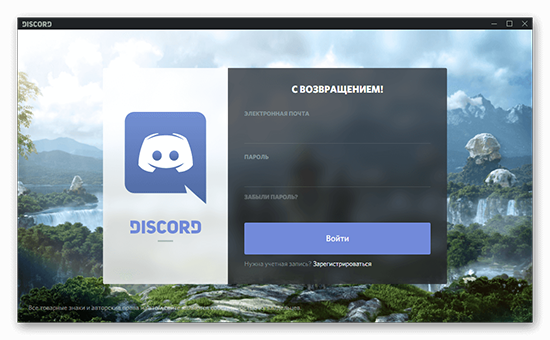
- После запуска будет доступна стандартная форма, где необходимо указать учётные данные в штатном формате.
Примечание:
Если в момент авторизации открыта браузерная вкладка с активным мессенджером, — Discord не потребует учетные данные и позаимствует информацию из браузера.
Мобильное устройство
Здесь всё просто: официальный клиент Discord доступен для устройств под управлением Android и IOS. Всё, что нужно сделать, — зайти в предустановленный магазин приложений, воспользоваться поиском и выбрать «Discord» из выпадающего списка. Процедура авторизации ничем не отличается от предыдущих вариантов, кроме одного нюанса: автоматически сохранить логин и пароль для входа не получится при всём желании.
Примечание:
В некоторых случаях на мобильных устройствах используется двухфакторная авторизация через сторонние сервисы, которая дополнительно защищает аккаунт при помощи персонального проверочного кода, отправленного на телефон владельца. Настраивается режим через персональные настройки профиля.
Как войти в Discord без регистрации
Веб-версия так же позволяет зайти в дискорд без регистрации и авторизации. При этом сохраняется большая часть функциональных возможностей программы. Инструкция следующая:
- Зайдите на официальный сайт и выберите «Открыть Discord в браузере».
- Введите желаемое имя пользователя.
- После входа укажите дату рождения.
Примечание:
Такой способ входа будет активен только в течение действующей онлайн-сессии: при закрытии браузера, или выключении компьютера данные аккаунта пропадают, если заблаговременно не «присвоить» учетную запись путём ввода действующего электронного адреса и пароля.
По каким причинам не удаётся войти на страницу
Если не удаётся войти в аккаунт штатными способами, значит возможная проблема заключена в следующем:
- Сбой в работе сервера.
- Несовместимость мессенджера с операционной системой.
- Нестабильный интернет, или блокировка сигнала извне.
- Пароль, или логин введены неправильно.
- Блокировка со стороны антивирусного ПО.
- Технический сбой в работе приложения.
- Технический сбой в работе принимающего устройства.
- Взлом аккаунта с кражей пароля и логина.
Для гарантии безопасности не стоит хранить информацию для авторизации в открытом доступе, кроме того чистка ОС и оптимизация работы принимающего устройства сможет решить основные проблемы с доступом.