
Как скрыть камеры в архикаде
На Плане Этажа можно разместить любое количество Камер, позволяющих создать статичные изображения или анимированную съемку по заданной траектории.
Перспективные Камеры предназначены для отображения в 3D-окне и визуализации всей модели или отдельных ее частей. Параметры Перспективной Камеры определяются ее местом расположения, целью (точкой наведения) и конусом обзора.
На Плане Этажа все камеры отображается в виде целевых точек, путей и манипуляторов управления камерами. В любой момент времени может быть активна только одна камера, помечаемая символами солнца и конуса обзора.
Сделайте двойной щелчок на инструменте Камера, чтобы открыть диалог Параметров Инструмента Камера.
Для получения подробной информации см. Инструмент Камера .
Параметры Траектории Съемки
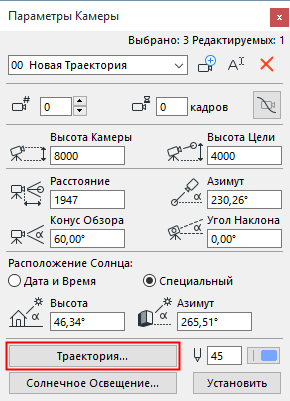
Параметры Отображения перспективных Камер можно настроить при помощи выпадающего меню, находящегося в диалоге Параметров Траектории Съемки, доступ к которому осуществляется из диалога Параметров Камеры . Данное меню позволяет скрыть или отобразить все Камеры и линию Траектории, а также активировать показ промежуточных Камер, располагающихся между Ключевыми Кадрами Съемки.
Активировав 3D-окно, можно изменить настройки Камер, воспользовавшись панелями Навигатора и Планшета Навигатора (выберите в Навигаторе нужную Камеру и отредактируйте ее в Планшете Навигатора). Для изменения параметров размещенной Камеры можно также воспользоваться инструментами навигации в 3D-окне, а затем применить команды Дополнения 3D-навигации .
Для получения дополнительной информации см. Дополнения 3D-навигации .
Сделав нужные настройки в диалоге Параметров Камеры (включая значения Высоты Камеры и Цели), вы сразу можете приступить к размещению Камер в окне Плана Этажа.
Первым щелчком мыши на Плане Этажа задайте точку расположения Камеры. Затем переместите курсор в точку, на которую должна быть направлена Камера и сделайте второй щелчок мышью. По завершении размещения Камеры появляется значок солнца, место расположения которого определяется настройками по умолчанию.
Выберите размещенную Камеру и активируйте 3D-окно, чтобы применить для вида параметры, заданные для Камеры. При этом параметры перспективной Камеры копируются в диалоговое окно Параметров 3D-проекции , а также в Панели Навигатора и Планшета Навигатора .
Как скрыть камеры в архикаде
Сделайте двойной щелчок на инструменте Камера, чтобы открыть диалог Параметров Камеры.
Расположенные здесь параметры позволяют настраивать отдельные перспективные виды и траектории Съемки.

Для получения дополнительной информации, см. Камеры .
Диалоговое окно Параметры камеры и план этажа позволяют работать с ними параллельно, поэтому Вы можете редактировать параметры установки камеры и менять ее местоположение на чертеже одновременно, не закрывая диалог установки камер.
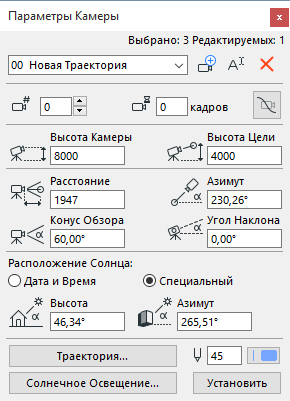
Новая. Нажмите эту кнопку для добавления в проект новой траектории, чтобы начать новую коллекцию 3D-проекций. В открывшемся диалоге Новой Траектории Камеры можно:
• Указать имя новой траектории.
• Добавить копию текущей траектории . При отметке маркера Как копия текущей траектории во вновь созданную траекторию будут скопированы все проекции текущей траектории.
Переименовать. Нажмите эту кнопку для изменения имени текущей траектории съемки, затем введите новое имя и нажмите ОК .
Если Вы уже определили одну или несколько траекторий съемки, то можете выбрать требуемую из списка всплывающего меню.
Удалить. Нажмите эту кнопку, чтобы удалить текущую траекторию съемки. Имя траектории будет удалено из списка; также будут удалены все ее камеры.
Для выбора конкретной камеры в текущей траектории используйте кнопки с изображением стрелок вверх и вниз, которые позволяют последовательно выбирать номера камер в траектории, либо введите номер камеры с помощью клавиатуры.
Это значение определяет количество кадров (единиц времени), на которое анимация будет приостановлена перед тем, как камера начнет перемещаться к следующей точке Траектории.
Нажатие этой кнопки восстанавливает исходное расположение определяющих траекторию касательных, если они были отредактированы.
Текущее Положение Камеры
Высота камеры. Укажите здесь высоту подъема камеры относительно проектного нуля.
Высота цели. Укажите здесь высоту подъема цели относительно проектного нуля.
Расстояние: Укажите здесь расстояние по горизонтали между камерой и целью.
Азимут. Укажите азимут камеры, направленной на цель.
Конус обзора. Укажите здесь угол конуса обзора камеры.
Угол Наклона. Задайте угол Наклона Камеры.
Эти элементы управления определяют Расположение Солнца для выбранной Камеры.
Используйте управляющие элементы цвета/толщины пера для указания пера выбранной камеры. (Для изменения цвета линии траектории съемки используйте кнопку Траектория , которая инициирует открытие диалогового окна Параметры траектории съемки .)
Солнечное Освещение: Нажмите эту кнопку, чтобы открыть диалог Параметров Солнечного Освещения.
Для получения дополнительной информации см. диалоговое окно Параметры Солнечного Освещения .
Параметры Траектории Съемки
Чтобы открыть этот диалог, нажмите кнопку Траектория, расположенную в диалоге Параметров Камеры.
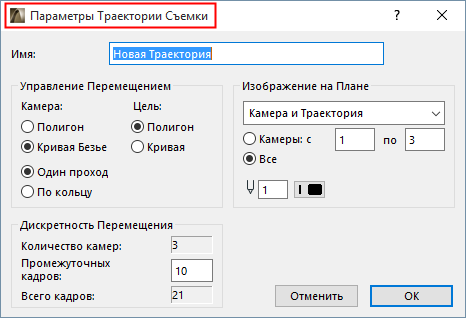
Камера. Выберите альтернативную кнопку для указания формы траектории съемки:
• Полигон. Для размещения промежуточных камер вдоль отрезков, соединяющих ключевые камеры (траектория съемки в виде многоугольника), нажмите эту кнопку.
• Кривая Безье. Для размещения промежуточных камер вдоль отрезков, соединяющих ключевые камеры (траектория съемки в виде кривой Безье) нажмите эту копку.
Примечание: Траектории в виде кривых Безье обеспечивают очень ровное движение камеры, при использовании полигональных траекторий в движении камеры могут быть заметны некоторые рывки.
• Один проход. Нажмите эту кнопку, чтобы траектория съемки была разомкнутой.
Совет: Первый и последний кадры траектории съемки могут совпадать.
• По кольцу. Траектория съемки представляет собой замкнутое кольцо.
Совет: Используйте это вариант для создания беспрерывного повторяющегося анимационного ролика.
Цель. Альтернативные кнопки управления перемещением цели определяют вид кривых, по которым будет двигаться точка наведения камеры в промежутках между ключевыми точками, определенными на плане этажа.
• Полигон. При выборе этой кнопки точка наведения при съемке промежуточных кадров будет перемещаться вдоль прямой, соединяющей соседние ключевые точки наведения.
• Кривая. При выборе этой кнопки траектория движения цели будет несколько сглаживаться и искривляться, однако она всегда будет проходить через исходные ключевые точки.
Примечание: Кнопка Кривая становится доступной только при выборе траектории перемещения камеры в виде кривой Безье.
Совет: Используйте кнопку Полигон , если при больших перемещениях камеры точка наведения остается неподвижной или движется совсем незначительно. Обычно это бывает, когда Вы хотите показать один и тот же объект с разных сторон. В остальных случаях попробуйте оба варианта, чтобы определить, какой из них подходит больше.
Каждая 3D-проекция, которую Вы включаете в траекторию, трактуется как ключевой кадр. ARCHICAD позволяет осуществлять интерполяцию движения камеры и цели между ключевыми кадрами, создавая для получения более плавных переходов ряд промежуточных кадров.
Количество камер. Это общее количество ключевых кадров текущей траектории съемки.
Промежуточных кадров. Укажите здесь количество промежуточных кадров, создаваемых между ключевыми кадрами.
Увеличение количества промежуточных кадров дает более гладкое перемещение камер, однако создание промежуточных кадров требует дополнительного времени и места на диске.
Всего кадров. Это общее количество ключевых и промежуточных кадров.
Изображение на Плане
Выберите формат представления текущей траектории съемки на плане этажа: (Камеры никогда не выводятся на печать.)
• Нет: Так как камерам не приписываются слоям, то выбор варианта Нет является единственным способом спрятать все камеры.
• Камера и траектория .
• Все . Также будет показываться расположение промежуточных кадров.
Выберите, какие кадры показывать:
• Нажмите кнопку Камера для указания диапазона показываемых ключевых кадров.
• Нажмите кнопку Все для показа всех кадров траектории съемки
Этот вариант используется по умолчанию в диалоге Параметры траектории съемки : только видимая часть траектории будет обработана.
Укажите цвет пера для линии траектории съемки.
Для получения дополнительной информации, см. Съемка .
Нажмите кнопку ОК для подтверждения произведенных установок и возврата в диалоговое окно установки параметров камеры.