
Как сменить тему оформления в браузере Opera?
В браузере Opera предусмотрены всего две темы — «Светлая» и «Темная». Добавить сторонние темы, к сожалению, нельзя. Однако есть возможность изменения фонового изображения экспресс-панели (начальной страницы) Opera. Также можно устанавливать расширения, позволяющие изменять тему оформления открываемых в Опере популярных сайтов (не всех подряд). Хотя последний вариант смены оформления и не относятся непосредственно к интерфейсу браузера, любителей менять темы такие расширения могут заинтересовать.
Переключение стандартных тем оформления Opera
Для установки «Светлой» или «Темной» темы оформления интерфейса браузера Opera достаточно выполнить два простых действия:
- Открыть меню «Простая настройка» (значок с тремя ползунками в правом верхнем углу).
- Кликнуть по нужной теме.
Изменение фонового изображения начальной страницы Opera
На скриншоте выше в меню настроек можно заметить раздел «Начальная страница», в котором присутствуют различные фоновые изображения для начальной страницы (та, что открывается при создании новых вкладок). Для их переключения достаточно кликать мышью по подходящему варианту. Если же изображений недостаточно, предусмотрена возможность их добавления.
Картинки для фона экспресс-панели можно загрузить с компьютера (т.е. собственные изображения), установить с официального сайта расширений Opera, а также добавить с любой открытой веб-страницы:
- Для загрузки собственных изображений с компьютера нажмите в меню настроек кнопку «Добавить свой фоновый рисунок», затем укажите в открывшемся окне путь до картинки на компьютере (поддерживаются изображения формата JPG/JPEG, PNG, SVG и WEBP).

- Для установки фоновых изображений с сайта расширений Opera кликните здесь же по ссылке «Подобрать больше фоновых рисунков», выберите понравившуюся картинку на открывшейся странице и нажмите кнопку «Добавить в Opera» (изображение будет добавлено и применено автоматически).

- Для добавления фоновой картинки с веб-сайтов кликните по изображению на открытой странице правой кнопкой мыши, затем выберите в контекстном меню пункт «Использовать изображение как фоновой рисунок» (на некоторых сайтах может быть заблокирована возможность вызова контекстного меню над любым содержимым веб-страниц).

Расширения для изменения тем оформления на сайтах
С некоторых пор на различных сайтах стали появляться кнопки, меню и т.д., предназначенные для изменения светлой темы на темную, и наоборот. Сделано это для удобства просмотра содержимого веб-страниц в ночное время суток или в темных помещениях без необходимости регулировки яркости монитора. Но подобная функция присутствует далеко не на всех сайтах. Разработчики расширений для браузеров придумали выход — изменять цвета страниц извне, т.е. при помощи плагинов. Рассмотрим два таких расширения, начав с их установки:
- Откройте главное меню настроек браузера, кликнув по значку Opera в левом верхнем углу окна, выберите в нем пункт «Расширения», затем «Загрузить расширения».

- На открывшейся странице раскройте меню «Еще…» и перейдите по ссылке «Оформление».

- В этом разделе (в т.ч.) находятся расширения для смены тем на сайтах.
Dark Mode
Это один из простейших плагинов, позволяющих включать и выключать темную (по умолчанию) тему оформления на различных популярных сайтах — сервисах Google и Yandex, различных социальных сетях или даже на Википедии. Пользоваться им легко — достаточно просто кликать мышкой по значку расширения в правом верхнем углу окна браузера:

FreeStyler
А это уже более продвинутое расширение, предлагающее сразу несколько тем для одного и того же сайта. Пользоваться им тоже несложно — просто кликаем по значку FreeStyler, выбираем нужную тему и нажимаем на кнопку «Try»:

Для отмены изменений нажимаем кнопку «Reject»:

Оба расширения имеют множество настроек, позволяющих тонко настроить цвета и не только.
Настройка браузера
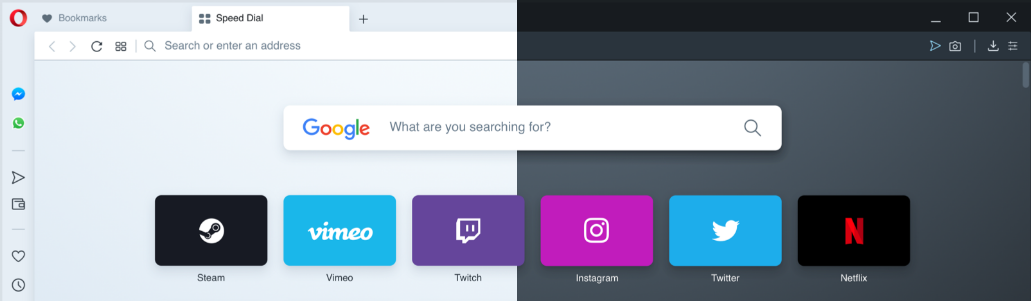
Можно переключиться между двумя темами оформления – в темных и светлых тонах. Эти темы изменяют внешний вид панели вкладок и объединенной адресной строки и строки поиска браузера.
По умолчанию в Opera используется тема в светлых тонах. Чтобы включить тему в темных тонах, перейдите в меню Easy Setup (Простая настройка), нажав кнопку в верхнем правом углу экрана на панели инструментов, или в меню Settings (Настройки) (Preferences (Настройки) на Mac) > Basic (Основные) > Appearance (Оформление) и установите флажок Enable dark theme (Включить тему в темных тонах).
Фоновые рисунки
Вы можете изменять вид начальной страницы и других страниц Opera с помощью фоновых рисунков. В Opera уже есть несколько фоновых рисунков, которые можно найти в разделе Wallpapers (Фоновые рисунки) в меню Settings (Настройки) (Preferences (Настройки) на Mac) > Basic (Основные) . Для быстрого доступа к фоновым рисункам можно нажать кнопку Easy Setup (Простая настройка) в верхнем правом углу экрана на начальной странице.
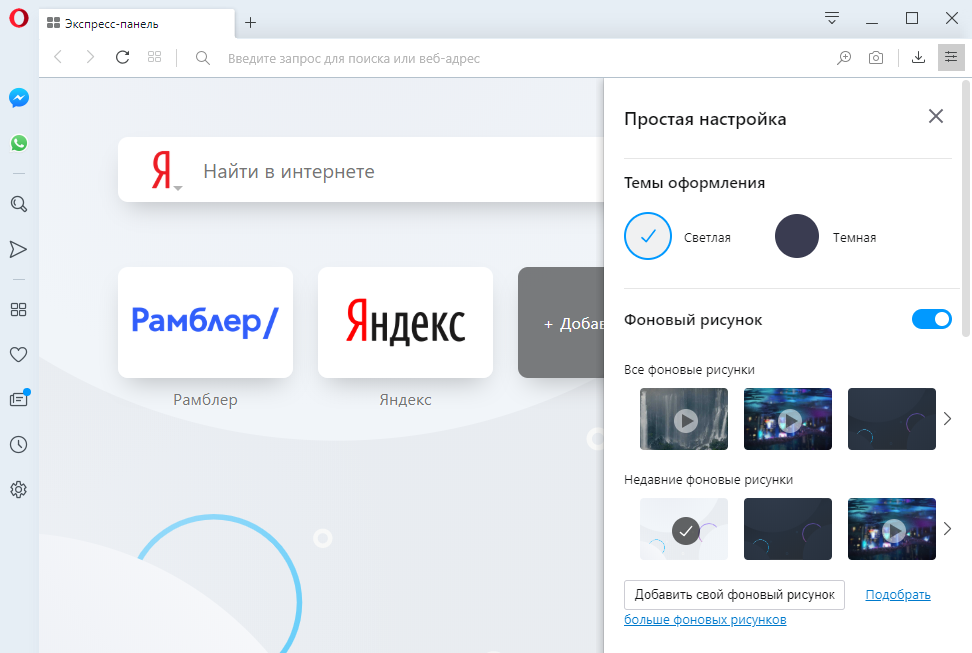
Чтобы изменить внешний вид браузера, нажмите на понравившийся вам фоновый рисунок. Для поиска других фоновых рисунков нажмите кнопку Get more wallpapers (Подобрать больше фоновых рисунков), чтобы перейти в раздел фоновых рисунков на сайте addons.opera.com/. В этом разделе можно просмотреть и установить фоновые рисунки, созданные членами сообщества Opera.
Фоновые рисунки, загруженные с сайта, можно найти в разделе Settings (Настройки) (Preferences (Настройки) на Mac) > Basic (Основные) > Wallpapers (Фоновые рисунки) или в меню Easy Setup (Простая настройка).
Создание собственных фоновых рисунков
Для создания темы оформления можно использовать любое изображение из Интернета. Удерживая Ctrl, нажмите левой кнопкой мыши (Mac) или правой кнопкой мыши (Win/Lin) по изображению и выберите Use Image as Wallpaper (Использовать изображение как фоновый рисунок).
Кроме того, собственную тему оформления можно создать, используя любое изображение, сохраненное на компьютере. Для этого выполните следующие действия:
- Перейдите в Settings (Настройки) (Preferences (Настройки) на Mac).
- Нажмите Basic (Основные) на боковой панели.
- В разделе Wallpapers (Фоновые рисунки), нажмите значок +.
- Выберите Add your wallpaper (Добавить свой фоновый рисунок).
Это изображение будет добавлено в ваш список фоновых рисунков.
Расширения
Расширения – это инструменты и приложения, разработанные для добавления новых возможностей браузера Opera от защиты пользователей от веб-угроз до приложений прогноза погоды, интерактивных словарей и переводчиков, инструментов разработки и т. д.
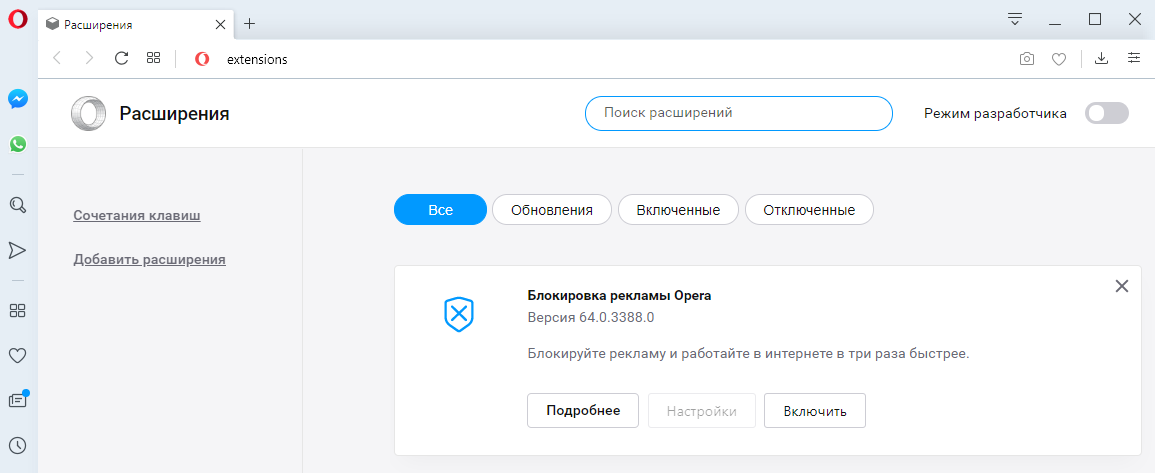

Для управления расширениями выберите View (Вид) > Show Extensions (Показать расширения) на Mac и меню O > Extensions (Расширения) в Windows и Linux . Кроме того, можно нажать по значку плюс на боковой панели начальной страницы.
Нажмите на ссылку Get more extensions (Загрузить расширения) на боковой панели, чтобы перейти в раздел расширений на сайте addons.opera.com/. В этом разделе можно просмотреть и установить расширения, созданные членами сообщества Opera.
По умолчанию некоторые расширения будут появляться справа от объединенной адресной строки и строки поиска. Нажмите кнопку расширения для взаимодействия с ним или, удерживая Ctrl, нажмите по нему левой кнопкой (Mac) или правой кнопкой (Win/Lin), чтобы изменить его настройки или просмотреть дополнительные параметры в менеджере расширений.
Включить боковую панель расширений
Доступны специализированные расширения боковой панели, доступ к которым осуществляется с использованием панели расширений. После включения эта боковая панель отображается на протяжении всего сеанса просмотра.
Чтобы включить ее в Windows или Linux, перейдите в меню O > Extensions (Расширения) и выберите Extensions bar (Панель расширений).
Ваши расширения боковой панели будут добавлены на боковую панель расширений. Если нужно добавить больше расширений, нажмите кнопку + на боковой панели.
Чтобы включить панель расширений на Mac, выберите View (Вид) > Hide Extensions Bar (Скрыть панель расширений). В Windows или Linux, перейдите в меню O > Extensions (Расширения) и отмените выбор Extensions sidebar (Боковая панель расширений).
Чтобы отключить панель расширений на Mac, выберите View (Вид) > Hide Extensions Bar (Скрыть панель расширений) . В Windows или Linux, перейдите в меню O > Extensions (Расширения) и отмените выбор Extensions bar (Панель расширений) или нажмите на панель расширений правой кнопкой мыши и выберите Hide extensions bar (Скрыть панель расширений) .
Настройки при запуске браузера
Настройки запуска позволяют сообщать браузеру, какая страница или набор страниц должны открываться при запуске браузера.
Чтобы выбрать параметры запуска в Opera:
- Зайдите в Настройки.
- В области «Основные» перейдите к разделу При запуске.
- Выберите настройки запуска.
Зап ускать с начальной страницы – Opera будет запускаться со стартовой страницы и без каких-либо открытых вкладок из предыдущего сеанса просмотра. Ваши закрепленные карты останутся закрепленными.
Восстановить вкладки предыдущего сеанса – Opera возобновит предыдущий сеанс просмотра при запуске. Все вкладки, оставленные открытыми после последнего использования браузера, будут открыты в новом сеансе просмотра.
Открыть определенную страницу или несколько страниц – после запуска Opera открывает страницу или набор выбранных вами страниц.
Чтобы добавить страницу, нажмите «Добавить новую страницу», введите адрес веб-сайта и нажмите «Добавить». Вы можете добавить несколько страниц или установить в качестве начальных, открытых в данный момент вкладок, нажав Использовать текущие страницы.
Боковая панель в Opera
Чтобы показать или скрыть боковую панель в Opera, перейдите в раздел «Простая настройка» в верхнем правом углу браузера Opera. Нажмите Показать боковую панель.
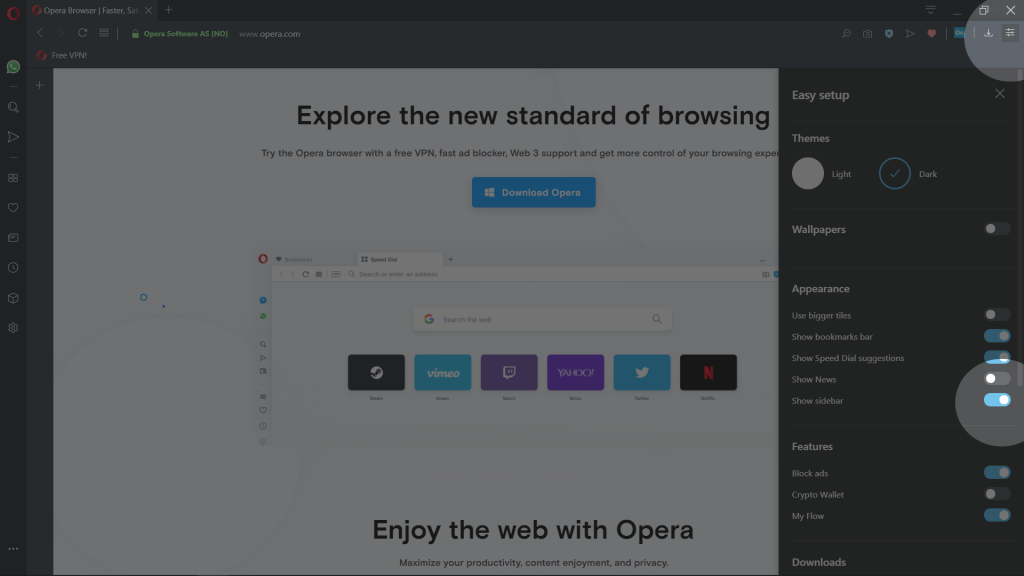
Мессенджеры, пространства и другие функции Opera, доступны на боковой панели
- Facebook Messenger
- Telegram
- Вконтакте
Другие функции Opera:
Внутренние станицы Opera:
- Экспресс-панель
- Закладки
- Персональные новости
- Вкладки
- История
- Загрузки
- Расширения
- Настройки
- Как работать с браузером Opera ?
- Начало работы
- Простая настройка
- Настройка оформления
- Повседневные функции
- Настройки боковой панели
- Обмен данными
- Основы
- Боковая панель
- Вкладки
- Перемещение по вкладкам
- Контекстное меню
- Изменение масштаба
- Полноэкранный режим и режим презентации
- Поиск текста на странице
- Загрузка и управление файлами
- Объединенная строка поискаи адресная строка
- Поисковая система по умолчанию
- Всплывающее окно поиска
- Простая настройка
- Импорт закладок и настроек
- Браузер по умолчанию
- Поле поиска
- Экспресс-панель
- Блокировка рекламы
- VPN
- Конвертер валют
- Конвертер единиц
- Конвертер часовых поясов
- Поиск выделенного текста
- Экономия заряда батареи
- Всплывающие окна с видео
- Закладки
- Синхронизация
- Просмотр открытых вкладок
- Интегрированные мессенджеры
- Персонализированные новости
- Новости на начальной странице
- Снимок
- Мой Flow
- Поиск по вкладкам
- Crypto Wallet
- Пространства
- Улучшенная адресная строка (BABE)
- Темы оформления
- Фоновые рисунки
- Расширения
- Настройки при запуске браузера
- Боковая панель
- Блокировка рекламы
- VPN
- Приватное окно
- Очистка истории посещений
- Значки безопасности
- Небезопасный контент
- Сертификаты безопасности
- Отслеживание действий
- Автозаполнение
- Управление доступом к камере
- Управление файлами cookie
- Обработка ссылок
- Управление изображениями
- Управление JavaScript
- Управление данными о местонахождении
- Управление доступом к устройствам MIDI
- Управление уведомлениями
- Управление доступом к микрофону
- Управление сохраненными паролями
- Управление всплывающими окнами на страницах
- Управление браузером с помощью мыши
- Быстрая навигация с помощью сочетаний клавиш
- Дополнительные сочетаний клавиш
- Дополнительные настройки
- Инструменты разработчика
- Настройка прокси
- Экспериментальные функции
- Резервное копирование файлов Opera
- Проблема с браузером
- Сообщение о проблеме
Как сменить тему (оформление) в браузере Opera

Иногда однообразные тона настолько надоедают, что программой не хочется пользоваться. Но с другой стороны, если она отлично выполняет свои задачи, быстро загружает страницы и так далее, то удалять её было бы глупо. Но как же все-таки поступить, если от стандартного оформления браузера уже тошнит? Все очень просто, нужно всего на всего сменить тему оформления в браузере Opera. И как это сделать мы расскажем в сегодняшней статье. Не бойтесь, сложного в этом ничего нет. Просто следуйте шагам, описанным в данной статье, и вы сможете без проблем сменить оформление в браузере на другое, более привлекательное и приятное для глаз.
Сейчас почти все браузеры поддерживают такую полезную функцию, как темы. С их помощью можно менять внешний вид обозревателя сайтов. И опера в этом случае не исключение. Вы без каких-либо затруднений можете поменять тему.
Как сменить тему в Опере:
- Для начала зайдите в настройки. Это можно сделать несколькими способами. Самый простой, нажать на клавиатуре Alt+P. Второй способ – ввести в строке браузера следующий адрес: opera://settings. И третий, открыть меню и в выпадающем списке выбрать “Настройки”.

- На странице раздела “Основные” есть различные пункты с настройками Оперы. Нам нужен пункт, который носит название “Фоновой рисунок”. Это и есть наши долгожданные темы. В списке выберите любую понравившуюся вам тему, и программа выберет её в качестве основном.

- Все, тема установлена, можете наслаждаться новым приятным оформлением, не мозолящим глаза.
Кстати говоря, если вы не нашли того оформления, которое бы вам пришлось по душе, не спешите отчаиваться. Ведь в магазине аддонов их полным-полно. Чтобы скачать классное оформление для Opera, надо ввести в строку браузера адрес — https://addons.opera.com/themes/. Либо же в настройках, там, где вы меняли оформление, нажмите на кнопку “Подобрать больше фоновых рисунков”. Вы попадаете в магазин с аддонами для браузера, а если точнее, то в раздел, где располагаются темы. Там выбираете понравившуюся вам тему и скачиваете её.
Еще один интересный вариант, сменить фоновое изображение. Можно загрузить свое изображение и установить его фоном. Для этого, нажмите на блок с большим знаком “+” справа от всех тем. Далее выберите путь, по которому расположено ваше изображение и нажмите кнопку “Открыть”, чтобы оно загрузилось в браузер. Все, оно автоматически станет фоном на стартовой странице Оперы.

Если вас не устраивает светлые тона панели браузера, то их также можно легко поменять. Чтобы осуществить это, перейдите на экспресс-панель. И в верхнем правом углу кликните по значку, который изображен на скриншоте ниже.
Выдвинется панель настроек, в которой вам нужно поставить галочку на пункте “Включить тему в темных тонах”. Отключить этот режим можно сняв галочку с этого пункта.
Как сменить тему в опере
Стандартная тема, установленная в браузере Opera по умолчанию, быстро приедается, и порой хотелось бы изменить внешний вид любимого браузера. Изменить внешний вид Opera можно посредством замены темы.
Для этого необходимо нажать на кнопку “Opera” сверху слева и выбрать пункт “Оформление” или же просто одновременно нажать “Shift+F12”.

После этого в открывшемся окошке “Оформление” во вкладке “Тема оформления” нажимаем на кнопку “Найти темы”.

Откроется официальная страничка Opera с темами для неё, на которой на Ваш вкус выберите тему. Напротив выбранной темы есть кнопка “Загрузить”, нажав на неё, после загрузки тема автоматически установится.

В том случае, если тем для Opera Вам показалось мало, Вы всегда можете найти и скачать в интернете множество других тем для своей версии Opera.
После того, как Вы скачали архив с темами, разархивируйте его по пути “C:\Program Files\Opera\skin”.

Перезапустите Opera. После чего делаете первый пункт, а именно до открытия окна “Оформление” и в списке “Темы” у Вас появится 30 тем.
Так же в этом окне Вы можете менять цветовые схемы и изменять размеры значков.

Рекомендуем к просмотру:
- Как пользоваться фильтром поиска на сайте компании “Этажи”?
- Как организовать конференцию в Zoom?
- Как пользоваться Zoom на компьютере?
- Проверка скорости интернета: что нужно знать
- Как изменять голос в Дискорд?
- Как сменить обложку профиля в Одноклассниках?
- Как удалить посты в Инстаграме с компьютера?
- Устранение ошибки при запуске Office 2010 на XP
- Как обновить Internet Explorer 8 до 11 версии для Windows 7?
- Как заархивировать запись в ВК?
- Как развернуть экран на компьютере?
- Начало работы