
Изменение цветовой темы в Visual Studio
Этот контент больше не поддерживается, и в настоящее время нет никаких гарантий, что он будет работать должным образом.
- сводка
- Операционная среда
- вещество
сводка
Visual Studio позволяет настраивать Visual Studio различными способами с помощью расширений. В этом разделе описывается, как изменить цвета внешнего вида Visual Studio.
Операционная среда
Поддерживаемые версии Visual Studio
Проверить версию Visual Studio
- 2010 (профессиональный)
вещество
Сразу после установки Visual Studio он выглядит как тень, показанная справа. (Visual Studio 2010)
Чтобы изменить этот оттенок, добавьте расширение в Visual Studio и измените его.
Выберите Инструменты в меню и выберите Диспетчер расширений.
Этот менеджер расширений является полезной функцией, которая позволяет нам загружать и устанавливать расширения, созданные различными компаниями и пользователями.
На этот раз мы собираемся изменить цветовую тему, поэтому, когда откроется диспетчер расширений, выберите «Онлайн-галерея», «Инструменты» и «Еще» из списка расширений слева, выберите «Редактор цветовых тем Visual Studio» из списка расширений, отображаемых в центре, и нажмите появившуюся кнопку «Загрузить». (Если он не отображается в списке, нажмите на номер страницы ниже, чтобы переключить страницы)
Отображается экран, подобный показанному справа, но нажмите кнопку «Установить», чтобы установить его.
При установке расширения вам будет предложено перезапустить Visual Studio, поэтому нажмите кнопку Перезагрузить сейчас, чтобы сделать это.
После завершения перезагрузки можно увидеть, что тема добавлена в меню Visual Studio.
Если вы выберете Windows XP Blue ради этого, вы заметите, что цветовая тема Visual Studio меняется. Доступно несколько стандартных тем, поэтому вы можете выбрать ту, которая вам нравится.
Вы также можете свободно изменять или создавать цветовую тему, выбрав «Настроить цвета. » в нижней части меню. Если вам что-то не нравится, вы можете установить это здесь.
Если требуется удалить редактор цветовых тем Visual Studio, это можно сделать на экране диспетчера расширений. Тем не менее, установленная тема не вернется, даже если вы удалите ее, поэтому, пожалуйста, измените тему обратно на Default перед удалением.
Установка VS Code
Первый шаг к началу работы с VS Code — установить его на свой компьютер.
- Перейдите на официальный сайт VS Code: https://code.visualstudio.com/
- Нажмите кнопку «Download» для используемой операционной системы. После завершения загрузки откройте установочный файл и следуйте инструкциям.
- После завершения установки запустите VS Code из меню приложений или щелкнув значок на рабочем столе.
Настройка рабочей области
Рабочая область в VS Code — это набор параметров и конфигураций, специфичных для проекта.
Когда вы открываете рабочую область, VS Code запоминает открытые вами файлы и папки, установленные вами расширения и настроенные вами параметры.
Чтобы настроить рабочее пространство в VS Code:
- Откройте папку, содержащую файлы, с которыми вы хотите работать.
- Нажмите «File» в верхнем меню, а затем выберите «Save Workspace As…».
- Дайте вашей рабочей области имя и сохраните его.
- Всякий раз, когда вы открываете VS Code в будущем, вы можете открыть свое рабочее пространство, нажав «File», а затем выбрав «Open Workspace from File…».
Обзор интерфейса
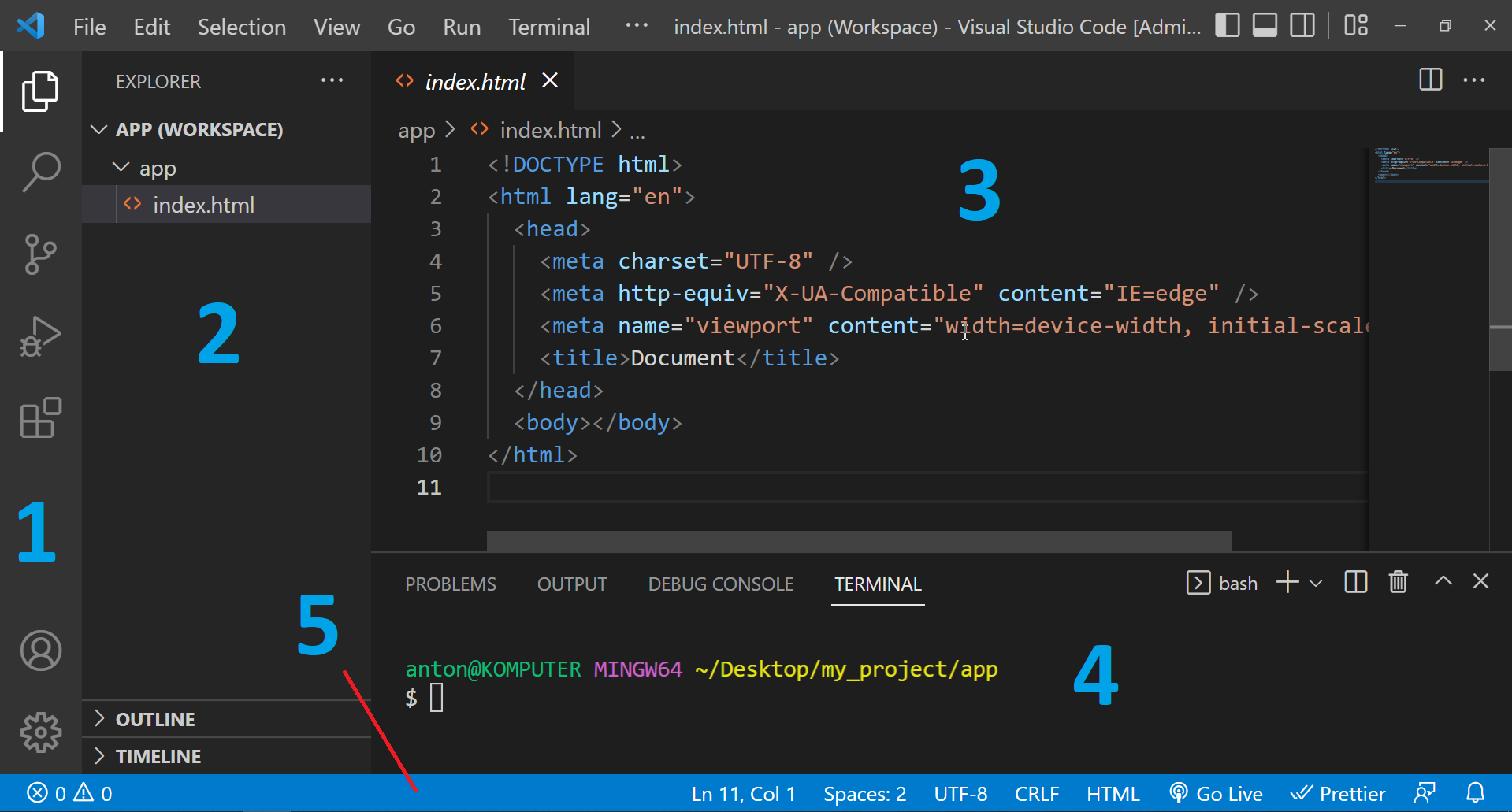
Открыв VS Code, вы увидите интерфейс, который разделен на несколько частей:
- Панель активности с левой стороны содержит значки для доступа к различным частям интерфейса.
- Обзор помогает получить быстрый доступ к файлам и папкам в вашем проекте. Также здесь можно создавать/удалять/переименовывать файлы и папки.
- Область редактора посередине — это место, где вы будете писать код.
- Консольная панель для просмотра ошибок, дебага и ввода команд (Bash, PowerShell).
- Строка состояния показывает количество ошибок и предупреждений, текущую линию и колонку в коде, язык программирования, а также дает быстрый доступ к плагинам.
Настройка среды
VS Code легко настраивается, и вы можете изменить практически все, что вам нужно. Вот несколько настроек, которые вы можете сделать, чтобы изменить среду программирования.
Изменение темы
Чтобы изменить внешний вид VS Code, перейдите в меню «File» и выберите «Preference», а затем «Color Theme». Вы можете выбрать одну из множества встроенных тем или установить дополнительные темы из магазина VS Code.
Изменение шрифта
Чтобы изменить шрифт, используемый в VS Code, перейдите в меню «Файл», выберите «Настройки», а затем «Настройки». В строке поиска введите «Редактор: семейство шрифтов» и выберите параметр для изменения шрифта.
Настройка сочетаний клавиш
Чтобы изменить сочетания клавиш, используемые в VS Code, перейдите в меню «Файл», выберите «Настройки», а затем «Сочетания клавиш». Вы можете искать определенные команды или просматривать список, чтобы найти команду, которую вы хотите изменить.
Установка расширений
Одним из самых больших преимуществ VS Code является возможность расширения его функциональности с помощью расширений. На рынке VS Code доступны тысячи расширений, начиная от языковой поддержки и заканчивая инструментами отладки, темами и многим другим. Чтобы установить расширение:
Перейдите на вкладку «Расширения» на боковой панели в левой части интерфейса.
Используйте строку поиска, чтобы найти расширение, которое вы хотите установить.
Нажмите кнопку «Установить» для расширения.
После установки расширения нажмите кнопку «Перезагрузить», чтобы активировать его.
Заключение
Начать работу с VS Code легко, и вы обнаружите, что это мощный и универсальный инструмент для всех видов разработки. Пишите ли вы код, работаете с Git или отлаживаете свои приложения, VS Code предлагает функции, необходимые для продуктивной и эффективной работы. С небольшой настройкой и помощью расширений вы можете сделать VS Code по-настоящему своим, адаптированным к вашим конкретным потребностям и предпочтениям.
Лучшие темы Visual Studio Code
Благодаря отличной поддержке различных языков программирования и множеству функций неудивительно, что VS Code является одним из лучших вариантов среди разработчиков. Важным аспектом, который отличает VSCode, является его настраиваемый интерфейс с помощью тем. В этой статье будут рассмотрены лучшие функции Visual Studio Code для улучшения вашего опыта кодирования.
Темы покрыты Показать
Важность тем значков Visual Studio
Выбор правильной темы для вашей среды VSCode может сильно повлиять на вашу производительность и общий опыт кодирования. Темы предоставляют различные цветовые схемы и визуальные элементы, отвечающие различным предпочтениям разработчиков. Хорошо подобранная тема даст такие преимущества, как:
- Улучшение фокусировки во время кодирования
- Улучшенная читаемость кода
- Уменьшите нагрузку на глаза во время длительных сеансов кодирования
- Визуально привлекательный интерфейс
Лучшие функции кода Visual Studio на 2023 год
Темы Visual Studio Code — отличный способ оживить ваши сеансы ярким цветом и контрастом или создать успокаивающую, приятную для глаз цветовую палитру.
Вот 10 лучших тем для Visual Studio Code на 2023 год. Это одни из самых популярных вариантов, получившие отличные оценки сотен тысяч довольных пользователей.
1. Темная тема Atom One
Среди многих темных черт он доминирует Атом Один Темный С более чем 7 миллионами установок и исключительным рейтингом 4.6 из 5. Привлекательное сочетание светло-фиолетового, светло-голубого и ярко-красного цветов создает контраст на черном фоне. С Atom One Dark будет легко определить, какие части кода выглядят неправильно, поскольку они будут иметь потрясающие визуальные несоответствия.
2. Сова
Ночная Сова Созданная для разработчиков, работающих в ночное время, она может похвастаться впечатляющими 1.8 миллионами установок и рейтингом 4.9 из 5. Характерная цветовая схема темы, включающая светло-фиолетовый, желтовато-оранжевый, светло-зеленый, индиго и синий, подходит пользователям, страдающим дальтонизмом. хорошо подходит для условий низкой освещенности.
Читайте также Как редактировать или создавать собственные рингтоны на Android с помощью Ringdroid
Если вы пользуетесь дневным режимом, есть вариант Day Owl, который отлично работает, но контрастность Night Owl настроена правильно.
3. Тема медузы
Наслаждайтесь темой JellyFish С рейтингом 4.6/5 и 156000 XNUMX установок разработчикам настоятельно рекомендуется погрузиться в морские глубины. Оттенки цвета морской волны, темно-желтого и розово-красного напоминают о подводном путешествии, позволяя программировать в яркой и красочной среде.
Однако ослепительных цветов может быть слишком много, поэтому вам может потребоваться настроить параметры контрастности и цвета или использовать подходящую подсветку, чтобы предотвратить нагрузку на глаза.
4. Фаерфлай Про
Фаерфлай Про , сияющая тема, вдохновленная блеском светлячков, имеет более 94000 XNUMX инсталляций. Предлагая три темных скина — Firefly Pro, Midnight и Bright — эта тема использует светло-фиолетовый, небесно-голубой, зеленый и оранжевый цвета для создания яркого опыта кодирования.
FireFly Pro использует больше желтых оттенков, чем большинство других тем, что делает его менее подходящим для яркого фона. Его цветовая палитра также ограничена, но контраст на темном фоне работает в ее пользу.
5. Полуночный синтезатор
Хотя он может не пользоваться такой же широкой популярностью, как другие темы, не следует упускать из виду установку. Midnight Synth установили 27000 XNUMX раз. Эта тема представляет собой симфонию светло-фиолетового, темно-фиолетового, розового и голубого цветов, которая находит отклик у разработчиков, предпочитающих более загадочную криптографическую атмосферу.
Midnight Synth не хватает яркого желтого и красного для контраста, но успокаивающей синей цветовой палитры должно хватить, и при этом он все еще может просматривать код на наличие ошибок.
6. Кобальт 2
Кобальт2 Это привлекательная тема с яркой цветовой гаммой, включающей оттенки синего, желтого и розового. Его высококонтрастный внешний вид завоевал преданных поклонников разработчиков, которые ценят его гладкий современный дизайн. Он также отлично подходит для трансляции и демонстрации экрана благодаря высокой контрастности.
Читайте также Как добавить еще одну кредитную или дебетовую карту в Amazon Prime Video
7. Официальный Дракула
Для тех, кто ценит более готическую эстетику, официальная тема Дракулы предлагает темную и угрюмую среду, которая сочетает в себе оттенки фиолетового, розового, зеленого и желтого для ужасно красивого крипто-опыта. Его высококонтрастная тема была загружена более 5 миллионов раз.
8. Бледнайт Статья
Вдохновленный рекомендациями по материальному дизайну МатериалPalenight Минималистский вид, в котором используются мягкие приглушенные цвета. Сдержанная элегантность привлекла растущее сообщество разработчиков, которые ценят простоту и ясность в своей среде кодирования. Он имеет параметры высокой и средней контрастности для большей настройки.
9. Солнечная обскура
Солнечная тьма Классический фаворит среди разработчиков, это низкоконтрастная тема, предназначенная для снижения нагрузки на глаза. Его скачали более 94000 XNUMX раз, а тщательно подобранные цветовые палитры создают гармоничный баланс между теплыми и холодными тонами, создавая спокойную и сфокусированную криптосреду. Он поставляется в светлом и темном режимах, к которым может потребоваться некоторое привыкание из-за несколько странных цветов фона.
10. Ноктис
Примите темноту с темой Ноктис , что является еще одним отличным выбором для программистов, предпочитающих работать поздно ночью. Эта стильная и современная тема предлагает ряд хорошо подобранных цветовых палитр, которые снижают нагрузку на глаза и улучшают читабельность.
Эти темы выбираются на основе их популярности, рейтингов и уникальных характеристик, предоставляя разработчикам широкий спектр возможностей. Предпочитаете ли вы расслабляющее спокойствие Atom One Dark или сдержанную элегантность Material Palenight, каждая тема обеспечивает особую визуальную среду, которая поддерживает и вдохновляет ваши усилия по программированию.
Как изменить тему и цвета значка VS
Процесс настройки среды Visual Studio Code прост и интуитивно понятен. VS Code содержит солидный набор предустановленных тем, что должно дать вам достаточно времени, чтобы решить, какие аспекты тем вам нравятся больше всего: контрастность, параметры цвета, удобочитаемость или ослепление.
Чтобы изменить тему значка VS, выполните следующие простые шаги:
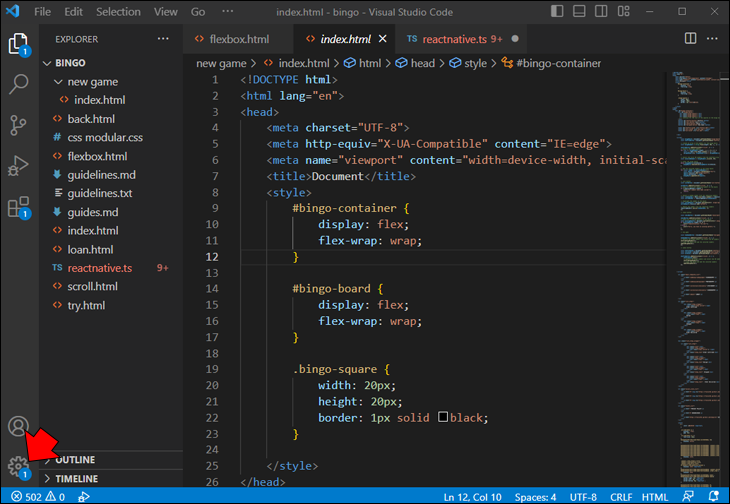
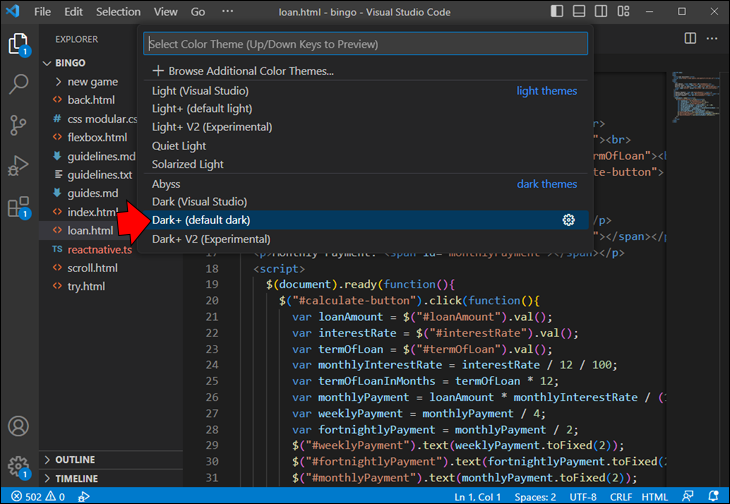
- включать Visual Studio Code И нажмите значок передач в левом нижнем углу окна для доступа к меню настроек.
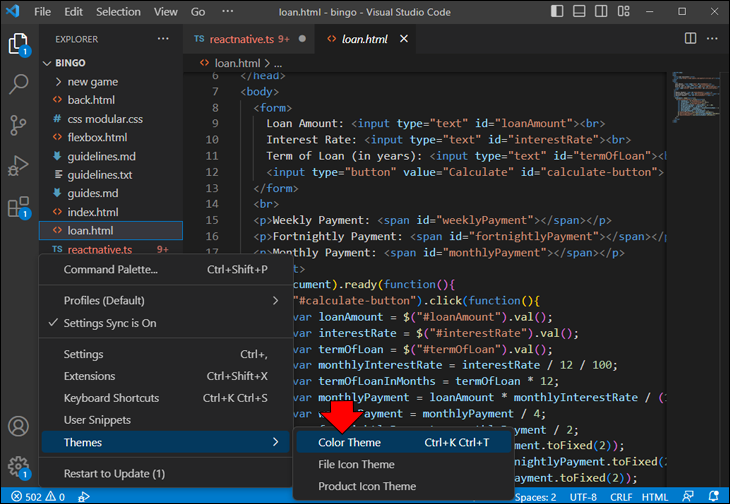
- Найдите Цветовая тема из появившегося раскрывающегося списка. Это вызовет новое меню, показывающее темы, установленные в настоящее время в вашей системе.
- Просмотрите доступные варианты и нажмите на тему по вашему выбору. Изменения будут применены мгновенно, что позволит вам просмотреть выбранную тему в режиме реального времени.
Читайте также Как ускорить Android-устройство после рутирования
Если вы хотите установить другие темы, Visual Studio Marketplace — это кладезь возможностей. Вот как получить доступ и установить новые темы:
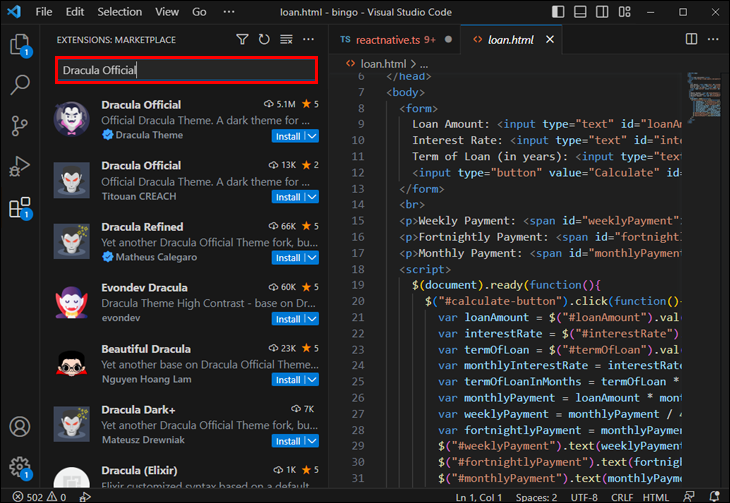
- В Visual Studio Code щелкните значок Показать расширения или коснитесь Ctrl+Shift+X (или Cmd + Shift + X в macOS), чтобы открыть боковую панель расширений.


- Найдите нужную тему, используя такие ключевые слова, как «тема» или название конкретной темы, упомянутой в нашем списке 10 лучших.
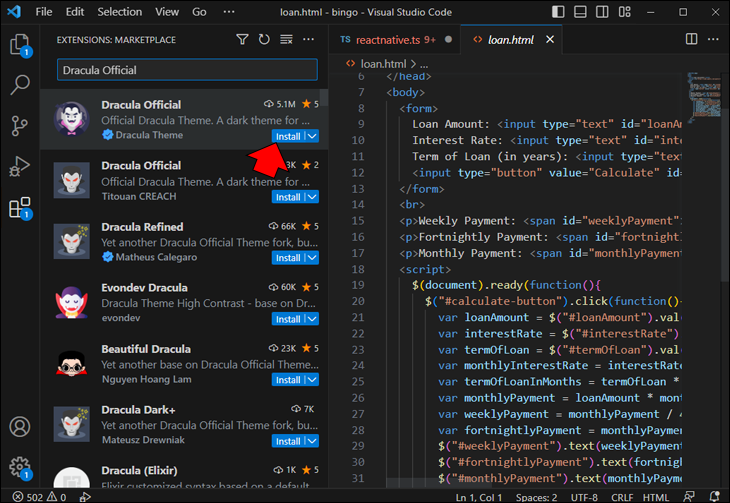
- Нажмите Установки на теме, которую вы хотите добавить, и когда вы закончите, она будет доступна в списке Цветовая тема выбирать.
Поэкспериментируйте с различными темами, чтобы найти идеальную, соответствующую вашему стилю кодирования и предпочтениям, и поднимите свой опыт разработки на новый уровень.
Факторы, которые следует учитывать при выборе темы значков Visual Studio
При выборе темы для среды VSCode учитывайте следующие факторы:
- Личные предпочтения: выберите тему, которая соответствует вашим вкусам и обеспечивает визуально привлекательную среду.
- Доступность: убедитесь, что выбранная вами тема доступна, принимая во внимание такие факторы, как дальтонизм и условия низкой освещенности.
- Продолжительность кодирования: учитывайте количество времени, которое вы тратите на кодирование. Темные темы часто больше подходят для длительных сеансов, чтобы уменьшить нагрузку на глаза.
Последняя тема
Принимая во внимание наиболее важные темы, упомянутые в этой статье, а также личные предпочтения и доступность, вы можете создать идеальную среду для своего бизнеса по разработке. Поэкспериментируйте с различными темами, чтобы найти ту, которая лучше всего соответствует вашим потребностям и предпочтениям, в конечном итоге создав более приятный и эффективный опыт кодирования.
Помните, что Visual Studio Marketplace предлагает широкий выбор тем, поэтому, если темы, упомянутые в этой статье, не совсем соответствуют вашим предпочтениям, вы всегда можете изучить другие варианты, чтобы найти идеальный вариант.
Нашли любимую тему, которой здесь нет? Расскажите нам в разделе комментариев ниже.
Лучшие темы Visual Studio Code

Благодаря отличной поддержке различных языков программирования и множеству функций неудивительно, что VS Code является одним из лучших вариантов среди разработчиков. Одним из важнейших аспектов, который отличает VSCode, является его настраиваемый интерфейс с помощью тем. В этой статье будут рассмотрены лучшие темы Visual Studio Code для улучшения вашего опыта кодирования.
Важность Visual Studio Темы кода
Выбор правильной темы для вашей среды VSCode может значительно повлиять на вашу производительность и общий опыт написания кода. Темы предоставляют различные цветовые схемы и визуальные элементы, отвечающие различным предпочтениям разработчиков. Правильно выбранная тема дает следующие преимущества:
- Улучшенная фокусировка при кодировании
- Улучшенная читаемость кода
- Сниженная нагрузка на глаза во время длительных сеансов кодирования
- Визуально привлекательный интерфейс
Лучшие темы Visual Studio Code 2023 года
Темы Visual Studio Code — отличный способ оживить рабочие сессии яркими цветами и контрастируйте или создайте успокаивающую, приятную для глаз цветовую палитру.
Вот 10 лучших тем Visual Studio Code на 2023 год. Это одни из самых популярных вариантов, получившие звездные оценки сотен тысяч довольных пользователей. .
1. Темная тема Atom One

Среди множества темных тем доминирует Atom One Dark с более чем 7 миллионами установок и исключительной оценкой 4,6/5. Привлекательное сочетание светло-фиолетовых, светло-голубых и светло-красных бликов создает контраст с черным фоном. С Atom One Dark будет легко определить, какие сегменты кода выглядят неправильно, поскольку они будут иметь поразительное визуальное несоответствие.
2. Ночная сова

Night Owl, созданный для разработчиков, работающих в ночное время, может похвастаться 1,8 миллионами установок и рейтингом 4,9/5. Отличительная цветовая схема темы, включающая светло-фиолетовый, желтовато-оранжевый, светло-зеленый, индиго и бирюзовый, подходит для пользователей с дальтонизмом и хорошо подходит для условий низкой освещенности.
Если вы пользователь дневного режима, есть вариант Day Owl, который работает так же хорошо, но контрастность Night Owl просто настроена правильно.
3. Тема JellyFish

С рейтингом 4,6/5 и 156 000 установок тема JellyFish соблазняет разработчиков погрузиться в его морские глубины. Оттенки бирюзового, темно-желтого и розовато-красного вызывают в воображении подводную одиссею, позволяя вам программировать в яркой, живой обстановке, наполненной цветом.
Однако ослепительных цветов может быть слишком много, поэтому вам, возможно, придется повозиться с настройками контрастности и цвета или использовать соответствующее фоновое освещение, чтобы предотвратить нагрузку на глаза.
4. FireFly Pro

FireFly Pro, сияющая тема, вдохновленная свечением светлячков, установили более 94 000 раз. . Предлагая три темных варианта – Firefly Pro, Midnight и Bright – эта тема использует светло-фиолетовый, небесно-голубой, зеленый и оранжевый цвета, чтобы создать яркий опыт кодирования.
FireFly Pro использует больше желтоватых оттенков, чем большинство других тем, что делает его менее подходящим для яркого фона. Его цветовая палитра также более ограничена, но контраст с темным фоном работает в ее пользу.
5. Полуночный синтез

Хотя он может не пользоваться такой же широкой популярностью, как другие темы, не следует упускать из виду 27 000 установок Midnight Synth. Эта тема представляет собой симфонию светло-фиолетового, темно-фиолетового, розового и голубого цветов, вызывая отклик у разработчиков, предпочитающих более загадочную атмосферу кодирования.
В Midnight Synth отсутствуют желтые и темно-красные цвета для контраста, но его успокаивающей синей палитры должно быть достаточно, сохраняя при этом возможность просматривать код на наличие ошибок.
6. Кобальт2

Cobalt2 — привлекательная тема с яркой цветовой схемой, включающей оттенки синего, желтого и розового. Его высококонтрастный внешний вид привлек внимание разработчиков, которым нравится его современный элегантный дизайн. Он также отлично подходит для потоковой передачи и демонстрации экрана благодаря высокой контрастности.
7. Официальный сайт Дракулы

Для тех, кто ценит более готическую эстетику, официальная тема Дракулы предлагает темную и угрюмую среду, которая сочетает в себе оттенки фиолетового, розового, зеленого и желтого для навязчиво красивого опыта кодирования. Его высококонтрастный вид был загружен более 5 миллионов раз.
8. Материал Palenight

Вдохновленная рекомендациями по дизайну материалов, Material Palenight — это минималистская тема, в которой используются мягкие приглушенные цвета. Его сдержанная элегантность привлекла растущее сообщество разработчиков, которые ценят простоту и ясность в своей среде кодирования. Он имеет параметры высокой и средней контрастности для дополнительной настройки.
9. Solarized Dark

Классический фаворит среди разработчиков, Solarized Dark — это низкоконтрастная тема, предназначенная для снижения нагрузки на глаза. Его скачали более 94 000 раз, а его тщательно подобранные цветовые палитры создают гармоничный баланс между теплыми и холодными тонами, создавая спокойную и сфокусированную среду кодирования. Он поставляется в светлом и темном режимах, к которым может потребоваться некоторое время, чтобы привыкнуть из-за несколько странных цветов фона.
10. Noctis

Примите во внимание тьму с темой Noctis, еще одним фантастическим выбором для программистов, которые предпочитают работать до поздней ночи. . Эта стильная и современная тема сочетает в себе тщательно подобранные цветовые палитры, которые снижают нагрузку на глаза и улучшают читабельность.
Эти темы были выбраны на основе их популярности, рейтингов и уникальных атрибутов, предоставляя разработчикам широкий спектр возможностей. Предпочитаете ли вы успокаивающее спокойствие Atom One Dark или минималистскую элегантность Material Palenight, каждая тема предлагает особую визуальную среду, которая поддерживает и вдохновляет ваши усилия по кодированию.
Как изменить тему и цвета VS Code
Процесс настройки среды Visual Studio Code прост и интуитивно понятен. VS Code поддерживает широкий выбор предустановленных тем, что должно дать вам достаточно времени, чтобы решить, какие аспекты тем вы предпочитаете: контрастность, выбор цвета, удобочитаемость или эффектность.
Чтобы изменить тему VS Code , выполните следующие простые действия:
- Запустите Visual Studio Code и нажмите значок шестеренки, расположенный в нижней части экрана. в левом углу окна, чтобы открыть меню настроек.

- Выберите Цветовая тема из появившегося выпадающего меню. Появится новый список тем, установленных в настоящее время в вашей системе.

- Просмотрите доступные варианты и нажмите на тему по вашему выбору. Изменения вступят в силу мгновенно, что позволит вам просмотреть выбранную тему в режиме реального времени.

Если вы хотите установить другие темы, Visual Studio Marketplace — это кладезь возможностей. Вот как получить доступ к новым темам и установить их:
- В Visual Studio Code щелкните значок представления «Расширения» или нажмите Ctrl+Shift+X (или Cmd+Shift+X в macOS), чтобы открыть боковую панель расширений.


- Найдите нужную тему, используя такие ключевые слова, как ‘theme’ или конкретное название темы, упомянутое в нашем списке 10 лучших.

- Нажмите Установить в теме, которую вы хотите добавить, и после завершения она будет доступна в меню Цветовая тема для выбора.

Поэкспериментируйте с различными темами, чтобы найти идеальную, которая соответствует вашему стилю кодирования и предпочтениям, и поднимите свой опыт разработки на новую высоту.
Факторы, которые следует учитывать при выборе темы Visual Studio Code
Выбирая тему для среды VSCode, учитывайте следующие факторы:
-
Личные предпочтения: выберите тему, которая соответствует вашим вкусам и обеспечивает визуально привлекательную среду.
Завершение темы
Принимая во внимание основные темы, упомянутые в этой статье, а также личные предпочтения и доступность. , вы можете создать оптимальную среду для своей разработки. Поэкспериментируйте с различными темами, чтобы найти ту, которая лучше всего соответствует вашим потребностям и предпочтениям, что в конечном итоге создаст более приятный и эффективный процесс кодирования.
Помните, что Visual Studio Marketplace предлагает обширную коллекцию тем, поэтому, если темы упомянутые в этой статье, не полностью соответствуют вашим предпочтениям, вы всегда можете изучить другие варианты, чтобы найти идеальный вариант.
Нашли ли вы любимую тему, которой здесь нет? Дайте нам знать в разделе комментариев ниже.

>