
Как заменить клавиши на ноутбуке?
У владельцев ноутбуков периодически возникает распространенная проблема — отлетела клавиша (или сразу несколько). Такое случается по многим причинам: неаккуратные действия, домашние животные, игры детей, падение устройства и т. д. Не стоит спешить в сервисный центр, ведь замена кнопок — несложная процедура, которую можно провести и самостоятельно.
Снять некоторые клавиши немедленно нужно при заливании ноутбука жидкостью. Достать кнопку не составляет особых проблем: нужно лишь поддеть клавишу острым предметом, для этого подойдет небольшая отвертка или нож. А вот надеть их обратно потом достаточно проблематично. Чтобы провести восстановление клавиатуры, нужно ознакомиться с конструкцией каждой отдельной кнопки.
Конструкция отдельной клавиши
Все ноутбуки отличаются, но принцип крепления кнопок, а также их конструкция примерно одинаковые. На обратной стороне каждой панели есть несколько креплений под механизм нажатия (качелька, лифт, фиксатор). Если кнопка отвалилась без качельки, то поставить ее обратно не составит труда: нужно лишь слегка прижать кнопку, направив крепления в соответствующие пазы.
Установка отлетевшей кнопки
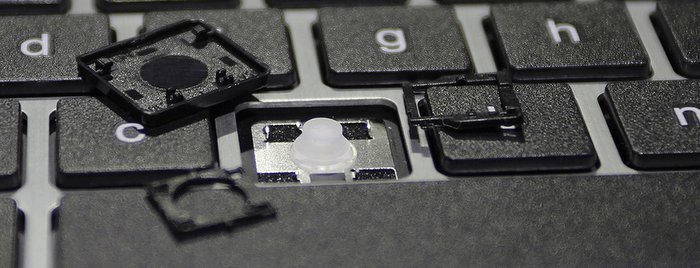
Несколько сложнее дело обстоит, если деталь сломалась, отлетев вместе с фиксатором. Чтобы выполнить ремонт, вам потребуется:
- Отсоединить фиксатор от клавиши.
- Вставить его на место.
- Легким нажатием установить кнопку (нажать до щелчка).
Падение тяжелых предметов иногда вызывает сгибание креплений на самой клавиатуре, которые поддерживают качельку с клавишей. Они выполнены из гибкого алюминия, поэтому их легко можно починить. Важно не повредить эти крепления из алюминия, иначе собрать клавиатуру будет крайне проблематично. Сделать это могут только в сервисном центре.
При установке отдельных кнопок особых усилий прилагать не нужно: клавиши ставятся в свое привычное место с легким щелчком. Следует избегать сильных нажатий, чтобы не повредить пластиковые крепления.
Установка больших кнопок
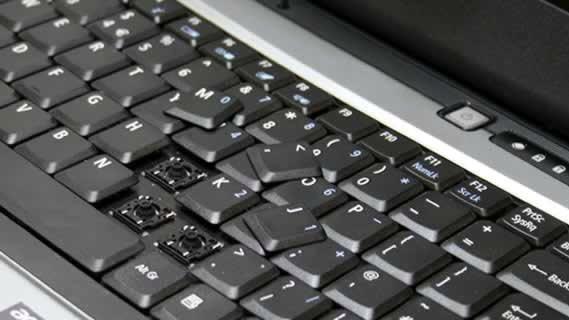
Некоторые клавиши (Ctrl, Shift и т. д.) отличаются большим размером. Чтобы обеспечить равномерное нажатие, используется металлический стабилизатор. Поменять такую кнопку чуть сложнее: перед установкой требуется завести крепления железной скобы.
Пробел крепится сразу на два фиксирующих механизма, а также используется металлический стабилизатор. Но от этого установка «Пробела» не становится сложнее.
В некоторых случаях качелька (механизм крепления) разлетается. Неаккуратная разборка или упавший тяжелый предмет на клавиатуру приводит к непредвиденным ситуациям. Несмотря на небольшие размеры, механизм крепления очень прост и состоит всего из двух деталей. С помощью иголки, зубочистки или пилочки для ногтей фиксатор легко собирается.
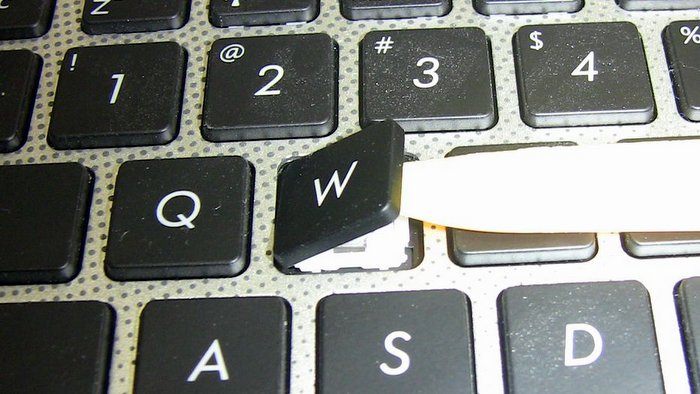
При самостоятельной установке клавиш следует быть предельно аккуратным. Хрупкие пластиковые крепления имеют небольшие размеры, поэтому повредить их достаточно легко. Следует избегать чрезмерных усилий, чтобы не сломать клавишу. Иначе ремонт клавиатуры обойдется намного дороже.
Как снять кнопку с клавиатуры ноутбука Asus
При удалении пыли с ноутбука, приходится снимать клавиши. Причина — стали залипать кнопки и плохо откликаться при нажатии. Для их снятия не нужно идти к специалистам. Процедуру замены клавиши можно осуществить самостоятельно. Рассмотрим, как снять кнопку с клавиатуры ноутбука Asus.
Снимаем кнопку с клавиатуры ноутбука Asus
Кнопка присоединяется к клавиатуре при помощи «Х» образного пластикового крепления. Это две рамки, соединенные посередине штырьками. К их верхним частям крепится защелками кнопка. Такое строение обеспечивает плавный ход при нажатии.

Важно! При сильном нажатии на клавишу или при разборке, крепленье «качелька» может разлететься. Собирают его самостоятельно: помещают штырек на одной из рамок в паз на другой. Размеры рамки небольшие, поэтому для удобства сбора фиксатора берут иголку. При извлечении клавиши действуют осторожно, чтобы не поломать клавишу и ее крепление.
Берут тонкую плоскую отвертку. Или небольшой нож. Или что-то тонкое, чем получится поддеть клавишу.
Важно! Перед снятием кнопки выключают ноутбук от сети.
Поддевают отверткой угол клавиши. Приподнимают. Когда крышка клавиши отсоединится от крепления, снимают пластиковые рамки, отогнув отверткой штырьки.

Сняв кнопку, протирают ее от пыли или промывают. Ждут пока высохнет, иначе остатки влаги, попав на токопроводящие дорожки, могут замкнуть их. Клавиатура перестанет работать или выйдут из строя отдельные клавиши.
Важно! Если снято две-три кнопки, важно не перепутать их расположение. Если клавиша находится не на своем месте, это приведет к неудобствам во время работы. Например, во время печати вместо буквы «ш» на экране отобразится буква «в». Чтобы это не произошло, желательно заблаговременно сфотографировать расположение клавиш до разборки.
Снимаем клавишу «пробел»
Клавиша длинная, поэтому есть особенности разборки. Она держится на дополнительной защелке из металла, проходящей по всей ее длине.

Перед снятием отсоединяют металлический усилитель по бокам от кнопки и снизу, начиная с левого края и переходя вправо.

Как поставить кнопку на ноутбуке Asus
Выполняют действия, рассмотренные выше, только в обратном порядке. Сначала ставят рамку (качели). Заводят небольшие усики под широкую часть, надавив на них пальцем. Они зайдут в пазы сами.

Приподнимают «качели», воспользовавшись, например, скрепкой или иголкой. Ставят клавишу, надавив на нее пальцем на верхнем крае до щелчка. Потом — на нижний до защелкивания. Если будет слышно два щелчка, значит клавиша встала правильно.

Сенсорная клавиатура
Такая устанавливается в ноутбуки Асус во всех ценовых категориях. Если клавиша сломалась, для ремонта придется снимать всю панель. Обычному пользователю в домашних условиях это сделать практически невозможно. Поэтому лучше обратиться к специалистам в сервисный центр.
Итоги
Мы рассмотрели, как извлечь и установить обратно кнопку на клавиатуре в ноутбуке Асус. Действия со снятием и установкой производятся осторожно, чтобы не поломать хрупкие пластиковые детали кнопки.
Лайфхак: как почистить клавиатуру, чтобы не испортить ее
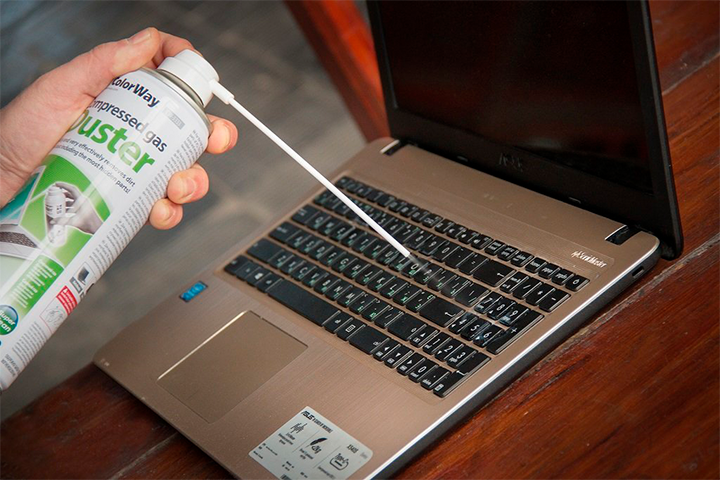
Раз в месяц достаточно проводить обычную очистку клавиатуры, чтобы избавиться от застрявших в ней крошек, пыли и кошачьей шерсти. Для этого отсоедините ее, переверните его вверх дном, слегка потрясите. Мягкой кисточкой или тонкой щеткой очистите пространство между клавишами. Затем возьмите пылесос без насадки и аккуратно, на малой мощности, пройдитесь им над клавиатурой. Пылесос можно заменить баллончиком со сжатым воздухом – тонкая струя воздуха выдует всю пыль и крошки. Фен тоже подойдет, но только если у него есть режим холодного обдува.
В конце слегка намочите бумажное полотенце или салфетку из микрофибры и протрите клавиатуру сверху, чтобы удалить жир и остатки пыли. Подойдут и специальные влажные салфетки для техники. А вот протирать клавиши спиртом не стоит: с них могут стереться символы.
Выбирая клавиатуру, учитывайте, что на моделях черного цвета грязь практически не заметна, в отличие от моделей со светлыми клавишами
Способ 2. Чистка со снятием клавиш
Это более глубокая и качественная чистка, которую можно проводить раз в несколько месяцев. Перед тем, как приступить к ней, обязательно сделайте снимок клавиатуры, чтобы после чистки вернуть клавиши на свои места в правильном порядке. Кнопки легко снимаются с помощью острого предмета – тонкой отвертки или пилочки для ногтей. Только вот клавишу Enter лучше оставить на месте – у нее слишком сложное крепление, которое можно легко сломать.
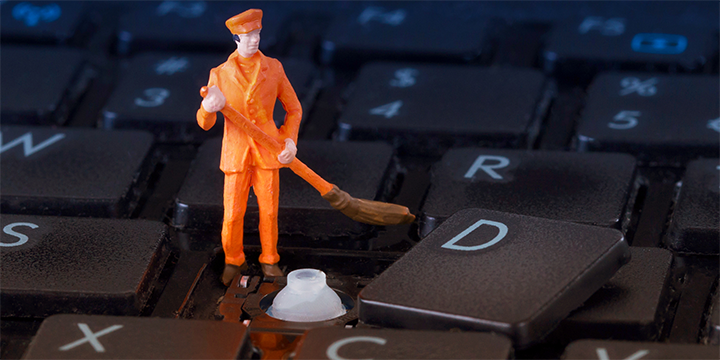
После этого клавиатуру нужно аккуратно почистить старой зубной щеткой или ватной палочкой, смоченной в любом антисептике. Клавиши можно отмыть вручную, а можно загрузить их в специальную сетку-мешочек и «постирать» в стиральной машине при невысокой температуре. Еще вариант – сложить их в носок, завязать его и промыть под проточной водой с любым моющим средством. Только не забудьте просушить клавиши перед тем, как ставить их обратно.
Способ 3. «Генеральная уборка»
Обычно это тот самый случай, когда проще купить новую клавиатуру, чем заморачиваться со старой. Однако если клавиатура дорогая и качественная, и вам не жалко тратить время на уход за ней, этот способ будет весьма актуален. Подойдет он и для очистки новой клавиатуры, на которую пролили что-то липкое.
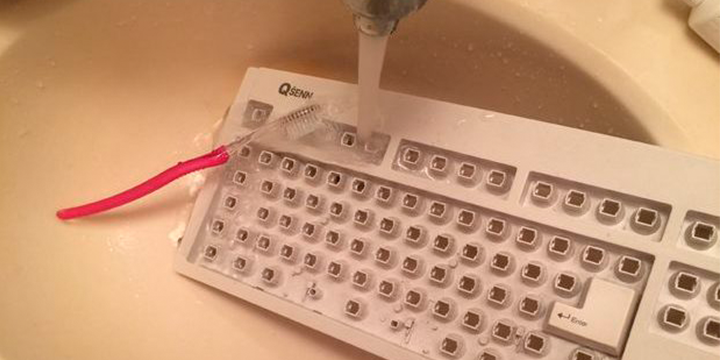
Итак, отсоединяем клавиатуру от компьютера, переворачиваем ее и аккуратно выкручиваем все шурупы, которыми верхняя ее часть крепится к нижней. Нижнюю часть достаточно просто протереть от пыли, а вот с верхней придется повозиться. Снимите все клавиши, предварительно сфотографировав их расположение. Клавиши промойте отдельно – в стиральной машине или в мешочке под проточной водой. Затем вымойте под краном нижнюю часть клавиатуры, щеточкой удаляя все загрязнения. Тщательно просушите все с помощью вена и соберите клавиатуру обратно.
А как быть, если у вас ноутбук? Воспользуйтесь первым способом – он наиболее безопасен для всего устройства. Если же речь идет о глубоких загрязнениях – например, пролитом на клавиатуру чае или газировке – лучше обратиться за помощью к профессионалам.

02.11.2023 Рейтинг посудомоечных машин для дома: топ-5 моделей

25.10.2023 Хэллоуин! Кухонная техника для приготовления блюд

24.10.2023 Как выбрать холодильник в 2023 году?

09.10.2023 ТОП ноутбуков для игр, работы и учебы 2023 года

28.09.2023 Топ подарков ко дню учителя. Самые нетривиальные идеи

21.09.2023 Delvento – итальянский бренд бытовой техники!
Как снять, собрать и вставить крепление кнопки от клавиатуры ноутбука. Часть 2
Если крепление кнопки разлетелось на две составляющие, то собрать его сможем также при помощи плоской отвертки или чего-либо подобного.
Вставляем один средний штырек одной составляющей в паз на второй. Затем вдавливаем второй штырек. Как вставляется собранное крепление, мы уже рассмотрели.
Крепления с верхнего ряда кнопок и третьего вида снимаются и вставляются аналогично.
Несколько сложнее снимается крепление первого вида.
Придется воспользоваться тонким предметом, который сможет поместиться в пространство между составляющими крепления на одной из его сторон (там, где зубья расположены шире). Смотрите изображение ниже.
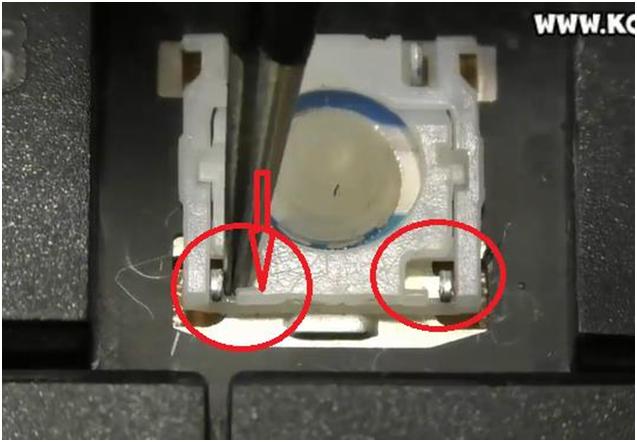
Сдвигать крепление нужно, как указано на изображении, наружу от центра. Резко не давите, чтобы не поломать пластмассу. С остальных зубьев крепление снимется легко.
Составляющие жестко не фиксированы между собой, а собраны как пазл. Одна планка просто вставляется в другую.
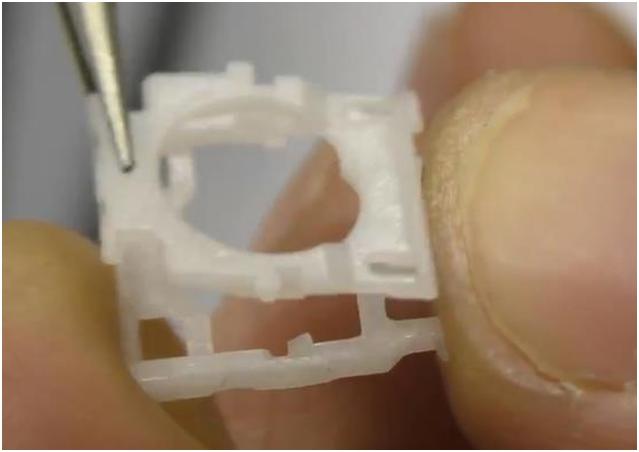
То есть, сборка крепления не составляет труда.
Возвратить крепление на место проще, чем снять. Одеваем крепление на узкие зубцы и затем надавливаем на крепление с другой стороны, пока оно не заскочит за широкие зубцы.
Если вы не знаете, как соединялись составляющие крепления между собой, то снимите соседнюю кнопку из этого же ряда и посмотрите, как крепление соединяется там.
Отметим, что не стоит заниматься таким ремонтом, если крепление только с сильного холода. Затвердевшая пластмасса легко может сломаться.
Процесс такого ремонта можно совместить с очисткой клавиатуры от грязи, пыли, различных мелких предметов, которые со временем накапливаются под кнопками и между ними.
Установка самой кнопки на крепление происходит следующим образом. Кнопку нужно отцентрировать на креплении и надавить до щелчка.
Если сломался один штырек срединного соединения частей крепления, то ничего страшного. Кнопка должна работать и на одном. При поломке двух штырьков придется искать клавиатуру-донора или работать без кнопочной пластины, нажимая на подпружиненный контакт пальцем.
Ссылка на видеоинструкцию: