
Как сделать свою маску в снэпчате
Об этом сообщает издание VentureBeat. Чтобы нарисовать AR-маску, пользователю нужно открыть камеру в приложении Snapchat и нажать на кнопку Create на панели с AR-элементами в нижней части экрана. После этого пользователи смогут нарисовать любые визуальные эффекты, которые Snapchat конвертирует в AR-элементы.
Как сделать фильтр в Снепчате?
Как сделать свой собственный фильтр Snapchat в приложении
Как найти новые маски в Снэпчате?
Как создать маску в Инстаграм на телефоне?
- Скачиваем Spark AR Studio.
- Создаём новый проект
- Insert > Face Tracker.
- Insert > Face Mesh.
- Добавляем маске материал
- Добавляем текстуру маске
- Готово. Сохраняем.
- Переходим в Центр Spark AR.
Как обновить маски в Снэпчате?
Что касается того, как добавить новые маски в Snapchat, то сделать это можно лишь одним способом: обновить программу до самой последней версии. Сделать это можно бесплатно как с официального сайта приложения, так и скачав все необходимые обновления из магазинов мобильных приложений – AppStore или Google Play.
Как найти фильтры в Snapchat?
Как удалить фильтр в Снепчате?
Как обновить Снапы в Снэпчате?
Как найти маски для котов в Снэпчате?
Как создать маску в инстаграме на айфоне?
Для этого нужно потестить маску прямо в Инстаграме, и вот как это сделать:
- В левом углу нажмите на значок смартфона со стрелкой, затем Send to App.
- Нажмите на кнопку Send рядом с пунктом Instagram Camera.
- Дождитесь пуш-уведомления на смартфоне и нажмите на него. Откроется Инстаграм с вашей маской
Как создать маску в Инстаграм в Spark AR?
Как создать маску в Instagram
В каком приложении можно сделать маску для инстаграма?
Для создания маски понадобится специальная программа Spark AR Studio — ее можно скачать бесплатно здесь. Она доступна для macOS и Windows. Вместе с программой стоит также загрузить приложения Spark AR Player для iOS и Android — с их помощью можно тестировать результаты сразу на смартфоне.
Как сохранить маску в Снэпчате навсегда?
Как найти в Снепчате маску старика?
Чтобы состарить лицо через новый фильтр снэпчата, нужно обновить приложение до последней версии. В ленте линз появится новая иконка – с молодым и старым лицом. Выбрав ее, сделайте селфи или запишите короткое видео. Желаемый возраст можно отрегулировать специальной полоской.
Как найти маску в Инстаграм по фото?
Как найти маски в Инстаграме по названию
Маски позволяют добиться главной задачи редактора селфи – изменить лицо на фото. Пользователи ежедневно заходят в Снапчат, делают тысячи снимков с масками и мордочками, делясь своими шедеврами в социальных сетях, пересылая сэлфи своим друзьям и просто наслаждаясь происходящим.
Эффект масок – в чем его особенность
Именно ради этого ежедневно миллионы пользователей устанавливают Снапчат на свои смартфоны и планшеты. Итак, что же необходимо сделать, чтобы начать пользоваться интерактивным общением:
Шаг 1: Включить эффекты в Снэпчате
При первом использовании мессенджер сам предложит вам установить согласиться с установкой дополнительных фильтров. Только так пользователь получает доступ к меню, где доступны Снэпчат маски. Раньше ради этого приходилось дополнительно заходить в настройки приложения, и активировать фильтры.
Примечание: В последних версиях приложения (которое обновилось в конце прошлого года) включить фильтры в Snapchat можно прямо из меню редактирования сэлфи. Уже нет необходимости закрывать сделанное селфи, и долго копаться в настройках.
Для того, чтобы начать использовать эффекты достаточно просто сделать снимок. Далее процесс наложения эффекта займет всего пару кликов:
Внимание: Чтобы эффекты стали доступны необходимо предоставить приложения доступ к геолокации.
Оказывается, установить приложение на старый смартфон можно, а пользоваться им полноценно – нет. Так как делать такие долгожданные рожицы? Чтобы активировать дополнительные эффекты и прикольные мордочки, надо немного изменить настройки.
Примечание: Точно так же, как и для новых смартфонов, в старых придется активировать функцию геолокации. Это обязательно требование разработчиков Снэпчата.
Делая сэлфи, и накладывая мордочки, надо быть готовым к тому, что программа попросит вас открыть рот или приподнять брови. Как только искусственный интеллект распознает изменения, будет активирован один из уникальных фильтров.
Но все это мелочи, на которое настоящие ценители Снапчата просто не обращают внимание. Они наслаждаются современным и интерактивным общением.
Как создать свою маску в Снэпчате: инструкция
Как создать свою маску в Снэпчате – есть ли возможность самостоятельно выпустить полноценный эффект? Приоткрываем дверь в удивительный мир творчества – вы научитесь выпускать уникальные линзы и делиться ими с другими пользователями.
Скачиваем программу
Приятная новость, создать свою маску в Снапчате может каждый пользователь, обладающий соответствующим желанием. К сожалению, полноценного функционала по созданию в рамках приложения нет – мы воспользуемся специальным бесплатным сервисом Lens Studio.

А затем введите свой адрес почты, поставьте галочку напротив информации с правилами и подтвердите, что вы не робот.

Требования
Обратите внимание на системные требования:
- Операционная система: Windows 10 (64 бит); MacOS 10.13+;
- Аппаратное обеспечение: минимум Intel Core i3 2.5 Ghz или AMD FX 4300 2.6 Ghz с 4 ГБ оперативной памяти;
- Intel HD Graphics 4000 / Nvidia GeForce 710 / AMD Radeon HD 6450 или выше;
- Разрешение экрана: 1280×768 или выше;
- Установлены последние драйвера для вашей конкретной видеокарты;
- Как минимум 1,3 Гб свободной памяти
Использование
Загрузили приложение? Можно создать и сделать маски в Снэпчате – вам придется тщательно следовать инструкциям и подсказкам на экране. После первой загрузки вы увидите предложение виртуальной экскурсии по интерфейсу – рекомендуем не пренебрегать обучением!
В рамках программы вы можете создать как фронтальные, так и основные линзы для Снапчата. В вашем распоряжении несколько классных шаблонов, которые облегчат работу новичку.
Сделаем краткий экскурс по основным вкладкам интерфейса? Кнопка создания находится на панели справа! Как только вы войдете в меню редактирования, увидите несколько вкладок с инструментами.
- Scene . Здесь визуализируется ваше творение – в 3D или 2D пространстве, объекты можно вращать и масштабировать;
- Objects . Сюда входит полный перечень составляющих вашей линзы;
- Inspector . Здесь пользователь редактирует любые доступные параметры для любого объекта линзы;
- Resources . Импортируйте новые компоненты в свою сцену и управляйте существующими;
- Logger . Здесь вы найдете данные отладки;
- Preview . Вкладка предварительного просмотра созданной линзы;
- Scene Config . Управление настройками рендеринга.

Подробную информацию о том, как сделать свою маску в Снэпчате, вы можете получить в руководстве, доступном в приложении. Пользуйтесь, экспериментируйте, нажимайте!
Простой способ для пользователей iPhone
Пользователи, которые не готовы сделать свою маску в Снапчате, могут воспользоваться встроенной опцией 3D селфи! Соответствующую иконку вы найдете на панели инструментов справа после запуска приложения:
Рассказали, как сделать свою маску в Snapchat – процесс непростой, но разобраться сможет каждый, если есть такое желание! Мы уверены, что вы сможете воплотить мечты и творческие планы в жизнь, если ответственно подойдете к делу. Творите, придумывайте, экспериментируйте и делитесь результатом с другими пользователями!
Сервис Snapchat мегапопулярен за рубежом, а количество русскоязычных пользователей с каждым днём становится всё больше и больше. Правда, есть один недостаток — интерфейс приложения немного заморочен и возникают вопросы при использовании некоторых функций. В этом материале мы расскажем, как использовать Snapchat на все 100%.
Как добавить маску в Snapchat?
1. Скачайте и запустите приложение Snapchat и в правом верхнем углу активируйте фронтальную камеру.
2. Сделайте долгий тап по своему лицу, до тех пор, пока не отобразится сетка. Требуется активное подключение к сети.
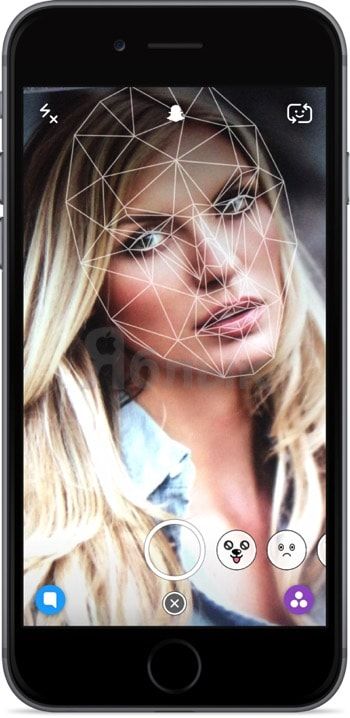
3. Перелистывайте в нижней части шаблоны, которые тут же отобразятся на вашем лице.
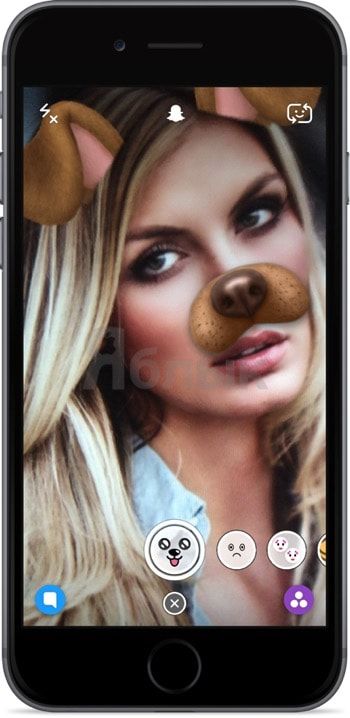
4. Нажмите на кружок, чтобы получить изображение.
Как добавить эффекты и фильтры в Snapchat?
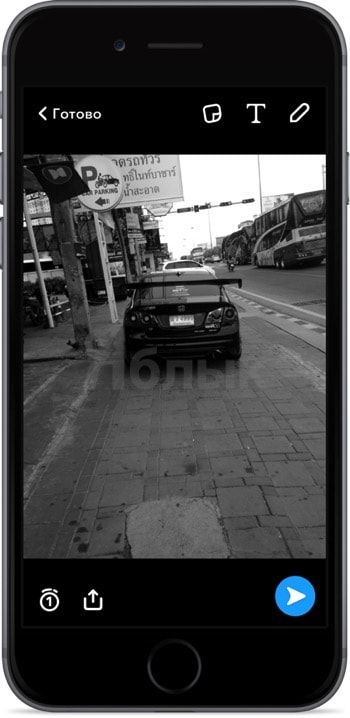
Сфотографировав, свайпните по дисплею вправо или влево для того, чтобы перейти к окну применения эффектов.
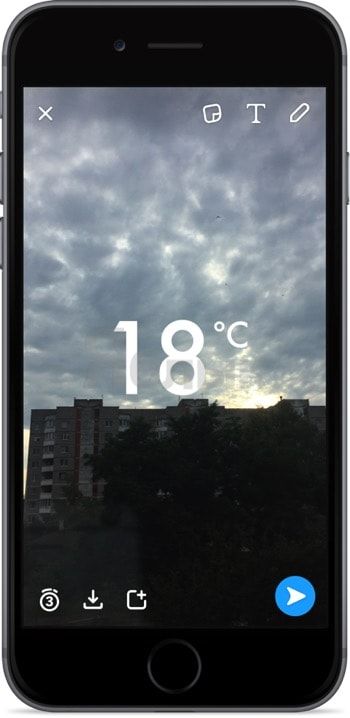
ВНИМАНИЕ! Для работы этой функции приложению необходимо предоставить доступ к геолокации.
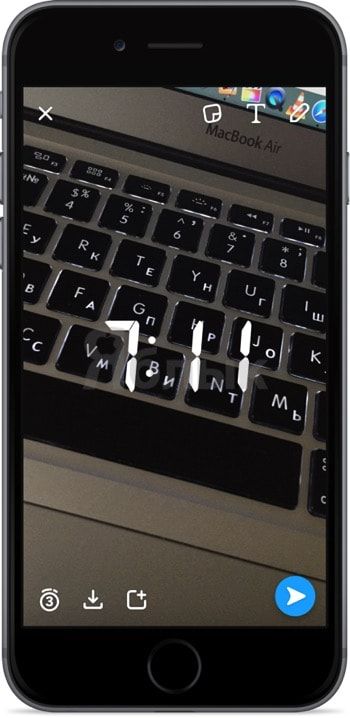
Свайпы вправо или влево будут открывать доступ к эффектам (текущая скорость, погода, заряд батареи и так далее) и фильтрам.
Как добавить эмодзи, текст и рисунок
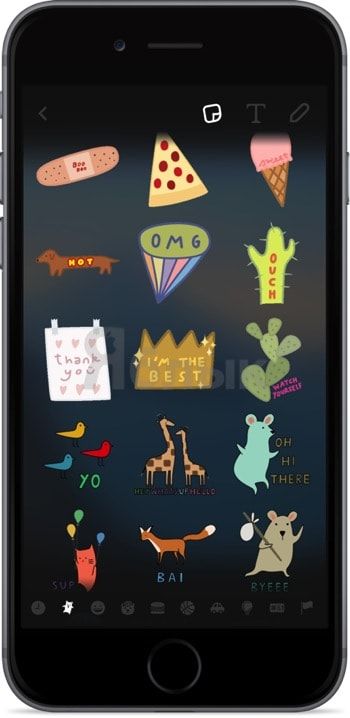
После того как вы сделаете снимок в правом верхнем углу выберите инструмент.
Текст может располагаться как по центру в специальной рамке, так и в произвольном порядке. Переключение осуществляется той же кнопкой активации добавления текста.
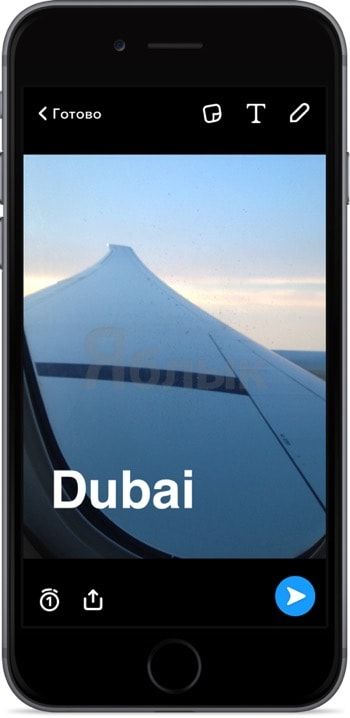
Инструментарий для рисования не богат. Кастомизировать можно только цвет.

Полезное о соц сетях
.jpg)
В Snapchat можно создавать свои маски.
Что потребуется для создания своей маски в Snapchat
- установить приложение;
- иметь новую модель смартфона;
- пользоваться обновленной версией.
В ином случае для реализации идеи могут понадобиться сторонние платформы и дополнительная настройка.
Первой опция 3D Paint появилась на iOS. Она включает в себя элементы дополнительной реальности, которые рисуются при открытой камере внутри системы или уже на ранее сделанном снимке.

Дополнительные элементы рисуются в 3D Paint.
- Кликнуть по кнопке Create, расположенной внизу экрана.
- Сделать AR-оформление линзы.
- Сохранить изменения.
Найти 3D Paint можно также в строке поисковика, нажав на лупу слева вверху дисплея и вбив соответствующий запрос.
Использование сторонних программ
.jpg)
Canva — бесплатный сервис, помогающий изменить эффекты.
5 шагов к реализации проекта:
Сервис предоставляет обучение и включает тарифы для профилей, созданных под разные нужды (бесплатный – для личных целей, pro – для предпринимателей и др.).
Каталог линз в Snapchat появляется при открытии камеры в приложении и удержании экрана. Внизу на панели есть круглые значки с изображениями эффектов. Чтобы просмотреть все и выбрать один из них, нужно прокрутить строку влево.
.jpg)
Линзы в Snapchat появляются при открытии камеры.
Программа для создания масок на ПК
Для разработки AR-эффектов на ноутбуке и компьютере компания Snap Inc. выпустила приложение Lens Studio. Авторы платформы утверждают, что интерфейс сайта очень удобен в использовании. Каждое творение в этой системе получает свой индивидуальный Snapcode и ссылку. Код действует в течение года с момента реализации проекта.
Обзор

В Snapchat имеются эффекты и фильтры, что накладываются на фото и видеозаписи. Как применить эффекты и сделать каждый снимок забавным, вы узнаете из данного материала.
Способы наложения эффектов
В приложении доступны два варианта наложения эффектов:
Наложение маски выполняется в режиме реального времени. Достаточно выбрать эффект или сделать снимок, как тут же получите готовое фото с соответствующим результатом. Аналогичные действия доступны и при записи видео. Разница в том, что получаемая картинка не статическая, но и эффектов для видео почти в 6 раз меньше.
В редакторе изображений эффекты накладываются вручную. Кардинального изменения снимка как в случае с маской нет. При этом доступно наложение фильтра, подписи, рисунка, добавление ссылки, а так же установка времени действия снэпа.
Как наложить маску
Откройте приложение, в главном меню нажмите на значок в виде смайлика.

В нижней части экрана появятся круги с эффектами. Листайте влево для наложения эффекта на видеозапись, вправо для наложения эффекта на фото.
При необходимости воспользуйтесь дополнительными инструментами – вспышка, увеличения яркости снимка, сетка для выравнивания и таймер обратного отсчета.

Файлы с наложенными эффектами сохраняются во внутреннюю галерею и при желании экспортируются в галерею или другое приложение. Так же некоторые эффекты работают в том случае, когда в кадре находятся 2 человека.
Как добавить эффекты в редакторе изображения
В меню приложения нажмите на кнопку в виде белого круга.
Пользуясь панелью инструментов в правой части экрана нажмите на соответствующую кнопку для добавления эффекта:
- Текст – ввод текста с выбором цвета.
- Карандаш – нанесение рисунка или надписи пальцем/стилусом. Так же доступно добавление одного из 8 смайлов.
- Стикер – добавление смайлов, рисунков и анимаций.
- Ножницы – удаление информации из кадра.
- Ссылка – вставка ссылки на сайт.
- Время действия – установка автоматического удаления снэпа после просмотра 1-10 секунд или без ограничений.

Помимо накладываемых эффектов доступны 8 фильтров для изменения цветности снимка.
По завершению редактирования, готовый снэп доступен для сохранения во внутреннюю галерею или для публикации в сети.
Вывод
В статье мы рассмотрели два способа как в снэпчате делать эффекты. Вариант с наложением маски изменит снимок или видеозапись в режиме реального времени. Тогда как в редакторе изображения эффекты накладываются вручную, где можно подписать фото, добавить смайл или изображение.
А какой метод используете вы? Поделитесь мнением в комментариях под статьей.
Читайте также:
- Как сделать маску смерти
- Как сделать dead air красивым
- Резинки для волос своими руками
- Как сделать маску смешариков
- Как сделать прическу для танца фламенко
Как создать свою маску в Снэпчате: инструкция
Как создать свою маску в Снэпчате – есть ли возможность самостоятельно выпустить полноценный эффект? Приоткрываем дверь в удивительный мир творчества – вы научитесь выпускать уникальные линзы и делиться ими с другими пользователями.
Скачиваем программу
Приятная новость, создать свою маску в Снапчате может каждый пользователь, обладающий соответствующим желанием. К сожалению, полноценного функционала по созданию в рамках приложения нет – мы воспользуемся специальным бесплатным сервисом Lens Studio.
Это приложение выпущено в десктопной версии разработчиком социальной сети специально для тех, кто хочет создать свою маску в Снапчате дополненной реальности. Найти программу можно здесь. Просто нажмите на кнопку «Download»!
А затем введите свой адрес почты, поставьте галочку напротив информации с правилами и подтвердите, что вы не робот.
Требования
Обратите внимание на системные требования:
- Операционная система: Windows 10 (64 бит); MacOS 10.13+;
- Аппаратное обеспечение: минимум Intel Core i3 2.5 Ghz или AMD FX 4300 2.6 Ghz с 4 ГБ оперативной памяти;
- Intel HD Graphics 4000 / Nvidia GeForce 710 / AMD Radeon HD 6450 или выше;
- Разрешение экрана: 1280×768 или выше;
- Установлены последние драйвера для вашей конкретной видеокарты;
- Как минимум 1,3 Гб свободной памяти
Использование
Загрузили приложение? Можно создать и сделать маски в Снэпчате – вам придется тщательно следовать инструкциям и подсказкам на экране. После первой загрузки вы увидите предложение виртуальной экскурсии по интерфейсу – рекомендуем не пренебрегать обучением!
В рамках программы вы можете создать как фронтальные, так и основные линзы для Снапчата. В вашем распоряжении несколько классных шаблонов, которые облегчат работу новичку.
Сделаем краткий экскурс по основным вкладкам интерфейса? Кнопка создания находится на панели справа! Как только вы войдете в меню редактирования, увидите несколько вкладок с инструментами.
- Scene . Здесь визуализируется ваше творение – в 3D или 2D пространстве, объекты можно вращать и масштабировать;
- Objects . Сюда входит полный перечень составляющих вашей линзы;
- Inspector . Здесь пользователь редактирует любые доступные параметры для любого объекта линзы;
- Resources . Импортируйте новые компоненты в свою сцену и управляйте существующими;
- Logger . Здесь вы найдете данные отладки;
- Preview . Вкладка предварительного просмотра созданной линзы;
- Scene Config . Управление настройками рендеринга.
Подробную информацию о том, как сделать свою маску в Снэпчате, вы можете получить в руководстве, доступном в приложении. Пользуйтесь, экспериментируйте, нажимайте!
Простой способ для пользователей iPhone
Пользователи, которые не готовы сделать свою маску в Снапчате, могут воспользоваться встроенной опцией 3D селфи! Соответствующую иконку вы найдете на панели инструментов справа после запуска приложения:
- Нажмите на кнопку «3D» и сделайте портрет, кликнув по центральному кругу;
- получится объемный двигающийся снимок, который можно дополнить разнообразными фильтрами — на странице редактирования сделайте свайп справа-налево или слева направо (есть наклейки, огонь, изменение цвета…)
Рассказали, как сделать свою маску в Snapchat – процесс непростой, но разобраться сможет каждый, если есть такое желание! Мы уверены, что вы сможете воплотить мечты и творческие планы в жизнь, если ответственно подойдете к делу. Творите, придумывайте, экспериментируйте и делитесь результатом с другими пользователями!
Как создать маску в Снэпчате на Андроид: пошаговая инструкция

Снэпчат — популярное приложение для обмена сообщениями и создания креативного контента. Одним из его самых интересных и развлекательных функций являются маски, которые можно накладывать на лица в фотографиях и видео. Этот функционал доступен и на устройствах Android, и сегодня мы расскажем вам, как сделать маску в Снэпчате на вашем смартфоне или планшете!
Первым шагом для создания маски в Снэпчате на Android является установка самого приложения. Вы можете найти его в Google Play Store и загрузить на свое устройство бесплатно. После успешной установки и запуска приложения, вам потребуется создать аккаунт или войти, если вы уже имеете его.
Когда вы успешно вошли в аккаунт, вам нужно найти раздел Лицо в меню Снэпчат. В этом разделе вы сможете найти множество интересных масок, предлагаемых приложением. Выберите маску, которая вам нравится, и нажмите на нее, чтобы ее применить.
Установка приложения Снэпчат на Андроид
Маски в Снэпчате – это интерактивные графические элементы, которые можно добавить к своим фото и видео и делиться ими с друзьями. Чтобы сделать маску в Снэпчате на Андроид, необходимо установить официальное приложение Снэпчат.
Как установить Снэпчат на Андроид:
- Откройте Google Play Market на своем Андроид-устройстве.
- В поисковой строке введите «Снэпчат» и нажмите на значок поиска.
- Выберите приложение Снэпчат из списка результатов поиска.
- Нажмите на кнопку «Установить» и дождитесь завершения установки.
- После установки приложения, нажмите на кнопку «Открыть», чтобы запустить Снэпчат.
- При первом запуске приложения вам будет предложено войти или зарегистрироваться. Если у вас уже есть учетная запись Снэпчат, введите вашу электронную почту или номер телефона и пароль, затем нажмите «Войти». Если вы новый пользователь, нажмите «Зарегистрироваться» и следуйте инструкциям для создания новой учетной записи.
Поздравляю, вы установили приложение Снэпчат на свое Андроид-устройство! Теперь вы готовы создавать и делиться масками с друзьями.

Поиск и выбор маски
Для создания маски в Снэпчате на Андроид вам понадобится использовать различные инструменты и функции приложения. Вам предоставляется возможность выбирать из огромного количества готовых масок или создавать свои уникальные.
Чтобы найти маску, введите ключевые слова в строку поиска Снэпчате. Такие слова могут быть связаны с тематикой, дизайном или особыми фильтрами, которые вы хотели бы использовать в своей маске.
После ввода ключевых слов, список результатов поиска будет отображаться на вашем экране. Вы можете просматривать предложенные маски в виде эскизов и выбирать наиболее подходящие варианты.
Как только вы нашли маску, которую хотите использовать, нажмите на нее, чтобы перейти к ее настройке и применению. В этом режиме вы можете изменять размер, положение и другие параметры маски, чтобы она идеально подходила к вашему лицу или объекту.
Не стесняйтесь экспериментировать и пробовать разные варианты масок, чтобы создать уникальный и интересный контент. В Снэпчате множество возможностей для творчества и самовыражения, так что не ограничивайте себя и позвольте своей фантазии раскрыться!
Настройка и применение маски в Снэпчате на Андроид
Снэпчат — это популярное приложение для обмена сообщениями и создания разнообразных эффектов на фотографиях и видео. В приложении доступно множество различных масок, которые можно применять к своим снимкам. В данной инструкции будет рассказано, как создать и настроить маску в Снэпчате на устройствах с операционной системой Андроид.

Шаг 1: Запустите приложение Снэпчат
На вашем устройстве найдите и запустите приложение Снэпчат.
Шаг 2: Откройте камеру
Как только вы запустите приложение, нажмите на иконку камеры, расположенную в левом углу экрана. Это позволит вам перейти в режим съемки.
Шаг 3: Перейдите в режим создания маски
Внизу экрана справа от кнопки съемки вы увидите иконку «Смайлы» или «Лица». Нажмите на нее, чтобы открыть меню с доступными масками.
Шаг 4: Поиск и применение маски
В меню с масками вы можете просматривать доступные опции и выбрать то, что наиболее вам нравится. Маски могут быть различными: от животных и мультяшных персонажей до предметов и эффектов.
После того, как вы выбрали маску, просто нажмите на нее, чтобы применить камеру и посмотреть, как она выглядит на вашем лице или объекте.
Шаг 5: Настройка и перетаскивание маски
Как только маска применена, вы можете настроить ее размер и положение. Используйте двумя пальцами жесты масштабирования и перемещения на экране, чтобы изменить размер и расположение маски.
Шаг 6: Сделайте фотографию или видео
Когда маска настроена, вы можете сделать фотографию или начать записывать видео, нажав на соответствующую кнопку снизу экрана.
Шаг 7: Посмотрите результат и отправьте
После того, как вы сделаете снимок или видео, вы сможете посмотреть результат и решить, отправить его друзьям или сохранить для себя.
Таким образом, вы можете настроить и применить маску в Снэпчате на устройствах с операционной системой Андроид, чтобы сделать ваши фотографии и видео более креативными и интересными.
Делитесь масками со своими друзьями
Сделать маску на Снэпчате очень просто и интересно. Чтобы поделиться своей маской с друзьями, вам необходимо выполнить несколько шагов.
- Откройте приложение Снэпчат на вашем Android-устройстве.
- Смахните экран вправо, чтобы перейти в раздел «Лица».
- Нажмите на значок смайлика справа от кнопки снимка, чтобы открыть галерею масок.
- Выберите маску, которую вы хотите использовать, смахнув экран влево или вправо.
- Разместите маску на своем лице, следуя инструкциям на экране.
- Нажмите на кнопку снимка, чтобы сделать фото или записать видео.
Совет: Вы можете найти еще больше масок в разделе «Обновления», чтобы разнообразить свой контент.
Теперь, когда вы научились создавать маски на Снэпчате, вы можете делиться своими креативными фото и видео с друзьями. Они смогут увидеть ваши маски в своей галерее масок и использовать их тоже.
Как Сделать Маску в Снэпчате на Андроид
Снэпчат — это популярное мобильное приложение для обмена мгновенными сообщениями и деления фото и видео. Одной из его уникальных особенностей является возможность создания и использования масок, которые можно накладывать на свои селфи и видео.
Если у вас есть устройство на базе операционной системы Андроид, то вы также можете сделать себе маску в Снэпчате. В этой статье мы покажем вам, как создать маску в приложении Снэпчат на Андроиде.
Шаг 1: Установите Снэпчат на свое устройство
Первым шагом для создания маски в Снэпчате на Андроиде является установка самого приложения. Вы можете найти его в Google Play Store и установить на свое устройство.
Шаг 2: Откройте Снэпчат и войдите в свой аккаунт
После установки откройте приложение Снэпчат и введите свои учетные данные, чтобы войти в свой аккаунт или зарегистрируйте новый, если у вас его еще нет.
Шаг 3: Откройте камеру и выберите маску
После того как вы вошли в свой аккаунт, откройте камеру в Снэпчате, нажав на иконку камеры внизу экрана. Затем нажмите на значок смайлика в правом нижнем углу экрана, чтобы открыть галерею масок.
Вам будут предложены разные категории масок, такие как смайлики, животные, персонажи и многое другое. Выберите категорию масок, которая вам нравится, и пролистывайте ее, чтобы найти нужную маску.
Шаг 4: Накладывайте маску на себя и снимайте селфи или видео
Когда вы найдете подходящую маску, просто нажмите на нее, чтобы накладывать ее на свое лицо в реальном времени. Вы можете использовать переднюю или заднюю камеру своего устройства для создания селфи или видео с маской.
Чтобы сделать селфи, просто нажмите на кнопку с круглой иконкой камеры на экране Снэпчата. Чтобы снять видео, удерживайте эту кнопку, пока не выполните требуемую длительность видео.
Шаг 5: Редактируйте и отправляйте снимки или видео с маской
После того, как вы сделаете селфи или видео с маской, вы сможете отредактировать их, добавив текст, рисунки или эмодзи. Просто нажмите на значок карандаша в правом верхнем углу экрана, чтобы открыть режим редактирования.
После редактирования вашего снимка или видео нажмите на кнопку «Отправить» внизу экрана, чтобы отправить его своим друзьям или добавить в свою историю Снэпчат.
Теперь вы знаете, как сделать маску в Снэпчате на Андроиде. Наслаждайтесь созданием уникальных и интересных снимков и видео с помощью масок в Снэпчате!
Вход в режим создания маски
Для того, чтобы сделать маску на Андроид, вам понадобится приложение Snapchat. Вот пошаговая инструкция:
- Убедитесь, что у вас установлено приложение Snapchat на вашем устройстве.
- Откройте приложение и введите свои учетные данные (логин и пароль), если вы еще не авторизованы.
- На главном экране приложения щелкните на значок профиля в верхнем левом углу для открытия вашего профиля.
- В вашем профиле щелкните на значок в виде призрака в верхней части экрана для перехода в камеру.
- В правом нижнем углу экрана найдите значок в виде смайлика и щелкните на него — это переключит вас в режим создания маски.
Теперь вы находитесь в режиме создания маски и можете начать его проектирование и настройку в соответствии с вашими предпочтениями и творческим видением.
ПРОФИ отвечают на вопросы онлайн
Как создать свою маску в Снэпчате на Андроид?
Для создания своей маски в Снэпчате на Андроид, вам понадобится специальное приложение — Lens Studio. Вы можете скачать его с официального сайта Снэпчат и установить на свой смартфон. После установки приложения, вы можете начать создавать свою маску, используя инструменты и функции предоставленные Lens Studio.
Какие функции и инструменты предоставляет Lens Studio для создания масок в Снэпчате на Андроид?
Lens Studio предоставляет множество функций и инструментов для создания масок в Снэпчате на Андроид. Вы сможете добавить анимацию, трехмерные объекты, звуки, эффекты и многое другое. Также вы сможете использовать разные фильтры и эффекты для создания уникальных масок.
Как после создания маски загрузить ее в Снэпчат на Андроид?
После того, как вы создали маску в Lens Studio, вам нужно сохранить ее в формате .zip. Затем вы должны загрузить маску на сайт Снэпчат и подтвердить ее включение в ваш аккаунт разработчика. После этого маска будет доступна для использования в Снэпчате на вашем Андроид устройстве.
Можно ли поделиться своей маской в Снэпчате на Андроид с другими пользователями?
Да, вы можете поделиться своей маской в Снэпчате на Андроид с другими пользователями. Для этого вам нужно опубликовать маску на сайте Снэпчат и поделиться ссылкой на нее со своими друзьями или разместить ссылку в социальных сетях. Таким образом, другие пользователи смогут загрузить вашу маску и использовать ее в своих снэпах.
Как включить эффекты в Snapchat
В последних версиях приложения (с конца 2017 года) включить фильтры в Snapchat можно во время редактирования снимка. При первом использовании программа сама предложит вам установить дополнительные фильтры и маски.
Установите приложение, сделайте фото и свайпните вправо. На экране появится уведомление, в котором Snapchat попросит доступ к геолокации. Это необходимо для активации эффектов и привязки к вашим снапам различных геотегов — местоположения, погоды, скорости движения.
Как добавить эмодзи, текст и рисунок
После того как вы сделаете снимок в правом верхнем углу выберите инструмент.
Тут представлен весь набор смайликов штатной клавиатуры «Эмодзи». Категории перелистываются свайпами вправо-влево.
Текст может располагаться как по центру в специальной рамке, так и в произвольном порядке. Переключение осуществляется той же кнопкой активации добавления текста.
Инструментарий для рисования не богат. Кастомизировать можно только цвет.
Что же касается того, как пользоваться эффектами, то для наложения какой-нибудь маски потребуется:
Как поменять пол в Snapchat на фото и видео. Попробуйте – очень смешно
С помощью приложения Snapchat общение пользователей приобретает новый характер. Создатели мессенджера постоянно придумывают для него новые удобные или просто интересные функции. На этот раз особый интерес пользователей привлекли новые фильтры для фотографий, которые сразу же «взорвали» интернет.
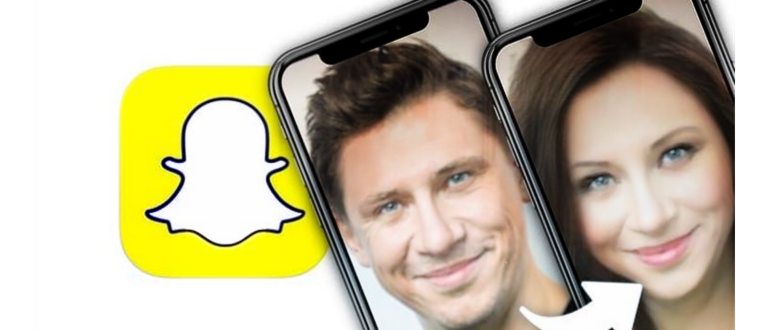
С их помощью можно накладывать разнообразные эффекты на свои селфи в реальном времени. Один из фильтров может сменить пол и превратить мужчину в женщину и наоборот, другой же – сделать взрослое лицо детским. Остальная часть масок накладывает вживую на лицо различные анимационные эффекты.
Пользователи настолько увлеклись этим процессом, что приложение Snapchat возглавило топ магазина App Store. Правда, в России социальная сеть не настолько популярна, уступая конкурентам по численности пользователей. А в Google Play приложение смогло добраться только до 9 места в топе бесплатных приложений.
Особой популярностью пользуются мужские и женские маски. В первом случае женщина получает широкий подбородок, небритость и лаконичную прическу для формирования нового образа. Мужчинам же фильтр дает длинные волосы, увеличенные глаза и гладкую кожу.
Причем, пользователям iOS традиционно доступно больше масок, нежели тем, кто работает с Андроидом. Это объясняется тем, что изначально Снапчат был предназначен исключительно для «яблочников», а на Андроиде он долгое время носил тестовый статус. Так что тенденция делать все в первую очередь именно для «яблочных» систем по-прежнему сохранилась.
Как найти подборки масок в Снапчате
Популярные линзы расположены по разделам, если перейти в поиск. Снэпчат делит на:
- музыкальные. Выпущенные блогерами или официальным сообществом;
- лицо. Создание селфи, изменение внешности: увеличение глаз и губ, коррекция овала;
- популярные. Часто применяемые другими пользователями;
- подписки. Если владелец страницы подписан на каких-либо создателей масок;
- для Вас. Подборка на основе предпочтений пользователя: какие линзы он чаще всего применяет;
- основная камера. AR и 3D-эффекты, которые работают только при съемке с основной камеры.
Маски составляют основную идею Снэпчата. Пользователи часто их применяют для съемки видео и фотографий для дальнейшего размещения в разных социальных сетях. Это удобный способ, как без редактирования изображений сделать интересную публикацию.
Пользователь может переключаться между вкладками, просматривая разные эффекты, добавлять к себе. Визуальные объекты прогружаются дольше, чем маски для изменения внешности.
Также, рекомендуется освободить оперативную память, убрав фоновые процессы. Это поможет в проработке окружающего мира и загрузке движущихся объектов.
Взаимодействуйте с друзьями на Snap карте
Когда вы откроете Snap Map, вы увидите своих друзей, которые в настоящее время делятся своим местоположением. Вам достаточно нажать на Bitmoji своих друзей, чтобы начать общаться с ними.
Если вы не можете найти какого-то определенного друга на Snap Map, используйте инструмент поиска вверху.
Кроме того, здесь есть раздел друзей, где вы увидите их недавнюю активность и истории со всего мира.
Проблемы с отображением масок в приложении
- При запущенном приложении сделайте свайп вбок;
- Найдите пункт « Геолокация » и поставьте на нём галочку;
- Подтвердите эту настройку в появившемся окне;
- Теперь перейдите на свою селфи-камеру и удерживайте длительное время своё изображение.
Есть способ активировать маски в устаревших версиях Snapchat. Самым простым решением будет — переустановить приложение заново.
Как Создать Маску в Снэпчате на Андроид
Snapchat предлагает ряд забавных фильтров, которые применяются к фото или видео с камеры смартфона в режиме реального времени. С помощью приложения можно примерить забавные маски и сделать веселые фото с друзьями.
Как сохранить и удалить линзу в Снапчате
Сохранить линзу в Снапчате поможет стандартная функция и подписка на аккаунт автора. Пользователь может редактировать список доступных, удалять и добавлять новые.
Основная идея социальной сети – эффекты и линзы, которых нет в других приложениях. Изначально, в Snapchat были добавлены только стандартные маски, выполненные официальным сообществом. После запуска Lens Studio, стать создателем может любой пользователь, скачав и установив соответствующее приложение.
Маски – это визуальные эффекты, которые добавляют для изменения цвета фото, внешности пользователя. В зависимости от сложности, некоторые линзы могут не отображаться или работать некорректно на слабых устройствах.
В разделе: «Линзы», пользователь найдет варианты созданные официальным сообществом и другими участниками социальной сети. Также доступна вкладка «Поиск», где можно указать название линзы или никнейм автора.
Маски Snapchat
Такой эффект, как маски Снэпчат, пользуются неизменной большой популярностью среди всех пользователей. Ведь можно себя преподать не только в образе, например, пирата, гламурной барышни или киногероя, но и вовсе изменить свое лицо до неузнаваемости.
И для того, чтобы наложить эффект маски, не потребуется много усилий. Для начала нужно перевести Snapchat в режим селфи. Для этого будет достаточно переключиться на другую камеру телефона. Чтобы это сделать, можно просто дважды быстро «тапнуть» по экрану, либо нажать на иконку в виде фотокамеры в углу экрана. Далее нужно проследить за тем, чтобы:
- лицо целиком помещалось в кадре;
- оно не было закрыто никакими дополнительными аксессуарами: очки, козырьки и т.д.;
- лицо было хорошо освещено;
- лицо не слишком интенсивно передвигалось в кадре, да и сама камера при этом не должна дрожать.
Если все сделано верно – то на лице пользователя появится сетка. Это означает, что Snapchat включил распознавание лица и готов к работе.
Маски находятся в разделе так называемых Линз. Как только появится вокруг лица характерная сетка, автоматически откроются и Линзы. Нужно будет пролистать список (просто передвигать палец по экрану влево и вправо) Линз до Масок и пробовать все доступные маски на своем лице.
Удерживать
О том, что включилась система распознавания лиц, просигнализирует специальная сетка вокруг лица. Также в нижней части дисплея появится список из доступных масок;
Посмотрите истории вокруг вас
В Snap Map вы заметите тепловые карты в определенных местах. Они указывают количество снимков, опубликованных из этого места. Синее пятно означает низкую активность, а красное пятно или более интенсивная тепловая карта представляет группу людей, публикующих много контента.
Вы можете нажать на тепловую карту, чтобы просмотреть истории из этого места.
Как сделать маску в снэпчате на андроид
Как сделать свою маску в Snapchat — полезные сервисы и программы
Полезное о соц сетях
Изучая каталог платформы для обработки фото и видео, я задалась вопросом, как создать маску в «Снэпчате» на разных устройствах. В изобилии существующих фильтров не всегда можно отыскать что-то подходящее.
В Snapchat можно создавать свои маски.
Что потребуется для создания своей маски в Snapchat
«Снэпчат» – развлекательный мессенджер для обмена ироничным, веселым контентом. Его интерфейс не похож на таковой у других социальных сетей и имеет индивидуальные функции.
Для создания собственной маски в «Снэпчате» нужно:
- установить приложение;
- иметь новую модель смартфона;
- пользоваться обновленной версией.
В ином случае для реализации идеи могут понадобиться сторонние платформы и дополнительная настройка.
Инструкция для владельцев «айфонов»
Первой опция 3D Paint появилась на iOS. Она включает в себя элементы дополнительной реальности, которые рисуются при открытой камере внутри системы или уже на ранее сделанном снимке.
Дополнительные элементы рисуются в 3D Paint.
- Кликнуть по кнопке Create, расположенной внизу экрана.
- Сделать AR-оформление линзы.
- Сохранить изменения.
Найти 3D Paint можно также в строке поисковика, нажав на лупу слева вверху дисплея и вбив соответствующий запрос.
Что делать, если есть только «андроид»
У большинства владельцев смартфонов с ОС «Андроид» встроенная функция проектирования маски в самом приложении отсутствует. Одним из вариантов создания фото с индивидуальным эффектом является выбор линзы-конструктора. Например, 3D Caption предоставляет возможность добавить к снимку личный креативный текст.
Create Your Face – «рисовалка» для селфи. Здесь холст располагается на лице, есть маркеры для добавления различных элементов: глаз, рта, бровей или того, на что способна фантазия.
Использование сторонних программ
В магазине приложений Play Market есть бесплатный сервис Canva. Он помогает не только изменить уже готовые эффекты, но и разобраться, как создать свою маску в «Снэпчате». Canva работает по принципу платформы для дизайна и предусматривает предварительную регистрацию.
Canva — бесплатный сервис, помогающий изменить эффекты.
5 шагов к реализации проекта:
- Войти в аккаунт и найти образец «Геофильтр для Snapchat».
- Открыть новую страницу и выбрать тему шаблона.
- Дополнить макет анимацией, значками и иллюстрациями.
- Придать ему индивидуальности с помощью собственных фото.
- Сохранить дизайн и загрузить его в «Снэпчат».
Сервис предоставляет обучение и включает тарифы для профилей, созданных под разные нужды (бесплатный – для личных целей, pro – для предпринимателей и др.).
Как добавить маску в «Снэпчат»
Каталог линз в Snapchat появляется при открытии камеры в приложении и удержании экрана. Внизу на панели есть круглые значки с изображениями эффектов. Чтобы просмотреть все и выбрать один из них, нужно прокрутить строку влево.
Линзы в Snapchat появляются при открытии камеры.
Для добавления фильтра в избранное юзеры сети используют кнопку восклицательного знака, которая появляется в левом углу наверху при нажатии на иконку. Если кликнуть по такому знаку, откроется навигация, предоставляющая выбор действий. Сердечко рядом с названием обозначает функцию «Сохранить».
Программа для создания масок на ПК
Для разработки AR-эффектов на ноутбуке и компьютере компания Snap Inc. выпустила приложение Lens Studio. Авторы платформы утверждают, что интерфейс сайта очень удобен в использовании. Каждое творение в этой системе получает свой индивидуальный Snapcode и ссылку. Код действует в течение года с момента реализации проекта.
Установить Lens Studio предлагается на официальной странице сайта. Такой редактор доступен как владельцам Windows, так и юзерам MacOS. Более подробные условия для его загрузки на ПК размещены на главной странице площадки в разделе «Системные требования».
Что такое маски (эффекты) в Snapchat, как пользоваться масками
Телеграм-канал Программист и бизнес.
Каждый день интересные истории, как программист строит бизнес.

Snapchat – бесплатная программа для мгновенной отправки фотографий и видео, доступная для самых разных платформ – Андроид, iPhone и обычных настольных компьютеров. К фотографии или видео можно применить эффект или добавить надпись. Разработчики Snapchat регулярно обновляют список встроенных эффектов.
Как пользоваться эффектами в Снапчате
Для активизации эффектов Snapchat выполните такие действия:
- Запустите программу и нажмите на значок в виде привидения.
- Войдите в раздел “Настройки”, а затем в “Дополнительные услуги”.
- Пролистайте страницу вниз и выберите пункт “Управление”.
- Поставьте отметку напротив пункта “Фильтр”. Откроется перечень специальных эффектов.
Для использования фильтров “Город” и “Температура” включите функцию определения местоположения пользователя в “Настройках” программы.
Что такое линзы, чем отличаются линзы от эффектов
Линзы – специальные функции для создания веселых снимков. Эффект Линзы позволяет обмениваться лицами и превращать лица в морды животных. Откройте рот и поднимите брови, чтобы применить эффект. Эффект Линзы используется в режиме реального времени. Эффект Фильтры накладывается на готовый снимок. Для применения Линз обновите Snapchat. Чтобы наложить на фото эффект маски выполните такие действия:
- Запустите приложение Snapchat на устройстве.
- Включите фронтальную камеру.
- Наведите камеру на лицо и сфокусируйте.
- Нажмите на экран в области лица и удержите в течение двух секунд. При недостаточном освещении и наличии посторонних предметов в кадре воспользоваться эффектом Линзы невозможно.
- После появления корректирующей сетки выберите эффект из списка.
- Созданный снимок сохраните на устройстве или удалите.
- Нажмите кнопку “Отправить” для пересылки адресату.

Отправленная фотография или видео удаляется программой после просмотра получателем через 10 секунд. После сохранения файла на странице приложения фотография доступна для просмотра другими пользователями в течение суток.
Для работы эффектов нужен Андроид 5+ или iOS 9+.
Какие наиболее популярные эффекты есть в Snapchat
Среди пользователей программы популярны эффекты “Радуга”, “Собака” и “Обмен лицами”. При использовании эффекта собаки, лицо человека превращается в морду собаки. При выполнении мимических движений лица из рта вываливается язык, и шевелятся уши. Эффект “Радуга” – изображение лица человека, пускающего из рта радугу. Линза “Обмен лицами” – специальный эффект, который меняет лица пользователей местами.
Дополнительные Линзы и Фильтры покупаются за деньги. Платные эффекты используются в течение дня без ограничений.
Маски знаменитостей и мордочки животных нравятся детям и молодой аудитории.
Как в Снэпчате открыть маски
Поскольку программа для смартфонов и планшетов Снапчат позволяет накладывать на свои фотографии всевозможные эффекты в виде забавных рожиц и масок, то вполне понятно, отчего многих пользователей интересует, как в Снэпчате открыть маски. Дело в том, что здесь происходят регулярные обновления, куда и добавляются всевозможные новые спецэффекты. Причем, их список – по заверениям разработчиков – формируется на основе пожеланий самих пользователей.
Добавление новых масок в Снапчат
Как в Снэпчате включить маски, которые были поставлены в новых версиях? Да очень просто! Для этого всего лишь потребуется скачать и установить очередное обновление. При этом старые маски могут стать и недоступными. Отчаиваться, тем не менее, не стоит. Ведь новые маски и эффекты порой куда интереснее старых.
Причем, пользователям iOS традиционно доступно больше масок, нежели тем, кто работает с Андроидом. Это объясняется тем, что изначально Снапчат был предназначен исключительно для «яблочников», а на Андроиде он долгое время носил тестовый статус. Так что тенденция делать все в первую очередь именно для «яблочных» систем по-прежнему сохранилась.
Как наложить маску в Снапчате
Что же касается того, как пользоваться эффектами, то для наложения какой-нибудь маски потребуется:
- Включить Snapchat на своем мобильнике;
Словом, Snapchat – это действительно занятное приложение, которое рекомендуется к ознакомлению всем пользователям мобильных систем. Тем более, что и скачивается оно совершенно безвозмездно.
Похожие публикации:
- Как откалибровать аккумулятор на андроид
- Как отключить vpn на андроиде
- Как узнать версию блютуз на андроид
- Как узнать кто удалился из друзей в контакте в мобильной версии андроид 2021