
Сортировка данных в диапазоне или таблице
Сортировка данных — неотъемлемая часть их анализа. Вам может потребоваться расположить имена в списке по алфавиту, составить список складских запасов и отсортировать его по убыванию или упорядочить строки по цветам или значкам. Сортировка данных помогает быстро визуализировать данные и лучше понимать их, упорядочивать и находить необходимую информацию и в итоге принимать более правильные решения.
Сортировать данные можно по тексту (от А к Я или от Я к А), числам (от наименьших к наибольшим или от наибольших к наименьшим), а также датам и времени (от старых к новым или от новых к старым) в одном или нескольких столбцах. Можно также выполнять сортировку по настраиваемым спискам, которые создаете вы сами (например, списку, состоящему из элементов «Большой», «Средний» и «Маленький»), или по формату, включая цвет ячеек и цвет шрифта, а также по значкам.
- Для поиска наибольших и наименьших значений в диапазоне ячеек или таблице, например 10 самых высоких оценок или 5 самых низких сумм продаж, можно использовать функцию «Автофильтр» или условное форматирование.
- Дополнительные сведения см. в статьях Фильтрация данных в таблице или диапазоне Excel и Применение условного форматирования в Excel.
Сортировка текстовых значений
- Выделите ячейку в столбце, который требуется отсортировать.
- На вкладке Главная в группе Сортировка и фильтр выполните одно из указанных ниже действий.
- Чтобы быстро отсортировать значения по возрастанию, нажмите кнопку (Сортировка от А до Я).
- Чтобы быстро отсортировать значения по убыванию, нажмите кнопку (Сортировка от Я до А).
Примечания: Возможные проблемы
- Убедитесь, что все данные сохранены в текстовом виде. Если столбец, который подлежит сортировке, содержит числа, сохраненные в числовом формате, и числа, сохраненные в текстовом формате, необходимо отформатировать все ячейки либо как числа, либо как текст. В противном случае числа, сохраненные в числовом формате, после сортировки окажутся выше чисел, сохраненных в текстовом формате. Для преобразования всех выбранных данных в текстовый формат нажмите CTRL+1, чтобы открыть диалоговое окно Формат ячеек, откройте вкладку Число и в разделе Категория выберите вариант Общий, Число или Текст.
- Удалите все начальные пробелы. Иногда импортируемые из других приложений данные могут дополняться начальными пробелами. Прежде чем выполнять сортировку, удалите их из данных. Это можно сделать вручную или с помощью функции СЖПРОБЕЛЫ.
Сортировка чисел
- Выделите ячейку в столбце, который требуется отсортировать.
- На вкладке Главная в группе Сортировка и фильтр выполните одно из указанных ниже действий.
- Для сортировки чисел по возрастанию нажмите кнопку (Сортировка от минимального к максимальному).
- Для сортировки чисел по убыванию нажмите кнопку (Сортировка от максимального к минимальному).
- Возможные проблемы
- Убедитесь, что все числа сохранены в числовом формате. Если результаты отличаются от ожидаемых, возможно, столбец содержит числа, сохраненные в текстовом формате. Например, отрицательные числа, импортируемые из некоторых систем бухгалтерского учета, или числа, содержащие начальный символ апострофа (‘), сохраняются в текстовом виде. Дополнительные сведения см. в разделе Преобразование чисел из текстового формата в числовой.
Сортировка значений даты и времени
- Выделите ячейку в столбце, который требуется отсортировать.
- На вкладке Главная в группе Сортировка и фильтр выполните одно из указанных ниже действий.
- Чтобы отсортировать значения по возрастанию, щелкните (Сортировка от старых к новым).
- Чтобы отсортировать значения от поздних дат или значений времени к ранним, нажмите кнопку (Сортировка от новых к старым).
Примечания: Возможные проблемы
- Убедитесь, что все значения даты и времени сохранены в формате даты и времени. Если результаты отличаются от ожидаемых, возможно, столбец содержит значения даты и времени, сохраненные в текстовом формате. Чтобы значения даты и времени сортировались в Excel правильно, они должны быть сохранены как порядковые числа с информацией о дате или времени. Если Excel не может распознать значение как дату или время, оно сохраняется как текст. Дополнительные сведения см. в статье Преобразование дат из текстового формата в формат даты.
- Для сортировки по дням недели измените формат ячеек таким образом, чтобы в них выводились дни недели. Для сортировки по дням недели независимо от даты преобразуйте их в текст с помощью функции ТЕКСТ. Однако функция ТЕКСТ возвращает текстовое значение, поэтому сортировка будет выполнена по алфавитно-цифровым данным. Дополнительные сведения см. в статье Отображение дат в виде дней недели.
Сортировка по нескольким столбцам или строкам
Возможно, вы захотите выполнить сортировку по двум или нескольким столбцам или строкам, чтобы сгруппировать данные с одинаковыми значениями в одном столбце или строке, а затем отсортировать эти группы с одинаковыми значениями по другому столбцу или строке. Например, если есть столбцы «Отдел» и «Сотрудник», можно сначала выполнить сортировку по столбцу «Отдел» (для группировки всех сотрудников по отделам), а затем — по имени (для расположения имен сотрудников каждого отдела в алфавитном порядке). Можно одновременно выполнять сортировку по 64 столбцам.
Примечание: Для получения наилучших результатов в сортируемый диапазон нужно включить заголовки столбцов.
- Выделите любую ячейку в диапазоне данных.

- На вкладке Данные в группе Сортировка и фильтр нажмите кнопку Сортировка.

- В диалоговом окне Сортировка в группе Столбец в поле Сортировать по выберите первый столбец, по которому необходимо выполнить сортировку.
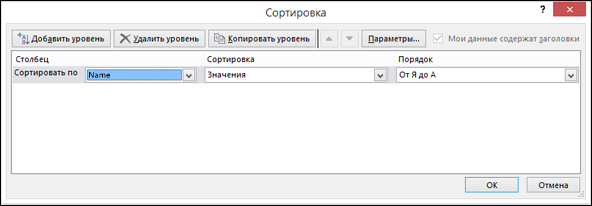
- В поле Сортировка выберите тип сортировки. Выполните одно из следующих действий:
- Чтобы выполнить сортировку по текстовым значениям, числам или значениям даты и времени, выберите пункт Значения.
- Чтобы выполнить сортировку по формату, выберите вариант Цвет ячейки, Цвет шрифта или Значок ячейки.
- В разделе Порядок выберите порядок сортировки. Выполните одно из следующих действий.
- Для текстовых значений выберите От А до Я или От Я до А.
- Для числовых значений выберите По возрастанию или По убыванию.
- Для дат и времени выберите От старых к новым или От новых к старым.
- Чтобы выполнить сортировку по настраиваемому списку, выберите пункт Настраиваемый список.
- Для добавления к сортировке следующего столбца нажмите кнопку Добавить уровень, а затем повторите шаги с третьего по пятый.
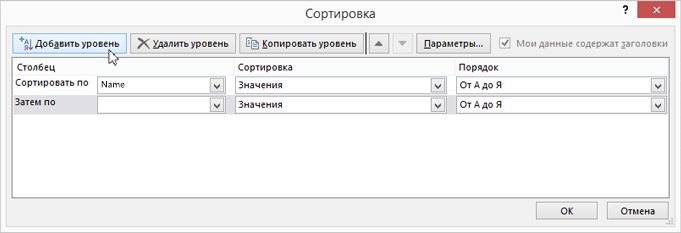
- Чтобы скопировать сортируемый столбец, выделите его и нажмите кнопку Копировать уровень.
- Чтобы удалить столбец для сортировки, выделите соответствующую запись и нажмите Удалить уровень.
Примечание: В списке необходимо оставить хотя бы одну запись.
Сортировка по цвету ячейки, цвету шрифта или значку
Если диапазон ячеек или столбец таблицы был отформатирован вручную или с помощью условного форматирования с использованием цвета ячеек или цвета шрифта, можно также выполнить сортировку по цветам. Кроме того, можно выполнить сортировку по набору значков, созданных с помощью условного форматирования.
- Выделите ячейку в столбце, который требуется отсортировать.
- На вкладке Данные в группе Сортировка и фильтр нажмите кнопку Сортировка.
- В диалоговом окне Сортировка в группе Столбец в поле Сортировать по выберите столбец, по которому необходимо выполнить сортировку.
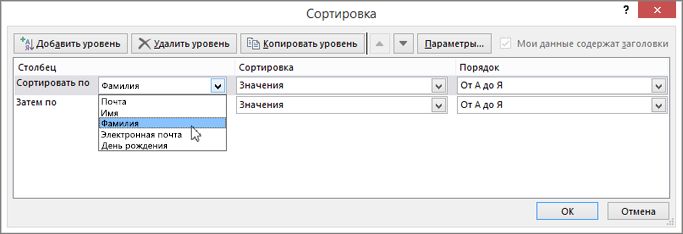
- В группе Сортировка, выберите вариант Цвет ячейки, Цвет шрифта или Значок ячейки.
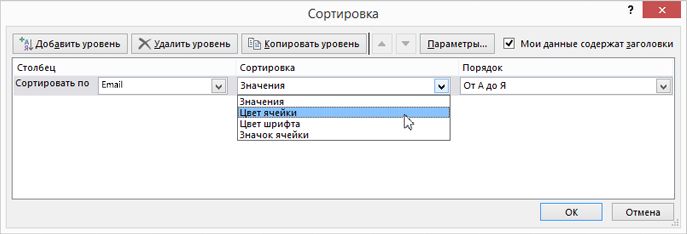
- В группе Порядок щелкните стрелку рядом с кнопкой, а затем в зависимости от типа формата выберите цвет шрифта, цвет заливки ячейки или значок ячейки.
- Затем выберите последовательность сортировки. Выполните одно из указанных ниже действий.
- Чтобы переместить цвет ячейки, цвет шрифта или значок вверх или влево, выберите вариант Сверху для сортировки по столбцу и Слева для сортировки по строке.
- Чтобы переместить цвет ячейки, цвет шрифта или значок вниз или вправо, выберите вариант Снизу для сортировки по столбцу и Справа для сортировки по строке.
Примечание: Порядка цветов ячеек, цветов шрифта или значков по умолчанию не существует. Вы должны самостоятельно определить порядок для каждой сортировки.
Сортировка по настраиваемым спискам
Для сортировки в порядке, заданном пользователем, можно применять настраиваемые списки. Например, столбец может содержать значения, по которым вы хотите выполнить сортировку, такие как «Высокий», «Средний» и «Низкий». Как настроить сортировку, чтобы сначала отображались значения «Высокий», затем — «Средний», а в конце — «Низкий»? Если отсортировать их в алфавитном порядке (от А до Я), то значения «Высокий» будут отображаться вверху, но за ними окажутся значения «Низкий», а не «Средний». А при сортировке от Я до А значения «Средний» окажутся в самом верху. В действительности значения «Средний» всегда, независимо от порядка сортировки должны отображаться в середине. Вы можете решить эту проблему, создав настраиваемый список.
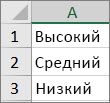
- При необходимости создайте настраиваемый список.
- В диапазоне ячеек введите значения, по которым необходимо выполнить сортировку, в нужном порядке, например в порядке убывания.
- Выделите диапазон ячеек, в которые были введены значения. В описанном выше примере выделите ячейки A1:A3.
- Выберите пункты Файл >Параметры >Дополнительно >Общие >Изменить списки, затем в диалоговом окне Списки нажмите кнопку Импорт и дважды нажмите кнопку ОК.
- Пользовательские списки можно создавать только на основе значений (текстовых, числовых или значений даты и времени). Создать настраиваемый список на основе формата (цвета ячейки, цвета шрифта или значков) нельзя.
- Максимальная длина пользовательского списка составляет 255 символов, и первое значение не может начинаться с цифры.
Сортировка с учетом регистра
- На вкладке Данные в группе Сортировка и фильтр нажмите кнопку Сортировка.
- В диалоговом окне Сортировка нажмите кнопку Параметры.
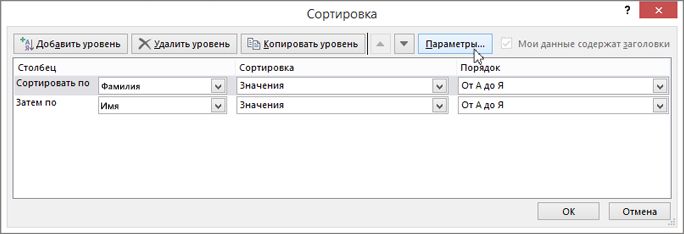
- В диалоговом окне Параметры сортировки установите флажок Учитывать регистр.
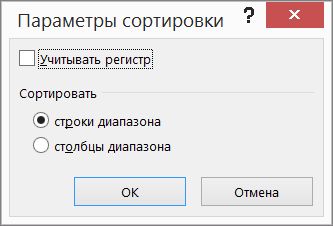
- Дважды нажмите кнопку ОК.
Сортировка слева направо
Как правило, сортировка выполняется сверху вниз, однако значения можно отсортировать слева направо.
Примечание: Таблицы не поддерживают возможность сортировки слева направо. Сначала преобразуйте таблицу в диапазон: выделите в ней любую ячейку и выберите пункты Работа с таблицами > Преобразовать в диапазон.
- Выделите любую ячейку в сортируемом диапазоне.
- На вкладке Данные в группе Сортировка и фильтр нажмите кнопку Сортировка.
- В диалоговом окне Сортировка нажмите кнопку Параметры.
- В диалоговом окне Параметры сортировки в группе Сортировать выберите пункт столбцы диапазона, а затем нажмите кнопку ОК.
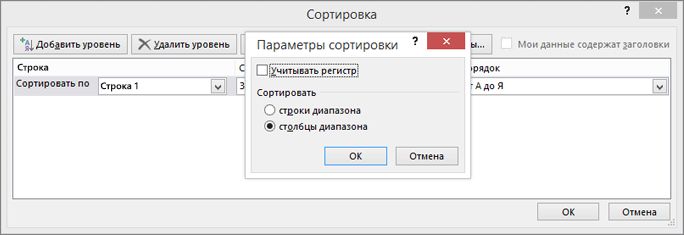
- В группе Строка в поле Сортировка по выберите строку для сортировки. Обычно это строка 1 (если требуется выполнить сортировку по строке заголовка).
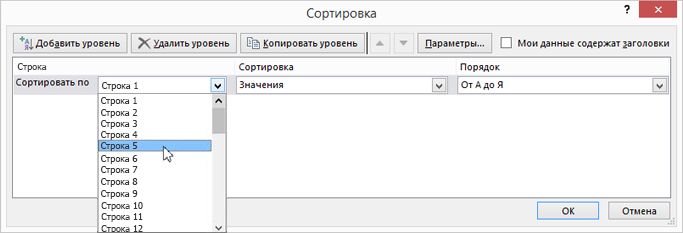
Совет: Если строка заголовка содержит текст, а вам нужно отсортировать столбцы по числам, добавьте новую строку над диапазоном данных и укажите в ней числа в нужном порядке.
- Для текстовых значений выберите вариант От А до Я или От Я до А.
- Для числовых значений выберите По возрастанию или По убыванию.
- Для дат и времени выберите От старых к новым или От новых к старым.
- В группе Сортировка, выберите вариант Цвет ячейки, Цвет шрифта или Значок ячейки.
- В списке Порядок выберите цвет ячейки, цвет шрифта или значок, а затем — вариант Слева или Справа.
Примечание: При сортировке строк, являющихся частью структуры листа, в Excel сортируются группы наивысшего уровня (уровень 1) таким образом, что порядок расположения строк или столбцов детализации не изменится, даже если они скрыты.
Сортировка по части значения в столбце
Чтобы выполнить сортировку по части значения в столбце, например части кода (789-WDG-34), фамилии (Регина Покровская) или имени (Покровская Регина), сначала необходимо разбить столбец на две или несколько частей таким образом, чтобы значение, по которому нужно выполнить сортировку, оказалось в собственном столбце. Чтобы разбить значения в ячейке на части, можно воспользоваться текстовыми функциями или мастером текстов. Дополнительные сведения и примеры см. в статьях Разбивка текста по разным ячейкам и Разбивка текста по разным столбцам с помощью функций.
Сортировка меньшего диапазона в пределах большего
Предупреждение: Вы можете отсортировать значения в диапазоне, который является частью другого диапазона, однако делать это не рекомендуется, так как в результате будет разорвана связь между отсортированным диапазоном и исходными данными. Если отсортировать данные, как показано ниже, выбранные сотрудники окажутся связаны с другими отделами.

К счастью, Excel выдает предупреждение, если обнаруживает подобную попытку:
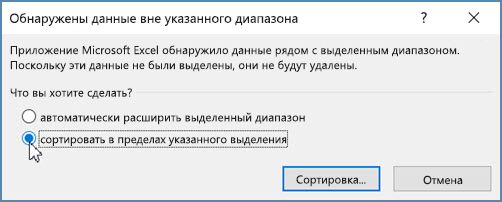
Если вы не собирались сортировать данные таким образом, выберите вариант автоматически расширить выделенный диапазон, в противном случае — сортировать в пределах указанного выделения.
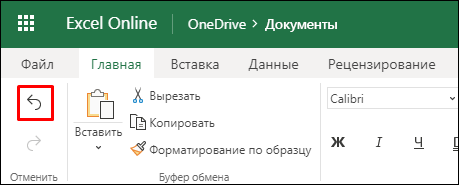
Если результат не соответствует желаемому, нажмите кнопку Отменить .
Примечание: Отсортировать подобным образом значения в таблице нельзя.
Дополнительные сведения об основных проблемах с сортировкой
Если результаты сортировки данных не соответствуют ожиданиям, сделайте следующее.
Проверьте, не изменились ли значения, возвращаемые формулами Если сортируемые данные содержат одну или несколько формул, значения, возвращаемые ими, при пересчете листа могут измениться. В этом случае примените сортировку повторно, чтобы получить актуальные результаты.
Перед сортировкой отобразите скрытые строки и столбцы При сортировке по столбцам скрытые строки не перемещаются, а при сортировке по строкам не перемещаются скрытые столбцы. Перед сортировкой данных целесообразно отобразить скрытые строки и столбцы.
Проверьте текущий параметр языкового стандарта Порядок сортировки зависит от выбранного языка. Убедитесь в том, что на панели управления в разделе Региональные параметры или Язык и региональные стандарты задан правильный языковой стандарт. Сведения о том, как изменить параметр языкового стандарта, см. в справке Microsoft Windows.
Вводите заголовки столбцов только в одну строку Если необходимо использовать заголовки из нескольких строк, установите перенос слов в ячейке.
Включите или отключите строку заголовков Обычно рекомендуется отображать строку заголовков при сортировке по столбцам, так как она облегчает восприятие данных. По умолчанию значение в заголовке не включается в сортировку. Но в некоторых случаях может потребоваться включить или отключить заголовок, чтобы значение в заголовке включалось или не включалось в сортировку. Выполните одно из следующих действий.
- Чтобы исключить из сортировки первую строку данных (заголовок столбца), на вкладке Главная в группе Редактирование нажмите кнопку Сортировка и фильтр, выберите команду Настраиваемая сортировка и установите флажок Мои данные содержат заголовки.
- Чтобы включить в сортировку первую строку данных (так как она не является заголовком столбца), на вкладке Главная в группе Редактирование нажмите кнопку Сортировка и фильтр, выберите команду Настраиваемая сортировка и снимите флажок Мои данные содержат заголовки.
Сортировка данных в таблице
Если данные отформатированы как таблица Excel, можно быстро выполнить их сортировку и фильтрацию с помощью кнопок фильтрации в строке заголовков.
- Если данные еще не содержатся в таблице, нужно отформатировать их как таблицу. Это приведет к автоматическому добавлению кнопки фильтрации вверху каждого столбца таблицы.
- Нажмите кнопку фильтрации в верхней части нужного столбца и выберите необходимый порядок сортировки.
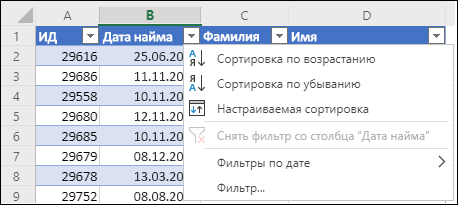
- Чтобы отменить сортировку, нажмите кнопку Отменить на вкладке Главная.
Сортировка данных в диапазоне
- Выберите ячейку в столбце, по которому будет выполняться сортировка.
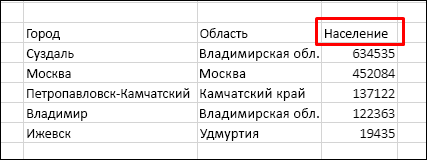
- Если на листе есть строка заголовков, выберите один заголовок, по которому нужно отсортировать данные, например Население.
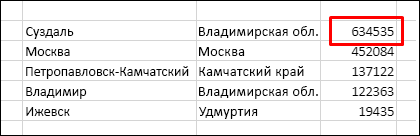
- Если строки заголовков нет, выберите верхнюю ячейку в столбце, по которому нужно выполнить сортировку, например ячейку со значением 634535.
- Если на листе есть строка заголовков, выберите один заголовок, по которому нужно отсортировать данные, например Население.
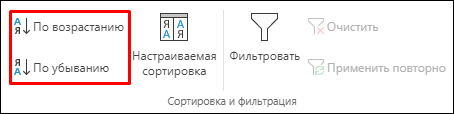
- На вкладке Данные выберите один из способов сортировки:
- По возрастанию: сортировка от A до Я, от наименьшего значения до наибольшего или от самой ранней даты до самой поздней.
- По убыванию: сортировка от Я до А, от наибольшего значения до наименьшего или от самой поздней даты до самой ранней.
Сортировка по нескольким столбцам или строкам
Например, у вас есть таблица со столбцами «Отдел» и «Сотрудник». Можно сначала выполнить сортировку по столбцу «Отдел» для группировки всех сотрудников по отделам, а затем — по имени для расположения имен сотрудников каждого отдела в алфавитном порядке.
Выберите любую ячейку в диапазоне данных.
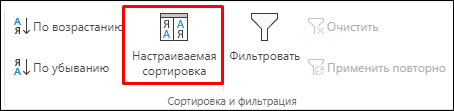
- На вкладке Данные в группе Сортировка и фильтрация нажмите кнопку Настраиваемая сортировка.
- В диалоговом окне Настраиваемая сортировка в группе Столбец в поле Сортировка выберите первый столбец, по которому необходимо выполнить сортировку.
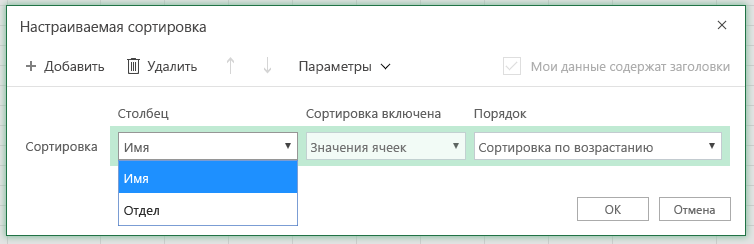
Примечание: Меню Сортировка отключено, так как оно пока не поддерживается. В настоящее время вы можете изменить сортировку в классическом приложении Excel.
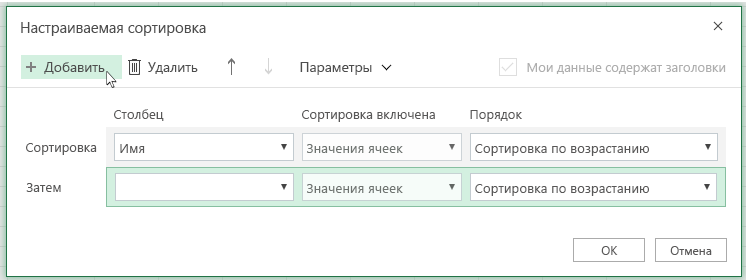
- По возрастанию: сортировка от A до Я, от наименьшего значения до наибольшего или от самой ранней даты до самой поздней.
- По убыванию: сортировка от Я до А, от наибольшего значения до наименьшего или от самой поздней даты до самой ранней.
Сортировка по цвету ячейки, цвету шрифта или значку
Если диапазон ячеек или столбец таблицы был отформатирован вручную или с помощью условного форматирования с использованием цвета ячеек или цвета шрифта, можно также выполнить сортировку по цветам. Кроме того, можно выполнить сортировку по набору значков, созданных с помощью условного форматирования.
- Выделите ячейку в столбце, который требуется отсортировать.
- На вкладке Данные в группе Сортировка и фильтрация нажмите кнопку Настраиваемая сортировка.
- В диалоговом окне Настраиваемая сортировка в группе Столбцы выберите столбец, по которому необходимо выполнить сортировку.
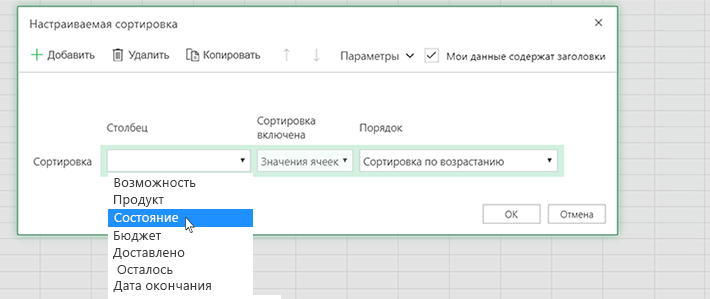
- В группе Сортировка выберите вариант Цвет ячейки, Цвет шрифта или Значок условного форматирования.
- В группе Порядок выберите нужный порядок (отображаемые параметры зависят от используемого формата). Затем выберите цвет ячейки, цвет шрифта или значок ячейки.
- Далее выберите способ сортировки, перемещая цвет ячейки, цвет шрифта или значок:
Примечание: Порядка цветов ячеек, цветов шрифта или значков по умолчанию не существует. Вы должны самостоятельно определить порядок для каждой сортировки.
- Перемещение вверх или влево: выберите параметр Сверху для сортировки столбца и Слева для сортировки строки.
- Перемещение вниз или вправо: выберите параметр Снизу для сортировки столбца и Справа для сортировки строки.
- Убедитесь, что столбец в поле Затем по и выбор в поле Порядок совпадают.
- Повторите эти шаги для каждого дополнительного цвета ячейки, цвета шрифта или значка, которые нужно включить в сортировку.
Сортировка с учетом регистра
- На вкладке Данные в группе Сортировка и фильтрация нажмите кнопку Настраиваемая сортировка.

- В диалоговом окне Настраиваемая сортировка нажмите кнопку Параметры.
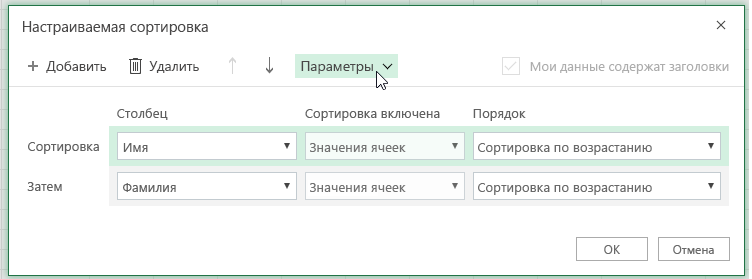
- В меню Параметры установите флажок С учетом регистра.
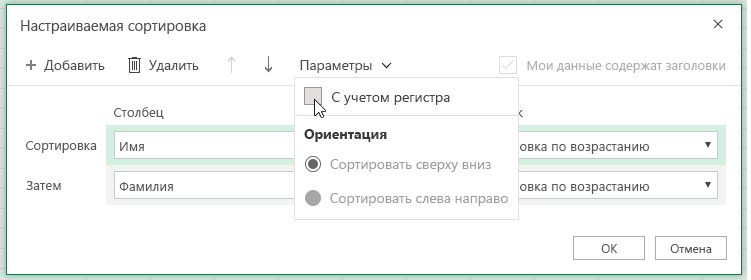
- Нажмите кнопку ОК.
Сортировка слева направо
Как правило, сортировка выполняется сверху вниз, однако значения можно отсортировать слева направо.
Примечание: Таблицы не поддерживают возможность сортировки слева направо. Сначала преобразуйте таблицу в диапазон: выделите в ней любую ячейку и выберите пункты Работа с таблицами > Преобразовать в диапазон.
- Выделите любую ячейку в сортируемом диапазоне.
- На вкладке Данные в группе Сортировка и фильтрация нажмите кнопку Настраиваемая сортировка.
- В диалоговом окне «Настраиваемая сортировка» нажмите кнопку Параметры.
- В разделе Ориентация выберите вариант Сортировать слева направо
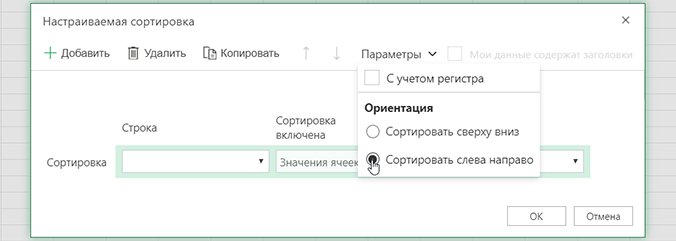
- В группе Строка в раскрывающемся списке Сортировка выберите строку для сортировки. Обычно это строка 1 (если требуется выполнить сортировку по строке заголовка).
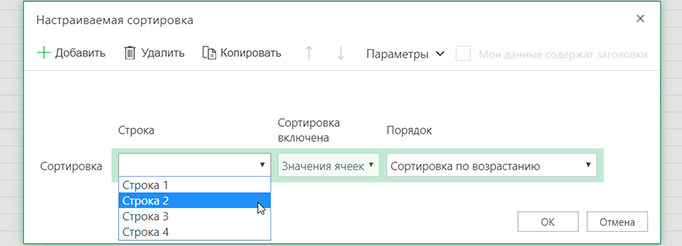
- Чтобы выполнить сортировку по значению, выберите один из вариантов в раскрывающемся списке Порядок.
- Сортировка по возрастанию: сортировка от A до Я, от наименьшего значения до наибольшего или от самой ранней даты до самой поздней.
- Сортировка по убыванию: сортировка от Я до А, от наибольшего значения до наименьшего или от самой поздней даты до самой ранней.
Дополнительные сведения
Вы всегда можете задать вопрос эксперту в Excel Tech Community или получить поддержку в сообществах.
См. также
Для автоматической сортировки данных используйте функции СОРТ и СОРТПО.
Сортировка данных в Excel по нескольким столбцам
Сортировка данных – это интегральная часть анализа. Сортировка позволяет быстро отобразить данные для их легкого восприятия и понимания. Сортировка в Excel позволяет организовать и быстро находить нужные значения для принятия наиболее эффективных решений. Программа Excel предоставляет широкие возможности для сортировки. Можно выполнять сортировку данных по нескольким условиям и столбцам и даже на основе цвета заливки ячеек.
Как сделать сортировку в Excel по нескольким столбцам
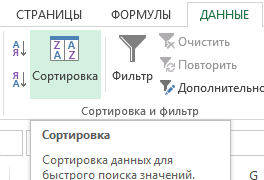
Инструмент сортировки в Excel всегда под рукой. Например, настраиваемую сортировку можно включить на закладке: «ГЛАВНАЯ»-«Редактирование»-«Сортировка и фильтр»-«Настраиваемая сортировка» или на закладке: «ДАННЫЕ»-«Сортировка и фильтр»-«Сортировка».
Допустим у нас имеется таблица, которую нужно сортировать по нескольким столбцам:
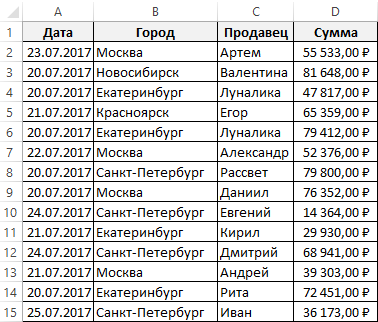
Чтобы отсортировать диапазон ячеек по нескольким условиям следует:
- Перейдите на любую ячейку диапазона, который содержит данные и включите настраиваемую сортировку одним из выше описанных способов. Например, так:
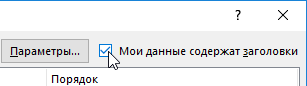
- В появившемся окне активируйте галочкой опцию «Мои данные содержат заголовки».
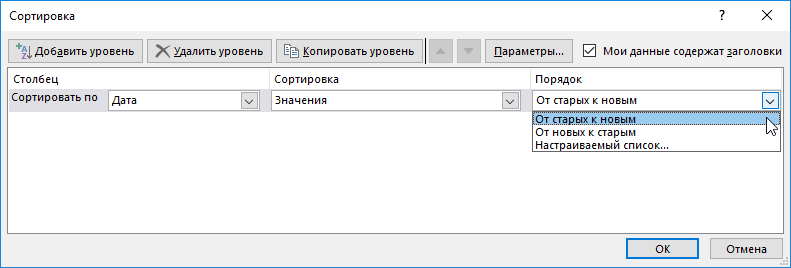
- Откройте выпадающий список «Сортировать по:» и выберите опцию «Дата». Во второй секции оставляем значение выпадающего списка по умолчанию «Значения», а в третьей «Порядок» выбираем опцию «От старых к новым».
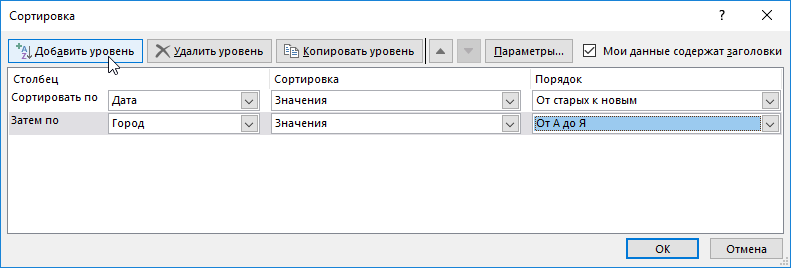
- Кликните на кнопке «Добавить уровень». В первой секции выбираем опцию «Город», во второй «Значение», в третьей «От А до Я».
- Еще раз добавьте новый уровень (новое условие сортировки). На новом уровне в первом выпадающем списке выбираем опцию «Продавец», а остальные оставляем без изменений – «Значение» и «От А до Я».
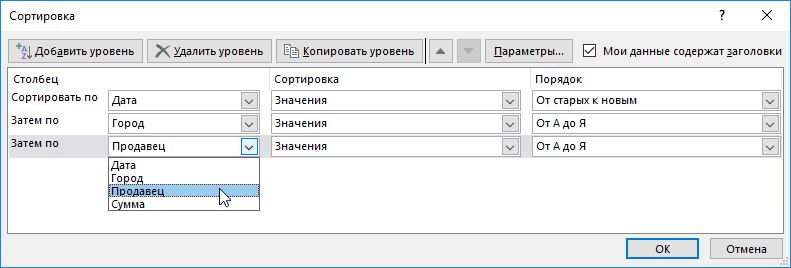
- Снова нажмите на кнопку «Добавить уровень». В первой секции указываем «Сумма», вторая секция – без изменений, а в секции «Порядок» должно быть значение «По возрастанию». И нажите ОК.
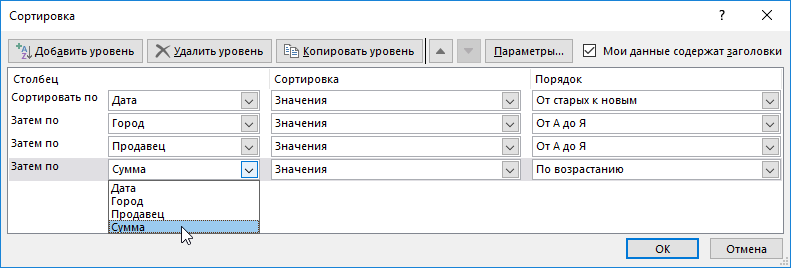
Список отсортирован по 4 условиям:
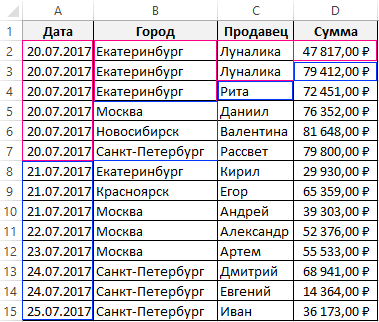
- Самая старая дата – 20.07.2017.
- В этой дате название города в алфавитном порядке – Екатеринбург.
- Далее в этой дате в этом городе первый продавец по алфавиту – Луналика.
- Наименьшая сумма продаж Луналики в городе Екатеринбург за 20.07.2017 – 47 817,00₽.
Максимальное количество уровней в настраиваемой сортировке может достигать до 64-ох условий. Обратите внимание на несколько дополнительных опций, которые помогают организовать и создавать новые условия в окне настраиваемой сортировки. Слева от кнопки «Параметры» находиться две кнопки со стрелками:

Благодаря им можно упорядочить порядок выполнения условий в нижней области уровней. Порядок положений уровней существенно влияет на конечный результат сортировки по нескольким условиям. Если условия мало чем отличаются между собой можно воспользоваться кнопкой «Копировать уровень». В результате под активным (выделенным) уровнем создается новый с такими же параметрами критериев, где пользователю остается лишь внести небольшие корректировки.
В третьей секции «Порядок» пользователь определяет тип сортировки значений в области одного столбца. Стоит заметить, что Excel автоматически подставляет опции к формату значений, находящихся в столбце. Например, для дат порядок сортировки будет «От старых к новым» или наоборот, а для чисел – «По возрастанию». В связи с этим упорядочиться условия в соответствии с типом исходных значений. Но что если в одном столбце несколько типов значений (например, текст и числа)? Тогда порядок сортировки будет выполняться по тем типам которых больше в данном столбце.
Внимание! Каждый раз при вызове инструмента «Настраиваемая сортировка» следует обращать внимание включена или отключена опция «Мои данные содержат заголовки» (в правом верхнем углу диалогового окна инструмента). Если заголовков на самом деле нет, а данная опция включена это негативно отразиться на правильности сортировки данных, так как значения в первой строке не примут участия и не будут учитываться. Программа воспримет такие значения за названия заголовков.
Другие способы сортировки списков в Excel
Чтобы сортировать список данных, можно его заменить на таблицу. Таким образом сортировка может быть выполнена с помощью выпадающего меню появившихся в заголовках столбцов таблицы. Для этого:
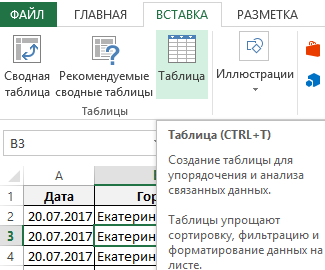
- Перейдите курсором на любую ячейку в область данных и выберите инструмент: «ВСТАВКА»-«Таблица» или нажмите комбинацию горячих клавиш CTRL+T.
- В появившемся окне «Создание таблицы» автоматически заполниться поле ввода ссылкой на диапазон ячеек. При необходимости измените его на свой адрес. Если же после вызова диалогового окна поле ввода «Укажите расположения данных таблицы:» оказалось пустым, то заполните его ссылкой на необходимый диапазон.
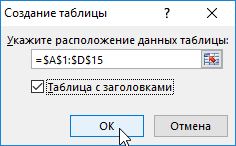
- Активируйте галочкой опцию «Таблица с заголовками» и нажмите на кнопку ОК.
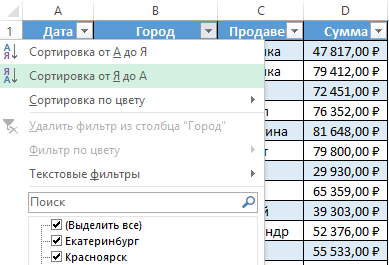
Список преобразован в таблицу Excel.
Полезный совет! Выпадающие списки меню автофильтра, имеют такие же опции сортировки по возрастанию и убыванию:
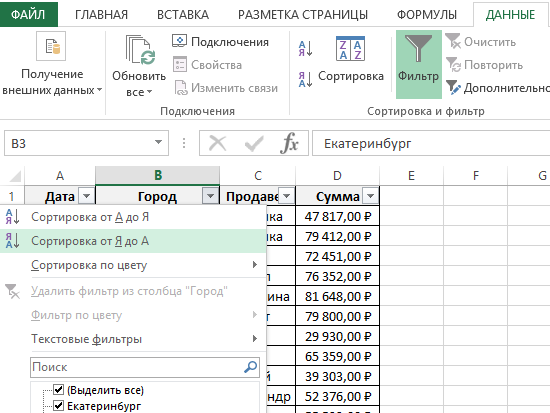
Можно не создавать таблицу а просто перейти курсором в любую ячейку списка данных и включить автофильтр: «ДАННЫЕ»-«Сортировка и фильтр»-«Фильтр».
- Excel Formula Examples
- Создать таблицу
- Форматирование
- Функции Excel
- Формулы и диапазоны
- Фильтр и сортировка
- Диаграммы и графики
- Сводные таблицы
- Печать документов
- Базы данных и XML
- Возможности Excel
- Настройки параметры
- Уроки Excel
- Макросы VBA
- Скачать примеры
Назначение
Удаляет выведенную запись; остальные записи базы сдвигаются. Удаленные записи не могут быть восстановлены.
Восстановить
Восстанавливает отредактированные поля в выведенной записи, удаляя произведенные изменения. Если нужно восстановить запись, то это необходимо сделать перед нажатием клавиши ENTER или перед переходом к другой записи.
Выводит предыдущую запись в базе
Выводит следующую запись в базе
Выводит окно диалога, в котором можно ввести критерии или условия дляотыскания нужного подмножества записей
Закрывает форму данных
Удаляет существующий критерий из окна диалога. Доступна только тогда, когда нажата кнопка Критерии.
Возвращает к типу формы данных по умолчанию. Доступна только тогда, когда нажата кнопка Критерии
Если нажата кнопка Критерии, то кнопки Предыдущая и Следующая передвигаются только по отобранным записям.
6.3 Сортировка записей
С помощью команды ДАННЫЕ \ СОРТИРОВКА можно упорядочить строки в базе данных в соответствии с содержимым определенных столбцов. Предположим, например, что база данных содержит данные о продажах, и имеет столбцы для имени продавца, количества товара, даты заказа и т.п. Можно воспользоваться командой СОРТИРОВКА для того, чтобы упорядочить список по именам продавцов, расположить данные по убыванию объемов продаж или в порядке возрастания даты заказа. Для этого нужно выделить сортируемые данные и определить требуемый порядок сортировки, или создать и применить пользовательский порядок сортировки.
Чтобы отсортировать базу данных целиком, нужно лишь выделить одну ячейку из списка и выбрать команду ДАННЫЕ \ СОРТИРОВКА . Microsoft Excel автоматически выберет весь список для сортировки. Microsoft Excel определяет расположение меток столбцов, даже если они занимают две строки, и исключает их из сортировки. Можно использовать метки столбцов для того, чтобы указать столбцы, по которым нужно отсортировать список. Microsoft Excel позволяет также сортировать только выделенные строки или столбцы, или данные только в одной строке или столбце.
После задания данных для сортировки и выбора команды на экране появиться окно диалога, в котором следует задать следующие поля:
Сортировать -Позволяет выделить нужный столбец для сортировки и выбрать порядок сортировки по возрастанию или по убыванию.Следует нажать кнопку По Возрастанию для сортировки от меньшего к большему, по алфавиту или в хронологическом порядке дат.Или кнопку По Убыванию для сортировки от большего к меньшему, в обратном алфавитном или в обратном хронологическом порядке. Выбранный столбец называется ключевым.
Затем -Два дополнительных окна дают возможность определить порядок вторичной сортировки для строк, в которых имеются совпадающие элементы. Нужно устанавливать флажок По Возрастанию или По Убыванию в каждом окне для определения упорядочения данных.
Строка Меток Столбцов-Определяет, имеется ли в сортируемой базе строка заголовков, которую нужно исключить из сортировки. Если база
содержит метки столбцов, то выберите переключатель Есть, а если меток нет, то выберите переключатель Нет.
Параметры -Выводит окно диалога Параметры Сортировки, в котором Вы можете:
-Определить пользовательский порядок сортировки для столбца, указанного в
окне Сортировать.
-Определить сортировку с учетом регистра.
-Изменить ориентацию сортировки, то есть, вместо сортировки сверху вниз
установить сортировку слева направо.
После установки всех необходимых полей и параметров следует нажать на кнопку ОК.
Microsoft Excel использует следующие основные принципы при сортировке:
-если сортировка ведется по одному столбцу, то строки с одинаковыми
значениями в этом столбце сохраняют прежнее упорядочивание;
-строки с пустыми ячейками в столбце, по которому ведется сортировка,
располагаются в конце сортируемого списка;
— параметры сортировки — выбранный столбец, порядок (возрастающий или
убывающий) и направление сортировки (сверху вниз или слева направо) —
сохраняются от предыдущего применения сортировки до тех пор, пока их не
изменить, не выберать другую базу данных или не изменить метки столбцов;
— если сортировка ведется по нескольким столбцам, строки с одинаковыми
значениями в первом ключевом столбце сортируются в порядке,определяемом вторым ключевым столбцом, строки с одинаковыми значениями в первых двух ключевых столбцах сортируются по третьемустолбцу.
Если результат сортировки не тот, которого ожидали, обратите внимание на тип сортируемых данных. Убедитесь, что все числа введены как цифровые данные или как текст.Следует ввести все данные в одном столбце либо как числа либо кактекст.
6.4 Фильтрация или выборка данных
С помощью команды ДАННЫЕ \ ФИЛЬТРможно отыскать и использовать нужное подмножество данных в базе. В отфильтрованной базе выводятся на экран только те строки, которые содержат определенные значения или отвечают некоторым критериям выборки. При этом прочие строки будут временно скрыты. Подменю ФИЛЬТР в Microsoft Excel предоставляет возможность использовать как команду АВТОФИЛЬТР, так и команду УСИЛЕННЫЙ ФИЛЬТР если нужно использовать сложный критерий
для выборки данных .
6.4.1 Применение АВТОФИЛЬТРА.
Команда АВТОФИЛЬТРпомещает кнопки раскрывающихся списков (кнопки со стрелкой) непосредственно в строку с метками столбцов, с их помощью можно выбрать элементы базы, которые следует вывести на экран. Например, можно вывести на экран все строки, содержащие некоторое значение в столбце, скажем, «все строки, которые содержат дату заказа 11.12.97 в столбце Дата Заказа».
Можно также применять пользовательские критерии сравнения для фильтрации данных в базе .Для этого в списке следует выбрать пункт Настройка. На экран выведится окно диалога Пользовательский Автофильтр.
В этом окне можно определить до двух критериев сравнения для одного и того же столбца при фильтрации данных. Microsoft Excel сравнит элементы списка с введенными ранее значениями и выведет лишь строки, удовлетворяющие критерию. Можно также использовать условные операторы И / ИЛИ для объединения или сравнения критериев в одном и том же столбце.
Для определения двух критериев выберите один из следующих вариантов:
-Нажмите переключатель «И» для объединения двух критериев в Вашем
фильтре.В этом случае выберуться данные, для которых выполняются сразу
-Нажмите переключатель «ИЛИ» для использования двух различных
критериев в Вашем фильтре. В этом случае выберуться данные, для которых
выполняются хотя бы одно из условий.
6.4.2 Применение УСИЛЕННОГО ФИЛЬТРА.
Команда УСИЛЕННЫЙ ФИЛЬТР позволяет отыскивать строки с помощью более сложных критериев, например, «продажи10.02.97 на сумму более, чем 500000 р., или продажи 11.02.97 на сумму более, чем 300000 р.»
При выборе этой команды в появившемся окне диалога следует установить следующие параметры:
Действие -Переключатель Фильтровать Список На Месте скрывает строки, которые не удовлетворяют указанному критерию.Переключатель Копировать На Другое Место копирует отфильтрованные данные на другой рабочий лист или на другое место на том же рабочем листе.
Интервал Списка -Определяет интервал, содержащий данные, подлежащий фильтрации.
Интервал Критериев -Определяет интервал ячеек на рабочем листе, который содержит нужные критерии. Microsoft Excel выводит ссылку на этот
Копировать На -Определяет интервал ячеек, в который копируются строки, удовлетворяющие определеннымкритериям. Это поле активно только в том случае, если выбран переключатель Копировать На Другое Место.
Без Повторений -Выводит только строки, удовлетворяющие критерию и не содержащие повторяющихся элементов. Если интервал критериев не определен, то в этом случае все строки списка, содержащие дубликаты, будут скрыты.
6.4.3 Работа с отфильтрованными данными
Когда строки скрываются с помощью команд АВТОФИЛЬТРи УСИЛЕННЫЙ ФИЛЬТР, рабочий лист переходит в режим фильтрации.
В этом режиме многие команды Microsoft Excel воздействуют только на видимые ячейки. После того, как применен фильтр для вывода только нужных строк, можно скопировать полученное подмножество данных в другое место для дальнейшего анализа.
Для того чтобы вернуться к первоначальному виду базы данных, следует
воспользоваться командой ДАННЫЕ \ ФИЛЬТР \ ПОКАЗАТЬ ВСЕ .
7. МЕТОДИЧЕСКИЕ РЕКОМЕНДАЦИИ
7.1 Редактирование и выбор записей в форме данных
Выделить любую ячейку таблицы, вызвать форму данных и выполнить следующии упражнения:
— перейти на третью запись;
— перейти на начало и конец базы данных;
— с помощью кнопки Создать ввести 2 новые записи;для перехода к
следующему полю пользуйтесь мышкой, после ввода значения последнего
поля нажмите клавишу ENTER;
— удалить четвертую запись ;
— изменить значение одного из полей второй записи;
— проделать то же самое с последней записью, но потом измененное значение
Для того чтобы выбрать записи по какому-либо условию следует нажать кнопку Критерии и ввести следующие параметры:
— для выбора по единственному критерию в текстовом поле следует ввести
одно конкретное значение в соответствующее поле
— для выбора больше какого-либо значения в числовом поле поставить
оператор сравнения“>“ в соответствующем поле и написать нужное значение
— для выбора по первой букве текстового поля ввести первую букву в
соответствующее первое поле
— для выбора по двум критериям в числовых полях в двух любых числовых
полях ввести операторы сравнения и нужные значения.
После ввода параметров нажать клавишу ENTER. Для просмотра выбранных записей пользуйтесь кнопками Предыдущая и Следующая. Чтобы удалить предыдущий критерий воспользуйтесь кнопкой Очистить. Закройте форму данных.
7.2 Сортировка данных
Для того чтобы отсортировать базу данных в порядке убывания третьего столбца следует выбрать любую ячейку третьего поля базы данных и выполнить командуДАННЫЕ \ СОРТИРОВКА . Появиться окно диалога, в котором в поле Сортироватьдолжно автоматически выбраться имя третьего столбца . Указать порядок сортировкипо убыванию.
В первом полеЗатемнужно определить порядок вторичной сортировки для строк третьего поля, в которых имеются совпадающие элементы. Нужно выбрать имя второго поля и установить флажок По Возрастанию. После установки всех параметров нажмите на клавишу ОК.
7.3 Фильтрация данных
Выделить любую ячейку базы данных и выполнить команду ДАННЫЕ \ ФИЛЬТР \ АВТОФИЛЬТР. В строке с именами столбцов появяться кнопки раскрывающихся списков (кнопки со стрелкой) . С их помощью можно выбрать элементы базы, которые следует вывести на экран. Для того чтобы отфильтровать записи по равенству в текстовом поле следует выбрать из раскрывшихся списков соответствующее значение этого поля. Для выполнения других заданий нужно в соответствующих полях выбрать из списка Настройка.
Появиться окно с названием Пользовательский автофильтр. Щелкните по стрелке рядом с самым левым окном и затем выберите нужный оператор сравнения. В самом правом раскрывающемся окне ввести значение, которое нужно использовать вместе с оператором сравнения, или щелкните по стрелке рядом с раскрывающимся окном и выберите пункт списка. Можно также использовать символы шаблона для поиска вхождений текста, содержащих неопределенные символы, но не содержащих другие.
8. КОНТРОЛЬНЫЕ ВОПРОСЫ
8.1. Что такое база данных ?
8.2. Как нужно изменить таблицу чтобы она имела вид базы данных ?
8.3. Какие возможности по редактированию баз данных предоставляет команда ФОРМА ?
8.4. Какие критерии можно задавать в команде ФОРМА ?
8.5. Для чего нужна сортировка записей и как ее осуществить ?
8.6. Как задать порядок вторичной сортировки ?
8.7. Как отсортировать только один столбец в таблице ?
8.8. Как осуществить сортировку по строкам ?
8.9. Различаются ли верхний и нижний регистр при сортировке ?
8.10. Что можно сделать с помощью команды АВТОФИЛЬТР ?
8.11. Какие параметры нужно установить чтобы данные выбирались при
одновременном выполнении двух условий?
8.12. Какие параметры нужно установить чтобы данные выбирались при
выполнении хотя бы одного из двух условий?
8.10. Что можно сделать с помощью команды УСИЛЕННЫЙ ФИЛЬТР ?
Как сделать сортировку данных в таблице Excel
Сортировка данных в Microsoft Excel — это важная и часто используемая операция при работе с таблицами и данными. Она позволяет упорядочить информацию по заданным критериям для более удобного анализа и поиска необходимых данных. В этой статье мы рассмотрим основные шаги по сортировке данных в Excel.
Научиться применять эту программу в работе и узнать другие полезные функции можно на онлайн-курсах: «Excel для анализа данных» от Skypro и «Excel и Google-таблицы: от новичка до эксперта» от Eduson Academy.
Получите промокод 10 000 ₽ на обучение и курсы стоимостью 20 000 ₽ в подарок!
Нажимая на кнопку «Получить», я соглашаюсь на обработку моих персональных данных.
Спасибо! Мы получили вашу заявку. Скоро с вами свяжемся.
Как сделать сортировку в Excel по одному столбцу?
Сортировка данных в Excel по одному столбцу очень проста и есть возможность выполнить её пользователем автоматически следующим образом:
- Выделите диапазон данных, который вы хотите отсортировать. Это может быть весь столбец или только некоторые ячейки/строки. Например, нам нужно отсортировать числа или даты.
- Чтобы настроить их, откройте меню сортировки. Перейдите на вкладку «Главная» в верхней части окна Excel. Здесь вы найдёте группу инструментов «Сортировка и фильтр» (Sort & Filter).
- Щёлкните на заголовке столбца, по которому вы хотите отсортировать данные. Это сделает активным выбранный столбец для сортировки.
- После выбора столбца, появится кнопка сортировки (обычно это значок сортировки в виде стрелок) рядом с заголовком столбца. Щёлкните на этой кнопке, и вам будет предложено выбрать порядок сортировки. Вы можете выбрать сортировку по возрастанию (от меньшего к большему) или по убыванию (от большего к меньшему).
- Примените сортировку. После выбора порядка сортировки, щёлкните «ОК» или «Применить» (в зависимости от версии Excel). Ваши данные будут отсортированы в соответствии с выбранным порядком сортировки в выбранном столбце. Например, настройте по убыванию.
- Нужно проверить результат, чтобы убедиться, что данные отсортированы верно.
Теперь данные в выбранном столбце отсортированы по вашим указанным критериям. Этот процесс можно повторить для других столбцов, если нужно выполнить множественную сортировку. Для того чтобы сортировать числовые значения, можно также использовать формулы и диаграммы.
Такая функция пригодится аналитикам в их работе. Собрали несколько полезных курсов:
Как сделать сортировку в Excel по нескольким столбцам?
Сортировка данных в Excel по нескольким столбцам называется множественной сортировкой и позволяет упорядочить данные сначала по одному столбцу и ячейкам, а затем, при равенстве значений, по другому. Это самый лёгкий и быстрый способ решения задачи.
1. Выберите диапазон данных. Выделите диапазон данных, который вы хотите отсортировать. Это может быть весь столбец или некоторые ячейки/строки.

2. Откройте меню сортировки. Перейдите на вкладку «Данные» в верхней части окна Excel. Здесь вы найдёте группу инструментов «Сортировка».

3. В открывшемся окне нажимаем кнопку «Добавить критерий сортировки» с помощью символа «+». Здесь мы определяем порядок сортировки в необходимой последовательности: сначала по фамилии менеджеров, а затем по возрастанию цен на автомобили, которые они продали.

4. Чтобы задать критерии, кликаем на стрелки, расположенные под разделом «Столбец», и выбираем нужные параметры. В разделе «Порядок» оставляем значение «От А до Я» для сортировки по алфавиту.
5. После этого снова нажимаем кнопку «+», чтобы добавить второй критерий сортировки с параметром «По возрастанию». После завершения настройки критериев сортировки, нажимаем «ОК» для применения изменений.
6. Проверьте результат. Проверьте результат, чтобы убедиться, что данные отсортированы верно с учётом обоих столбцов.

Программой Excel также часто используют бухгалтеры для подсчёта данных и ведения отчётности. Об этом можно узнать на курсах «Excel и Google-таблицы для бухгалтера» от Eduson Academy или «1С: Бухгалтерия 8.3 и Excel» от Eduson Academy.
Как сделать пользовательскую сортировку в Excel?
Пользовательская сортировка (или настраиваемая) в Excel позволяет вам определить собственные критерии текстовой сортировки всех сводных данных, и это может быть полезно, когда стандартные опции сортировки не соответствуют вашим требованиям.
- Выделите диапазон данных, который вы хотите отсортировать. Это может быть весь столбец или только несколько ячеек/строк.
- Откройте меню сортировки. Перейдите в раздел «Данные» (Data) в верхней части окна Excel. Здесь вы найдёте группу инструментов «Сортировка и фильтрация» (Sort & Filter) ячеек/строк. Задайте фильтр.
В операционной системе macOS процесс создания пользовательского списка в Excel выглядит следующим образом:
1. В верхнем меню выберите «Excel» и кликните на пункт «Параметры…» (Preferences). В появившемся окне выберите «Списки» (Lists).

2. В правой панели «Пользовательские списки» (Custom Lists) выберите «НОВЫЙ СПИСОК» (NEW LIST), а в левой панели «Элементы списка» (List Entries) введите элементы списка в необходимом порядке по заданному фильтру в таблице.

Вы можете добавить элементы списка двумя способами:
- Вручную вводя их.
- Импортируя из исходной таблицы и внеся изменения.
Давайте рассмотрим второй пример.
1. Установите курсор в строку «Импортировать список из ячеек» и выберите диапазон столбца/ячеек, значения которого вы хотите отсортировать.

2. Нажмите кнопку «Импорт» (Import). Excel импортирует все значения столбца, включая повторяющиеся.

3. Теперь удалите повторяющиеся значения и упорядочьте их по вашему усмотрению.
4. Нажмите «Добавить» (Add), и ваш список появится в панели «Пользовательский списки» (Custom Lists).

5. Завершив этот процесс, закройте окно настроек.
В операционной системе Windows путь для вызова меню «Списки» немного отличается и содержат другие шаги и функции. Вам следует выполнить следующие шаги:
- Первый шаг — перейдите во вкладку «Файл» (File).
- Выберите пункты меню в следующей последовательности: «Параметры» (Options) → «Дополнительно» (Advanced) → «Общие» (General) → «Изменить списки» (Edit Custom Lists).
После этого действия совпадают с теми, которые были описаны ранее. Поэтому теперь, чтобы отсортировать таблицу с использованием созданного списка, выполните следующее:
3. Снова выберите любую ячейку в таблице.
4. Перейдите на вкладку «Данные» (Data) и нажмите кнопку «Сортировка» (Sort).
5. В появившемся окне в разделе «Столбец» (Column), выберите столбец, значения которого нужно отсортировать.

6. В разделе «Порядок» (Order), выберите созданный список сортировки по нужному уровню.

Теперь ваша таблица должна быть отсортирована с учётом пользовательских условий. Не забудьте выбрать нужные варианты форматирования: шрифт, цвет и имя документа.
Настя Воронова
Младший редактор. Любит создавать интересный контент, который помогает читателям узнавать что-то новое. Делает статьи понятными для чтения, а содержание — глубоким и осмысленным.
Дарим 30+ курсов стоимостью 100.000 ₽ от топовых школ!
Оставьте номер, чтобы получить доступ бесплатно
Получить доступ

Получить в WhatsApp
Нажимая на кнопку, я соглашаюсь с Пользовательским соглашением
�� Спасибо! Открыли вам доступы по ссылке
Отзывы на лучшие школы
Институт прикладной психологии
Теперь у меня получается эффективнее помогать семьям
Я выбрала курс по системной семейной терапии и гештальт-терапии в работе с детьми. Учебные планы и некоторые лекции в них оказались взаимосвязанными и во многом взаимодополняющими. Я ознакомилась с теоретическими основами системной семейной терапии, приобрела некоторые практические навыки (к примеру, диагностика с помощью семейной социограммы) и активно применяю их в работе. Мне кажется, что правильно воспринимать семью именно как единую систему. Я освоила новые инструменты для консультации и, конечно же, это хорошо сказалось на моей практике. Мой фокус работы сместился с ребенка на родителей. Благодаря этому, у меня получается эффективнее помогать семьям.
Рекомендую, сыну понравилось
Здравствуйте. Мой сын, Артем, прошел курс по созданию мобильных приложений в школе Кодим. Очень довольна подачей материала, Ребенок, 11 лет, занимался полностью самостоятельно, увлеченно. После окончания курса не забросил, продолжает самостоятельно изучать тему, хочет развиваться в направлении создания приложений. Будем пробовать Юнити, в Кодим есть и такой курс и вообще радует большой выбор.
Я думаю курс подойдет даже взрослым, так как и мне было интересно) Спасибо команде Кодим, за курсы, оперативную поддержку. Вы молодцы!
Rabota v kripte
Подача Ламера мне нравится, примеры простые и понятные. Особенно хочу выделить самую первую лекцию про деньги в целом и всю систему. Это действительно важно понимать новичкам. Отдельный респект за этот урок. Для тех кто не понимает как работает фин система это прям глоток свежего воздуха. Это база без которой никуда. Ламер привёл настолько простые и понятные примеры что не понять просто невозможно.
Соглашусь с @Кристина (@kristins) что темп действительно высокий для новичков. Для тех кто в первый раз услышал о блокчейне это прям челендж. Лекции хотя бы через день было бы лучше сделать. Хотя обучение будет дольше, но оно того стоит. Новую инфу усвоить за 1 день и сразу получить новую — не так просто уместить в голове. Конечно нужно на выходных закреплять знания. Но как человек изучающий языки скажу что для усвоения любых новых знаний нужно хотя бы 1 раз повторить прежде чем добавлять новые. Иначе каша.
Огромный респект команде RVK!
Вы делаете такое огромное и нужное дело! Желаю вам прежде всего масштабируемости!
Вместе мы сила! Я уверена что Совет Джедаев беспокоится о каждом ученике и хочет помочь каждому найти место под солнцем. Это чувствуется. Это видно.
Это великая ценность в нашем мире. Спасибо огромное всей команде и особенно @Blondi за тот свет что вы дарите людям.
Миру это нужно.